
Hva du kan gjøre etter denne veiledningen
I helgen åpner du Salgsdashbordet og ser Bestilte ordrer: 6, men Ordreverdi viser bare 4 av 6 ordrer telles med. Tallene motsier ikke hverandre. Denne veiledningen forklarer hvorfor: hva hvert kort på siden teller, hvilke ordrer som legges til ordreverdien, hvilke som bare telles, og hvordan du kan kontrollere tallene mot ordrelisten på noen minutter.
Trinnene: åpne siden og velg periode → les de seks kortene → finn ut hvilke ordrer som telles → sammenlign tallene med ordrelisten → forstå hvorfor Levert ikke er det samme som Fullført → les diagrammet og de to tabellene nedenfor.
Greit å vite på forhånd
- Kortet som tidligere het Total omsetning heter nå Ordreverdi. Det er summen av verdien av ordrene dine, ikke regnskapstall eller skattetall. Regnskapstall hentes fra bokføringen under Regnskap.
- Salg i butikk (POS) og salg ved bord telles nå med i ordreverdien. Tidligere ble disse ordrene regnet som 0, så hvis du selger i butikk, kan tallet være høyere enn før.
Forberedelser
| # | Krav | Hvorfor det trengs |
|---|---|---|
| 1 | Arbeidsområdet har ordrer i perioden du vil se på (ordrer fra nettsiden, manuelt opprettede ordrer, salg i butikk, salg ved bord eller fra markedsplass). | Hvis arbeidsområdet ikke har noen ordrer, viser siden en forhåndsvisning med eksempeltall, ikke dine faktiske tall. Hvis arbeidsområdet har ordrer, men valgt periode ikke har noen (for eksempel at du ikke har solgt noe i dag), viser kortene 0. |
| 2 | Tilgang til å se listen over Salgsordrer, hvis du vil gjøre trinn 4. | Ordrelisten er stedet der du sjekker hvert tall. |
Trinn 1: Åpne siden og velg periode
- Gå til Salg & CRM → Salg → Salgsdashbord.
- Åpne periodevelgeren øverst til høyre og velg en av fire perioder: I dag, I går, Siste 7 dager eller Siste 30 dager. Siden åpnes med Siste 30 dager valgt.
- Les linjen under overskriften: Ordrer og ordreverdi. For å se salgsprosessen, åpne Muligheter. Denne siden handler om ordrer; muligheter og salgsfaser finnes under Muligheter (lenken står på samme linje).
✅ Forventet resultat: de seks kortene viser tall for perioden du valgte. Mens siden laster, ser du en venteindikator, ikke nuller. Hvis hovedtallene ikke kan lastes, ser du et felt med teksten Kunne ikke laste data og en knapp merket Prøv igjen.

Trinn 2: Les de seks kortene
| Kort | Hva den teller |
|---|---|
| Ordreverdi | Samlet verdi av ordrene som er medregnet (steg 3). Undertekst: N av M ordrer medregnet |
| Plasserte ordrer | Alle ordrer i perioden, uavhengig av status, inkludert Utkast og Kansellert. Undertekst: alle statuser |
| Gjennomsnittlig ordreverdi | Ordreverdi delt på antall ordrer som er medregnet (undertekst: per medregnet ordre) |
| Kunder som har bestilt | Antall kunder med medregnede ordrer i perioden; underteksten viser hvor mange som bestilte for første gang |
| Fullførte ordrer | Antall ordrer med status Fullført, og andelen av plasserte ordrer |
| Solgte produkter | Samlet antall produkter i de medregnede ordrene. Tre like skjorter i én ordre telles som 3, ikke 1 |
✅ Forventet resultat: under de seks kortene vises alltid en tekst (uten at man må holde musepekeren over) som lister opp statusene som er medregnet, og sier at ordrer i andre valutaer legges til som tall, uten omregning.
Steg 3: Forstå hvilke ordrer som er medregnet i Ordreverdi
En ordre legges til Ordreverdi når den har en av seks statuser: Bekreftet, Klargjøres, Venter på henting, Under levering, Levert eller Fullført. Ordren plasseres i perioden etter bestillingsdato.
- Ordrer med andre statuser, for eksempel Utkast eller Kansellert, legges ikke til i verdien, men er fortsatt med i Plasserte ordrer. Derfor stemmer 4 av 6 fint: 6 er antall plasserte ordrer, og 4 er antall ordrer med en medregnet status.
- Kortene Kunder som har bestilt og Solgte produkter, diagrammet Diagram for ordreverdi og tabellen Mest solgte produkter bruker de samme medregnede ordrene.
- Salg i butikk og salg ved bord telles på samme måte som nettbestillinger.
✅ Forventet resultat: teksten under de seks kortene lister opp nøyaktig de seks statusene ovenfor.
Steg 4: Kontroller tallene mot ordrelisten
- Gå til Drift → Handel → Salgsordrer.
- Behold fanen Alle og de andre filterfeltene under Alle…. I feltet Velg dato velger du samme periode som på oversiktssiden.
- Legg sammen beløpet for ordrene med en medregnet status fra steg 3 (hopp over Utkast, Kansellert og alle andre statuser enn de seks over).
✅ Forventet resultat: summen du får, er lik tallet på kortet Ordreverdi, og antall ordrer du teller, er lik N i teksten N av M ordrer medregnet. Antall ordrer i listen (inkludert Utkast og Kansellert) er lik M.
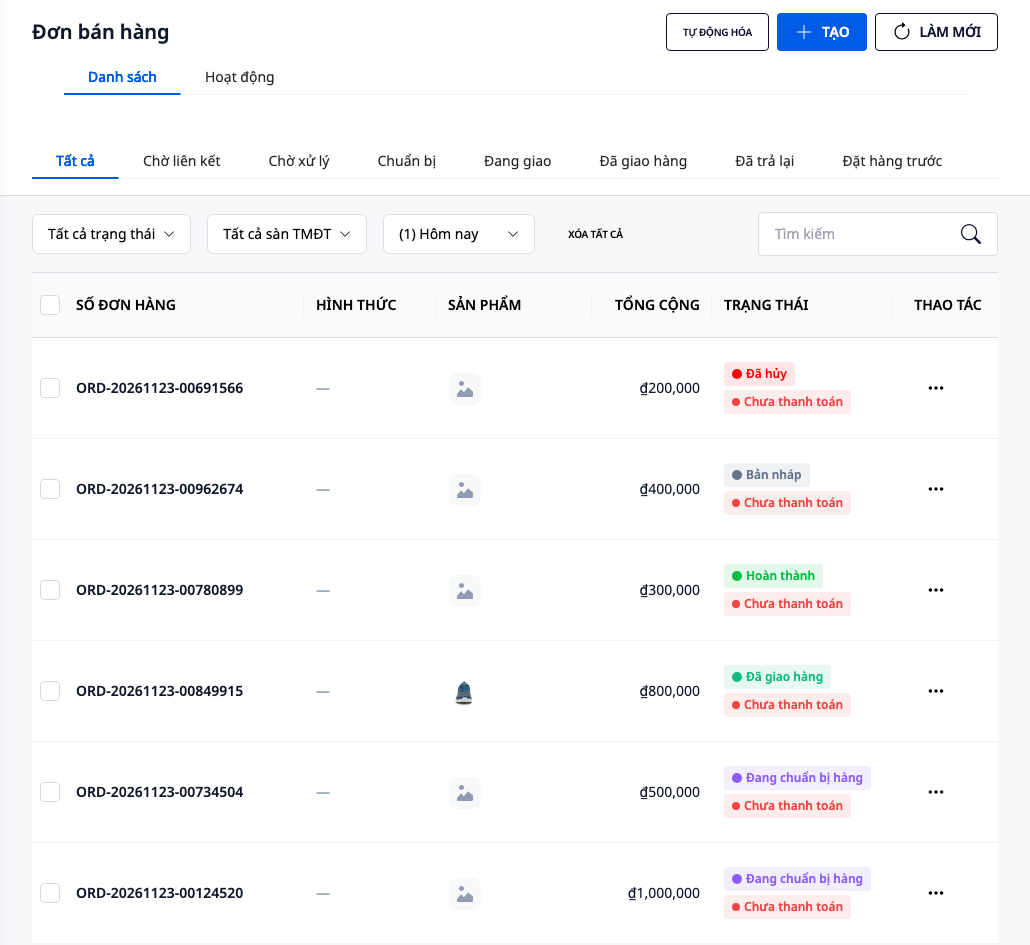
Lưu ý về Hôm nay và Hôm qua: trên bảng điều khiển, Hôm nay và Hôm qua tính theo ngày UTC (ngày mới bắt đầu lúc 07:00 sáng giờ Việt Nam), còn ô Chọn ngày của danh sách đơn tính theo ngày của bạn. Một đơn đặt trong khoảng 00:00 đến 07:00 giờ Việt Nam có thể nằm ở ngày này của bảng điều khiển và ngày kia của danh sách. Muốn ít bị lệch, dùng kỳ 7 ngày qua hoặc 30 ngày qua (vẫn có thể lệch ở ngày đầu và ngày cuối), hoặc bỏ qua các đơn đặt trong khoảng 00:00 đến 07:00 giờ Việt Nam khi cộng.
Bước 5: Forstå hvorfor Levert ikke er det samme som Fullført
Levert betyr at varene har kommet frem til kunden, men ordren er ikke avsluttet. Ordrer opprettet i GTG CRM blir først Fullført når noen klikker Fullført i ordredetaljene; ordrer solgt i butikk blir fullført med en gang salget er gjennomført; ordrer fra nettbutikkplattformer følger plattformens status. Derfor kan kortet Fullførte ordrer vise 0 selv om det finnes ordrer med status Levert.
- Se på kortet Fullførte ordrer: hvis det fortsatt finnes leverte ordrer som ikke er fullført, har kortet en ekstra linje N levert, ikke fullført.
- For å avslutte en levert ordre, åpne ordren under Drift → Handel → Salgsordrer og klikk Fullført.
✅ Forventet resultat: N levert, ikke fullført er antallet leverte ordrer som venter på å bli avsluttet (for ordrer opprettet i GTG CRM må du klikke Fullført selv). Både statusene Levert og Fullført er allerede medregnet i Ordreverdi, så å klikke Fullført endrer ikke verdien.
Bước 6: Les diagrammet og de to tabellene nedenfor
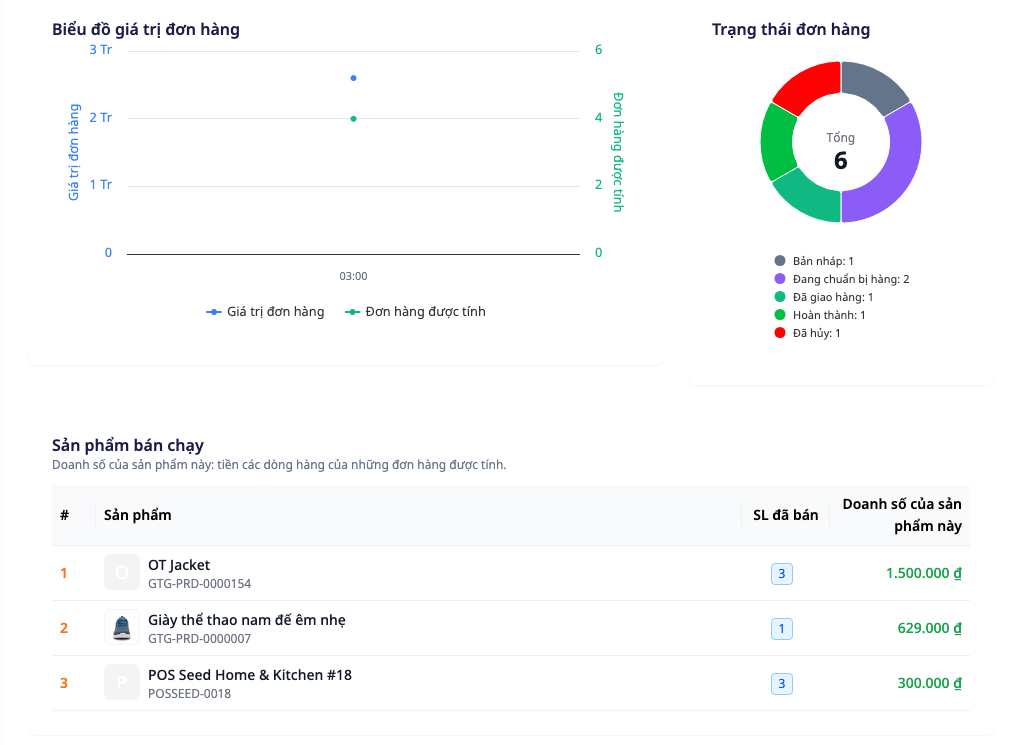
- Diagram for ordreverdi: verdi over tid i valgt periode, sammen med antallet Beregnede ordrer. For I dag og I går viser horisontalaksen tid i UTC (7 timer etter norsk tid i Vietnam), så klokkeslettene kan avvike fra tidene i tabellen Siste ordrer.
- Ordrestatus: antall ordrer per status, med statusnavnene som i listen Salgsordrer. Delen Andre statuser samler ordrer med statuser som ikke har egen del, slik at delene alltid summerer til antallet Plasserte ordrer i midten av ringdiagrammet.
- Best selgere: én linje per produkt, og varianter av samme produkt er slått sammen. Kolonnen Salg for dette produktet er summen av varelinjene i de ordrene som er medregnet, så summen av de ti linjene er ikke nødvendigvis lik kortet Ordreverdi.
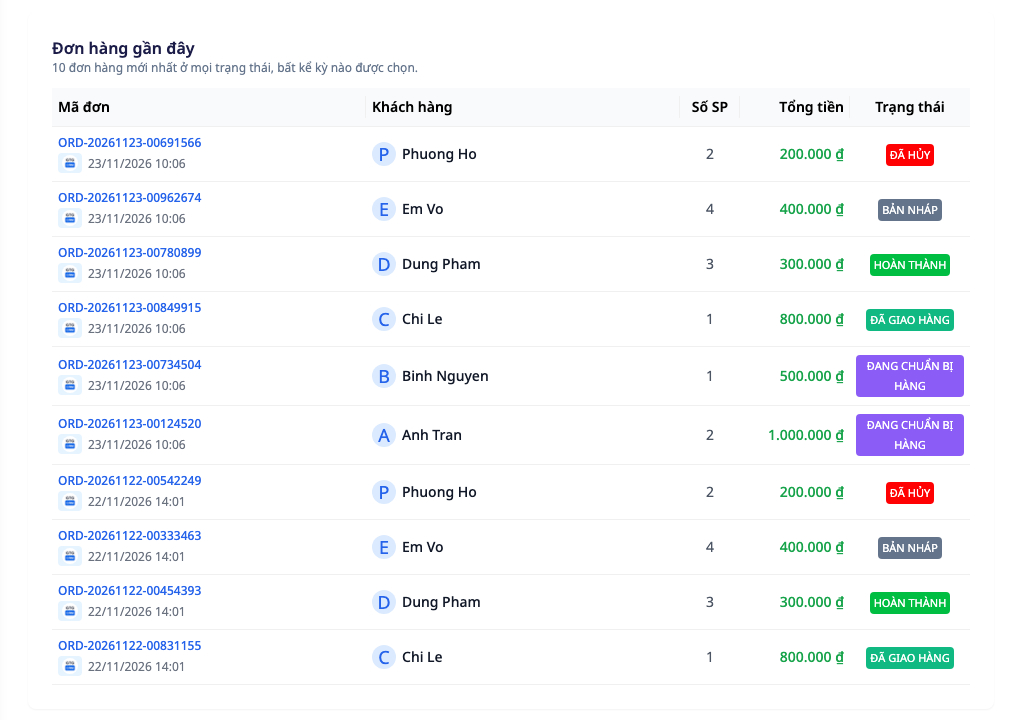
- Siste ordrer: de 10 nyeste ordrene i alle statuser, uavhengig av hvilken periode som er valgt (merknaden under tabelloverskriften sier dette). Hver linje viser antall produkter etter mengde, likt kortet Solgte produkter.
✅ Forventet resultat: statusnavnene i diagrammet og i tabellen Siste ordrer er likt teksten i listen Salgsordrer.
Hurtigoversikt over forventede resultater
| Bạn thấy | Nghĩa là |
|---|---|
| 4 trên 6 đơn hàng được tính | 6 đơn đã đặt trong kỳ, 4 đơn thuộc sáu trạng thái được tính vào giá trị |
| mọi trạng thái dưới Đơn hàng đã đặt | Thẻ này đếm cả Bản nháp và Đã hủy |
| N đã giao, chưa hoàn tất | N đơn đã giao hàng, chờ được đóng (đơn tạo trong GTG CRM: chờ bạn bấm Hoàn thành) |
| Sản phẩm đã bán lớn hơn số dòng hàng | Thẻ đếm số lượng, không đếm dòng |
| Khối Không tải được dữ liệu og nút Thử lại | Việc đọc số liệu chính bị lỗi; trang không vẽ số 0 thay cho lỗi |
Lưu ý
- Đơn khác loại tiền được cộng som những con số, không quy đổi. Workspace bán bằng nhiều loại tiền nên đọc giá trị này cùng danh sách đơn.
- Ở Trang chủ, ô số liệu bán hàng cũng đọc Giá trị đơn hàng med dòng 30 ngày qua, og biểu đồ tên Xu hướng giá trị đơn hàng: cùng cách tính (cùng giá trị med bảng điều khiển khi bạn chọn 30 ngày qua, Trang chủ hiện dạng rút gọn).
- Trên điện thoại, các thẻ xếp lại gọn, các bảng hiện thành thẻ og chữ xuống dòng đủ.
Bước tiếp theo: xem Hướng dẫn Bán hàng trên GTG CRM từ A-Z cho cả quy trình từ đơn đến hóa đơn.


