Sản phẩm đang hết hàng, nhưng bạn biết một đợt hàng sẽ về sau vài tuần và đã có người hỏi mua. Hướng dẫn này đi qua trọn vòng đó trên website của chính bạn: bật đặt hàng trước cho một sản phẩm, nhận đơn và tiền cọc khi hàng chưa về, xác nhận chuyển khoản, giao cho người mua đang chờ khi hàng về, và xử lý khi có người hủy hoặc không trả nốt phần còn lại. Suốt cả quá trình, số tồn kho trên hệ thống vẫn đúng.
Dành cho chủ shop hoặc người phụ trách bán hàng đã có website xuất bản trong GTG CRM. Có ba người tham gia: bạn (người thiết lập và giao hàng), người duyệt hoàn tiền do bạn chọn tên (nếu shop chỉ có mình bạn thì chọn chính bạn), và người mua, họ chỉ dùng website của shop, không cần tài khoản vào GTG CRM. Tính năng này dành cho website của shop bạn, không phải nút đặt trước của Shopee hay TikTok.
Bạn sẽ làm được gì sau hướng dẫn này
Bật đặt hàng trước cho một sản phẩm → người mua đặt và thanh toán trên website → bạn xác nhận khoản chuyển khoản đã vào tài khoản → hàng về, bạn xem trước rồi giao cho người mua đang chờ theo thứ tự → khi có người hủy hoặc không trả phần còn lại, bạn quyết định việc hoàn tiền hoặc giữ tiền cọc theo điều khoản của chính bạn.
Chuẩn bị trước
| # | Điều kiện | Vì sao cần |
|---|---|---|
| 1 | Website cửa hàng đã được xuất bản | Người mua đặt hàng trước trên website của bạn. Chưa xuất bản thì công tắc không bật được, và thẻ sẽ có nút Xuất bản website |
| 2 | Một hình thức thanh toán trả trước (thanh toán trực tuyến hoặc chuyển khoản) | Đặt hàng trước chỉ nhận tiền trước theo hai cách này, không có thu tiền khi giao hàng |
| 3 | Một dòng tồn kho của sản phẩm trong một kho, số lượng 0 cũng được | Phí giao hàng của người mua được tính từ kho này |
| 4 | Nội dung điều khoản và nội dung hoàn tiền do chính bạn viết (shop ở Việt Nam: điều khoản phải có bằng tiếng Việt) | Hệ thống không điền sẵn chữ nào. Người mua đọc và tích đồng ý đúng nội dung này khi đặt. Với shop ở Việt Nam, công tắc chưa bật được khi chưa có điều khoản tiếng Việt |
| 5 | Tên người duyệt hoàn tiền | Khi một đơn đã trả tiền bị hủy, việc hoàn tiền giao cho người này |
| 6 | Quyền sửa sản phẩm để thiết lập; quyền ghi nhận thanh toán đơn hàng để xác nhận chuyển khoản | Người chỉ có quyền xem sản phẩm đọc được thẻ nhưng không đổi được gì |
Bước 1 — Bật đặt hàng trước cho một sản phẩm
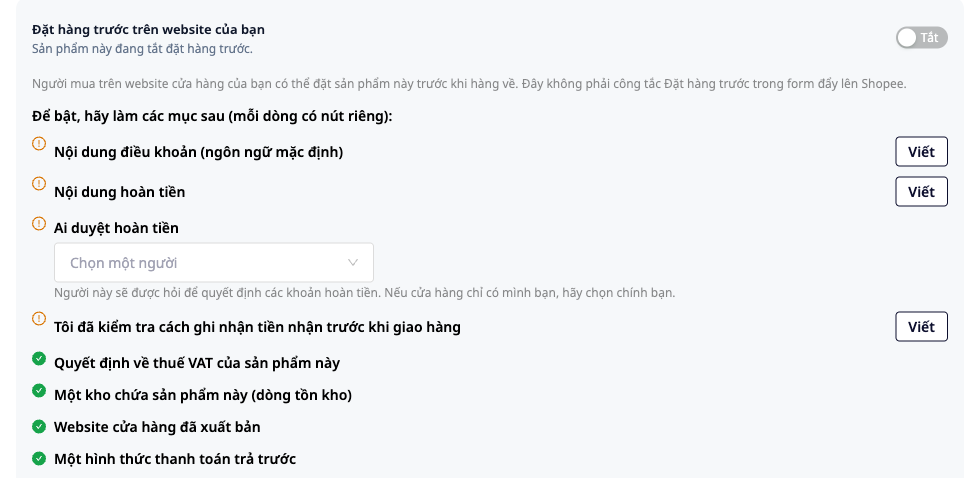
Đặt hàng trước bật theo từng sản phẩm, mặc định là Tắt. Công tắc chỉ bật được khi bạn đã trả lời hết các mục bắt buộc, vì tiền nhận trước khi giao hàng kéo theo những quyết định mà chỉ chủ shop mới quyết được.
- Åpne Salg og CRM ▸ Kataloger ▸ Produktsenter, åpne først produktet du skal redigere, og velg fanen Salgsinformasjon.
- Finn kortet Forhåndsbestilling på nettsiden din. Under linjen "For å slå på, gjør følgende (hver linje har sin egen knapp)" står listen over det som mangler. Gjør hver linje etter tur med knappen på den linjen. Navnene på punktene kan avvike litt, så følg linjene kortet viser. Kortet krever nå: Vilkårsinnhold (standardspråk); for butikker i Vietnam legger du også til en linje "Vilkår på …" med språknavn (vietnamesisk), fordi vilkårene må finnes på vietnamesisk før funksjonen kan slås på; Refusjonsinnhold (kreves både for full betaling og forskuddsbetaling); Hvem godkjenner refusjon; Jeg har kontrollert hvordan forhåndsbetalinger registreres før varen sendes (en setning du skriver selv, som lagres sammen med navn og tidspunkt); Avgjørelse om MVA for dette produktet (du velger selv i MVA-feltet for produktet); Ett lager for dette produktet (lagerlinje); Nettbutikken er publisert; En forhåndsbetalingsmetode; og to felt, Antall du tar imot og Forventet fra. Hvert av disse feltene har sin egen lagreknapp, se neste steg.
✅ Forventet resultat: hver linje forsvinner fra listen når den er ferdig. Når listen er tom, kan bryteren slås på.
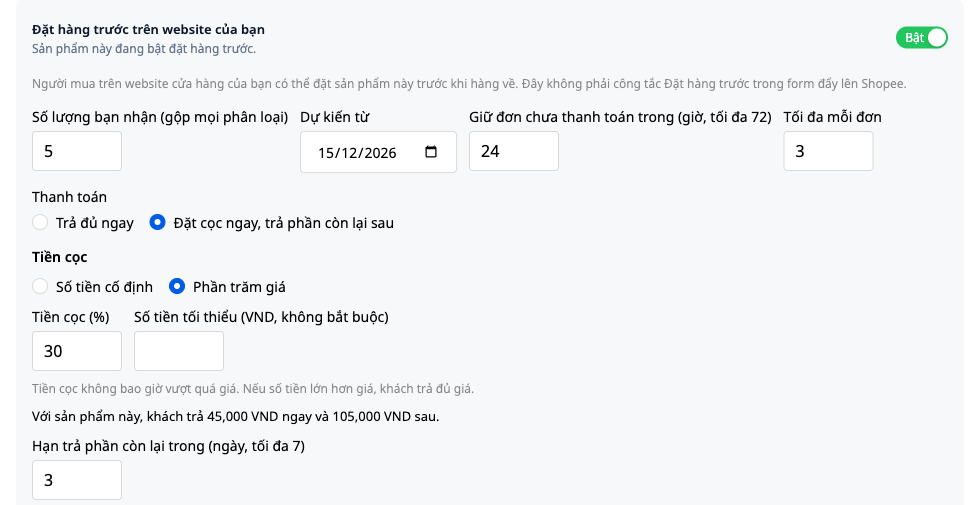
- Sett Antall du tar imot (samlet for alle varianter) (totalt antall enheter du påtar deg å ta imot; ikke ta imot mer enn dette tallet) og Forventet fra (forventet ankomstdato for varen, f.eks. 15.12.2026). Hvert felt lagres for seg. Disse to feltene står på listen over oppgaver, og bryteren kan ikke slås på så lenge de mangler. Slå bryteren over til På, og sett deretter: Hold ubetalte ordrer i (timer, maks 72) (når tiden er ute uten betaling, kanselleres ordren og antallet frigis til andre; systemet avviser tall over 72); Maks per ordre; Kjøper kan avbestille, der du velger Bare etter kontakt med butikken (standard) eller Helt til varen er levert til dem.
- Under Betaling velger du Betal fullt med en gang eller Betal forskudd nå, resten senere.
✅ Forventet resultat: kortet viser bryteren På sammen med innstillingene du nettopp satte. Hver endring føres i produktets aktivitetslogg, med navnet på personen som gjorde den.
Hvis du velger forskuddsbetaling, setter du en regel for produktet:
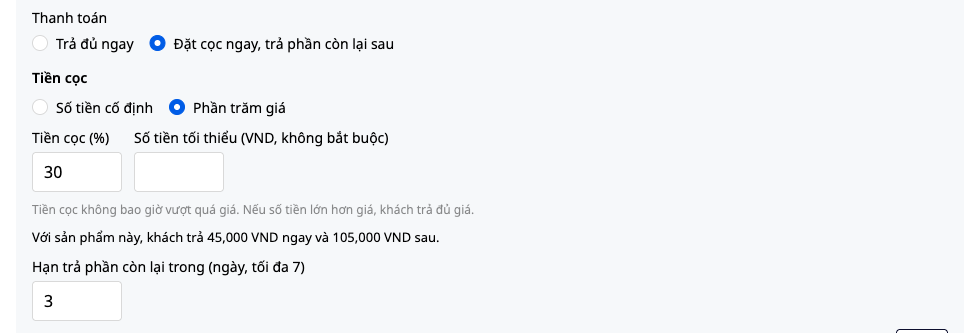
- Velg Fast beløp, eller Prosent av pris med Minimumsbeløp (valgfritt).
- Sett Frist for å betale resten (dager, maks 7): du skriver selv inn fra 1 til 7 dager. Det finnes ingen forhåndsvalgt verdi.
- Skriv Hva skjer med første betaling hvis ordren kanselleres med egne ord. Det finnes ingen standardtekst. Dette er teksten kjøperen ser før bestilling.
Ved forhåndsbetaling må produktet ha alle tre feltene (regel for depositum, antall dager for å betale resten og innhold om første betaling) fylt ut før det kan aktiveres eller lagres. Linjen rett under inntastingsfeltet beregnes automatisk for deg: "For dette produktet betaler kunden … nå og … senere." Eksempel: Produktet koster 1 500 000 ₫, fast depositum er 300 000 ₫, så kunden betaler 300 000 ₫ nå og 1 200 000 ₫ senere. Produkt til 2 000 000 ₫, depositum 15 % med minimumsbeløp 500 000 ₫: 15 % utgjør bare 300 000 ₫, så kunden betaler 500 000 ₫ nå (hevet til minimumsbeløpet) og 1 500 000 ₫ senere. Depositumet overstiger aldri prisen: Hvis fast beløp er høyere enn prisen, betaler kjøperen hele prisen med en gang. Restbeløpet kjøperen ser i betalingssteget, er den faktiske restsummen for bestillingen: Etter at de har valgt leveringsmåte, inkluderer dette beløpet fraktkostnaden, så det kan være høyere enn linjen som beregnes her.
✅ Forventet resultat: linjen som beregnes automatisk, stemmer med tallet du har regnet ut. Hvis den ikke stemmer, rett regelen før du åpner for salg.
💡 Tips: Regelen for depositum og innholdet om refusjon er det kjøperne leser nøyest. Skriv det med setninger du er villig til å si rett ut til kunden i en melding, og legg deretter inn en testbestilling selv for å se hvordan de oppfatter det.
Steg 2 — Se hvordan kjøperen forhåndsbestiller på nettstedet
Før du informerer kundene, bør du sette deg i kjøperens sted én gang for å se hva de ser.
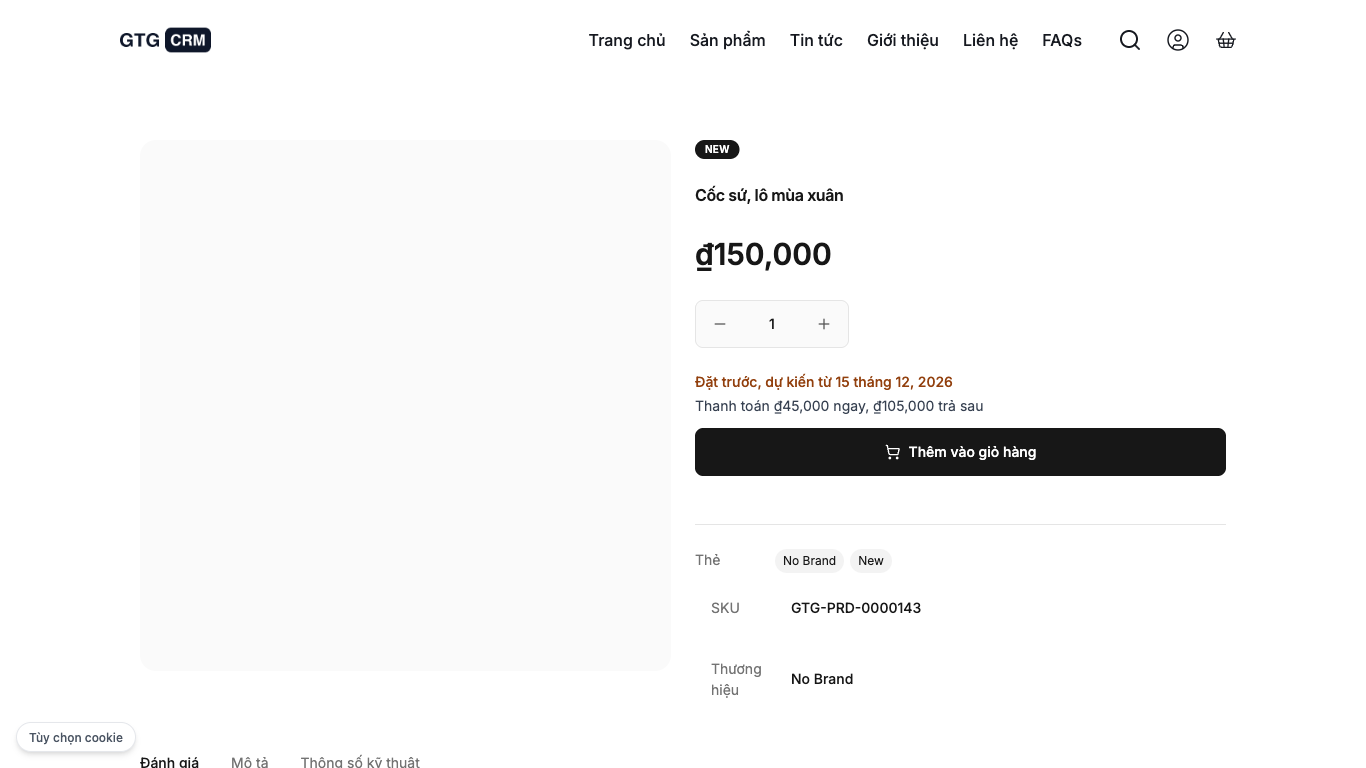
- Åpne produktsiden på butikkens nettsted (bruk helst et inkognitovindu). Siden viser Forhåndsbestilling, forventet fra med dato og pris, samt knappen for å legge produktet i handlekurven. Siden viser ikke «utsolgt», og avslører aldri det maksimale antallet du tar imot. Når antallet som tas imot er fullt, eller du slår av forhåndsbestilling, går produktsiden og listen tilbake til å vise et vanlig utsolgt produkt. Kjøpere som allerede har produktet i handlekurven, får beskjed i bestillingssteget om at forhåndsbestillingsplassene for produktet er tatt, sammen med kontaktinformasjon til butikken.
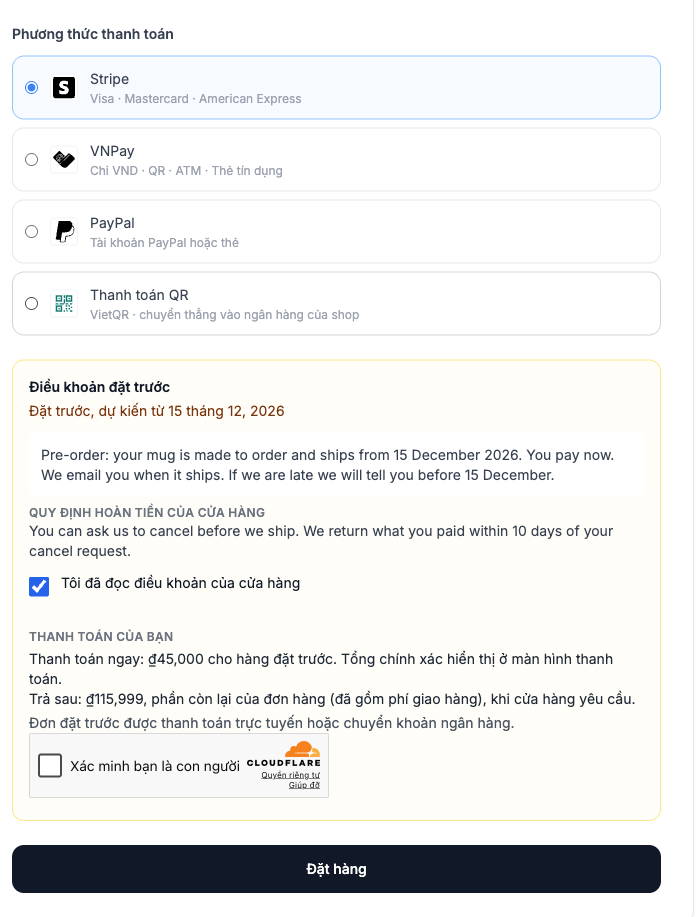
- Legg produktet i handlekurven og gå til betalingssiden. Blokken Vilkår for forhåndsbestilling inneholder: knappen Les butikkens vilkår (vilkårene åpnes med en gang på stedet), avkrysningsboksen Jeg har lest butikkens vilkår (uten avkrysning kan ikke bestillingsknappen klikkes), feltet Din betaling (hvor mye som betales nå, og hvor mye senere) og Butikkens regler for refusjon (nøyaktig slik du skrev dem i steg 1). Det finnes bare betaling på nett eller bankoverføring, ikke betaling ved levering. Systemet lagrer versjonen av vilkårene kjøperen godtok da bestillingen ble lagt inn.
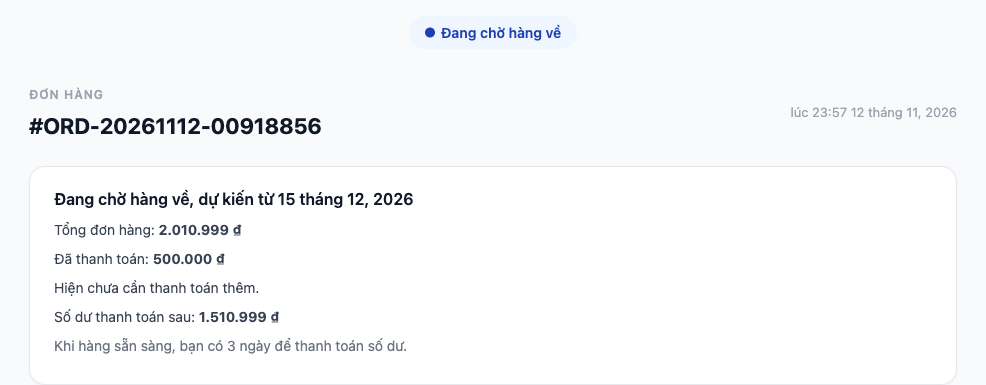
- Etter bestilling ser kjøperen ordresiden med Venter på varer, forventet fra og dato, samt Betalt. For depositumsbestillinger vises i tillegg Restbeløp å betale senere. Gjenstår å betale vises først etter at du har levert varene (steg 4). Hvis du bare tillater avbestilling ved kontakt med butikken, står det For å avbestille, vennligst kontakt butikken.
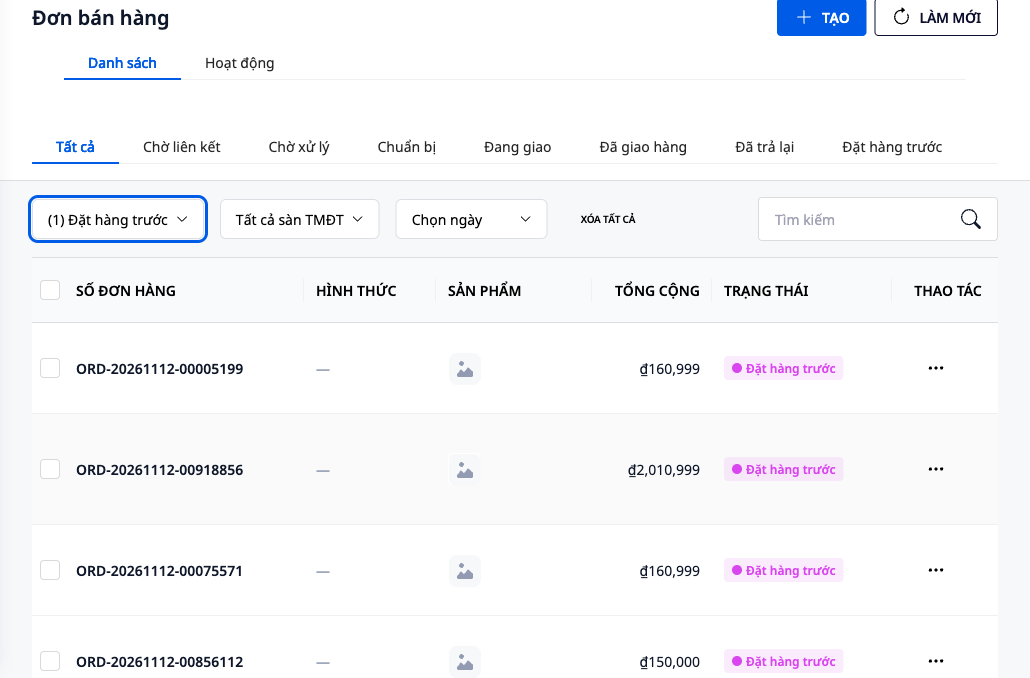
- På din side åpner du Drift ▸ Handel ▸ Salgsordrer. Nye ordrer har statusen Forhåndsbestilt (hold musepekeren over for å se "Venter på at varene kommer inn. Leveres når du leverer til kunden som venter.").
- Åpne den siste fanen, Forhåndsbestilt. For hvert produkt og hver variant ser du Venter, Betalt (forskudd regnes også som betalt), Ubetalt, Må kjøpes og På lager. Må kjøpes er antallet enheter du fortsatt må bestille fra leverandøren. Klikk Last ned .xlsx hvis du vil ta med denne oversikten når du bestiller varer.
✅ Forventet resultat: testordren ligger under Forhåndsbestilt, og lagertallene for produktet er uendret. Beholdning, reservert og tilgjengelig for salg er som før, fordi forhåndsbestilte ordrer registreres separat og ikke er varer på lager. Ubetalte ordrer avbrytes automatisk når reservasjonstiden utløper, og antallet frigjøres for andre kunder. Dette gjelder også for bankoverføringer, så bekreft at pengene har kommet inn (Steg 3) før reservasjonstiden utløper. Hvis handlekurven inneholder både varer på lager og forhåndsbestilte varer, er det fortsatt én ordre. Den har en merknad om at varer på lager sendes sammen med de forhåndsbestilte, og kunden kan fjerne forhåndsbestillingslinjen for å få resten med en gang.
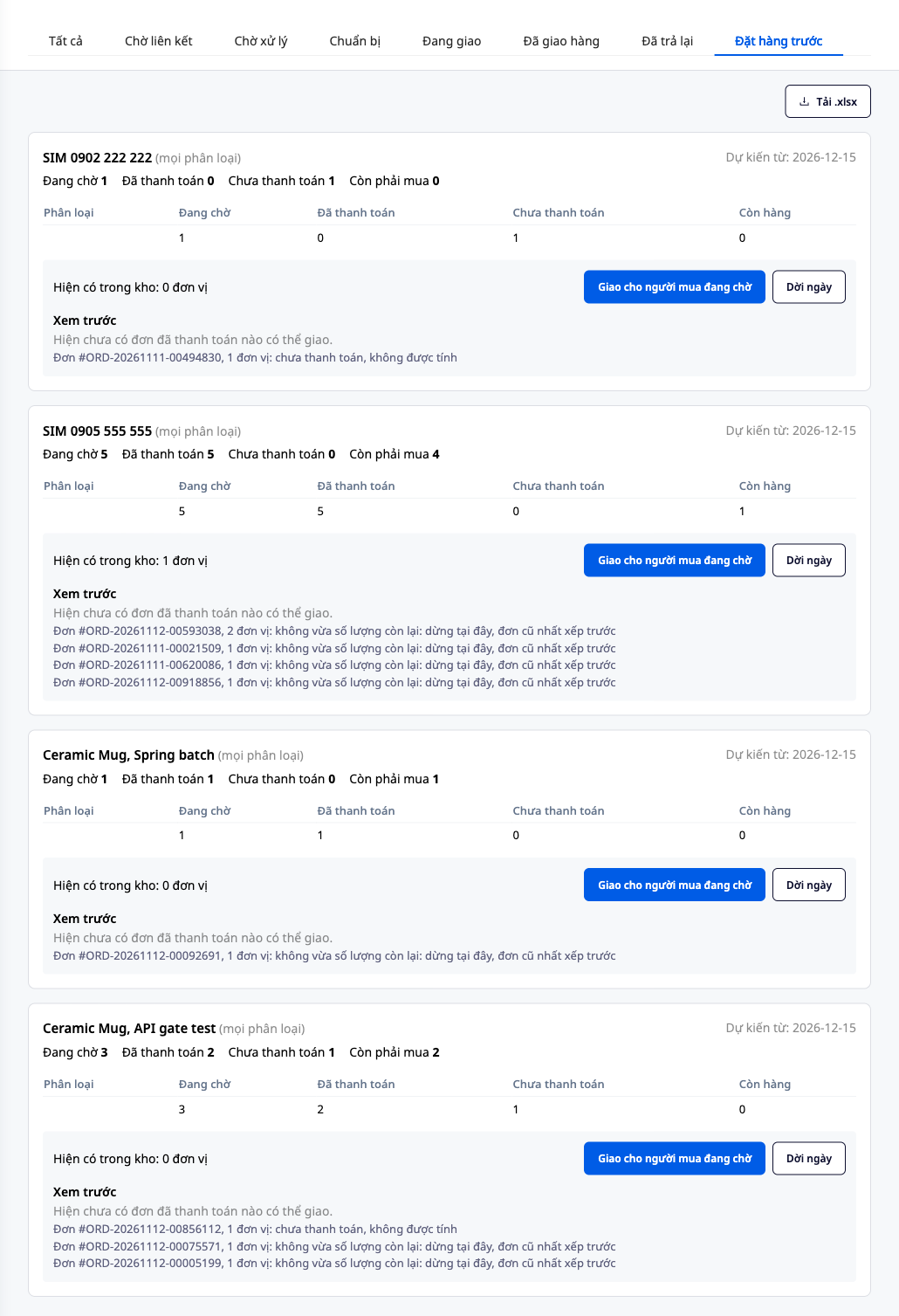
Steg 3 — Bekreft bankoverføring
Kunder som betaler med bankoverføring, betaler inn til butikkens bankkonto, som systemet ikke kan se. Derfor må du selv bekrefte at pengene har kommet inn. Ordrer betalt via en betalingsportal som kan bekrefte betalingen, bekreftes automatisk, og da er det ingenting å klikke på.
- Under fanen Forhåndsbestilt finner du kundens ubetalte linje (for eksempel en kunde med 2 enheter, totalt 300.000 ₫) og klikker Bekreft mottatt bankoverføring.
- Åpne bankappen, og fortsett bare når du har sett pengene på kontoen. Dialogboksen minner deg om dette.
- Fyll inn Mottatt beløp (standard er beløpet som skal betales nå, og det kan ikke overstige totalbeløpet for ordren), Dato pengene ble mottatt (standard er i dag, og det kan ikke være en fremtidig dato) og Overføringsnotat (valgfritt).
- Klikk Bekreft mottatt betaling.
✅ Forventet resultat: ordren regnes som betalt (eller forskudd mottatt) og er klar til å sendes i rekkefølge. Hvis du tidligere har registrert denne betalingen manuelt, tar systemet den i bruk i stedet for å telle den to ganger. Aktivitetsloggen for ordren viser hvem som bekreftet, hvor mye og hvilken dato.
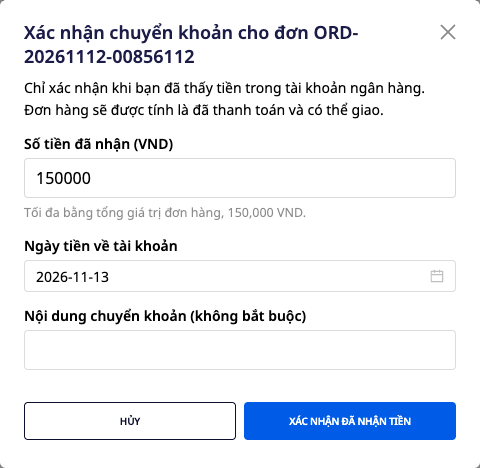
Steg 4 — Når varene kommer: se gjennom og lever til ventende kunder
- Lageret har mottatt varene, og systemet viser hvor mange enheter med betalte bestillinger som venter på denne leveransen, med lenken Åpne forhåndsbestilling. Klikk på den, eller åpne fanen Forhåndsbestilling selv.
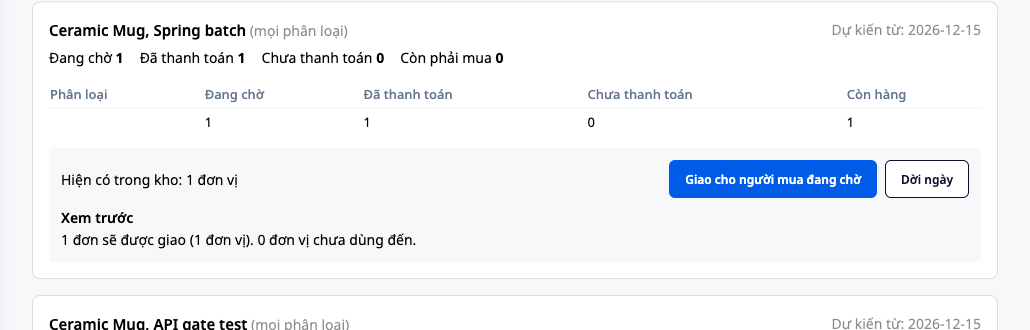
- Delen Forhåndsvisning for produktet vises allerede når varene kommer inn: systemet lister opp hva som vil skje, uten at noe endres. Rekkefølgen er eldste betalte bestilling leveres først. Ubetalte bestillinger tas aldri med. Hvis en bestilling er større enn antallet som er igjen, stopper leveringen akkurat ved den bestillingen, slik at ingen blir hoppet over ved en feil. Ubrukte enheter blir stående igjen.
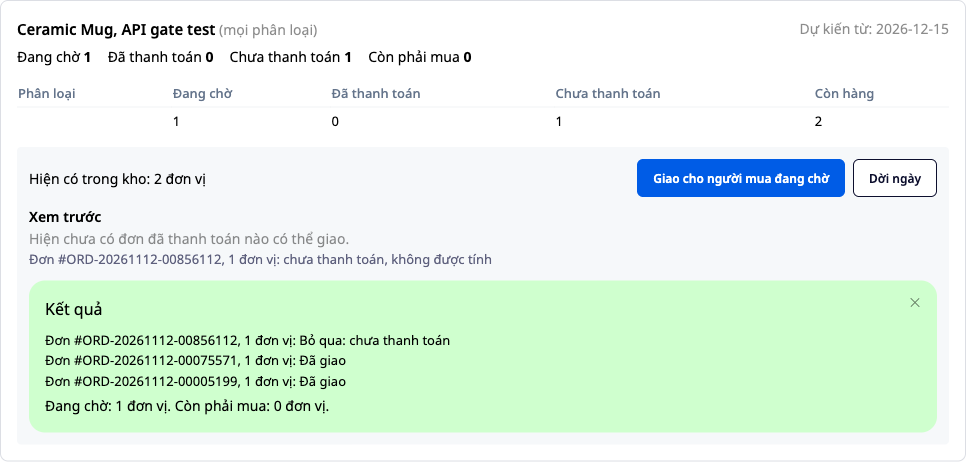
- Hvis det ser riktig ut, klikk Lever til ventende kjøpere, les på nytt spørsmålet "Levere {n} enheter til {m} ventende bestillinger?" og klikk Ja, lever.
✅ Forventet resultat: resultatet leses opp for hver bestilling: Levert, Hoppet over: ikke betalt eller Stoppet: overskrider gjenværende antall, sammen med antall enheter som Venter fortsatt. Bestillinger uten valgt lager vises nå som Hoppet over: mangler lager (i forhåndsvisningen: "ikke valgt lager, blir hoppet over"), så legg inn varene på samme lager som bestillingene henter fra. Hvis du klikker en gang til rett etterpå, endres ingenting. Leverte bestillinger forlater Forhåndsbestilling, antallet på lager blir faktisk redusert, og bestillingen går videre som alle nettbestillinger: du plukker varene fra lageret og leverer dem til fraktselskapet.
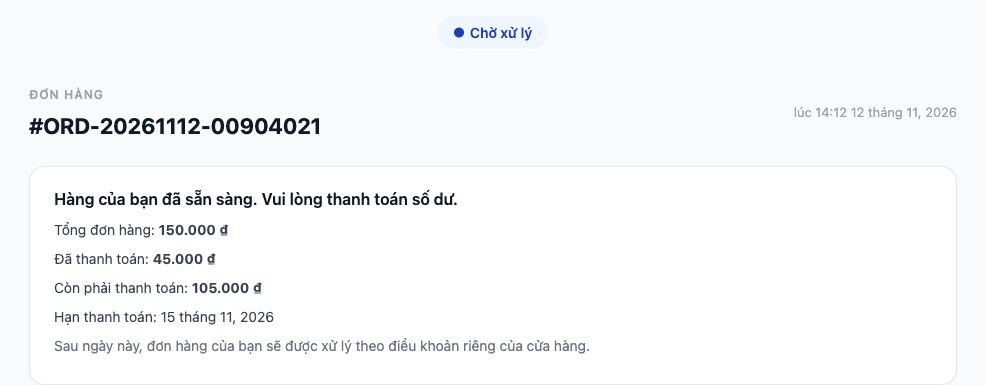
For depositumsbestillinger: etter levering får kjøperen en e-post om at restbeløpet må betales, og ordresiden viser Betal resten. Betalingsfristen er antall dager du valgte i Steg 1 (maks 7 dager).
Hvis varene ikke har kommet i tide: klikk Utsett dato, knappen som åpner produktkortet i feltet Forventet fra. Skriv inn ny dato og lagre der for å endre datoen for dem som venter. Kjøperne får bare se den nye datoen etter at du har godkjent meldingen i Oppgaver, og dette går via en automatiseringsmal som er slått av som standard (se merknaden). Så lenge malen er av, varsler ikke systemet noen, og du må varsle kjøperne selv. E-posten med ny dato forklarer også hvordan kjøperen kan be om avbestilling hvis den nye datoen ikke passer (med avbestillingsknappen hvis du lot dem avbestille selv i Steg 1, ellers ved å kontakte butikken). Den minner også om at butikken avgjør refusjon etter vilkårene kjøperen godtok, og at ingen beløp blir refundert automatisk.
Steg 5 — Når kjøperen avbestiller eller ikke betaler resten
Systemet refunderer ikke automatisk og holder ikke tilbake depositumet. Det oppretter en oppgave for personen du valgte, og vedkommende registrerer sin beslutning. E-posten til kjøperen og tittelen på oppgaven kaller beløpet som er mottatt for første betaling, enten det er full betaling eller depositum.
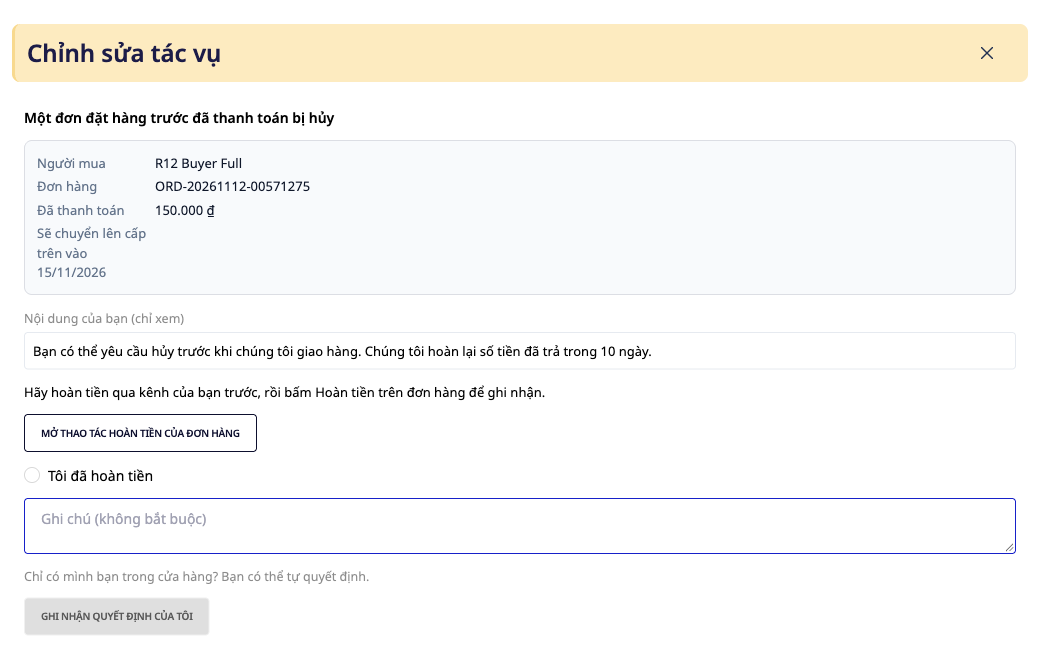
5a. Betalt bestilling avbestilt. Som standard kontakter kjøperen butikken, og deretter klikker du Avbryt på ordresiden (ett klikk er nok, det kommer ingen bekreftelsesdialog). Antallet blir returnert. Hvis kjøperen har betalt, ser den som godkjenner refusjoner en oppgave under Oppgaver med tittelen "Forhåndsbestilling {ordrenummer}: refusjon til kjøper". Den åpnes med en blokk En betalt forhåndsbestilling er avbestilt med kjøper, ordre, betalt beløp og refusjonsteksten din (kun til lesing).
- Klikk på Åpne refusjonshandling for bestillingen.
- Refunder kjøperen gjennom din egen kanal først (overfør tilbake, eller annen metode), og klikk deretter Refundert på bestillingen for å registrere det i regnskapet. Refundert i GTG CRM registrerer bare refusjonen i bokføringen og overfører ikke pengene for deg.
- Gå tilbake til oppgaven, kryss av for Jeg har refundert og klikk Registrer min beslutning.
✅ Forventet resultat: beslutningen din blir registrert. Hvis ingen gjør noe, blir oppgaven eskalert (løftet opp) på dagen som vises direkte på oppgaven. Denne oppgaven kjører også når du aldri har åpnet delen Automatisering.
5b. Kjøperen kansellerer selv. Dette gjelder bare når du velger Til varen er levert til dem i Steg 1, og bare til du klikker Lever til kjøper som venter i Steg 4 for den bestillingen. Bestillingssiden deres har et punkt Kanseller min forhåndsbestilling, med ditt refusjonsinnhold rett over knappen. Lenken kan brukes én gang. Etter kansellering ser de "Forhåndsbestillingen din er kansellert. Butikken er bedt om å refundere beløpet du har betalt." og refusjonsoppgaven ovenfor opprettes for deg, følg den som i 5a.
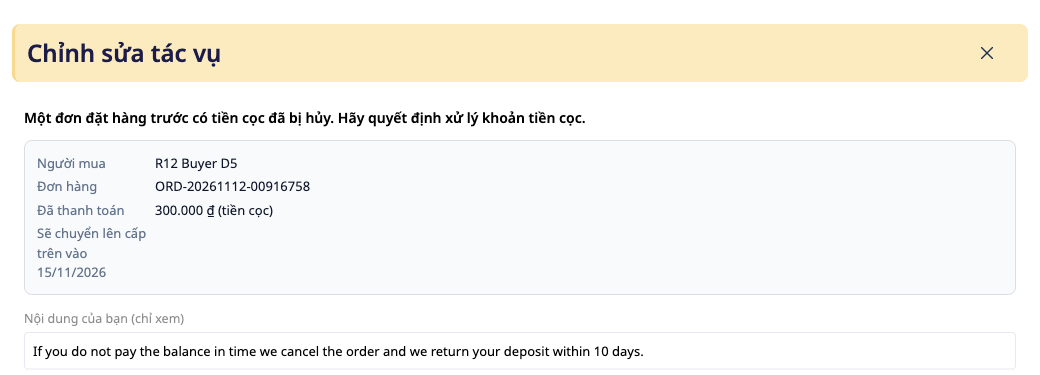
5c. Forskuddsbestilling uten betaling av resten. Når fristen du satte har gått ut og resten ikke er betalt, kanselleres bestillingen automatisk og antallet går tilbake til lageret. Den som godkjenner refusjoner får oppgaven En forhåndsbestilling med forskudd er kansellert. Ta stilling til forskuddsbeløpet. (hvis ingen håndterer den, eskaleres oppgaven til butikkeieren) med to valg: Jeg har refundert eller Jeg refunderer ikke (min beslutning). Ingen av valgene er forhåndsvalgt. I oppgavelisten har denne oppgaven navnet "Forhåndsbestilling {ordrenummer}: beslutning om første betaling". Oppgaven viser ordrett vilkåret kjøperen aksepterte da de bestilte. Velg ett og registrer.
✅ Forventet resultat: beslutningen blir registrert som tatt av den som registrerte den, med tidspunkt. Sammenlign med vilkårene du skrev i Steg 1. GTG CRM kan ikke avgjøre om det er lovlig å ikke refundere beløpet: spør din rådgiver om gjeldende regler i ditt land.
Hurtigoversikt over forventede resultater
| Thao tác | Kết quả bạn sẽ thấy |
|---|---|
| Mở thẻ khi chưa làm đủ các mục | Danh sách «For å slå på, gjør du følgende», bryteren kan ikke slås på |
| Làm xong mọi mục rồi gạt sang Bật | Hiện các thông số: antall mottatt, forventet dato, tid for å holde bestillingen, maks per bestilling, betaling, rett til å avbestille |
| Nhập giờ giữ đơn lớn hơn 72 | Systemet avviser |
| Chọn đặt cọc, giá 1.500.000 ₫, cọc cố định 300.000 ₫ | «For dette produktet betaler kunden 300.000 ₫ med én gang og 1.200.000 ₫ etterpå.» |
| Xem trang sản phẩm trên website | «Forhåndsbestilling, forventet fra …», ingen tekst om utsolgt, ingen maksimumsgrense |
| Số lượng nhận đã đầy, hoặc tắt đặt hàng trước | Siden vises som et vanlig utsolgt produkt |
| Người mua chưa tích ô điều khoản | Knappen for å bestille kan ikke klikkes |
| Người mua đặt xong | Bestillingen har status Forhåndsbestilt, lagerbeholdningen endres ikke |
| Bấm Xác nhận đã nhận tiền | Bestillingen regnes som betalt (eller forskuddet er mottatt); loggen viser person, beløp og dato |
| Mở tab Đặt hàng trước khi hàng về | Delen Forhåndsvisning viser hva som vil skje, ingenting er endret ennå |
| Bấm Có, giao | Levert, Hoppet over: ikke betalt, eller Stoppet: overskrider gjenværende antall, med Fortsatt venter; klikker du igjen endres ingenting |
| Bấm Dời ngày | Forventet dato endres; kunden får bare beskjed etter at du har godkjent meldingen i Oppgaver (standard automatiseringsmal er av) |
| Hủy một đơn đã trả tiền | Oppgaven «En forhåndsbestilt, betalt bestilling er kansellert» vises for den som godkjenner refusjonen |
| Đơn cọc quá hạn trả phần còn lại | Bestillingen kanselleres automatisk, og oppgaven om hva som skal skje med forskuddet vises |
Merknader
- Tilganger, forklart enkelt: å endre forhåndsbestillingskortet krever tilgang til å redigere produkter; å bare se på kortet krever tilgang til å se produkter. Knappen for å bekrefte overføring vises bare for personer som har tilgang til å registrere betalinger for bestillinger; den som godkjenner refusjoner trenger også denne tilgangen for å registrere beslutningen. Levering og endring av dato krever tilgang til å redigere bestillinger. En automatisk prosess, en integrasjon eller en AI-assistent kan ikke bekrefte en overføring: det må en person si at pengene er mottatt.
- Ingenting refunderes eller holdes tilbake automatisk. Refusjon og tilbakeholdelse av forskudd er din beslutning, og den registreres som din beslutning. Refusjon i GTG CRM føres kun i regnskapet, penger overføres ikke.
- Ingen innkreving ved levering. Forhåndsbestilling godtar kun nettbetaling eller bankoverføring.
- Vilkår, refusjonsinnhold, regler for forskudd, mva. og hvordan forskuddsbetalinger registreres avgjøres av deg. Systemet fyller ikke ut noe på forhånd, foreslår ingen standardverdier og sier ikke hva som er gyldig. Regnskapsføring og skatteplikt for forskuddsbetalinger varierer mellom butikker og land; bekreft med regnskapsfører.
- Forventet dato er ditt anslag, ikke et løfte fra systemet. Du kan endre den, og kunden får melding først etter at du har godkjent.
- Det finnes tre valgfrie automatiseringsmaler (godkjenning når varen kommer, refusjonsoppgave, melding om endret dato), alle er av som standard; fanen Forhåndsbestilling har lenker til dem. Refusjonsoppgaven og beslutningen om forskudd i Steg 5 kjører fortsatt selv om alle er av.
- Henvisningsprovisjon: forhåndsbestillinger som fortsatt venter på varen gir ingen henvisningsprovisjon. Se også Kundehenvisningsprogram.
- Forhåndsbestilling gjelder kun for nettsiden du publiserer selv. Shopee og TikTok har sine egne forhåndsbestillingsbrytere, og det er en annen sak.