
Tổng Quan
Bạn đang xem danh sách Phiếu nhập kho, cần đổi mật khẩu nên bấm vào ảnh đại diện. Vài cú bấm sau, bạn đang ở một trang không còn menu bên trái, và chưa biết nút nào đưa mình về đúng chỗ đang làm dở. Hướng dẫn này chỉ cách mở tài khoản của bạn (thông tin cá nhân, mật khẩu, bảo mật) hoặc trang hóa đơn của workspace, rồi quay lại đúng trang đã rời bằng một cú bấm.
Khi hoàn thành, bạn sẽ:
- mở tài khoản của bạn từ menu ảnh đại diện, chỉ qua một mục là Tài khoản;
- đọc nút Quay lại kèm tên workspace ở đầu trang để biết mình đến từ workspace nào;
- chuyển giữa Thông tin cá nhân, Mật khẩu và Bảo mật;
- bấm Quay lại để về đúng trang đã rời, kể cả sau khi tải lại trang;
- mở trang Hóa đơn của workspace (nếu bạn có quyền) và quay lại từ đó.
Hướng dẫn dành cho chủ doanh nghiệp và nhân viên làm việc trong một workspace, tức là nơi bạn cùng đội làm việc và có tên riêng.
Chuẩn Bị Trước
| # | Điều kiện | Vì sao cần |
|---|---|---|
| 1 | Bạn đã đăng nhập và đang mở một workspace | Nút Quay lại chỉ hiện khi có một workspace đang mở, vì nó cần biết bạn đến từ đâu |
| 2 | Muốn mở Hóa đơn: bạn là chủ sở hữu workspace hoặc có quyền Xem hóa đơn | Thiếu quyền này, menu ảnh đại diện sẽ không có mục Hóa đơn |
Nên biết trước: trang tài khoản là của riêng bạn, không thuộc màn hình workspace. Vì vậy trên các trang đó bạn sẽ không thấy menu bên trái, tên workspace và số credit. Chúng sẽ hiện lại khi bạn quay lại.
Bước 1: Mở menu ảnh đại diện
- Đang ở một trang trong workspace, ví dụ danh sách Phiếu nhập kho, bấm vào ảnh đại diện ở góc trên bên phải.
- Đọc các mục trong menu vừa mở.
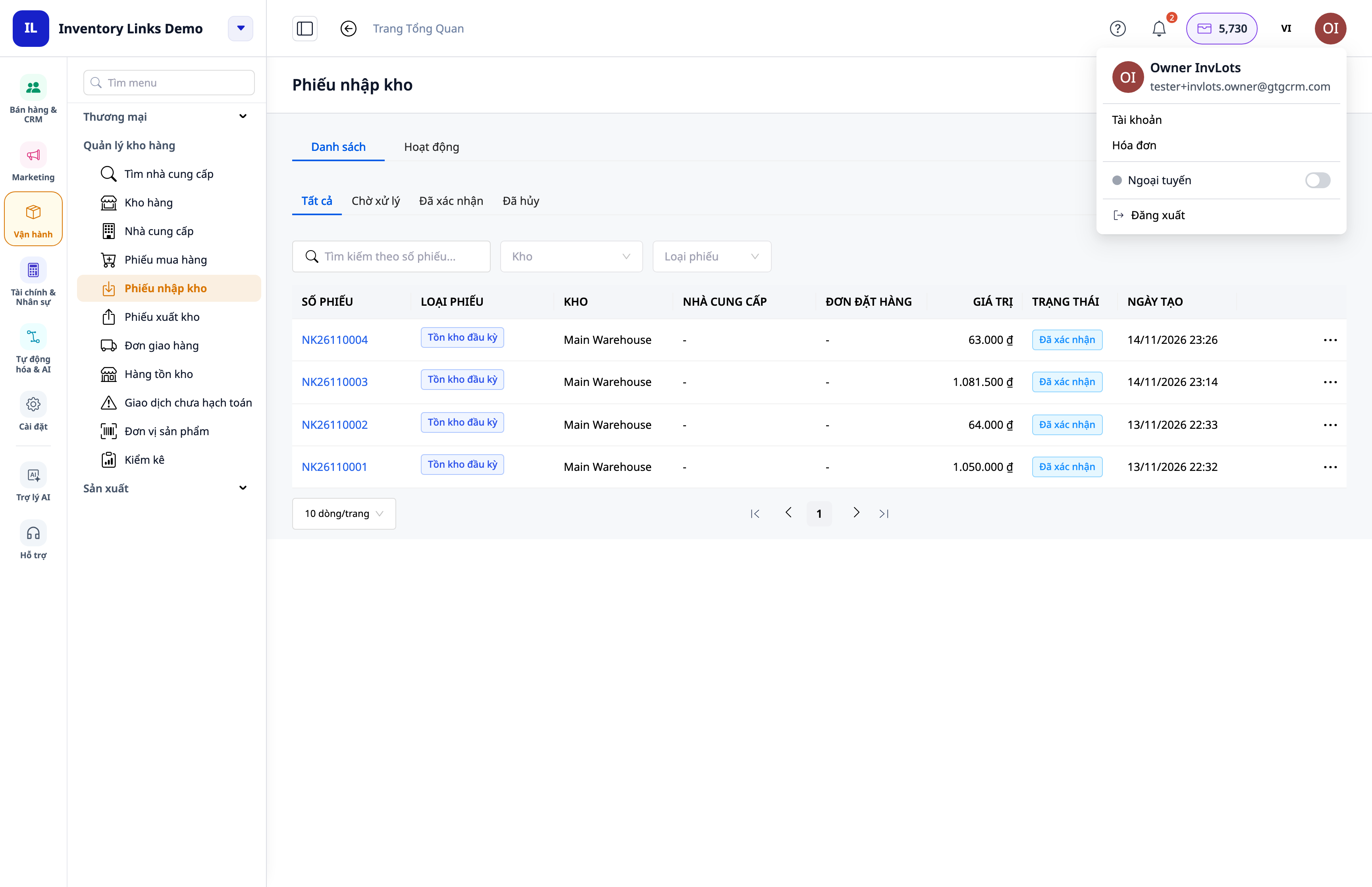
✅ Kết quả mong đợi: menu hiện tên và email của bạn, rồi lần lượt: Tài khoản; Hóa đơn (chỉ hiện với chủ sở hữu workspace và thành viên có quyền Xem hóa đơn); công tắc Trực tuyến / Ngoại tuyến; và cuối cùng là Đăng xuất. Menu không còn mục riêng tên Chi tiết hồ sơ: mở tài khoản chỉ có một mục là Tài khoản.
Bước 2: Mở tài khoản của bạn
- Bấm Tài khoản.
- Nhìn lên đầu trang vừa mở.

✅ Kết quả mong đợi: trang mở ở Thông tin cá nhân. Menu bên trái, tên workspace và số credit không hiện, vì bạn đang ở tài khoản của mình, không ở trong workspace. Đầu trang có hai nút WORKSPACE và TÀI KHOẢN, và sau hai nút đó là nút ← Quay lại kèm tên workspace bạn vừa rời, ví dụ Quay lại Inventory Links Demo. Nhìn tên trong nút là biết mình đến từ workspace nào.
Bước 3: Chuyển giữa các trang tài khoản
- Ở đầu trang, mở menu TÀI KHOẢN.
- Chọn Mật khẩu, rồi chọn Bảo mật.
Mọi người đều thấy ba trang Thông tin cá nhân, Mật khẩu và Bảo mật. Hai trang Thêm phương thức thanh toán và Cập nhật địa chỉ thanh toán chỉ hiển thị với chủ sở hữu hoặc thành viên có quyền thanh toán.
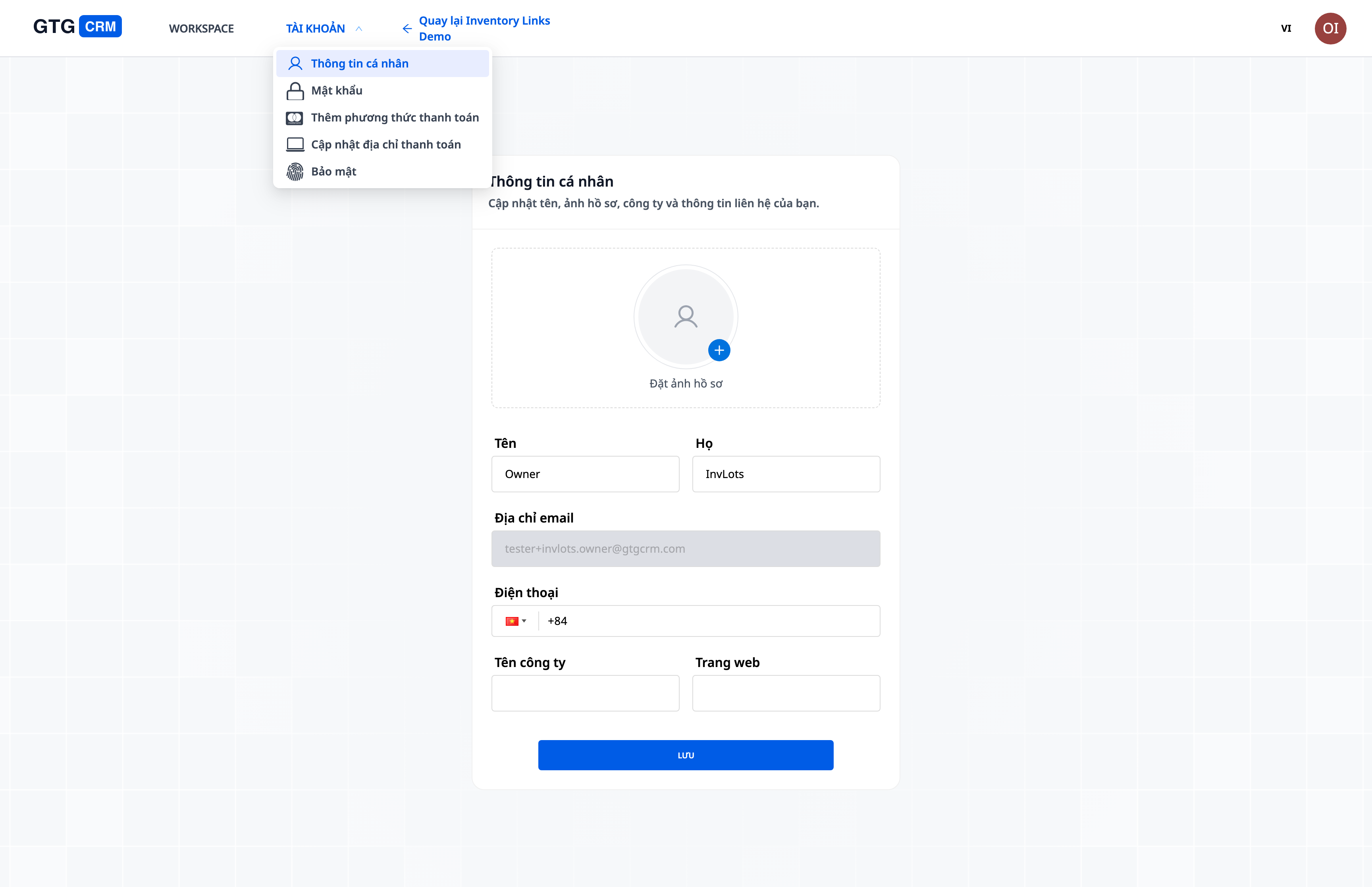
✅ Kết quả mong đợi: mỗi lần chọn, nội dung chuyển sang trang bạn đã chọn. Nút Quay lại vẫn nằm ở đầu trang, trên mọi trang tài khoản.
Bước 4: Quay lại workspace
- Bấm Quay lại cùng tên workspace ở đầu trang.
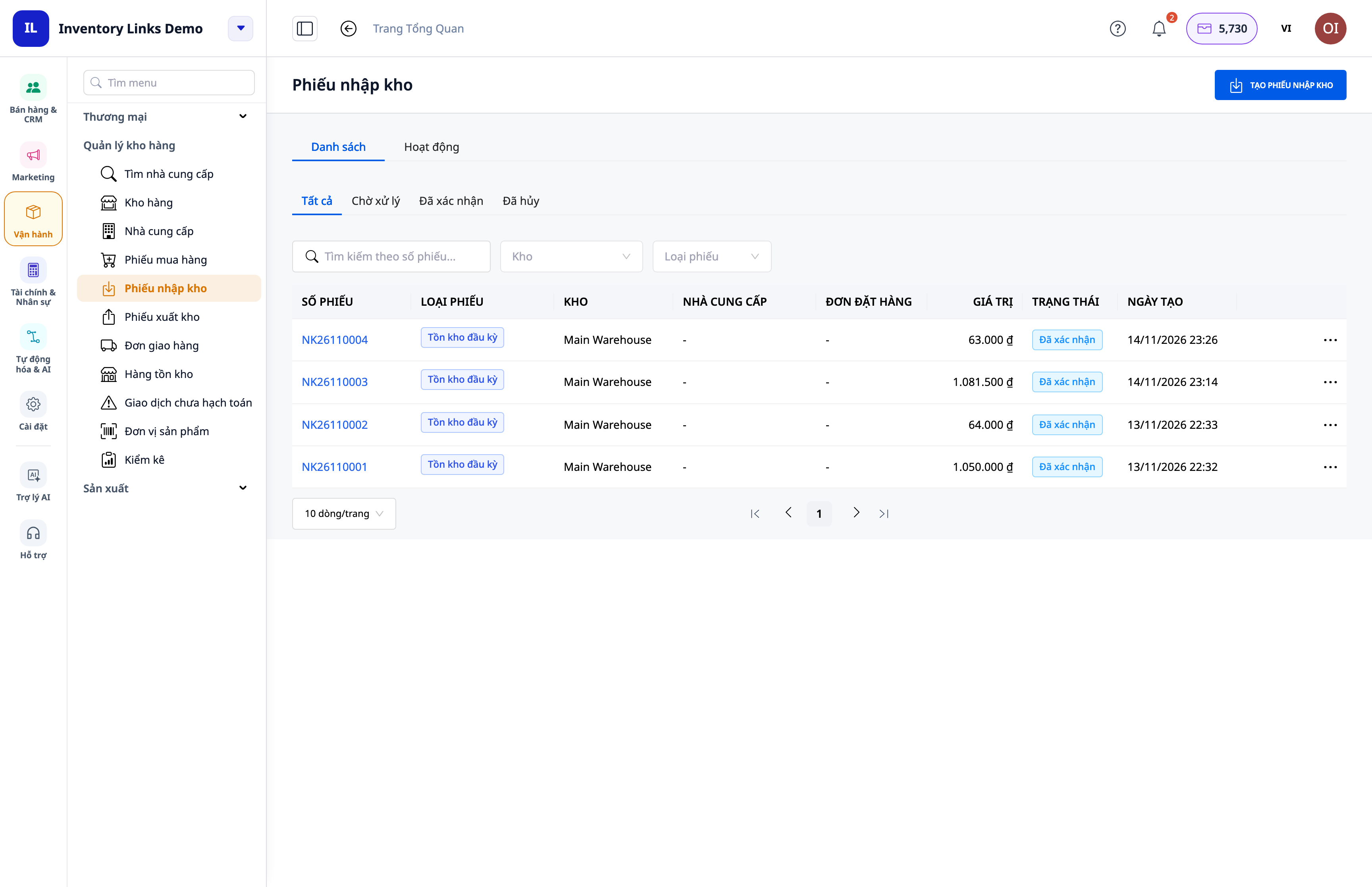
✅ Kết quả mong đợi: bạn quay về đúng trang đã đứng khi mở tài khoản, ví dụ danh sách Phiếu nhập kho, với menu bên trái, tên workspace và số credit hiển thị lại. Bạn không bị đưa về danh sách workspace hay trang chủ của workspace. Nút vẫn đưa bạn về đúng trang sau khi tải lại trang hoặc đi qua nhiều trang tài khoản. Nếu không có trang nào được ghi nhớ, nút sẽ mở trang chủ của workspace.
Bước 5: Mở trang Hóa đơn của workspace
Bước này dành cho chủ sở hữu workspace và thành viên có quyền Xem hóa đơn.
- Từ một trang trong workspace, bấm vào ảnh đại diện, rồi chọn Hóa đơn.
- Nhìn lên đầu trang vừa mở.
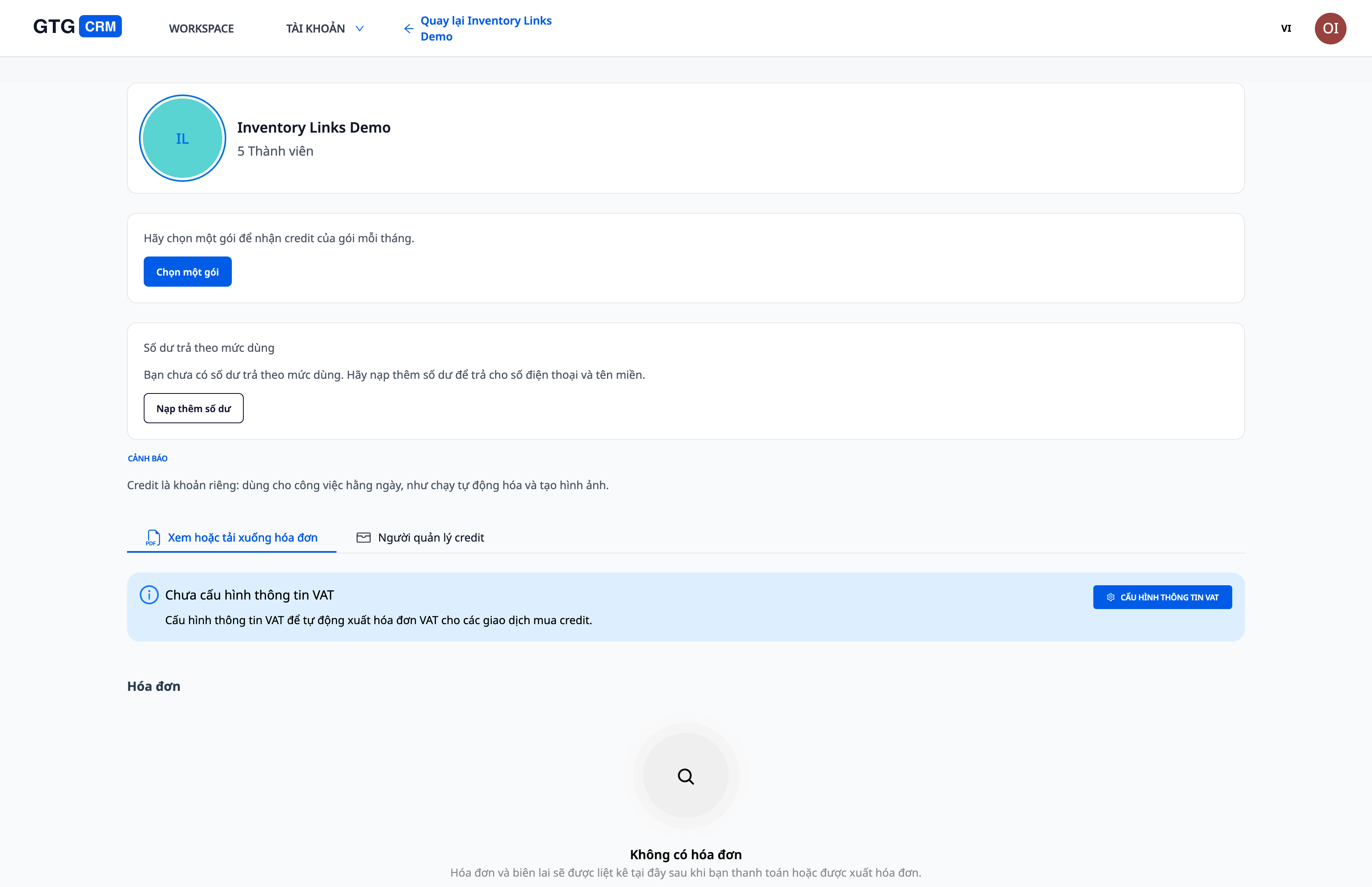
✅ Kết quả mong đợi: trang thanh toán của workspace mở, cũng nằm ngoài màn hình workspace, với cùng nút Quay lại và tên workspace. Trên trang này không có nút nào ở đầu trang được tô sáng. Bấm Quay lại để về trang bạn đã rời.
Nút WORKSPACE ở đầu trang có chức năng khác: nó mở danh sách workspace để bạn chuyển sang workspace khác hoặc tạo workspace mới. Muốn hiểu rõ trang thanh toán, xem bài Hướng Dẫn Thanh Toán: Credit Và Số Dư Trả Theo Mức Dùng Trong GTG CRM.
Bước 6: Thao tác trên điện thoại
- Mở tài khoản của bạn như ở Bước 2.
- Nhìn sang bên trái đầu trang.
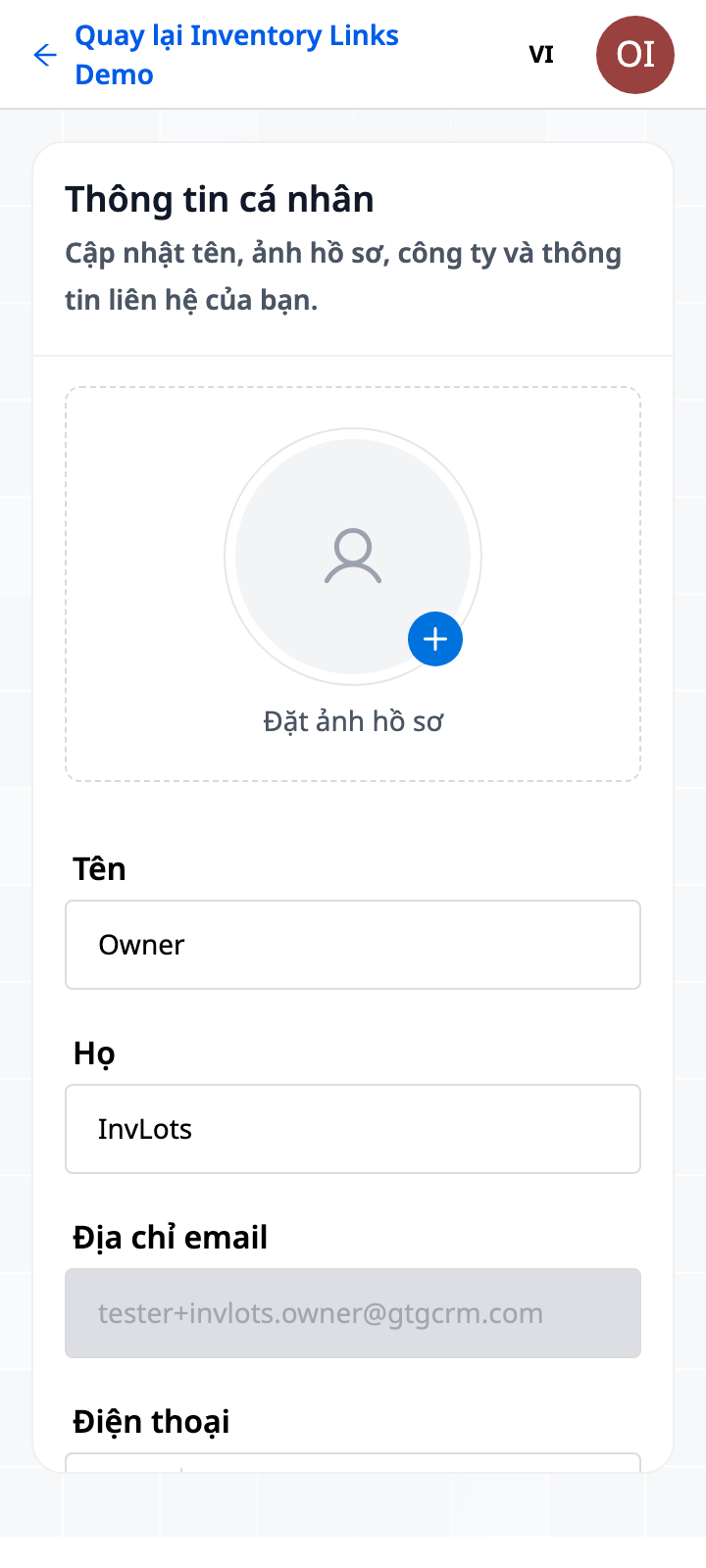
✅ Kết quả mong đợi: nút Quay lại cùng tên workspace nằm ở bên trái đầu trang, thay cho logo. Nếu tên workspace dài, tên có thể xuống hai dòng. Trang không có hàng Quay lại thứ hai: nút ở đầu trang là lối quay lại duy nhất.
Bảng Tra Nhanh Kết Quả Mong Đợi
| Thao tác | Kết quả bạn sẽ thấy |
|---|---|
| Klikk på profilbildet i arbeidsområdet | Navn og e-post, Konto, Faktura (hvis du har tilgang), bryteren Pålogget / Frakoblet, Logg ut |
| Klikk på Konto | Siden Personlig informasjon, uten menyen til venstre; arbeidsområdets navn og antall kreditter vises; øverst finnes Tilbake sammen med navnet på arbeidsområdet |
| Velg en side i menyen KONTO | Innholdet bytter side, og knappen Tilbake er fortsatt øverst på siden |
| Klikk på Tilbake | Du kommer tilbake til siden du forlot, og menyen til venstre, arbeidsområdets navn og antall kreditter vises igjen |
| Klikk på profilbildet, deretter Faktura | Betalingssiden for arbeidsområdet, med knappen Tilbake; ingen knapp er markert |
| Bruk på mobil | Tilbake vises øverst til venstre og erstatter logoen; det finnes ingen andre rad på siden |
Hvem Ser Hva
| Du er | Du ser og kan gjøre |
|---|---|
| Eier av arbeidsområdet | Konto og Faktura i profilbildemenyen; sidene Personlig informasjon, Passord, Sikkerhet, Legg til betalingsmetode, Oppdater faktureringsadresse; knappen Tilbake |
| Medlem med tillatelsen Se faktura | Konto og Faktura; knappen Tilbake på begge |
| Medlem uten betalingstillatelse | Konto, sidene Personlig informasjon, Passord, Sikkerhet og knappen Tilbake; ingen Faktura |
Hvis Noe Går Galt
| Du opplever | Slik løser du det |
|---|---|
| Menyen mangler punktet Faktura | Kontoen din har ikke tillatelsen Se faktura ennå. Be eieren av arbeidsområdet om å gi deg tilgang. |
| Sidene Legg til betalingsmetode og Oppdater faktureringsadresse vises ikke i menyen KONTO | Disse to sidene er bare tilgjengelige for eieren eller medlemmer med betalingstillatelse. |
| Knappen Tilbake vises ikke | Knappen vises bare når et arbeidsområde er åpent. Rett etter innlogging, eller rett etter at du har opprettet et arbeidsområde fra listen, finnes ikke knappen, og listen over arbeidsområder er startsiden. Åpne et arbeidsområde, og åpne deretter Konto på nytt. |
| Navnet på knappen Tilbake er et annet arbeidsområde | Du har byttet til det arbeidsområdet. Knappen viser alltid navnet på arbeidsområdet du bruker. |
| Klikk på Tilbake tar deg til startsiden for arbeidsområdet, ikke til den forrige siden | Ingen side ble lagret i historikken, så knappen åpner startsiden for arbeidsområdet. |
| Kontosiden har ingen meny til venstre og ingen kreditter | Dette er slik det er laget: det er din personlige konto, ikke skjermbildet for et arbeidsområde. Klikk på Tilbake for å se dem. |
| Vil du bytte til et annet arbeidsområde eller opprette et nytt? | Bruk knappen ARBEIDSOMRÅDE øverst på siden, ikke knappen Tilbake. |
| Hvor er punktet Profildetaljer? | Det finnes ikke lenger som eget punkt. Det som er igjen er Konto, som åpner kontosidene dine, og starter med Personlig informasjon. |
Neste Steg
Hvis du vil lese om siden Faktura, forstå hvordan kreditt og forbruksbasert saldo fungerer ulikt avhengig av bruk, og fylle på riktig beløp, se artikkelen Betalingsveiledning: Kreditt og forbruksbasert saldo i GTG CRM.


