
Hva du vil kunne gjøre etter denne veiledningen
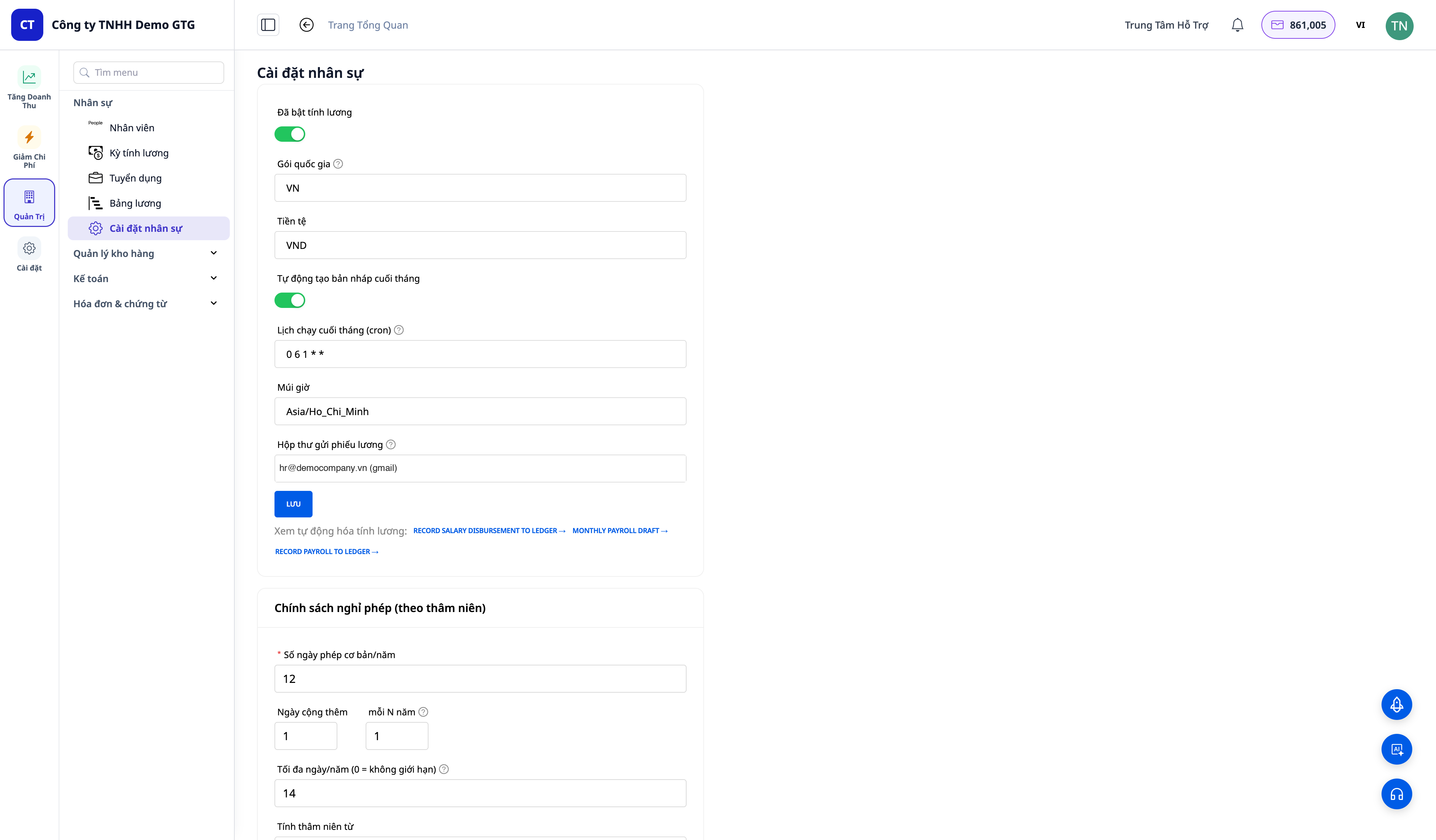
For virksomheter som har aktivert Lønn: se og juster lovtallene (satser, terskler, skatteinnslag) slik at de passer din situasjon → legg til ansatte → utarbeid arbeidskontrakter med AI → kjør månedslønn → gjennomgå og godkjenn lønn → se lønnsbilag føres automatisk til hovedboken → send lønnsslipper til ansatte. Hele HR- og lønnsprosessen, i samme system som salg og regnskap.
Har du ikke oversikt over funksjonene ennå? Les først artikkelen Personaladministrasjon & Lønn.
Forberedelser
1. Logg inn i GTG CRM, og ha fått tilgang til å administrere HR / Lønn (HR Manager). — Å justere datasettet og godkjenne lønn er oppgaver for HR-lederen.
2. Du må ha en kontoplan i regnskapet. — Slik at lønnsbilag kan føres til hovedboken. Kontoplanen må ha konto 3382 (Kinh phí công đoàn) aktiv: den vietnamesiske kontoplanen etter Rundskriv 99 og 200 som GTG leverer, er allerede satt opp; hvis du oppretter eller importerer din egen kontoplan, må du kontrollere dette før du godkjenner lønn.
3. Vet hvilket land som gjelder for virksomheten din. — For å velge riktig lønnsdatasett: Full lønnsføring er foreløpig tilgjengelig for Vietnam (angi VN); andre land er under forberedelse.
Trinn 1 — Før du aktiverer Lønn: ta kontakt med GTG
Du kan starte med personalopplysninger og arbeidskontrakter med en gang (Trinn 3 til Trinn 5). For den månedlige lønnsdelen (Trinn 2 og Trinn 6 til Trinn 9), før du aktiverer Lønn i Innstillinger, bør du kontakte GTG-teamet slik at vi sammen kan gjennomgå lovtallene for landet ditt.
Trinn 2 — Se og juster lønnsdatasettet (valgfritt, men anbefalt)
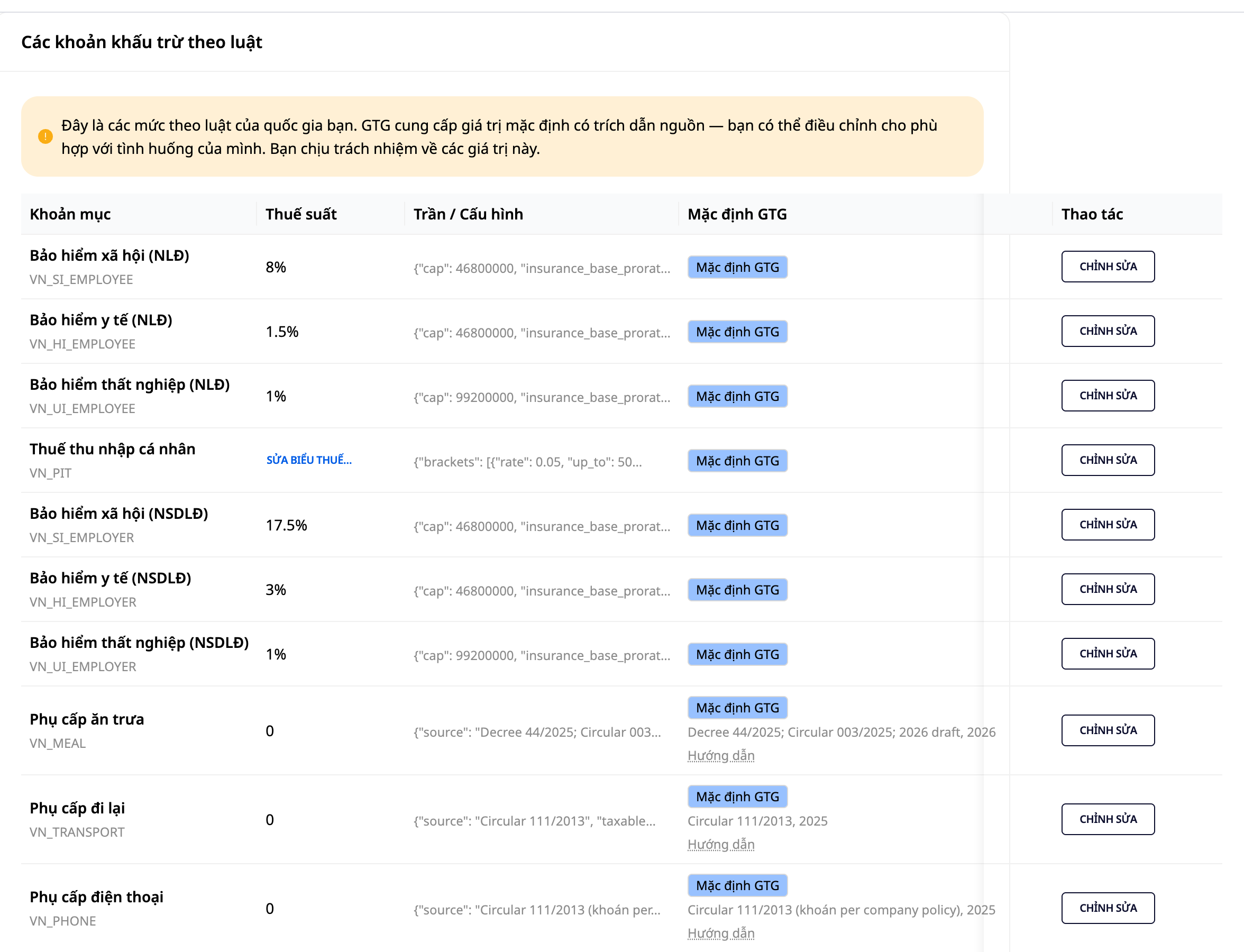
- I Lønnsinnstillinger, åpne listen over lovpålagte komponenter (trygdesatser, terskler, trinn i personskatt, tak osv.).
- Hver komponent viser GTGs standardverdi, slik at du ser hva du justerer fra.
- Klikk Rediger på en komponent, skriv inn riktig verdi for din situasjon, og trykk deretter Lagre.
- Vil du gå tilbake til GTGs verdi? Klikk Tilbakestill til standard.
✅ Forventet resultat: Verdiene du justerer blir lagret og brukes i neste lønnskjøring; knappen Tilbakestill til standard setter komponenten tilbake til GTGs verdi. Alle endringer logges i aktivitetsloggen for lønnsinnstillinger (hvem som endret, fra hvilken verdi til hvilken verdi).
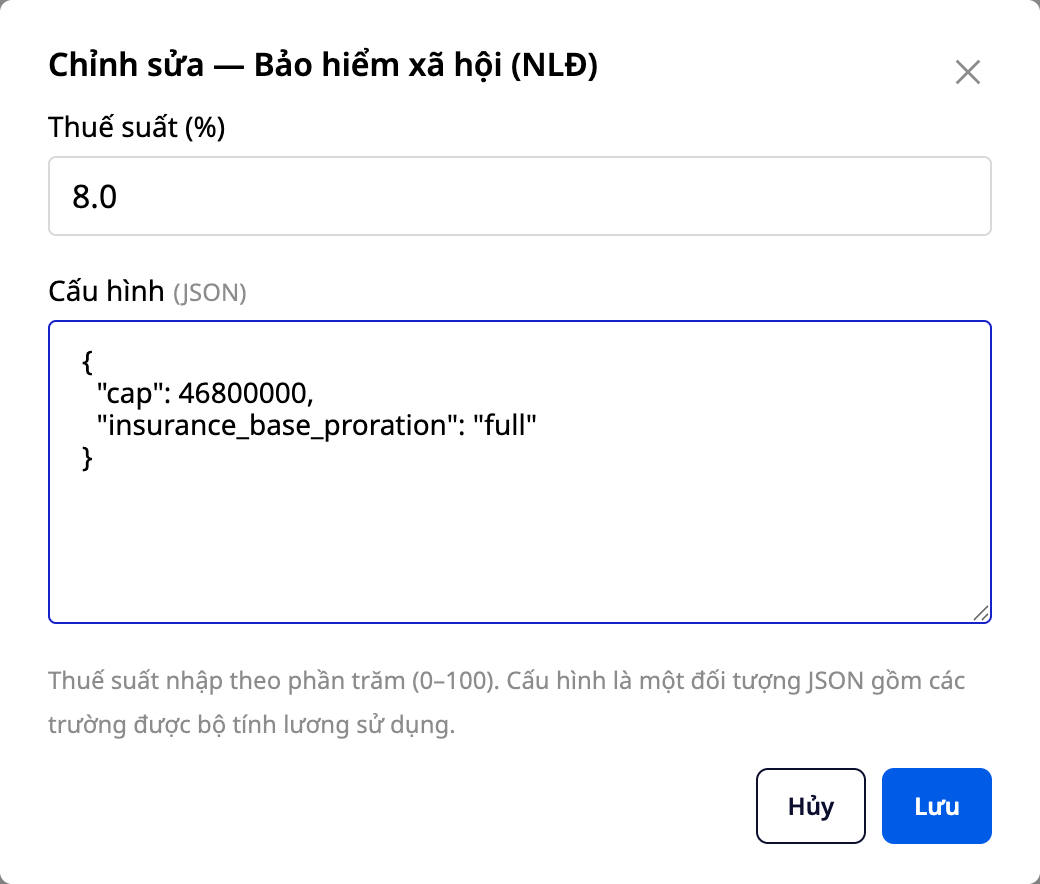
💡 Tips: Hvis du er usikker, behold bare GTGs standardverdi — det er standardtallet som GTG leverer. Du (eller regnskapsføreren din) kan justere det når som helst hvis regelverket endres eller situasjonen din blir annerledes.
Trinn 3 — Legg til ansatte
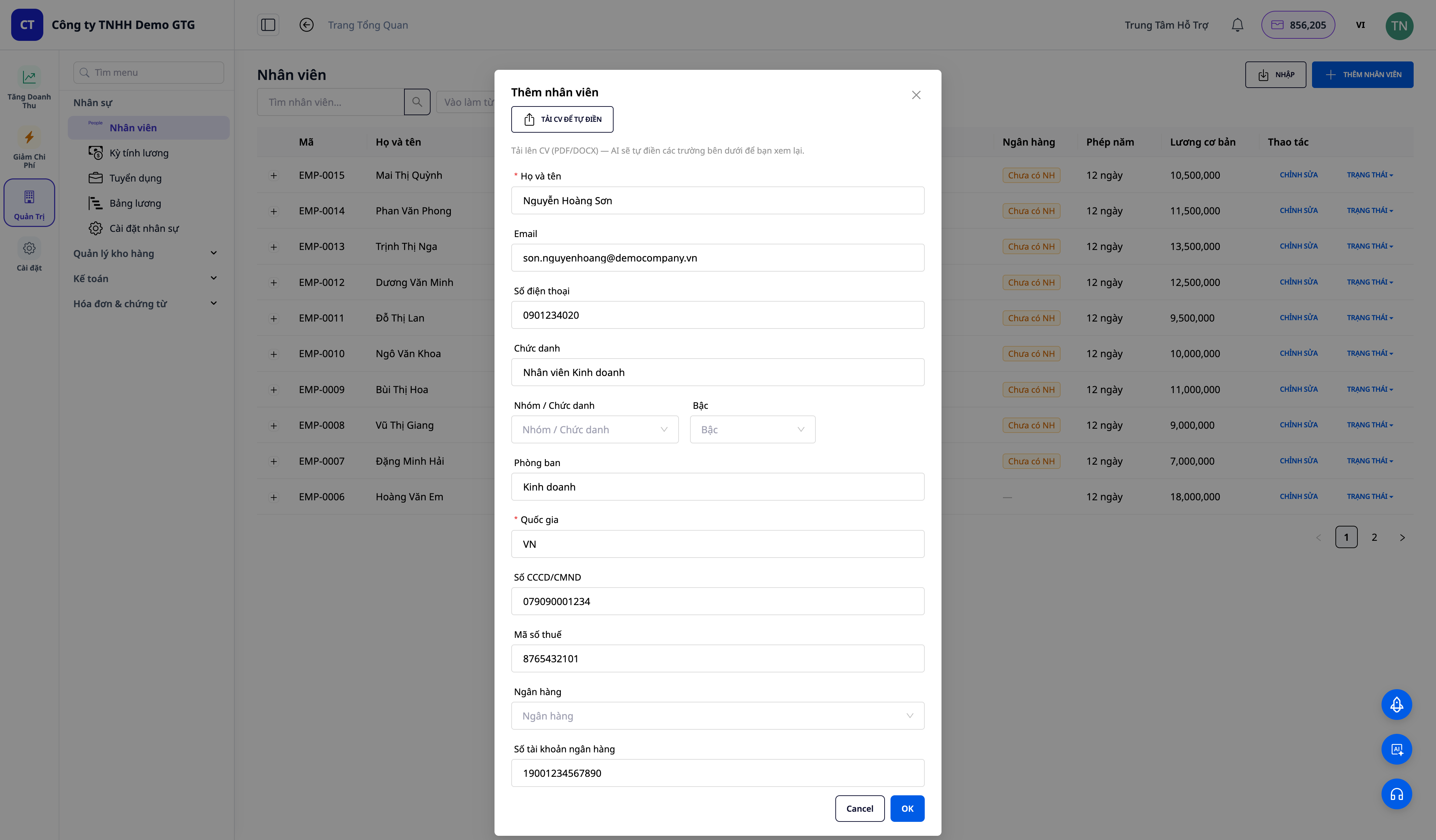
- Gå til HR → Ansatte, og klikk for å legge til en ansatt.
- Fyll inn grunnleggende informasjon (navn, stilling, avdeling, ID-kort/pass …).
✅ Forventet resultat: Den ansatte vises i listen med en komplett profil.
💡 Har du allerede en ansattliste i Excel? Bruk masseimport via CSV for å få hele teamet inn på noen få minutter.
Trinn 4 — Opprett arbeidskontrakt & skriv den med AI
- Åpne ansattprofilen → opprett Arbeidskontrakt (kontrakttype, varighet, grunnlønn, tillegg).
- Klikk Opprett med AI for å generere en standard arbeidskontrakt (med virksomhetens profil automatisk satt inn) — eller last opp den signerte versjonen.
✅ Forventet resultat: Det finnes en arbeidskontrakt (DOCX/PDF) knyttet til medarbeideren.
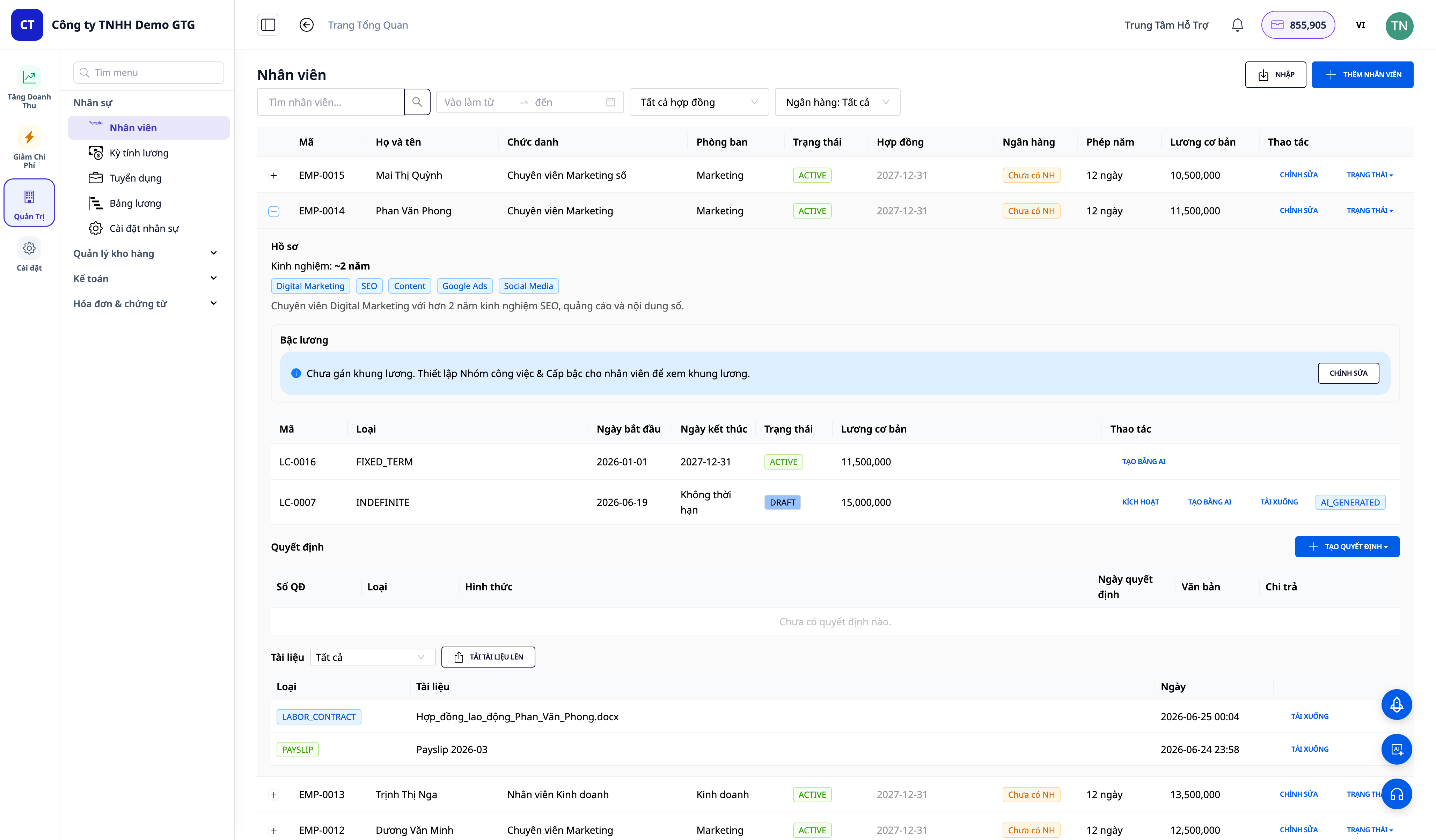
Trinn 5 — Aktiver kontrakten
- På kontrakten klikker du Aktiver (Activate).
✅ Forventet resultat: Kontrakten er i aktiv status; hver medarbeider kan bare ha én aktiv kontrakt om gangen.
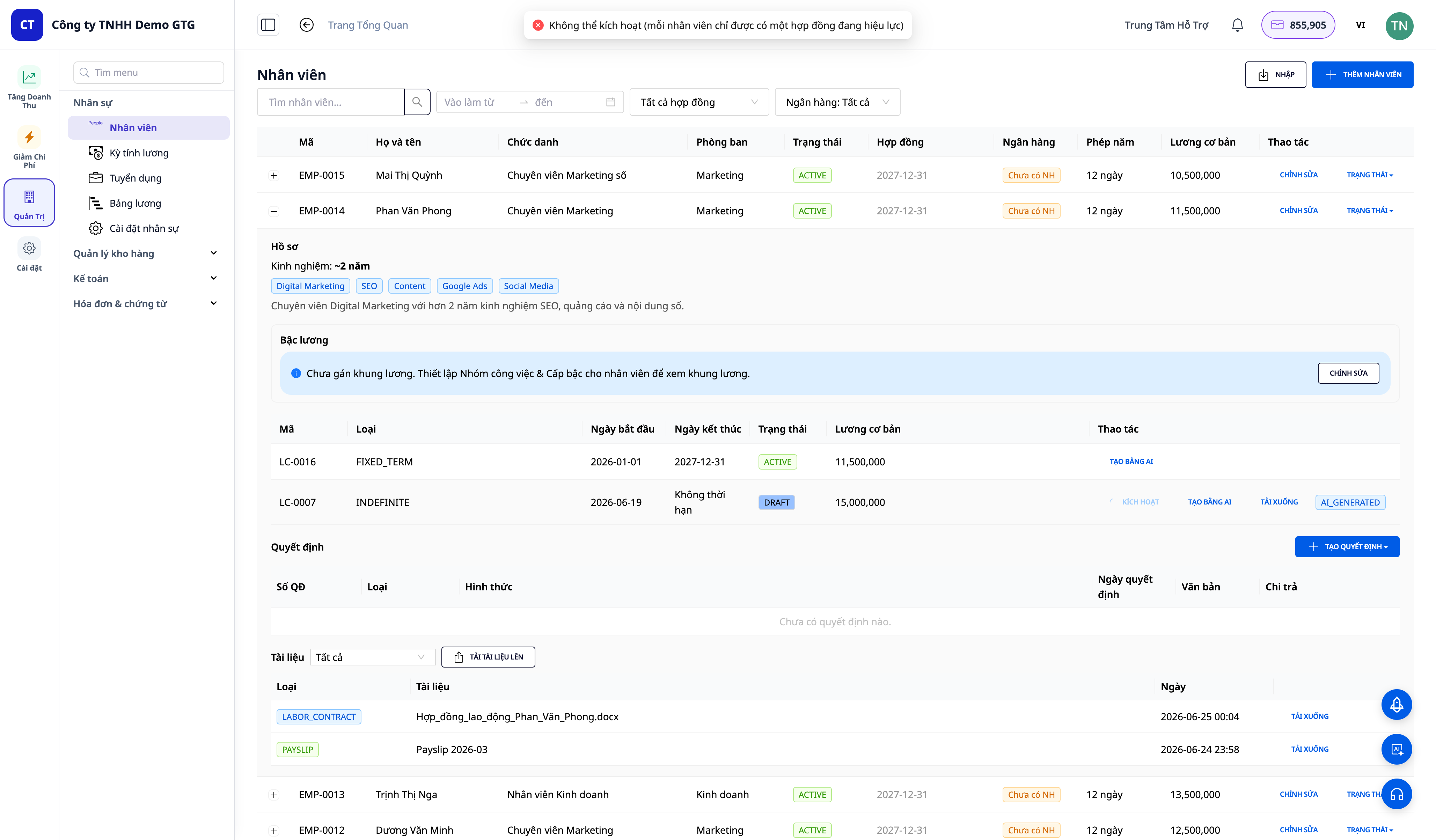
Har du valgt feil kontraktstype eller dato? Gå til Personal → Ansatte, klikk + på medarbeiderens rad, klikk Rediger på kontrakten (enten den er kladd eller aktiv kan den redigeres), endre Type, Startdato eller Sluttdato og klikk Lagre. Sletter du sluttdatoen, blir kontrakten tidsubegrenset. Lønn og tillegg kan ikke endres her, og vises ikke for personer uten tilgang til lønnsdata. Kontraktstype og sluttdato er også grunnlag for kvartalsvis innlevering av forskuddstrekk-/inntektsskatt, så endre bare hvis du har lagt inn feil: hvis den riktige kontrakten er prøvetid eller under 3 måneder, lar du den stå uendret (se slutten av Trinn 7).
Trinn 6 — Opprett månedslønnskjøring
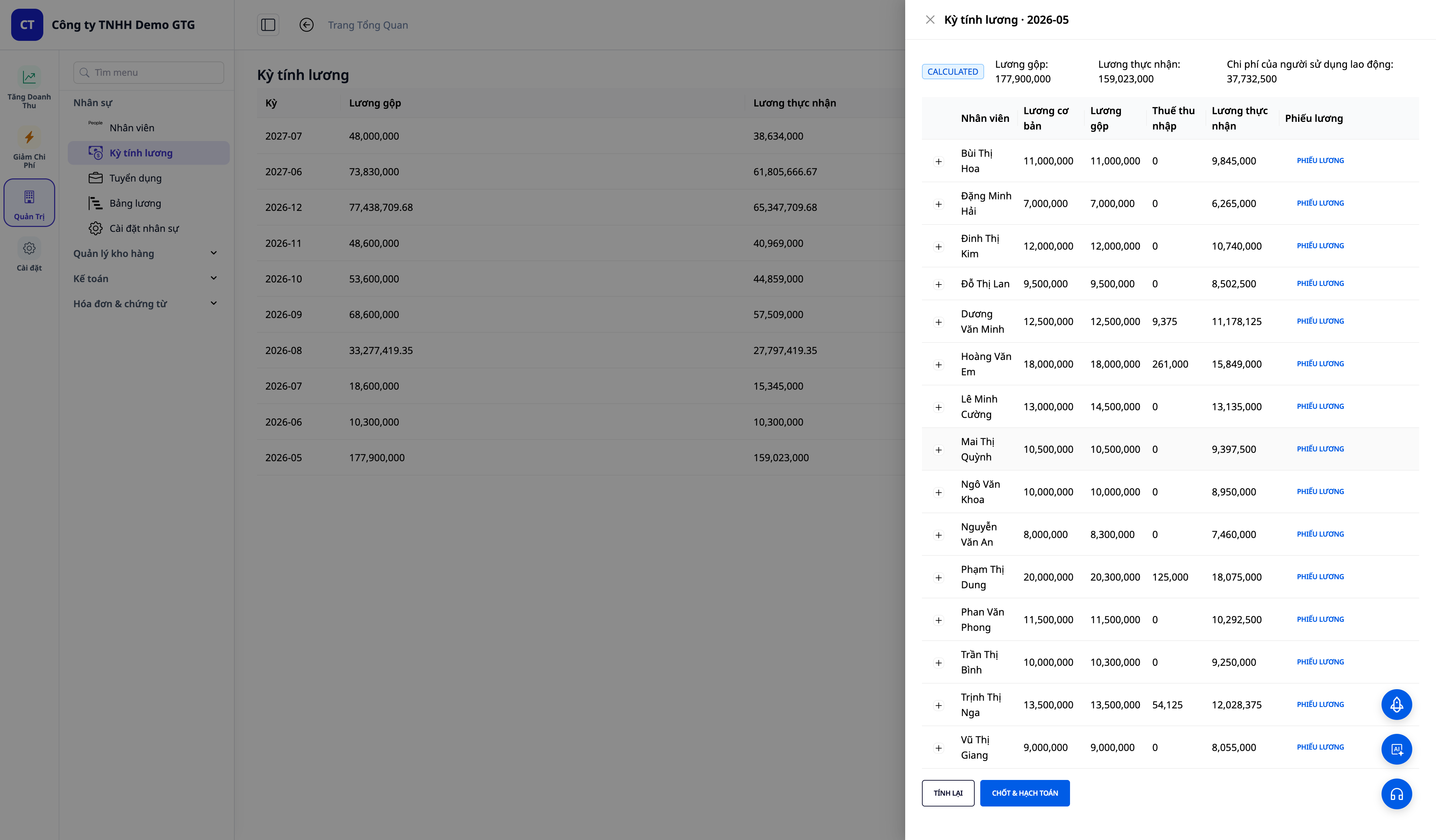
- Gå til Personal → Lønnsperioder, og opprett en lønnsperiode for måneden.
- Systemet beregner Bruttolønn → folketrygd/helse-/arbeidsledighetsforsikring → inntektsskatt → utbetalt nettolønn for hver medarbeider, basert på datasettet (justert i Trinn 2).
✅ Forventet resultat: Lønnstabellen viser alle kolonner for bruttolønn, fradrag, skatt og nettolønn for hver medarbeider.
Opprettet du lønnskjøringen ved en feil? Når lønnskjøringen fortsatt er Kladd eller Beregnet, åpner du den, klikker Avbryt kladd lønnskjøring og bekrefter. Avbryting oppretter ingen bokføringsbilag, og lønnskjøringen endres til Avbrutt. Vil du kjøre samme måned på nytt, oppretter du lønnskjøringen for den måneden på nytt: den avbrutte lønnskjøringen kan åpnes igjen som en kladd. Dette gjøres manuelt av lønnsansvarlig, og ingen automatisering gjør dette for deg; hvis regnskapsføreren ikke kan avbryte den, må du be vedkommende om hjelp. En lønnskjøring som er avsluttet (Trinn 7) kan ikke avbrytes, fordi avslutning betyr bokføring i hovedboken og kan ikke rulles tilbake.
Trinn 7 — Gjennomgå og avslutt lønnskjøringen (Finalize)
- Kontroller tallene; legg til utenomperiodeutbetalinger (off-cycle) / bonus om nødvendig.
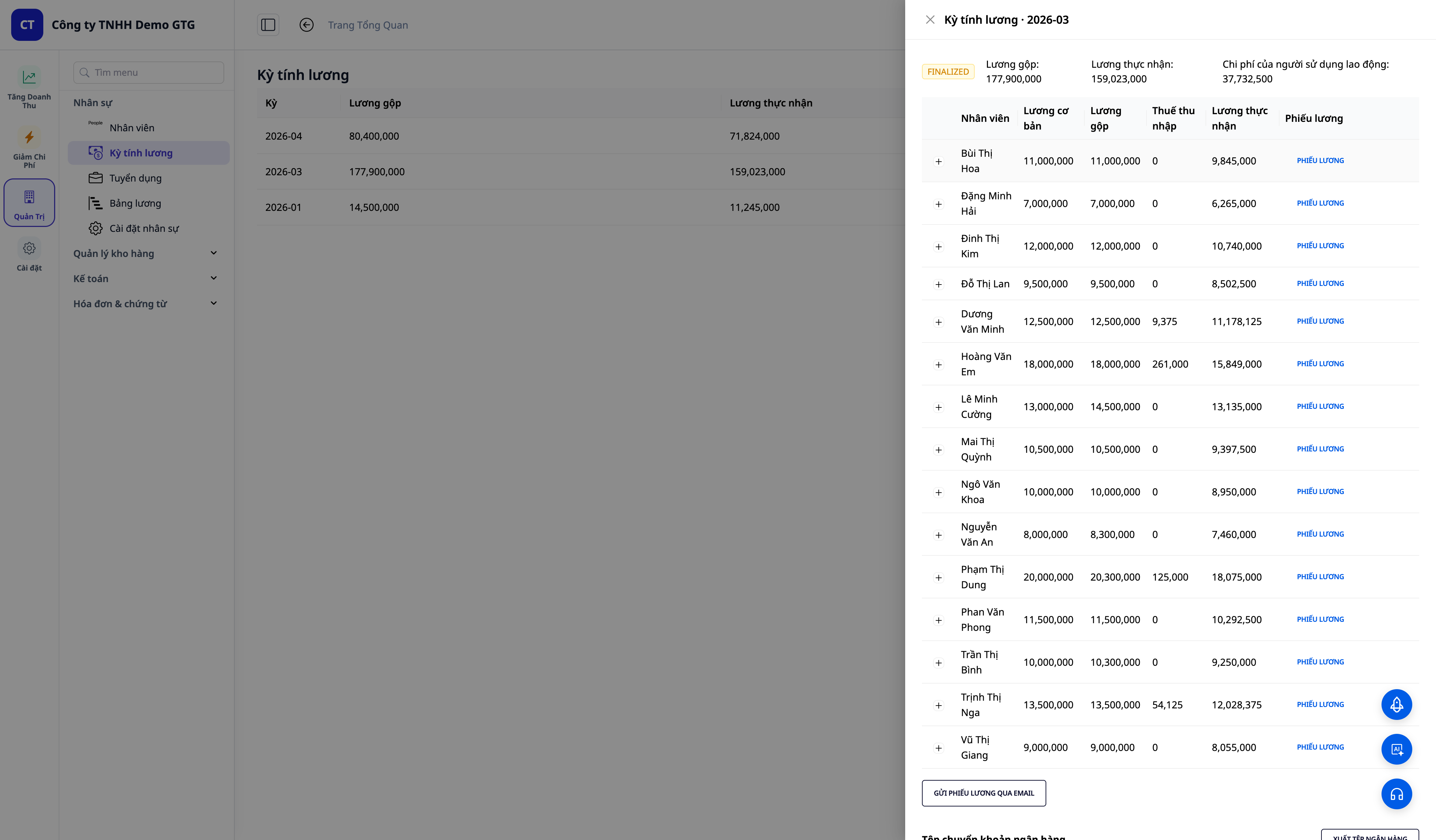
- Klikk Avslutt lønnskjøring (Finalize).
✅ Forventet resultat: Lønnskjøringen endres til avsluttet status; systemet oppretter automatisk lønnsbokføringen.
Registrer utbetalingsdato. I den avsluttede lønnskjøringen (Personal → Lønnsperioder), feltet Utbetalingsdato: velg Utbetalt dato og fyll inn datoen da selskapet faktisk overførte lønnen, ikke datoen du klikket Avslutt & bokfør. Hvis den ikke er utbetalt ennå, velger du Ikke utbetalt per dato og velger en dato: frem til den datoen er lønnen fortsatt ikke utbetalt, så dette beløpet føres inn i et senere kvartal. GTG CRM fyller ikke ut dette feltet automatisk. Kvartalsvis innlevering av forskuddstrekk-/inntektsskatt (05/KK-TNCN, opprettet av GTG CRM fra og med 3. kvartal 2026) fører lønnen inn i kvartalet der denne utbetalingsdatoen ligger, så en lønnskjøring uten utbetalingsdato kan ikke eksporteres for det kvartalet. For kvartaler med medarbeidere i prøvetid, kontrakter under 3 måneder eller lønn utbetalt etter at kontrakten er utløpt, kan ikke GTG CRM opprette dette, så du må gjøre det i HTKK. Fremgangsmåte: veiledningen Kế Toán & Hóa Đơn Điện Tử, Trinn 10b.
Trinn 8 — Se automatiske lønnsbilag i hovedboken
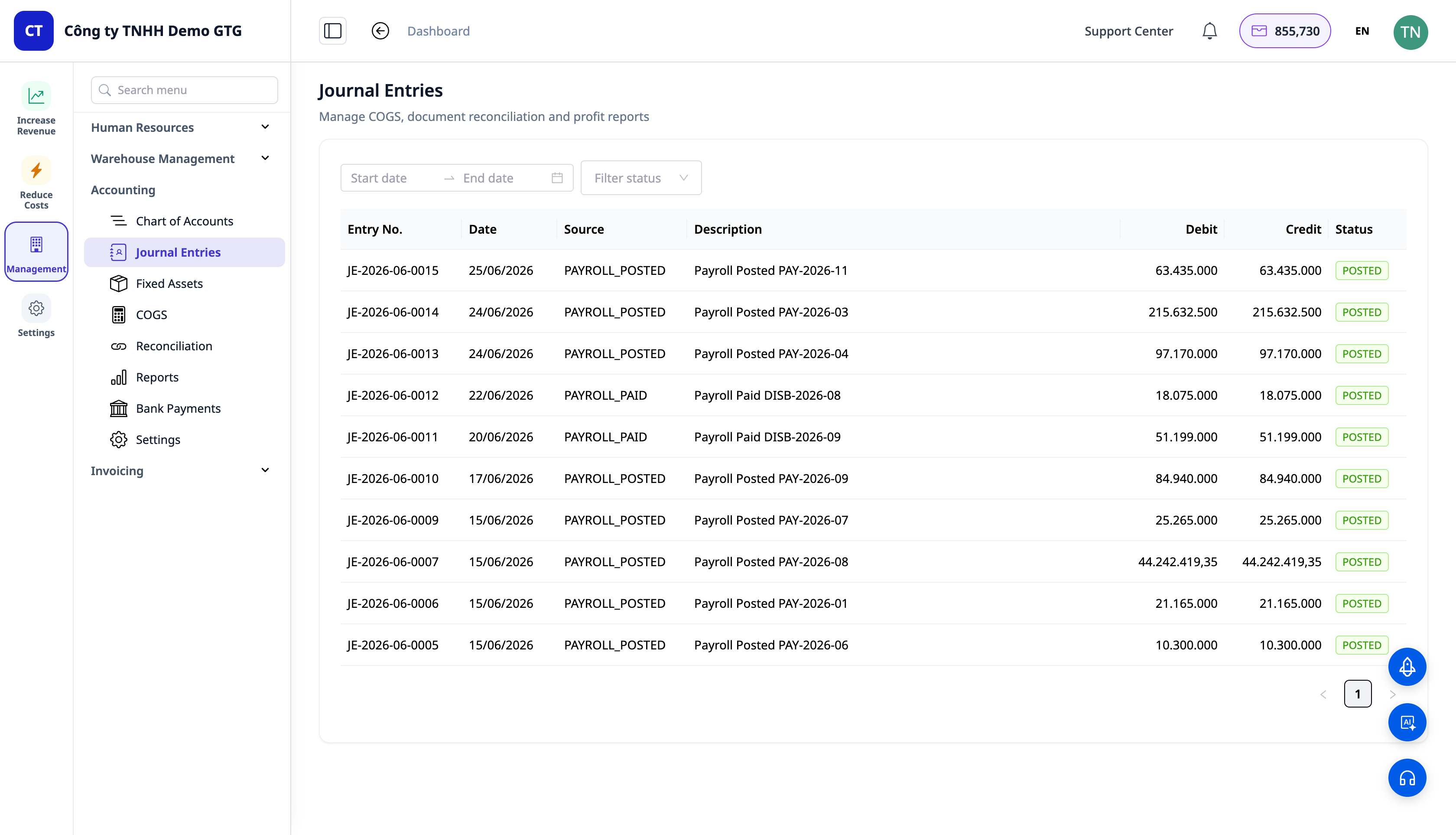
- Åpne Regnskap → Hovedbok / Bilag.
✅ Forventet resultat: Det finnes en balansert lønnspostering (Debet lønnskostnad / Kredit skyldig til ansatte 334 + påløpte trygdeavgifter og fagforeningsavgift 3382); forskuddstrekk bokføres separat når det oppstår.
Steg 9 — Send lønnsslipp til ansatte
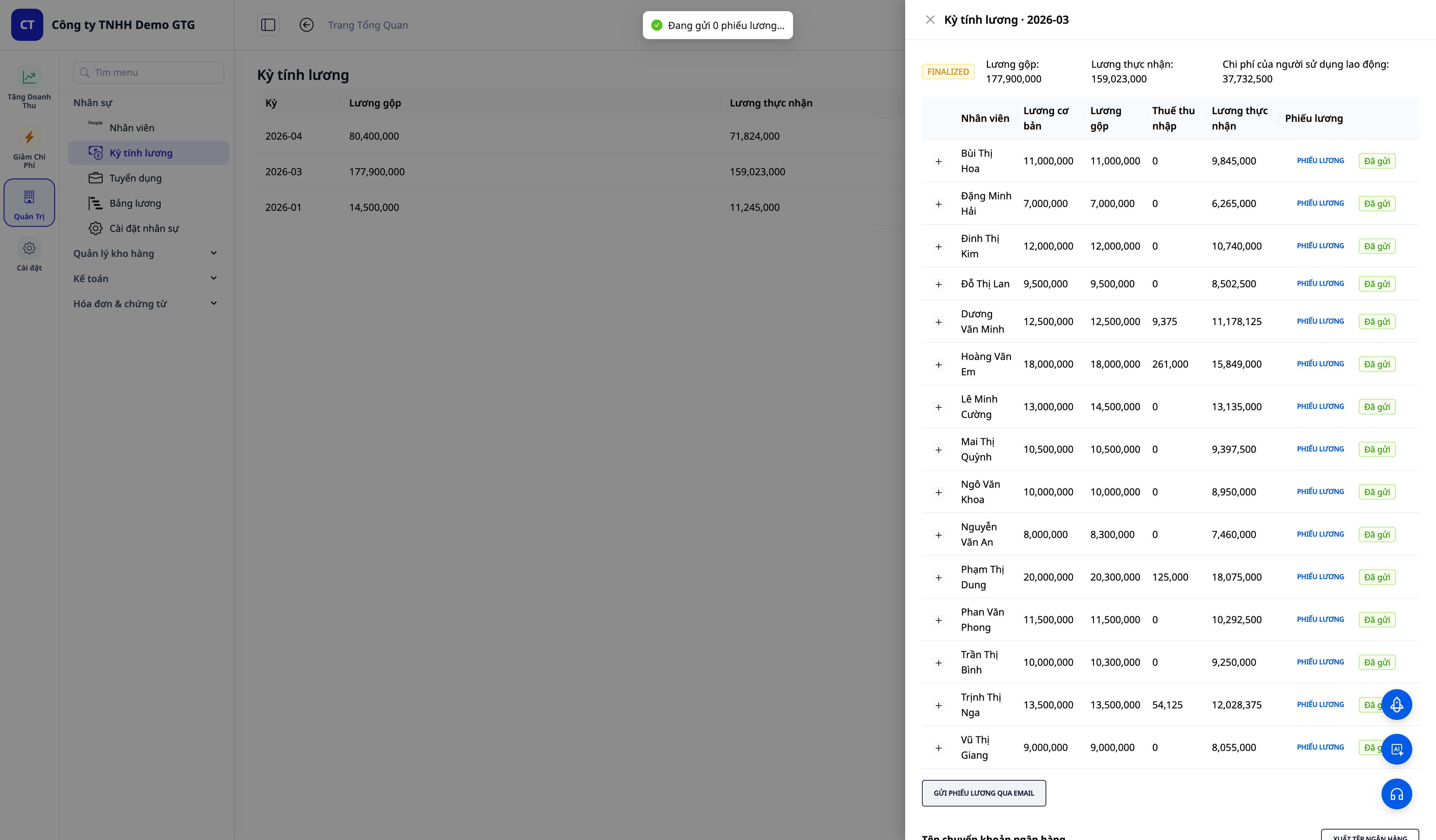
- Fra den endelige lønnskjøringen, send lønnsslipp (payslip) til ansatte.
✅ Forventet resultat: Den ansatte mottar e-post med lønnsslippen fra den faktiske e-postadressen til bedriften din.
Hurtigoversikt over forventede resultater
Velg landsdatasett — Listen over lovposter for det landet vises
Juster en sats og lagre — Neste lønnsperiode bruker ditt tall; endringen logges
Trykk Tilbakestill til standard — Postene går tilbake til GTGs standardverdier
Opprett månedlig lønnskjøring — Bruttolønn, trekk, skatt og nettolønn vises for hver person
Avslutt lønnskjøring — Oppretter automatisk lønnskostnadsposteringer i hovedboken
Avbryt kladdelønnskjøring — Lønnskjøringen settes til Avbrutt, ingen posteringer opprettes
Registrer lønnsdato — Feltet Lønnsdato viser datoen du valgte; kvartalsvis forskuddstrekkrapport bruker denne datoen
Merknader
- Du har kontroll over tallene: GTG leverer standardverdiene; den endelige verdien som brukes til lønnsberegning, bestemmer du. Kontroller dette når lovverket endres, eller når virksomhetens situasjon er annerledes.
- Lønnsdata er sensitive: bare brukere med tilgang til lønnsinformasjon kan se lønn/bank/skatt; systemet logger hvem som har sett hva.
- Land: skriv inn VN; for øyeblikket bokføres lønn til hovedboken kun for Vietnam, andre land er under forberedelse.


