
Hva du kan gjøre etter denne veiledningen
Du må fortelle programvaren hvordan virksomheten betaler skatt og utsteder fakturaer, eller du ble sendt til fanen Automatisering på Fakturaer-siden, eller kortet Eierstruktur for virksomheten, for å svare på et spørsmål om skatt, og finner dem ikke der lenger? Svarene om hvordan du betaler skatt, hvordan du utsteder fakturaer og selskapsskatt ligger nå i ett kort, Skatteoppsett, øverst på siden Regnskap → Innstillinger. Den gamle fanen heter nå Automatiske fakturaer.
Denne veiledningen er for virksomhetseiere, eller regnskapsførere som eieren har gitt oppgaven. Den går fra du åpner kortet til du leser svarene igjen et annet sted: åpne kortet → svar og lagre → svar på to spørsmål om selskapsskatt → les igjen i fanen Automatiske fakturaer → se kortet når du bare har lesetilgang. Hvert svar viser hvem som svarte og når, slik at eieren og regnskapsføreren ser det samme og ikke må gjette hvem som svarte på hva.
Greit å vite på forhånd
- Dette er dine egne svar om virksomheten eller husholdningsvirksomheten din. GTG CRM bruker dem til å lage fakturaer og rapporter, og tar ikke avgjørelser for deg.
- Svarene her leverer, registrerer eller endrer ingenting hos skattemyndighetene.
- Dette er ikke skatterådgivning: bekreft svarene med regnskapsføreren din.
- GTG CRM velger ingen svar for deg. Svar som allerede er lagret, vises akkurat slik de ble lagret.
Forberedelser
| # | Krav | Hvorfor det trengs |
|---|---|---|
| 1 | Du er eier av arbeidsområdet, eller kontoen din har tillatelsen Administrer regnskapsinnstillinger. | Bare personer med denne tillatelsen kan svare. Andre kan åpne kortet for å lese, men kan ikke endre det (Steg 5). |
| 2 | Du logger inn med din egen konto. | En automatisering, en integrasjon eller en AI-assistent kan ikke svare på disse spørsmålene for deg. |
| 3 | Du vet hva som er riktig svar for virksomheten din. Er du usikker, spør regnskapsføreren først. | GTG CRM velger ikke for deg, og sier ikke hvilket skattesvar som er riktig. Når det gjelder tilbakebetalingskontoen, lister programvaren bare opp noen kontoer som utgangspunkt (Steg 2). |
Steg 1: Åpne kortet Skatteoppsett
- I menyen til venstre, gå til Økonomi og HR → Regnskap → Innstillinger.
- Det første kortet på siden er Skatteoppsett. Les introduksjonsteksten øverst i kortet.
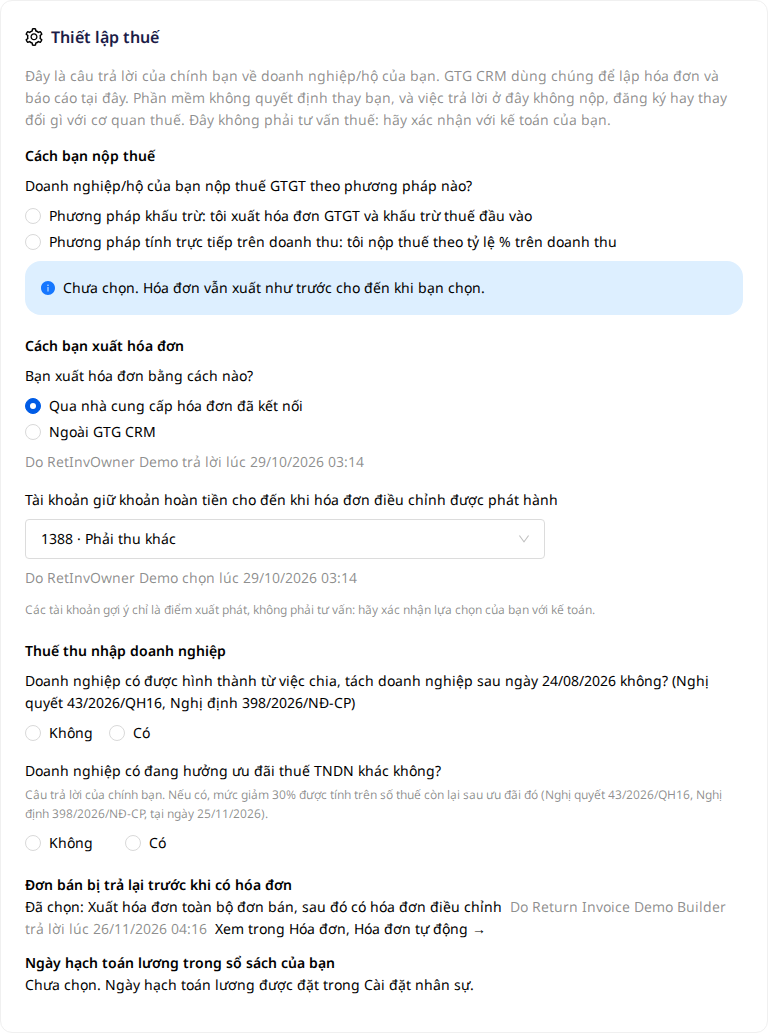
✅ Forventet resultat: Kortet har tre seksjoner: Slik leverer du skatt, Slik utsteder du fakturaer og Selskapsskatt. Spørsmål som ikke er besvart, har ikke et valgt alternativ. MVA-metode, fakturautstedelse og tilbakebetalingskonto viser en linje med Ikke valgt eller Ikke besvart. På bildet er MVA-metoden besvart med beregning direkte på omsetning (derfor vises feltet Bransjegruppe), mens måten å utstede fakturaer på, kontoen som holder tilbakebetalingen, og de to spørsmålene om selskapsskatt ikke er besvart. Knappen Lagre skattesvar vises først når du har valgt et svar.

Steg 2: Svar på hvordan du betaler skatt og utsteder fakturaer, og lagre
- Under Hvordan du leverer skatt, svar på spørsmålet Hvilken metode bruker virksomheten/husholdningen din for merverdiavgift?: Fradragsmetoden (du utsteder MVA-faktura og trekker fra inngående avgift) eller Metoden med direkte beregning på omsetning (du betaler skatt som en prosentandel av omsetningen).
- Hvis du velger metoden med direkte beregning på omsetning, velg i tillegg en Bransjegruppe i listen. For husholdningsvirksomheter og personlige næringsdrivende skiller personinntektsskatten informasjon om underholdning, digitale spill, digitale filmer, digitale bilder, digital musikk og digital reklame i en egen gruppe. Den lille teksten under feltet Bransjegruppe sier at du bare skal velge den hvis den stemmer med virksomheten din. I samme gren finnes også feltet for omsetning før bruk av GTG CRM (se Merknad), spørsmålet om metode for personinntektsskatt for husholdninger og personlige næringsdrivende (Omsetning minus kostnader eller Prosentandel av omsetning), og for enkelte bransjer feltet Spesialtilfelle (hvis relevant). Disse tre punktene er valgfrie: er du usikker, la dem stå tomme og spør regnskapsføreren din. Bransjegruppe må GTG CRM likevel ha før neste faktura utstedes, og et kort minner deg på det hvis det fortsatt mangler.
- Under Hvordan du utsteder faktura, velg Via tilkoblet fakturaleverandør eller Utenfor GTG CRM.
- Under Konto som holder tilbakebetalingen til endringsfaktura er utstedt, velg en konto i listen. Hvilken konto som passer, avgjør du og regnskapsføreren din. Programvaren gir bare forslag, og de foreslåtte kontoene er kun utgangspunkt.
- Trykk Lagre svar om skatt.
✅ Forventet resultat: skjermen melder Svarene dine er lagret i GTG CRM. Ingenting er sendt til skattemyndighetene. Hvis lagringen bare gjaldt fakturametoden, viser skjermen kort Lagret. Under spørsmålet Hvordan du utsteder faktura står en linje Besvart av (navn) (dato og klokkeslett), og under feltet for tilbakebetalingskonto en linje Valgt av (navn) (dato og klokkeslett). For merverdiavgiftsmetoden og de to spørsmålene om selskapsskatt står det hvem som svarte og når, i kortet Endringshistorikk for disse innstillingene, nederst på siden. Hvis merverdiavgiftsmetoden ikke er valgt, står det i kortet Ikke valgt. Fakturaene utstedes som før til du velger. Nederst i kortet finnes en skrivebeskyttet linje Lønnsbokføringsdato i regnskapet ditt (satt under lønnsinnstillinger). Når spørsmålet om returnert salg før faktura legges frem for arbeidsområdet ditt (etter at du har svart på fakturametoden og valgt tilbakebetalingskonto), eller når det er besvart, viser kortet i tillegg en skrivebeskyttet linje Returnert salg før faktura. Det valget ligger under fanen Automatisk faktura (se Steg 4).
Steg 3: Svar på to spørsmål om selskapsskatt
- Bla ned til avsnittet Selskapsskatt.
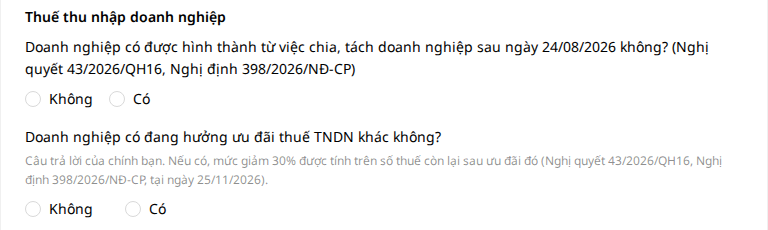
- Les hvert spørsmål. Det første spørsmålet nevner regelverket med navn (Resolusjon 43/2026/QH16, Dekret 398/2026/NĐ-CP). Det andre spørsmålet lister opp disse reglene i den lille teksten under. Velg Nei eller Ja ut fra virksomhetens faktiske situasjon: om virksomheten er etablert ved deling eller splitting etter datoen som står i spørsmålet, og om virksomheten har en annen skattefordel for selskapsskatt. Dette er ditt eget svar, og GTG CRM svarer ikke for deg. Er du usikker, spør regnskapsføreren din før du lagrer. Hvis du velger Ja på første spørsmål, viser kortet to ekstra felt for samlet omsetning i selskapene som er etablert ved deling eller splitting. Et tomt felt betyr at du ikke har oppgitt noe, ikke at tallet er 0.
- Klikk på Lagre skattesvar.
✅ Forventet resultat: hvert spørsmål har to valg, Nei og Ja, og ingen er forhåndsvalgt. Det andre spørsmålet har en liten tekst under: Ditt eget svar. Hvis ja, beregnes reduksjonen på 30 % av skatten som gjenstår etter den fordelen (Resolusjon 43/2026/QH16, Dekret 398/2026/NĐ-CP, per dato ...). Etter lagring vises samme melding som i Steg 2: svarene lagres bare i GTG CRM, og ingenting sendes til skattemyndighetene. Kortet Endringshistorikk for disse innstillingene nederst på siden fører én linje for hvert svar: hvem som svarte, hvilket spørsmål og når, uten beløp.
Steg 4: Les opp svarene i fanen Automatiske fakturaer
- Gå til Økonomi og personal → Fakturaer og bilag → Fakturaer.
- Åpne fanen Automatiske fakturaer.
✅ Forventet resultat: første linje i fanen gjengir svarene dine, for eksempel Svar om skatteoppsett: metode for merverdiavgift ikke besvart · faktura via leverandør., med lenken Se i Skatteoppsett → hvis kontoen din kan åpne siden for regnskapsinnstillinger. Hvis ikke, leser du samme linje uten lenke. Fanen beholder linjene for automatisk utstedelse, som bryteren Automatisk utstedelse av korrigerende faktura ved retur av varer. Spørsmål om hvordan du betaler skatt, hvordan du utsteder faktura og selskapsskatt finnes ikke lenger i denne fanen. Spørsmålet om salgsordrer som er returnert før det er utstedt faktura, ligger fortsatt her når det vises i arbeidsområdet ditt.

Steg 5: Se kortet når du bare har leserettigheter
- Logg inn med en konto som mangler tillatelsen Administrere regnskapsinnstillinger, for eksempel en regnskapskonto som bare kan se hovedboken.
- Gå til Regnskap → Innstillinger og les kortet Skatteoppsett.
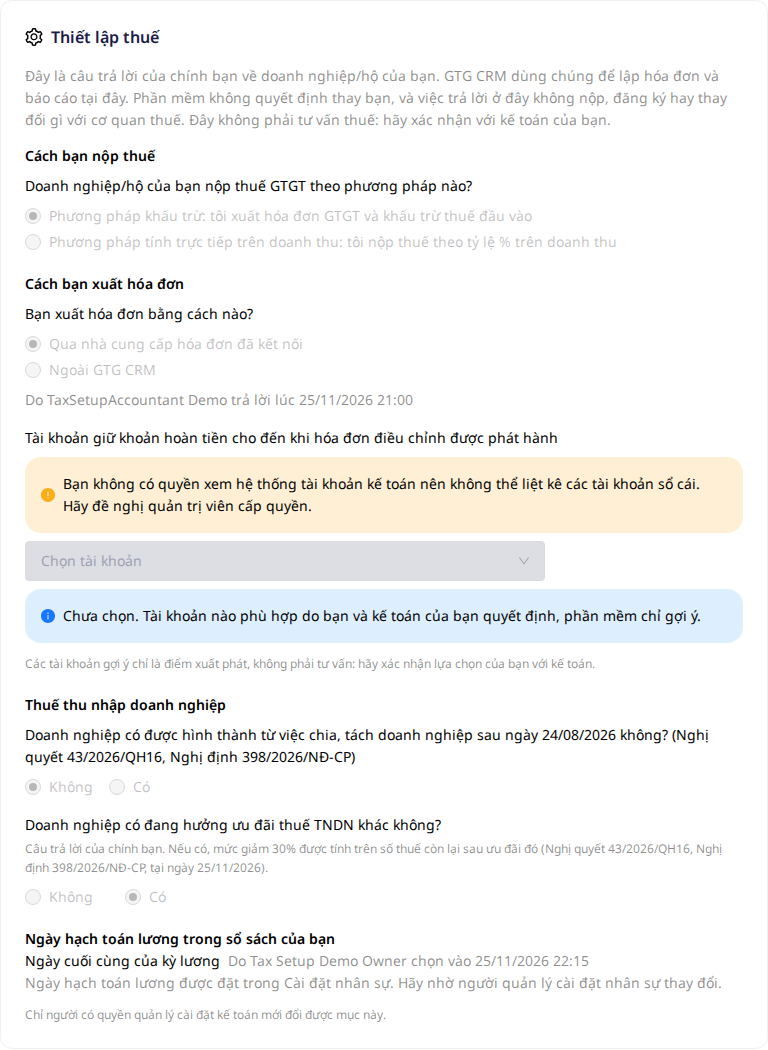
✅ Forventet resultat: kortet viser de lagrede svarene, men valgene er nedtonet, og det finnes ingen knapp Lagre skattesvar. Hvis kontoen ikke har tilgang til kontoplanen, viser feltet for refusjonskonto en advarsel: Du har ikke tilgang til å se kontoplanen, så hovedbokskontoene kan ikke listes. Be en administrator om å gi deg tilgang. Linjen for lønnsbokføringsdato viser hvem som valgte og når, med en melding om å be den som administrerer personalinnstillingene om å endre den.
Hurtigoversikt over forventede resultater
| Handling | Resultat du vil se |
|---|---|
| Åpne Regnskap → Innstillinger | Fanen Skatteoppsett øverst på siden; spørsmål som ikke er besvart, har ingen valg markert |
| Velg et svar | Knappen Lagre skattesvar vises |
| Klikk Lagre skattesvar | Svarene dine er lagret i GTG CRM. Ingenting er sendt til skattemyndighetene. (for delen om fakturering står det Lagret), og under Slik fakturerer du vises linjen Besvart av (navn) den (dato og klokkeslett) |
| Åpne fanen Automatiske fakturaer på Fakturasiden | Første linje viser svaret ditt på nytt, med en lenke til Skatteoppsett hvis du har tilgang til den siden |
| Åpne fanen uten tillatelsen Administrere regnskapsinnstillinger | Du kan lese svarene, valgene er gråtonede, og det finnes ingen lagreknapp |
| En automatisering, integrasjon eller KI-assistent prøver å svare | Blokkert, ingenting endres |
| Åpne fanen i et workspace som ikke ligger i Vietnam | Det finnes ingen punkter du må sette opp her for ditt land., og det finnes ingen lagreknapp |
Merknader
- GTG CRM velger ingen svar for deg. Helt til du har svart på metoden for merverdiavgift (MVA), fortsetter fakturaene å bli utstedt som før.
- Bare en innlogget person kan svare. En automatisering, integrasjon eller KI-assistent blir blokkert og ingenting endres, selv om de har nødvendige tillatelser.
- Når du velger Direkte metode basert på omsetning, vises et ekstra felt for omsetningen i år før du bruker GTG CRM. Feltet er valgfritt. Et tomt felt betyr at du ikke har oppgitt noe, ikke at du har oppgitt null. Dette er dine egne tall, og det er du og regnskapsføreren din som bekrefter hvordan de skal beregnes for skatten din. Historikken viser bare at du har oppgitt eller endret beløpet, ikke selve tallet.
- Knappen Lagre generelle innstillinger på siden endrer ikke skattesvarene. Fanen Skatteoppsett har en egen lagreknapp.
- Skrivebeskyttede linjer kan ikke endres i denne fanen. Lønnsbokføringsdatoen settes under Personal → Personalinnstillinger, i fanen Lønnsbokføringsdato i regnskapet ditt. Valget for salg som returneres før faktura er utstedt, ligger i fanen Automatiske fakturaer.
- Det finnes for øyeblikket bare spørsmål for workspace i Vietnam. Workspace i andre land som åpner fanen, får se en melding om at det ikke finnes noe de må sette opp.
Neste steg: Se hvilke skjemaer som vises basert på svarene dine, og hvordan du fyller ut hvert enkelt, i Veiledning for regnskap og elektroniske fakturaer.


