
Introduksjon til funksjoner
En oppgave er sjelden bare en enkelt linje med "ting å gjøre". "Forberede produktlansering" er egentlig ti små oppgaver; "Lukke avtale med kunde A" innebærer samtaler, sende pristilbud, avtale signering. Med en flat oppgaveliste, enten overfyller du den med alt og glemmer hvor langt du har kommet, eller så oppretter du dusinvis av usammenhengende oppgaver uten å vite hvilken som hører til hvilken. Kommunikasjonen er spredt over chat og e-post, og når sjefen spør "hvem har flest oppgaver?", kan du bare gjette.
Det tar slutt fra i dag.
Oppgavehåndtering 2.0 samler alt på ett enkelt sted: Hver oppgave kan deles inn i to nivåer av underoppgaver med automatisk akkumulert fremdrift, med sjekklister, kommentarer og @nevn av lagkamerater direkte i oppgaven, kobles til avtaler, produkter, ordre, fakturaer, og en analysetabell som viser arbeidsmengden for hver person. Listen er redesignet, fargekodet etter status og frist slik at du med et blikk ser hvilke oppgaver som er i ferd med å bli forsinket.
Problemer Bedrifter Møter
Flat oppgaveliste, kan ikke deles opp — Store oppgaver i en uklar linje, lett å glemme detaljer
Vet ikke hvor mye av en stor oppgave som er ferdig — Rapportering av fremdrift basert på følelser, sjefen har ikke oversikt over virkeligheten
Ser ikke hvilke oppgaver som nærmer seg eller har passert fristen — Husker tidsfrister ved hjelp av hukommelsen, lett å la oppgaver forsinkes uten å merke det
Kommunikasjon om oppgaver spredt i chat/e-post — Informasjon går tapt, involverte personer blir ikke varslet
Vet ikke hvem som har mange oppgaver — Ujevn fordeling, noen er overbelastet uten at ledelsen ser det
Oppgavehåndtering 2.0 forvandler oppgaver til et strukturert oppgavetre, med varslingsfarger for frister, et sted for kommunikasjon og transparent data — alt tett knyttet til din forretningsdata.
Høydepunkter
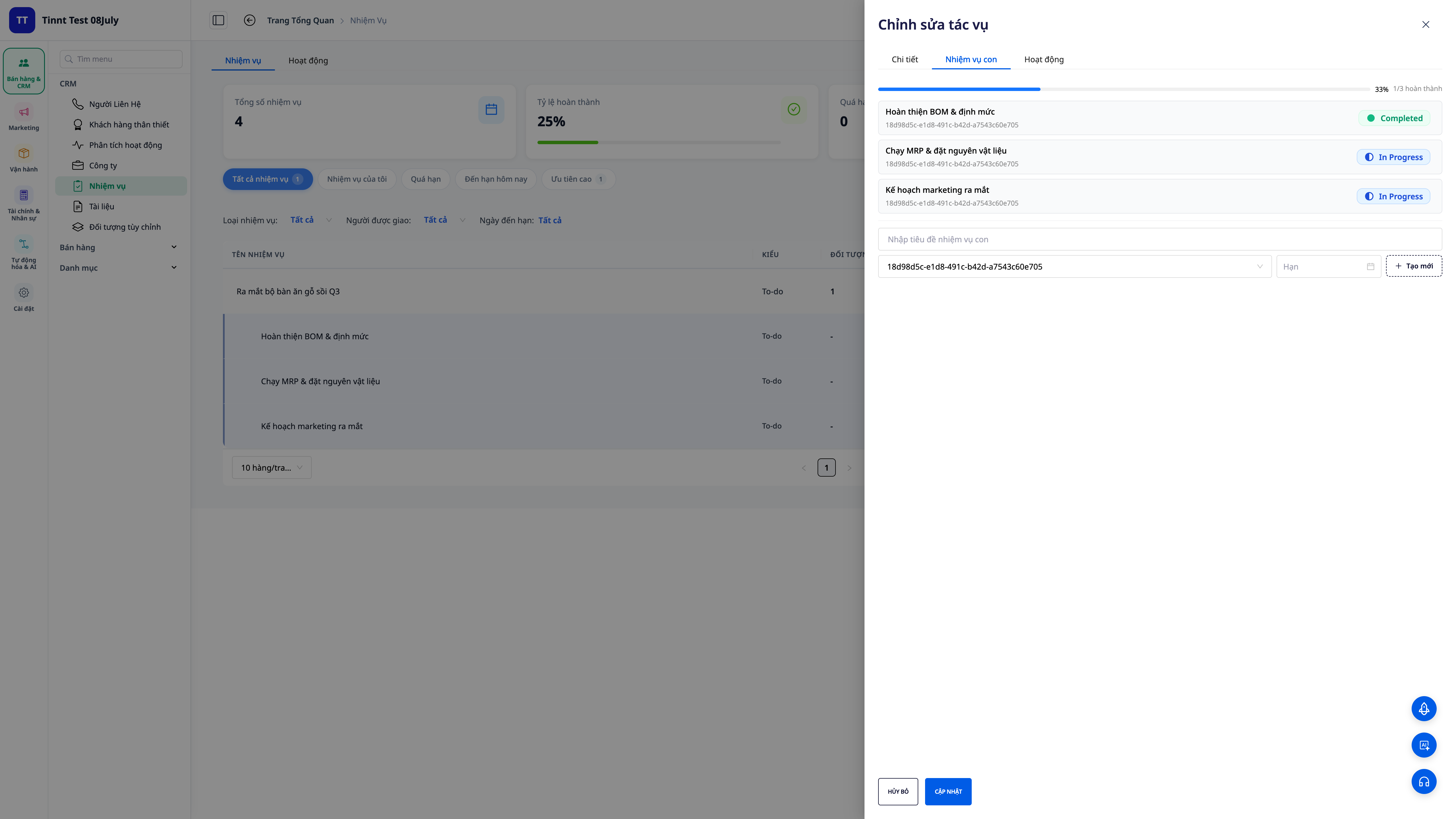
1. To nivåer av underoppgaver + automatisk akkumulert fremdrift
- Del opp oppgaver: Split en stor oppgave inn i underoppgaver (opptil to nivåer), hver underoppgave har sin egen ansvarlige, frist og status.
- Automatisk beregning av fremdrift: Fullfør underoppgaver, og hovedoppgavens fremdrift akkumuleres automatisk — ingen manuell oppdatering av prosent er nødvendig.
- Se hvor mye som gjenstår med et blikk: Fremdriftslinjen viser umiddelbart hvor langt den store oppgaven har kommet.
2. Sjekkliste ved opprettelse av oppgave
- Definer punkter fra starten: Legg til en sjekkliste med trinn umiddelbart når du oppretter en oppgave, ingen grunn til å gå tilbake og legge til.
- Ingen trinn glemmes: Alle nødvendige handlinger er samlet på ett sted og bidrar også til fremdriften.
3. Fullføring registrert av systemet for nøyaktighet
- Troverdig tidspunkt for fullføring: Status og tidspunkt for fullføring registreres av serveren, ikke basert på den enkelte datamaskins klokke — konsistente data for sammenligning og rapportering.
4. Koblet til avtaler, produkter, ordre, fakturaer + Aktivitet 360
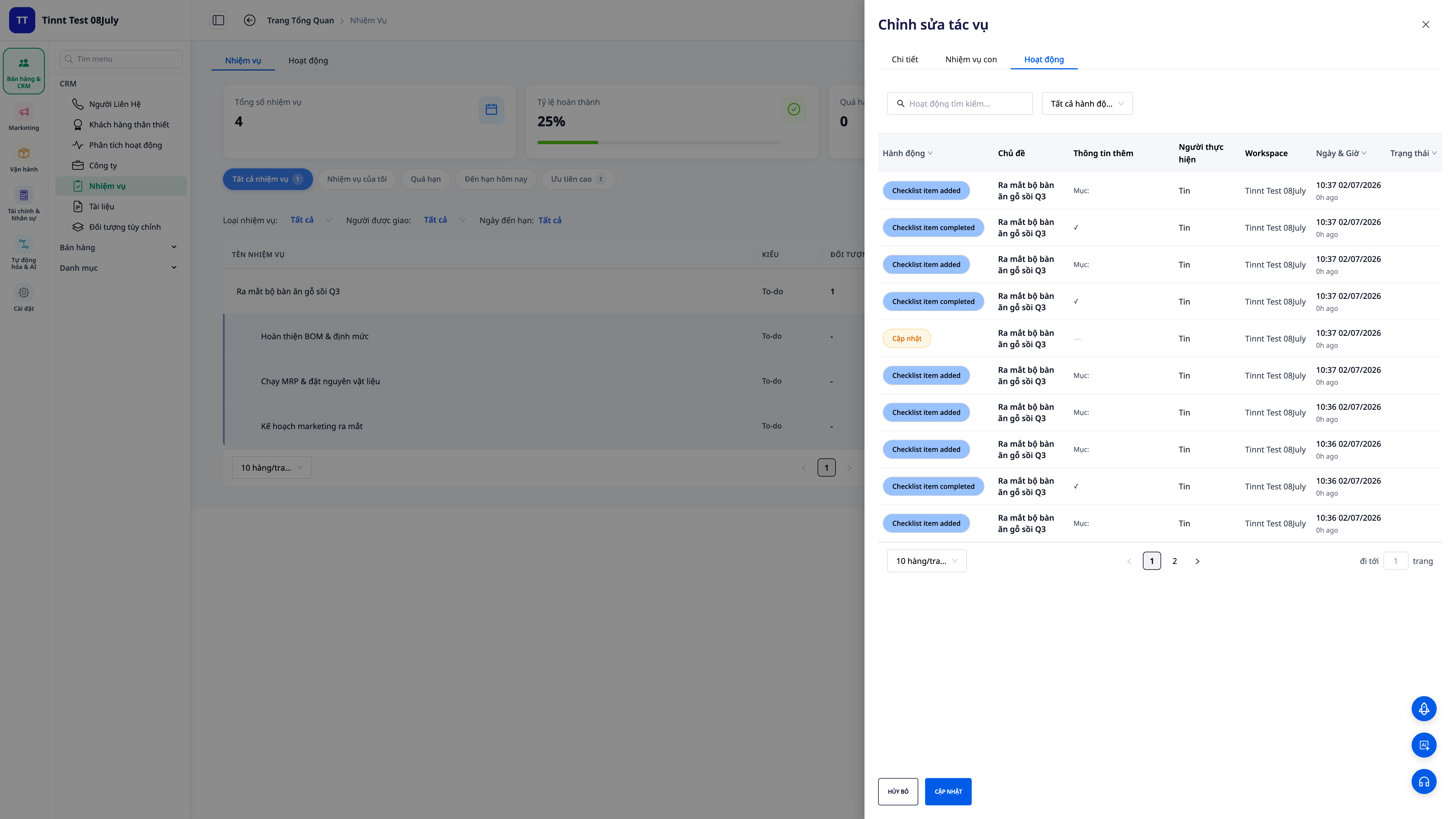
- Kobling til relaterte objekter: Koble oppgaver til avtaler, produkter, ordre, fakturaer for å vite hvilken mulighet/ordre denne oppgaven tjener.
- Aktivitet 360: En lettlest tidslinje som viser alle hendelser rundt oppgaven — hvem gjorde hva, og når.
- Enkel sporing: Fra en avtale eller en ordre, se umiddelbart de relaterte oppgavene og deres status.
5. Redesignet liste — fargekodet etter status & frist + "I dag"-tabell

- Se status med et blikk: Å gjøre, Pågår, Fullført, Avbrutt — hver status har en myk, lettlest nyanse.
- Fristvarsel direkte på linjen: oppgaver som nærmer seg fristen er ravfarget, oppgaver som har passert fristen er rødfarget — se listen og vet hvilke oppgaver som må håndteres først.
- "I dag"-tabell: øverst på siden samler "forfalte · forfaller i dag · nærmer seg fristen · høy prioritet · mine oppgaver", klikk for å hoppe til den filtrerte listen.
💡 Trenger du en prioritert plan for dagen? Klikk "AI-forslag" for at assistenten skal sortere rekkefølgen på oppgaver som bør gjøres først (funksjon som bruker kreditter).
6. Kommentarer i oppgaven + @nevn av lagkamerater

- Kommunikasjon direkte i oppgaven: All diskusjon er plassert ved siden av selve oppgaven, ikke tapt i chat/e-post.
- @nevn av lagkamerater: skriv
@og velg en person i teamet; det nevnte navnet vises i blått for enkel synlighet, og personen mottar umiddelbart en varsling i appen. - Legg til e-post ved behov: aktiver alternativet send e-post til den nevnte personen for å inkludere også personer som er offline.
7. Oppgaveanalyse — arbeidsmengde per person

- Umiddelbar oversikt: totalt antall oppgaver, pågående, fullførte, forfalte, fullføringsrate og punktlighetsrate — inkludert sammenligning med forrige periode.
- Arbeidsmengde per person: et diagram viser hvem som har mange oppgaver, og hvem som har ledig kapasitet — fordel på nytt i tide.
- Klikk på en person: se i detalj hva den personen jobber med på tvers av oppgaver.
8. Godkjenner & Rapporterer — støtter nå flere godkjennere, med Startdato & Relevante personer

- Flere Godkjennere (Reviewers): tildel en eller flere godkjennere for oppgaver som krever flere godkjenningsrunder.
- Rapporterer (Reporter): personen som oppretter/følger opp oppgaven for å få med seg sluttresultatet.
- Startdato & Relevante personer: sett en startdato og legg til en liste over relevante personer slik at de kan følge fremdriften.
9. Vedlegg fra Bibliotek & innsetting av interne lenker

- Vedlegg fra bibliotek (Mediebibliotek): velg eksisterende filer/bilder fra hele arbeidsområdet, du trenger ikke laste opp på nytt fra maskinen.
- Sett inn interne lenker: legg raskt inn lenker til arbeidsområdets nettsteder, landingssider eller innlegg — uten å lime inn URL-er manuelt.
10. Automatisering av oppgaver — tildeling, endring av status, fullføring, @nevn via e-post

- Automatisk tildeling av oppgaver: automatisk opprettelse/tildeling av oppgaver til riktig person ved en hendelse (avtale endrer fase, ny ordre...).
- Varsle ved statusendring / fullføring: varsle automatisk de involverte når en oppgave endrer status eller fullføres.
- E-post ved @nevn: aktiver for at @nevnte personer mottar e-post i tillegg — slå av/på enkelt i Oppgave-fanen for Automatisering.
- Disse scenariene finnes i Automatisasjonskatalogen (se artikkelen Automatisering).
Fordeler for Bedriften
Under oppgaver + automatisk akkumulert fremdrift — Store oppgaver er tydelig delt, fremdrift er transparent, ingen manuell oppdatering nødvendig
Fargekodet liste + "I dag"-tabell — Med et blikk ser du oppgaver som nærmer seg/har passert fristen, start dagen med fokus på det viktigste
Kommentarer + @nevn — Kommunikasjon samlet i oppgaven, riktig person varsles — ingen tapt informasjon
Analyse per person — Se hvem som er overbelastet, fordel på nytt i tide
Flere Godkjennere / Rapporterer — Tydelig ansvar, flere godkjenningsrunder ved behov
Vedlegg fra Bibliotek + interne lenker — Gjenbruk av arbeidsområdets ressurser, uten å forlate systemet
Kobling til avtaler/produkter/ordre/fakturaer + Aktivitet 360 — Alle oppgaver koblet til forretningsdata, enkel sporing
Automatisering av oppgaver — Oppgaver faller ikke bort, reduserer manuelle påminnelser
Passer for Hvem?
- Salgsavdelinger som administrerer mange oppgaver rundt hver avtale (samtaler, pristilbud, signering).
- Drifts- / prosjektavdelinger som trenger å dele opp store oppgaver, kommunisere direkte i oppgaven og følge reell fremdrift.
- Ledere som trenger å se arbeidsmengde per person og motta nøyaktige fremdriftsrapporter i stedet for å spørre hver enkelt.
Hvordan Komme I Gang?
Gå til CRM → Oppgaver, opprett en oppgave, legg til sjekkliste og underoppgaver, koble den til en relevant avtale/ordre, og prøv deretter å kommentere og @nevn en lagkamerat, og åpne fanen Analyse. Se guiden for Oppgavehåndtering 2.0 trinn for trinn for å følge med, og se Automatisering for at oppgavene skal kjøre automatisk.
Gratis prøveperiode — ingen kredittkort kreves.


