
Functie-introductie
Aan het einde van de afstemmingsperiode merkt u dat de kantoor-elektriciteitskosten per ongeluk op de rekening kantoorbenodigdheden zijn geboekt. De journaalpost is al geboekt. Als u die verwijdert, raakt u het spoor kwijt; als u eroverheen bewerkt, weet de volgende lezer niet wat er is veranderd en waarom. En als u die boeking zelf hebt gemaakt, is de kans groot dat niemand het nog eens controleert voordat deze in het grootboek terechtkomt.
In GTG CRM gaat een handmatige journaalpost eerst langs een goedkeurder en wordt pas daarna geboekt (standaard een andere persoon). Een geboekte journaalpost kan worden teruggedraaid of gecorrigeerd met een nieuwe boeking, terwijl de originele versie intact blijft. U kunt vier dingen doen:
- Een geboekte journaalpost terugdraaien of corrigeren: de originele versie wordt niet verwijderd en niet overschreven.
- Verzenden naar de goedkeurder: standaard wordt een journaalpost pas geboekt nadat een andere persoon deze heeft goedgekeurd.
- Een handmatige journaalpost maken: u vult zelf de datum, het documentnummer, de reden en de debet- en creditregels in.
- Beginbalans importeren uit een bestand: het saldo-bestand uit het oude grootboek (CSV of Excel), controleren en ter goedkeuring verzenden. Alleen op 01/01, één keer per bedrijf; de volledige beperkingen staan direct hieronder.

Beginbalans: de huidige beperkingen
- Alleen importeren op 01/01: GTG CRM ondersteunt momenteel een boekjaar volgens het kalenderjaar. Elk bedrijf (workspace) heeft slechts één beginbalans.
- Er mogen geen journaalposten zijn geboekt vóór de datum van de beginbalans; als dat wel zo is, weigert GTG CRM wanneer u op Verzenden voor goedkeuring klikt.
- Het is nog niet mogelijk om een beginbalans op een datum midden in het jaar in te voeren. Een bedrijf dat midden in het jaar begint, voert de beginbalans aan het begin van het jaar in en boekt vervolgens de mutaties van het begin van het jaar tot nu via de schermen voor facturen, inkoopfacturen en bankafschriften.
- Openstaande vorderingen, openstaande schulden, voorraden en vaste activa worden in de boekhouding opgenomen, maar verschijnen niet in de lijsten met verkoopfacturen, inkoopfacturen, het voorraadscherm of het grootboek voor vaste activa.
Problemen waar bedrijven mee te maken hebben
| Oude werkwijze | Gevolg |
|---|---|
| Handmatig ingevoerde journaalposten, waarbij de maker ook degene is die boekt | Een foutieve regel komt in het grootboek terecht zonder dat iemand deze heeft gecontroleerd |
| Een foutieve journaalpost corrigeren door te verwijderen of te overschrijven | Er blijft geen spoor over van wie het heeft gecorrigeerd, wanneer en waarom |
| Ieder corrigeert fouten op zijn eigen manier, zonder reden op te geven | Het is lastig om een bedrag uit te leggen wanneer er opnieuw naar gevraagd wordt |
| Beginjaarsaldi regel voor regel overtypen uit het oude grootboek | Het is makkelijk om bedragen te verwisselen en punten en komma’s door elkaar te halen |
GTG CRM plaatst het maken, goedkeuren, terugdraaien en corrigeren op hetzelfde scherm Journaalposten.
Highlights
1. Handmatige journaalpost maken: u schrijft zelf, het systeem vult niets vooraf in
Ga naar Financiën & Personeel ▸ Boekhouding ▸ Journaalposten, klik op + Nieuwe journaalpost en kies Handmatige journaalpost. De boekingsdatum, documentdatum en het documentnummer blijven leeg; het systeem vult niets vooraf in. De totaallijn onderaan de pagina meldt In evenwicht of Niet in evenwicht met het verschilbedrag, en een journaalpost die niet in evenwicht is kan niet worden verzonden. Bestanden met bewijsstukken kunnen nog niet worden bijgevoegd (er is een veld Origineel document bijgevoegd voor een opmerking), en de boeking gebeurt alleen in de valuta van het grootboek.

- Voordeel: de reden, het documentnummer en het originele document worden samen met de journaalpost vastgelegd, zodat iedereen die het later opent kan zien waarom u hebt geboekt.
2. Standaard wordt een journaalpost pas geboekt nadat een andere persoon deze heeft goedgekeurd
Klik op Ter goedkeuring indienen, de conceptboeking gaat naar het tabblad Concepten met de status Wacht op goedkeuring. Iemand anders met de bevoegdheid Handmatige boekingen goedkeuren klikt op Beoordelen, bekijkt datum, document, reden en de debet- en creditregels op één scherm, en kiest daarna Goedkeuren en boeken of Afwijzen met een reden zodat de opsteller het kan lezen. Standaard kan de opsteller zijn eigen boeking niet goedkeuren: het scherm toont "U hebt deze boeking opgesteld. Iemand anders moet goedkeuren." en het systeem wijst de handeling ook af als deze toch wordt geprobeerd. De geboekte boeking toont Opsteller en Goedkeurder; het tabblad Activiteit laat zien wie elke stap heeft uitgevoerd en wanneer.
Eenpersoonsbedrijf? Iemand met de bevoegdheid Workspace-gebruikers beheren en de bevoegdheid Instellingen voor boekhouding beheren kan de schakelaar voor zelfgoedkeuring voor de opsteller inschakelen, in Boekhouding ▸ Instellingen, onder Handmatige boekingen goedkeuren. De schakelaar staat standaard uit. Wanneer u deze inschakelt, legt het bevestigingsvenster duidelijk de gevolgen uit, worden bevoegde goedkeurder(s) op de hoogte gebracht, registreert het systeem de naam en datum van inschakeling, en krijgt de boeking het label Goedgekeurd door de opsteller zelf.
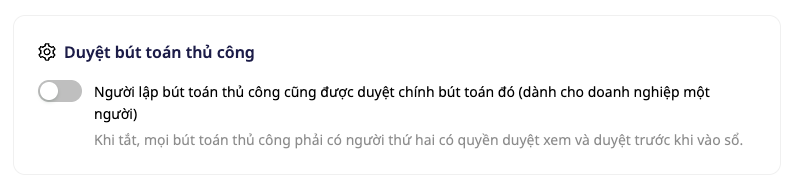
Twee vooraf ingestelde meldingen (voor de goedkeurder en de opsteller) staan in de Automatiseringsbibliotheek en blijven uitgeschakeld totdat iemand ze inschakelt; de knop Automatisering op het scherm Boeking brengt u er rechtstreeks naartoe.
- Voordeel: het grootboek laat zien welke boeking door wie is opgesteld, wie heeft goedgekeurd, en als de goedkeuringsstap wordt overgeslagen, wie heeft beslist en op welke datum.
3. Een geboekte boeking terugdraaien of aanpassen: het origineel blijft intact, de twee boekingen zijn aan elkaar gekoppeld
Klik op een handmatige boeking of beginsaldo dat al is geboekt op Terugdraaien of aanpassen. De eerste vraag is Waarom doet u dit?, met twee antwoorden en geen vooraf geselecteerde optie. Daarna stelt GTG CRM alleen de vragen die voor uw situatie van toepassing zijn, inclusief de manier van corrigeren: Alleen het verschil corrigeren (een correctieboeking die alleen het verschil boekt) of De hele boeking terugdraaien en vervolgens de juiste boeking boeken; deze twee methoden kiest u zelf.

De antwoorden zijn van u: GTG CRM legt ze vast precies zoals u ze geeft, controleert ze niet, de goedkeurder kan ze lezen, en er wordt geen fiscaal of boekhoudkundig advies gegeven. Standaard moeten de terugdraaiing, de juiste boeking of de correctieboeking ook door iemand anders worden goedgekeurd.
Het origineel wordt niet gewijzigd of verwijderd: na het terugdraaien krijgt het het label Teruggedraaid en de regel Teruggedraaid door met het nummer van de terugdraaiingsboeking. Wanneer u de hele boeking terugdraait en daarna de juiste boeking boekt, krijgt het ook de regel Aangepast door met het nummer van de juiste boeking; wanneer u alleen het verschil corrigeert, blijft het Geboekt en heeft het die regel.
- Voordeel: wanneer iemand vraagt waarom een bedrag is veranderd, opent u de oorspronkelijke boeking en klikt u op de gekoppelde regel om de aangepaste boeking, de opsteller, de goedkeurder en de reden te zien.
ℹ️ Boekingen die door een ander onderdeel van GTG CRM zijn geboekt (facturen, banktransacties, loonadministratie, voorraad en enkele andere stromen) worden op dit scherm niet teruggedraaid: het scherm toont van welk onderdeel ze afkomstig zijn. Een terugdraaiingsboeking kan niet opnieuw worden teruggedraaid. Als een beginsaldo verkeerd is ingevoerd, kiest u Terugdraaien of aanpassen, antwoordt u "Deze boeking is onjuist", en voert u de boeking opnieuw in. Voor sommige wijzigingen kan GTG CRM nog niet boeken; het scherm legt dan duidelijk uit waarom en laat u niet indienen. Bij een materiële fout uit een vorig jaar staat er bijvoorbeeld: "Een materiële fout uit een vorig jaar moet retrospectief worden gecorrigeerd, maar deze versie kan nog niet boeken. Neem contact op met uw accountant."
4. Beginsaldo: upload het bestand van het oude grootboek, controleer het en dien het in voor goedkeuring
In + Nieuwe boeking kiest u Beginbalans: vier stappen, en er wordt niets opgeslagen tot u in de laatste stap op Ter goedkeuring indienen klikt. U hebt een bestand nodig met de balans van het oude boek (geëxporteerd uit software of zelf opgesteld), inclusief kolommen met kopteksten; op het scherm is geen plek om bedragen rechtstreeks in te voeren. Sleep een CSV- of Excel-bestand (maximaal 5 MB, Excel leest alleen het eerste werkblad) erin; de volgorde van de kolommen maakt niet uit, Vietnamese of Engelse kolomnamen zijn beide toegestaan, omdat u in de volgende stap aan GTG CRM aangeeft welke kolom welke is. Het bestand wordt direct in de browser gelezen; er verlaat nog niets uw apparaat totdat u AI-suggesties of Ter goedkeuring indienen kiest. AI-suggesties kosten credits per bestand (het aantal credits staat op het scherm voordat u klikt) en sturen de kolomnamen plus maximaal 8 voorbeeldregels naar de AI-dienst; de AI doet alleen kolomsuggesties, u controleert elke kolom zelf. Kiest u voor Mijn toewijzing gebruiken (zelf kolommen koppelen), dan kost het geen credits.
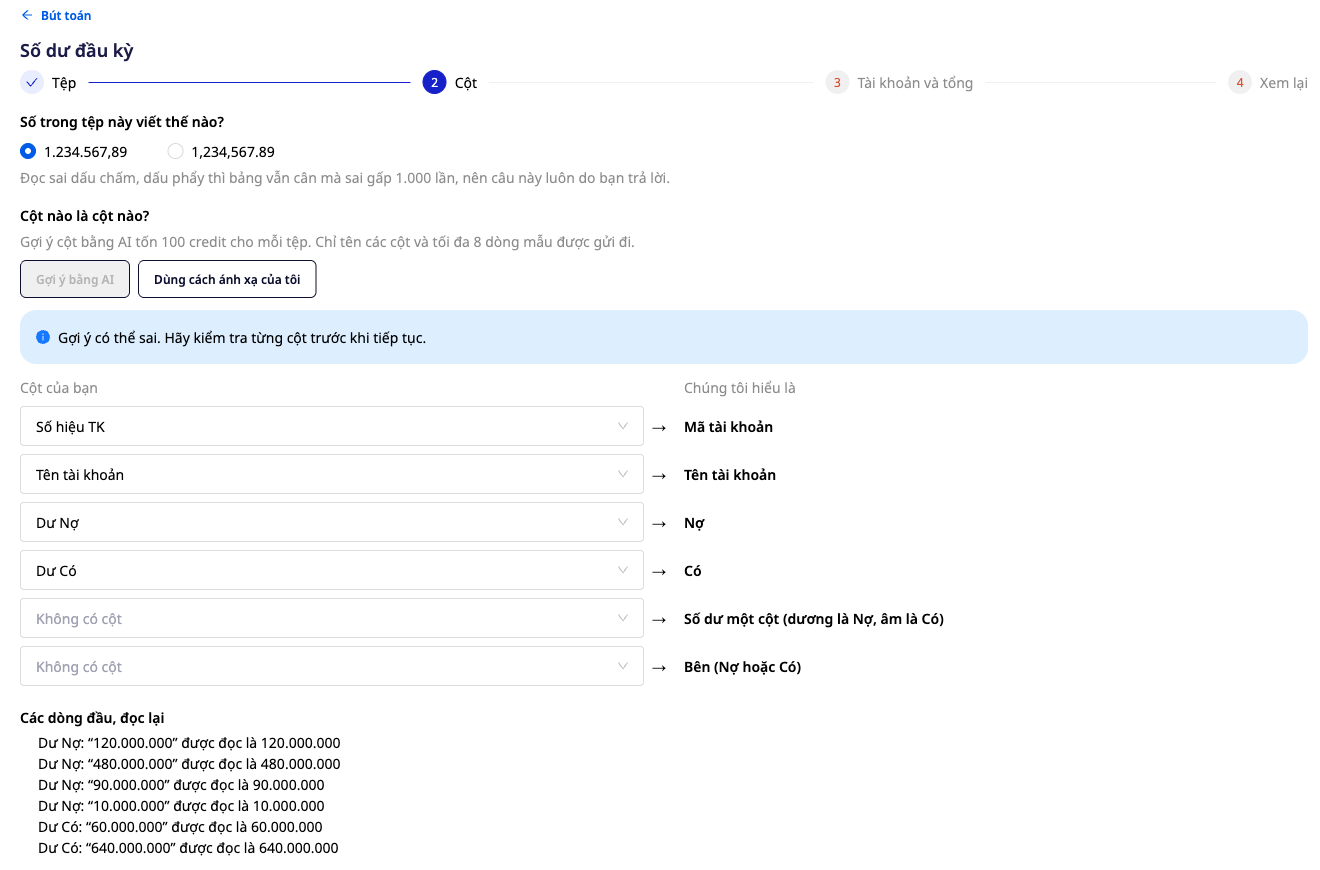
De schrijfwijze van cijfers (1.234.567,89 of 1,234,567.89) kiest u zelf, en de eerste regels worden opnieuw ingelezen zodat u meteen ziet of er iets mis is. Elke regel wordt eerst op code en daarna op naam gekoppeld aan een rekening in uw rekeningschema; regels met Niet gekoppeld koppelt u zelf, GTG CRM raadt geen rekeningen aan. Beginbalans accepteert alleen activa, passiva en eigen vermogen, en de totale Debet moet gelijk zijn aan de totale Credit. Na goedkeuring opent de Proefbalans met uw bedragen in de twee kolommen Beginbalans Debet en Beginbalans Credit. Standaard moet de beginbalans ook door iemand anders worden goedgekeurd; de boven genoemde limiet geldt ook voor dit onderdeel.
- Voordeel: u ziet welke bedragen het boek zullen openen voordat u ze ter goedkeuring indient, en u hoeft kolomnamen niet te wijzigen.
Voordelen voor uw bedrijf
| Functie | Praktisch voordeel voor u |
|---|---|
| Concept en goedkeurder | De goedkeurder ziet datum, document, reden en de Debet- en Creditregels op één scherm |
| Schakelaar voor eenmansbedrijven | Zonder aparte goedkeurder blijft het bruikbaar; de beslissing om de goedkeuringsstap over te slaan wordt met naam en datum vastgelegd |
| Omkeren of aanpassen | Het origineel blijft intact, gekoppeld aan de nieuwe boeking, samen met het antwoord en de reden |
| Beginbalans uit bestand | Controleer kolommen en ingelezen regels voordat u het ter goedkeuring indient |
Voor wie is dit geschikt?
- Boekhouders en hoofdboekhouders die willen dat hun boekingen door iemand anders worden nagekeken en die het origineel behouden bij correcties.
- Boekhouddiensten die bij elke handmatige boeking duidelijk willen zien wie deze heeft opgesteld, wie heeft goedgekeurd en wanneer.
- Eigenaren van kleine bedrijven die zelf de boekhouding doen en een eigen schakelaar willen, met naam en datum, voor zelfgoedkeuring.
- Bedrijven die aan het begin van een nieuw boekjaar in GTG CRM starten en beginbalansen uit een bestand willen importeren, binnen de bovengenoemde grenzen.
Hoe begint u?
Ga naar Financiën & Personeelszaken ▸ Boekhouding ▸ Journaalposten en klik op + Nieuwe journaalpost (het bredere boekhoudbeeld staat in het artikel Dubbele boekhouding direct in CRM); de boekhouding moet eerst zijn ingeschakeld en het rekeningschema van het bedrijf moet zijn toegepast, anders laat het scherm duidelijk zien wat er moet gebeuren. De workspace heeft één persoon nodig met de rechten Journaalposten aanmaken om op te stellen en een andere persoon met de rechten Journaalposten handmatig goedkeuren om goed te keuren; dit stelt u in via Instellingen ▸ Toegangsrechten beheren en Instellingen ▸ Gebruikersbeheer (de rechten Journaalposten goedkeuren voor inkoopfacturen zijn een andere bevoegdheid). Wilt u een stapsgewijze uitleg met afbeeldingen? Bekijk het artikel Handleiding voor handmatige journaalposten: maken, goedkeuren, terugdraaien of bewerken en het artikel Handleiding: beginsaldi importeren vanuit CSV- of Excel-bestanden.
Gratis uitproberen — geen creditcard nodig.

