
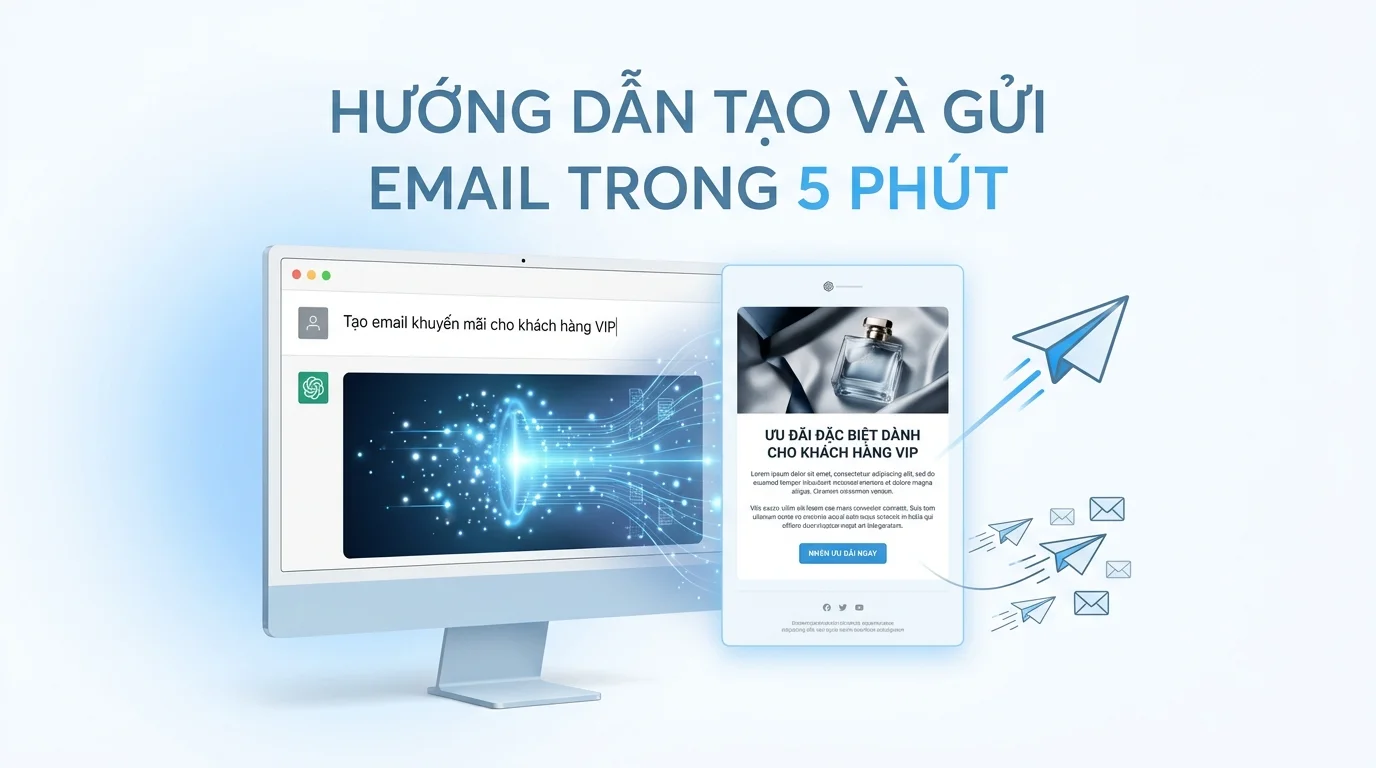
AI Email Campaign is a feature that allows you to create and deploy complete email marketing campaigns simply by chatting with the AI Biz Assistant. Instead of having to navigate through multiple different screens to design templates, configure campaigns, and select recipient lists, the entire process is now carried out directly within the chat window, saving significant time and simplifying email marketing tasks.
This feature is particularly useful when you need to send urgent emails for promotional events, or when small business owners want to manage their email marketing themselves without needing in-depth knowledge of the tools. The AI will handle all the technical work, from template design to filtering recipient lists, while you only need to describe your wishes in natural language.
Detailed Steps
Step 1: Open AI Biz Assistant
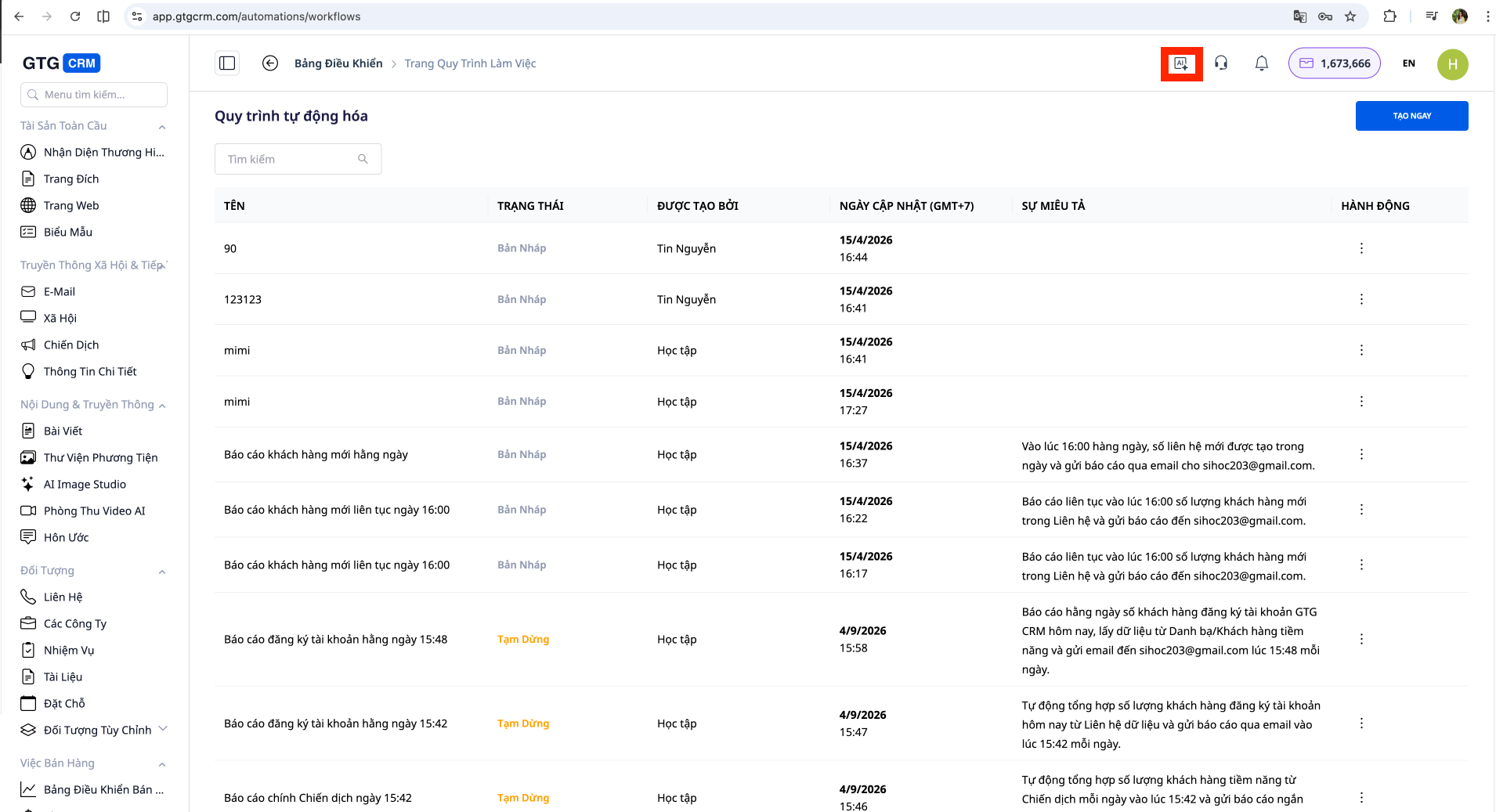
Access the AI Biz Assistant feature in GTG CRM. You can find the AI chat icon in the corner of the screen or in the system's main menu. Click it to open the chat window.
Step 2: Describe the Email Campaign You Want to Create
In the chat window, type a description of the email campaign you want to create. Clearly describe the purpose, main content, desired design style, and colors.
Examples of descriptions you can use:
- "Create an email introducing the summer promotion for VIP customers, modern design with bright orange-yellow tones"
- "Compose a welcome email for new subscribers, professional style, blue tones, with a clear call-to-action button"
- "Create an email announcing new product updates, simple, easy-to-read design with prominent product images"
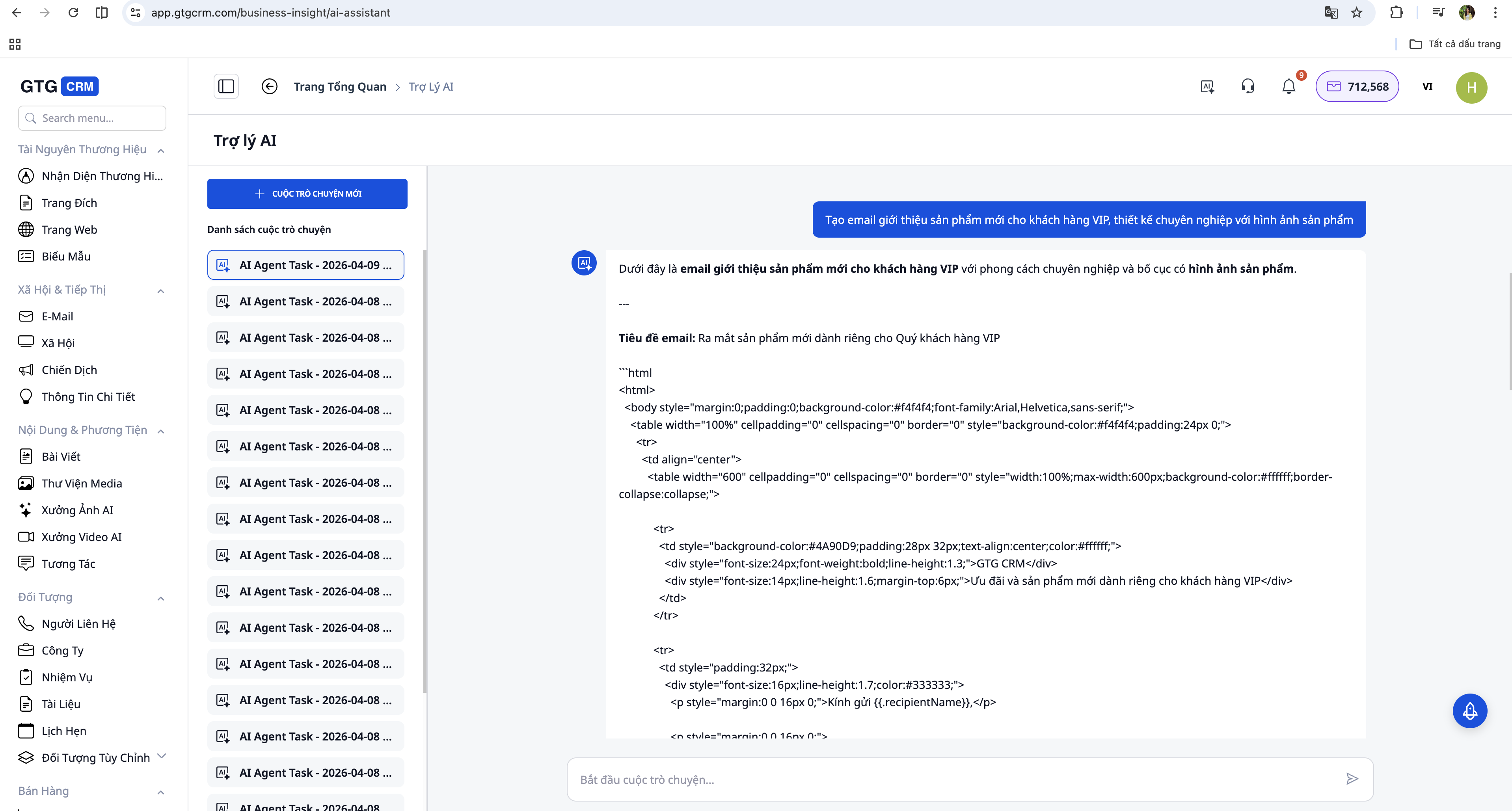
You don't need to know technical terms or HTML structure. The AI will automatically understand your request and convert it into a professional email design.
Step 3: Preview the Email Template
After receiving your request, the AI will process it in a few seconds and create a complete email template. The result will be displayed directly in the chat window as a preview, allowing you to see the design and content.
The AI simultaneously performs three tasks:
- Creates an email template with a layout and design that matches your description
- Writes the email content based on the purpose and message you mentioned
- Suggests an engaging email subject line to increase open rates
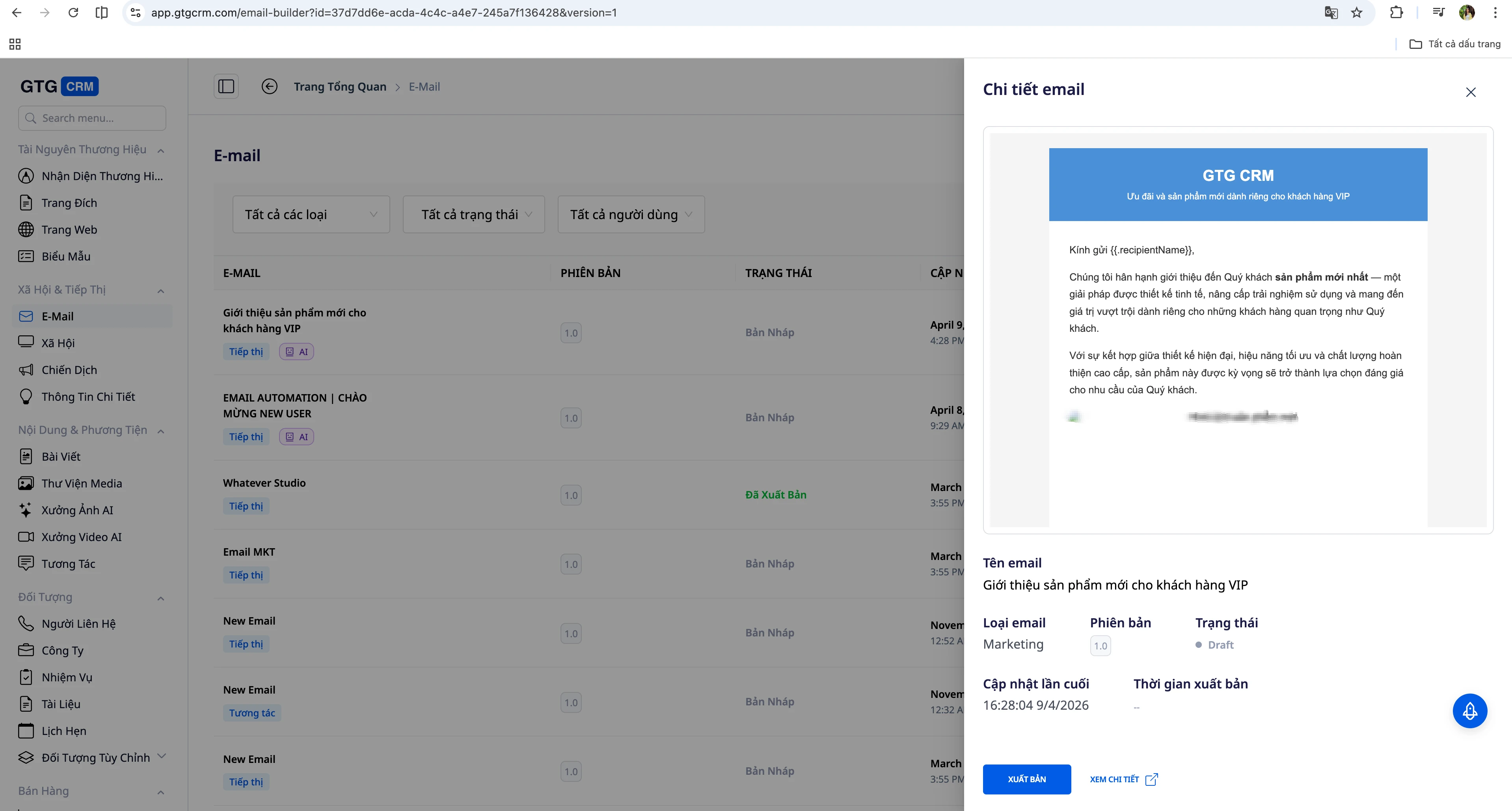
If you are satisfied with the result, you can proceed to the next step. If you want to make more detailed edits to the layout, colors, fonts, or design elements, the AI provides an "Open in Email Builder" button to open the template in a full-featured editor.
Step 4: Confirm Template and Name the Campaign
When you are satisfied with the template, confirm with the AI in the chat window. You can type "OK, this template is fine," "Continue," or any confirmation phrase.
The AI will ask you to name this email campaign. Choose a name that is easy to remember and reflects the campaign's purpose, for example:
- "Summer Promotion 2026"
- "New Customer Welcome - April"
- "Q2 Product Update Announcement"
Step 5: Select Email Recipients
The next important step is to determine the recipient list. Describe to the AI in natural language who you want to send the email to.
Examples of how to describe recipients:
- "Verstuur naar alle klanten met de tag VIP die de afgelopen 30 dagen niet hebben gekocht"
- "Verstuur naar de lijst met contacten die zich hebben aangemeld voor de nieuwsbrief"
- "Verstuur naar klanten die product X in de afgelopen 3 maanden hebben gekocht"
- "Verstuur naar alle contacten in de groep Potentiële klanten"
- "Verstuur naar de lijst met e-mails die vorige week uit een Excel-bestand zijn geïmporteerd"
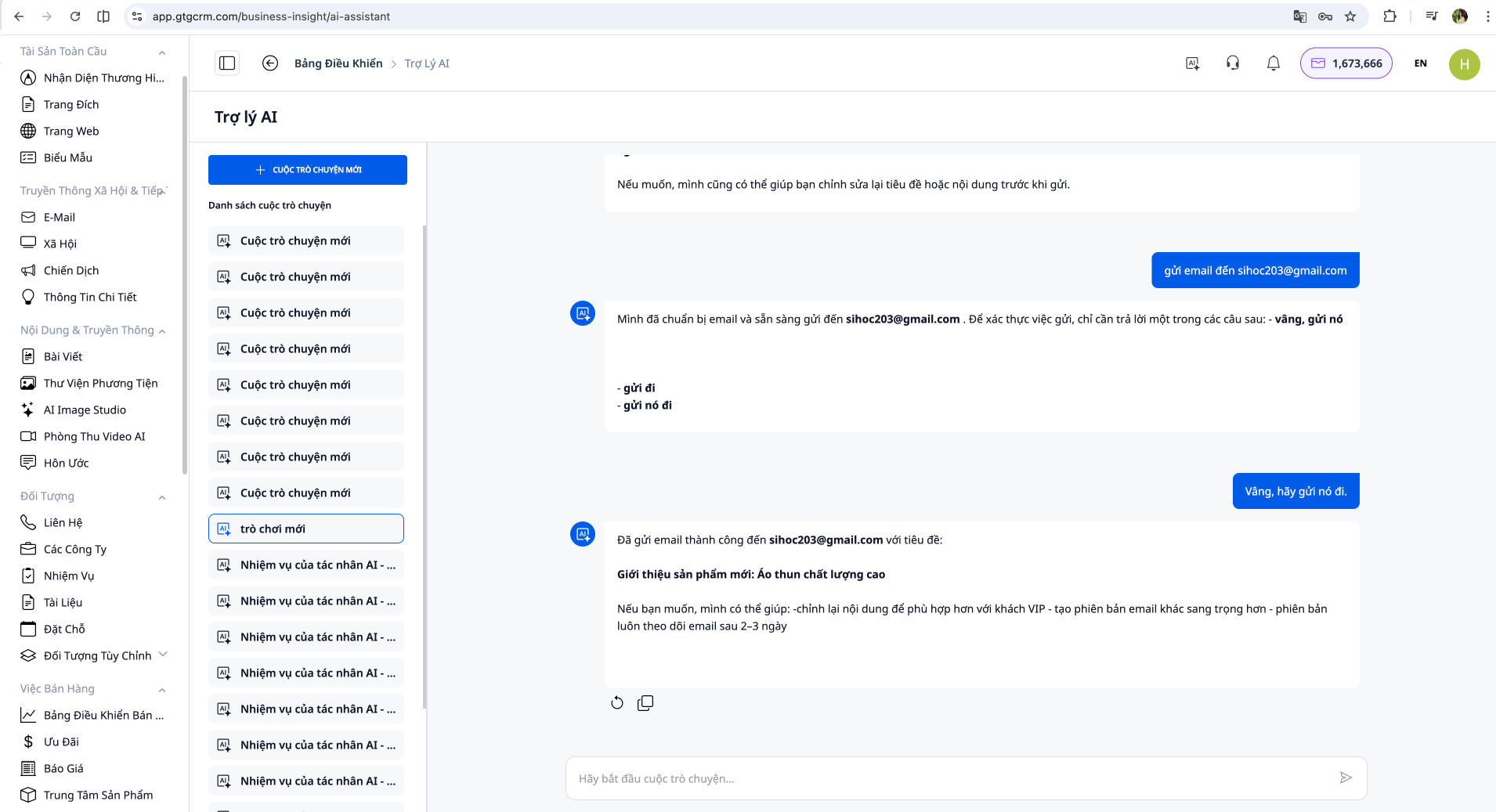
AI zal automatisch de contactendatabase in GTG CRM doorzoeken op basis van de door u beschreven criteria, en het aantal ontvangers weergeven die een e-mail zullen ontvangen. Bijvoorbeeld: "Er zijn 1.247 contacten gevonden die voldoen aan uw criteria".
Stap 6: Bekijk Informatie en Bevestig Verzending
AI vat alle informatie over de e-mailcampagne samen ter beoordeling:
- Campagnenaam
- Onderwerpregel e-mail
- Gekozen template
- Aantal ontvangers
- Objectfiltercriteria
Controleer deze informatie zorgvuldig voordat u bevestigt. Als er iets gewijzigd moet worden, kunt u AI direct in het chatvenster laten aanpassen.
Zodra alle informatie correct is, typt u "Verzending bevestigen" of "Direct verzenden" om AI de campagne te laten starten.
Stap 7: Volg het E-mailverzenden Proces
Nadat u heeft bevestigd, wordt de gehele e-mailverzendingstaak overgedragen aan een gespecialiseerde e-mailverzendservice voor massale verwerking. AI zal u informeren over:
- De campagne is succesvol aangemaakt
- Het aantal e-mails dat in de wachtrij is geplaatst voor verzending
- Geschatte voltooiingstijd (indien beschikbaar)
U kunt de voortgang van de e-mailverzending en statistieken zoals open- en klikfrequenties volgen in het campagnerapport van GTG CRM.
Andere Ondersteunende Functies
Pas E-mailinhoud Direct in Chat Aan
Als u na het bekijken van de preview enkele tekstfragmenten wilt wijzigen zonder de Email Builder te openen, kunt u AI vragen om directe aanpassingen. Bijvoorbeeld:
- "Verander de introductie naar een kortere paragraaf"
- "Voeg informatie over het retourbeleid toe aan het einde van de e-mail"
- "Verander de kleur van de call-to-action knop naar rood"
AI zal de template volgens uw verzoek bijwerken en een nieuwe preview weergeven ter beoordeling.
Sla Templates Op voor Hergebruik
Nadat u een mooie en effectieve e-mailtemplate heeft gemaakt, kunt u AI vragen om deze template op te slaan in de bibliotheek voor gebruik in toekomstige campagnes. Typ gewoon "Sla deze template op onder de naam ..." en AI zal deze in het systeem opslaan.
Maak Periodieke Campagnes
Als u periodiek e-mails wilt versturen met dezelfde template, kunt u AI vragen om een automatische verzendplanning in te stellen. Bijvoorbeeld: "Verstuur deze e-mail elke maandag naar nieuwe klanten van de vorige week".
Controleer Voor Massale Verzending
Om ervoor te zorgen dat de e-mail correct wordt weergegeven op verschillende apparaten en e-mailclients, kunt u AI vragen om een proef-e-mail naar uw adres te sturen voordat u massaal verzendt. Typ "Stuur deze e-mail ter controle naar [uw e-mailadres]" en controleer zorgvuldig voordat u de campagne implementeert.
Voordelen van het Gebruik van AI Email Campaign
Aanzienlijke Tijdsbesparing
Het traditionele e-mailmarketingproces kan 30 minuten tot enkele uren per campagne duren. Met AI Email Campaign kan het hele proces, van het maken van een template tot het verzenden van e-mails, binnen 5 minuten worden voltooid. U hoeft niet door meerdere schermen te navigeren of verschillende tools te openen.
Geen Ontwerpkennis Vereist
U hoeft geen HTML, CSS of e-mailontwerpervaring te hebben. AI maakt automatisch professionele templates op basis van uw beschrijving, met een standaard responsieve lay-out die goed wordt weergegeven op alle apparaten.
Exacte Doelgroepselectie Zonder SQL te Begrijpen
In plaats van complexe query's te schrijven of filterhulpprogramma's met veel onduidelijke voorwaarden te gebruiken, hoeft u alleen maar uw doelgroep te beschrijven in alledaagse taal. AI converteert dit automatisch naar nauwkeurige filtervoorwaarden in de database.
Geschikt Voor Kleine Bedrijven en Niet-Experts
Eigenaren van kleine bedrijven hebben vaak geen toegewijd marketingpersoneel en hebben geen tijd om complexe tools te leren gebruiken. Met AI Email Campaign kunnen ze effectief hun e-mailmarketing zelf beheren zonder diepgaande kennis.
Snelle Implementatie Voor Dringende Campagnes
Wanneer er flash sale-promoties of belangrijke aankondigingen zijn die onmiddellijk moeten worden verzonden, kunt u e-mails in enkele minuten maken en verzenden in plaats van te wachten op ontwerpers of voorbereidingen vooraf.
Belangrijke Opmerkingen Bij Gebruik
Controleer de Inhoud Zorgvuldig Voor Verzending
Hoewel AI automatisch inhoud genereert op basis van uw beschrijving, moet u altijd de hele e-mail opnieuw lezen om ervoor te zorgen dat de informatie correct is, er geen spelfouten zijn en de toon passend is bij uw merk.
Verifieer de Ontvangerslijst
Controleer vóór bevestiging van de verzending het aantal en de filtervoorwaarden van de e-mailontvangers. Zorg ervoor dat u niet per ongeluk naar de verkeerde klantgroep stuurt of dubbele verzendingen uitvoert.
Voldoe aan de Regels Voor E-mailmarketing
Zorg ervoor dat alle ontvangers toestemming hebben gegeven om e-mailmarketing van u te ontvangen. Voeg altijd een afmeldingsoptie toe in de e-mail om te voldoen aan de regels voor gegevensbescherming en anti-spam.
Volg de Prestaties Na Verzending
Nadat de campagne is geïmplementeerd, volgt u statistieken zoals het openpercentage, het klikpercentage en het conversiepercentage in het rapportgedeelte van GTG CRM. Deze gegevens helpen u om toekomstige campagnes te verbeteren.
Misbruik het Niet Door Te Vaak Te Mailen
Hoewel het maken en verzenden van e-mails eenvoudig is geworden, moet u rekening houden met hoe vaak u e-mails naar klanten stuurt. Te veel e-mails kunnen ertoe leiden dat klanten zich geïrriteerd voelen en zich afmelden voor nieuwsbrieven.


