
Wat je na deze handleiding kunt doen
Op zaterdag open je het Verkoopdashboard en zie je Bestelde orders: 6, maar bij Orderwaarde staat alleen 4 van de 6 bestellingen meegeteld. Die twee getallen spreken elkaar niet tegen. Deze handleiding legt uit waarom: wat elke kaart op de pagina precies telt, welke bestellingen in de orderwaarde worden opgeteld, welke alleen worden geteld, en hoe je het getal in een paar minuten zelf controleert aan de hand van de lijst met verkooporders.
De stappen: pagina openen en periode kiezen → zes kaarten lezen → weten welke bestellingen worden meegeteld → getal controleren met de orderlijst → begrijpen waarom Verzonden nog niet Voltooid is → grafiek en de twee tabellen hieronder lezen.
Goed om vooraf te weten
- De kaart die vroeger Totale omzet heette, heet nu Orderwaarde. Dit is de totale waarde van je bestellingen, geen boekhoudkundig of fiscaal cijfer. Boekhoudcijfers vind je in de boekhouding onder Boekhouding.
- Bestellingen aan de kassa (POS) en bestellingen aan tafel worden nu meegeteld in de orderwaarde. Vroeger telden die als 0, dus als je aan de kassa verkoopt, kan het getal hoger zijn dan voorheen.
Vooraf voorbereiden
| # | Voorwaarde | Waarom nodig |
|---|---|---|
| 1 | De werkruimte heeft bestellingen in de periode die je wilt bekijken (bestellingen van de website, handmatig aangemaakte bestellingen, verkopen aan de kassa, verkopen aan tafel of van marktplaatsen). | Als de werkruimte nog geen bestellingen heeft, toont de pagina een voorbeeldweergave met voorbeeldcijfers, niet je echte cijfers. Als de werkruimte wel bestellingen heeft, maar de gekozen periode geen bestellingen bevat (bijvoorbeeld Vandaag is er nog niets verkocht), tonen de kaarten 0. |
| 2 | Recht om de lijst Verkooporders te bekijken, als je stap 4 wilt doen. | De orderlijst is de plek waar je elk getal controleert. |
Stap 1: Pagina openen en periode kiezen
- Ga naar Verkoop & CRM → Verkoop → Verkoopdashboard.
- Open rechtsboven de keuzelijst voor de periode en kies een van de vier periodes: Vandaag, Gisteren, Afgelopen 7 dagen of Afgelopen 30 dagen. De pagina opent standaard op Afgelopen 30 dagen.
- Lees de regel onder de titel: Bestellingen en orderwaarde. Om het verkoopproces te bekijken, open Deals. Deze pagina gaat over bestellingen; kansen en verkoopfasen vind je bij Deals (de link staat direct in die regel).
✅ Verwacht resultaat: de zes kaarten tonen de cijfers van de periode die je hebt gekozen. Terwijl de pagina laadt, zie je een wachtvenster en geen nullen. Als het laden van de hoofdcijfers mislukt, zie je het blok Gegevens konden niet worden geladen met de knop Opnieuw proberen.

Stap 2: Zes kaarten lezen
| Kaart | Wat het telt |
|---|---|
| Bestelwaarde | De totale waarde van de meegerekende bestellingen (stap 3). De subregel toont N van M meegerekende bestellingen |
| Geplaatste bestellingen | Alle bestellingen in de periode, ongeacht de status, inclusief Concept en Geannuleerd. Subregel: alle statussen |
| Gemiddelde bestelwaarde | De bestelwaarde gedeeld door het aantal meegerekende bestellingen (subregel: per meegerekende bestelling) |
| Klanten die besteld hebben | Het aantal klanten met een meegerekende bestelling in de periode; de subregel toont hoeveel klanten voor het eerst besteld hebben |
| Voltooide bestellingen | Het aantal bestellingen met de status Voltooid, en het percentage ten opzichte van het aantal geplaatste bestellingen |
| Verkochte producten | Het totale aantal producten in de meegerekende bestellingen. Drie identieke shirts in één bestelling tellen als 3, niet als 1 |
✅ Verwacht resultaat: onder de zes kaarten staat een tekst die altijd zichtbaar is (zonder over de kaarten te hoeven bewegen). Die tekst noemt de meegerekende statussen en vermeldt dat bestellingen in een andere valuta als getallen worden opgeteld, zonder omrekening.
Stap 3: Weten welke bestellingen meetellen in de bestelwaarde
Een bestelling wordt opgeteld bij de Bestelwaarde wanneer deze een van de zes statussen heeft: Bevestigd, In voorbereiding, Wacht op ophaling, Onderweg, Afgeleverd of Voltooid. Een bestelling wordt aan de periode toegewezen op basis van de besteldatum.
- Bestellingen met een andere status, bijvoorbeeld Concept of Geannuleerd, tellen niet mee in de waarde, maar worden wel meegeteld in Geplaatste bestellingen. Daarom is 4 van 6 geen tegenstrijdigheid: 6 is het aantal geplaatste bestellingen, 4 is het aantal bestellingen met een meegerekende status.
- De kaarten Klanten die besteld hebben en Verkochte producten, de grafiek Grafiek bestelwaarde en de tabel Best verkochte producten gebruiken diezelfde meegerekende bestellingen.
- Verkopen aan de kassa en verkopen aan tafel worden net als online bestellingen behandeld.
✅ Verwacht resultaat: de tekst onder de zes kaarten noemt precies de zes statussen hierboven.
Stap 4: Getallen controleren aan de hand van de bestellijst
- Ga naar Operaties → Handel → Verkooporders.
- Houd het tabblad Alles en de andere filters op Alles… staan. Kies bij het veld Datum kiezen dezelfde periode als op het dashboard.
- Tel de bedragen op van de bestellingen met een meegerekende status uit stap 3 (sla Concept, Geannuleerd en alle andere statussen buiten de zes hierboven over).
✅ Verwacht resultaat: je totaal komt overeen met het getal op de kaart Bestelwaarde, en het aantal bestellingen dat je telt is gelijk aan N in de regel N van M meegerekende bestellingen. Het aantal bestellingen in de lijst (inclusief Concept en Geannuleerd) is gelijk aan M.
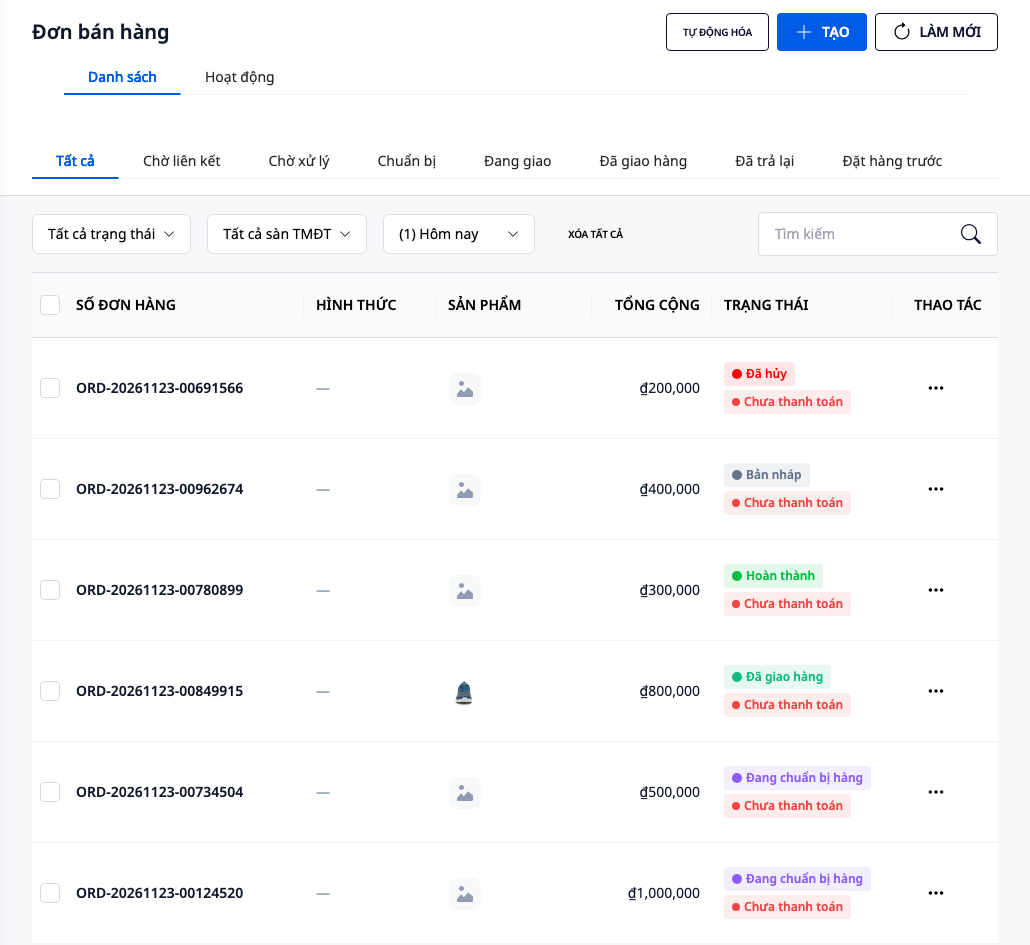
Let op bij Vandaag en Gisteren: op het dashboard zijn Vandaag en Gisteren berekend op basis van UTC-datum (een nieuwe dag begint om 07:00 uur 's ochtends Vietnamese tijd), terwijl het veld Datum kiezen in de bestellijst werkt met uw eigen datum. Een bestelling die tussen 00:00 en 07:00 uur Vietnamese tijd is geplaatst, kan op het dashboard onder de ene dag vallen en in de lijst onder de andere. Om dit minder te merken, gebruikt u de periode Afgelopen 7 dagen of Afgelopen 30 dagen (het verschil kan dan nog steeds optreden op de eerste en laatste dag), of slaat u bestellingen die tussen 00:00 en 07:00 uur Vietnamese tijd zijn geplaatst over bij het optellen.
Stap 5: Begrijp waarom Afgeleverd nog niet Voltooid betekent
Afgeleverd betekent dat de goederen bij de klant zijn aangekomen, maar de bestelling nog niet is afgesloten. Een bestelling die in GTG CRM is aangemaakt, wordt pas Voltooid wanneer iemand op Voltooid klikt in de bestelgegevens. Een verkoop aan de kassa is meteen voltooid. Een bestelling van een e-commerceplatform volgt de status van dat platform. Daarom kan de kaart Voltooide bestellingen 0 tonen terwijl er wel bestellingen met status Afgeleverd zijn.
- Kijk naar de kaart Voltooide bestellingen: als er nog afgeleverde bestellingen zijn die niet zijn voltooid, staat er een extra regel N afgeleverd, nog niet voltooid.
- Om een afgeleverde bestelling af te sluiten, opent u die bestelling via Operatie → Handel → Verkooporders en klikt u op Voltooid.
✅ Verwacht resultaat: N afgeleverd, nog niet voltooid is het aantal afgeleverde bestellingen dat nog op afsluiting wacht (bij bestellingen die in GTG CRM zijn aangemaakt, wacht die op uw klik op Voltooid). Zowel de status Afgeleverd als Voltooid zijn al meegeteld in de Bestelwaarde, dus het klikken op Voltooid verandert de waarde niet.
Stap 6: Lees de grafiek en de twee tabellen eronder
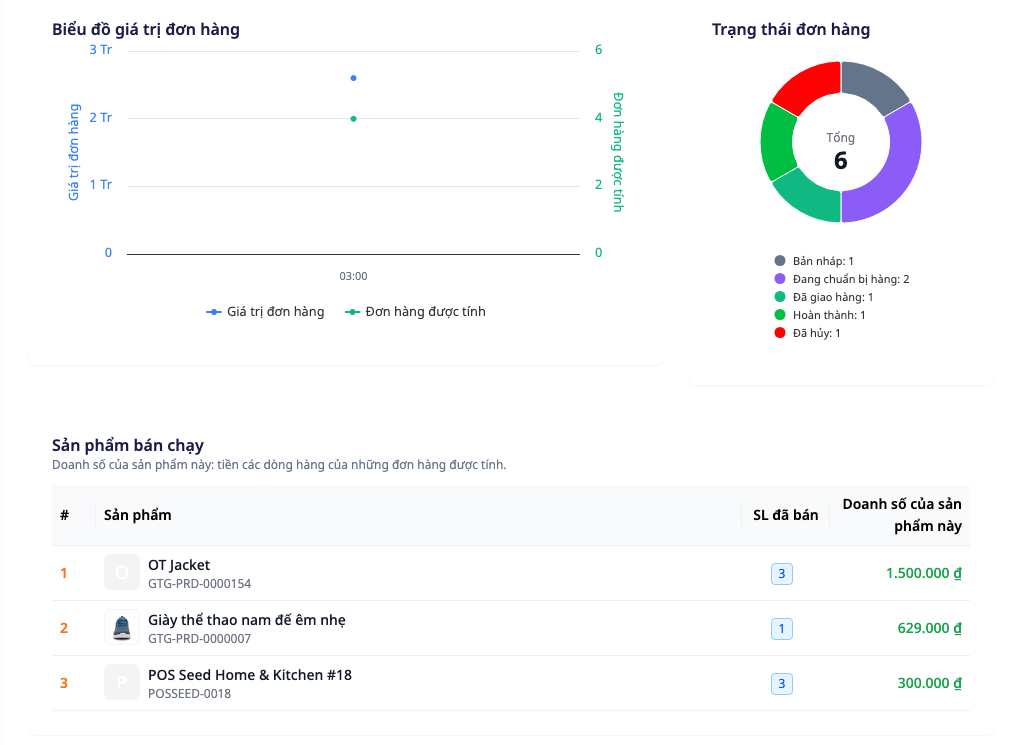
- Grafiek bestelwaarde: de waarde in de loop van de tijd binnen de periode, met het aantal Meegerekende bestellingen. Bij Vandaag en Gisteren is de horizontale as ingedeeld in UTC-uren (7 uur achter op de Vietnamese tijd), dus de tijden kunnen afwijken van de tijden in de tabel Recente bestellingen.
- Bestelstatus: het aantal bestellingen per status, met dezelfde statusnamen als in de lijst Verkooporders. Het deel Overige statussen bevat de bestellingen met een status die geen eigen deel heeft, zodat de delen altijd samen het totaal van Geplaatste bestellingen in het midden van de ring optellen.
- Bestsellers: elk product staat op een eigen regel, en varianten van hetzelfde product worden samengevoegd. De kolom Omzet van dit product is het bedrag van de orderregels van de meegerekende bestellingen. Daarom is de som van de tien regels niet noodzakelijk gelijk aan de kaart Bestelwaarde.
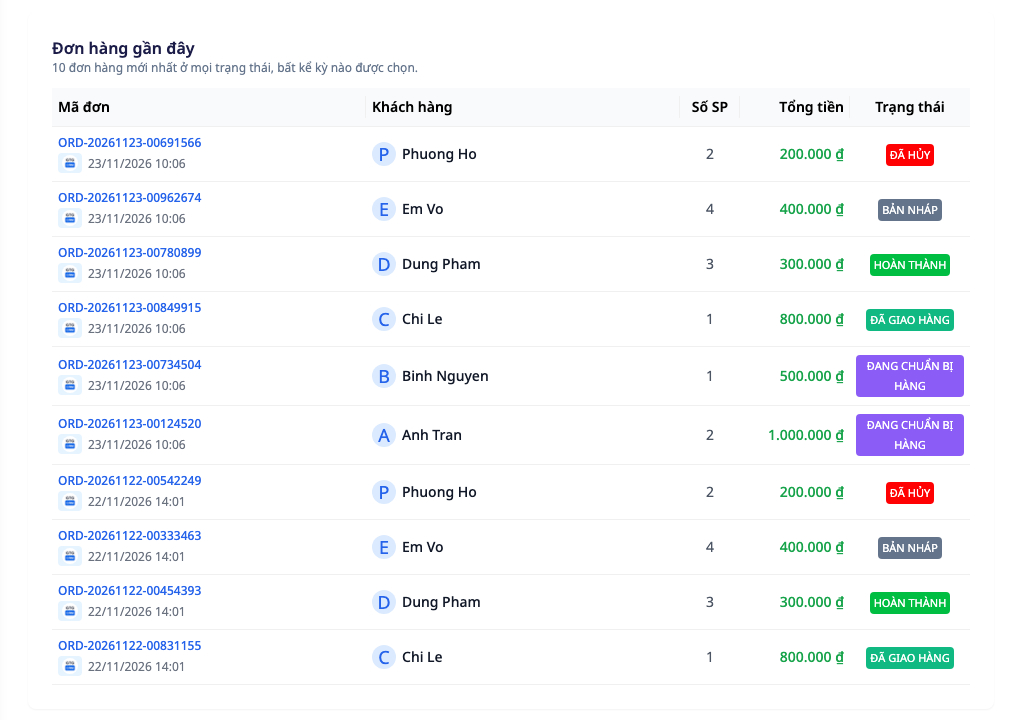
- Recente bestellingen: de 10 nieuwste bestellingen met elke status, ongeacht de gekozen periode (de toelichting onder de tabeltitel vermeldt dit ook). Elke regel toont het aantal producten als hoeveelheid, net als de kaart Verkochte producten.
✅ Verwacht resultaat: de statusnamen in de grafiek en in de tabel Recente bestellingen komen overeen met de tekst in de lijst Verkooporders.
Snelle tabel met verwachte resultaten
| Je ziet | Betekent |
|---|---|
| 4 van 6 bestellingen geteld | 6 bestellingen geplaatst in de periode, waarvan 4 in zes statussen vallen die bij de waarde worden meegerekend |
| alle statussen onder Geplaatste bestellingen | Deze kaart telt ook concepten en geannuleerde bestellingen mee |
| N geleverd, nog niet afgerond | N bestellingen zijn geleverd en wachten om afgesloten te worden (bestellingen aangemaakt in GTG CRM: wacht tot je op Voltooien klikt) |
| Verkochte producten is groter dan het aantal orderregels | De kaart telt hoeveelheden, niet regels |
| Blok Gegevens kunnen niet worden geladen en de knop Opnieuw proberen | Het ophalen van de belangrijkste cijfers is mislukt; de pagina toont geen 0 in plaats van de fout |
Opmerkingen
- Bestellingen in een andere valuta worden als losse getallen opgeteld, niet omgerekend. Omdat je workspace in meerdere valuta's verkoopt, lees je deze waarde het best samen met de bestellijst.
- Op de Startpagina leest het verkoopoverzicht ook de Orderwaarde voor de regel Afgelopen 30 dagenTrend orderwaarde: dezelfde berekening (dezelfde waarde als het dashboard wanneer je Afgelopen 30 dagen kiest; de Startpagina toont een beknopte weergave).
- Op een telefoon worden de kaarten compact onder elkaar gezet, worden de tabellen getoond als kaarten en breekt de tekst voldoende af.
Volgende stap: bekijk de Handleiding Verkoop in GTG CRM van A tot Z voor het hele proces van bestelling tot factuur.


