Sản phẩm đang hết hàng, nhưng bạn biết một đợt hàng sẽ về sau vài tuần và đã có người hỏi mua. Hướng dẫn này đi qua trọn vòng đó trên website của chính bạn: bật đặt hàng trước cho một sản phẩm, nhận đơn và tiền cọc khi hàng chưa về, xác nhận chuyển khoản, giao cho người mua đang chờ khi hàng về, và xử lý khi có người hủy hoặc không trả nốt phần còn lại. Trong cả quá trình, số tồn kho trên hệ thống vẫn đúng.
Dành cho chủ shop hoặc người phụ trách bán hàng đã có website xuất bản trong GTG CRM. Có ba người tham gia: bạn (người thiết lập và giao hàng), người duyệt hoàn tiền do bạn chọn tên (nếu shop chỉ có mình bạn thì chọn chính bạn), và người mua, họ chỉ dùng website của shop, không cần tài khoản vào GTG CRM. Tính năng này dành cho website của shop bạn, không phải nút đặt trước của Shopee hay TikTok.
Bạn sẽ làm được gì sau hướng dẫn này
Bật đặt hàng trước cho một sản phẩm → người mua đặt và thanh toán trên website → bạn xác nhận khoản chuyển khoản đã vào tài khoản → hàng về, bạn xem trước rồi giao cho người mua đang chờ theo thứ tự → khi có người hủy hoặc không trả phần còn lại, bạn quyết định việc hoàn tiền hoặc giữ tiền cọc theo điều khoản của chính bạn.
Chuẩn bị trước
| # | Điều kiện | Vì sao cần |
|---|---|---|
| 1 | Website cửa hàng đã được xuất bản | Người mua đặt hàng trước trên website của bạn. Chưa xuất bản thì công tắc không bật được, và thẻ sẽ có nút Xuất bản website |
| 2 | Một hình thức thanh toán trả trước (thanh toán trực tuyến hoặc chuyển khoản) | Đặt hàng trước chỉ nhận tiền trước theo hai cách này, không có thu tiền khi giao hàng |
| 3 | Một dòng tồn kho của sản phẩm trong một kho, số lượng 0 cũng được | Phí giao hàng của người mua được tính từ kho này |
| 4 | Nội dung điều khoản và nội dung hoàn tiền do chính bạn viết (shop ở Việt Nam: điều khoản phải có bằng tiếng Việt) | Hệ thống không điền sẵn chữ nào. Người mua đọc và tích đồng ý đúng nội dung này khi đặt. Với shop ở Việt Nam, công tắc chưa bật được khi chưa có điều khoản tiếng Việt |
| 5 | Tên người duyệt hoàn tiền | Khi một đơn đã trả tiền bị hủy, việc hoàn tiền giao cho người này |
| 6 | Quyền sửa sản phẩm để thiết lập; quyền ghi nhận thanh toán đơn hàng để xác nhận chuyển khoản | Người chỉ có quyền xem sản phẩm đọc được thẻ nhưng không đổi được gì |
Bước 1 — Bật đặt hàng trước cho một sản phẩm
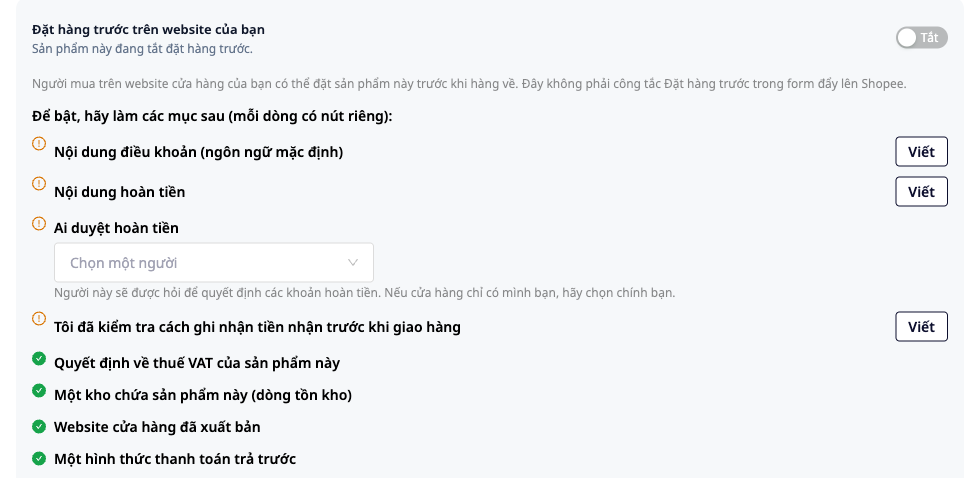
Đặt hàng trước bật theo từng sản phẩm, mặc định là Tắt. Công tắc chỉ bật được khi bạn đã trả lời hết các mục bắt buộc, vì tiền nhận trước khi giao hàng kéo theo những quyết định mà chỉ chủ shop mới quyết được.
- Open Verkoop & CRM ▸ Catalogus ▸ Productcentrum, open het product dat u wilt bewerken en kies het tabblad Verkoopinformatie.
- Zoek de kaart Vooraf bestellen op uw website. Onder de regel "Om in te schakelen, voer de volgende stappen uit (elke regel heeft een eigen knop)" staat de lijst met ontbrekende onderdelen. Werk elke regel om de beurt af met de knop bij die regel. De namen van de onderdelen kunnen iets afwijken; houd u aan de regels die de kaart toont. De kaart vraagt nu om: Tekst van de voorwaarden (standaardtaal); voor winkels in Vietnam ook een regel "Voorwaarden in …" met de taalnaam (Vietnamees), want de voorwaarden moeten in het Vietnamees zijn voordat de functie kan worden ingeschakeld; Tekst over terugbetaling (nodig voor zowel volledige betaling als aanbetaling); Wie keurt terugbetalingen goed; Ik heb de manier van registreren van ontvangen geld vóór verzending gecontroleerd (een zin die u zelf schrijft; deze wordt opgeslagen met uw naam en het tijdstip); Beslissing over de btw van dit product (u kiest dit zelf in het btw-veld van het product); Eén magazijn voor dit product (voorraadregel); Winkelwebsite gepubliceerd; Eén vooruitbetaalmethode; en de twee velden Aantal dat u ontvangt en Verwacht vanaf (elk veld heeft een eigen opslaanknop, zie de volgende stap).
De kaart bevat ook het blok Verkoopvoorwaarden die op uw markt meestal gelden: een herinneringslijst met levertijd, betaal- en terugbetalingswijze, retourneren en terugbetalen met termijn en wie de kosten draagt, aantalbeperking, klachtenprocedure en geldigheid van aanbiedingen. Dit is alleen een herinnering om uw eigen voorwaarden na te kijken: er wordt geen tekst aan uw inhoud toegevoegd en geen onderdeel is verplicht om in te schakelen.
✅ Verwacht resultaat: zodra een regel is afgerond, verdwijnt die uit de lijst; als er geen regels meer over zijn, kan de schakelaar worden ingeschakeld.
- Stel Aantal dat u ontvangt (alle varianten samen) in (het totale aantal eenheden dat u bereid bent te leveren; accepteer niet meer dan dit getal) en Verwacht vanaf (de verwachte aankomstdatum van de goederen, bijvoorbeeld 15/12/2026), elk veld afzonderlijk opslaan. Deze twee velden staan op de lijst met taken: de schakelaar kan niet worden ingeschakeld zolang ze ontbreken. Zet de schakelaar daarna op Aan en stel vervolgens in: Onbetaalde bestelling vasthouden gedurende (uren, max. 72) (als de tijd verloopt zonder betaling, wordt de bestelling automatisch geannuleerd en komt het aantal weer beschikbaar voor anderen; het systeem weigert getallen boven 72); Maximum per bestelling; Koper mag annuleren, en kies daarbij Alleen na contact met de winkel (standaard) of Totdat het product aan hen is geleverd.
- Kies bij Betaling Volledig nu betalen of Nu aanbetalen, rest later betalen.
✅ Verwacht resultaat: de kaart toont de schakelaar Aan met de instellingen die u zojuist heeft ingevoerd. Elke wijziging wordt vastgelegd in de activiteitenlijst van het product, met de naam van degene die de wijziging heeft gemaakt.
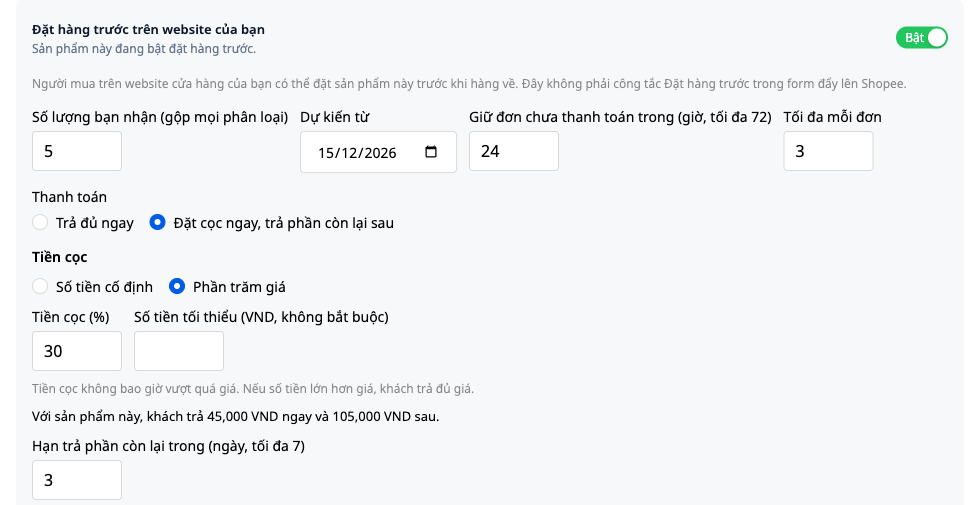
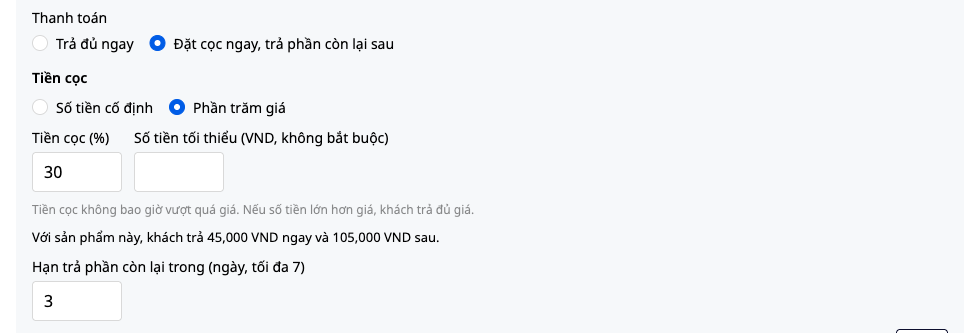
Als u kiest voor aanbetaling, stelt u een regel in voor het product:
- Kies Vast bedrag, of Percentage van de prijs met een Minimumbedrag (optioneel).
- Stel Termijn voor betaling van de rest (dagen, max. 7) in: u voert zelf een getal van 1 tot 7 in; er is geen vooraf ingesteld aantal dagen.
- Schrijf in uw eigen woorden Wat er gebeurt met de eerste betaling als de bestelling wordt geannuleerd; er is geen standaardtekst. Dit is de tekst die de koper ziet voordat hij bestelt.
Bij de aanbetalingsoptie moeten de kaart alle drie onderdelen bevatten (aanbetalingsregel, aantal dagen voor het restbedrag en tekst over de eerste betaling) voordat je hem kunt inschakelen of opslaan. De regel direct onder het invoerveld rekent voor je uit: "Bij dit product betaalt de klant … nu en … later." Voorbeeld: een product van 1.500.000 ₫ met een vaste aanbetaling van 300.000 ₫ betekent dat de klant 300.000 ₫ nu betaalt en 1.200.000 ₫ later. Een product van 2.000.000 ₫ met een aanbetaling van 15% en een minimum van 500.000 ₫: 15% is slechts 300.000 ₫, dus de klant betaalt 500.000 ₫ nu (verhoogd naar het minimum) en 1.500.000 ₫ later. De aanbetaling is nooit hoger dan de prijs: als het vaste bedrag groter is dan de prijs, betaalt de koper meteen de volledige prijs. Het saldo dat de koper ziet op de betaalpagina is het werkelijke saldo van de bestelling: nadat de koper de verzendmethode heeft gekozen, is de verzendkost hierin al opgenomen, dus het kan hoger zijn dan het bedrag van deze regel.
✅ Verwacht resultaat: de automatisch berekende regel komt overeen met het bedrag dat je had verwacht. Klopt het niet, pas dan de regels aan voordat je het product verkoopt.
💡 Tip: de aanbetalingsregels en de tekst over terugbetaling zijn de dingen die kopers het zorgvuldigst lezen. Schrijf ze zo dat je ze ook persoonlijk aan een klant zou kunnen uitleggen in een bericht, en plaats daarna een proefbestelling om te zien hoe klanten ze lezen.
Stap 2 — Bekijk de vooraf bestelde producten op de website
Voordat je klanten informeert, kijk je eerst zelf als koper naar de website, zodat je weet wat zij zien.
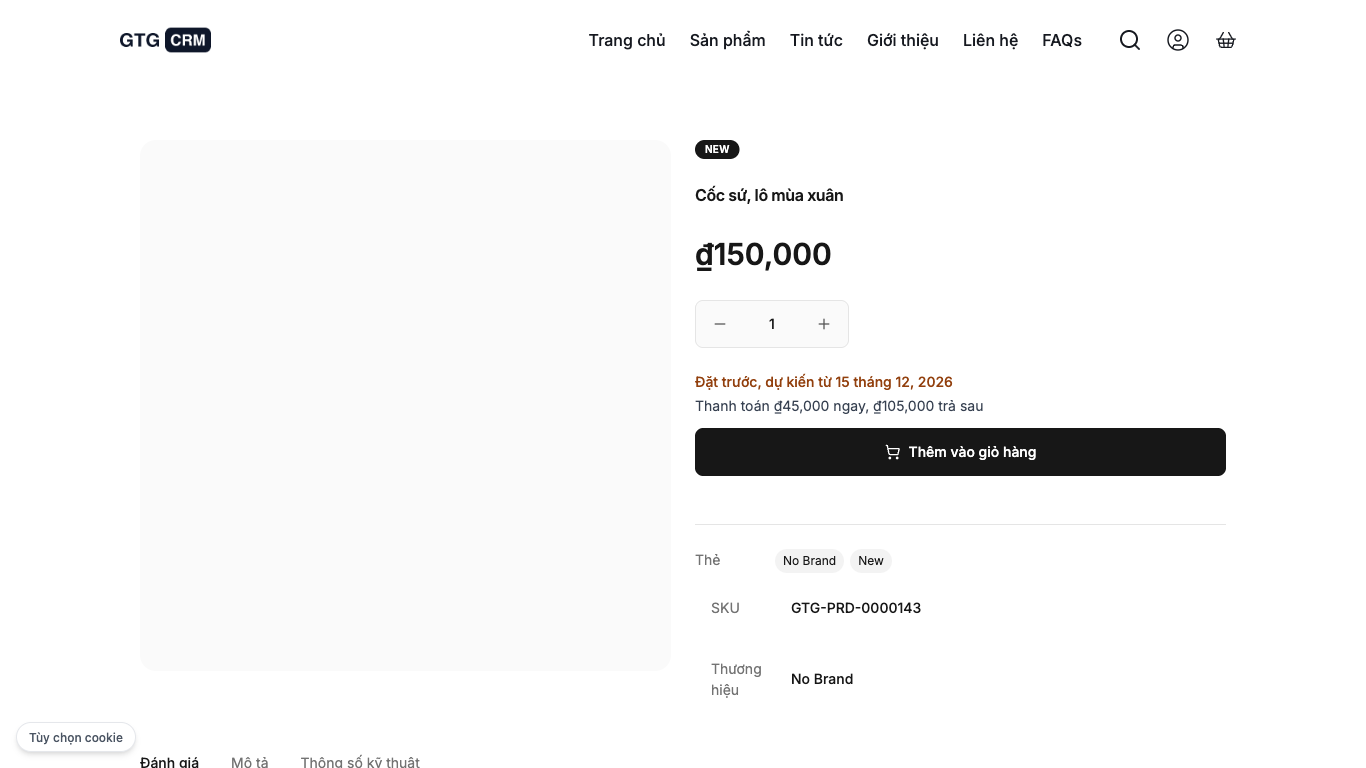
- Open de productpagina op de website van je winkel (gebruik het best een incognitovenster). De pagina toont Vooraf bestellen, verwachte levering vanaf met datum en prijs, samen met de knop om het in de winkelwagen te plaatsen. De pagina vermeldt niet "uitverkocht" en toont nooit het maximale aantal dat je accepteert. Zodra het aantal bereikt is, of wanneer je vooraf bestellen uitschakelt, verschijnen de productpagina en de lijst weer als een gewoon uitverkocht product. Kopers die het product al in hun winkelwagen hebben, krijgen bij het afrekenen de melding dat het product niet meer beschikbaar is voor vooraf bestellen, met het contactadres van de winkel.
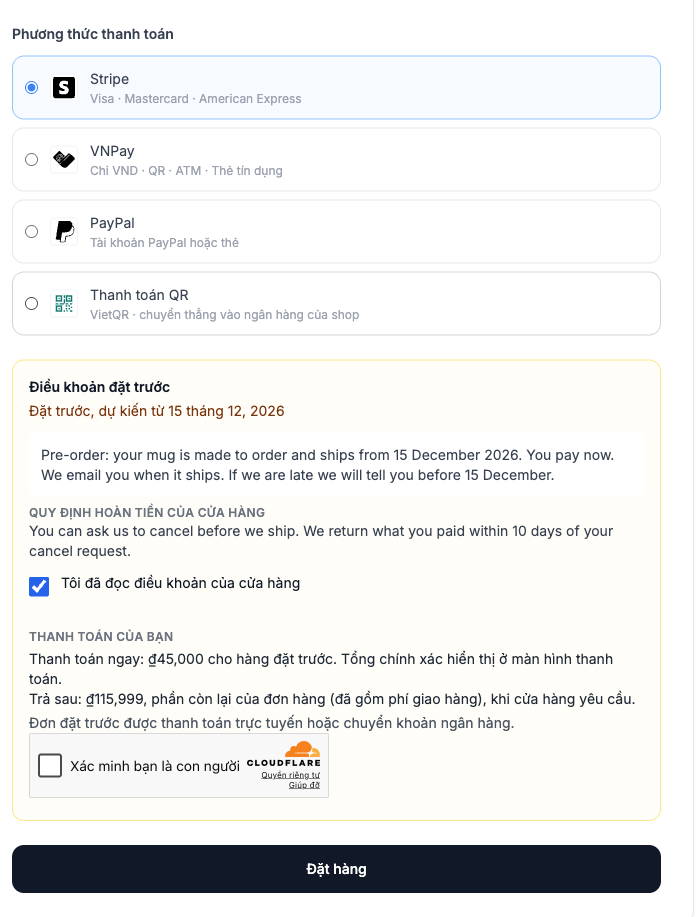
- Voeg het product toe aan de winkelwagen en ga naar de betaalpagina. Het blok Voorwaarden vooraf bestellen bevat: de knop Lees de voorwaarden van de winkel (de voorwaarden openen direct ter plaatse), het vinkje Ik heb de voorwaarden van de winkel gelezen (zonder vinkje kan de bestelknop niet worden aangeklikt), het onderdeel Uw betaling (wat er nu en wat er later betaald wordt) en de Terugbetalingsregels van de winkel (precies zoals jij ze in stap 1 hebt geschreven). Er is alleen online betalen of betalen per bankoverschrijving mogelijk, niet betalen bij levering. Het systeem slaat de versie van de voorwaarden op die de koper bij het bestellen heeft geaccepteerd.
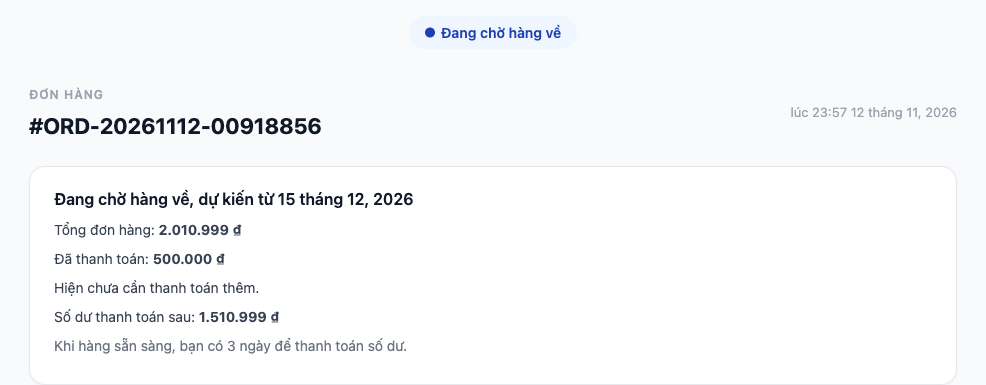
- Na het bestellen ziet de koper de bestelpagina met Wacht op levering, verwachte levering vanaf met datum en Betaald; bij een bestelling met aanbetaling staat er ook Restbedrag na levering. Nog te betalen verschijnt pas nadat je het product hebt verzonden (stap 4). Als je alleen annulering toestaat na contact met de winkel, staat op de pagina Neem contact op met de winkel om uw bestelling te annuleren.
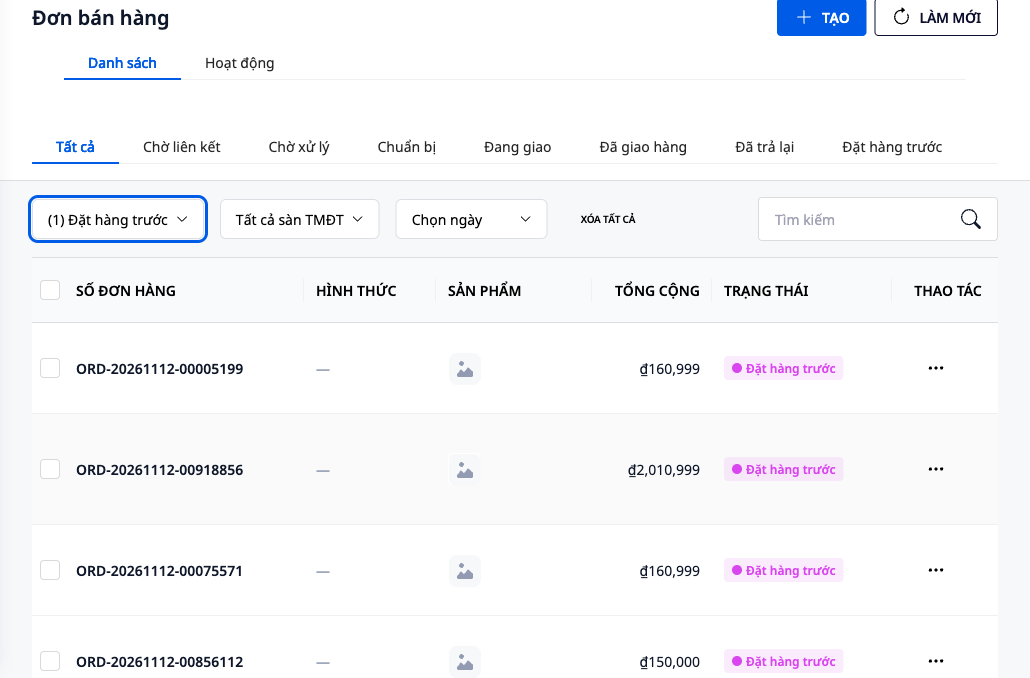
- Open aan jouw kant Operaties ▸ Handel ▸ Verkooporders. Nieuwe orders hebben de status Vooraf besteld (als je met de muis erop gaat, zie je "Wacht op voorraad. Wordt verzonden zodra je hem aan de wachtende koper geeft.").
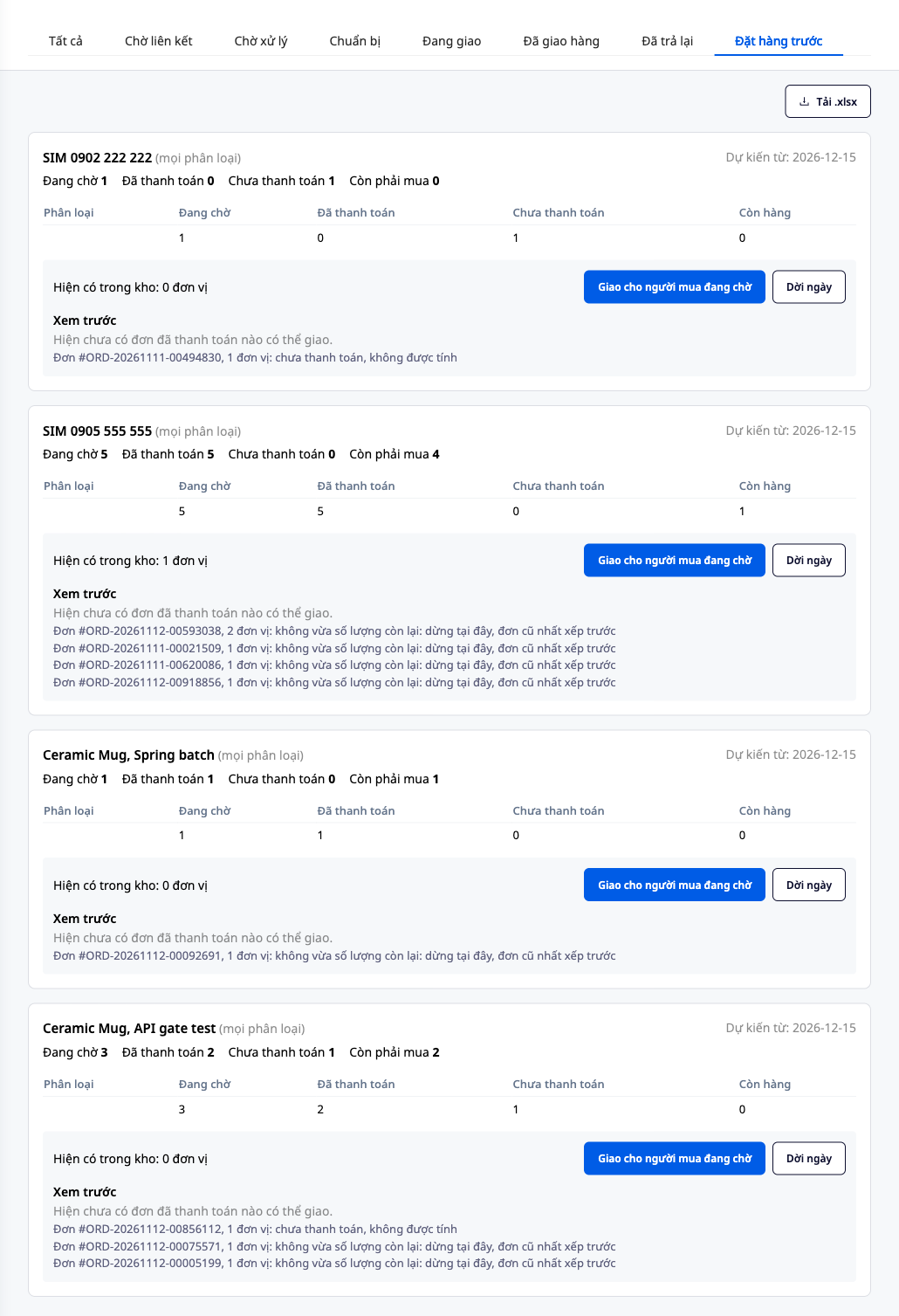
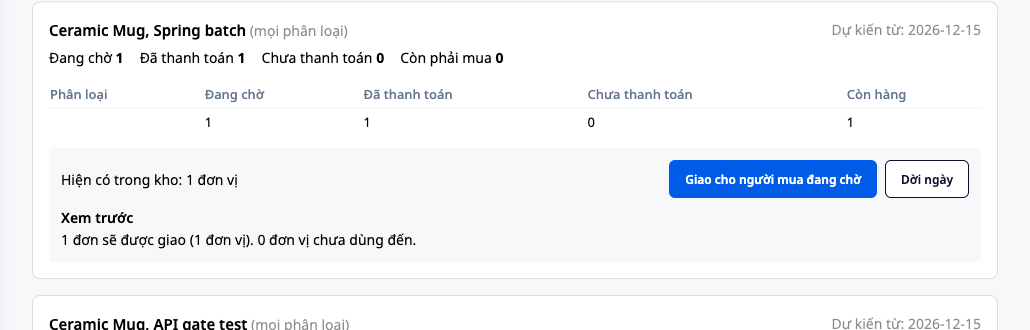
- Open het laatste tabblad, Vooraf besteld. Per product en variant zie je Wachtend, Betaald (aanbetalingen tellen ook als betaald), Niet betaald, Nog in te kopen en Op voorraad. Nog in te kopen is het aantal stuks dat je nog bij de leverancier moet bestellen. Klik op Download .xlsx als je deze tabel wilt meenemen om te bestellen.
✅ Verwacht resultaat: je testorder staat bij Vooraf besteld, en de voorraadcijfers van het product veranderen niet: op voorraad, gereserveerd en nog verkoopbaar blijven gelijk, omdat vooraf bestelde orders apart worden bijgehouden en niet uit het magazijn komen. Orders die niet betaald zijn, worden automatisch geannuleerd zodra de reserveringstijd afloopt, en het aantal komt weer vrij voor anderen. Dit geldt ook voor orders met bankoverschrijving: bevestig dat het geld is binnengekomen (Stap 3) voordat de reserveringstijd afloopt. Als de winkelwagen zowel artikelen op voorraad als vooraf bestelde artikelen bevat, blijft het één order, met een notitie dat de artikelen op voorraad samen met de vooraf bestelde artikelen worden verzonden. De koper kan de vooraf bestelde regel verwijderen om het overige meteen te ontvangen.
Stap 3 — Bankoverschrijving bevestigen
Een koper die betaalt via bankoverschrijving, betaalt naar de bankrekening van de winkel, en die kan het systeem niet zien. Daarom bevestig jij zelf dat het geld is binnengekomen. Orders die betaald zijn via een betaalprovider die bevestiging kan doorgeven, worden automatisch bevestigd. Daar hoef je niets aan te klikken.
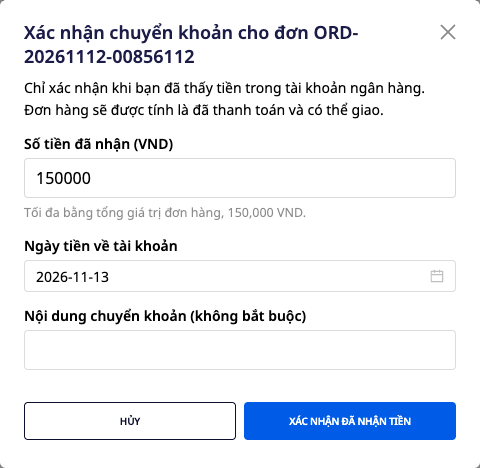
- Ga in het tabblad Vooraf besteld naar de niet-betaalde regel van de koper (bijvoorbeeld een koper met 2 stuks, totaal 300.000 ₫) en klik op Ontvangst bankoverschrijving bevestigen.
- Open je bank-app en ga alleen verder als je het geld op je rekening ziet. Het dialoogvenster herinnert je hieraan.
- Vul Ontvangen bedrag in (standaard het bedrag dat nu moet worden betaald; dit mag het totaal van de order niet overschrijden), Datum van bijschrijving (standaard vandaag; mag niet in de toekomst liggen) en Omschrijving overschrijving (optioneel).
- Klik op Ontvangst bevestigen.
✅ Verwacht resultaat: de order geldt als betaald (of de aanbetaling is ontvangen) en is klaar om in volgorde te worden verzonden. Als je deze betaling eerder al handmatig had geregistreerd, neemt het systeem die over in plaats van hem twee keer te tellen. In de activiteitenlijst van de order staat wie heeft bevestigd, hoeveel geld er is binnengekomen en op welke datum.
Stap 4 — Wanneer de voorraad binnenkomt: controleren en leveren aan wachtende kopers
- Zodra de voorraad is binnengekomen, toont het systeem hoeveel bestellingen met betaling op deze lading wachten, met een link Vooraf bestellingen openen. Klik erop, of open het tabblad Vooraf bestellen opnieuw zelf.
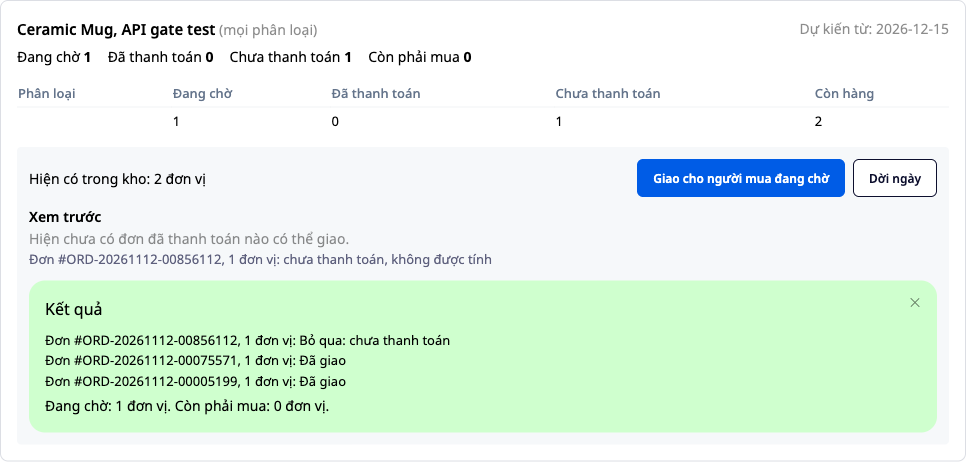
- Het deel Voorbeeld van het product is zichtbaar zodra de voorraad binnen is: het systeem somt op wat er gaat gebeuren, er verandert nog niets. De volgorde is oudste betaalde bestelling eerst. Onbetaalde bestellingen worden nooit meegeteld. Als een bestelling groter is dan het resterende aantal, stopt de levering meteen bij die bestelling, zodat niemand per ongeluk wordt overgeslagen; het ongebruikte aantal blijft beschikbaar.
- Als het logisch lijkt, klik op Leveren aan wachtende koper, lees de vraag "{n} stuks leveren aan {m} wachtende bestellingen?" nog eens rustig door en klik op Ja, leveren.
✅ Verwacht resultaat: het resultaat wordt per bestelling getoond: Geleverd, Overgeslagen: niet betaald of Gestopt: groter dan het resterende aantal, met het aantal stuks dat nog In afwachting is. Bestellingen zonder ophaallocatie tonen nu Overgeslagen: geen locatie (in het voorbeeld: "geen locatie gekozen, wordt overgeslagen"), dus voer de voorraad in op precies dezelfde locatie waar de bestellingen worden opgehaald. Nogmaals klikken direct daarna verandert niets. Geleverde bestellingen verdwijnen uit Vooraf bestellen, het voorraadaantal wordt echt afgeboekt, en de bestelling loopt verder zoals elke webshopbestelling: je haalt het uit het magazijn en geeft het mee aan de vervoerder.
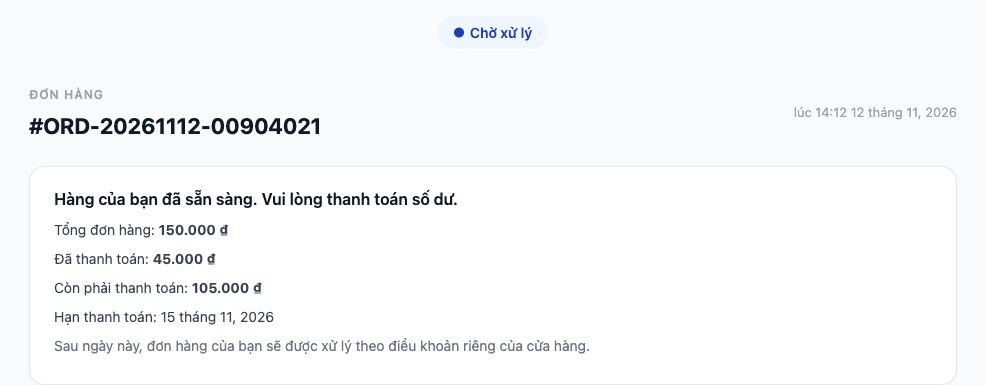
Bij aanbetalingsbestellingen: na levering ontvangt de koper een e-mail dat het restbedrag nog betaald moet worden, en de bestelpagina toont Restbedrag betalen. De betaaltermijn is het aantal dagen dat je in Stap 1 hebt ingesteld (maximaal 7 dagen).
Als de voorraad nog niet op tijd binnen is: klik op Datum verschuiven, de knop die de productkaart opent bij het veld Verwacht vanaf. Voer daar de nieuwe datum in en sla op om de datum voor wachtende kopers te wijzigen. Kopers krijgen de nieuwe datum pas te zien nadat je het bericht in Taken hebt goedgekeurd, en dit loopt via een standaardautomatisering die uit staat (zie de opmerking). Zolang die automatisering uit staat, stuurt het systeem niemand een bericht en moet jij de koper zelf informeren. De e-mail met de nieuwe datum laat de koper ook weten hoe hij kan annuleren als de nieuwe datum niet meer past (via de annuleerknop als je hem in Stap 1 zelf liet annuleren, anders via contact met de shop). Ook wordt eraan herinnerd dat de shop beslist over terugbetaling volgens de voorwaarden die de koper heeft geaccepteerd, en dat er niets automatisch wordt terugbetaald.
Stap 5 — Wanneer de koper annuleert of het restbedrag niet betaalt
Het systeem betaalt niet automatisch terug en houdt de aanbetaling niet automatisch achter. Het maakt een taak aan voor de persoon die je hebt gekozen, en die persoon legt zijn besluit vast. De e-mail aan de koper en de titel van de taak noemen het ontvangen bedrag de eerste betaling, of het nu een volledige betaling of een aanbetaling is.
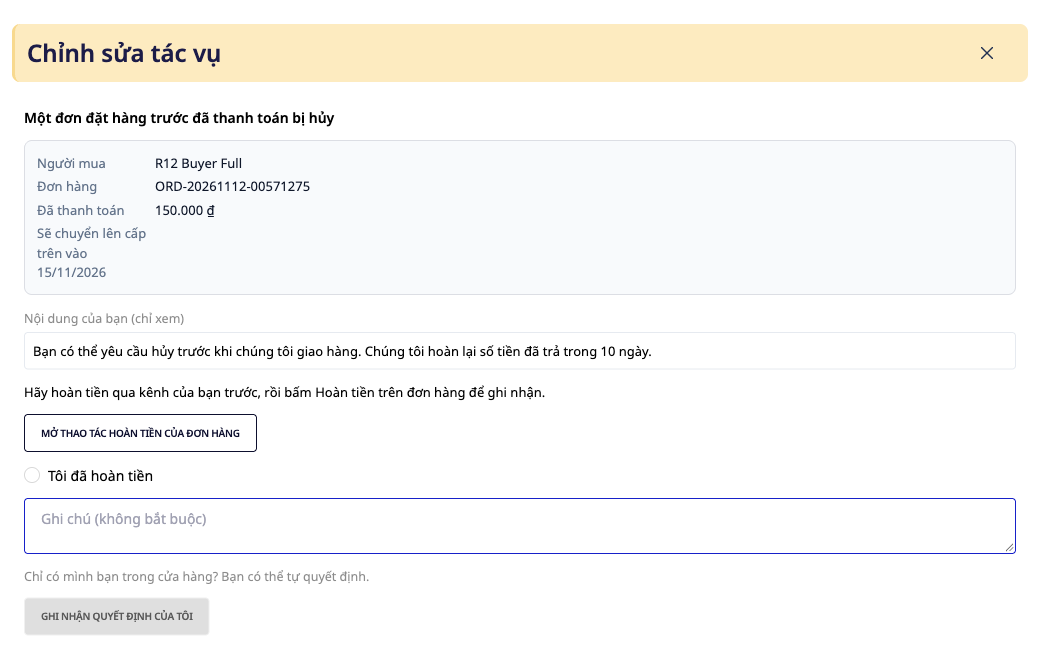
5a. Betaalde bestelling geannuleerd. Standaard neemt de koper contact op met de shop, waarna jij op de bestelpagina op Annuleren klikt (één klik is genoeg, er komt geen bevestigingsvraag). Het aantal wordt teruggeboekt. Als de koper al heeft betaald, ziet de persoon die terugbetalingen goedkeurt in Taken een taak met de naam "Vooraf bestelling {bestelnummer}: terugbetaling aan koper". Geopend toont die een blok Een betaalde vooraf bestelling is geannuleerd met de koper, de bestelling, het betaalde bedrag en jouw terugbetalingsomschrijving (alleen ter lezing).
- Klik op Open de terugbetalingsactie van de bestelling.
- Betaal de koper eerst terug via je eigen kanaal (opnieuw overmaken of op een andere manier), en klik daarna op Terugbetalen bij de bestelling om het in de administratie vast te leggen. Terugbetalen in GTG CRM registreert de terugbetaling alleen in de administratie. Het maakt het geld niet voor jou over.
- Ga terug naar de taak, vink Ik heb terugbetaald aan en klik op Mijn beslissing vastleggen.
✅ Verwacht resultaat: je beslissing is vastgelegd. Als niemand actie onderneemt, wordt de taak doorgeschoven (geëscaleerd) op de dag die direct bij de taak staat. Deze taak loopt ook als je het gedeelte Automatisering nog nooit hebt geopend.
5b. Koper annuleert zelf. Dit geldt alleen als je in Stap 1 Tot het product aan hen is bezorgd hebt gekozen, en alleen totdat je in Stap 4 voor die bestelling op Overhandigen aan wachtende koper klikt. Hun bestelpagina heeft een onderdeel Mijn voorbestelling annuleren, met jouw terugbetalingsinhoud direct boven de knop. De link kan maar één keer worden gebruikt. Na annulering zien zij "Je voorbestelling is geannuleerd. De winkel is verzocht het bedrag dat je hebt betaald terug te storten." en wordt de hierboven genoemde terugbetalingstaak voor jou aangemaakt. Ga verder zoals bij 5a.
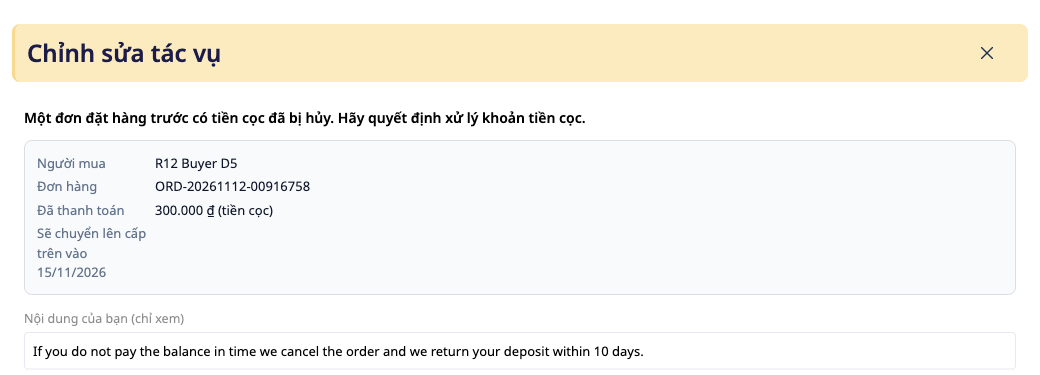
5c. Aanbetalingsbestelling zonder betaling van het restbedrag. Na de deadline die je hebt ingesteld, als het restbedrag niet is betaald, wordt de bestelling automatisch geannuleerd en het aantal teruggeboekt naar de voorraad. De beoordelaar van terugbetalingen krijgt de taak Een vooraf betaalde voorbestelling met aanbetaling is geannuleerd. Beslis over de aanbetaling. (als niemand actie onderneemt, wordt de taak doorgeschoven naar de winkeleigenaar) met twee keuzes: Ik heb terugbetaald of Ik betaal niet terug (mijn beslissing). Geen enkele keuze is vooraf geselecteerd. In de takenlijst heet deze taak "Voorbestelling {bestelnummer}: beslissing over de eerste betaling". De taak toont letterlijk de voorwaarde die deze koper bij het plaatsen heeft geaccepteerd. Kies één en leg vast.
✅ Verwacht resultaat: de beslissing wordt vastgelegd als die van de persoon die heeft bevestigd, inclusief tijdstip. Vergelijk met de voorwaarden die je in Stap 1 hebt opgesteld. GTG CRM kan niet vaststellen of het niet terugbetalen van geld geldig is. Vraag je adviseur naar de geldende regels in jouw land.
Snelle referentie verwachte resultaten
Thao tác Kết quả bạn sẽ thấy Mở thẻ khi chưa làm đủ các mục Danh sách "Để bật, hãy làm các mục sau", công tắc chưa bật được Làm xong mọi mục rồi gạt sang Bật Hiện các thông số: số lượng nhận, ngày dự kiến, giờ giữ đơn, tối đa mỗi đơn, thanh toán, quyền hủy Nhập giờ giữ đơn lớn hơn 72 Hệ thống từ chối Chọn đặt cọc, giá 1.500.000 ₫, cọc cố định 300.000 ₫ "Với sản phẩm này, khách trả 300.000 ₫ ngay và 1.200.000 ₫ sau." Xem trang sản phẩm trên website "Đặt trước, dự kiến từ …", không có chữ hết hàng, không có số tối đa Số lượng nhận đã đầy, hoặc tắt đặt hàng trước Trang như một sản phẩm hết hàng bình thường Người mua chưa tích ô điều khoản Nút đặt hàng chưa bấm được Người mua đặt xong Đơn ở trạng thái Đặt hàng trước, số tồn kho không đổi Bấm Xác nhận đã nhận tiền Đơn tính là đã thanh toán (hoặc đã nhận cọc); nhật ký ghi người, số tiền, ngày Mở tab Đặt hàng trước khi hàng về Phần Xem trước liệt kê điều sẽ xảy ra, chưa đổi gì Bấm Có, giao Đã giao, Bỏ qua: chưa thanh toán hoặc Dừng: vượt quá số lượng còn lại, kèm Vẫn đang chờ; bấm lại thì không đổi gì Bấm Dời ngày Ngày dự kiến đổi; người mua chỉ được báo sau khi bạn duyệt tin nhắn trong Nhiệm vụ (mẫu tự động hóa mặc định tắt) Hủy một đơn đã trả tiền Nhiệm vụ "Một đơn đặt hàng trước đã thanh toán bị hủy" cho người duyệt hoàn tiền Đơn cọc quá hạn trả phần còn lại Đơn tự hủy, nhiệm vụ quyết định tiền cọc xuất hiện Lưu ý
- Quyền hạn, nói bằng lời thường: đổi thẻ đặt hàng trước cần quyền sửa sản phẩm; chỉ đọc thẻ cần quyền xem sản phẩm. Nút xác nhận chuyển khoản chỉ hiện với người có quyền ghi nhận thanh toán đơn hàng; người duyệt hoàn tiền cũng cần quyền này để ghi nhận quyết định. Giao hàng và dời ngày cần quyền sửa đơn hàng. Một quy trình tự động, một tích hợp hay trợ lý AI không xác nhận được chuyển khoản: tiền đã về hay chưa là điều một người phải nói.
- Không có gì tự hoàn hay tự giữ. Hoàn tiền và giữ cọc đều là quyết định của bạn, ghi lại như quyết định của bạn. Hoàn tiền trong GTG CRM ghi sổ, không chuyển tiền.
- Không thu tiền khi giao hàng. Đặt hàng trước chỉ nhận thanh toán trực tuyến hoặc chuyển khoản.
- Điều khoản, nội dung hoàn tiền, quy tắc cọc, thuế VAT và cách ghi nhận khoản tiền nhận trước đều do bạn quyết. Hệ thống không điền sẵn, không gợi ý mặc định và không nói điều gì là hợp lệ. Cách hạch toán và nghĩa vụ thuế của khoản tiền nhận trước khác nhau theo từng shop và từng quốc gia; hãy xác nhận với người làm kế toán của bạn.
- Ngày dự kiến là ước tính của bạn, không phải lời hứa của hệ thống. Bạn có thể dời, và người mua chỉ nhận thông báo sau khi bạn duyệt.
- Có ba mẫu tự động hóa tùy chọn (duyệt khi hàng về, nhiệm vụ hoàn tiền, thông báo đổi ngày), mặc định đều tắt; tab Đặt hàng trước có liên kết tới chúng. Nhiệm vụ hoàn tiền và quyết định tiền cọc ở Bước 5 vẫn chạy khi tắt hết.
- Hoa hồng giới thiệu: đơn đặt hàng trước còn đang chờ hàng về thì không phát sinh hoa hồng giới thiệu. Xem thêm Chương trình giới thiệu khách hàng.
- Đặt hàng trước chỉ cho website do bạn xuất bản. Shopee và TikTok có công tắc đặt trước riêng của họ, đó là việc khác.