
Tổng Quan
Bạn đang xem danh sách Phiếu nhập kho, cần đổi mật khẩu nên bấm vào ảnh đại diện. Vài cú bấm sau, bạn đang ở một trang không còn menu bên trái, và chưa biết nút nào đưa mình về đúng chỗ đang làm dở. Hướng dẫn này chỉ cách mở tài khoản của bạn (thông tin cá nhân, mật khẩu, bảo mật) hoặc trang hóa đơn của workspace, rồi quay lại đúng trang đã rời bằng một cú bấm.
Sau khi hoàn thành, bạn sẽ:
- mở tài khoản của bạn từ menu ảnh đại diện, chỉ qua một mục là Tài khoản;
- đọc nút Quay lại kèm tên workspace ở đầu trang để biết mình đến từ workspace nào;
- chuyển giữa Thông tin cá nhân, Mật khẩu và Bảo mật;
- bấm Quay lại để về đúng trang đã rời, kể cả sau khi tải lại trang;
- mở trang Hóa đơn của workspace (nếu bạn có quyền) và quay lại từ đó.
Hướng dẫn dành cho chủ doanh nghiệp và nhân viên làm việc trong một workspace, tức nơi bạn cùng đội làm việc và có tên riêng của nó.
Chuẩn Bị Trước
| # | Điều kiện | Vì sao cần |
|---|---|---|
| 1 | Bạn đã đăng nhập và đang mở một workspace | Nút Quay lại chỉ hiện khi có một workspace đang mở, vì nó cần biết bạn đến từ đâu |
| 2 | Muốn mở Hóa đơn: bạn là chủ sở hữu workspace hoặc có quyền Xem hóa đơn | Thiếu quyền này, menu ảnh đại diện không có mục Hóa đơn |
Nên biết trước: trang tài khoản là của riêng bạn, không thuộc màn hình workspace. Vì vậy trên các trang đó bạn không thấy menu bên trái, tên workspace và số credit. Chúng sẽ hiện lại khi bạn quay lại.
Bước 1: Mở menu ảnh đại diện
- Đang ở một trang trong workspace, ví dụ danh sách Phiếu nhập kho, bấm vào ảnh đại diện ở góc trên bên phải.
- Đọc các mục trong menu vừa mở.
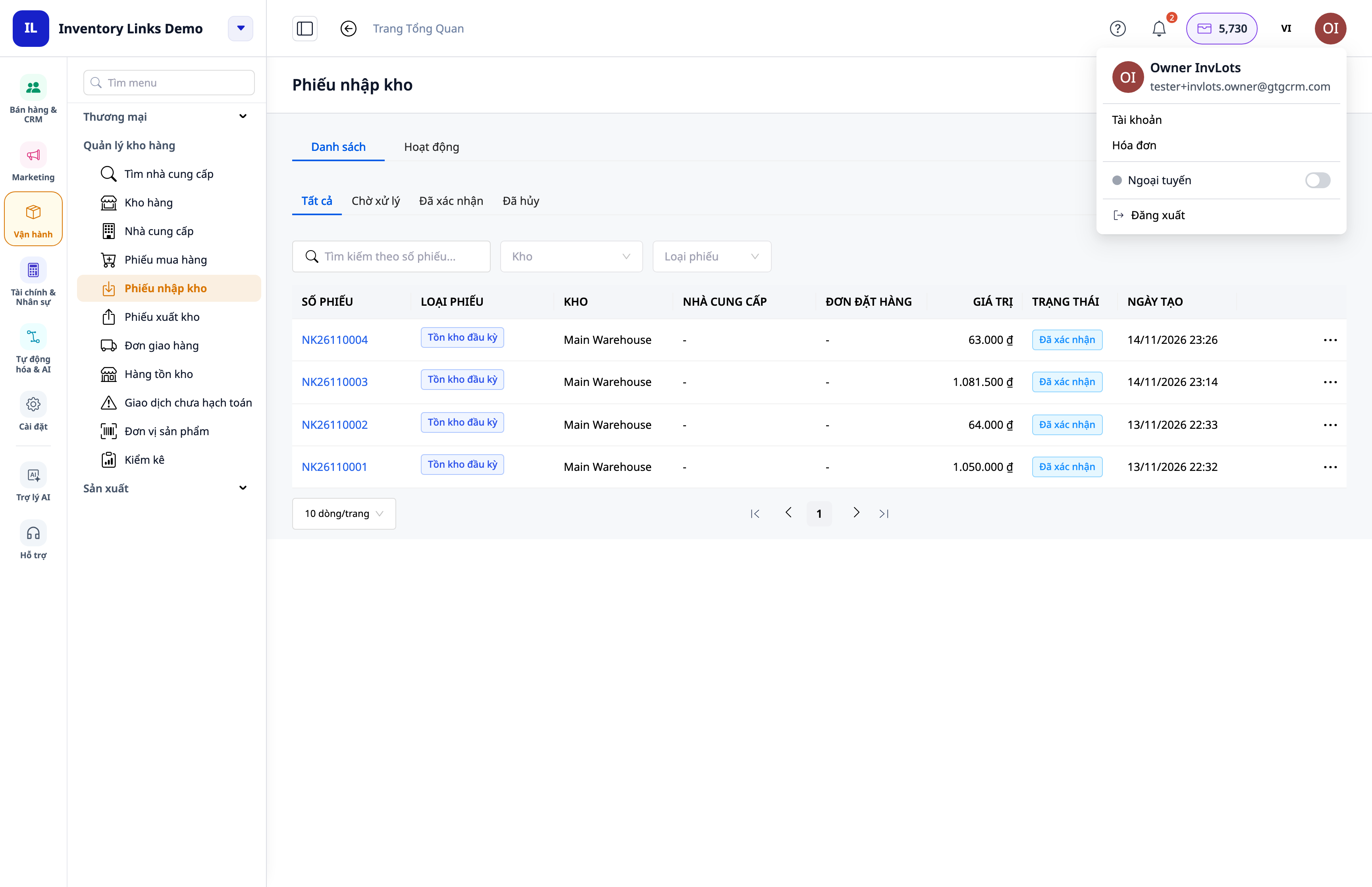
✅ Kết quả mong đợi: menu hiện tên và email của bạn, rồi lần lượt: Tài khoản; Hóa đơn (chỉ hiện với chủ sở hữu workspace và thành viên có quyền Xem hóa đơn); công tắc Trực tuyến / Ngoại tuyến; và cuối cùng là Đăng xuất. Menu không còn mục riêng tên Chi tiết hồ sơ: mở tài khoản chỉ có một mục là Tài khoản.
Bước 2: Mở tài khoản của bạn
- Bấm Tài khoản.
- Nhìn lên đầu trang vừa mở.

✅ Kết quả mong đợi: trang mở ở Thông tin cá nhân. Menu bên trái, tên workspace và số credit không hiện, vì bạn đang ở tài khoản của mình, không ở trong workspace. Đầu trang có hai nút WORKSPACE và TÀI KHOẢN, và sau hai nút đó là nút ← Quay lại kèm tên workspace bạn vừa rời, ví dụ Quay lại Inventory Links Demo. Nhìn tên trong nút là biết mình đến từ workspace nào.
Bước 3: Chuyển giữa các trang tài khoản
- Ở đầu trang, mở menu TÀI KHOẢN.
- Chọn Mật khẩu, rồi chọn Bảo mật.
Mọi người đều thấy ba trang Thông tin cá nhân, Mật khẩu và Bảo mật. Hai trang Thêm phương thức thanh toán và Cập nhật địa chỉ thanh toán chỉ hiển thị với chủ sở hữu hoặc thành viên có quyền thanh toán.
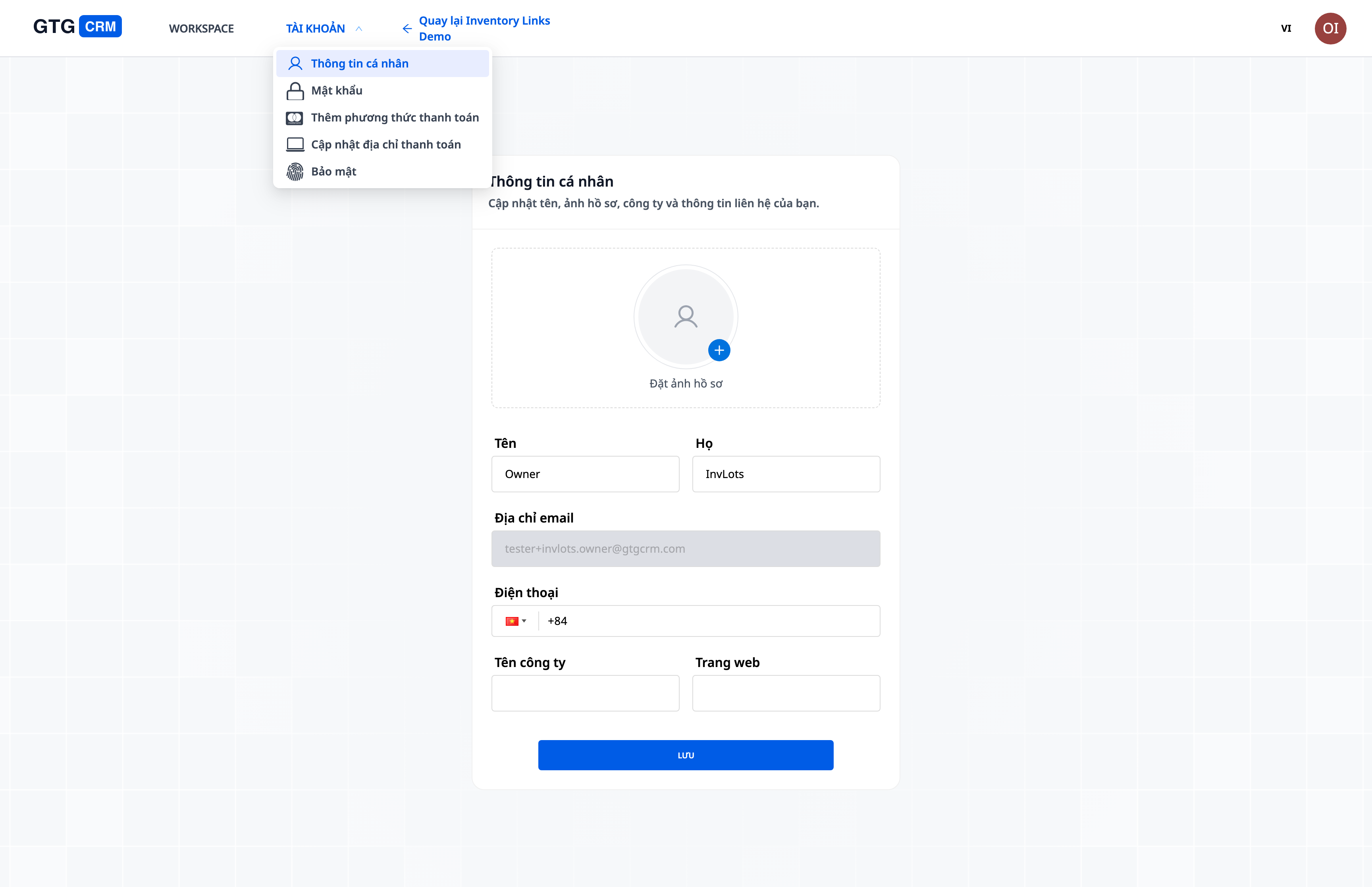
✅ Kết quả mong đợi: mỗi lần chọn, nội dung chuyển sang trang bạn đã chọn. Nút Quay lại vẫn nằm ở đầu trang, trên mọi trang tài khoản.
Bước 4: Quay lại workspace
- Nhấn Quay lại cùng tên workspace ở đầu trang.
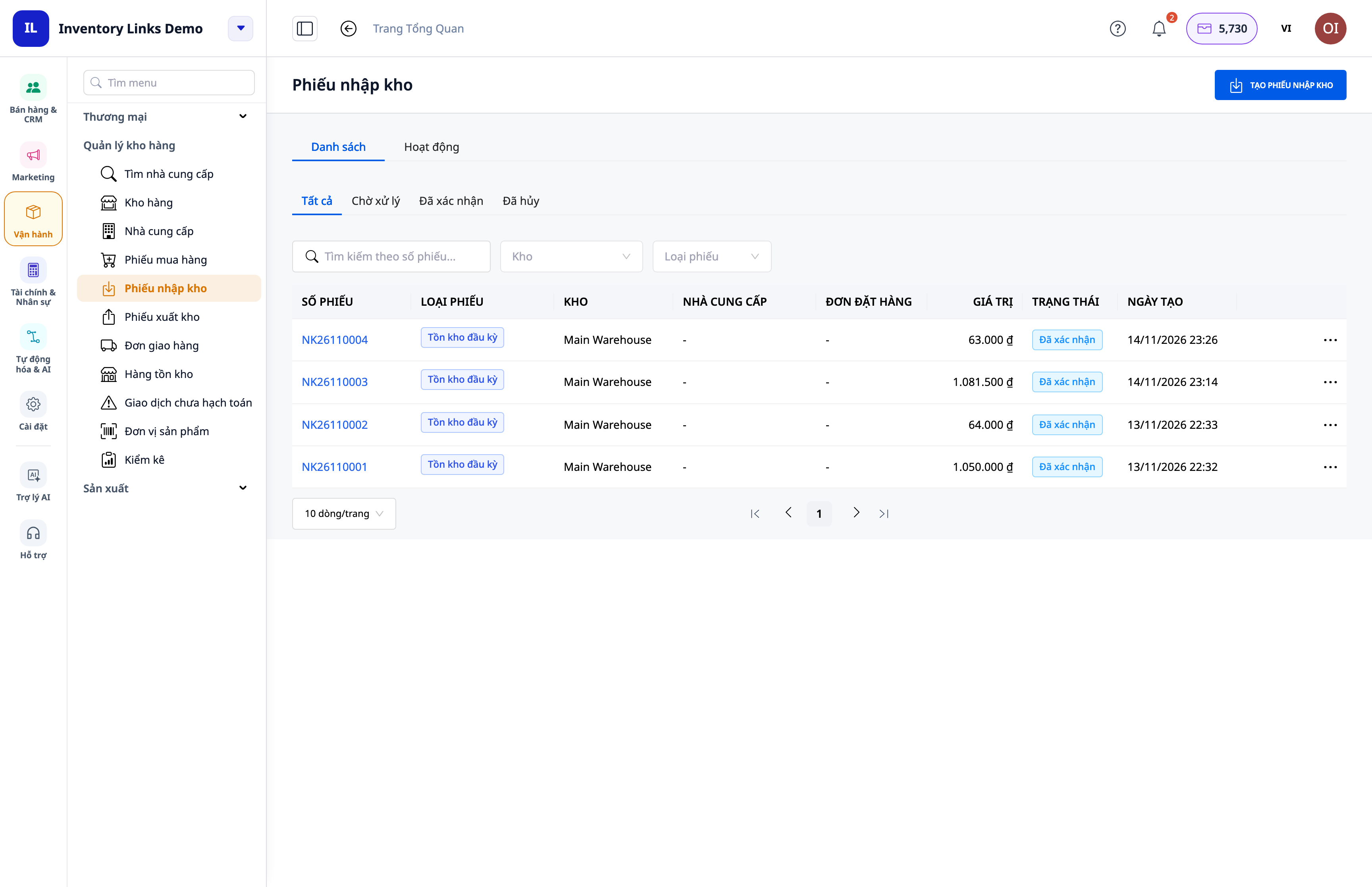
✅ Kết quả mong đợi: bạn quay lại đúng trang đang đứng khi mở tài khoản, ví dụ danh sách Phiếu nhập kho, với menu bên trái, tên workspace và số credit hiển thị lại. Bạn không bị đưa về danh sách workspace hay trang chủ của workspace. Nút vẫn đưa bạn về đúng trang sau khi tải lại trang hoặc đi qua nhiều trang tài khoản. Nếu không có trang nào được ghi nhớ, nút sẽ mở trang chủ của workspace.
Bước 5: Mở trang Hóa đơn của workspace
Bước này dành cho chủ sở hữu workspace và thành viên có quyền Xem hóa đơn.
- Từ một trang trong workspace, nhấn vào ảnh đại diện, rồi chọn Hóa đơn.
- Nhìn lên đầu trang vừa mở.
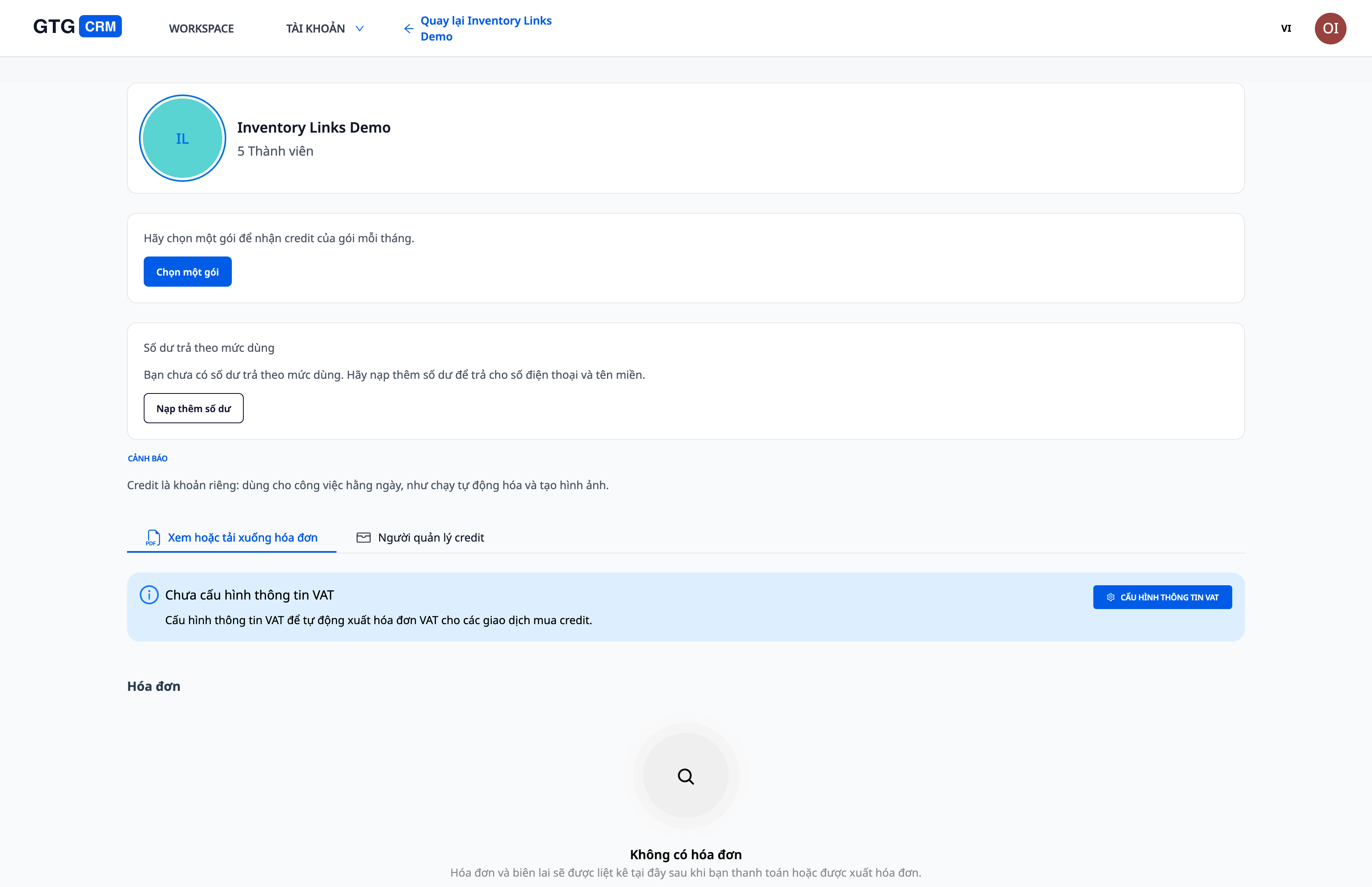
✅ Kết quả mong đợi: trang thanh toán của workspace mở, cũng nằm ngoài màn hình workspace, với cùng nút Quay lại kèm tên workspace. Trên trang này không có nút nào ở đầu trang được tô sáng. Nhấn Quay lại để trở về trang bạn đã rời đi.
Nút WORKSPACE ở đầu trang có chức năng khác: nó mở danh sách workspace để bạn chuyển sang workspace khác hoặc tạo workspace mới. Để hiểu rõ về trang thanh toán, xem bài Hướng Dẫn Thanh Toán: Credit Và Số Dư Trả Theo Mức Dùng Trong GTG CRM.
Bước 6: Thao tác trên điện thoại
- Mở tài khoản của bạn như ở Bước 2.
- Nhìn sang bên trái đầu trang.
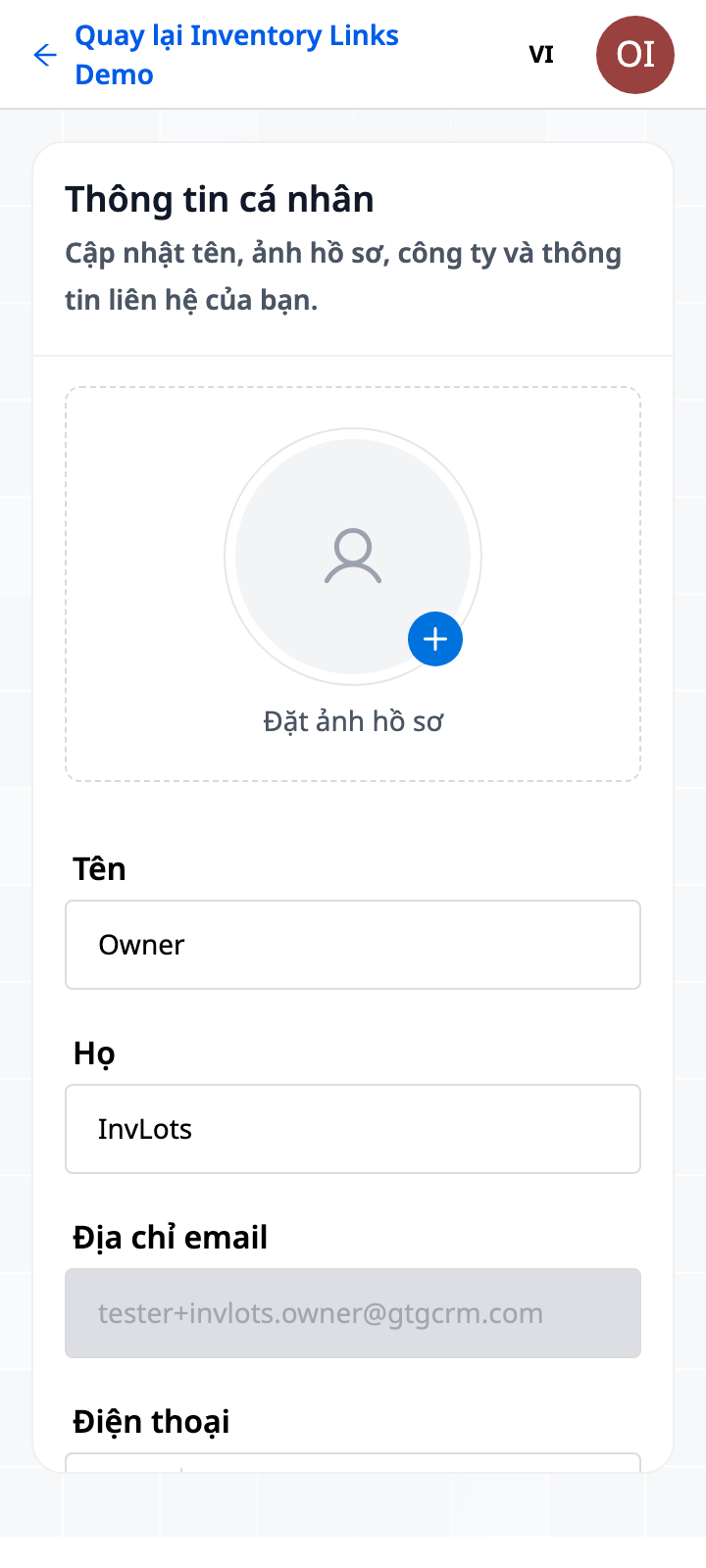
✅ Kết quả mong đợi: nút Quay lại cùng tên workspace nằm ở bên trái đầu trang, thay cho logo. Nếu tên workspace dài, tên có thể xuống hai dòng. Trên trang không có hàng Quay lại thứ hai: nút ở đầu trang là cách quay lại duy nhất.
Bảng Tra Nhanh Kết Quả Mong Đợi
| Handeling | Resultaat dat je ziet |
|---|---|
| Klik op de profielfoto in de workspace | Naam en e-mail, Account, Facturen (indien je toegang hebt), schakelaar Online / Offline, Uitloggen |
| Klik op Account | Pagina Persoonlijke gegevens, zonder menu aan de linkerkant; de workspacenaam en het creditsaldo worden niet getoond; bovenaan staat Terug met de workspacenaam |
| Kies een pagina in het menu ACCOUNT | De inhoud wisselt naar die pagina; de knop Terug blijft bovenaan staan |
| Klik op Terug | Je keert terug naar de pagina die je hebt verlaten; het menu aan de linkerkant, de workspacenaam en het creditsaldo verschijnen weer |
| Klik op de profielfoto en daarna op Facturen | De betalingspagina van de workspace, met dezelfde knop Terug; geen enkele knop wordt gemarkeerd |
| Werken op een telefoon | Terug staat links bovenaan, op de plaats van het logo; er is geen tweede rij op de pagina |
Wie Ziet Wat
| Je bent | Wat je ziet en kunt doen |
|---|---|
| Eigenaar van de workspace | Account en Facturen in het menu van de profielfoto; de pagina's Persoonlijke gegevens, Wachtwoord, Beveiliging, Betaalmethode toevoegen, Factuuradres bijwerken; de knop Terug |
| Lid met het recht Facturen bekijken | Account en Facturen; de knop Terug op beide |
| Lid zonder betalingsrechten | Account, de pagina's Persoonlijke gegevens, Wachtwoord, Beveiliging en de knop Terug; geen Facturen |
Als Er Iets Misgaat
| Wat je tegenkomt | Hoe je het oplost |
|---|---|
| Het menu heeft geen item Facturen | Je account heeft nog niet het recht Facturen bekijken. Vraag de eigenaar van de workspace om je dit recht te geven. |
| De pagina's Betaalmethode toevoegen en Factuuradres bijwerken zijn niet zichtbaar in het menu ACCOUNT | Deze twee pagina's zijn alleen beschikbaar voor de eigenaar of leden met betalingsrechten. |
| De knop Terug is niet zichtbaar | De knop verschijnt alleen wanneer er een workspace is geopend.直後 na het inloggen, of direct nadat je een workspace vanuit de lijst hebt aangemaakt, is er nog geen knop en is de lijst van workspaces de startpagina. Open een workspace en open daarna opnieuw Account. |
| De naam in de knop Terug is een andere workspace | Je bent naar die workspace overgeschakeld. De knop toont altijd de naam van de workspace die je gebruikt. |
| Na klikken op Terug kom je op de startpagina van de workspace, niet op de vorige pagina | In dat geval is er geen pagina opgeslagen, dus opent de knop de startpagina van de workspace. |
| De accountpagina heeft geen menu aan de linkerkant en geen creditsaldo | Dit is de bedoelde opzet: dit is je persoonlijke account, geen scherm van de workspace. Klik op Terug om ze weer te zien. |
| Je wilt naar een andere workspace wisselen of een nieuwe workspace maken | Gebruik de knop WORKSPACE bovenaan de pagina, niet de knop Terug. |
| Waar is het onderdeel Profielgegevens gebleven? | Het bestaat niet meer als apart onderdeel. Er is alleen nog Account, waarmee je je persoonlijke accountpagina's opent, te beginnen met Persoonlijke gegevens. |
Volgende Stappen
Wilt u de pagina Facturen lezen, begrijpen hoe credits en het saldo op basis van gebruik verschillen en het juiste bedrag opwaarderen? Lees dan het artikel Betalingsgids: Credits en betalen naar gebruik in GTG CRM.


