
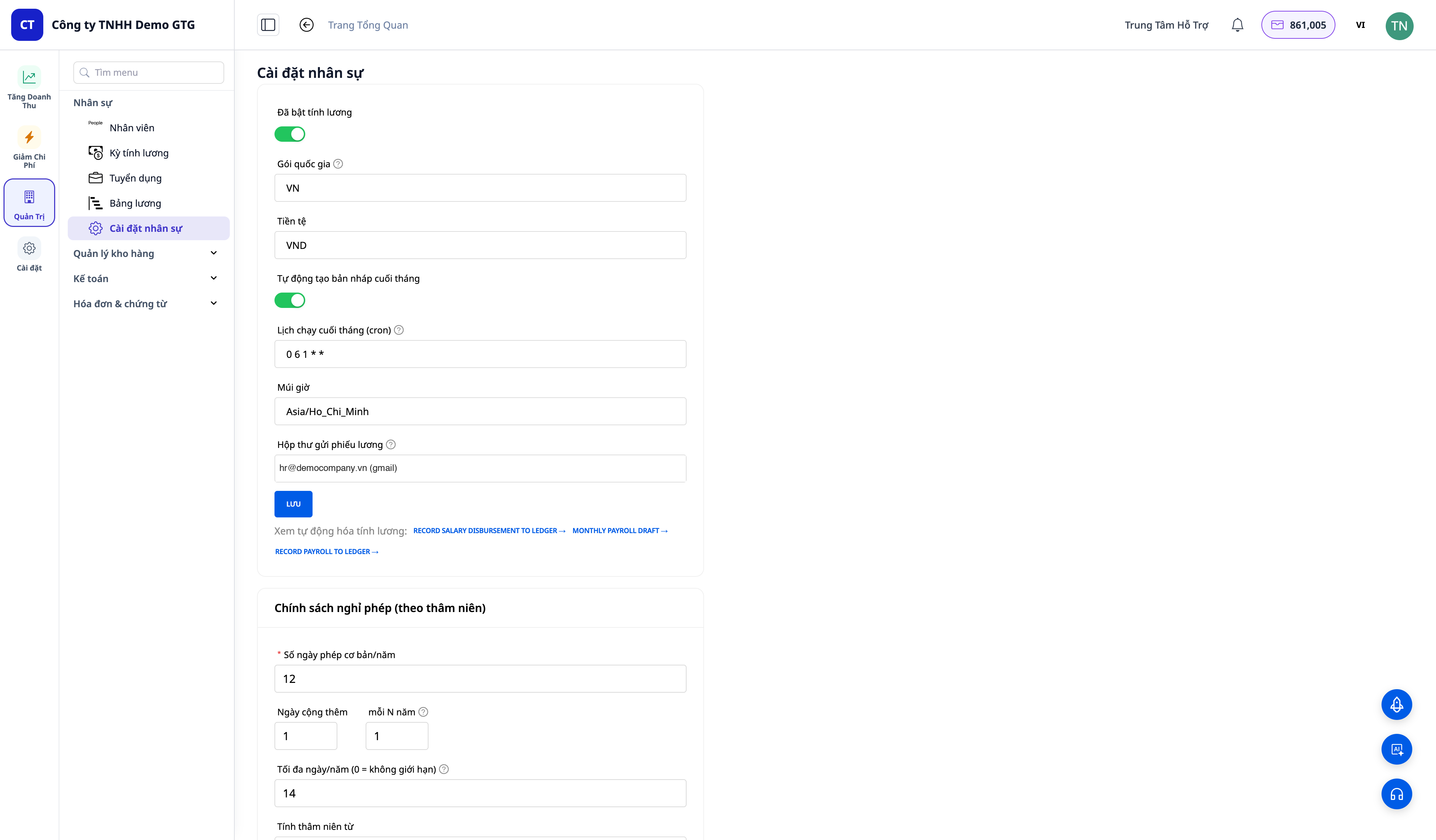
Wat kun je na deze handleiding doen
Voor een bedrijf dat Loonadministratie heeft ingeschakeld: bekijk en pas de wettelijke cijfers aan (percentages, drempels, belastingschijven) zodat ze passen bij jouw situatie → voeg medewerkers toe → stel arbeidscontracten op met AI → draai de maandelijkse salarisadministratie → controleer en sluit de lonen af → bekijk hoe loonboekingen automatisch in het grootboek terechtkomen → stuur loonstroken naar medewerkers. Het volledige HR- en loonproces, in één systeem samen met verkoop en boekhouding.
Heb je het functieoverzicht nog niet helemaal scherp? Lees eerst het artikel Personeelsbeheer & Loonadministratie.
Vooraf voorbereiden
1. Log in op GTG CRM en krijg de rol Beheerder HR / Loonadministratie (HR Manager). — Het aanpassen van de dataset en het afsluiten van de lonen zijn taken voor de HR-manager.
2. Er is al een rekeningschema (Chart of Accounts) in de boekhouding aanwezig. — Zodat de loonboekingen in het grootboek kunnen worden verwerkt. Het rekeningschema moet een actief rekeningnummer 3382 (Kinh phí công đoàn) bevatten: het Vietnamese rekeningschema volgens Circular 99 en Circular 200 dat GTG levert, is al aanwezig; als je zelf een eigen rekeningschema aanmaakt of importeert, controleer dit dan vóór het afsluiten van de lonen.
3. Weet welk land van toepassing is op jouw bedrijf. — Zodat je de juiste loonverwerkingsdataset kiest: momenteel volledige loonverwerking voor Vietnam (voer VN in); andere landen worden nog voorbereid.
Stap 1 — Voordat je Loonadministratie inschakelt: overleg met GTG
Je kunt meteen beginnen met medewerkersdossiers en arbeidscontracten (Stap 3 tot en met Stap 5). Voor de maandelijkse loonverwerking (Stap 2 en Stap 6 tot en met Stap 9) kun je, voordat je Loonadministratie in Instellingen inschakelt, eerst contact opnemen met het GTG-team om samen de wettelijke gegevens van jouw land te controleren.
Stap 2 — Bekijk & pas de loonverwerkingsdataset aan (optioneel, maar aanbevolen)
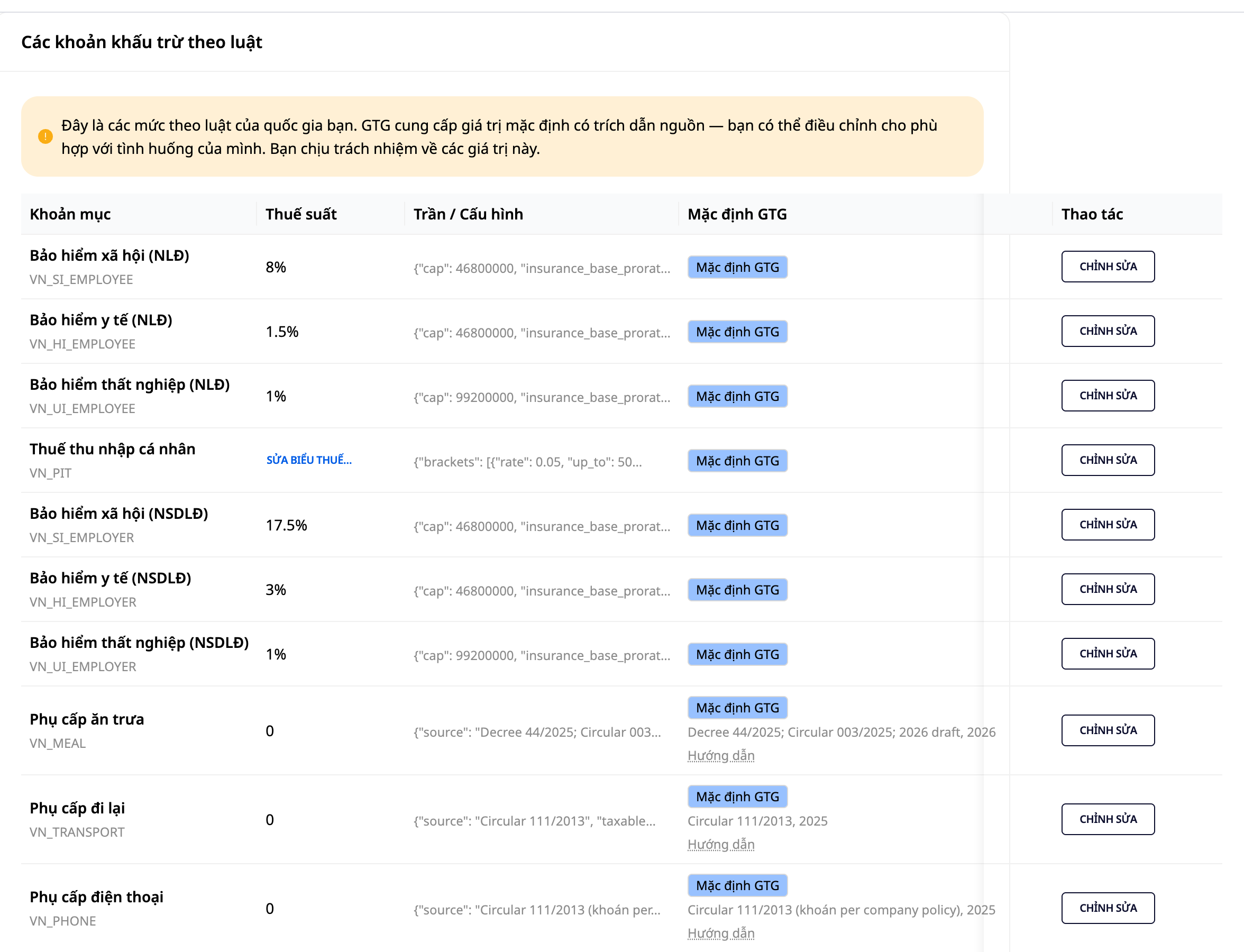
- Open in Looninstellingen de lijst met wettelijke posten (sociale zekerheidspercentages, drempels, schijven voor inkomstenbelasting, plafonds…).
- Elke post toont de standaardwaarden van GTG, zodat je weet vanaf welk punt je aanpast.
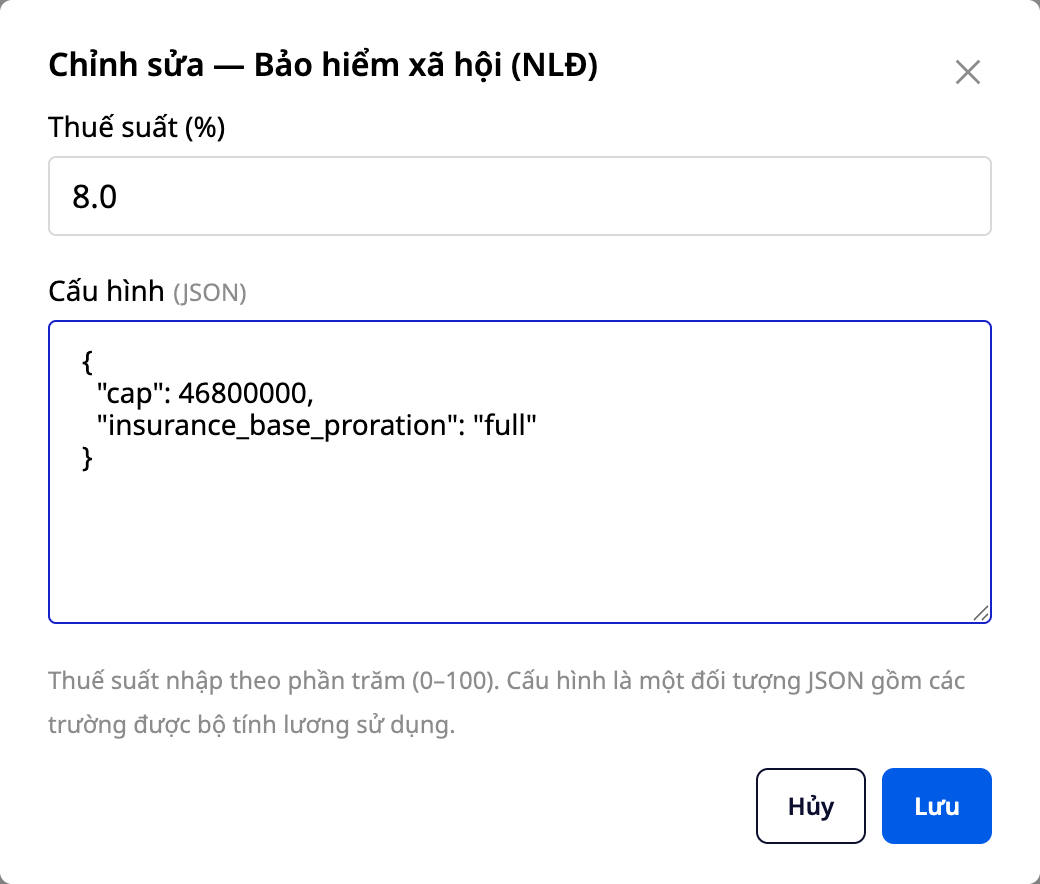
- Klik op Bewerken bij een post, voer de juiste waarde voor jouw situatie in en klik vervolgens op Opslaan.
- Wil je terug naar de door GTG geleverde waarde? Klik op Terugzetten naar standaard.
✅ Verwacht resultaat: De door jou aangepaste waarden worden opgeslagen en gebruikt voor de volgende loonperiode; de knop Terugzetten naar standaard zet de post terug naar de GTG-waarde. Alle wijzigingen worden vastgelegd in het activiteitenlogboek van de looninstellingen (wie iets heeft gewijzigd, van welke waarde naar welke waarde).
💡 Tip: Als je het nog niet zeker weet, laat de GTG-standaard gewoon staan — dat is het standaardcijfer dat GTG levert. Jij (of je accountant) kunt dit altijd later aanpassen wanneer de wet verandert of de situatie anders wordt.
Stap 3 — Voeg medewerkers toe
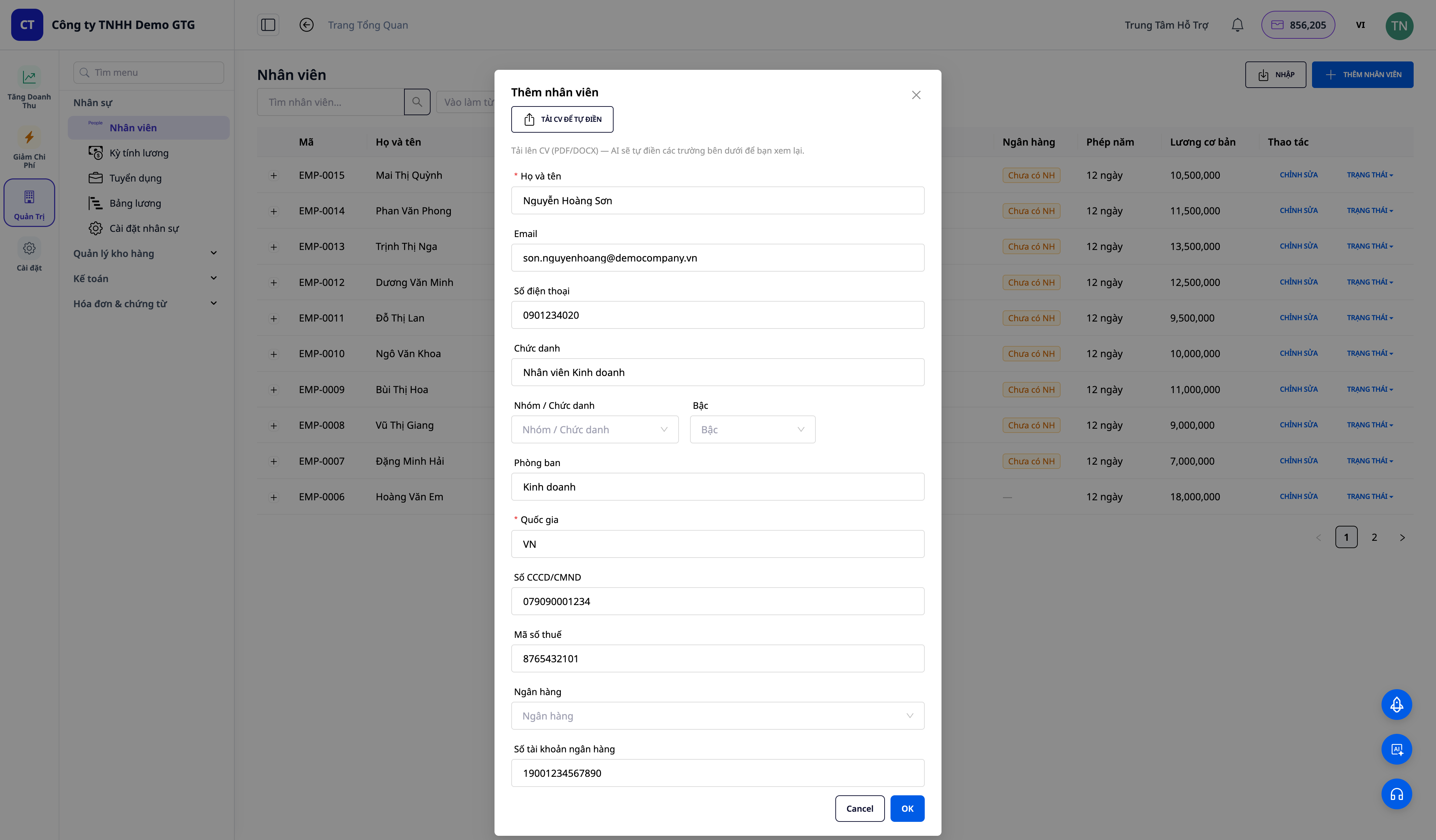
- Ga naar Personeel → Medewerkers en klik op medewerker toevoegen.
- Vul de basisgegevens in (naam, functietitel, afdeling, identiteitskaart/paspoort…).
✅ Verwacht resultaat: De medewerker verschijnt in de lijst met een volledig dossier.
💡 Heb je al een medewerkerslijst in Excel? Gebruik bulkimport via CSV om het hele team in een paar minuten toe te voegen.
Stap 4 — Maak een arbeidscontract & stel het op met AI
- Open het medewerkersdossier → maak een Arbeidscontract aan (contracttype, looptijd, basissalaris, toeslagen).
- Klik op Maken met AI om een standaard arbeidscontract te laten genereren (automatisch met je bedrijfsbranding) — of upload een ondertekende versie.
✅ Verwacht resultaat: Er is een arbeidsovereenkomstbestand (DOCX/PDF) gekoppeld aan de medewerker.
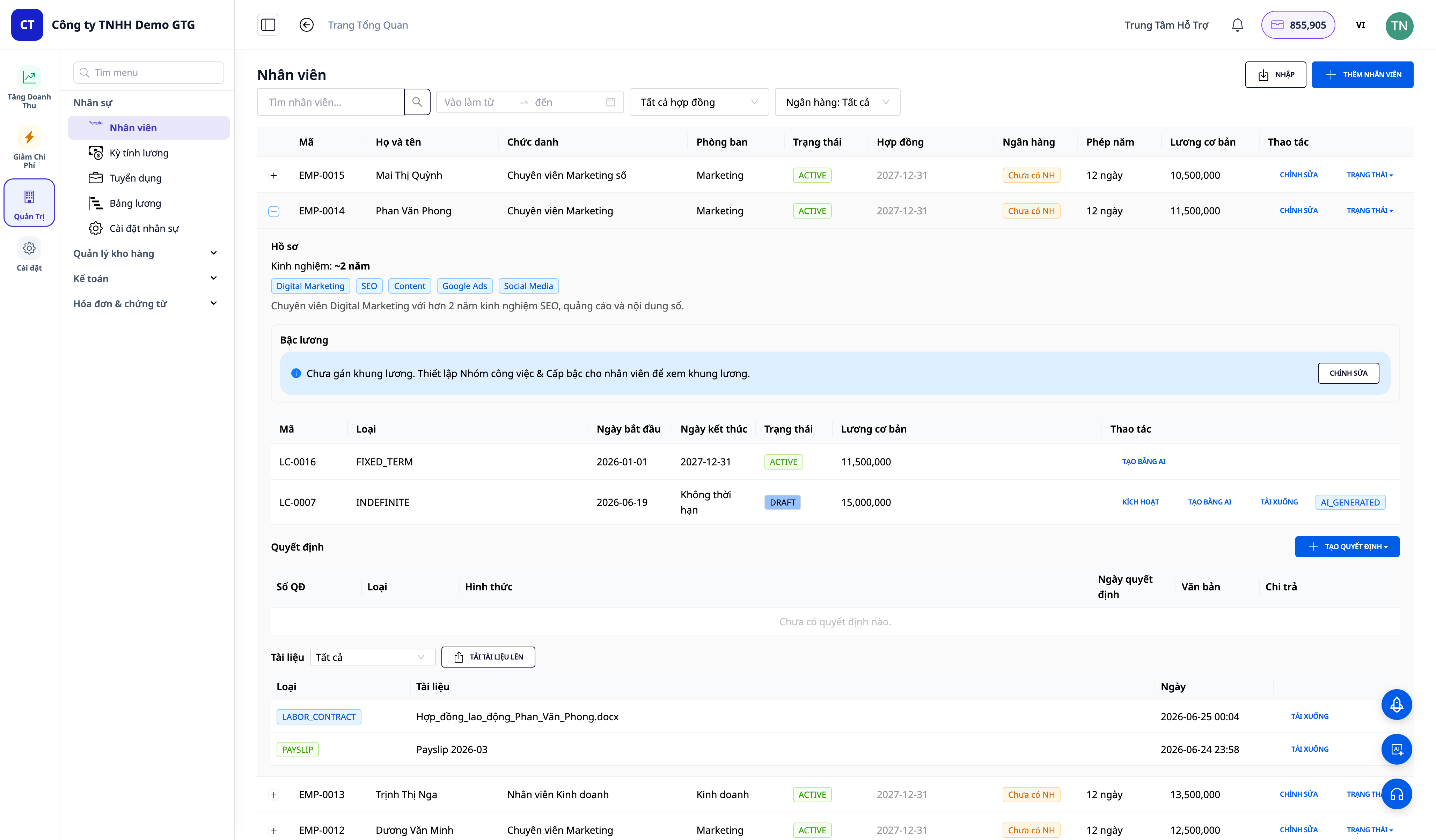
Stap 5 — Contract activeren
- Open het contract en klik op Activeren (Activate).
✅ Verwacht resultaat: Het contract staat op actief; elke medewerker kan slechts één actief contract tegelijk hebben.
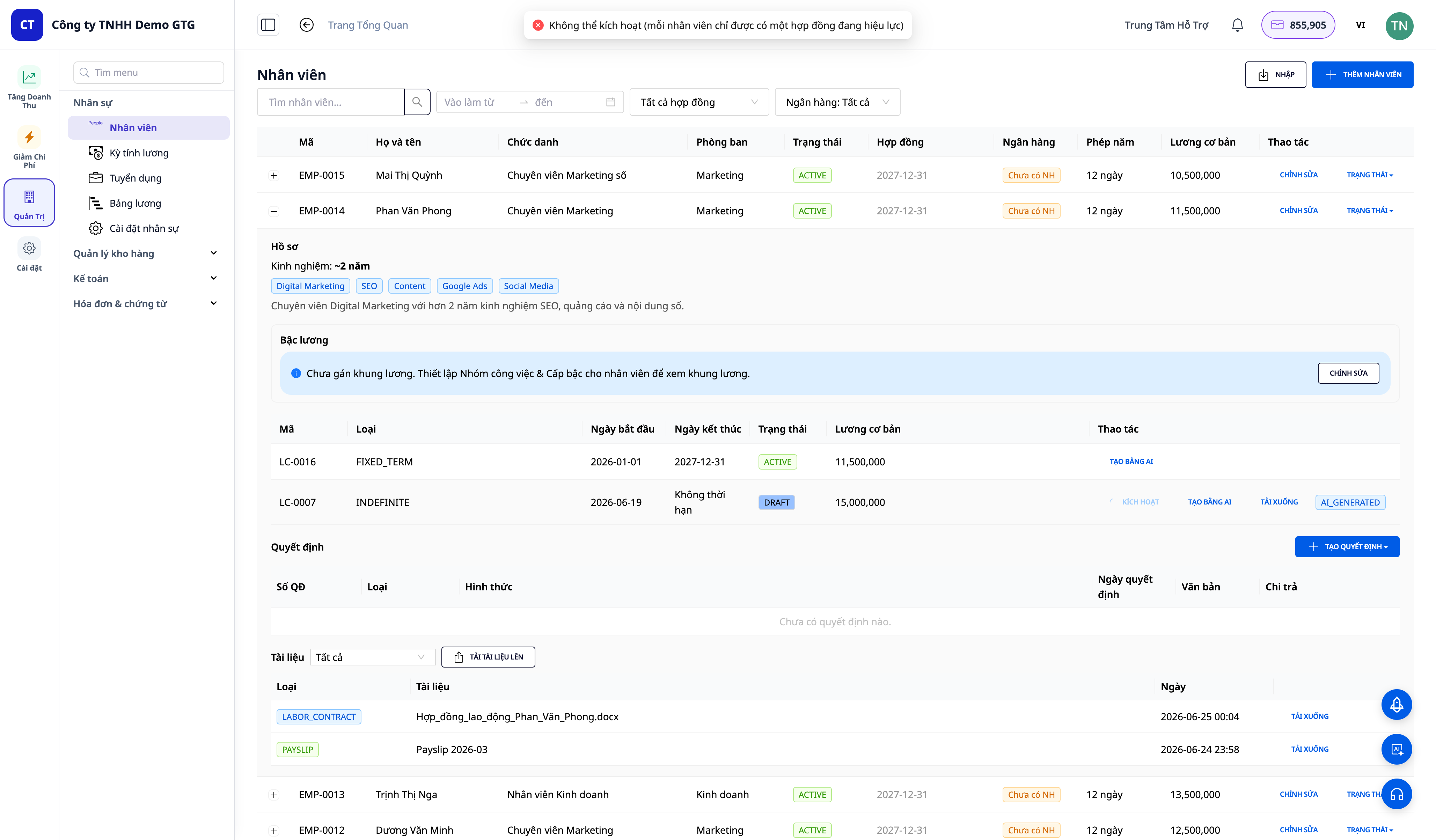
Verkeerd contracttype of verkeerde datum ingevoerd? Ga naar Personeel → Medewerkers, klik op het +-teken in de rij van de medewerker, klik op Bewerken op het contract (zowel concept als actief kunnen worden bewerkt), wijzig Type, Startdatum of Einddatum en klik vervolgens op Opslaan. Als je de einddatum verwijdert, wordt het contract onbepaalde tijd. Salaris en toelagen worden hier niet aangepast en zijn niet zichtbaar voor iemand zonder salarisinzage. Het contracttype en de einddatum vormen ook de basis voor het per kwartaal opstellen van de aangifte inkomstenbelasting voor natuurlijke personen, dus wijzig dit alleen als je het verkeerd hebt ingevoerd: als het juiste contract een proefperiode of korter dan 3 maanden is, laat het dan ongewijzigd (zie het einde van Stap 7).
Stap 6 — Maandelijkse loonadministratie aanmaken
- Ga naar Personeel → Loontijdvakken en maak een loonperiode voor de maand aan.
- Het systeem berekent voor elke medewerker Brutoloon → sociale verzekeringen/ziekteverzekering/werkloosheidsverzekering → inkomstenbelasting voor natuurlijke personen → nettoloon (Net), op basis van de dataset (aangepast in Stap 2).
✅ Verwacht resultaat: De loonlijst toont alle kolommen voor brutoloon, inhoudingen, belasting en nettoloon voor elke medewerker.
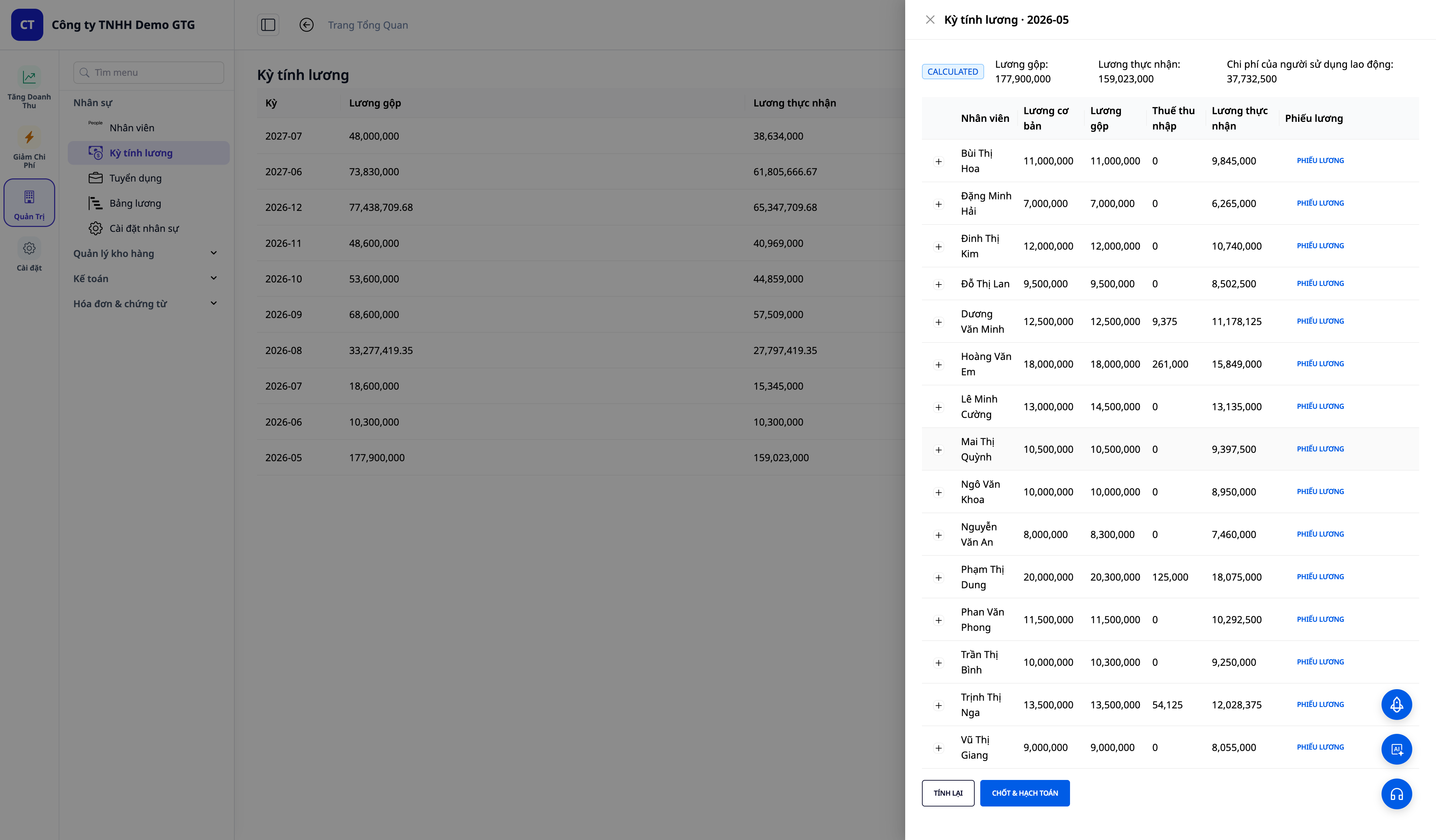
Per ongeluk een loonlijst aangemaakt? Zolang de loonlijst nog Concept of Berekend is, open je deze en klik je op Conceptloonlijst annuleren, en bevestig je dit. Annuleren maakt geen boekingen aan, en de loonlijst wordt Geannuleerd. Wil je die maand opnieuw verwerken, maak dan opnieuw een loonlijst voor die maand aan: een geannuleerde loonlijst kan weer worden geopend als concept. Dit wordt handmatig gedaan door de verantwoordelijke voor de loonadministratie; er is geen automatisering die dit vervangt. Als de boekhouding het niet kan annuleren, vraag het dan aan die persoon. Een definitief afgesloten loonlijst (Stap 7) kan niet worden geannuleerd, omdat afsluiten wordt geboekt in het grootboek en niet ongedaan kan worden gemaakt.
Stap 7 — Controleer & sluit de loonlijst af (Finalize)
- Controleer de cijfers; voeg indien nodig buiten de periode vallende bedragen (off-cycle) / bonussen toe.
- Klik op Loonlijst afronden (Finalize).
✅ Verwacht resultaat: De loonlijst krijgt de status afgerond; het systeem genereert automatisch de boekingen voor de loonkosten.
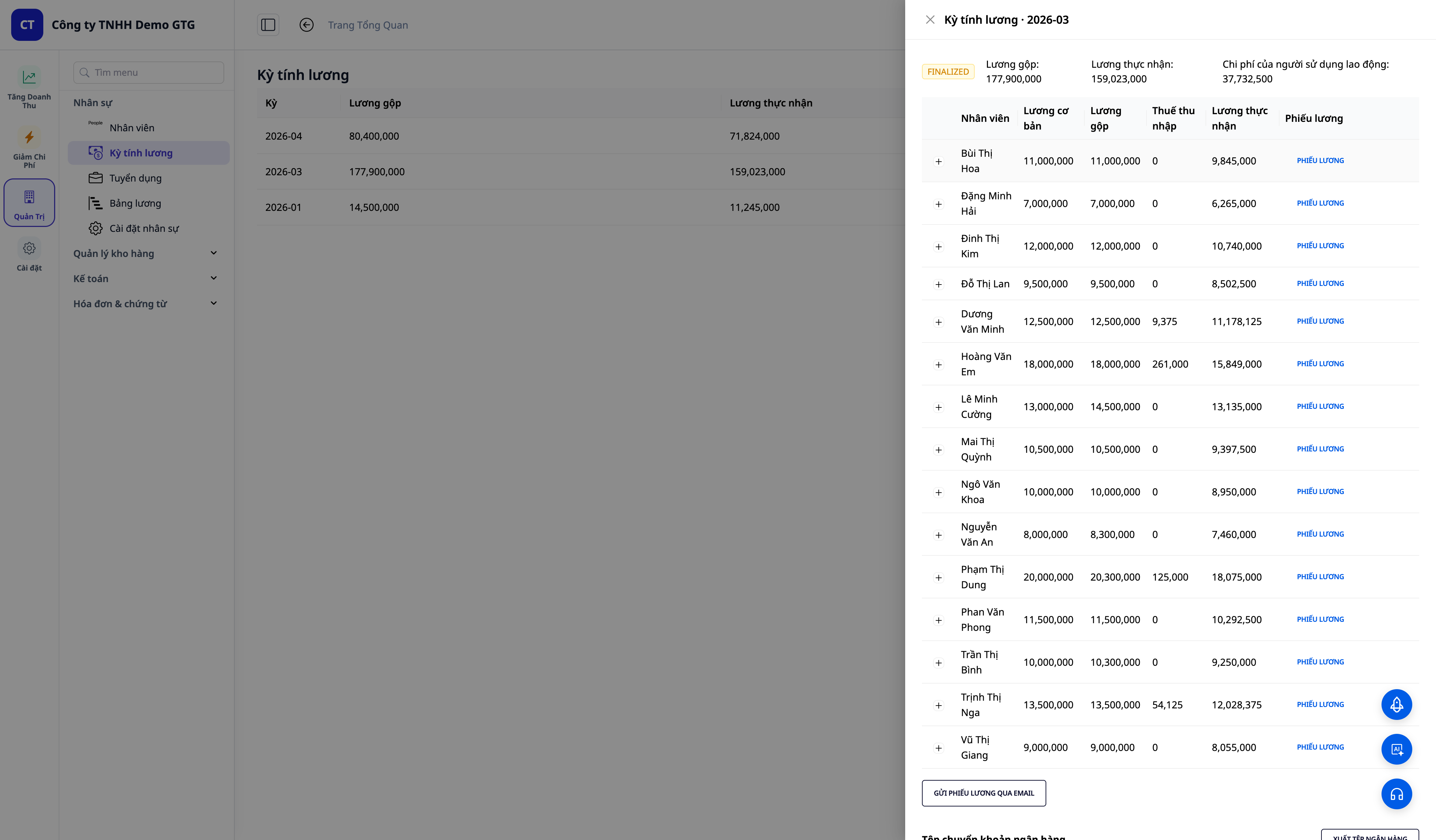
Noteer de betaaldatum. In de afgeronde loonlijst (Personeel → Loontijdvakken), bij het veld Betaaldatum: kies Betaald op datum en vul de datum in waarop het bedrijf het salaris daadwerkelijk heeft overgemaakt, niet de datum waarop je op Afronden & boeken hebt geklikt. Als er nog niet is betaald, kies dan Nog niet betaald tot datum en selecteer een datum: tot die datum blijft de loonlijst onbetaald, waardoor dit bedrag in een later kwartaal valt. GTG CRM vult dit veld niet automatisch in. De kwartaalaangifte inkomstenbelasting voor natuurlijke personen (05/KK-TNCN, door GTG CRM opgesteld vanaf kwartaal 3/2026) rekent het salaris toe aan het kwartaal van deze betaaldatum, dus zonder betaaldatum kan de loonlijst nog niet in dat kwartaal worden geëxporteerd. Voor kwartalen met medewerkers in proefdienst, contracten korter dan 3 maanden of salarisbetaling na afloop van het contract kan GTG CRM dit niet opstellen; maak het dan in HTKK aan. Handleiding: Accountancy & Elektronische Facturen, Stap 10b.
Stap 8 — Bekijk de automatische loonboekingen in het grootboek
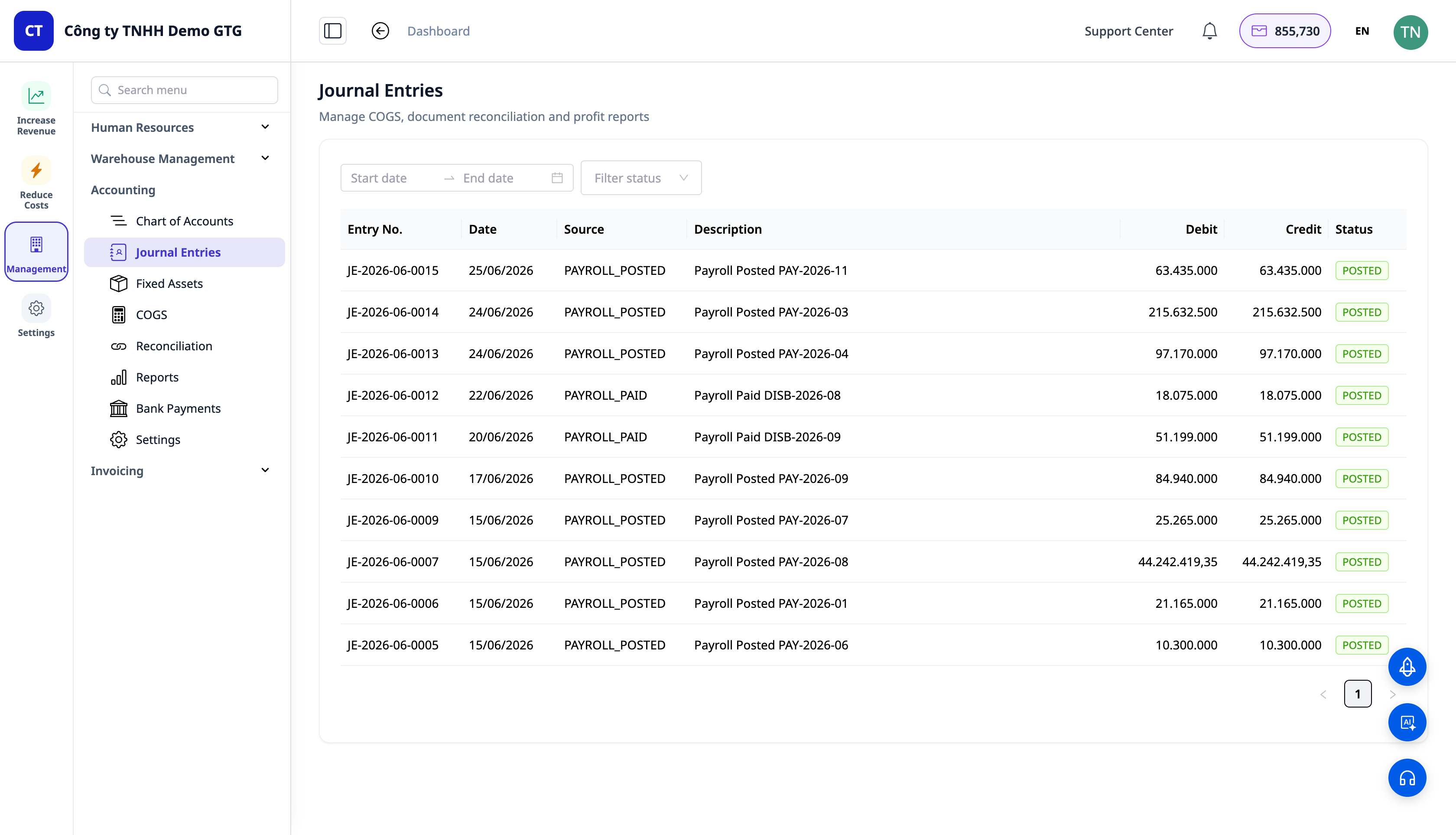
- Open Boekhouding → Grootboek / Boekingstukken.
✅ Verwacht resultaat: Er is een gebalanceerde loonboeking (Debet loonkosten / Credit te betalen aan werknemers 334 + socialezekerheidsbijdragen en vakbondsfonds 3382); loonbelasting op persoonlijke inkomsten wordt apart geboekt wanneer die ontstaat.
Stap 9 — Stuur loonstroken naar werknemers
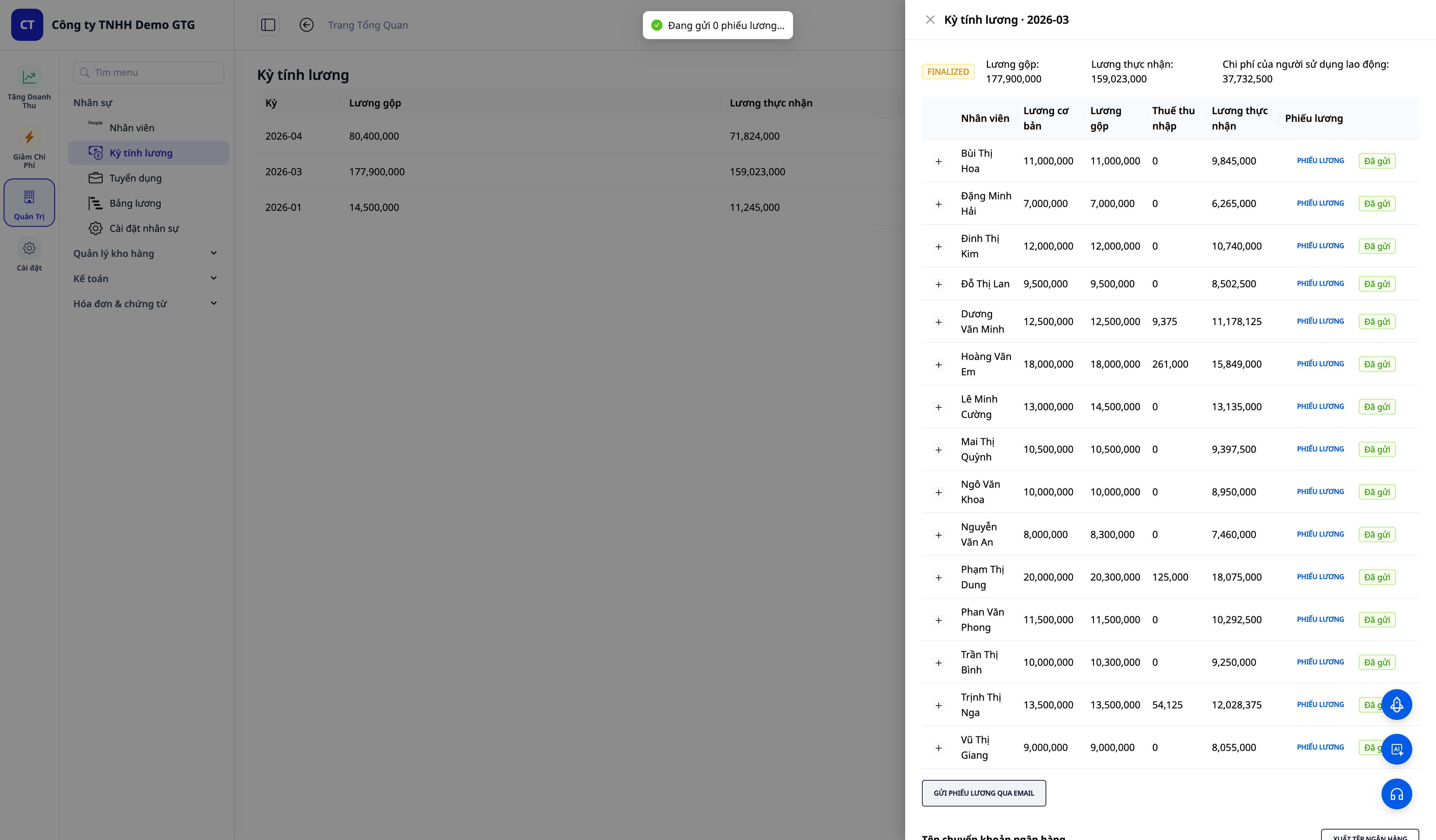
- Vanuit de afgesloten loonlijst verstuurt u loonstroken (payslip) naar werknemers.
✅ Verwacht resultaat: Werknemers ontvangen per e-mail hun loonstrook vanaf het eigen e-mailadres van uw bedrijf.
Snelle overzichtstabel van verwachte resultaten
Kies de landgegevensset — De lijst met wettelijke rubrieken van dat land verschijnt
Pas een tarief aan en sla op — De volgende loonperiode gebruikt uw getal; wijzigingen worden gelogd
Klik op Standaardwaarden herstellen — De rubrieken keren terug naar de door GTG aangeleverde waarden
Maak een maandelijkse loonlijst aan — Bruto loon, bijdragen, belasting en nettoloon per persoon
Sluit de loonlijst af — Genereert automatisch loonkostenboekingen in het grootboek
Annuleer de conceptloonlijst — De loonlijst wordt gewijzigd naar Geannuleerd, zonder boekingen
Registreer de betaaldatum — Het veld Betaaldatum toont de door u gekozen datum; de kwartaal-aangifte loonbelasting gebruikt deze datum
Opmerkingen
- U bepaalt de cijfers: GTG levert de standaardwaarden; de uiteindelijke waarden die voor de loonberekening worden gebruikt, bepaalt u zelf. Controleer dit wanneer de wetgeving wijzigt of wanneer de bedrijfssituatie anders is.
- Loongegevens zijn gevoelig: alleen gebruikers met rechten om looninformatie te bekijken kunnen loon/bank/belasting zien; het systeem registreert wie wat heeft bekeken.
- Land: vul VN in; momenteel wordt alleen in Vietnam de loonadministratie naar het grootboek geboekt, andere landen worden voorbereid.


