
Wat u na deze handleiding kunt doen
U moet de software vertellen hoe uw bedrijf belasting afdraagt en hoe het facturen uitgeeft, of u bent doorverwezen naar het tabblad Automatisering op de pagina Facturen, of naar de kaart Eigendomsstructuur van het bedrijf, om een belastingvraag te beantwoorden, en die zijn er niet meer? De antwoorden over hoe u belasting afdraagt, hoe u facturen uitgeeft en over vennootschapsbelasting staan nu op één kaart, Belastinginstellingen, bovenaan de pagina Boekhouding → Instellingen. Het oude tabblad heet nu Automatische facturen.
Deze handleiding is bedoeld voor de eigenaar van een bedrijf, of voor de boekhouder die door de eigenaar is aangewezen. Ze loopt van het openen van de kaart tot het terugvinden van het antwoord op een andere plek: kaart openen → antwoorden invullen en opslaan → twee vragen over vennootschapsbelasting beantwoorden → controleren op het tabblad Automatische facturen → de kaart bekijken met alleen leesrechten. Bij elk antwoord staat wie het heeft gegeven en wanneer, zodat de eigenaar en de boekhouder op dezelfde plek kunnen kijken en niet hoeven te raden wie welke vraag heeft beantwoord.
Goed om vooraf te weten
- Dit zijn uw eigen antwoorden over uw bedrijf of uw eenmanszaak. GTG CRM gebruikt ze om facturen en rapporten op te stellen, en neemt zelf geen beslissingen voor u.
- Het invullen van antwoorden hier dient niet om iets bij de belastingdienst in te dienen, aan te melden of te wijzigen.
- Dit is geen belastingadvies: bevestig uw antwoorden met uw boekhouder.
- GTG CRM kiest voor u geen antwoorden vooraf. Antwoorden die al eerder zijn opgeslagen, blijven precies zoals ze zijn opgeslagen.
Vooraf klaarzetten
| # | Vereiste | Waarom nodig |
|---|---|---|
| 1 | U bent eigenaar van de workspace, of uw account heeft het recht Boekhoudinstellingen beheren. | Alleen iemand met dit recht kan deze vragen beantwoorden. Anderen kunnen de kaart openen om te lezen, maar niet wijzigen (Stap 5). |
| 2 | U logt in met het account van een persoon. | Een automatisering, een integratie of een AI-assistent kan deze vragen niet namens u beantwoorden. |
| 3 | U weet welk antwoord juist is voor uw bedrijf; twijfelt u, vraag dan eerst uw boekhouder. | GTG CRM kiest niet voor u en zegt niet welk belastingantwoord juist is. Voor de terugbetalingsrekening noemt de software alleen enkele rekeningen als startpunt (Stap 2). |
Stap 1: De kaart Belastinginstellingen openen
- Ga in het linkermenu naar Financiën & HR → Boekhouding → Instellingen.
- De eerste kaart op de pagina is Belastinginstellingen. Lees de introductietekst bovenaan de kaart.
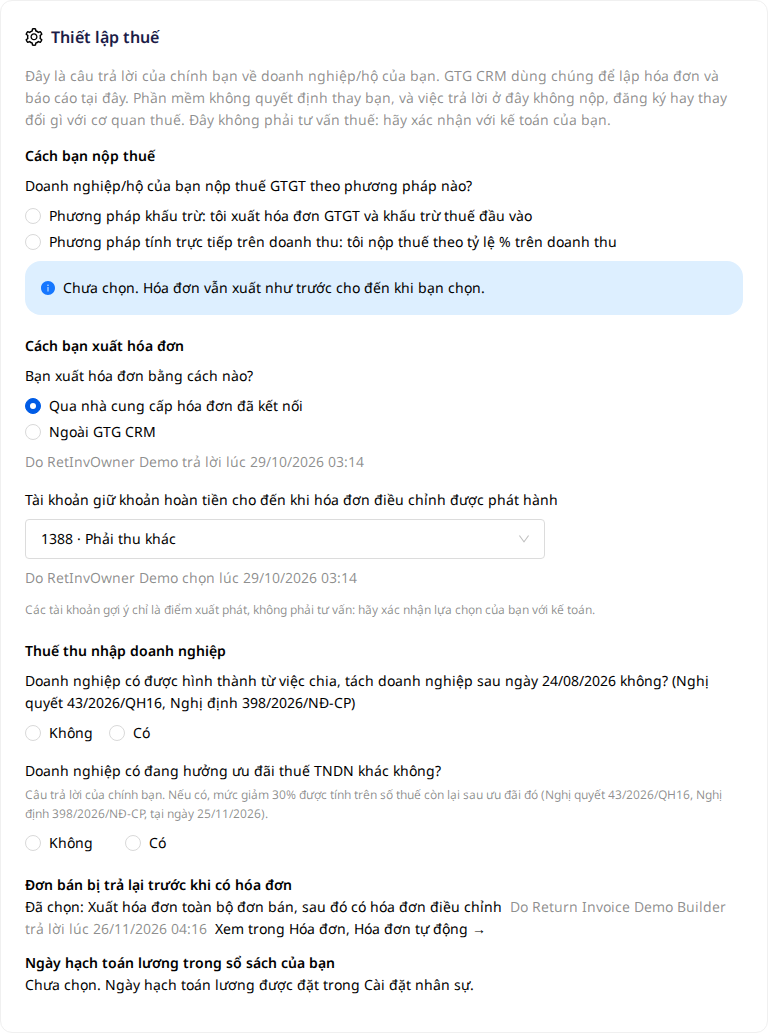
✅ Verwacht resultaat: de kaart heeft drie onderdelen: Hoe u belasting betaalt, Hoe u facturen uitgeeft en Vennootschapsbelasting. Vragen die nog niet zijn beantwoord, hebben nog geen keuze; de methode voor btw, de manier van factureren en de terugbetalingsrekening tonen de tekst Niet gekozen of Nog niet beantwoord. Op de afbeelding is de btw-methode al beantwoord met de methode van directe berekening over de omzet (daardoor verschijnt het veld Branche), terwijl de manier van factureren, de rekening voor de terugbetaling en de twee vragen over vennootschapsbelasting nog niet zijn beantwoord. De knop Antwoorden over belasting opslaan verschijnt pas nadat u een antwoord heeft gekozen.

Stap 2: Antwoord geven over hoe u belasting betaalt en hoe u facturen uitgeeft, en sla op
- Bij Hoe u belasting betaalt, beantwoord de vraag Volgens welke methode betaalt uw bedrijf/huishouden btw?: Aftrekmethode (u geeft btw-facturen uit en trekt de voorbelasting af) of Methode van directe berekening op omzet (u betaalt een percentage van de omzet).
- Als u de methode van directe berekening op omzet kiest, selecteer dan ook een Branchegroep in de lijst. Voor huishoudelijke ondernemingen en zelfstandige ondernemers plaatst de inkomstenbelasting digitale inhoud over entertainment, videogames, digitale films, foto's, muziek en digitale advertenties in een aparte groep. De kleine tekst onder het veld Branchegroep zegt dat u alleen moet kiezen wat overeenkomt met uw activiteiten. In dezelfde tak staan ook het veld omzet vóór gebruik van GTG CRM (zie Opmerking), de vraag over de inkomstenbelastingmethode voor huishoudens en zelfstandige ondernemers (Omzet min kosten of Percentage van de omzet), en voor sommige branchegroepen het veld Bijzondere gevallen (indien van toepassing). Deze drie onderdelen zijn niet verplicht: als u het niet zeker weet, laat ze leeg en vraag het uw boekhouder. Alleen de Branchegroep is nodig: GTG CRM heeft die nodig vóórdat de volgende factuur wordt aangemaakt, en de herinnering-kaart waarschuwt u als deze ontbreekt.
- Bij Hoe u facturen uitgeeft, kies Via een verbonden factuurprovider of Buiten GTG CRM.
- Bij Rekening waarop het terugbetaalde bedrag wordt aangehouden totdat de gecorrigeerde factuur is uitgegeven, kies een rekening uit de lijst. Welke rekening geschikt is, bepaalt u samen met uw boekhouder; de software geeft alleen suggesties, en de voorgestelde rekeningen zijn slechts een startpunt.
- Klik op Antwoorden over belasting opslaan.
✅ Verwacht resultaat: het scherm meldt Uw antwoorden zijn opgeslagen in GTG CRM. Er is niets naar de belastingdienst verzonden. Als die keer alleen het onderdeel over het uitgeven van facturen is opgeslagen, meldt het scherm kort Opgeslagen. Onder Hoe u facturen uitgeeft staat de regel Beantwoord door (naam) op (datum en tijd), en onder het veld van de rekening voor terugbetalingen staat de regel Gekozen door (naam) op (datum en tijd). Bij de btw-methode en de twee vragen over vennootschapsbelasting staat onderaan de pagina in de kaart Wijzigingsgeschiedenis van deze instellingen wie wanneer heeft geantwoord. Als de btw-methode nog niet is gekozen, staat er in de kaart Niet geselecteerd. Facturen worden nog steeds uitgegeven zoals voorheen totdat u een keuze maakt. Onderaan de kaart staat een alleen-lezen regel Datum van loonboeking in uw administratie (ingesteld in Personeelsinstellingen). Wanneer de vraag over verkoopretouren vóór factuur aan uw werkruimte wordt voorgelegd (nadat u de manier van factureren heeft beantwoord en de rekening voor terugbetalingen heeft gekozen), of nadat die is beantwoord, verschijnt in de kaart extra de alleen-lezen regel Verkoopretouren vóór factuur. Die keuze vindt u in het tabblad Automatische facturen (zie Stap 4).
Stap 3: Beantwoord twee vragen over vennootschapsbelasting
- Scroll naar de sectie Vennootschapsbelasting.
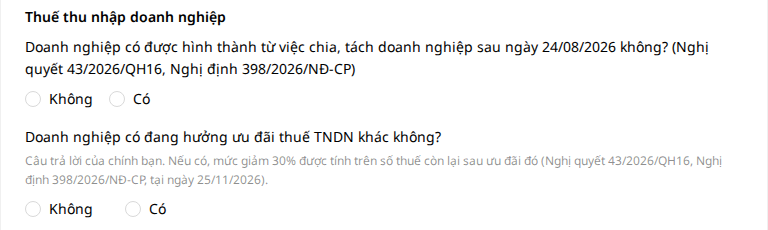
- Lees elke vraag. In de eerste zin staat de naam van de regeling al in de vraag (Resolutie 43/2026/QH16, Decreet 398/2026/NĐ-CP). De tweede zin noemt die regels in de kleine tekst eronder. Kies Nee of Ja op basis van de werkelijke situatie van uw bedrijf: of het bedrijf is ontstaan door splitsing of afsplitsing na de datum in de vraag, en of het bedrijf al een andere vennootschapsbelastingvrijstelling geniet. Dit is uw eigen antwoord: GTG CRM beantwoordt het niet voor u. Twijfelt u, vraag dan eerst uw boekhouder voordat u opslaat. Als u bij de eerste vraag Ja kiest, verschijnen er twee extra velden voor de totale omzet van de bedrijven die door splitsing zijn ontstaan. Een leeg veld betekent dat u nog niets heeft ingevuld, niet dat het bedrag nul is.
- Klik op Antwoord over belasting opslaan.
✅ Verwacht resultaat: elke vraag heeft twee keuzes, Nee en Ja, en er is nog geen keuze vooraf geselecteerd. Bij de tweede vraag staat er een kleine tekst eronder: Uw eigen antwoord. Als ja, dan wordt de korting van 30% berekend over het resterende belastingbedrag na die vrijstelling (Resolutie 43/2026/QH16, Decreet 398/2026/NĐ-CP, per de datum ...). Na het opslaan verschijnt hetzelfde scherm als in Stap 2: het antwoord wordt alleen in GTG CRM vastgelegd en er wordt niets naar de belastingdienst verstuurd. In de kaart Wijzigingsgeschiedenis van deze instellingen onderaan de pagina komt per antwoord één regel: wie heeft geantwoord, welke vraag, en wanneer, zonder bedragen.
Stap 4: Controleer het antwoord op het tabblad Automatische facturen
- Ga naar Financiën & HR → Facturen & documenten → Facturen.
- Open het tabblad Automatische facturen.
✅ Verwacht resultaat: de eerste regel van het tabblad toont uw antwoord, bijvoorbeeld Antwoord over belastinginstellingen: nog niet beantwoord, methode btw · facturen via leverancier., met een link Bekijken in Belastinginstellingen → als uw account de pagina Accountinginstellingen kan openen. Kan uw account die pagina niet openen, dan ziet u alleen die regel zonder link. Het tabblad bevat de regels voor automatisch uitgegeven facturen, zoals de schakelaar Correctiefacturen automatisch uitgeven na retourzending. De vragen over het betalen van belasting, het exporteren van facturen en vennootschapsbelasting staan hier niet meer; de vraag over verkoopretouren vóór de factuur blijft hier staan zodra die aan uw workspace is voorgelegd.

Stap 5: De kaart bekijken als u alleen leesrechten heeft
- Log in met een account zonder het recht Accounting-instellingen beheren, bijvoorbeeld een boekhoudaccount dat alleen grootboeken mag inzien.
- Ga naar Boekhouding → Instellingen en lees de kaart Belastinginstellingen.
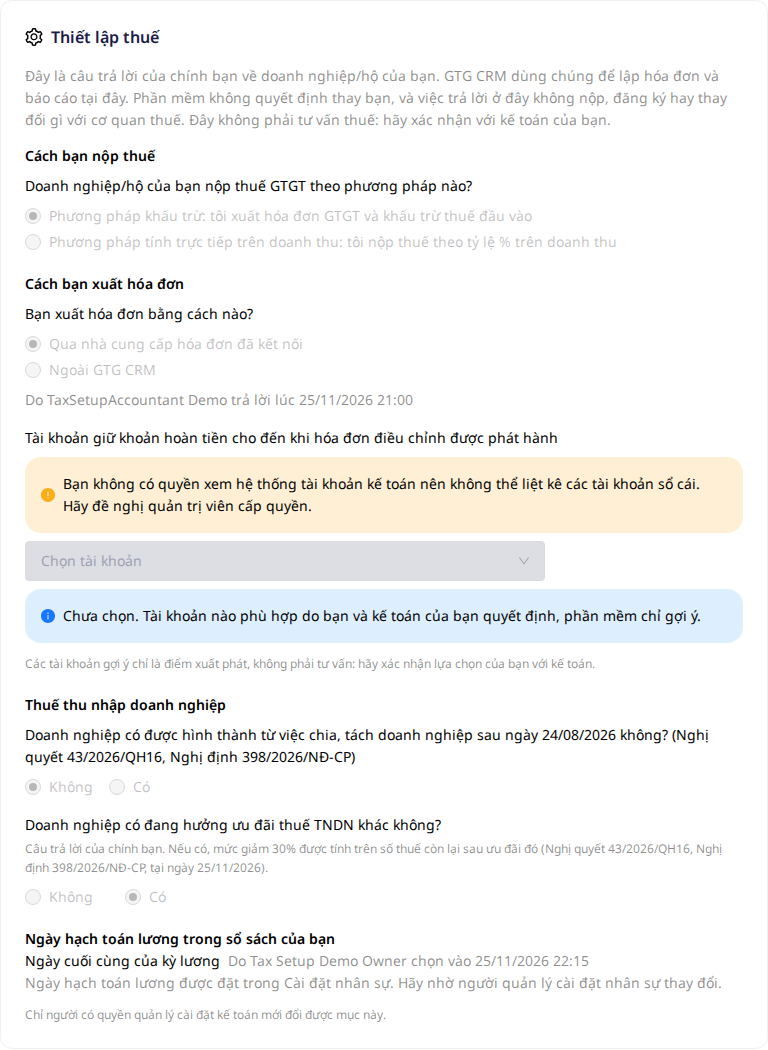
✅ Verwacht resultaat: de kaart toont de opgeslagen antwoorden, maar de keuzes zijn grijs en er is geen knop Antwoord over belasting opslaan. Kan het account het rekeningschema niet bekijken, dan toont het veld van de terugbetalingsrekening de waarschuwing U heeft geen recht om het rekeningschema in te zien, dus de grootboekrekeningen kunnen niet worden weergegeven. Vraag een beheerder om toegang. De regel met de boekingsdatum van de salarissen toont wie heeft gekozen en wanneer, met het verzoek om de beheerder van HR-instellingen om een wijziging te vragen.
Tabel met snelle verwijzing naar verwachte resultaten
| Actie | Resultaat dat u ziet |
|---|---|
| Open Boekhouding → Instellingen | Tabblad Belastinginstellingen bovenaan de pagina; vragen zonder antwoord hebben geen geselecteerde optie |
| Kies een antwoord | Knop Belastingantwoord opslaan verschijnt |
| Klik op Belastingantwoord opslaan | Uw antwoord is opgeslagen in GTG CRM. Er wordt niets naar de belastingdienst verzonden. (bij het onderdeel over hoe u facturen uitgeeft staat Opgeslagen), en onder Hoe u facturen uitgeeft verschijnt de regel Beantwoord door (naam) op (datum en tijd) |
| Open het tabblad Automatische facturen op de pagina Facturen | De eerste regel herhaalt uw antwoord, met een link naar Belastinginstellingen als u die pagina kunt openen |
| Open het tabblad zonder het recht Boekhoudinstellingen beheren | U kunt het antwoord lezen, de opties zijn grijs weergegeven en er is geen opslaanknop |
| Een automatisering, integratie of AI-assistent probeert te antwoorden | Wordt geweigerd, er verandert niets |
| Open het tabblad in een werkruimte die niet in Vietnam is gevestigd | Er zijn hier geen items die voor uw land moeten worden ingesteld., geen opslaanknop |
Let op
- GTG CRM kiest geen antwoorden voor u. Totdat u de BTW-methode beantwoordt, worden facturen nog steeds uitgegeven zoals voorheen.
- Alleen een ingelogde persoon kan antwoorden. Een automatisering, integratie of AI-assistent wordt geweigerd en er verandert niets, ook als die over voldoende rechten beschikken.
- Als u de methode Directe berekening op omzet kiest, verschijnt vóór gebruik van GTG CRM een extra veld voor de omzet van dit jaar; dit veld is niet verplicht. Een leeg veld betekent dat u niets hebt ingevuld, niet dat u 0 hebt ingevuld. Het is uw eigen gegeven: hoe het voor uw belasting wordt berekend, bevestigt u samen met uw boekhouder. De geschiedenis registreert alleen dat u een bedrag hebt ingevuld of gewijzigd, niet het bedrag zelf.
- De knop Algemene instellingen opslaan van de pagina wijzigt de belastingantwoorden niet. Het tabblad Belastinginstellingen heeft een eigen opslaanknop.
- Alleen-lezen regels kunnen op dit tabblad niet worden gewijzigd. De datum van salarisboeking staat onder Personeel → Personeelsinstellingen, tabblad Datum van salarisboeking in uw administratie; de optie voor geretourneerde verkopen vóór de factuur staat op het tabblad Automatische facturen.
- Er zijn momenteel alleen vragen voor werkruimtes in Vietnam. Werkruimtes in andere landen zien bij het openen van het tabblad de melding dat er nog geen items zijn om in te stellen.
Volgende stap: bekijk welke aangiften verschijnen op basis van uw antwoorden en hoe u elke aangifte opstelt, in de Handleiding boekhouding en elektronische facturen.


