
Dit artikel leidt stap voor stap door het proces van het uitreiken van elektronische facturen (e-facturen) met GTG CRM — van de initiële setup tot het dagelijks uitgeven van facturen en het omgaan met fouten.
Stap 0: Voorbereiding Vooraf
Voordat u e-facturen gaat uitgeven, moet u het volgende voorbereiden:
| Onderwerp | Beschrijving |
|---|---|
| ✅ Registreer BTW-nummer | Beschik over een BTW-nummer (persoonlijk of bedrijfsmatig) |
| ✅ Registreer e-facturen bij de Belastingdienst | Meld u aan voor het gebruik van e-facturen bij de lokale belastingdienst |
| ✅ Digitale handtekening certificaat (Token/USB) | Gebruikt voor het digitaal ondertekenen van facturen |
| ✅ GTG CRM-account | Registreer op gtgcrm.com |
Stap 1: Bedrijfsinformatie Instellen
Log in op GTG CRM → Instellingen → Bedrijfsinformatie:
```
Bedrijfsnaam: ABC B.V.
BTW-nummer: 0123456789
Adres: 123 Nguyen Van A, District 1, Ho Chi Minh City
Telefoon: 028 1234 5678
E-mail: info@abc.com.vn
Vertegenwoordiger: Nguyen Van A
```
Stap 2: Factuursjabloon Instellen
Ga naar Factuurbeheer → Sjablooninstellingen:
- Kies factuurtype:
- BTW-factuur (tarief 5%, 8%, 10%)
- Verkoopfactuur (geen BTW)
- Kies weergavesjabloon:
- Bedrijfslogo
- Voettekstinformatie
- Standaardnotities
- Factuursymbool Instellen:
- Sjabloonsymbool: 1C24TAA (voorbeeld)
- Systeem genereert automatisch opeenvolgende factuurnummers
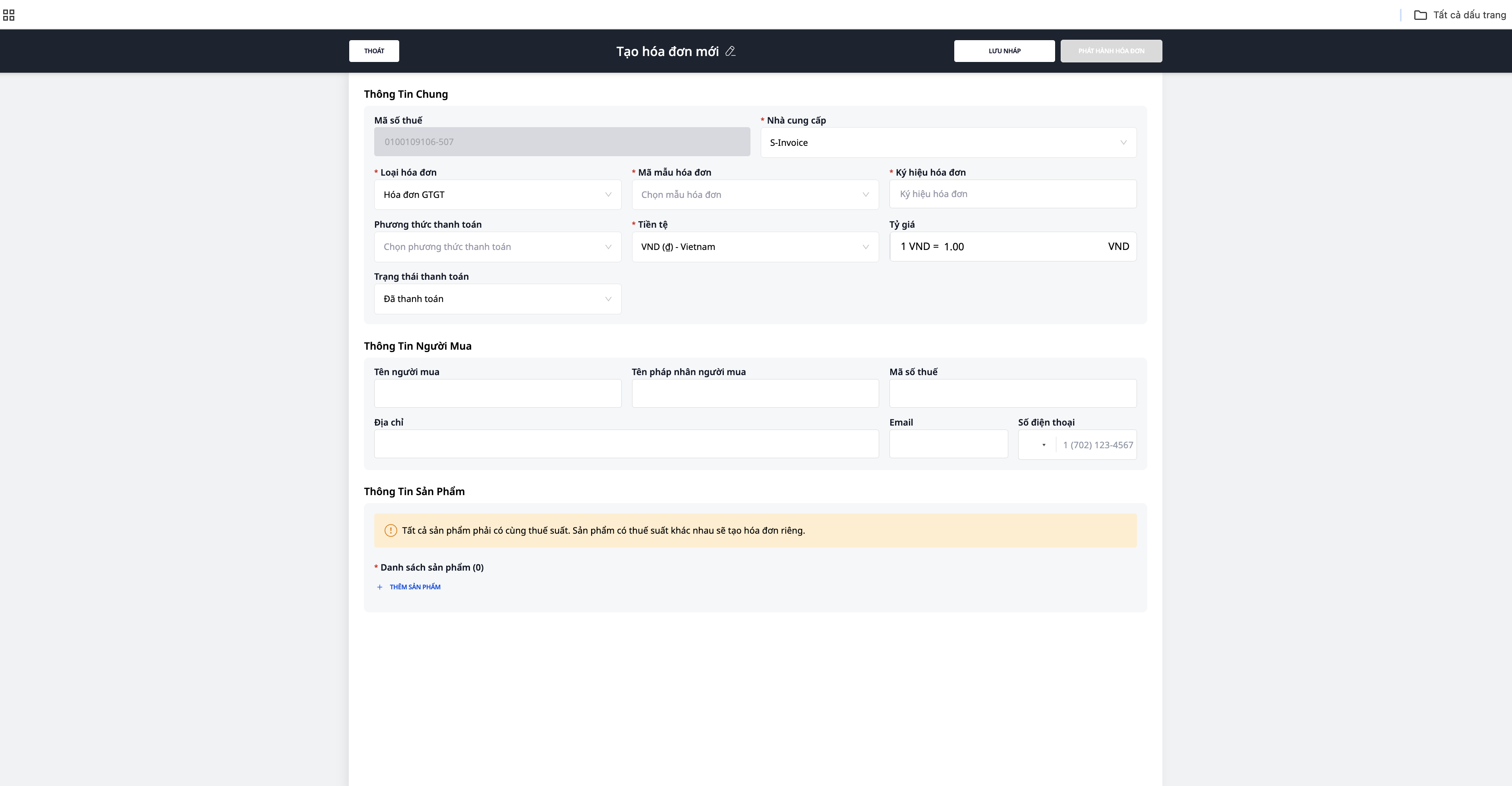
Stap 3: Handmatig Factuur Uitgeven
Methode 1: Nieuwe factuur aanmaken
- Ga naar Facturen → Nieuw aanmaken
- Klantinformatie invoeren:
- Bedrijfsnaam / Persoon
- BTW-nummer (indien bedrijf)
- Adres
- Producten/diensten toevoegen:
- Product/dienst naam
- Eenheid
- Aantal
- Prijs per eenheid
- BTW-tarief (0%, 5%, 8%, 10%)
- Totale bedrag controleren
- Klik op "Ondertekenen & Factuur Uitgeven"
- Digitaal ondertekenen met token/USB
- Factuur wordt verzonden naar de Belastingdienst (indien de e-factuur een code heeft) en per e-mail naar de klant
Methode 2: Factuur uitgeven vanuit een bestelling
- Ga naar Bestellingen → selecteer de voltooide bestelling
- Klik op "Factuur Uitgeven"
- Systeem vult automatisch informatie uit de bestelling in:
- Klantinformatie (uit CRM)
- Productlijst (uit de bestelling)
- Totaalbedrag
- Controleren → Ondertekenen & Uitgeven
Stap 4: Automatische Factuur Uitgave (Automatisering)
Stel automatisering in om het systeem automatisch e-facturen te laten uitgeven:
```
Trigger: Bestellingstatus verandert naar "Voltooid"
↓
Actie 1: Maak een elektronische factuur aan (informatie uit de bestelling)
↓
Actie 2: Automatisch digitaal ondertekenen (indien HSM-certificaat is geconfigureerd)
↓
Actie 3: Verzenden naar de belastingdienst
↓
Actie 4: E-mailen naar de klant (met factuur-PDF bijgevoegd)
```
Let op: Automatisch digitaal ondertekenen vereist een HSM (Hardware Security Module) certificaat — anders dan een reguliere USB-token. Neem contact op met uw certificaatleverancier voor een upgrade.
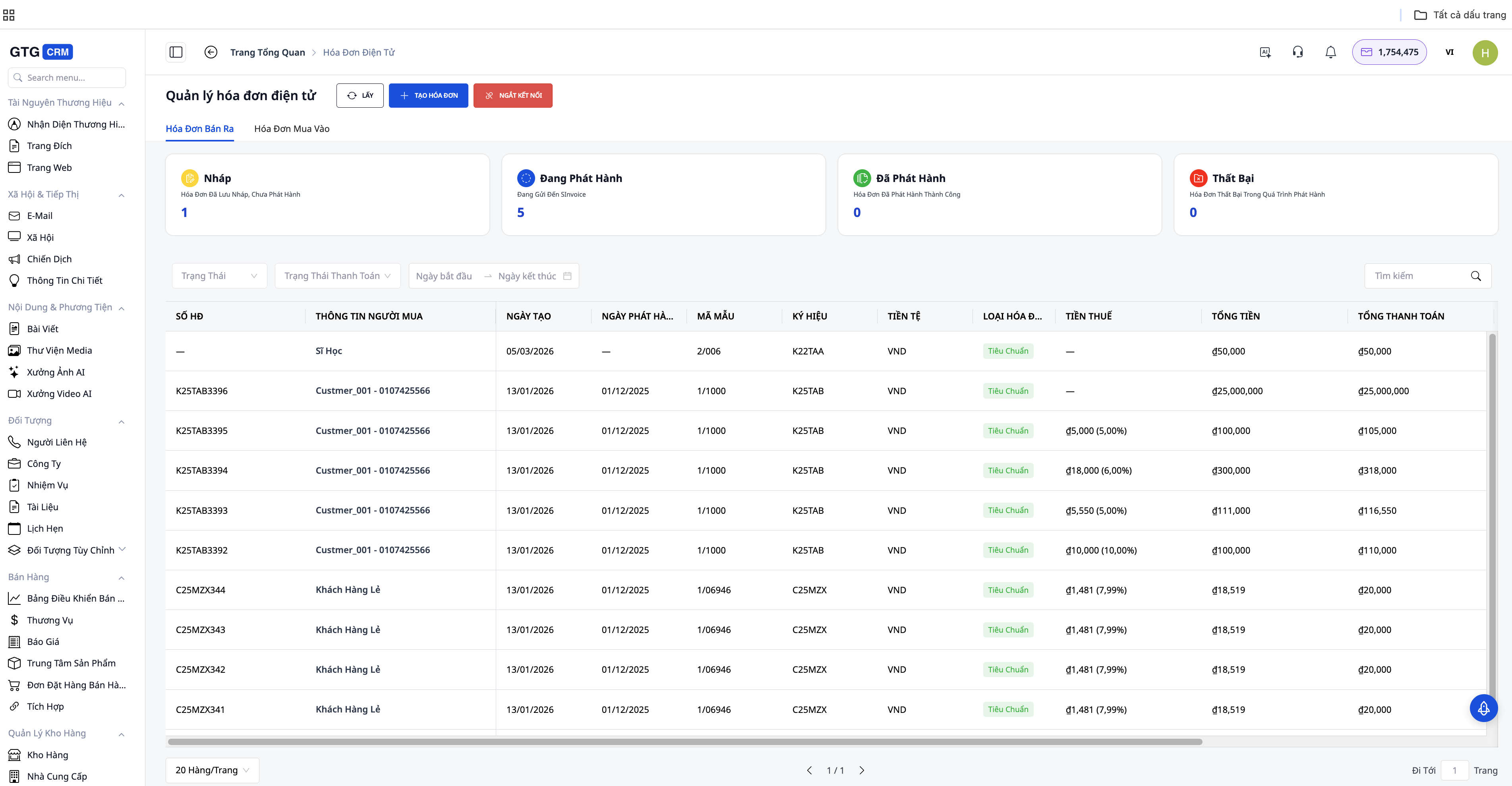
Stap 5: Bulkfacturatie
Wanneer u meerdere facturen tegelijkertijd wilt exporteren:
- Ga naar Bestellingen → selecteer meerdere bestellingen (vink de checkboxes aan)
- Klik op "Bulkfacturen exporteren"
- Het systeem genereert facturen voor alle geselecteerde bestellingen
- Bekijk de factuurlijst
- Ondertekenen & Exporteren
Stap 6: Fouten corrigeren
Facturen met onjuiste naam/adres (MST en bedrag correct):
- Ga naar de te corrigeren factuur
- Selecteer "Foutmelding melden"
- Het systeem stuurt een melding naar de belastingdienst
- Een nieuwe factuur is niet nodig
Facturen met onjuist MST, bedrag, belastingtarief:
- Ga naar de te corrigeren factuur
- Selecteer "Vervangende factuur exporteren" of "Aangepaste factuur exporteren"
- Voer de correcte gegevens in
- Onderteken & Exporteer de nieuwe factuur
- De oude factuur wordt gemarkeerd als "Vervangen/Aangepast"
Facturen annuleren:
- Selecteer de factuur → "Factuur annuleren"
- Voer de reden voor annulering in
- Het systeem stuurt een annuleringsmelding naar de belastingdienst
Stap 7: Rapportage & Beheer
Het Factuur Dashboard biedt:
- Totaal aantal geëxporteerde facturen (per dag/maand/jaar)
- Totale omzet uit facturen
- Facturen per status (geëxporteerd, geannuleerd, aangepast)
- Excel/PDF exporteren om te delen met de boekhouder
Conclusie ###
Het exporteren van elektronische facturen met GTG CRM is ontworpen om het hele proces te vereenvoudigen: van het instellen van bedrijfsgegevens, het aanmaken van facturen, digitaal ondertekenen, verzenden naar de belastingdienst tot later beheer en opzoeken. Dankzij de directe koppeling met bestellingen, producten en klantgegevens kunt u snel facturen aanmaken, handmatige invoer verminderen en fouten beperken.
In combinatie met automatisering kunnen bedrijven ook geautomatiseerde processen instellen: bestelling voltooid → factuur aanmaken → digitaal ondertekenen → naar de klant verzenden. Dit bespaart tijd, zorgt voor naleving van regelgeving en maakt het factuurbeheer duidelijker en beter beheersbaar in de dagelijkse bedrijfsvoering.
FAQ
V: Hoeveel credits heb ik nodig om 1 factuur te exporteren?
A: De kosten voor het exporteren van een elektronische factuur zijn afhankelijk van het gebruiksplan. Met het Basisplan (199K/maand, 80.000 credits) kunt u duizenden facturen per maand exporteren.
V: Worden facturen in vreemde valuta ondersteund?
A: Ja. GTG CRM ondersteunt facturatie in VNĐ en vreemde valuta (USD, EUR...) met wisselkoersen.
V: Wat gebeurt er als de internetverbinding wegvalt?
A: Elektronische facturen vereisen een internetverbinding om naar de belastingdienst te worden verzonden. U kunt facturen als concept (draft) maken wanneer u offline bent, en deze vervolgens ondertekenen en exporteren wanneer u weer online bent.
V: Hoe ontvangen klanten hun facturen?
A: Via e-mail (met de PDF bijgevoegd) of door online op te zoeken met de zoekcode op de factuur.


