
Predstavitev funkcije
Ob koncu usklajevanja ugotovite, da je bila strošek elektrike pisarne knjižen napačno na račun pisarniškega materiala. Knjižba je že v glavni knjigi. Če jo izbrišete, izgine sled; če jo prepišete, naslednji bralec ne bo vedel, kaj je bilo spremenjeno in zakaj. In če ste knjižbo ustvarili sami, je mogoče, da je nihče ne bo pregledal, preden gre v knjige.
V GTG CRM gre ročna knjižba najprej skozi odobritev, šele nato se knjiži v glavno knjigo (privzeto jo odobri druga oseba). Že knjiženo knjižbo je mogoče stornirati ali popraviti z novo knjižbo, izvirnik pa ostane nespremenjen. Štiri stvari, ki jih lahko storite:
- Stornirajte ali popravite že knjiženo knjižbo: izvirnik se ne izbriše in ne prepiše.
- Pošljite v odobritev: privzeto se knjižba knjiži šele, ko jo odobri druga oseba.
- Ustvarite ročno knjižbo: sami vnesete datum, številko dokumenta, razlog ter postavke v breme in dobro.
- Uvozite začetna stanja iz datoteke: datoteko s stanji iz stare knjige (CSV ali Excel), jo preverite in nato pošljete v odobritev. Samo na dan 01. 01., enkrat za vsako podjetje; celotne omejitve so navedene spodaj.

Začetna stanja: trenutne omejitve
- Vnos je mogoč le na dan 01. 01.: trenutno GTG CRM podpira poslovno leto po koledarskem letu. Vsako podjetje (workspace) ima lahko samo eno začetno stanje.
- Ne sme obstajati nobena knjižba, knjižena pred datumom začetnega stanja; če obstaja, GTG CRM zavrne vnos, ko kliknete Pošlji v odobritev.
- Začetnega stanja še ni mogoče vnesti na datum sredi leta. Podjetje, ki začne sredi leta, vnese začetno stanje na začetku leta, nato pa knjiži promet od začetka leta do danes prek zaslonov za račune, vhodne račune in bančne izpiske.
- Stanja terjatev, obveznosti, zalog in osnovnih sredstev se knjižijo v računovodske evidence, vendar se ne prikazujejo na seznamu prodajnih računov, vhodnih računov, na zaslonu zalog ali v knjigi osnovnih sredstev.
Težave, s katerimi se srečujejo podjetja
| Stari način | Posledica |
|---|---|
| Ročna knjižba, pri kateri je ustvarjalec hkrati tudi oseba, ki knjiži | Ena napačna postavka gre v knjige, ne da bi jo kdo pregledal |
| Popravljanje napačne knjižbe z brisanjem ali prepisovanjem | Ni več sledi, kdo je popravil, kdaj in zakaj |
| Vsak napačen vnos se popravlja na svoj način, brez zapisa razloga | Težko je pojasniti številko, ko je naknadno vprašana |
| Ročno prepisovanje začetnih stanj vrstico za vrstico iz stare knjige | Preprosto zamenjate številke, pike in vejice |
GTG CRM združi ustvarjanje, odobritev, storniranje ali popravljanje v istem zaslonu Knjižbe.
Ključne prednosti
1. Ročna knjižba: vi pišete, sistem ničesar ne izpolni vnaprej
Pojdite na Finance & Kadri ▸ Računovodstvo ▸ Knjižbe, kliknite + Nova knjižba in izberite Ročna knjižba. Datum knjižbe, datum dokumenta in številka dokumenta ostanejo prazni, sistem jih ne izpolni vnaprej. Vsota na dnu strani prikazuje Uravnoteženo ali Ni uravnoteženo skupaj z zneskom razlike, neuravnotežene knjižbe pa ni mogoče poslati. Datoteke dokumenta še ni mogoče priložiti (za opombo je na voljo polje Priložen izvorni dokument), knjižba pa se vodi samo v valuti glavne knjige.

- Prednost: razlog, številka dokumenta in izvorni dokument so zapisani skupaj s knjižbo, zato lahko kasneje vsak, ki jo odpre, vidi, zakaj ste jo knjižili.
2. Privzeto se knjižba knjiži šele, ko jo odobri druga oseba
Kliknite Pošlji v odobritev; osnutek se premakne na zavihek Osnutki s stanjem Čaka na odobritev. Druga oseba z dovoljenjem Odobritev ročnega knjiženja klikne Preglej, pregleda datum, dokument, razlog ter postavke v breme in dobro na enem zaslonu, nato pa izbere Odobri in knjiži ali Zavrni z razlogom, ki ga lahko prebere ustvarjalec. Privzeto ustvarjalec ne more odobriti svojega knjiženja: zaslon prikaže "To knjiženje ste ustvarili vi. Odobriti ga mora nekdo drug." in sistem ga tudi zavrne, če to vseeno poskusi. Knjiženo knjiženje prikaže Ustvarjalec in Odobritev; zavihek Dejavnost prikazuje, kdo je izvedel posamezen korak in kdaj.
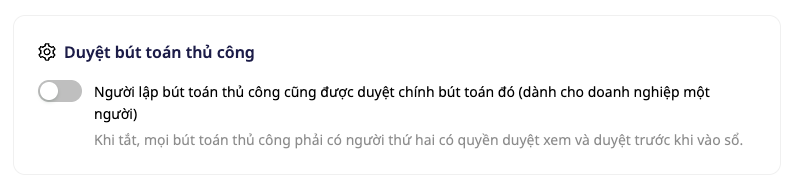
Enoosebno podjetje? Oseba z dovoljenjem Upravljanje uporabnikov delovnega prostora in dovoljenjem Upravljanje nastavitev računovodstva lahko vključi stikalo, da si ustvarjalec sam odobri, v Računovodstvo ▸ Nastavitve, v razdelku Odobritev ročnih knjiženj. Stikalo je privzeto izključeno. Ko ga vklopite, potrditveno okno jasno pojasni posledice, uporabniki z dovoljenjem za odobritev so obveščeni, sistem zabeleži ime in datum vklopa, knjiženje pa dobi oznako Odobreno s strani ustvarjalca.
Obvestili, pripravljeni vnaprej (za odobravalca in ustvarjalca), sta v Knjižnici avtomatizacij in sta izključeni, dokler ju nekdo ne vključi; gumb Avtomatizacija na zaslonu Knjiženje vas neposredno pripelje tja.
- Prednost: vpisuje se, kdo je katero knjiženje ustvaril, kdo ga je odobril in, če je bil korak odobritve preskočen, kdo je odločil ter na kateri datum.
3. Razveljavite ali popravite knjiženo knjiženje: izvirnik ostane nespremenjen, dve knjižbi sta povezani
Pri ročnem knjiženju ali začetnem stanju, ki je že knjiženo, kliknite Razveljavi ali popravi. Prvo vprašanje je Zakaj to počnete?, z dvema možnostma, pri čemer nobena ni privzeto izbrana. Nato vas GTG CRM vpraša le tista vprašanja, ki veljajo za vaš primer, vključno z načinom popravka: Popravi le razliko (popravna knjižba zabeleži samo razliko) ali Razveljavi celotno knjižbo in nato vpiši pravilno knjižbo; obe možnosti izberete sami.

Vaši odgovori ostanejo vaši: GTG CRM jih zapiše natanko tako, kot ste odgovorili, jih ne preverja, jih lahko prebere odobritelja in ne daje davčnega ali računovodskega nasveta. Privzeto morajo tudi razveljavitvene, pravilne ali popravne knjižbe odobriti druge osebe.
Izvirnik se ne spremeni in ne izbriše: po razveljavitvi dobi oznako Razveljavljeno ter vrstico Razveljavil z navedbo številke razveljavitvene knjižbe. Ko najprej razveljavite celotno knjižbo in nato vpišete pravilno knjižbo, ima še vrstico Popravil z navedbo številke pravilne knjižbe; pri popravku le razlike pa ostane Knjiženo in ima to vrstico.
- Prednost: ko nekdo vpraša, zakaj se je znesek spremenil, odprete izvirno knjižbo in kliknete povezano vrstico, da vidite popravljeno knjižbo, ustvarjalca, odobritelja in razlog.
ℹ️ Knjižb, ki jih ustvari drug del GTG CRM (računi, bančne transakcije, plače, zaloge in nekateri drugi tokovi), na tem zaslonu ni mogoče razveljaviti: zaslon pove, iz katerega dela izvirajo. Razveljavitvene knjižbe ni mogoče ponovno razveljaviti. Če je začetno stanje vneseno napačno, izberite Razveljavi ali popravi, odgovorite "To knjiženje je napačno" in ga nato ponovno vnesite. Pri nekaterih popravkih GTG CRM še ne more knjižiti; zaslon jasno navede razlog in ne dovoli oddaje; na primer pri bistveni napaki iz prejšnjega leta se prikaže: "Bistvena napaka iz prejšnjega leta zahteva retroaktivni popravek, ki ga ta različica še ne more knjižiti. Obrnite se na svojega računovodjo."
4. Začetno stanje: naložite datoteko iz stare knjige, jo preverite in pošljite v odobritev
V + Novi knjižbeni zapis izberite Začetno stanje: štirje koraki in nič se ne shrani, dokler v zadnjem koraku ne kliknete Pošlji v odobritev. Potrebujete datoteko stanja iz stare knjige (izvoz iz programske opreme ali ročno pripravljeno), z vrstico z imeni stolpcev; na zaslonu ni mesta za neposreden vnos številk. Povlecite datoteko CSV ali Excel (največ 5 MB, Excel bere samo prvi delovni list); vrstni red stolpcev ni pomemben, imena stolpcev so lahko v slovenščini ali angleščini, saj v naslednjem koraku GTG CRM povedete, kateri stolpec je kateri. Datoteka se prebere neposredno v brskalniku; nič ne zapusti naprave, dokler ne izberete Predlagaj z AI ali Pošlji v odobritev. Predlog z AI porabi kredit za vsako datoteko (število kreditov je prikazano na zaslonu pred klikom) in pošlje imena stolpcev ter do 8 vzorčnih vrstic storitvi AI; AI predlaga le stolpce, vi pa preverite vsak stolpec. Če izberete Uporabi moje preslikovanje (ročno ujemanje stolpcev), krediti se ne porabijo.
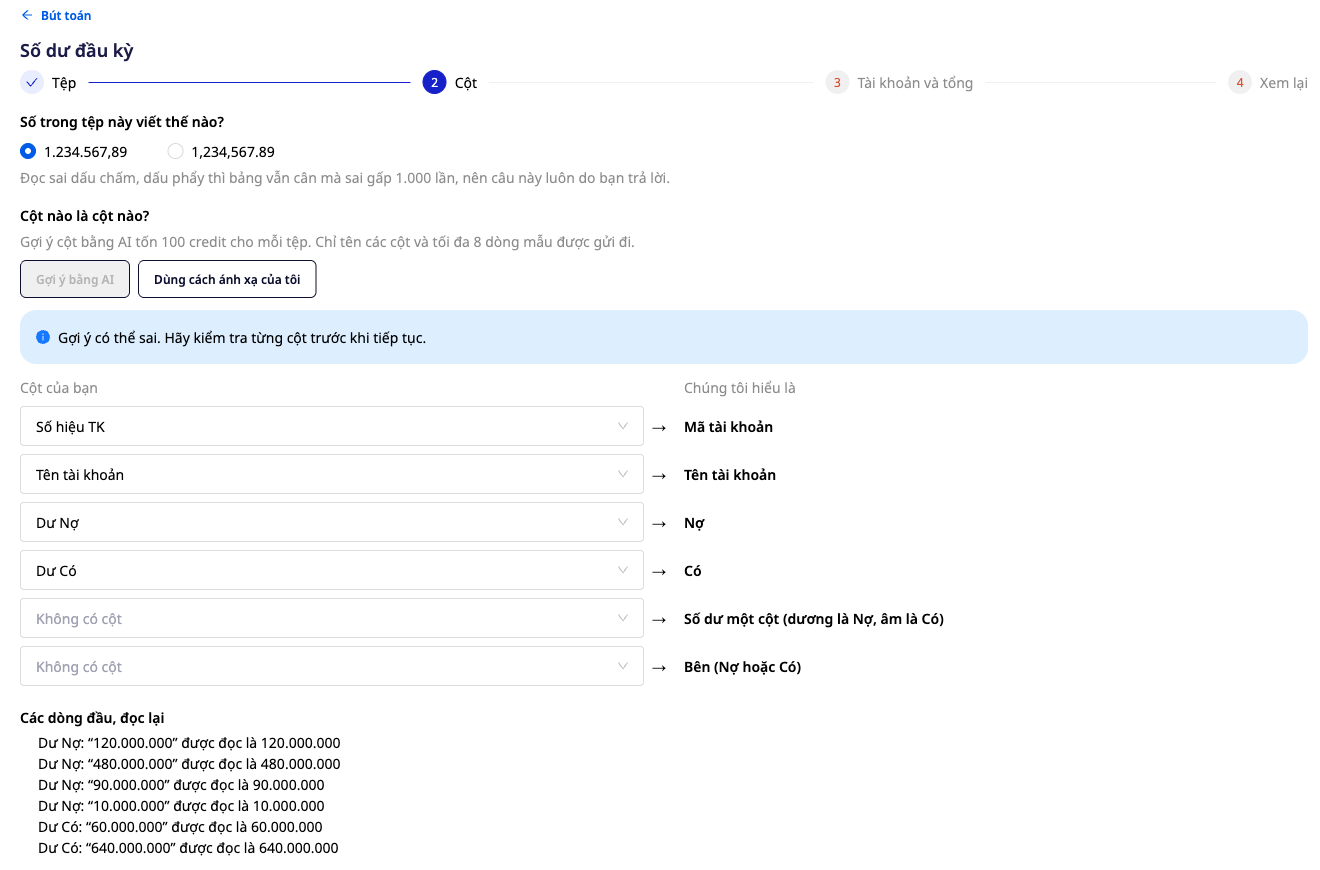
Način zapisa števil (1.234.567,89 ali 1,234,567.89) izberete sami, prvi vrstice pa se ponovno preberejo, da takoj vidite, če je kaj narobe. Vsaka vrstica se v vašem kontnem načrtu ujema z računom najprej po šifri, nato po imenu; vrstice z oznako Ni ujemanja morate izbrati sami, GTG CRM računa ne ugiba. Začetno stanje sprejema le sredstva, obveznosti in kapital, skupni dolg pa mora biti enak skupnemu kreditu. Po odobritvi se Prometna bilanca začne z vašimi zneski v stolpcih Začetno stanje dolg in Začetno stanje kredit. Privzeto tudi začetno stanje potrebuje odobritev druge osebe; omejitve iz zgornjega dela veljajo tudi za to funkcijo.
- Prednost: vidite zneske, ki bodo odprli knjige, še preden jih pošljete v odobritev, in vam ni treba preimenovati stolpcev.
Prednosti za podjetje
| Funkcija | Praktična korist za vas |
|---|---|
| Osnutek in odobritel | Odobritel vidi datum, dokument, razlog in vrstice z dolgovi in krediti na enem zaslonu |
| Preklop za enoosebna podjetja | Tudi brez ločenega odobritelja lahko delate; odločitev o izpustu koraka odobritve se zabeleži z imenom in datumom |
| Storno ali popravek | Izvirnik ostane nedotaknjen, povezan z novim knjižbenim zapisom, skupaj z odgovorom in razlogom |
| Začetno stanje iz datoteke | Preverite stolpce in prebrane vrstice, preden pošljete v odobritev |
Za koga je primerno?
- Računovodje, glavni računovodje, ki želijo, da ima zapis, ki so ga pripravili, nekoga, ki ga ponovno pregleda, in da se izvirnik ohrani nespremenjen ob popravkih.
- Računovodske storitve, ki potrebujejo, da je pri vsakem ročnem knjiženju jasno navedeno, kdo ga je pripravil, kdo ga je odobril in kdaj.
- Lastniki malih podjetij, ki sami vodijo knjige, in želijo ločen preklop z imenom in datumom za samoodobritev.
- Podjetja, ki na GTG CRM začenjajo novo poslovno leto in želijo uvoziti začetno stanje iz datoteke, ob omejitvah, navedenih zgoraj.
Kako začeti?
Pojdite v Finance & Kadri ▸ Računovodstvo ▸ Knjižbe in kliknite + Nova knjižba (splošna računovodska slika v članku Dvojno knjigovodstvo neposredno v CRM); najprej morate omogočiti računovodstvo in uporabiti računovodski kontni načrt podjetja, sicer bo zaslon jasno pokazal, kaj je treba storiti. Delovni prostor potrebuje eno osebo z dovoljenjem Ustvari knjižbo za pripravo in drugo osebo z dovoljenjem Ročno potrdi knjižbo za odobritev, kar nastavite v Nastavitve ▸ Nadzor ravni dostopa in Nastavitve ▸ Upravljanje uporabnikov (dovoljenje Potrdi knjižbo za vhodne račune je ločeno dovoljenje). Potrebujete navodila po korakih s slikami? Oglejte si članek Navodila za ročne knjižbe: ustvarjanje, odobritev, storniranje ali urejanje in članek Navodila za vnos začetnih saldov iz datoteke CSV ali Excel.
Brezplačen preizkus — ni potrebna kreditna kartica.

