

1. Dostop do dovoljenj
1. korak: Prijavite se v GTG CRM
Prijavite se v svoj račun GTG CRM.
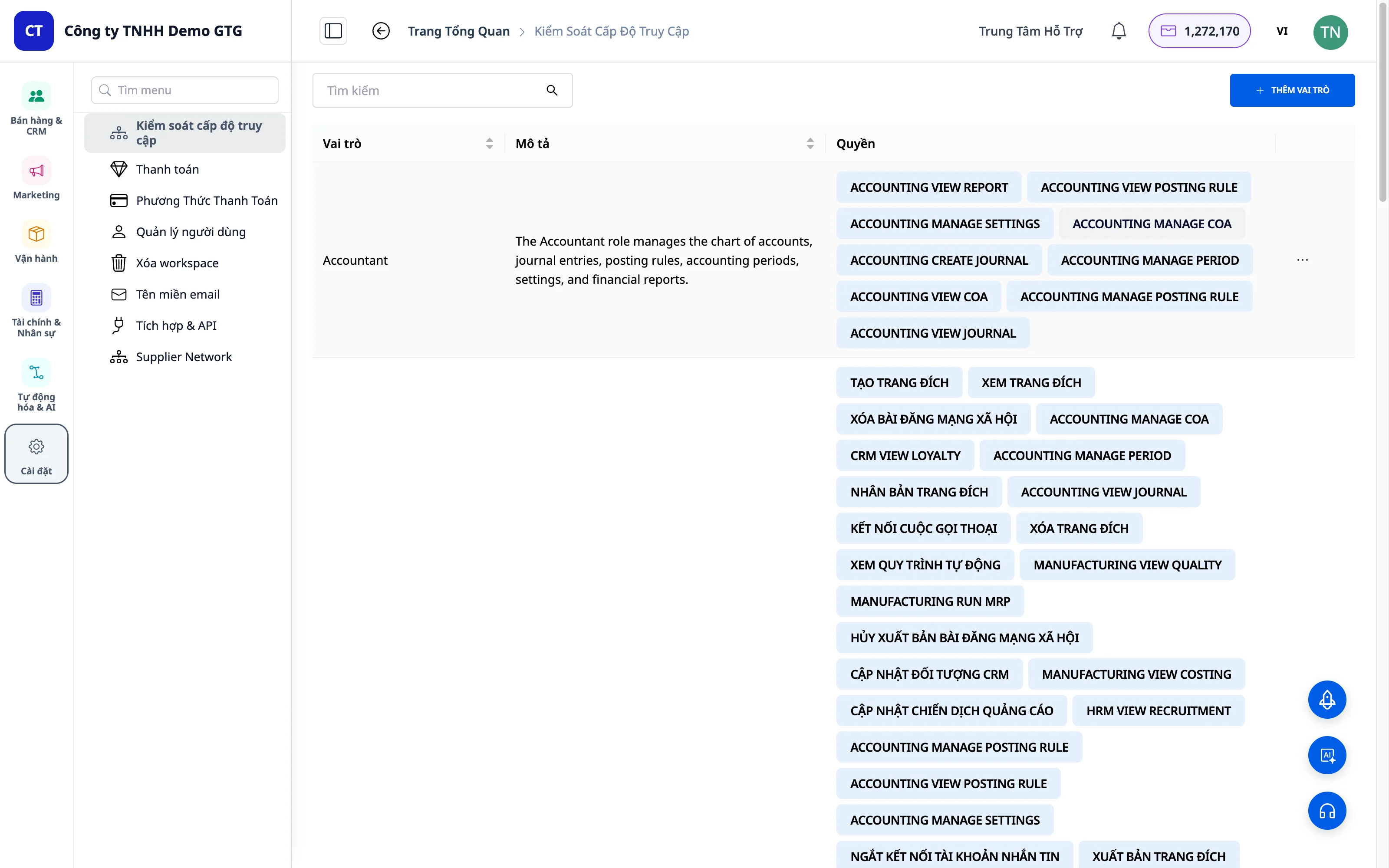
2. korak: Odprite meni Nastavitve
V levem meniju se pomaknite do konca in kliknite Nastavitve.
3. korak: Izberite Dovoljenja
V meniju Nastavitve kliknite Dovoljenja.
2. Oglejte si privzete vloge
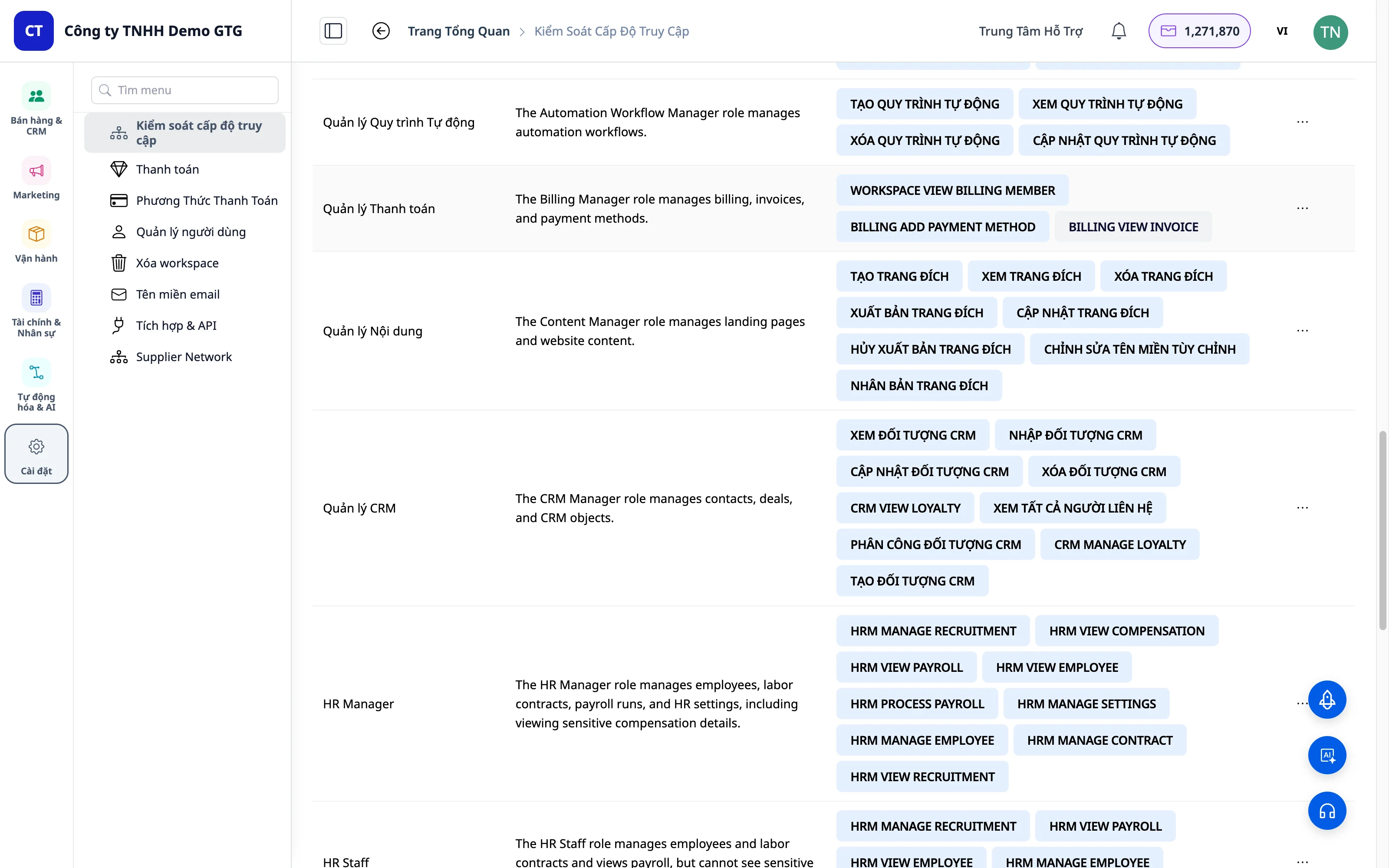
GTG CRM ponuja 3 privzete vloge:
Administrator
| Atribut | Vrednost |
|---|---|
| Ime | Administrator |
| Dovoljenja | Popolna dovoljenja na platformi |
| Opis | Najvišja dovoljenja, upravlja celoten sistem |
| Nastavitve | Samodejno ima vsa dovoljenja Nastavitve (od 5/2026) |
Vodja marketinga
| Atribut | Vrednost |
|---|---|
| Ime | Vodja marketinga |
| Dovoljenja | Upravlja marketing, ogleduje poročila |
| Opis | Za vodje marketinških ekip |
Marketing zaposleni
| Atribut | Vrednost |
|---|---|
| Ime | Marketing zaposleni |
| Dovoljenja | Izvaja marketinška dela |
| Opis | Za zaposlene v marketingu |
3. Ustvarite novo vlogo
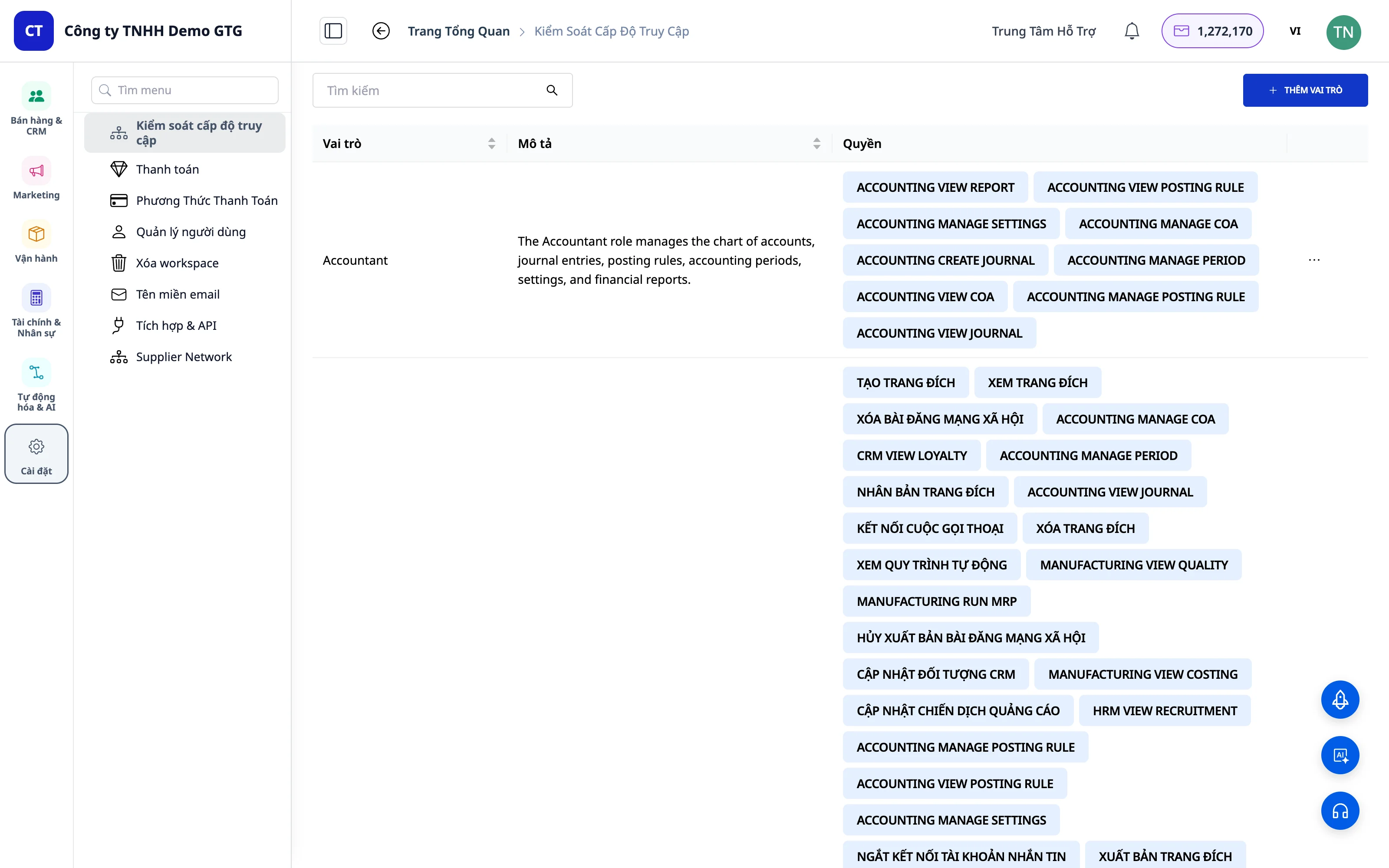
1. korak: Kliknite "Dodaj vlogo"
V zgornjem desnem kotu zaslona kliknite gumb "Dodaj vlogo".
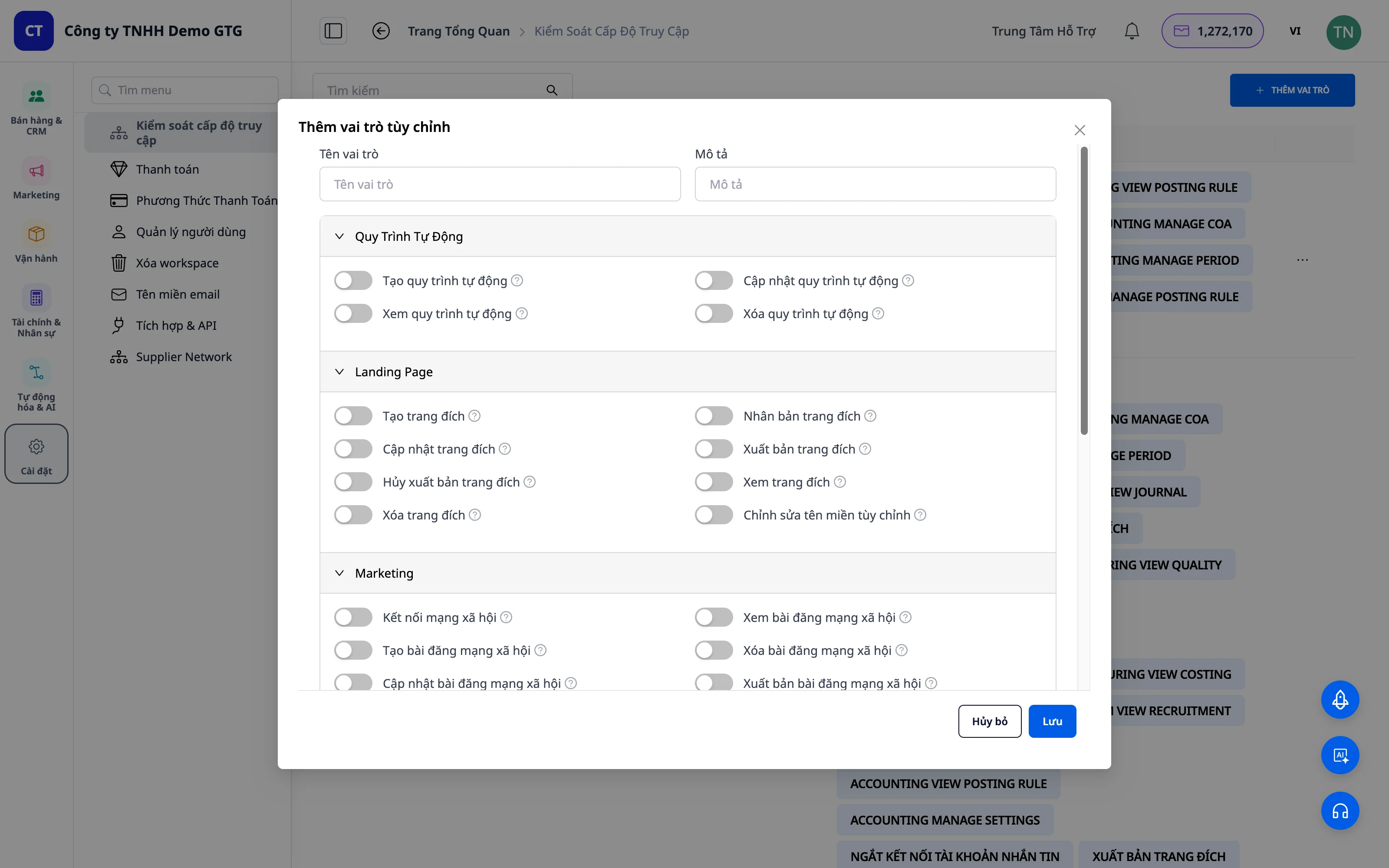
2. korak: Poimenujte vlogo
Vnesite ime za novo vlogo (npr. "Prodaja", "Podpora", "Skladišče").
3. korak: Dodajte opis (neobvezno)
Kratek opis te vloge za lažje kasnejše upravljanje.
 Na primer:
- Ime: Prodaja
- Opis: Prodajno osebje, upravlja stranke in naročila
Na primer:
- Ime: Prodaja
- Opis: Prodajno osebje, upravlja stranke in naročila
4. Prilagodite dovoljenja
Struktura dovoljenj
Vsak modul ima svoja ločena dovoljenja:
Modul
├── Ustvari (Novo)
├── Ogled (Pregled)
├── Posodobi (Urejanje)
├── Izbriši (Brisanje)
└── Druga posebna dovoljenja
Vklop/izklop dovoljenj
Uporabite preklopna stikala za vklop/izklop posameznih dovoljenj: - Preklop vklopljen: Dovoljeno - Preklop izklopljen: Ni dovoljeno
Dovoljenja po modulih
Avtomatizacijski poteki dela
| Dovoljenje | Konvencija A | Opis |
|---|---|---|
| Ustvari | AUTOMATION_WORKFLOW_CREATE |
Ustvari nov potek dela |
| Ogled | AUTOMATION_WORKFLOW_VIEW |
Ogled seznama in podrobnosti poteka dela |
| Posodobi | AUTOMATION_WORKFLOW_UPDATE |
Urejanje poteka dela |
| Izbriši | AUTOMATION_WORKFLOW_DELETE |
Brisanje poteka dela |
Vstopna stran
| Pravica | Opis |
|---|---|
| Ustvari | Ustvari novo ciljno stran |
| Posodobi | Uredi ciljno stran |
| Objavi | Objavi ciljno stran |
| Razveljavi objavo | Razveljavi objavo |
| Izbriši | Izbriši ciljno stran |
| Spremeni domeno po meri | Nastavi osebno domeno |
Marketing
| Pravica | Opis |
|---|---|
| Ogled objav v družabnih omrežjih | Ogled objav v družabnih omrežjih |
| Upravljanje kampanj | Upravljanje kampanj |
CRM
| Pravica | Konvencija A | Opis |
|---|---|---|
| Ogled vseh stikov | CRM_VIEW_ALL_CONTACT |
Ogled vseh stikov |
| Ogled predmeta | CRM_OBJECT_VIEW |
Ogled podrobnosti stika |
E-pošta in sporočila
| Modul | Pravica |
|---|---|
| E-pošta | Ustvari, Pošlji, Ogled, Izbriši |
| Sporočila | Ogled, Odgovori, Upravljanje |
Račun
| Pravica | Konvencija A | Opis |
|---|---|---|
| Ogled računa | BILLING_VIEW_INVOICE |
Ogled računa |
| Dodaj način plačila | BILLING_ADD_PAYMENT_METHOD |
Dodaj način plačila |
Nastavitve / Delovni prostor
| Pravica | Konvencija A | Opis |
|---|---|---|
| Upravljanje uporabnikov | WORKSPACE_ACTION_USER |
Upravljanje uporabnikov |
| Ogled računov | WORKSPACE_VIEW_BILLING_MEMBER |
Ogled podatkov o računu |
Shrani vlogo
Ko končate s prilagajanjem, kliknite "Shrani", da ustvarite vlogo.
5. Dodelitev vloge uporabniku
Korak 1: Odprite "Upravljanje uporabnikov"
"Seznam uporabnikov" tukaj vključuje vse uporabnike v delovnem prostoru.
Korak 2: Poiščite uporabnika
Poiščite uporabnika, ki mu želite dodeliti pravice, na seznamu.
Korak 3: Izberite vlogo
V stolpcu "Vloga" kliknite spustni meni, da odprete seznam vlog.
Korak 4: Dodelite vlogo
Iz spustnega menija izberite ustrezno vlogo. Vloga bo dodeljena takoj.
Korak 5: Potrdite
Preverite, ali je dodeljena vloga pravilna.
6. Upravljanje vlog
Urejanje vloge
- Kliknite na vlogo, ki jo želite urediti
- Spremenite pravice
- Kliknite Shrani
Brisanje vloge
- Kliknite na vlogo, ki jo želite izbrisati
- Kliknite Izbriši vlogo
- Potrdite brisanje
Opomba: Privzetih vlog (Administrator, Marketing Manager, Marketing Staff) ni mogoče izbrisati.
Praktični primeri
Primer 1: Ustvarjanje vloge "Prodajalec"
Cilj: Prodajni delavci morajo upravljati s strankami, pošiljati sporočila in e-pošto.
Dodeljene pravice:
- CRM: CRM_VIEW_ALL_CONTACT, CRM_OBJECT_VIEW
- Sporočila: Vse
- E-pošta: Vse
- Avtomatizacija: AUTOMATION_WORKFLOW_CREATE, Ogled, Posodobi
- Ciljna stran: Ustvari, Posodobi, Objav, Ogled
- Marketing: Samo Ogled
NE dodeljene pravice:
- AUTOMATION_WORKFLOW_DELETE
- Brisanje ciljne strani
- Upravljanje marketinških kampanj
Primer 2: Ustvarjanje vloge "Podpora"
Cilj: Podporni delavci morajo samo pregledovati sporočila in odgovarjati strankam.
Dodeljene pravice:
- Sporočila: Ogled, Odgovori
- CRM: CRM_VIEW_ALL_CONTACT, CRM_OBJECT_VIEW
- E-pošta: Samo ogled
Pravice NE dodeljene: - Vse druge pravice
Primer 3: Ustvarjanje vloge "Finance"
Cilj: Računovodstvo upravlja račune in načine plačila.
Dodeljene pravice:
- BILLING_VIEW_INVOICE — Ogled računa
- BILLING_ADD_PAYMENT_METHOD — Dodajanje načina plačila
- WORKSPACE_VIEW_BILLING_MEMBER — Ogled podatkov o fakturiranju
7. Konvencija A - Ime Pravice DOMAIN_ACTION_OBJEKT (Novo 5/2026)
Vsa imena pravic v GTG CRM so standardizirana po Konvenciji A — DOMAIN_ACTION_OBJEKT.
Kako brati ime pravice Konvencije A
BILLING_VIEW_INVOICE
   │       │      │
   │       │      └── Objekt: INVOICE (objekt: račun)
   │       └── Dejanje: VIEW (dejanje: ogled)
   └── Domena: BILLING (domena: fakturiranje)
Tabela Imen Pravic po Domenah
| Domena | Ime Pravice | Pomen |
|---|---|---|
BILLING_ |
BILLING_VIEW_INVOICE |
Ogled računa |
BILLING_ |
BILLING_ADD_PAYMENT_METHOD |
Dodajanje načina plačila |
WORKSPACE_ |
WORKSPACE_ACTION_USER |
Upravljanje uporabnikov delovnega prostora |
WORKSPACE_ |
WORKSPACE_VIEW_BILLING_MEMBER |
Ogled podatkov o fakturiranju delovnega prostora |
AUTOMATION_ |
AUTOMATION_WORKFLOW_CREATE |
Ustvarjanje delovnega toka avtomatizacije |
AUTOMATION_ |
AUTOMATION_WORKFLOW_DELETE |
Brisanje delovnega toka avtomatizacije |
CRM_ |
CRM_OBJECT_VIEW |
Ogled CRM objekta |
CRM_ |
CRM_VIEW_ALL_CONTACT |
Ogled vseh stikov |
Zakaj preimenovanje?
Prej so bila imena pravic nedosledna: SEND_EMAIL, CREATE_LANDING_PAGE, VIEW_BILLING — kar je oteževalo iskanje in revizijo, ko je imel delovni prostor veliko pravic.
Konvencija A to rešuje z:
- Grupaziranjem po domeni → iskanje BILLING_ takoj pokaže vse pravice za fakturiranje
- Doslednimi dejanji → VIEW vedno pomeni ogled, CREATE vedno pomeni ustvarjanje
- Enostavno revizijo → vnos imena domene filtrira vse povezane skupine pravic
8. Administrator Samodejno Dostopa do Nastavitev
Administratorju bodo dodane posamezne nove pravice WORKSPACE_*, da bo lahko dostopal do menija Nastavitve.
Administrator ima samodejno vse pravice za Nastavitve — ni jih treba dodajati posebej.
Pomembne Opombe
Najboljše prakse
- Načelo najmanjših pravic: Dodeli le pravice, ki so potrebne za določeno vlogo
- Redna revizija: Preveri pravice, ko se zaposleni premakne na drugo delovno mesto
- Zatiranje pred brisanjem: Zapiši konfiguracijo vloge pred brisanjem
- Testiranje pravic: Prijavi se z računom, ki ima dodeljene pravice, da preveriš v resničnem okolju
Varnost
- Le Administratorji lahko upravljajo dodeljevanje pravic
- Ne delite administratorskih računov
- Vse spremembe pravic se samodejno zapišejo v dnevnik
FAQ
V: Ali je mogoče dodeliti več vlog eni osebi?
O: Trenutno je vsakemu uporabniku dodeljena le 1 vloga.
V: Ali ima nova vloga takojšen učinek?
O: Da, vloga se uporabi takoj po dodelitvi.
V: Ali je mogoče vrniti pravice?
O: Kadar koli je mogoče dodeliti drugo vlogo.
V: Kje se prikažejo imena pravic po Konvenciji A?
O: V vmesniku Nastavitve → Dodeljevanje Pravic, vsako stikalo za pravico prikaže ime po Konvenciji A za lažje iskanje.
Povzetek
Z uporabo funkcije Dodeljevanje Pravic v GTG CRM:
- Razširitev varnostne ekipe - vsakdo dela le svoje delo
- Nadzor dostopa do pomembnih podatkov
- Konvencija A - standardizirana imena dovoljenj, enostavno revidiranje po domeni
- Administrator ima samodejno nastavitve - ni več napačnih konfiguracij
- Profesionalno delovanje kot pri velikih podjetjih


