
Kaj boste zmogli po tem vodniku
Ob koncu tedna odprete Nadzorno ploščo prodaje in vidite Naročila oddana: 6, vendar Vrednost naročil kaže le 4 od 6 naročil, ki so upoštevana. Ti dve števili se ne nasprotujeta. Ta vodnik vam pojasni, zakaj: kaj šteje vsaka kartica na strani, katera naročila se prištevajo k vrednosti, katera so samo štetja, in kako lahko število v nekaj minutah preverite s seznamom prodajnih naročil.
Koraki: odprite stran in izberite obdobje → preberite šest kartic → ugotovite, katera naročila so upoštevana → primerjajte števila s seznamom naročil → razumite, zakaj Dostavljeno ni enako Zaključeno → preberite graf in obe tabeli spodaj.
Kar morate vedeti vnaprej
- Kartica, ki se je prej imenovala Skupni prihodki, se zdaj imenuje Vrednost naročil. Gre za skupno vrednost vaših naročil, ne za računovodsko ali davčno številko; računovodske podatke najdete v Računovodstvu.
- Naročila, oddana na blagajni (POS), in naročila za mizo so zdaj vključena v vrednost naročil. Prej so se ta naročila štela kot 0, zato je število lahko višje kot prej, če prodajate na blagajni.
Pripravite se vnaprej
| # | Pogoj | Zakaj je potreben |
|---|---|---|
| 1 | Delovni prostor že ima naročila v obdobju, ki ga želite pregledati (naročila s spletne strani, ročno ustvarjena, prodaja na blagajni, prodaja za mizo ali prek trgovskih platform). | Če delovni prostor še nima nobenih naročil, stran prikaže predogled z vzorčnimi števili, ne z vašimi dejanskimi podatki. Če delovni prostor ima naročila, a v izbranem obdobju ni nobenega (npr. Danes še ni bilo prodaje), kartice kažejo 0. |
| 2 | Pravica do ogleda seznama Prodajnih naročil, če želite narediti 4. korak. | Seznam naročil je mesto, kjer preverite posamezna števila. |
Korak 1: Odprite stran in izberite obdobje
- Pojdite na Prodaja in CRM → Prodaja → Nadzorna plošča prodaje.
- V zgornjem desnem kotu odprite izbirno polje za obdobje in izberite eno od štirih možnosti: Danes, Včeraj, Zadnjih 7 dni, Zadnjih 30 dni. Stran se privzeto odpre na Zadnjih 30 dni.
- Preberite vrstico pod naslovom: Naročila in vrednost naročil. Za pregled prodajnega procesa odprite Posle. Ta stran govori o naročilih; priložnosti in prodajne faze so v Poslih (povezava je prav v tej vrstici).
✅ Pričakovani rezultat: šest kartic prikazuje števila za izbrano obdobje. Med nalaganjem strani vidite čakalni okvir, ne števila 0. Če branje glavnih podatkov ne uspe, vidite blok Podatkov ni bilo mogoče naložiti z gumbom Poskusi znova.

Korak 2: Preberite šest kartic
| Kartica | Kaj šteje |
|---|---|
| Vrednost naročil | Skupna vrednost upoštevanih naročil (korak 3). Podvrstica prikazuje N od M upoštevanih naročil |
| Oddana naročila | Vsa naročila v obdobju ne glede na stanje, vključno z Osnutek in Preklicano. Podvrstica: vsa stanja |
| Povprečna vrednost naročila | Vrednost naročil, deljena s številom upoštevanih naročil (podvrstica: na upoštevano naročilo) |
| Stranke, ki so oddale naročilo | Število strank z upoštevanim naročilom v obdobju; podvrstica pove, koliko strank je oddalo naročilo prvič |
| Dokončana naročila | Število naročil v stanju Zaključeno in njihov delež glede na oddana naročila |
| Prodani izdelki | Skupna količina izdelkov v upoštevanih naročilih. Trije enaki kosi majice v enem naročilu štejejo kot 3, ne 1 |
✅ Pričakovani rezultat: pod šestimi karticami je vedno viden besedilni odstavek (brez premikanja miške), ki navaja upoštevana stanja in pove, da se naročila v drugi valuti seštevajo kot števila, brez pretvorbe.
Korak 3: Ugotovite, katera naročila so všteta v Vrednost naročil
Naročilo se všteje v Vrednost naročil, kadar je v enem od šestih stanj: Potrjeno, Priprava blaga, Čaka na prevzem, Na poti, Dostavljeno ali Zaključeno. Naročilo se v obdobje uvrsti glede na datum oddaje naročila.
- Naročilo v drugem stanju, na primer Osnutek ali Preklicano, se ne všteje v vrednost, vendar ostane v Oddana naročila. Zato 4 od 6 ni protislovje: 6 je število oddanih naročil, 4 pa število naročil v upoštevanih stanjih.
- Kartice Stranke, ki so oddale naročilo, Prodani izdelki, grafikon Vrednost naročil in tabela Najbolj prodajani izdelki uporabljajo ista upoštevana naročila.
- Naročila na blagajni in naročila za mizo se obravnavajo enako kot spletna naročila.
✅ Pričakovani rezultat: besedilo pod šestimi karticami navaja natanko zgoraj navedenih šest stanj.
Korak 4: Preverite številke s seznamom naročil
- Pojdite na Poslovanje → Trgovina → Prodajna naročila.
- Ohranite zavihek Vse in ostala filtrirna polja na Vse…. V polju Izberite datum izberite isto obdobje kot na nadzorni plošči.
- Seštejte zneske naročil z upoštevanimi stanji iz koraka 3 (izpustite Osnutek, Preklicano in vsa stanja razen zgornjih šestih).
✅ Pričakovani rezultat: vsota, ki ste jo seštevali, je enaka številu na kartici Vrednost naročil, število naročil, ki ste jih seštevali, pa je N v podvrstici N od M upoštevanih naročil. Število naročil na seznamu (vključno z Osnutek in Preklicano) je enako M.
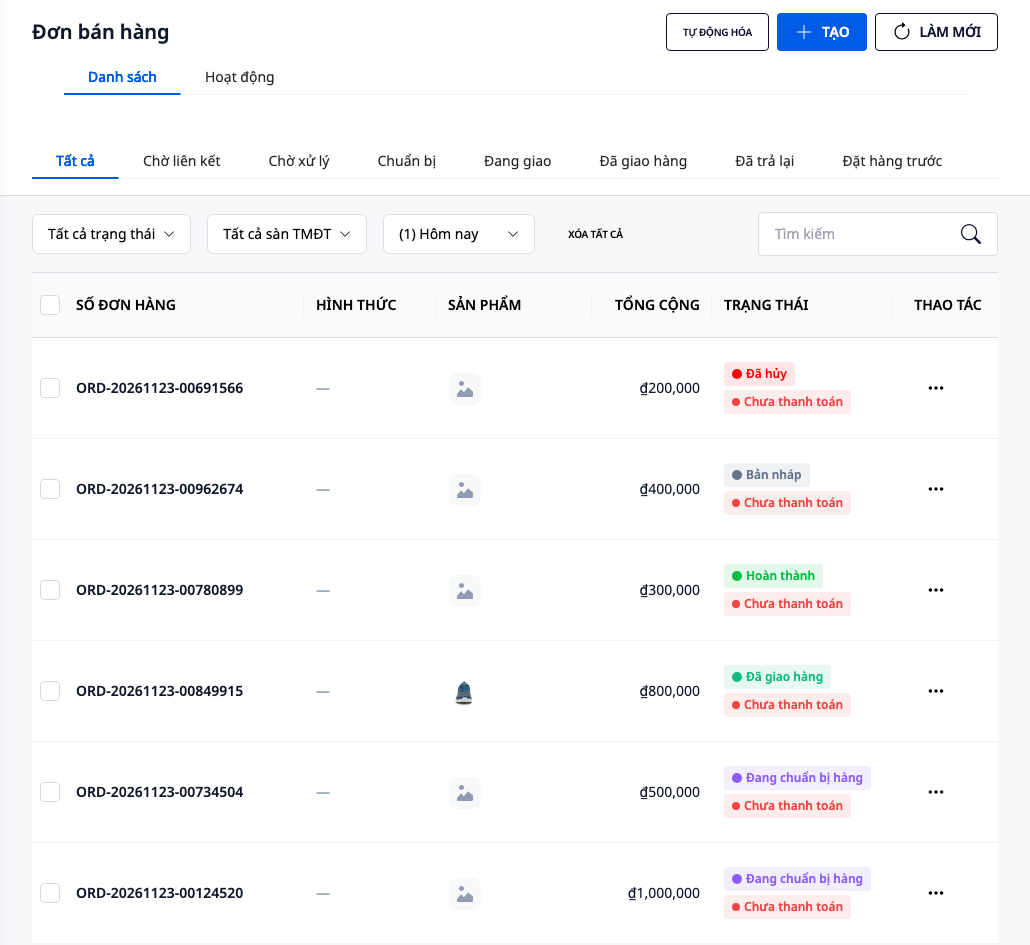
Lưu ý về Hôm nay và Hôm qua: trên bảng điều khiển, Hôm nay và Hôm qua tính theo ngày UTC (ngày mới bắt đầu lúc 07:00 sáng giờ Việt Nam), còn ô Chọn ngày của danh sách đơn tính theo ngày của bạn. Một đơn đặt trong khoảng 00:00 đến 07:00 giờ Việt Nam có thể nằm ở ngày này của bảng điều khiển và ngày kia của danh sách. Muốn ít bị lệch, dùng kỳ 7 ngày qua hoặc 30 ngày qua (vẫn có thể lệch ở ngày đầu và ngày cuối), hoặc bỏ qua các đơn đặt trong khoảng 00:00 đến 07:00 giờ Việt Nam khi cộng.
Bước 5: Hiểu vì sao Đã giao chưa phải Hoàn thành
Đã giao hàng nghĩa là hàng đã tới tay khách nhưng đơn chưa đóng. Đơn tạo trong GTG CRM chỉ thành Hoàn thành khi một người bấm Hoàn thành ở chi tiết đơn; đơn bán tại quầy hoàn thành ngay khi bán; đơn từ sàn thương mại điện tử theo trạng thái của sàn. Vì vậy thẻ Đơn hoàn tất có thể ghi 0 trong khi đã có đơn Đã giao hàng.
- Nhìn thẻ Đơn hoàn tất: nếu còn đơn đã giao mà chưa hoàn tất, thẻ có thêm dòng N đã giao, chưa hoàn tất.
- Muốn đóng một đơn đã giao, mở đơn đó ở Vận hành → Thương mại → Đơn bán hàng và bấm Hoàn thành.
✅ Kết quả mong đợi: N đã giao, chưa hoàn tất chính là số đơn đã giao đang chờ được đóng (đơn tạo trong GTG CRM thì chờ bạn bấm Hoàn thành). Cả hai trạng thái Đã giao hàng và Hoàn thành đều đã được cộng vào Giá trị đơn hàng, nên bấm Hoàn thành không làm giá trị đổi.
Bước 6: Đọc biểu đồ và hai bảng bên dưới
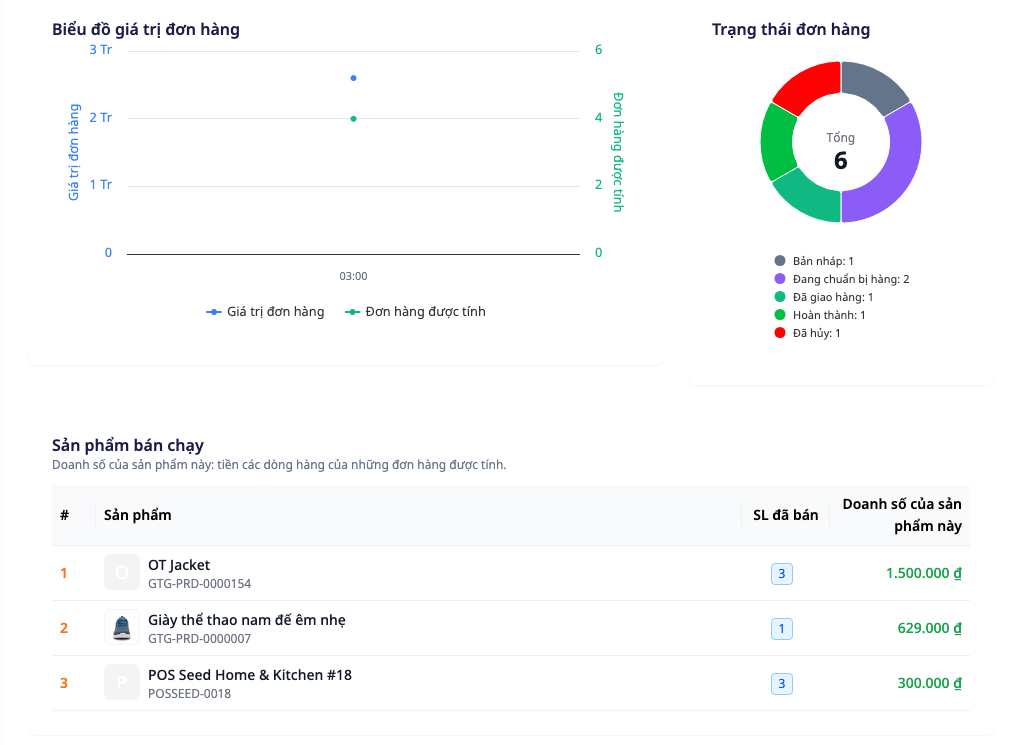
- Biểu đồ giá trị đơn hàng: giá trị theo thời gian trong kỳ, kèm số Đơn hàng được tính. Với Hôm nay và Hôm qua, trục ngang chia theo giờ UTC (chậm hơn giờ Việt Nam 7 tiếng), nên có thể khác giờ ở bảng Đơn hàng gần đây.
- Trạng thái đơn hàng: số đơn theo từng trạng thái, tên trạng thái giống danh sách Đơn bán hàng. Phần Trạng thái khác gom các đơn ở trạng thái không có phần riêng, nên các phần luôn cộng đủ số Đơn hàng đã đặt ở giữa vòng.
- Sản phẩm bán chạy: mỗi sản phẩm một dòng, các biến thể của cùng sản phẩm được cộng lại. Cột Doanh số của sản phẩm này là tiền các dòng hàng của những đơn được tính, nên mười dòng cộng lại không nhất thiết bằng thẻ Giá trị đơn hàng.
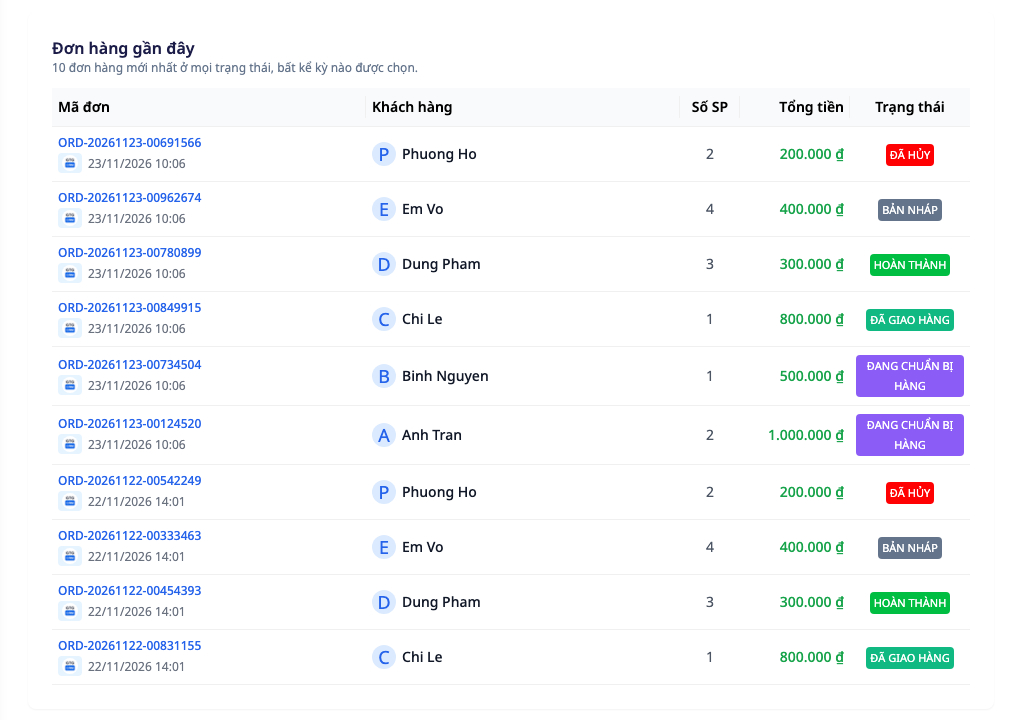
- Đơn hàng gần đây: 10 đơn mới nhất ở mọi trạng thái, bất kể kỳ nào được chọn (dòng chú thích dưới tiêu đề bảng nói như vậy). Mỗi dòng ghi số sản phẩm theo số lượng, giống thẻ Sản phẩm đã bán.
✅ Kết quả mong đợi: tên trạng thái trong biểu đồ và trong bảng Đơn hàng gần đây giống chữ trong danh sách Đơn bán hàng.
Bảng tra nhanh kết quả mong đợi
| Kaj vidite | Kaj to pomeni |
|---|---|
| 4 od 6 naročil je upoštevanih | 6 naročil oddanih v obdobju, od tega 4 naročila v šestih statusih so všteta v vrednost |
| vsi statusi pod Oddana naročila | Ta kartica šteje tudi osnutke in preklicana naročila |
| N dostavljenih, še ni zaključeno | N naročil je dostavljenih in čaka na zaključek (za naročila, ustvarjena v GTG CRM, morate klikniti Dokončaj) |
| Prodani izdelki je večji od števila postavk | Kartica šteje količine, ne postavk |
| Blok Podatkov ni mogoče naložiti in gumb Poskusi znova | Branje glavnih podatkov je spodletelo; stran namesto napake ne prikaže števila 0 |
Opomba
- Naročila v drugih valutah se seštevajo kot številke, brez pretvorbe. Ker delovni prostor prodaja v več valutah, to vrednost preberite skupaj s seznamom naročil.
- Na strani Domov kartica prodajnih podatkov prav tako prikazuje Vrednost naročil za obdobje Zadnjih 30 dni, grafikon z naslovom Trend vrednosti naročil pa uporablja isti način izračuna (enaka vrednost kot na nadzorni plošči, ko izberete Zadnjih 30 dni; Domov prikazuje skrajšano obliko).
- Na telefonu se kartice strnejo, tabele se prikažejo kot kartice, besedilo pa se ustrezno prelomi v nove vrstice.
Naslednji korak: oglejte si Vodnik za prodajo v GTG CRM od A do Z, kjer je opisan celoten postopek od naročila do računa.


