Sản phẩm đang hết hàng, nhưng bạn biết một đợt hàng sẽ về sau vài tuần và đã có người hỏi mua. Hướng dẫn này đi qua trọn vòng đó trên website của chính bạn: bật đặt hàng trước cho một sản phẩm, nhận đơn và tiền cọc khi hàng chưa về, xác nhận chuyển khoản, giao cho người mua đang chờ khi hàng về, và xử lý khi có người hủy hoặc không trả nốt phần còn lại. Trong cả quá trình, số tồn kho trên hệ thống vẫn đúng.
Dành cho chủ shop hoặc người phụ trách bán hàng đã có website xuất bản trong GTG CRM. Có ba người tham gia: bạn (người thiết lập và giao hàng), người duyệt hoàn tiền do bạn chọn tên (nếu shop chỉ có mình bạn thì chọn chính bạn), và người mua, họ chỉ dùng website của shop, không cần tài khoản vào GTG CRM. Tính năng này dành cho website của shop bạn, không phải nút đặt trước của Shopee hay TikTok.
Bạn sẽ làm được gì sau hướng dẫn này
Bật đặt hàng trước cho một sản phẩm → người mua đặt và thanh toán trên website → bạn xác nhận khoản chuyển khoản đã vào tài khoản → hàng về, bạn xem trước rồi giao cho người mua đang chờ theo thứ tự → khi có người hủy hoặc không trả phần còn lại, bạn quyết định việc hoàn tiền hoặc giữ tiền cọc theo điều khoản của chính bạn.
Chuẩn bị trước
| # | Điều kiện | Vì sao cần |
|---|---|---|
| 1 | Website cửa hàng đã được xuất bản | Người mua đặt hàng trước trên website của bạn. Chưa xuất bản thì công tắc không bật được, và thẻ sẽ có nút Xuất bản website |
| 2 | Một hình thức thanh toán trả trước (thanh toán trực tuyến hoặc chuyển khoản) | Đặt hàng trước chỉ nhận tiền trước theo hai cách này, không có thu tiền khi giao hàng |
| 3 | Một dòng tồn kho của sản phẩm trong một kho, số lượng 0 cũng được | Phí giao hàng của người mua được tính từ kho này |
| 4 | Nội dung điều khoản và nội dung hoàn tiền do chính bạn viết (shop ở Việt Nam: điều khoản phải có bằng tiếng Việt) | Hệ thống không điền sẵn chữ nào. Người mua đọc và tích đồng ý đúng nội dung này khi đặt. Với shop ở Việt Nam, công tắc chưa bật được khi chưa có điều khoản tiếng Việt |
| 5 | Tên người duyệt hoàn tiền | Khi một đơn đã trả tiền bị hủy, việc hoàn tiền giao cho người này |
| 6 | Quyền sửa sản phẩm để thiết lập; quyền ghi nhận thanh toán đơn hàng để xác nhận chuyển khoản | Người chỉ có quyền xem sản phẩm đọc được thẻ nhưng không đổi được gì |
Bước 1 — Bật đặt hàng trước cho một sản phẩm
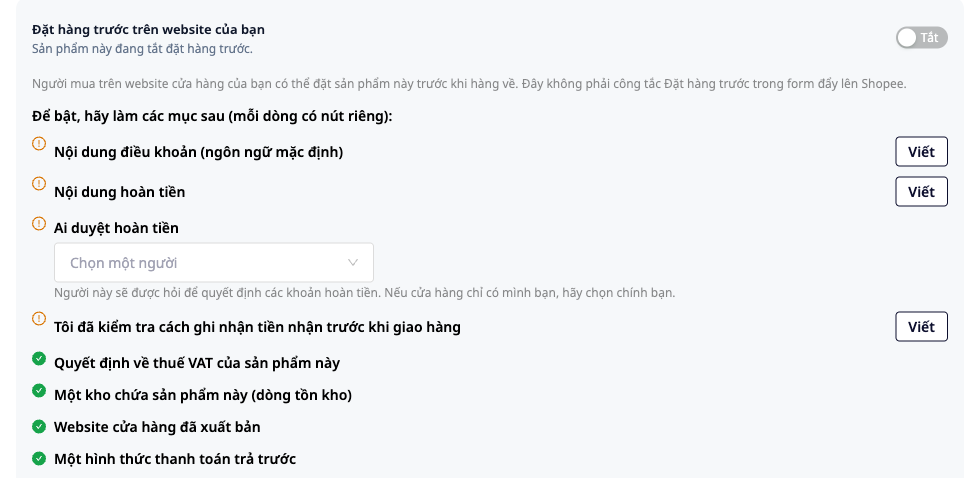
Đặt hàng trước bật theo từng sản phẩm, mặc định là Tắt. Công tắc chỉ bật được khi bạn đã trả lời hết các mục bắt buộc, vì tiền nhận trước khi giao hàng kéo theo những quyết định mà chỉ chủ shop mới quyết được.
- Odprite Prodaja & CRM ▸ Katalog ▸ Središče izdelkov, odprite izdelek, ki ga želite najprej urediti, in izberite zavihek Podatki o prodaji.
- Poiščite kartico Prednaročilo na vaši spletni strani. Pod vrstico "Za vklop naredite naslednje (vsaka vrstica ima svoj gumb)" je seznam manjkajočih nalog. Opravite jih po vrsti z gumbom pri vsaki vrstici. Imena postavk se lahko nekoliko razlikujejo, zato sledite vrsticam, ki jih kartica prikaže. Kartica trenutno zahteva: Besedilo pogojev (privzeti jezik); za trgovine v Vietnamu dodajte še vrstico "Pogoji v …" z imenom jezika (vietnamščina), saj morajo pogoji obstajati v vietnamščini, da se funkcija lahko vklopi; Besedilo o vračilu denarja (potrebno tako za polno plačilo kot za polog); Kdo odobri vračilo denarja; Preveril sem, kako se beleži denar, prejet pred odpremo (stavek, ki ga napišete sami; shrani se skupaj z vašim imenom in časom); Odločitev o DDV za ta izdelek (izberete sami v polju DDV izdelka); Eno skladišče za ta izdelek (vrstica zaloge); Spletna trgovina je objavljena; Ena vrsta vnaprejšnjega plačila; dve polji Količina, ki jo boste sprejeli in Predvideno od (vsako polje ima svoj gumb za shranjevanje, glejte naslednji korak).
Kartica vsebuje tudi blok Pogoji prodaje, ki jih na vašem trgu običajno vključujete: seznam opomnikov o roku dostave, načinu plačila in vračilu denarja, vračilih z rokom in določitvijo, kdo krije stroške, omejitvah količine, načinu reklamacij ter veljavnosti ugodnosti. To so zgolj opomniki, da lahko primerjate z lastnimi pogoji: nobena beseda se ne doda vaši vsebini in nobena postavka ni obvezna za vklop.
✅ Pričakovani rezultat: ko je vrstica opravljena, izgine s seznama; ko seznam ni več prazen, je stikalo mogoče vklopiti.
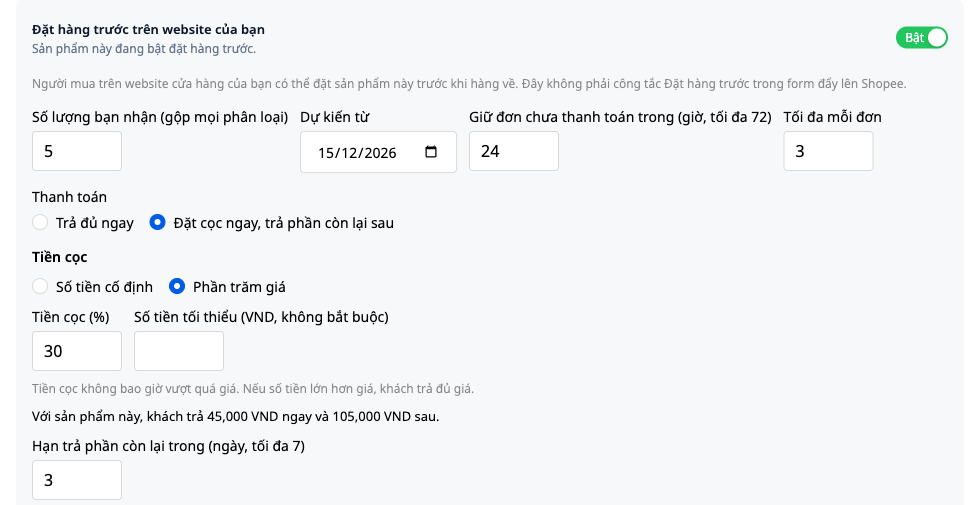
- Nastavite Količina, ki jo boste sprejeli (seštevek vseh različic) (skupno število enot, ki jih lahko sprejmete; ne sprejmite več od te številke) in Predvideno od (datum predvidenega prihoda blaga, na primer 15. 12. 2026), vsako polje shranite posebej. Ti dve polji sta na seznamu opravil: stikala ni mogoče vklopiti, dokler manjkata. Preklopite stikalo na Vklopljeno in nato nastavite še: Čas zadržanja neplačanega naročila (ure, največ 72) (če kupec po preteku časa ne plača, se naročilo samodejno prekliče in količina se vrne v prodajo; sistem zavrne vrednosti, večje od 72); Največ na naročilo; Kupec lahko prekliče, izberete Samo ob stiku s trgovino (privzeto) ali Dokler blago ni dostavljeno kupcu.
- Pri Plačilu izberite Plačilo v celoti takoj ali Takoj polog, preostanek plačilo kasneje.
✅ Pričakovani rezultat: kartica prikazuje stikalo Vklopljeno in nastavitve, ki ste jih pravkar vnesli. Vsaka sprememba se zabeleži v dnevnik aktivnosti izdelka skupaj z imenom osebe, ki jo je naredila.
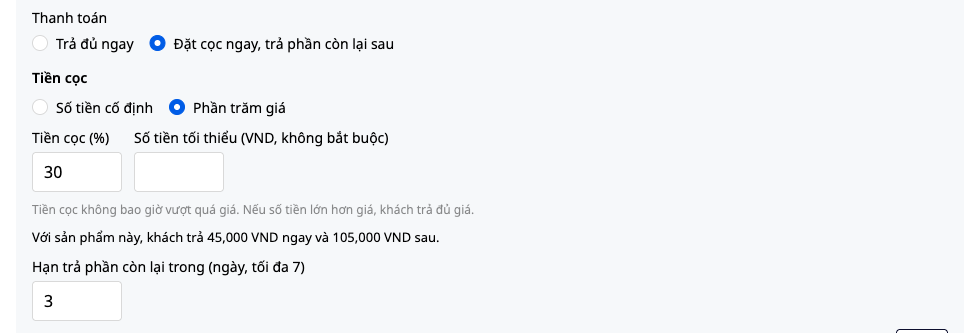
Če izberete polog, za izdelek nastavite pravilo:
- Izberite Fiksni znesek ali Odstotek cene z Najnižjim zneskom (neobvezno).
- Nastavite Rok za plačilo preostanka (dnevi, največ 7): sami vnesete od 1 do 7 dni; število dni ni vnaprej določeno.
- Z lastnimi besedami napišite, Kaj se zgodi s prvim plačilom, če se naročilo prekliče. Ni privzetega besedila. To je besedilo, ki ga kupec vidi pred nakupom.
Pri obliki predplačila se kartica lahko shrani ali omogoči le, če so izpolnjena vsa tri polja (pravilo predplačila, število dni za plačilo preostanka in besedilo o prvem plačilu). Vrstica tik pod vnosnim poljem vam pomaga: "Pri tem izdelku stranka plača … takoj in … pozneje." Primer: izdelek stane 1.500.000 ₫, fiksni predplačilo je 300.000 ₫, zato stranka plača 300.000 ₫ takoj in 1.200.000 ₫ pozneje. Izdelek stane 2.000.000 ₫, predplačilo je 15 % z najmanjšim zneskom 500.000 ₫: 15 % znese le 300.000 ₫, zato stranka plača 500.000 ₫ takoj (zvišano na najmanjši znesek) in 1.500.000 ₫ pozneje. Predplačilo nikoli ne presega cene: če je fiksni znesek višji od cene, kupec plača celotno ceno takoj. Preostanek, ki ga kupec vidi na koraku plačila, je dejanski preostanek naročila. Ko izbere način dostave, vključuje tudi poštnino, zato je lahko večji od zneska, ki ga izračuna ta vrstica.
✅ Pričakovani rezultat: samodejno izračunana vrstica se ujema z zneskom, ki ste si ga zamislili. Če se ne ujema, popravite pravilo, preden začnete prodajo.
💡 Nasvet: pravilo predplačila in besedilo o vračilu denarja kupci berejo najbolj pozorno. Pišite jasno, s stavki, ki jih brez zadrege povete strankam v sporočilu, nato pa sami oddajte preizkusno naročilo, da vidite, kako ga kupci razumejo.
Korak 2 — Oglejte si predplačilo, kot ga vidi kupec, na spletni strani
Preden obvestite stranko, se postavite v vlogo kupca in preverite, kaj vidi.
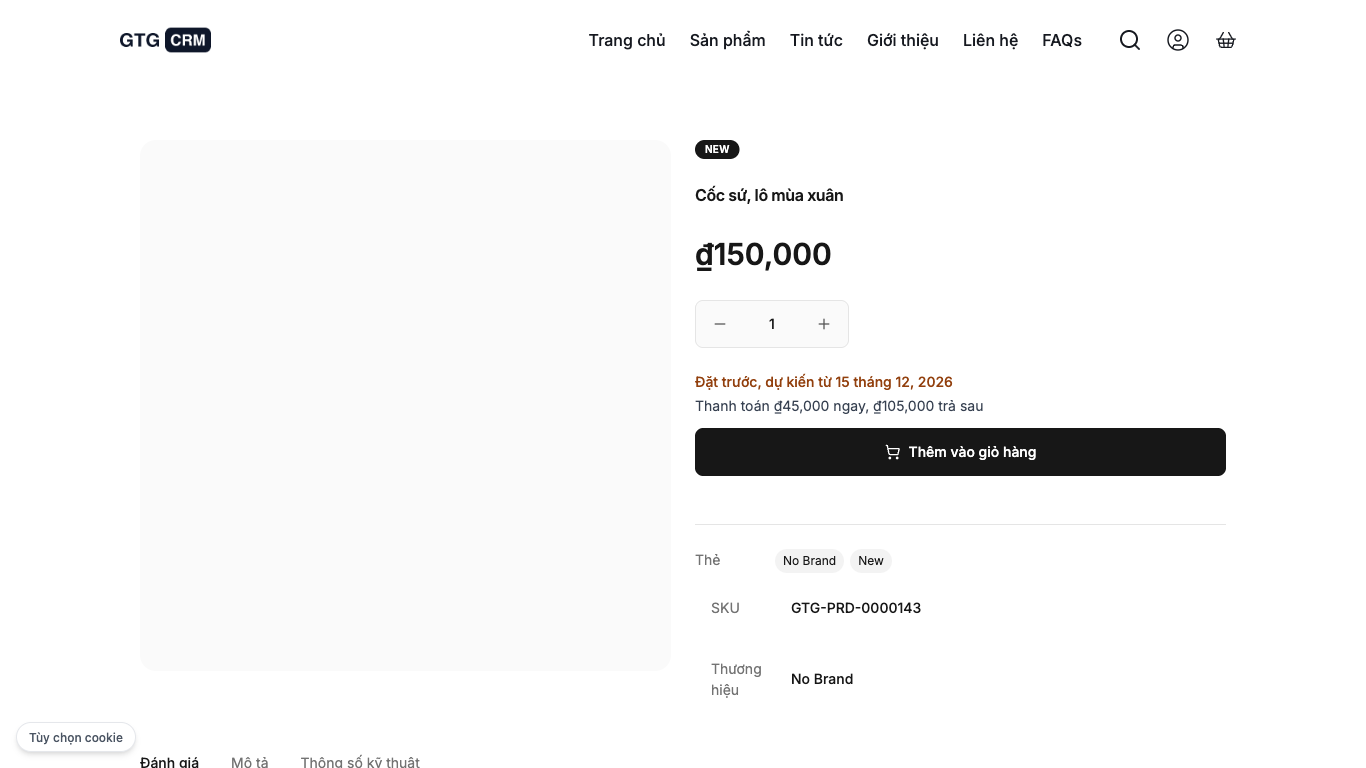
- Odprite stran izdelka v spletni trgovini (priporočamo okno zasebnega brskanja). Stran prikazuje Prednaročilo, predvidoma od z datumom in ceno ter gumb za dodajanje v košarico. Stran ne navaja "razprodano" in nikoli ne razkrije največjega števila, ki ga sprejmete. Ko je število sprejetih naročil doseženo ali izklopite prednaročila, se stran izdelka in seznam vrneta kot pri običajnem izdelku, ki je razprodan. Kupci, ki so imeli izdelek že v košarici, bodo na koraku naročila obveščeni, da za izdelek ni več prostih mest za prednaročilo, s kontaktom trgovine.
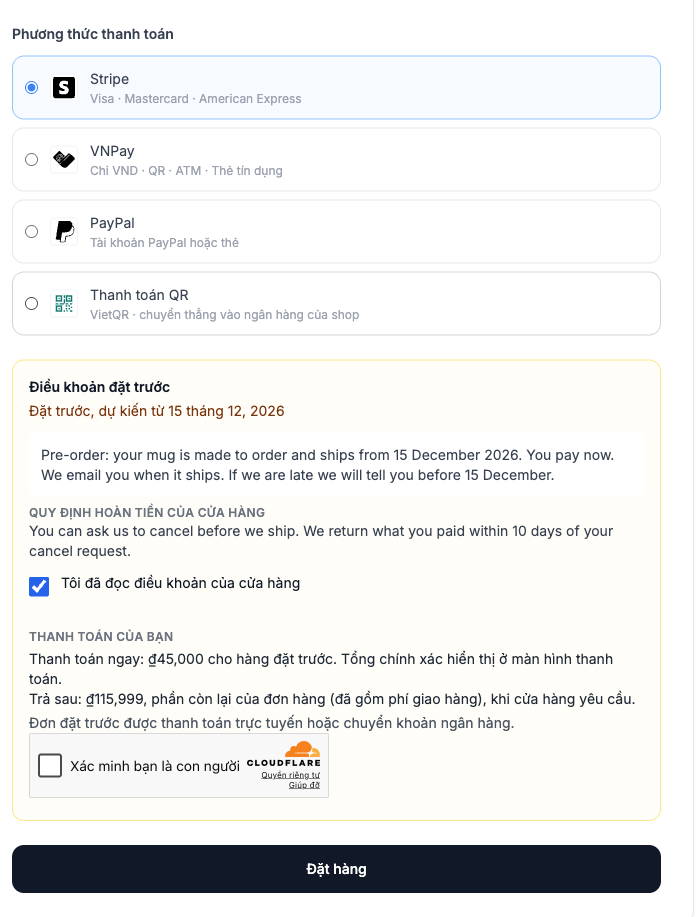
- Dodajte v košarico in pojdite na plačilo. Blok Pogoji prednaročila vsebuje: gumb Preberi pogoje trgovine (pogoji se odprejo takoj na mestu), potrditveno polje Prebral/-a sem pogoje trgovine (dokler ni označeno, gumba za naročilo ni mogoče klikniti), razdelek Vaše plačilo (koliko plačate takoj in koliko pozneje) ter Pravila vračila denarja trgovine (dobesedno besedilo, ki ste ga napisali v koraku 1). Na voljo je samo spletno plačilo ali bančno nakazilo, plačilo ob dostavi ni mogoče. Sistem ob naročilu zabeleži različico pogojev, ki jo je kupec sprejel.
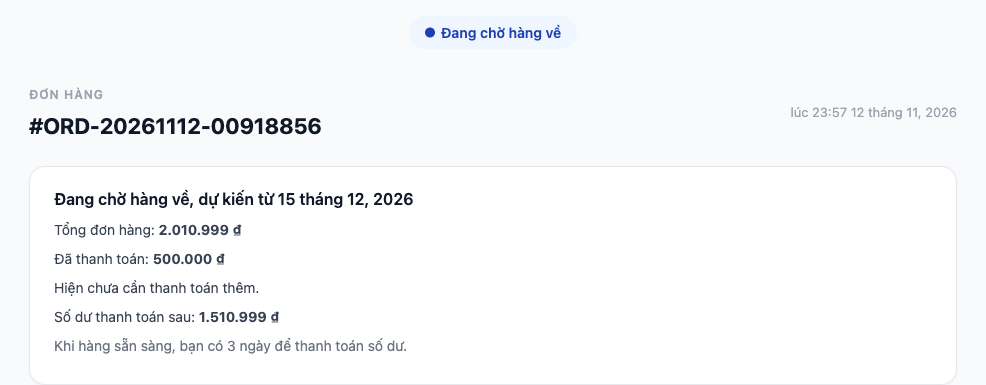
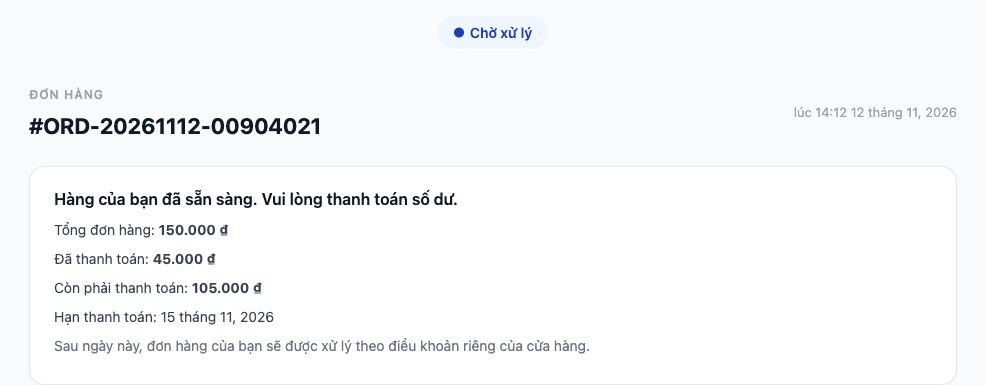
- Po naročilu kupec vidi stran naročila s Čaka na prihod blaga, predvidoma od z datumom in Plačano; pri naročilu s predplačilom se doda še Preostanek za plačilo. Še za plačilo se prikaže šele po vaši dostavi (korak 4). Če dovolite preklic le prek kontakta s trgovino, stran navaja Za preklic naročila se obrnite na trgovino.
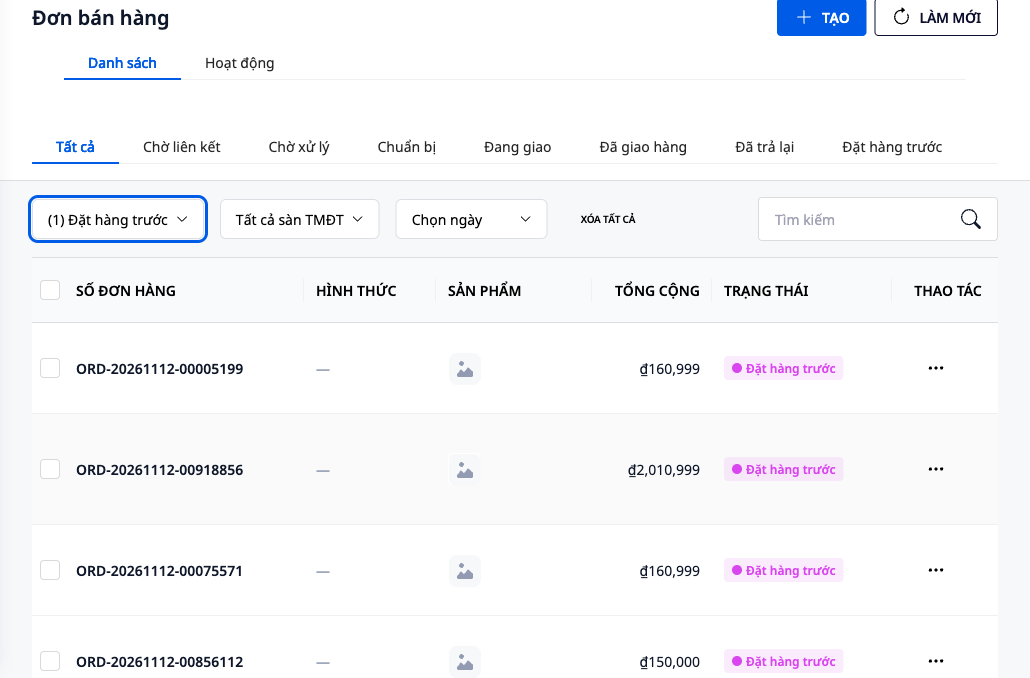
- Na svoji strani odprite Poslovanje ▸ Trgovina ▸ Prodajna naročila. Novo naročilo ima stanje Prednaročilo (če se z miško zadržite nad njim, se prikaže "Čakamo na prihod blaga. Odpremljeno bo, ko ga predate kupcu, ki čaka.").
- Odprite zadnji zavihek, Prednaročilo. Pri vsakem izdelku in varianti vidite Čaka, Plačano (predplačilo se šteje kot plačano), Neplačano, Še za naročiti in Na zalogi. Še za naročiti je število enot, ki jih še morate naročiti pri dobavitelju. Če želite to tabelo uporabiti za naročilo, kliknite Prenesi .xlsx.
✅ Pričakovani rezultat: preizkusno naročilo je na zavihku Prednaročilo, število zaloge izdelka pa se ni spremenilo: na voljo, rezervirano in za prodajo ostane enako kot prej, ker se prednaročila beležijo ločeno in niso blago v skladišču. Neplačano naročilo se samodejno prekliče, ko poteče čas zadržanja, in količina se sprosti za druge kupce. To velja tudi za naročila, plačana z nakazilom: nakazilo potrdite (Korak 3), preden zadržanje poteče. Če košarica vsebuje tako blago, ki je na voljo, kot tudi prednaročeno blago, gre še vedno za eno naročilo, z opombo, da bo blago na voljo odpremljeno skupaj s prednaročenim, kupec pa lahko odstrani prednaročeno postavko in takoj prejme preostanek.
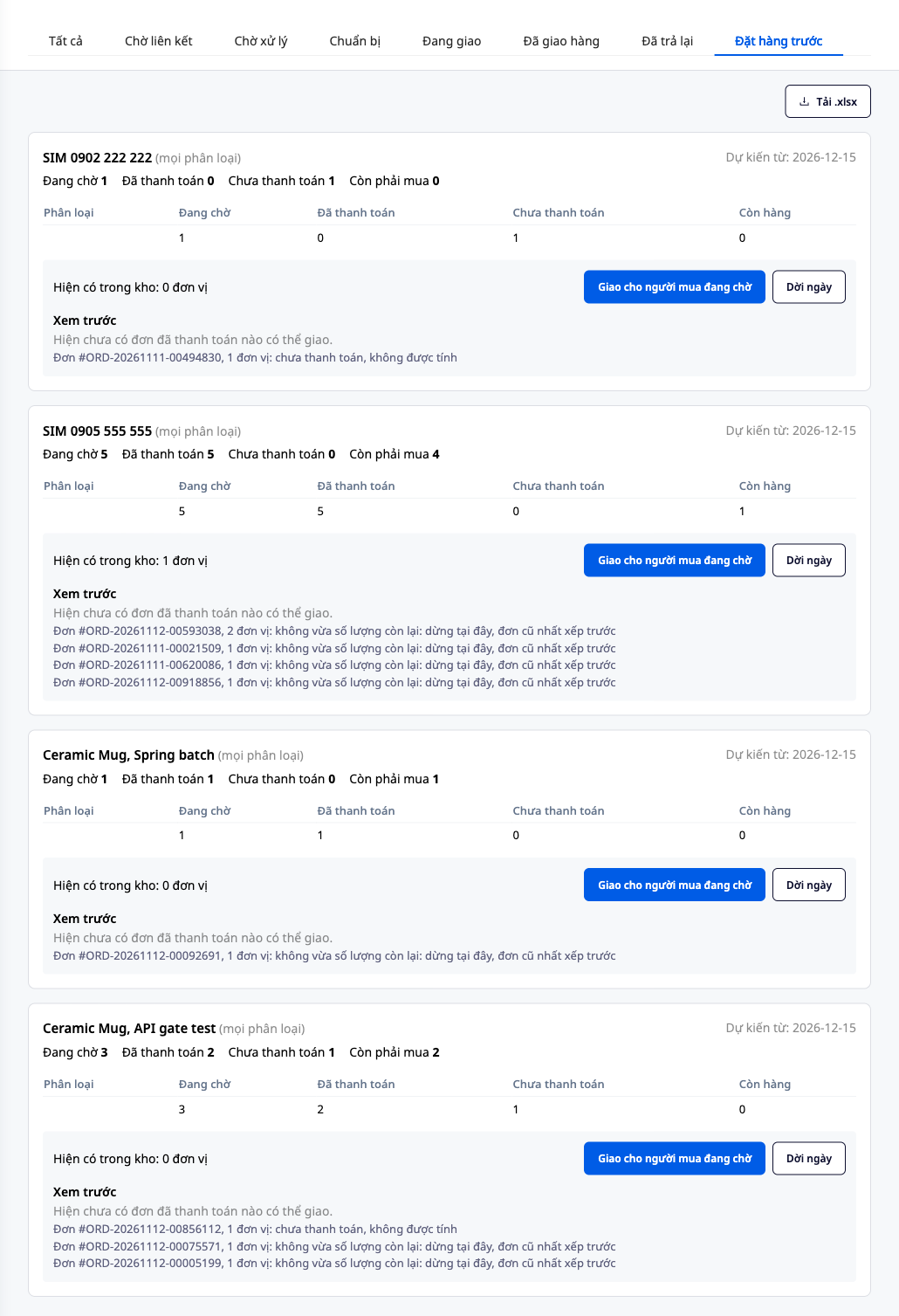
Korak 3 — Potrditev nakazila
Kupec, ki plača z nakazilom, plača na bančni račun trgovine, ki ga sistem ne vidi. Zato denar morate potrditi vi. Naročila, plačana prek plačilnega prehoda, ki omogoča samodejno potrditev, se potrdijo sama, za to ni treba ničesar klikniti.
- Na zavihku Prednaročilo poiščite vrstico neplačanega kupca (na primer kupec z 2 enotama v skupni vrednosti 300.000 ₫) in kliknite Potrdi prejem nakazila.
- Odprite aplikacijo banke in nadaljujte le, če ste denar že videli na računu. Pogovorno okno vas na to tudi opozori.
- Vnesite Prejeti znesek (privzeto je znesek, ki ga je treba plačati takoj, ne sme presegati skupne vrednosti naročila), Datum prilива na račun (privzeto danes, ne sme biti datum v prihodnosti) in Opis nakazila (neobvezno).
- Kliknite Potrdi prejem denarja.
✅ Pričakovani rezultat: naročilo se šteje kot plačano (ali kot prejeto predplačilo) in je pripravljeno za odpremo po vrstnem redu. Če ste to plačilo že prej ročno zabeležili, sistem prevzame ta znesek in ga ne šteje dvakrat. Dnevnik aktivnosti naročila prikaže, kdo je potrdil plačilo, koliko denarja je bilo in kateri datum.
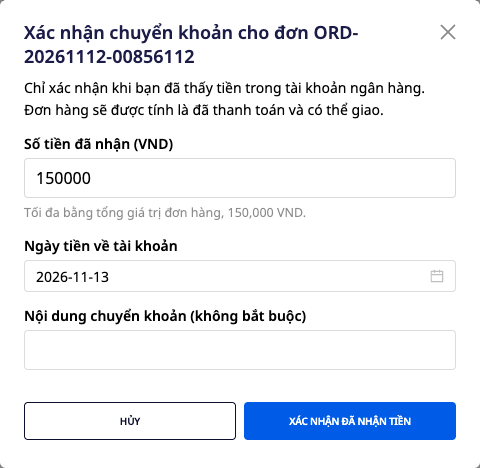
Korak 4 — Ko blago prispe: pregled in predaja kupcu, ki čaka
- Ko skladišče prejme blago, sistem pokaže, koliko kupcev z plačanimi naročili čaka na to pošiljko, skupaj s povezavo Odpri Prednaročila. Kliknite nanjo ali ročno ponovno odprite zavihek Prednaročila.
- Razdelek Predogled pri izdelku je na voljo, ko blago prispe: sistem navede, kaj se bo zgodilo, vendar ničesar ne spremeni. Vrstni red je najstarejša plačana naročila najprej. Neplačana naročila se nikoli ne upoštevajo. Če je naročilo večje od preostale zaloge, se dostava ustavi prav pri tem naročilu, da nihče ne bo pomotoma izpuščen; neporabljena zaloga ostane na voljo.
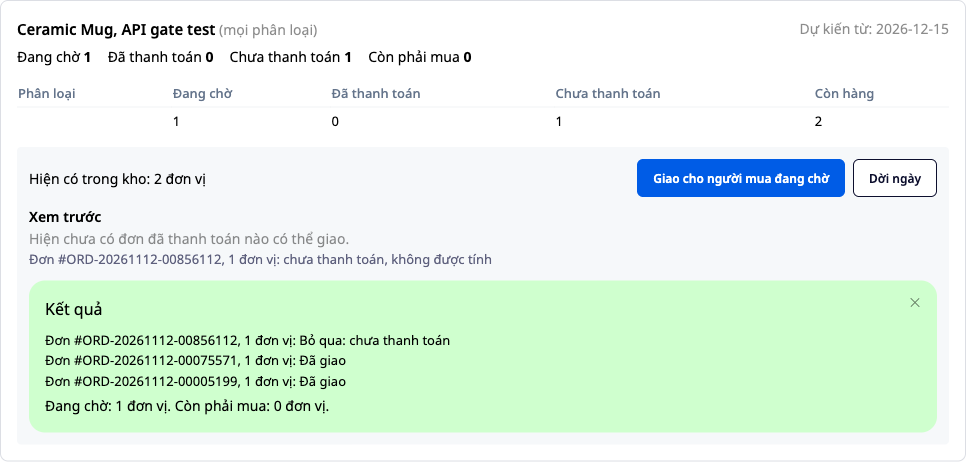
- Če se vam zdi ustrezno, kliknite Dostavi čakajočim kupcem, ponovno preberite vprašanje "Dostaviti {n} enot za {m} čakajočih naročil?" in nato kliknite Da, dostavi.
✅ Pričakovani rezultat: rezultat je prikazan po posameznih naročilih: Dostavljeno, Preskočeno: ni plačano ali Ustavljeno: presega preostalo količino, skupaj s številom enot, ki Še vedno čakajo. Naročila, ki še nimajo skladišča za prevzem, so označena kot Preskočeno: ni skladišča (v predogledu: "skladišče ni izbrano, bo preskočeno"), zato blago vnesite v isto skladišče, iz katerega kupci prevzemajo naročila. Če nato ponovno kliknete, se ničesar ne spremeni. Dostavljena naročila zapustijo Prednaročila, količina se dejansko zadrži kot zaloga, naročilo pa nadaljuje pot kot vsa naročila s spletne strani: vi izdate blago iz skladišča in ga izročite prevoznemu podjetju.
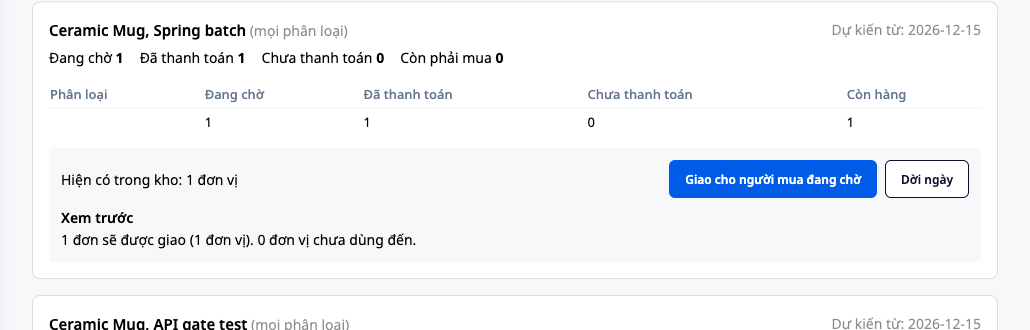
Pri naročilih z depozitom: po dostavi kupec prejme e-poštno sporočilo, da mora še plačati preostali znesek, na strani naročila pa se prikaže Plačilo preostanka. Rok za plačilo je število dni, ki ste ga nastavili v 1. koraku (največ 7 dni).
Če blago ne prispe pravočasno: kliknite Premakni datum, gumb, ki odpre kartico izdelka v polju Predvideno od; tam vnesite nov datum in ga shranite, da se datum spremeni za vse čakajoče kupce. Kupci bodo o novem datumu obveščeni šele, ko odobrite sporočilo v Nalogah, to pa poteka prek privzete avtomatizacijske predloge, ki je izklopljena (glejte razdelek Opombe). Dokler je predloga izklopljena, sistem nikogar ne obvesti, zato kupce obvestite sami. E-poštno sporočilo o novem datumu kupcu tudi pove, kako lahko zahteva preklic, če novi datum ne ustreza (gumb za preklic, če ste jim v 1. koraku dovolili samostojen preklic, sicer pa stopite v stik s trgovino), in ga opozori, da trgovina odloča o vračilu denarja v skladu s pogoji, ki so jih sprejeli, in da se noben znesek ne vrne samodejno.
5. korak — Ko kupec prekliče ali ne plača preostanka
Sistem ne vrača denarja samodejno in ne zadrži depozita samodejno. Ustvari nalogo za osebo, ki ste jo izbrali, ta oseba pa svojo odločitev zabeleži. E-poštno sporočilo kupcu in naslov naloge prejeto vsoto imenujeta prvo plačilo, ne glede na to, ali gre za polno plačilo ali depozit.
5a. Preklicano naročilo, ki je bilo plačano. Privzeto kupec stopi v stik s trgovino, nato pa vi na strani naročila kliknete Prekliči (en klik pomeni preklic, nobenega dodatnega vprašanja ni). Količina se vrne v zalogo. Če je kupec plačal, oseba, odgovorna za vračila, v Nalogah vidi nalogo z imenom "Prednaročilo {številka naročila}: vračilo denarja kupcu", ki se odpre z blokom Preklicano plačano prednaročilo, na katerem so kupec, naročilo, plačani znesek in vaše besedilo o vračilu (samo za branje).
- Kliknite Odpri postopek vračila denarja za naročilo.
- Kupcu vrnite denar prek svojega običajnega kanala (ponovno nakazilo ali drugače), nato kliknite Vrni denar na naročilu, da se zabeleži v evidenco. Vrni denar v GTG CRM samo zabeleži vračilo v knjigovodstvu in denarja ne nakazuje namesto vas.
- Vrnite se na nalogo, označite Denar sem vrnil in kliknite Zabeleži mojo odločitev.
✅ Pričakovani rezultat: vaša odločitev je zabeležena. Če je nihče ne opravi, se naloga na dan, zapisan neposredno na nalogi, prenese višje (eskalira). Ta naloga deluje tudi, če nikoli niste odprli razdelka Avtomatizacija.
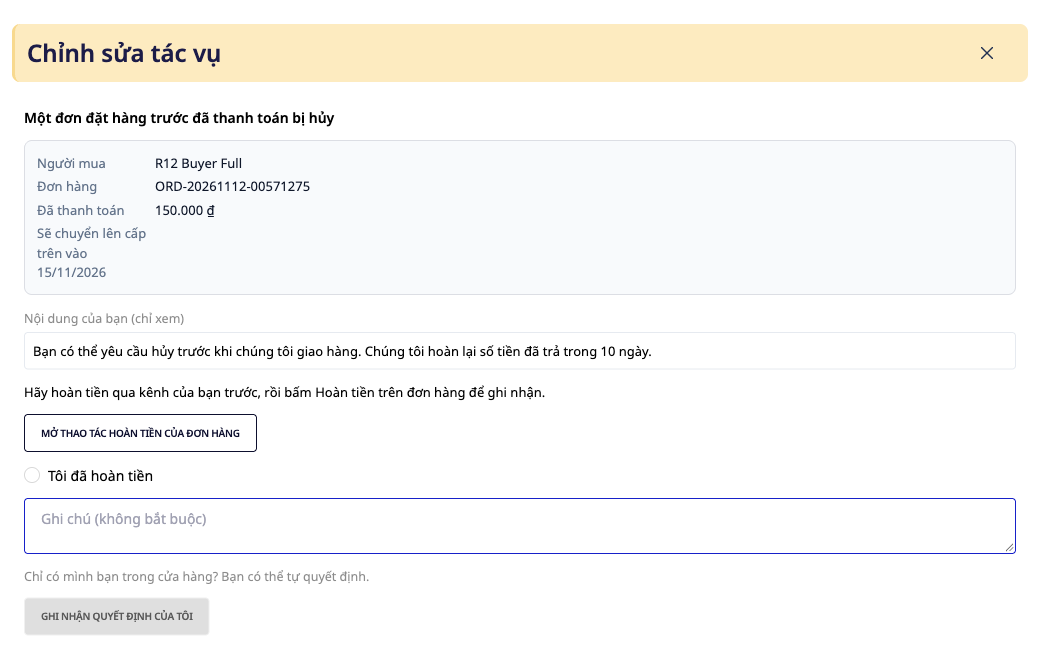
5b. Kupec sam prekliče. To velja le, če ste v Koraku 1 izbrali Dokler blago ni dostavljeno njim, in šele potem, ko ste pri tem naročilu v Koraku 4 kliknili Dostavi kupcu, ki čaka. Na strani njihovega naročila je razdelek Prekliči moje vnaprejšnje naročilo, z vsebino vašega vračila denarja tik nad gumbom. Povezava je enkratna. Po preklicu vidijo sporočilo: "Vaše vnaprejšnje naročilo je bilo preklicano. Trgovina je bila zaprošena za vrnitev plačanega zneska." Naloga za vračilo denarja zgoraj pa se ustvari za vas, nadaljujte kot pri 5a.
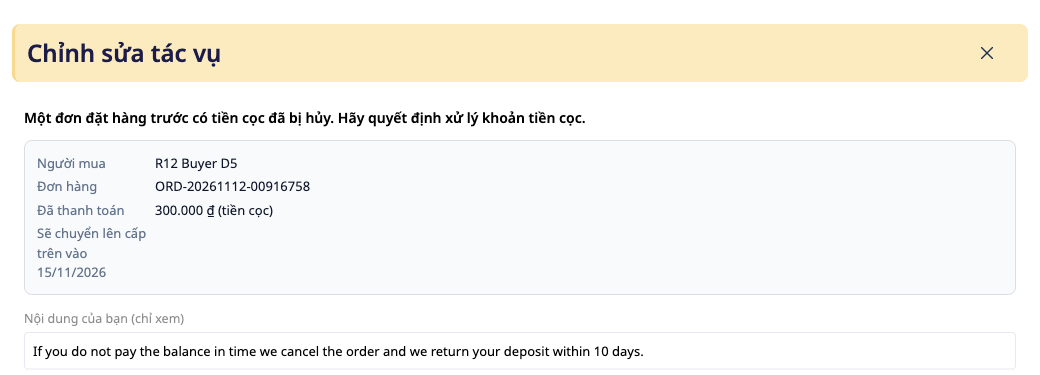
5c. Predplačilo brez plačila preostanka. Ko poteče rok, ki ste ga določili, preostanek pa ni plačan, se naročilo samodejno prekliče in količina se vrne na zalogo. Preverjevalec vračil prejme nalogo Vnaprejšnje naročilo s predplačilom je preklicano. Odločite o obravnavi predplačila. (če je nihče ne obravnava, se naloga prenese na lastnika trgovine), z dvema možnostma: Denar sem vrnil ali Ne vrnem (moja odločitev). Nobena možnost ni vnaprej izbrana. Na seznamu Nalog nosi ta naloga naslov "Vnaprejšnje naročilo {številka naročila}: odločitev o prvem plačilu". Naloga prikaže dobesedno določilo, ki ga je kupec sprejel ob oddaji naročila. Izberite eno in zabeležite.
✅ Pričakovani rezultat: odločitev je zabeležena kot odločitev osebe, ki jo je zabeležila, z navedbo časa. Primerjajte jo z določilom, ki ste ga zapisali v Koraku 1. GTG CRM ne more presoditi, ali je neprevrnitev denarja zakonita: o veljavnih predpisih v vaši državi se posvetujte s svojim svetovalcem.
Hitri pregled pričakovanih rezultatov
| Thao tác | Kết quả bạn sẽ thấy |
|---|---|
| Mở thẻ khi chưa làm đủ các mục | Danh sách "Để bật, hãy làm các mục sau", công tắc chưa bật được |
| Làm xong mọi mục rồi gạt sang Bật | Hiện các thông số: số lượng nhận, ngày dự kiến, giờ giữ đơn, tối đa mỗi đơn, thanh toán, quyền hủy |
| Nhập giờ giữ đơn lớn hơn 72 | Hệ thống từ chối |
| Chọn đặt cọc, giá 1.500.000 ₫, cọc cố định 300.000 ₫ | "Với sản phẩm này, khách trả 300.000 ₫ ngay và 1.200.000 ₫ sau." |
| Xem trang sản phẩm trên website | "Đặt trước, dự kiến từ …", không có chữ hết hàng, không có số tối đa |
| Số lượng nhận đã đầy, hoặc tắt đặt hàng trước | Trang như một sản phẩm hết hàng bình thường |
| Người mua chưa tích ô điều khoản | Nút đặt hàng chưa bấm được |
| Người mua đặt xong | Đơn ở trạng thái Đặt hàng trước, số tồn kho không đổi |
| Bấm Xác nhận đã nhận tiền | Đơn tính là đã thanh toán (hoặc đã nhận cọc); nhật ký ghi người, số tiền, ngày |
| Mở tab Đặt hàng trước khi hàng về | Phần Xem trước liệt kê điều sẽ xảy ra, chưa đổi gì |
| Bấm Có, giao | Đã giao, Bỏ qua: chưa thanh toán hoặc Dừng: vượt quá số lượng còn lại, kèm Vẫn đang chờ; bấm lại thì không đổi gì |
| Bấm Dời ngày | Ngày dự kiến đổi; người mua chỉ được báo sau khi bạn duyệt tin nhắn trong Nhiệm vụ (mẫu tự động hóa mặc định tắt) |
| Hủy một đơn đã trả tiền | Nhiệm vụ "Một đơn đặt hàng trước đã thanh toán bị hủy" cho người duyệt hoàn tiền |
| Đơn cọc quá hạn trả phần còn lại | Đơn tự hủy, nhiệm vụ quyết định tiền cọc xuất hiện |
Lưu ý
- Quyền hạn, nói bằng lời thường: đổi thẻ đặt hàng trước cần quyền sửa sản phẩm; chỉ đọc thẻ cần quyền xem sản phẩm. Nút xác nhận chuyển khoản chỉ hiện với người có quyền ghi nhận thanh toán đơn hàng; người duyệt hoàn tiền cũng cần quyền này để ghi nhận quyết định. Giao hàng và dời ngày cần quyền sửa đơn hàng. Một quy trình tự động, một tích hợp hay trợ lý AI không xác nhận được chuyển khoản: tiền đã về hay chưa là điều một người phải nói.
- Không có gì tự hoàn hay tự giữ. Hoàn tiền và giữ cọc đều là quyết định của bạn, ghi lại như quyết định của bạn. Hoàn tiền trong GTG CRM ghi sổ, không chuyển tiền.
- Không thu tiền khi giao hàng. Đặt hàng trước chỉ nhận thanh toán trực tuyến hoặc chuyển khoản.
- Điều khoản, nội dung hoàn tiền, quy tắc cọc, thuế VAT và cách ghi nhận khoản tiền nhận trước đều do bạn quyết. Hệ thống không điền sẵn, không gợi ý mặc định và không nói điều gì là hợp lệ. Cách hạch toán và nghĩa vụ thuế của khoản tiền nhận trước khác nhau theo từng shop và từng quốc gia; hãy xác nhận với người làm kế toán của bạn.
- Ngày dự kiến là ước tính của bạn, không phải lời hứa của hệ thống. Bạn có thể dời, và người mua chỉ nhận thông báo sau khi bạn duyệt.
- Có ba mẫu tự động hóa tùy chọn (duyệt khi hàng về, nhiệm vụ hoàn tiền, thông báo đổi ngày), mặc định đều tắt; tab Đặt hàng trước có liên kết tới chúng. Nhiệm vụ hoàn tiền và quyết định tiền cọc ở Bước 5 vẫn chạy khi tắt hết.
- Hoa hồng giới thiệu: đơn đặt hàng trước còn đang chờ hàng về thì không phát sinh hoa hồng giới thiệu. Xem thêm Chương trình giới thiệu khách hàng.
- Đặt hàng trước chỉ cho website do bạn xuất bản. Shopee và TikTok có công tắc đặt trước riêng của họ, đó là việc khác.