
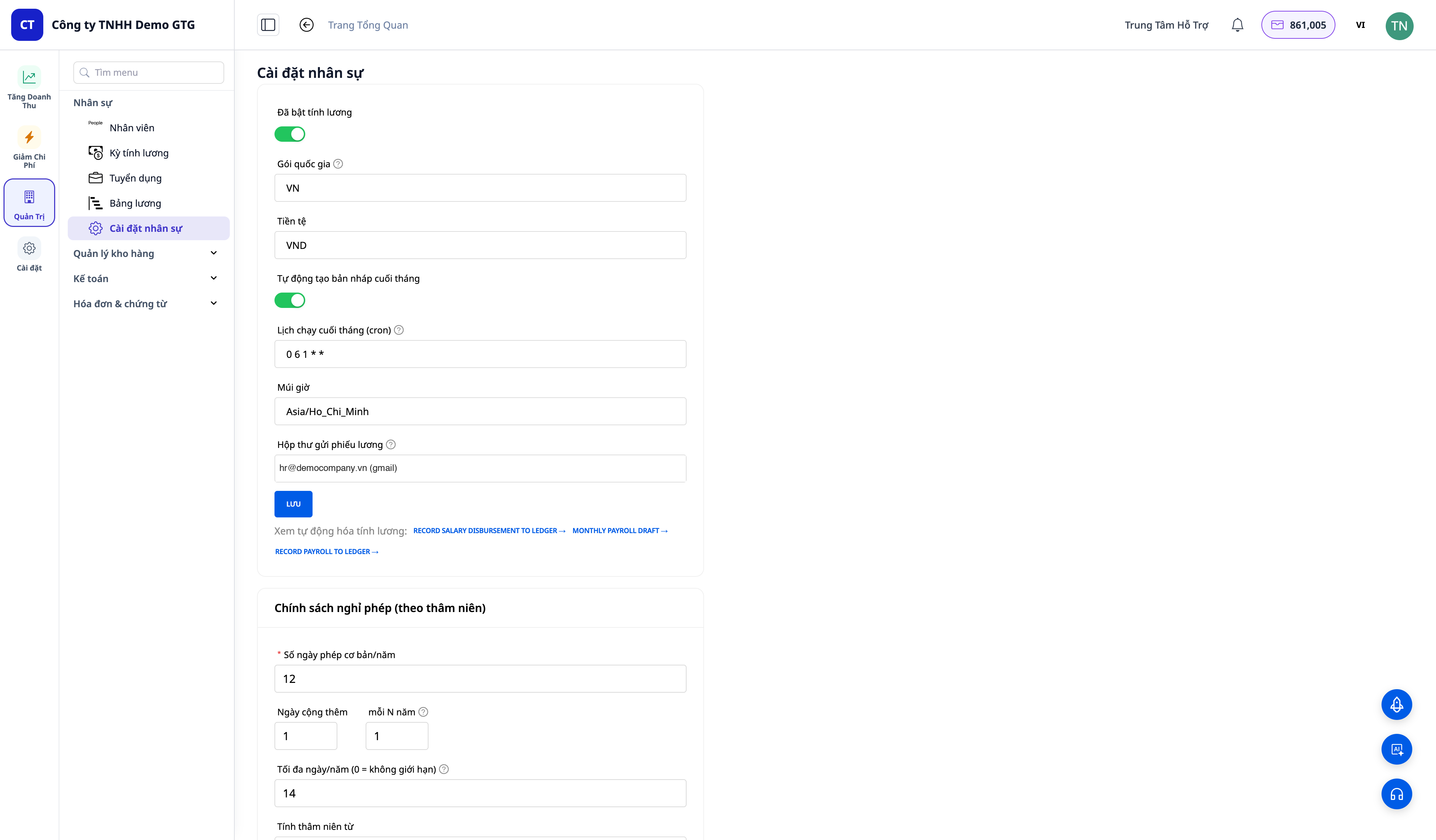
Kaj boste dosegli po tem priročniku
Za podjetja, ki so omogočila Obračun plač: oglejte si in prilagodite pravila številk (stopnje, pragove, davčne razrede), da ustrezajo vašemu primeru → dodajte zaposlenega → z AI pripravite pogodbo o zaposlitvi → zaženite mesečni obračun plač → preverite in zaključite plače → si oglejte samodejne knjižbe plač v glavno knjigo → pošljite plačilne liste zaposlenim. Celoten kadrovski in plačni proces v istem sistemu kot prodaja in računovodstvo.
Še niste spoznali pregleda funkcij? Najprej si oglejte članek Upravljanje kadrov in obračun plač.
Priprava pred začetkom
1. Prijavite se v GTG CRM in imejte dodeljena dovoljenja za upravljanje kadrov / obračun plač (HR Manager). — Urejanje podatkov in zaključevanje plač sta opravili kadrovskega vodje.
2. V računovodstvu je že nastavljen kontni načrt (Chart of Accounts). — Da se stroški plač lahko knjižijo v glavno knjigo. Kontni načrt mora vključevati aktiven račun 3382 (Sredstva sindikata): vietnamski kontni načrt po okrožnici 99 in okrožnici 200, ki ga zagotavlja GTG, je že na voljo; če ste kontni načrt ustvarili sami ali ga uvozili, ga preverite pred zaključkom obračuna plač.
3. Poznate državo, ki velja za vaše podjetje. — Za izbiro pravilnega nabora podatkov za obračun plač: trenutno je v celoti podprto obračunavanje plač za Vietnam (vnesite VN); druge države so še v pripravi.
Korak 1 — Preden omogočite obračun plač: uskladite se z GTG
Lahko takoj začnete z zaposlenimi in pogodbami o zaposlitvi (koraki 3 do 5). Za mesečni obračun plač (korak 2 in koraki 6 do 9) pa pred vklopom Obračuna plač v Nastavitvah napišite ekipi GTG, da skupaj preverite zakonske podatke za vašo državo.
Korak 2 — Preglejte in prilagodite podatkovni nabor za obračun plač (izbirno, a priporočljivo)
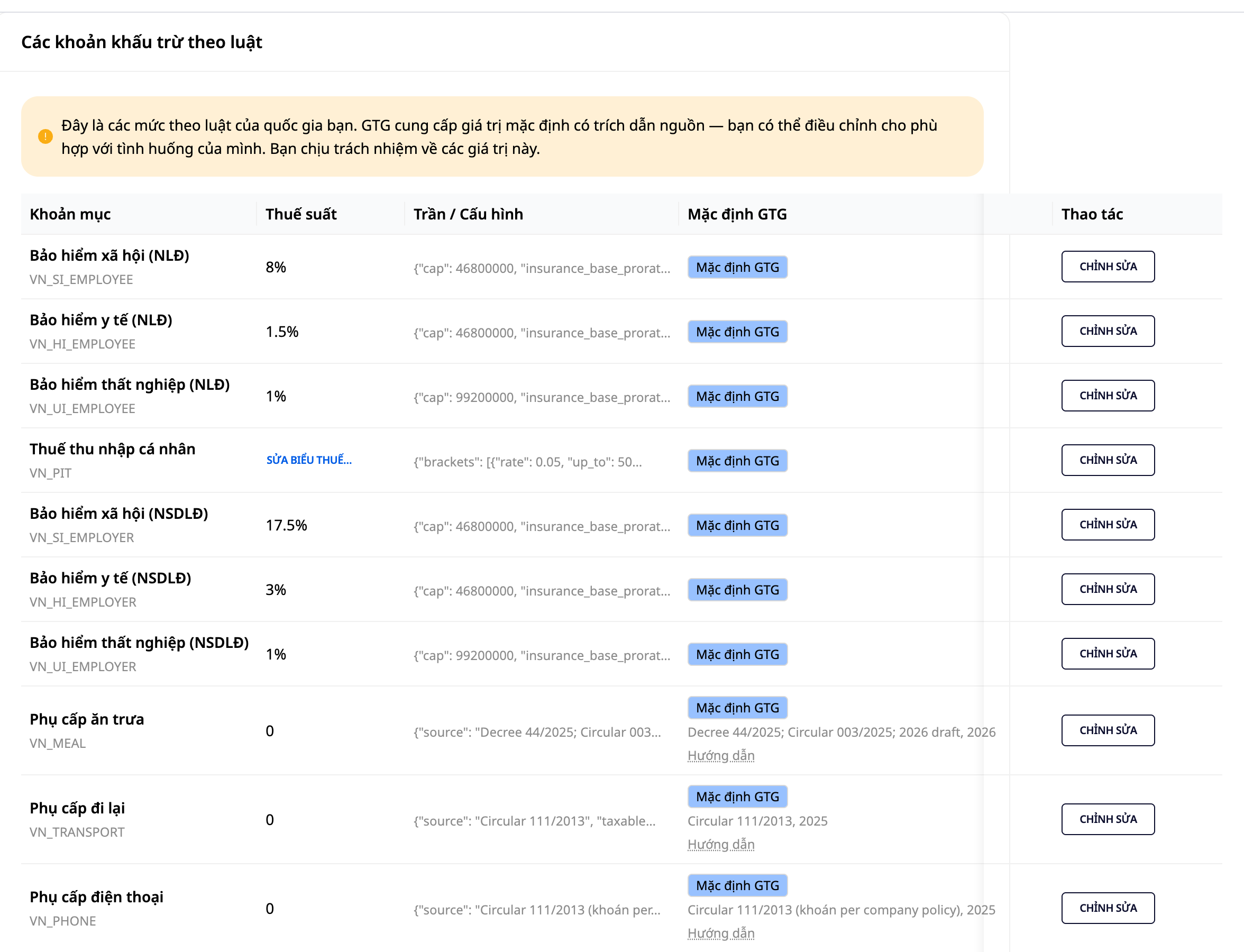
- V Nastavitvah obračuna plač odprite seznam zakonskih postavk (prispevne stopnje, pragovi, dohodninske lestvice, zgornje meje …).
- Pri vsaki postavki je prikazana privzeta vrednost GTG, da vidite, od kod izhajate pri prilagoditvi.
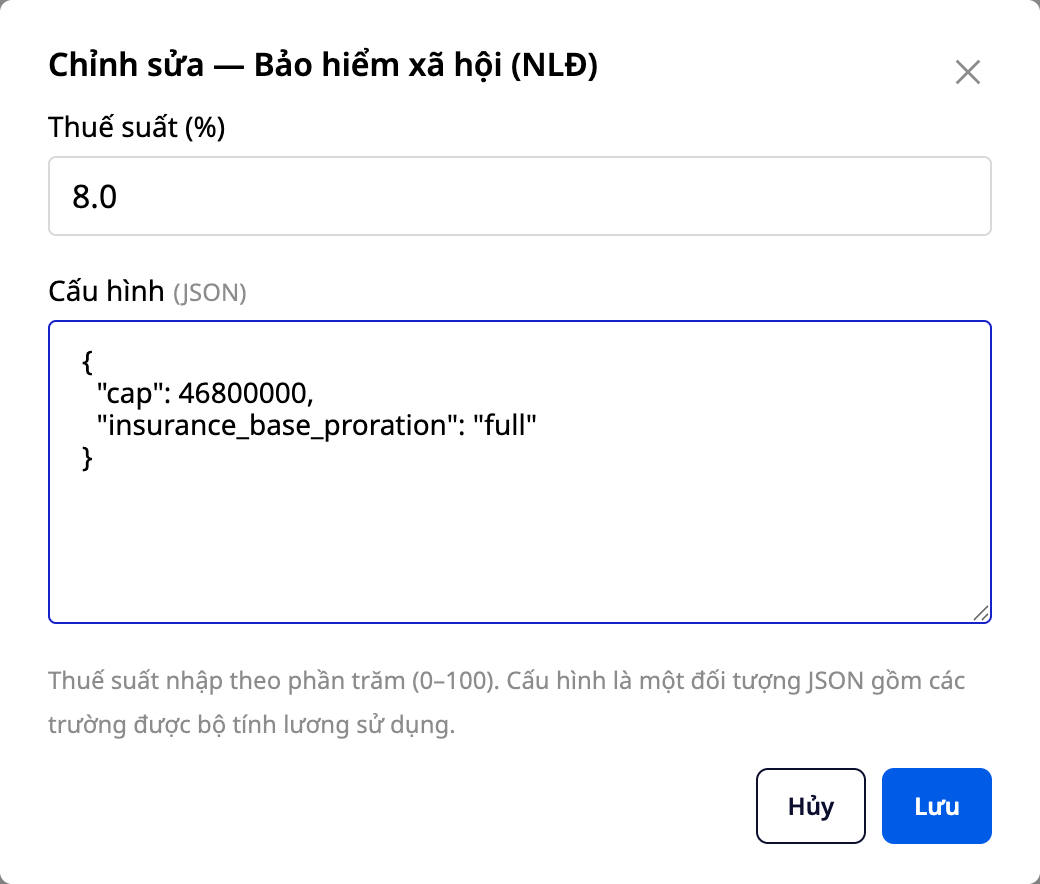
- Kliknite Uredi pri posamezni postavki, vnesite dejansko vrednost in nato Shrani.
- Želite nazaj vrednost GTG? Kliknite Ponastavi na privzeto.
✅ Pričakovani rezultat: Vrednosti, ki jih prilagodite, se shranijo in bodo uporabljene v naslednjem obračunskem obdobju; gumb Ponastavi na privzeto postavko vrne na vrednost GTG. Vse spremembe so zabeležene v dnevniku aktivnosti nastavitev plač (kdo je spremenil, iz katere vrednosti v katero vrednost).
💡 Namig: Če niste prepričani, pustite privzete vrednosti GTG — to so privzete številke, ki jih zagotavlja GTG. Vi (ali vaš računovodja) jih lahko kadar koli prilagodite, ko se zakonodaja spremeni ali se okoliščine spremenijo.
Korak 3 — Dodajte zaposlenega
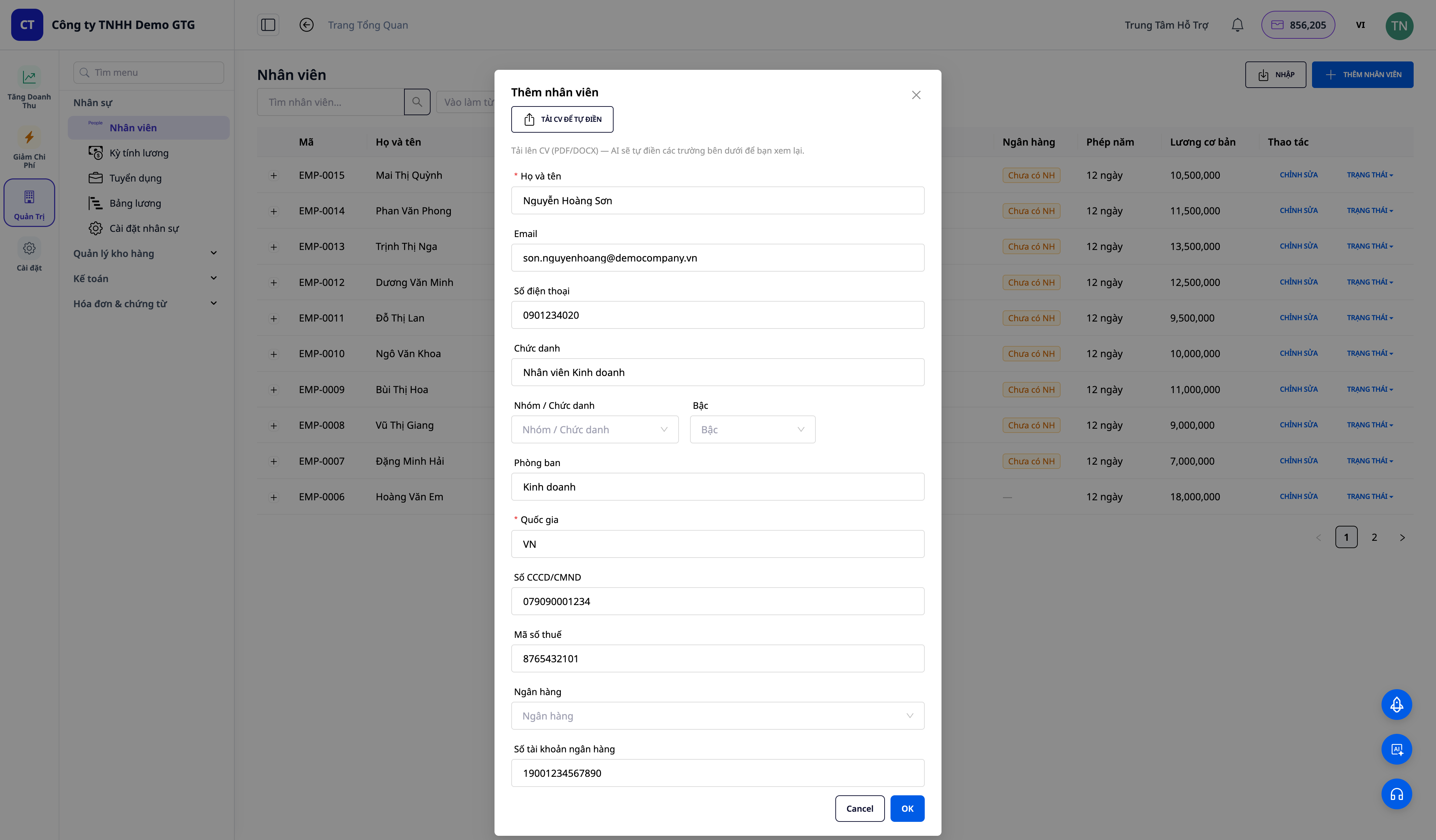
- Pojdite v Kadrovska služba → Zaposleni in kliknite dodaj zaposlenega.
- Vnesite osnovne podatke (ime in priimek, delovno mesto, oddelek, osebna izkaznica/potni list …).
✅ Pričakovani rezultat: Zaposleni se prikaže na seznamu s popolnim profilom.
💡 Imate seznam zaposlenih v Excelu? Uporabite množični uvoz prek CSV in v nekaj minutah dodajte celotno ekipo.
Korak 4 — Ustvarite pogodbo o zaposlitvi & jo pripravite z AI
- Odprite profil zaposlenega → ustvarite Pogodbo o zaposlitvi (vrsta pogodbe, trajanje, osnovna plača, dodatki).
- Kliknite Ustvari z AI, da se samodejno izdela standardno besedilo pogodbe o zaposlitvi (z vstavljenim vizualnim slogom podjetja) — ali pa naložite že podpisano različico.
✅ Pričakovani rezultat: Obstaja pogodba o zaposlitvi (DOCX/PDF), povezana z zaposlenim.
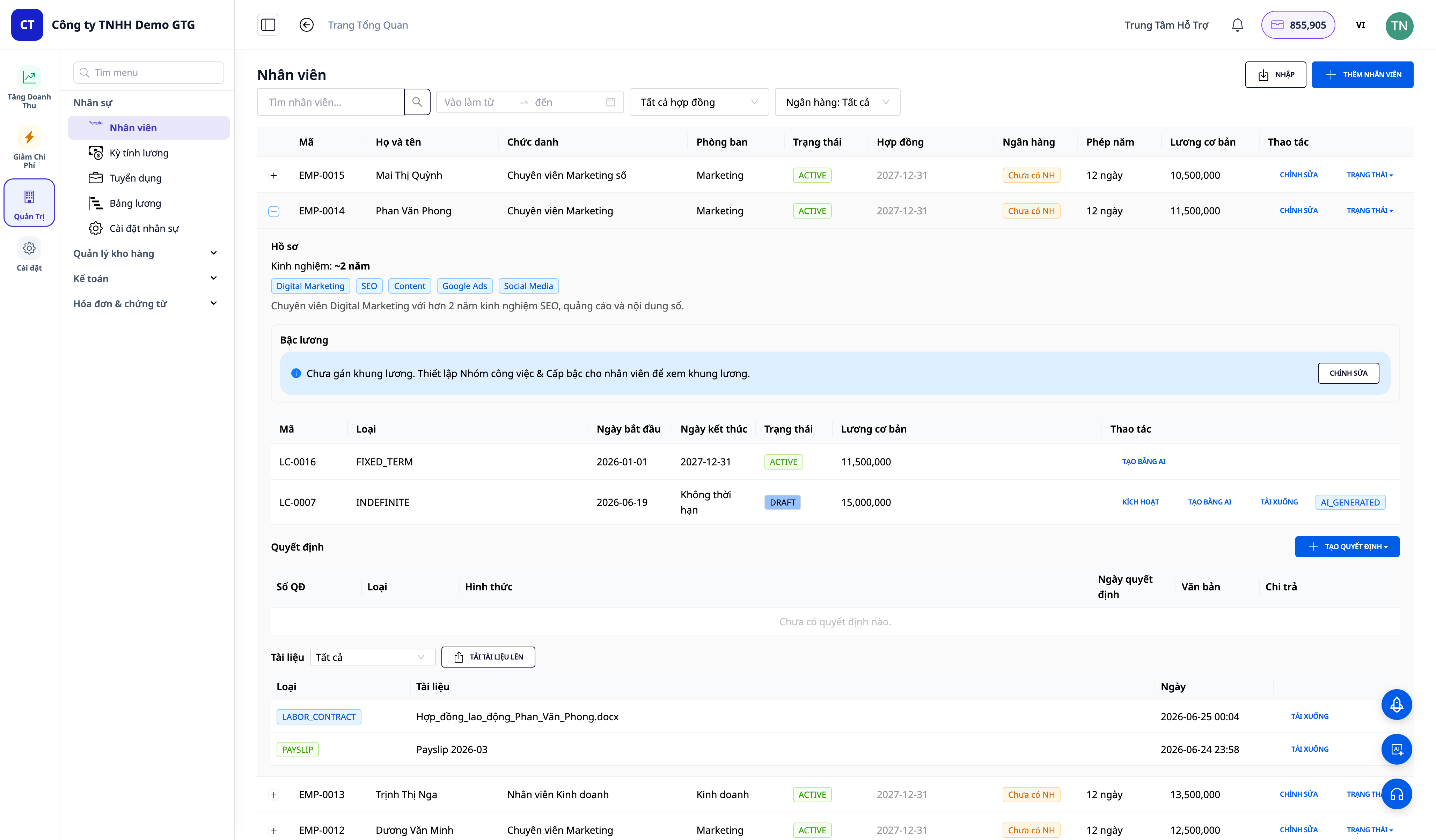
Korak 5 — Aktiviranje pogodbe
- Na pogodbi kliknite Aktiviraj (Activate).
✅ Pričakovani rezultat: Pogodba je v veljavnem stanju; vsak zaposleni ima lahko le eno veljavno pogodbo hkrati.
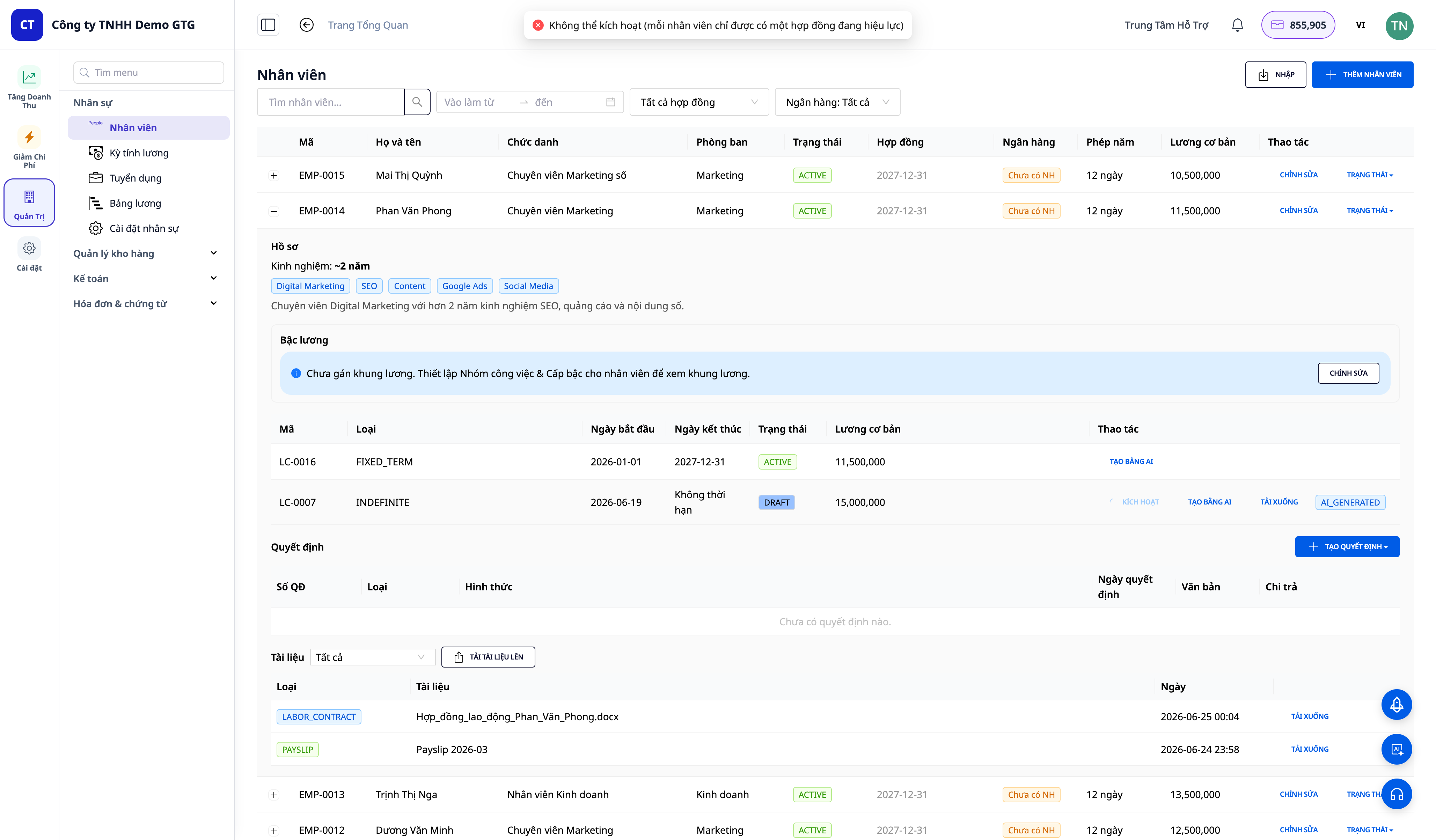
Ste vnesli napačno vrsto pogodbe ali datum? Pojdite na Kadrovska služba → Zaposleni, kliknite znak + v vrstici zaposlenega, kliknite Uredi na pogodbi (urejati je mogoče tako osnutek kot veljavno pogodbo), spremenite Vrsto, Datum začetka ali Datum zaključka, nato kliknite Shrani. Če izbrišete datum zaključka, bo pogodba sklenjena za nedoločen čas. Plače in dodatki se tukaj ne urejajo in niso prikazani uporabnikom brez pravice do vpogleda v plače. Vrsta pogodbe in datum zaključka sta tudi podlaga za pripravo četrtletne napovedi dohodnine, zato ju spreminjajte le, če ste vnesli napačne podatke: če je pogodba res poskusna ali krajša od 3 mesecev, ostane nespremenjena (glejte konec 7. koraka).
Korak 6 — Ustvarjanje mesečnega obračuna plač
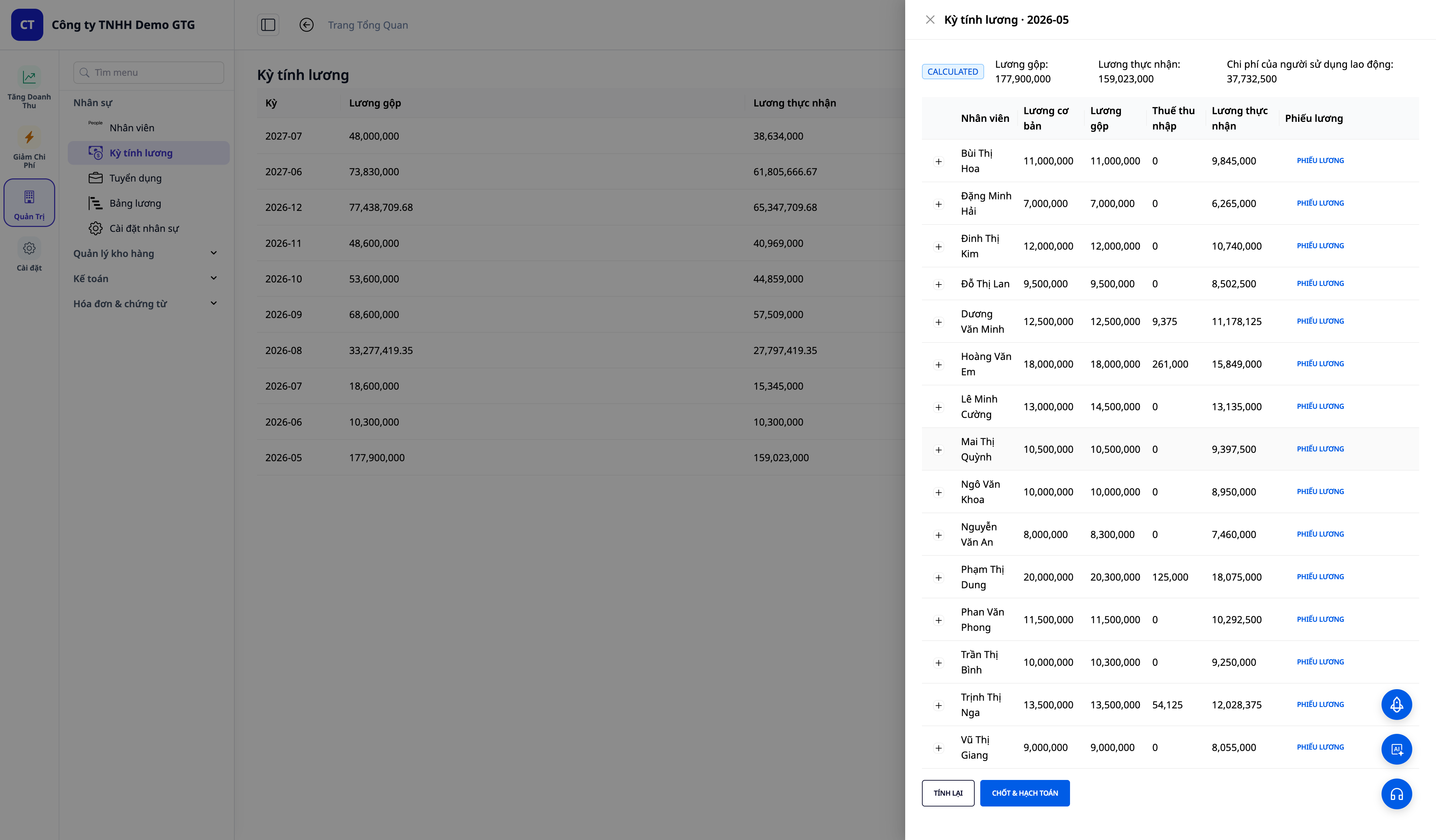
- Pojdite na Kadrovska služba → Obračunska obdobja plač in ustvarite obračunsko obdobje za mesec.
- Sistem izračuna Bruto plačo → ZZZS/ZZVZZ/ZPIZ → dohodnino → Neto plačo za vsakega zaposlenega glede na podatkovni niz (prilagojen v 2. koraku).
✅ Pričakovani rezultat: Obračun plač prikazuje vse stolpce za bruto plačo, prispevke, davek in neto plačo za vsakega zaposlenega.
Ste pomotoma ustvarili obračun plač? Ko je obračun še v stanju Osnutek ali Izračunano, ga odprite, kliknite Prekliči osnutek obračuna plač in potrdite. Preklic ne ustvari nobenega knjiženja, obračun pa preide v stanje Preklicano. Če želite isti mesec obdelati znova, za ta mesec ponovno ustvarite obračun plač: preklicani obračun se ponovno odpre kot osnutek. To ročno opravi oseba, odgovorna za obračun plač, brez kakršnekoli avtomatizacije; če računovodja tega ne more preklicati, naj to stori ta oseba. Zaključenega obračuna (7. korak) ni mogoče preklicati, saj je zaključek knjižen v glavno knjigo in ga ni mogoče razveljaviti.
Korak 7 — Pregled in zaključek plač (Finalize)
- Preglejte zneske; po potrebi dodajte zunajobračunske postavke (off-cycle) / bonus.
- Kliknite Zaključi plače (Finalize).
✅ Pričakovani rezultat: Obračun plač preide v stanje zaključeno; sistem samodejno ustvari knjiženje stroškov plač.
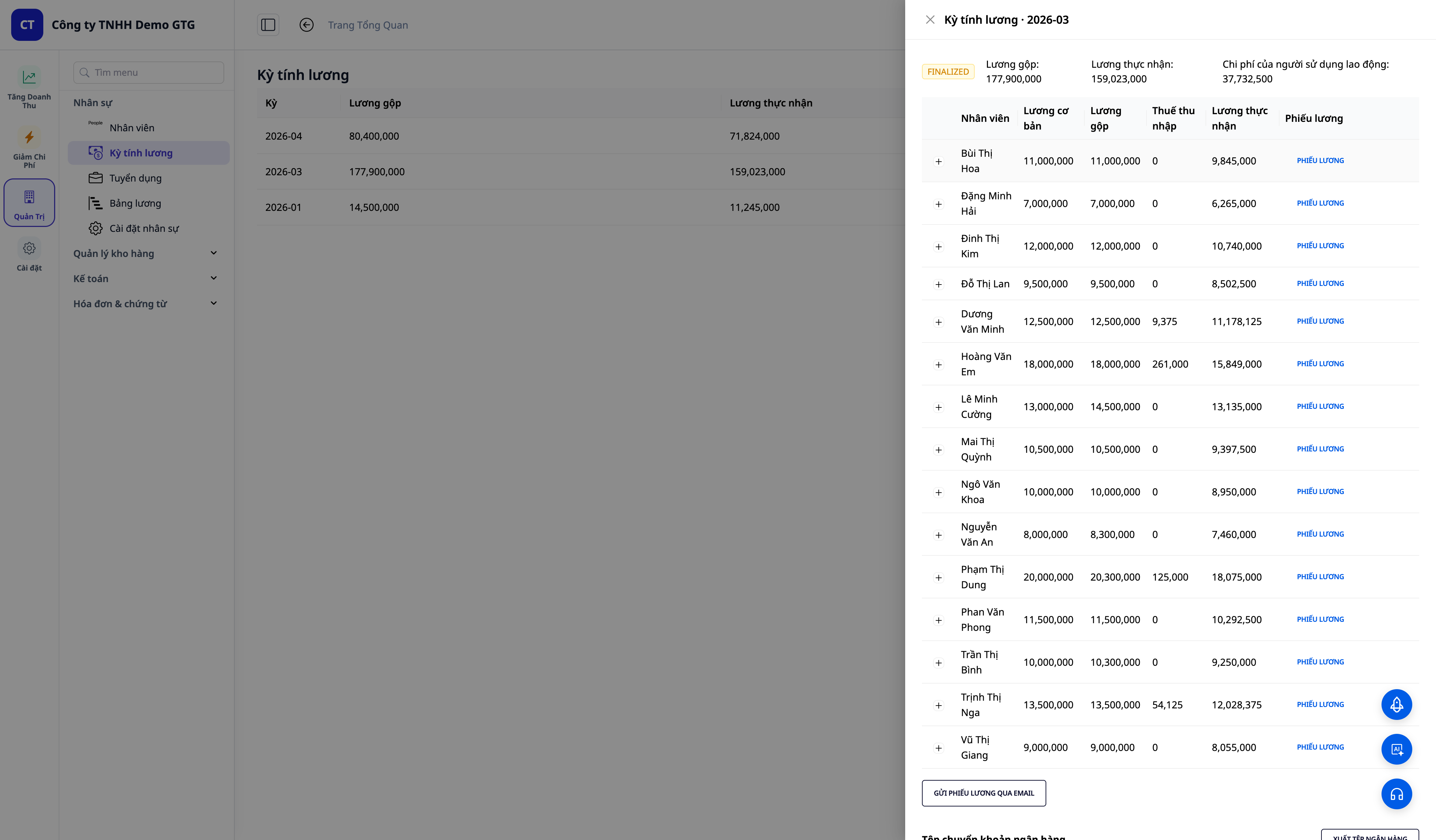
Vnos datuma izplačila plače. V zaključenem obračunu plač (Kadrovska služba → Obračunska obdobja plač) v polju Datum izplačila plače: izberite Izplačano dne in vnesite datum, ko je podjetje dejansko nakazalo plačo, ne datuma klika na Zaključi & knjiži. Če plača še ni bila izplačana, izberite Ni izplačano do datuma in nato izberite datum: do tega dne plača še ni izplačana, zato ta postavka pade v naslednje četrtletje. GTG CRM tega polja ne izpolni samodejno. Četrtletna napoved dohodnine (05/KK-TNCN, GTG CRM jo pripravlja od 3. četrtletja 2026) knjiži plačo v četrtletje, v katerem je ta datum izplačila, zato za obračun brez datuma izplačila četrtletne napovedi ni mogoče izvoziti. Za četrtletje, v katerem so pripravniki, pogodbe krajše od 3 mesecev ali plačila prejeti po izteku pogodbe, GTG CRM tega ne more pripraviti, zato to uredite v HTKK. Navodila: Računovodstvo & Elektronski računi, 10b. korak.
Korak 8 — Ogled samodejnih knjižb plač v glavni knjigi
- Odprite Računovodstvo → Glavna knjiga / Knjižbe.
✅ Pričakovani rezultat: Usklajeno obračunavanje stroškov plač (Dolg strošek plač / Kredit obveznosti do zaposlenih 334 + odmerjeni prispevki za socialno varnost in sindikalni prispevek 3382); dohodnina je obravnavana ločeno ob nastanku.
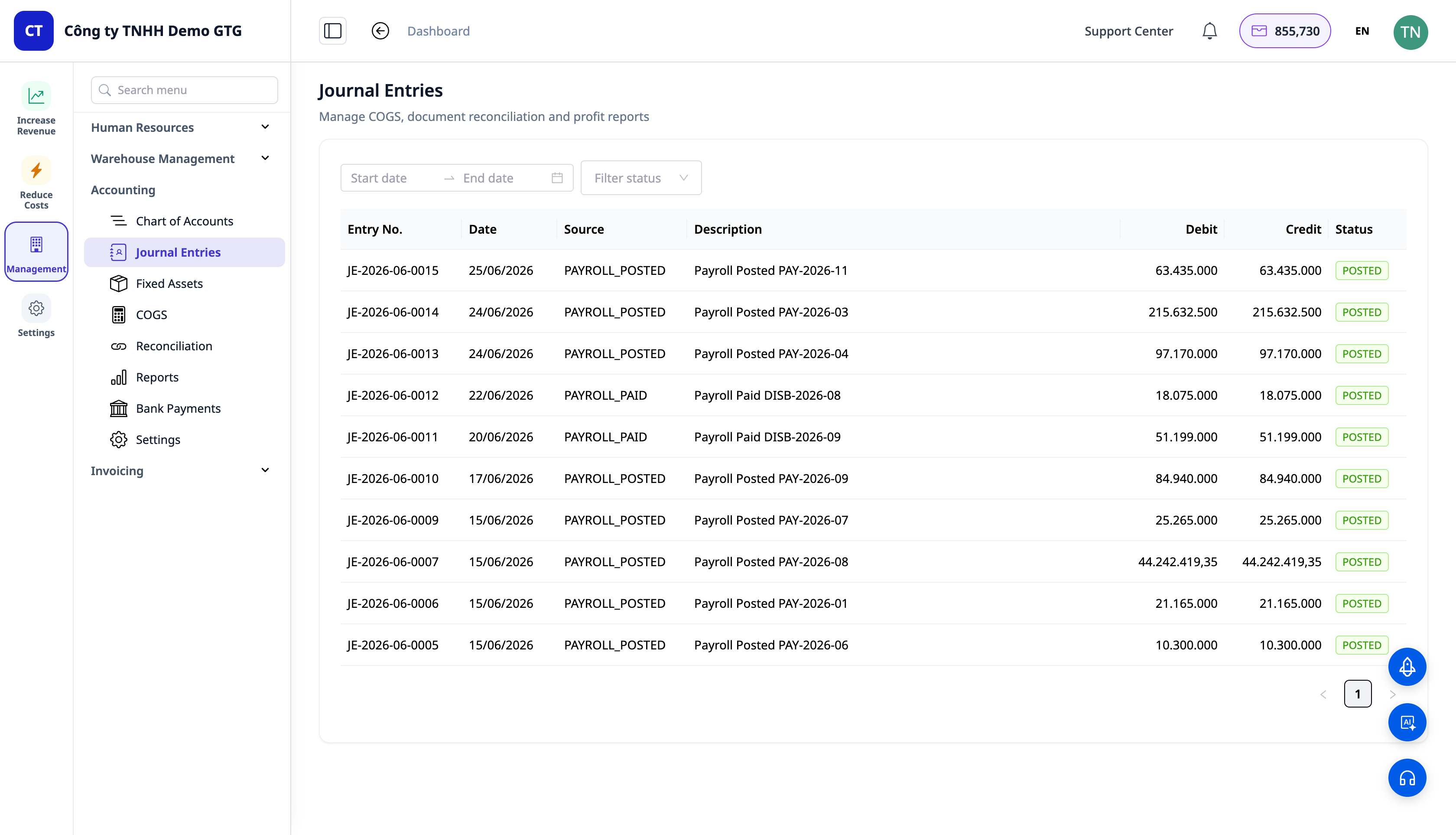
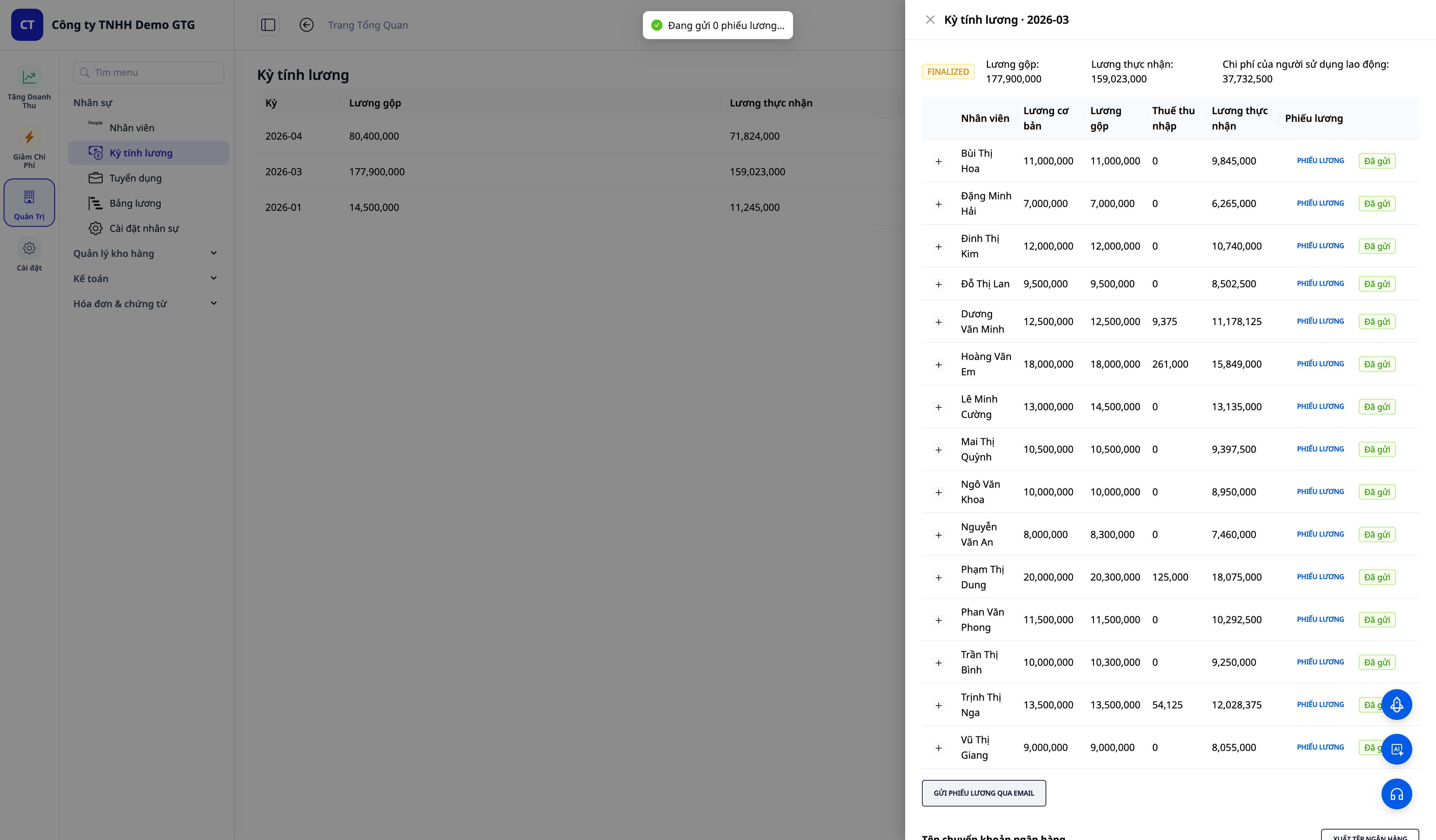
Korak 9 — Pošlji plačilni listek zaposlenemu
- Iz potrjene plačilne liste pošlji zaposlenemu plačilni listek (payslip).
✅ Pričakovani rezultat: Zaposleni prejme e-poštni plačilni listek z vašega službenega e-poštnega naslova podjetja.
Hitri pregled pričakovanih rezultatov
Izberite nabor podatkov države — Prikaže se seznam zakonsko določenih postavk za to državo
Spremenite eno stopnjo in shranite — Naslednje plačilno obdobje uporabi vašo številko; spremembe se zabeležijo v dnevnik
Kliknite Ponastavi na privzeto — Postavka se vrne na številko, ki jo je določil GTG
Ustvari mesečno plačilno listo — Stolpci za bruto plačo, prispevke, davek in neto plačo za vsako osebo
Zaključi obračun plač — Samodejno ustvari knjižbe stroškov plač v glavni knjigi
Prekliči osnutek plačilne liste — Plačilna lista se spremeni v Preklicano, brez kakršnih koli knjižb
Vnesi datum izplačila plače — Polje Datum izplačila plače prikazuje izbrani datum; četrtletna napoved dohodnine uporablja ta datum
Opombe
- Vi nadzirate zneske: GTG določi privzete vrednosti; končna vrednost za obračun plač je vaša odločitev. Preverite jo ob spremembah zakonodaje ali kadar se razmere v podjetju spremenijo.
- Podatki o plačah so občutljivi: le uporabniki z dovoljenjem za ogled plač lahko vidijo plače/banke/davke; sistem beleži, kdo si je podatke ogledal.
- Država: vnesite VN; trenutno se plače v glavno knjigo knjižijo samo za Vietnam, druge države pa so v pripravi.


