
Kaj boste dosegli po tem vodniku
Opis v besedah, koga iščete → ogled seznama podjetij in stikov, ki jih vrne AI → shranjevanje in ponovni zagon zgodovine iskanja → izbira najboljših rezultatov in neposreden vnos v Stike & Podjetja → dodelitev skripta za nego za začetek stika. Od ideje "potrebujem stranke/partnerje" do čistega seznama v CRM v samo nekaj minutah.
Še niste dobili pregleda? Predogled članka Poiščite potencialne partnerje in stranke z AI.
Priprave
| # | Pogoj | Zakaj je potrebno |
|---|---|---|
| 1 | Prijava v GTG CRM, z dovoljenji za ustvarjanje stikov/podjetij. | Za vnos najdenih rezultatov v Stike & Podjetja. |
| 2 | Dovolj kreditov v delovnem prostoru. | Vsako iskanje porabi majhno količino kreditov. |
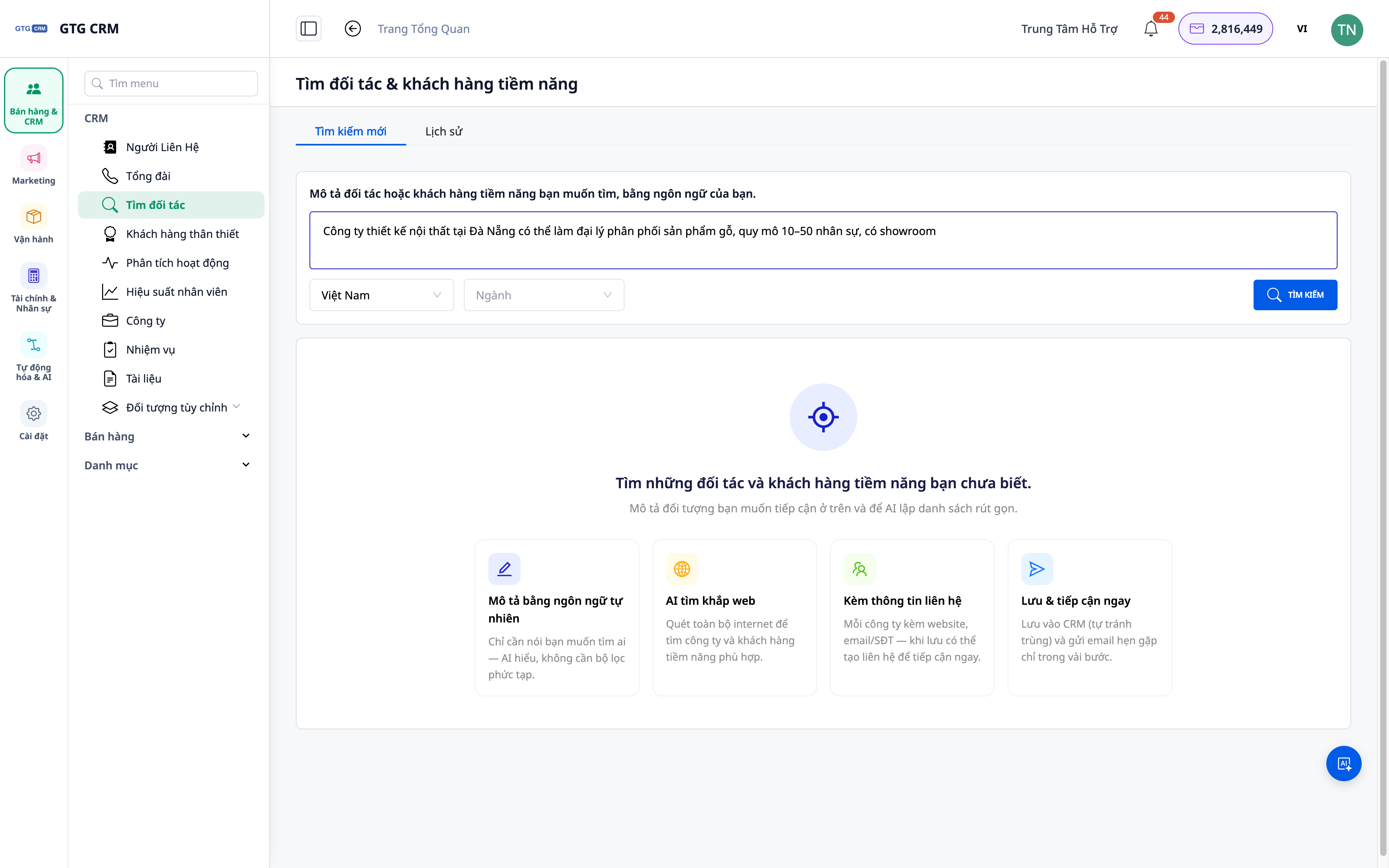
1. korak — Odprite orodje in opišite, koga iščete
- Pojdite na Stiki ▸ Poiščite partnerje & potencialne stranke.
- Vnesite opis v naravnem jeziku: panoga, lokacija, vrsta (na primer: "srednje veliko pohištveno podjetje v Hanoju, ki potrebuje trženjske storitve").
- Kliknite Poišči.
✅ Pričakovani rezultat: Sistem prikaže stanje iskanja, nato pa vrne seznam rezultatov, ki vključuje podjetja (in povezane stike).
2. korak — Pregled rezultatov podjetij in stikov
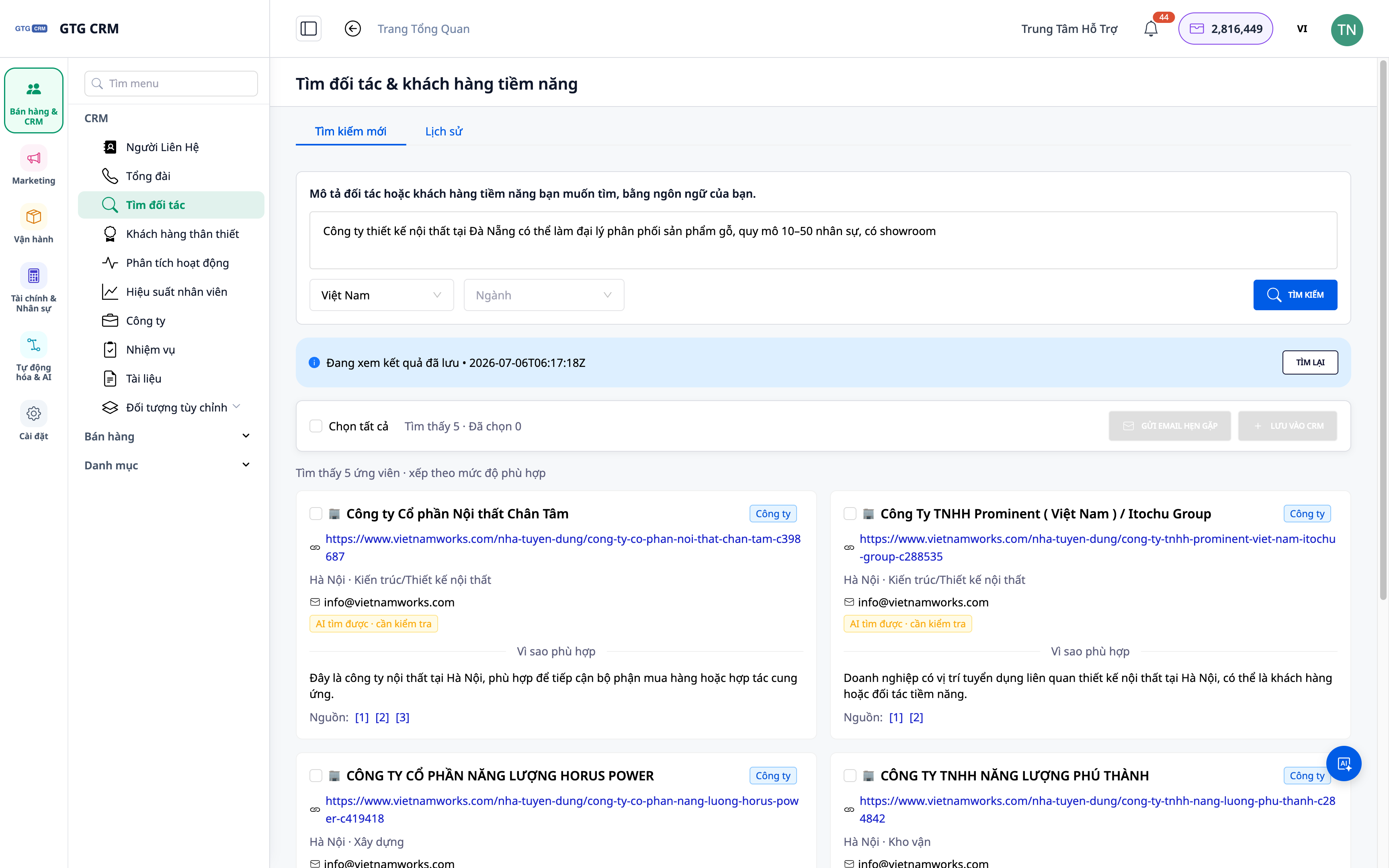
- Pomaknite se po seznamu: vsak rezultat vključuje ime podjetja in povezane kontaktne podatke.
- Odprite rezultat, da si pred odločitvijo o shranjevanju ogledate podrobnosti.
✅ Pričakovani rezultat: Videli boste seznam resničnih podjetij + stikov; lahko si ogledate podrobnosti vsakega rezultata.
3. korak — Vnos rezultatov v Stike & Podjetja
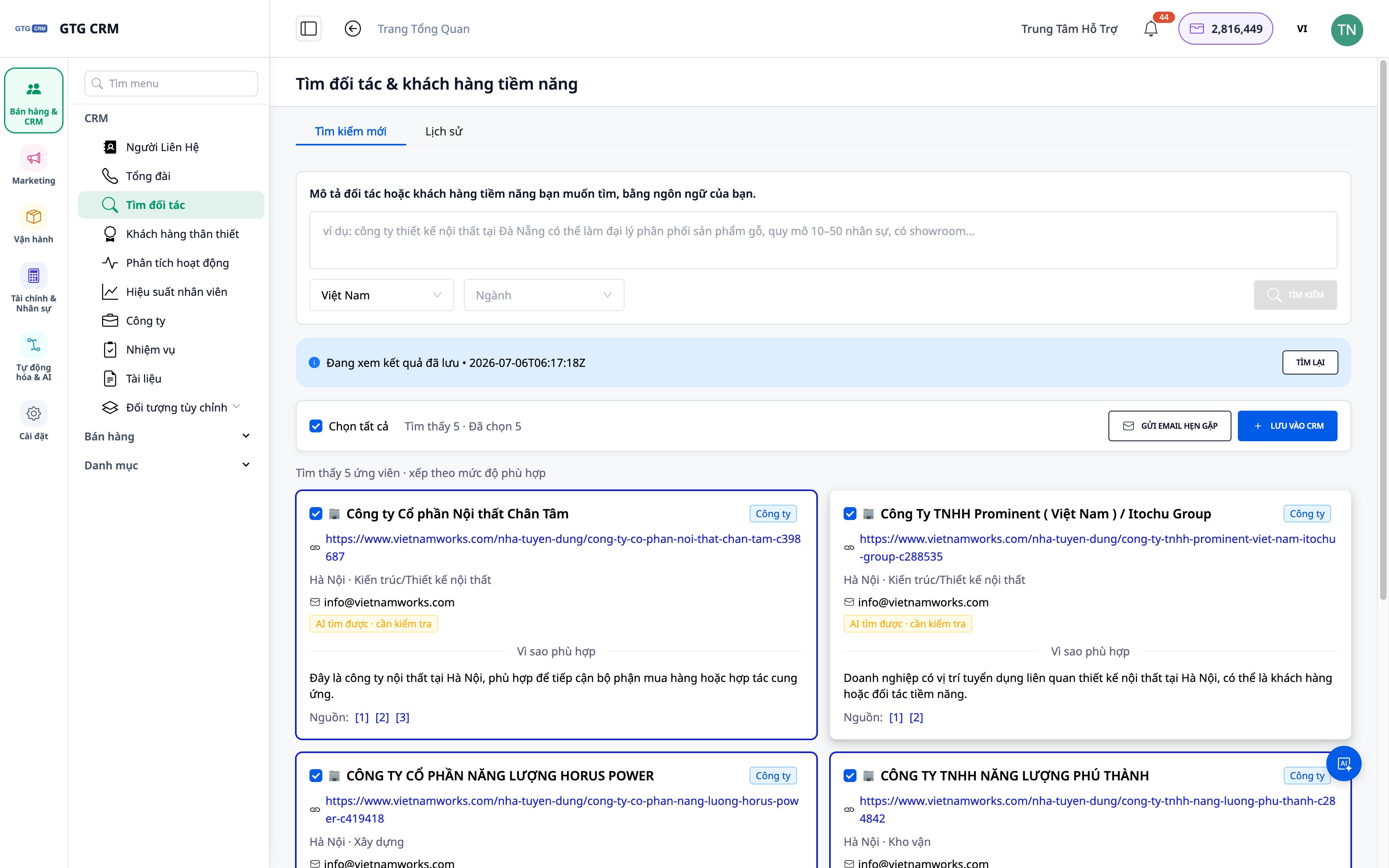
- Izberite ustrezne rezultate (eden ali več), ali pa uporabite Shrani vse z zgornje vrstice.
- Potrdite vnos v CRM kot Stike/Podjetja.
✅ Pričakovani rezultat: Izbrani rezultati se prikažejo v vaših Stikih/Podjetjih z virom "iskano z AI".
4. korak — Ponoven ogled in ponovni zagon zgodovine iskanja
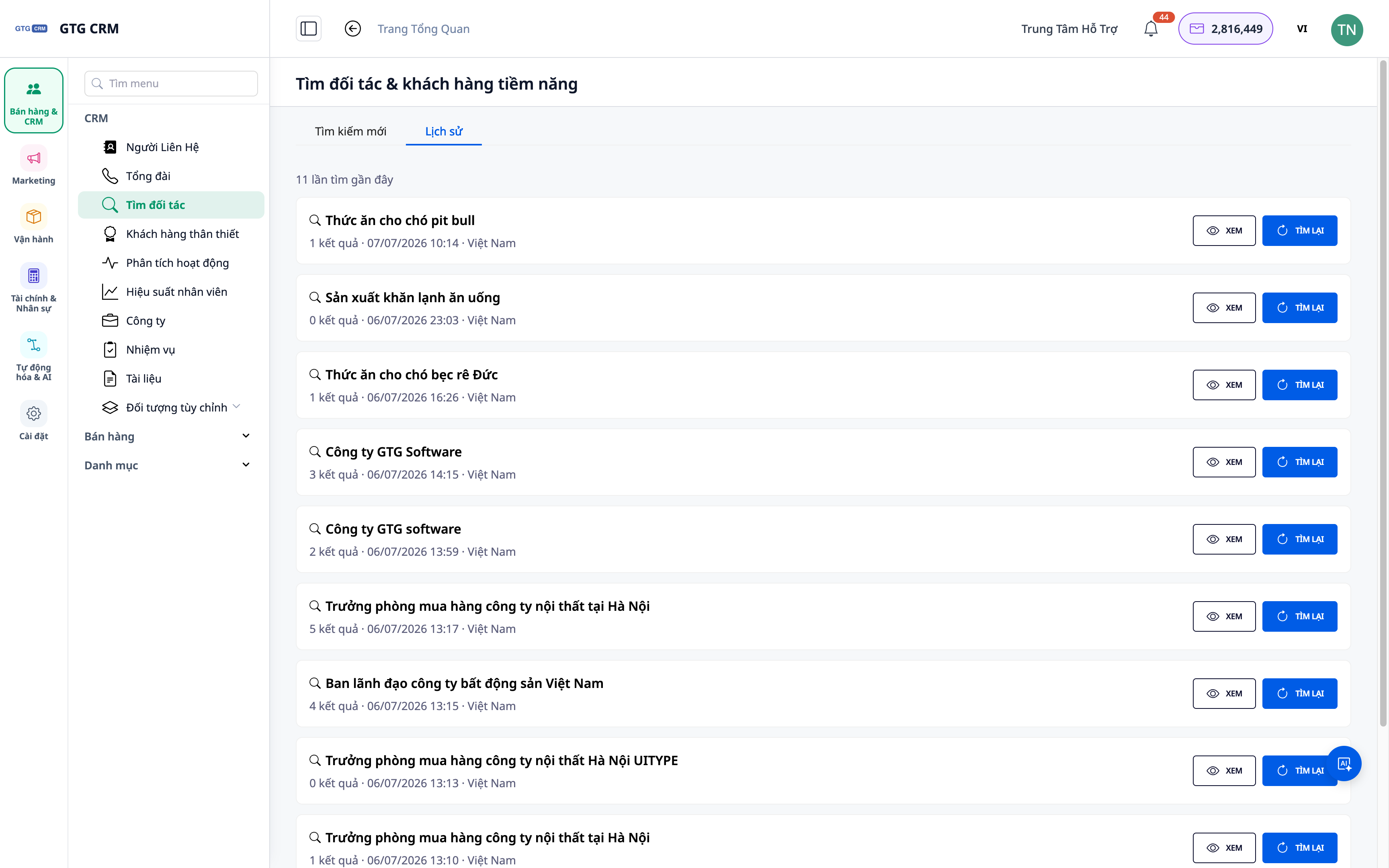
- Odprite razdelek Zgodovina iskanja.
- Izberite prejšnje iskanje za ponoven ogled rezultatov ali ponovno zaženite poizvedbo.
✅ Pričakovani rezultat: Prikazan bo seznam prejšnjih iskanj; odprli boste stare rezultate ali jih ponovno zagnali za posodobitev.
5. korak — Dodajte skript za nego za začetek stika
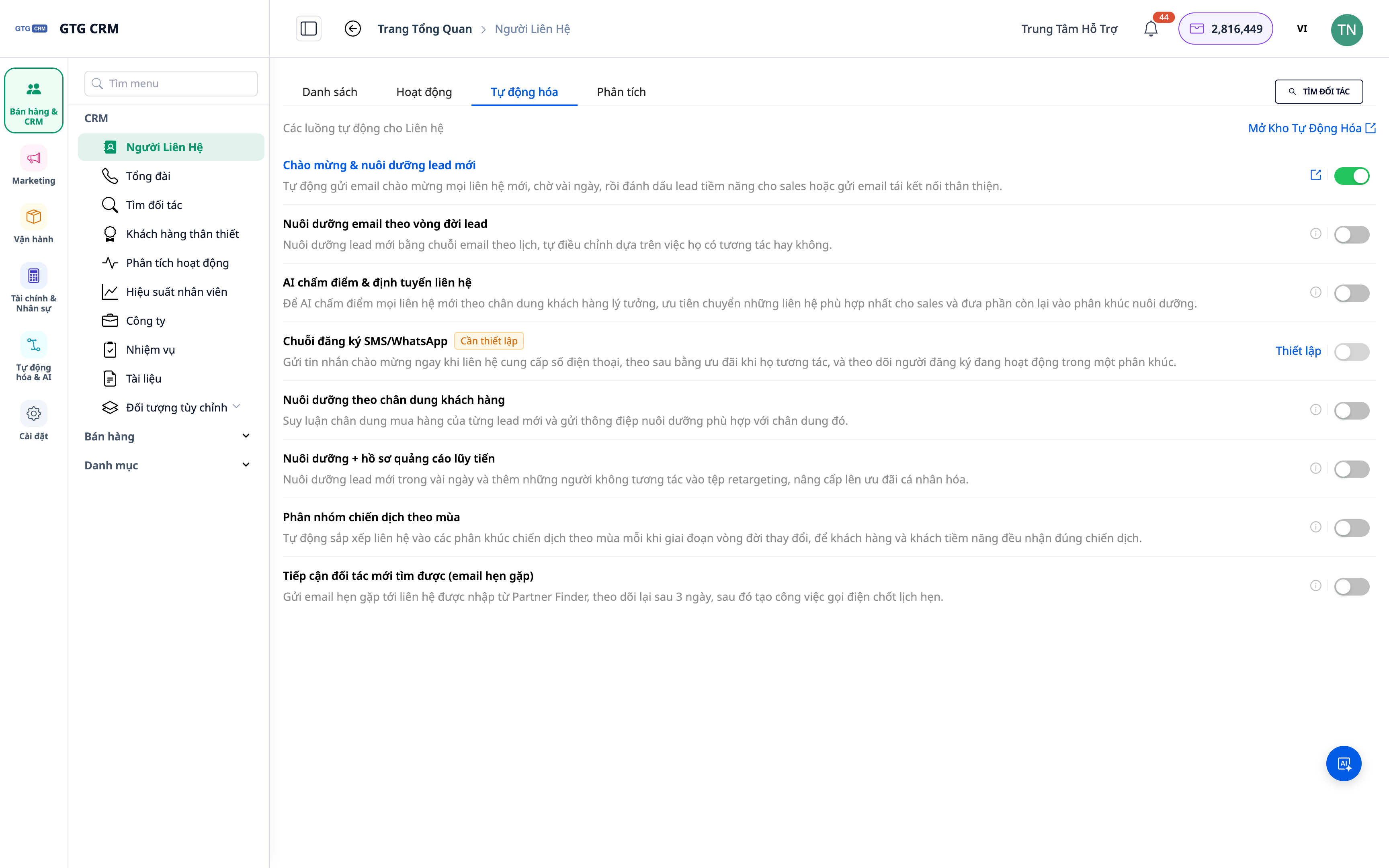
- Za novo dodane stike/podjetja dodajte skript za nego (playbook) iz knjižnice avtomatizacije.
- Aktivirajte, da začnete serijo stikov (e-pošta/opomniki...).
✅ Pričakovani rezultat: Nov stik/podjetje je vključen v samodejni tok nege; spremljate napredek neposredno v CRM.
Hitra tabela pričakovanih rezultatov
| Dejanje | Rezultat, ki ga boste videli |
|---|---|
| Opis + Poišči | Seznam podjetij + kontaktov |
| Ogled rezultatov | Podrobnosti posameznega podjetja/osebe |
| Vnos v CRM | Kontakt/Podjetje se prikaže v imeniku |
| Odpiranje zgodovine | Pregled/ponovni zagon preteklih iskanj |
| Dodajanje igralnega načrta | Začetek avtomatiziranega poteka oskrbovanja |
Opombe
- Vsako iskanje porabi malo dobropisa; natančno opišite, da bodo rezultati ustrezali vašim potrebam.
- Rezultati temeljijo na javno dostopnih spletnih podatkih – pred stikom preverite informacije.
- Potrebujete **dobavitelje** (nakupna stran)? Uporabite orodje Poišči dobavitelje z umetno inteligenco.


