
Introduktion till funktionen
I slutet av avstämningsmånaden ser du att kontorets elräkning av misstag har bokförts på kontorsmaterialkontot. Verifikationen är redan bokförd. Om du tar bort den försvinner spåret, och om du skriver över den i efterhand vet nästa läsare inte vad som ändrats eller varför. Och om du själv skapade verifikationen, är det kanske ingen som granskar den igen innan den bokförs.
I GTG CRM går en manuell verifikation först genom en godkännare innan den bokförs (som standard en annan person). En bokförd verifikation kan reverseras eller rättas med en ny verifikation, medan originalet finns kvar oförändrat. Du kan göra fyra saker:
- Reversera eller rätta en bokförd verifikation: originalet raderas eller skrivs inte över.
- Skicka till godkännande: som standard bokförs verifikationen först efter att en annan person har godkänt den.
- Skapa en manuell verifikation: du fyller själv i datum, verifikationsnummer, anledning och debet- och kreditrader.
- Importera ingående balans från fil: balansfilen från det gamla bokföringen (CSV eller Excel), kontrollera den igen och skicka för godkännande. Endast den 01/01, en gång per företag; fullständiga begränsningar finns längre ned.

Ingående balans: nuvarande begränsningar
- Kan endast importeras den 01/01: GTG CRM stöder för närvarande räkenskapsår enligt kalenderåret. Varje företag (workspace) kan bara ha en ingående balans.
- Det får inte finnas några bokförda verifikationer med datum före ingående balansens datum; om det gör det nekar GTG CRM när du klickar på Skicka för godkännande.
- Det går ännu inte att ange balans per ett datum mitt i året. Företag som startar mitt i året anger årets ingående balans och bokför sedan årets händelser via skärmarna för fakturor, inköpsfakturor och kontoutdrag.
- Balans för kundfordringar, leverantörsskulder, lager och anläggningstillgångar förs in i bokföringen, men visas inte i listorna för försäljningsfakturor, inköpsfakturor, lagerskärmen eller anläggningsregistret.
Problemet som företag står inför
| Gammalt arbetssätt | Konsekvens |
|---|---|
| Manuella verifikationer där samma person både skapar och bokför | En felaktig rad bokförs utan att någon har granskat den |
| Rätta fel genom att radera eller skriva över verifikationen | Ingen spårbarhet: vem rättade, när och varför försvinner |
| Var och en rättar fel på sitt eget sätt, utan att ange orsak | Svårt att förklara en siffra när någon frågar i efterhand |
| Skriva in årets ingående balans rad för rad från den gamla boken | Lätt att blanda ihop siffror, och lätt att förväxla punkt och kommatecken |
GTG CRM samlar skapande, godkännande, reversering och rättelse på samma skärm för Verifikationer.
Höjdpunkter
1. Skapa en manuell verifikation: du skriver själv, systemet fyller inte i något i förväg
Gå till Ekonomi & personal ▸ Redovisning ▸ Verifikationer, klicka på + Ny verifikation och välj Manuell verifikation. Verifikationsdatum, bokföringsdatum och verifikationsnummer lämnas tomma; systemet fyller inte i dem i förväg. Summaraden längst ned på sidan visar Balanserad eller Obalanserad tillsammans med differensen, och en obalanserad verifikation kan inte skickas. Det går ännu inte att bifoga en verifikationsfil (det finns ett fält Originalverifikation bifogad för anteckningar), och verifikationen bokförs endast i bokföringens valuta.

- Fördel: anledning, verifikationsnummer och originalverifikation sparas tillsammans med verifikationen, så att alla som öppnar den senare kan förstå varför den bokfördes.
2. Som standard bokförs verifikationen först efter att en annan person har godkänt den
Klicka på Skicka för granskning; utkastet flyttas till fliken Utkast med statusen Väntar på granskning. En annan person med behörigheten Godkänn manuella verifikat klickar på Granska, läser datum, underlag, anledning och Debet-/Kreditraderna på en och samma skärm och väljer sedan Godkänn och bokför eller Avvisa med en anledning som skaparen kan läsa. Som standard kan skaparen inte godkänna sina egna verifikat: skärmen visar "Du har skapat detta verifikat. En annan person måste godkänna det." och systemet avvisar det också om du ändå försöker. Ett bokfört verifikat visar nu Skapare och Godkännare; fliken Aktivitet visar vem som gjorde varje steg och när.
Enmansföretag? Den som har behörigheten Hantera workspace-användare och behörigheten Hantera bokföringsinställningar kan aktivera reglaget för att låta skaparen godkänna själv, under Bokföring ▸ Inställningar, i avsnittet Godkännande av manuella verifikat. Reglaget är avstängt som standard. När det slås på förklarar bekräftelserutan konsekvenserna, användare med godkännanderättigheter får en avisering, systemet loggar namn och datum för aktiveringen, och verifikatet märks med Godkänt av samma person som skapade det.
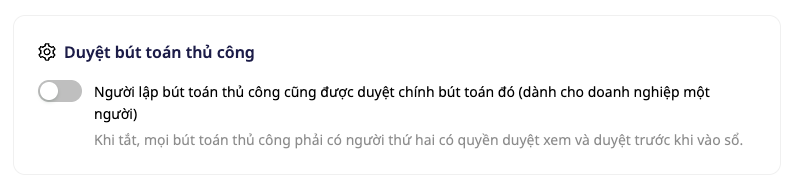
Två förbyggda aviseringar (för godkännaren och skaparen) finns i Automatiseringsbiblioteket och är avstängda tills någon aktiverar dem; knappen Automatisering på skärmen Verifikat öppnar dem direkt.
- Fördel: bokföringen visar vilket verifikat som skapades av vem, vem som godkände det och, om godkännandet hoppades över, vem som fattade beslutet och på vilket datum.
3. Ångra eller korrigera ett bokfört verifikat: originalet förblir intakt, de två verifikaten länkas ihop
På ett manuellt verifikat eller ingående balans som redan är bokfört klickar du på Ångra eller korrigera. Den första frågan är Varför gör du detta?, med två svarsalternativ och inget förvalt. Därefter frågar GTG CRM bara de frågor som är relevanta för ditt fall, inklusive hur du vill rätta: Justera endast differensen (ett justeringsverifikat som bara bokför skillnaden) eller Ångra hela verifikatet och bokför sedan det korrekta verifikatet; dessa två sätt väljer du själv.

Dina svar är dina: GTG CRM sparar exakt det du anger, utan att kontrollera det, granskaren kan läsa det och det utgör inte skatte- eller bokföringsrådgivning. Som standard måste även det omvända verifikatet, det korrekta verifikatet eller justeringsverifikatet godkännas av någon annan.
Originalet ändras eller raderas inte: efter ångringen får det etiketten Ångrat och raden Ångrat av med numret på det omvända verifikatet. När du ångrar hela verifikatet och sedan bokför det korrekta verifikatet får det dessutom raden Korrigerat av med numret på det korrekta verifikatet; när du bara justerar differensen förblir det Bokfört och har den raden.
- Fördel: när någon frågar varför en siffra har ändrats kan du öppna originalverifikatet och klicka på länkraden för att se korrigeringsverifikatet, skaparen, godkännaren och anledningen.
ℹ️ Verifikat som bokförs av andra delar av GTG CRM (fakturor, banktransaktioner, lönekörning, lager och vissa andra flöden) ångras inte från den här skärmen: skärmen visar vilken del de tillhör. Ett ångrat verifikat kan inte ångras igen. Om ingående balans har matats in fel väljer du Ångra eller korrigera, svarar "Det här verifikatet är fel" och matar sedan in det på nytt. Vissa korrigeringar kan GTG CRM ännu inte bokföra; då visar skärmen tydligt varför och tillåter inte att du skickar in det. Till exempel står det vid väsentliga fel från föregående år: "Ett väsentligt fel från föregående år kräver retroaktiv justering, vilket den här versionen ännu inte kan bokföra. Kontakta din revisor."
4. Ingående balans: dra in filen från det gamla huvudboken, kontrollera igen och skicka för granskning
I + Ny verifikation, välj Ingående saldo: fyra steg, och inget sparas förrän Skicka för godkännande i sista steget. Du behöver en fil med saldot från det gamla registret (exporterad från programvara eller skapad manuellt), med kolumnnamn; skärmen har inget fält för att skriva in siffror direkt. Dra och släpp en CSV- eller Excel-fil (max 5 MB, Excel läser endast det första kalkylbladet) här; kolumnernas ordning spelar ingen roll, och kolumnnamn på vietnamesiska eller engelska fungerar, eftersom du i nästa steg talar om för GTG CRM vilken kolumn som är vilken. Filen läses direkt i webbläsaren, och inget skickas iväg förrän du väljer Få förslag med AI eller Skicka för godkännande. AI-förslag kostar credits per fil (antalet credits visas på skärmen innan du klickar) och skickar kolumnnamn samt upp till 8 exempelrader till AI-tjänsten; AI föreslår bara kolumner, och du kontrollerar varje kolumn. Väljer du Använd min egen mappning (mappa kolumnerna själv) kostar det inga credits.
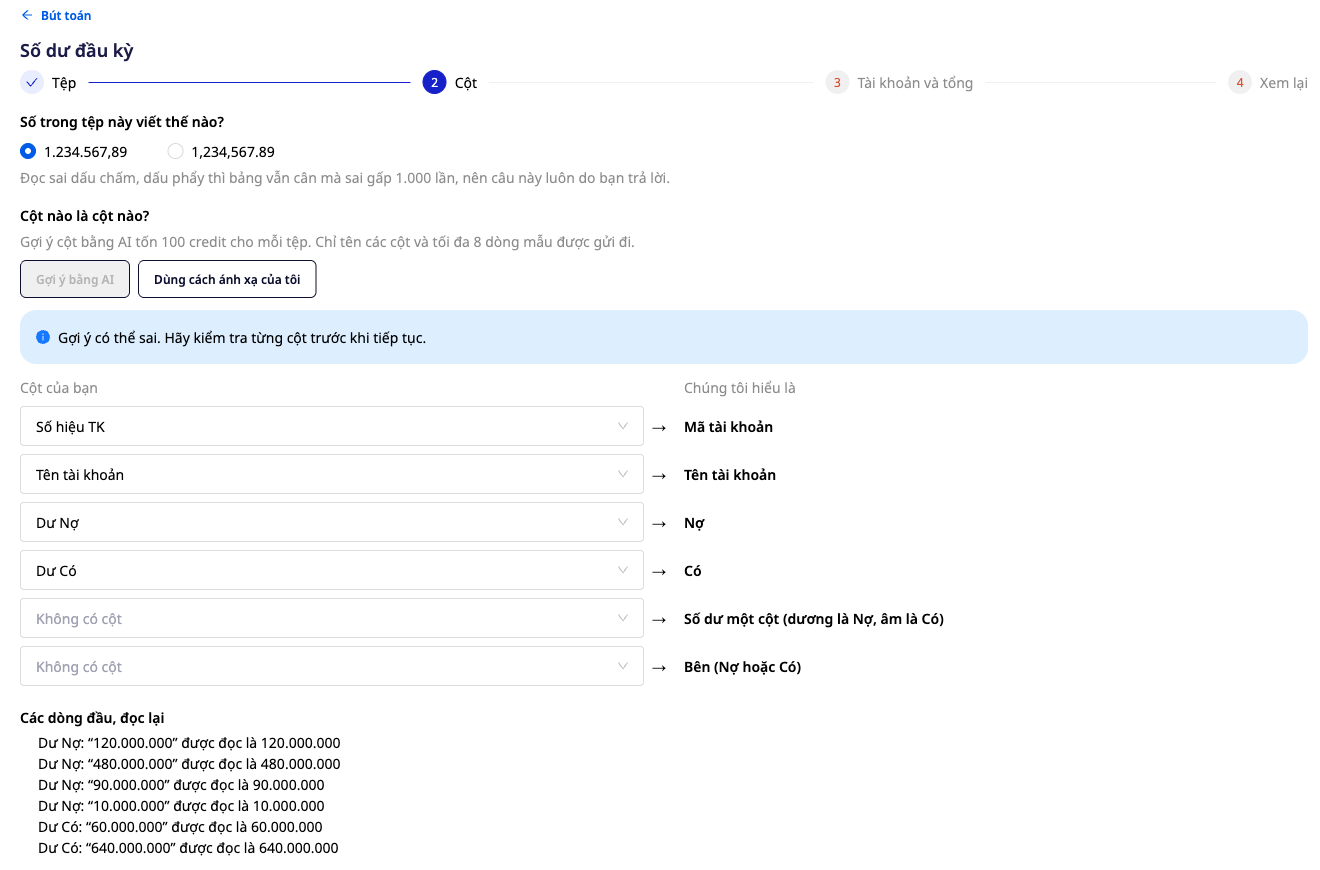
Hur siffror skrivs (1.234.567,89 eller 1,234,567.89) är något du själv väljer, och de första raderna läses upp igen så att du direkt ser om något är fel. Varje rad matchas mot ett konto i din kontoplan efter kontonummer, och sedan efter namn; rader som är markerade som Ej matchad väljer du själv, GTG CRM gissar inte konton. Ingående saldo tar endast emot tillgångar, skulder och eget kapital, och summan Debet måste vara lika med summan Kredit. När det har godkänts öppnas Balansrapport med dina siffror i kolumnerna Ingående saldo Debet och Ingående saldo Kredit. Som standard behöver även ingående saldo godkännas av någon annan; begränsningarna ovan gäller för denna del.
- Fördel: du kan granska vilka siffror som ska inleda bokföringen innan du skickar för godkännande, och du behöver inte byta namn på kolumner.
Fördelar För Företaget
| Funktion | Praktisk nytta för dig |
|---|---|
| Utkast och godkännare | Godkännaren ser datum, verifikation, orsak och Debet-/Kreditrader på en och samma skärm |
| Omkopplare för företag med en person | Även utan separat godkännare fungerar det; beslutet att hoppa över godkännandestegen loggas med namn och datum |
| Vänd eller rätta | Originalet finns kvar, länkat till den nya verifikationen, tillsammans med svar och orsak |
| Ingående saldo från fil | Kontrollera kolumnerna och de upplästa raderna innan du skickar för godkännande |
Vem Passar Det För?
- Redovisningsekonomer och ekonomichefer som vill att verifikationer de skapar ska granskas av någon annan, och som vill behålla originalet när något rättas.
- Redovisningsbyråer som behöver att varje manuell verifikation tydligt visar vem som skapade den, vem som godkände den och när.
- Småföretagare som sköter bokföringen själva och vill ha en separat omkopplare, med namn och datum, för att godkänna sina egna verifikationer.
- Företag som startar ett nytt räkenskapsår i GTG CRM och vill importera ingående saldo från en fil, inom gränserna ovan.
Hur Kommer Man Igång?
Gå till Ekonomi & Personal ▸ Bokföring ▸ Verifikationer och klicka på + Ny verifikation (den övergripande bokföringsbilden i artikeln Dubbel bokföring direkt i CRM); du måste först aktivera bokföringen och tillämpa företagets kontoplan, annars visar skärmen tydligt vad som behöver göras. Workspace behöver en person med behörigheten Skapa verifikationer för att upprätta dem och en annan person med behörigheten Godkänn manuella verifikationer för att godkänna dem, inställt under Inställningar ▸ Åtkomstkontroll och Inställningar ▸ Hantera användare (behörigheten Godkänn verifikationer för inköpsfakturor är en annan behörighet). Behöver du steg-för-steg med bilder? Se artikeln Guide till manuella verifikationer: skapa, godkänn, reversera eller redigera och artikeln Guide till att importera ingående saldon från CSV- eller Excel-filer.
Prova gratis — inget kreditkort krävs.

