

GTG CRM erbjuder en innehållsintegrationsfunktion som låter dig publicera innehåll från systemet på ditt företags egen webbplats. Istället för att manuellt kopiera varje artikel kan du använda API:et för att automatiskt synkronisera allt marknadsföringsinnehåll, användarhandböcker eller produktintroduktioner till din webbplats.
Den här funktionen är särskilt användbar när du vill upprätthålla enhetlighet mellan innehållshanteringssystemet i GTG CRM och din externa webbplats. Alla uppdateringar och redigeringar från GTG CRM kan återspeglas omedelbart på webbplatsen utan komplex teknisk intervention.
Den här artikeln guidar dig steg för steg hur du integrerar GTG CRM-artiklar med WordPress, en av de mest populära webbplattformarna idag.
Huvudfunktioner
- Integrera innehåll från GTG CRM på externa webbplatser via API
- Stöd för att visa en lista över artiklar och en detaljerad sida för varje artikel
- Automatisk synkronisering av innehåll utan manuell kopiering
- Kompatibel med populära plattformar som WordPress, React, Next.js
- Åtkomsthantering via säker API-nyckel
- Gränssnittet visas automatiskt enligt din webbplats design
Användarguide
Steg 1: Förbered innehåll i GTG CRM
Först måste du ha artiklar redo i GTG CRM. Du kan skapa nya genom att klicka på knappen "Skapa ny" i artikelhanteringsavsnittet. Se till att artiklarna har fullständigt redigerat innehåll innan du integrerar dem.
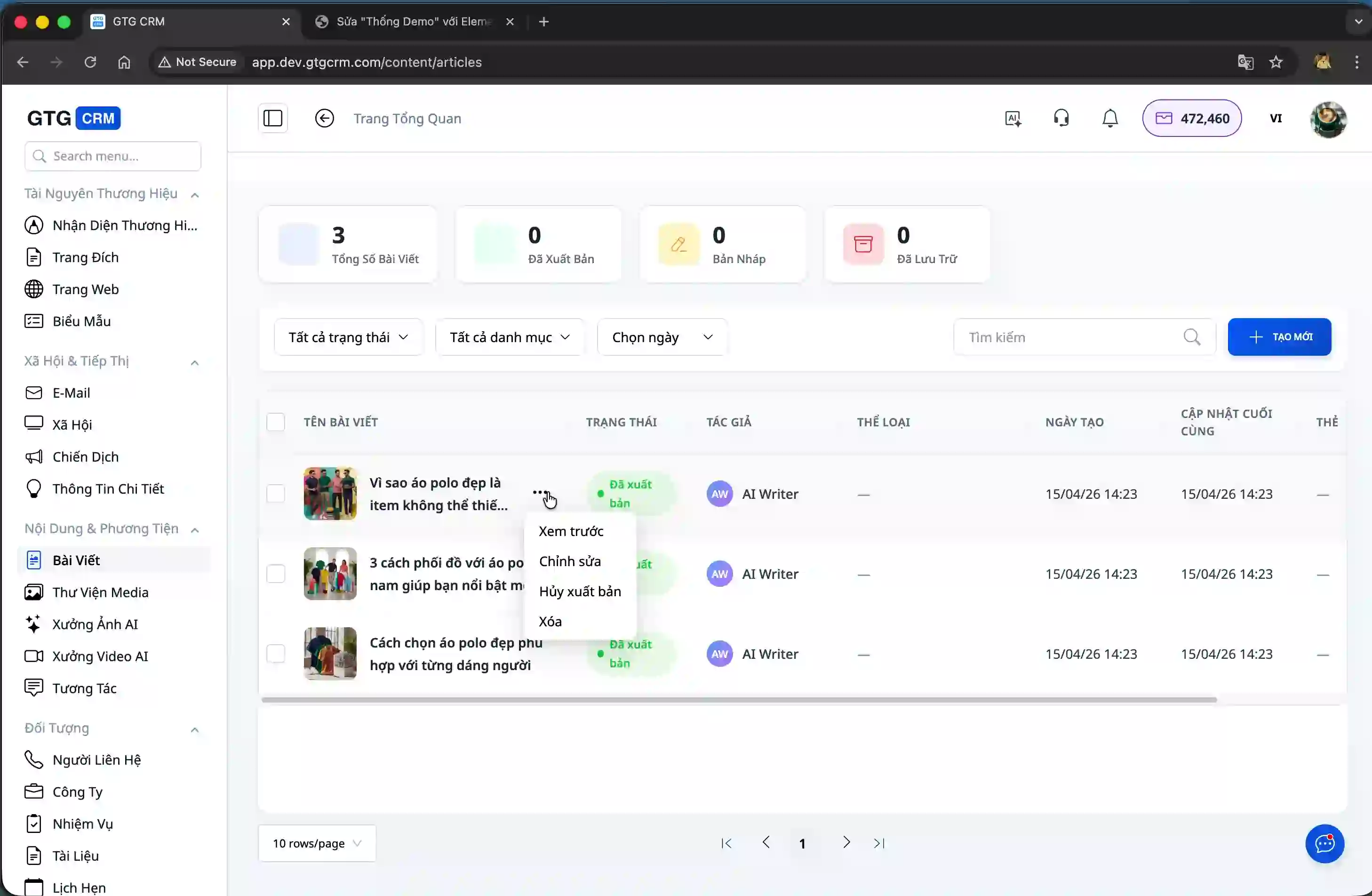
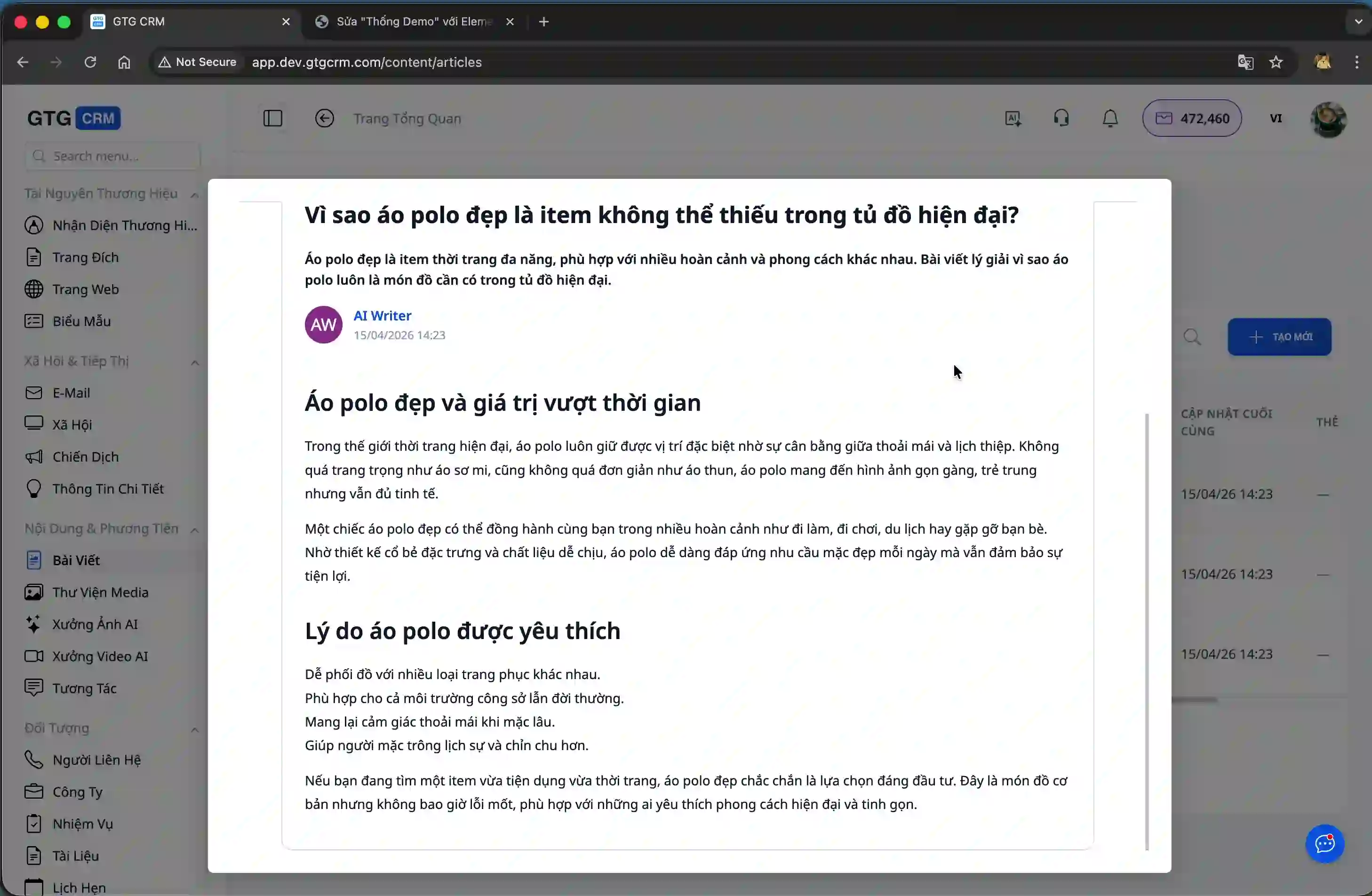
Du kan förhandsgranska varje artikel för att kontrollera innehållet innan du publicerar det på webbplatsen.
Steg 2: Åtkomst till integrationsfunktionen
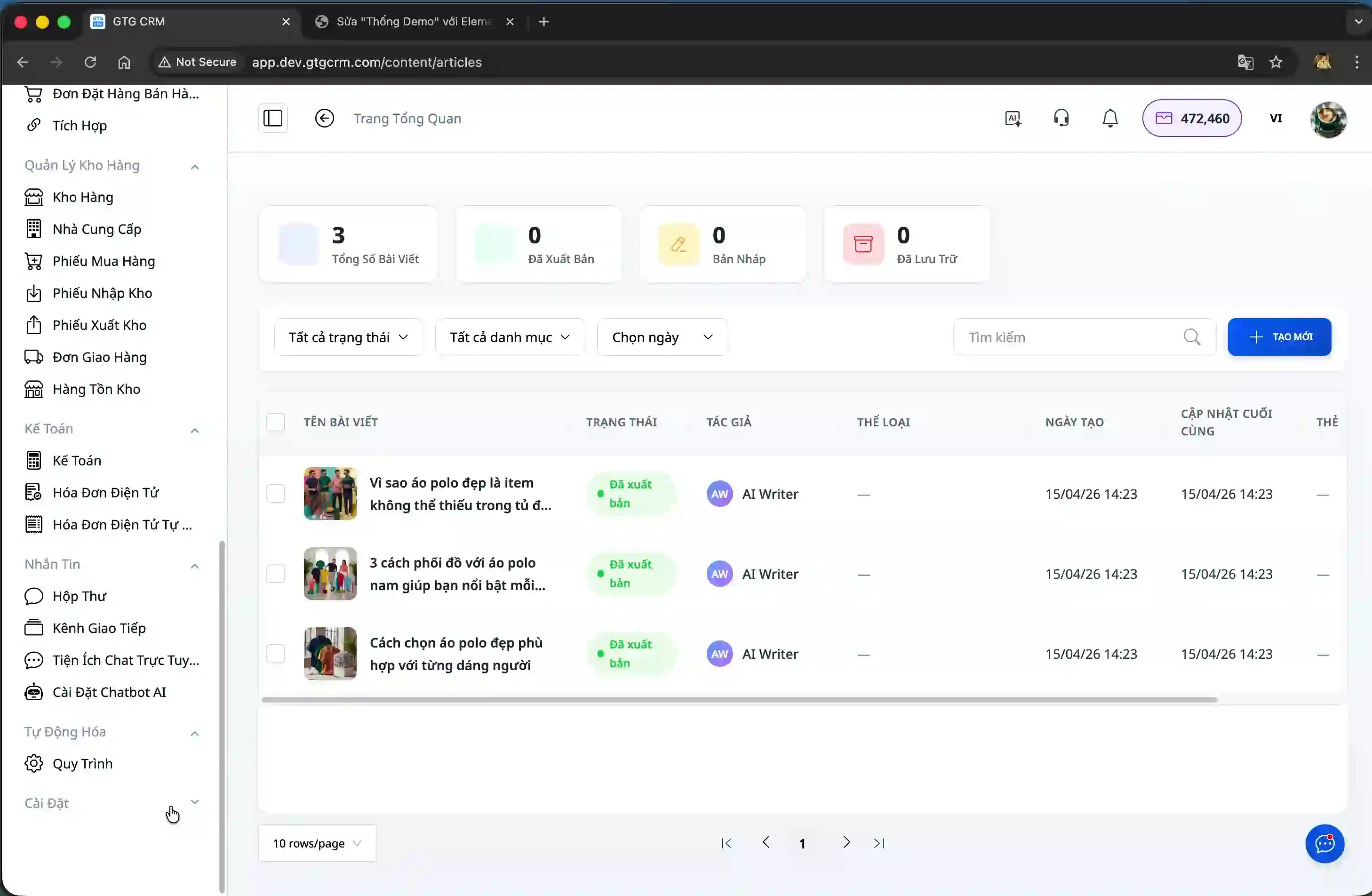
Från menyn till vänster i GTG CRM, scrolla ner till botten och klicka på "Inställningar".
På sidan Inställningar, välj "Integration" för att komma åt verktygen för integration med externa webbplatser.
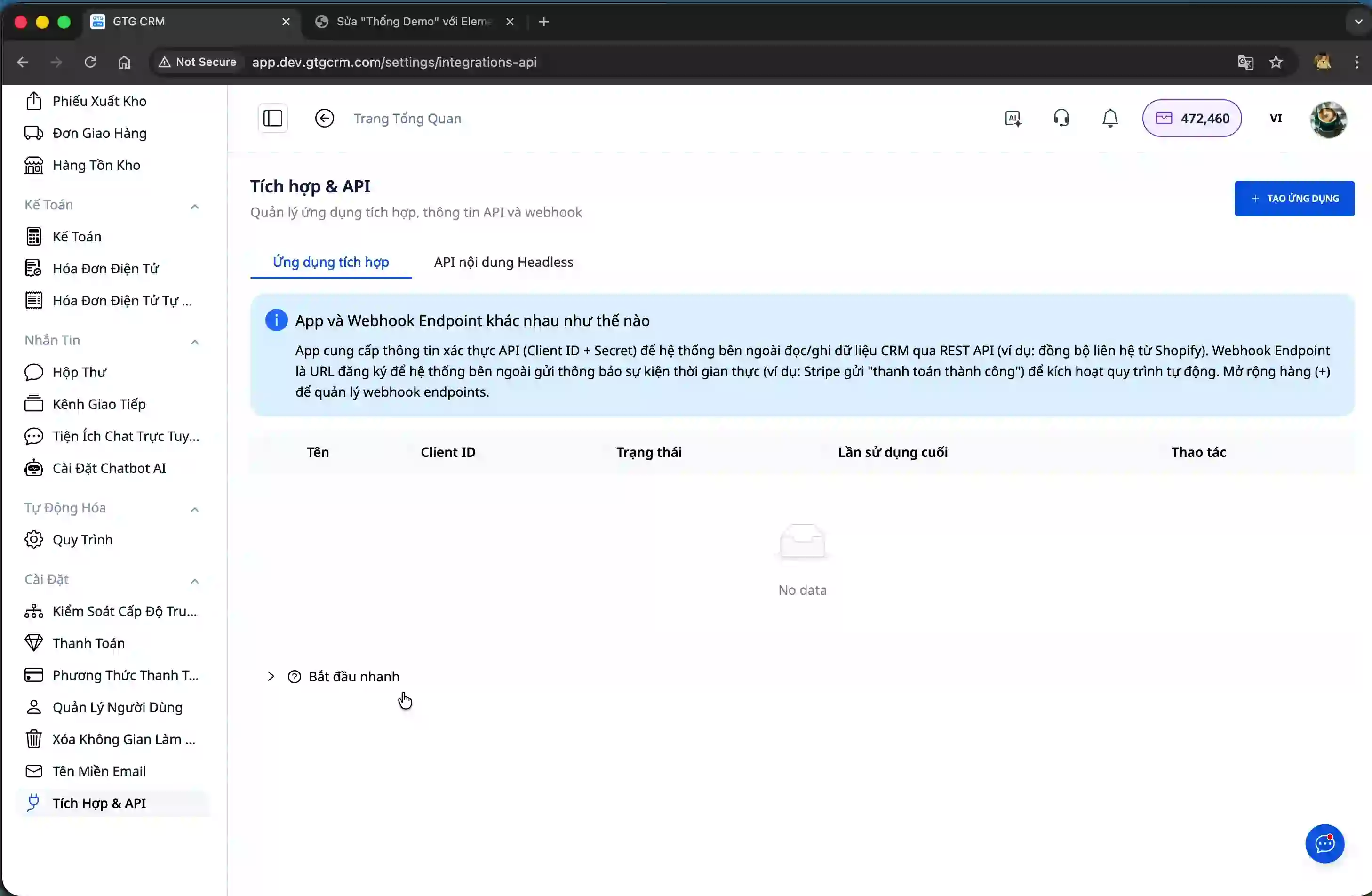
Här tillhandahåller systemet ett Headless CMS API som gör att du kan hämta innehåll från GTG CRM för att visa på vilken webbplats som helst. Du hittar detaljerade instruktioner för WordPress, React och Next.js.
Steg 3: Integrera artikel listan med WordPress
I WordPress-sektionen för instruktioner kommer systemet att ge ett HTML-kodavsnitt som du kan bädda in på din webbplats. Kopiera hela detta kodavsnitt.
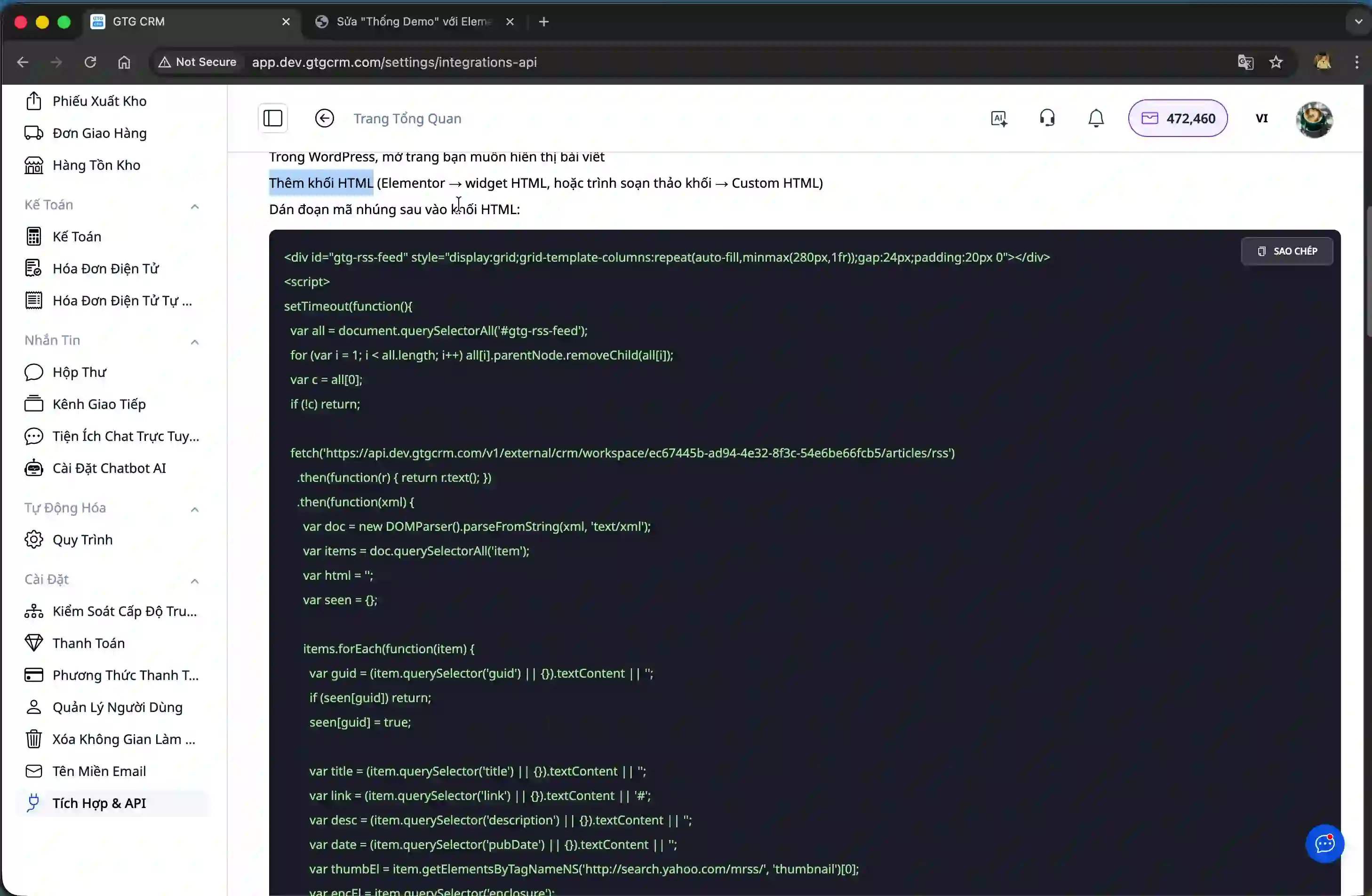
Öppna sidan på WordPress där du vill visa artikel listan. I redigeraren, lägg till ett nytt block och välj blocktypen "Anpassad HTML".
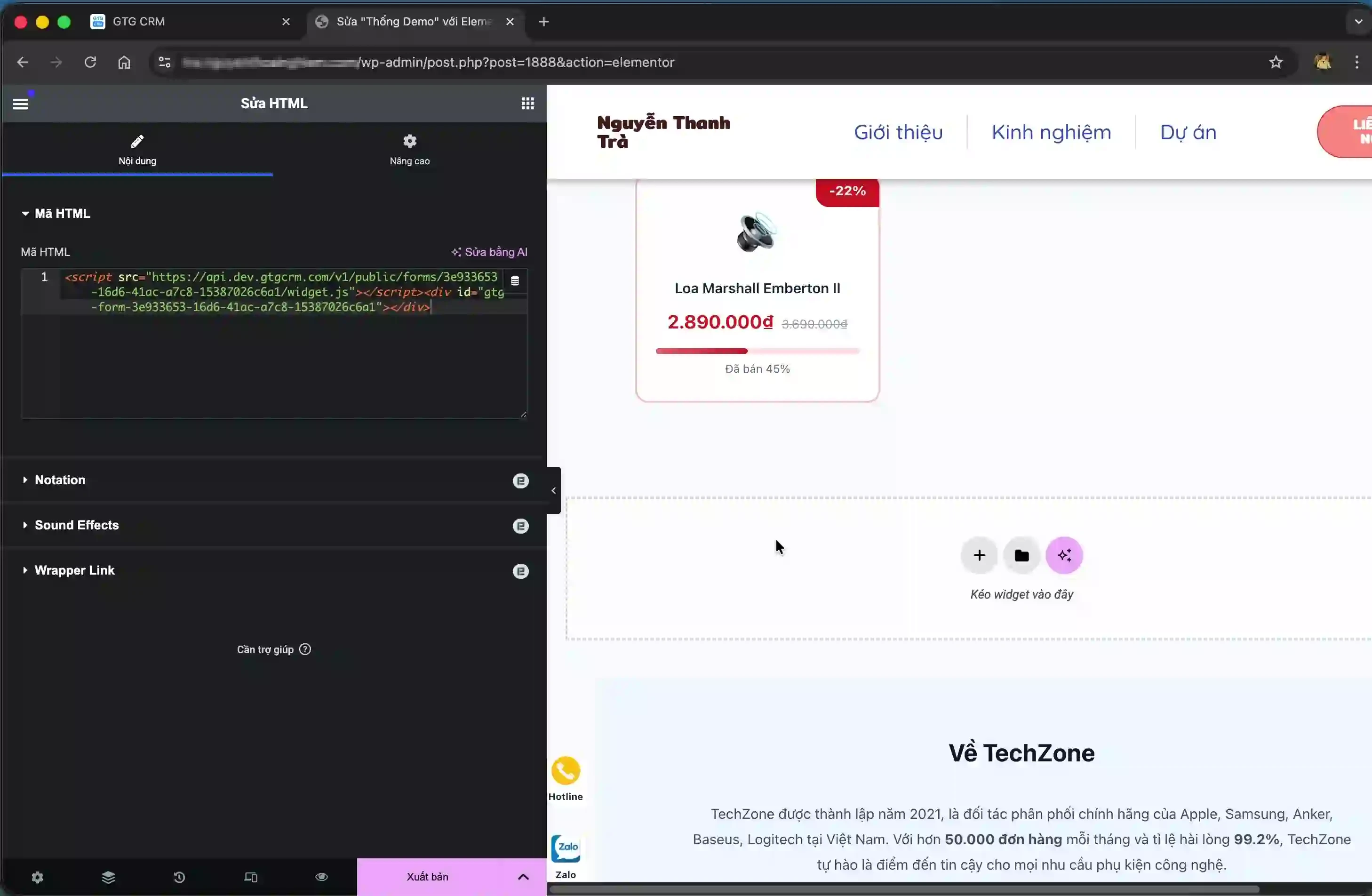
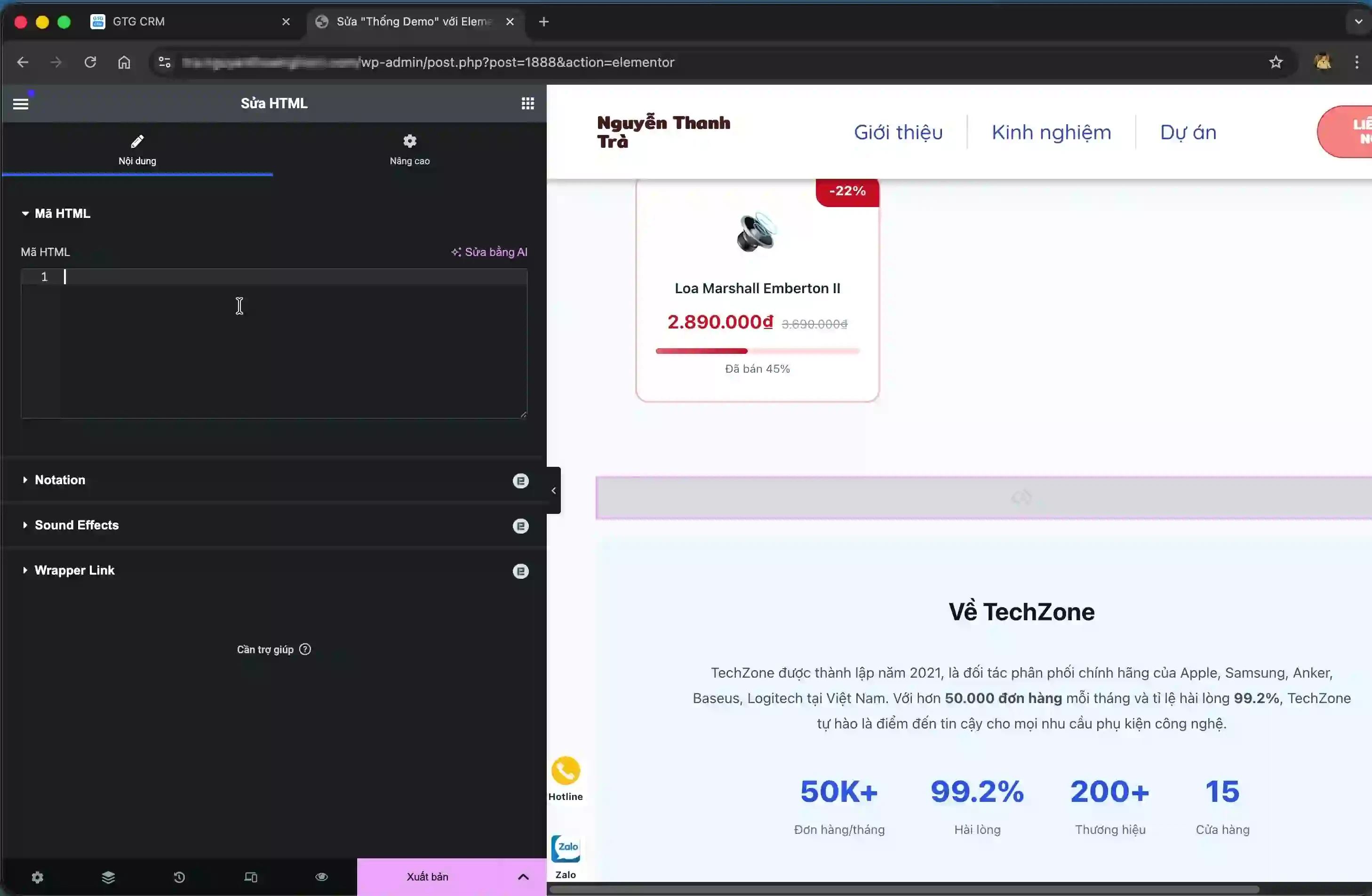
Klistra in den kopierade koden i detta HTML-block och spara sedan sidan.
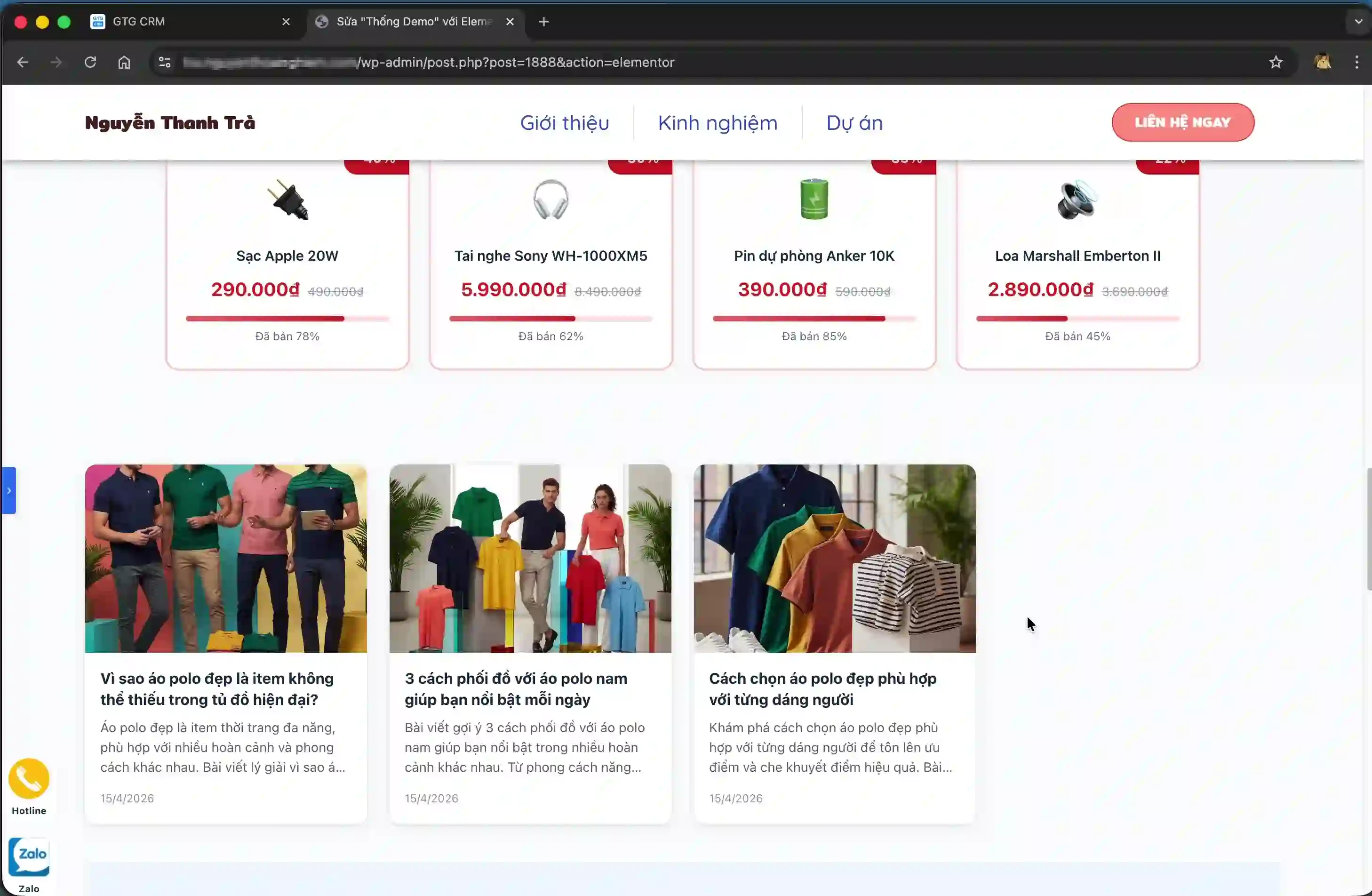
När du visar sidan på webbplatsen kommer listan över artiklar från GTG CRM att visas med ett gränssnitt som är automatiskt integrerat.
Steg 4: Skapa en API-nyckel för att visa artikel detaljer
För att användare ska kunna klicka och se detaljer för varje artikel måste du skapa en API-nyckel. Gå tillbaka till Integrationssidan i GTG CRM och klicka på knappen "Skapa API-nyckel".
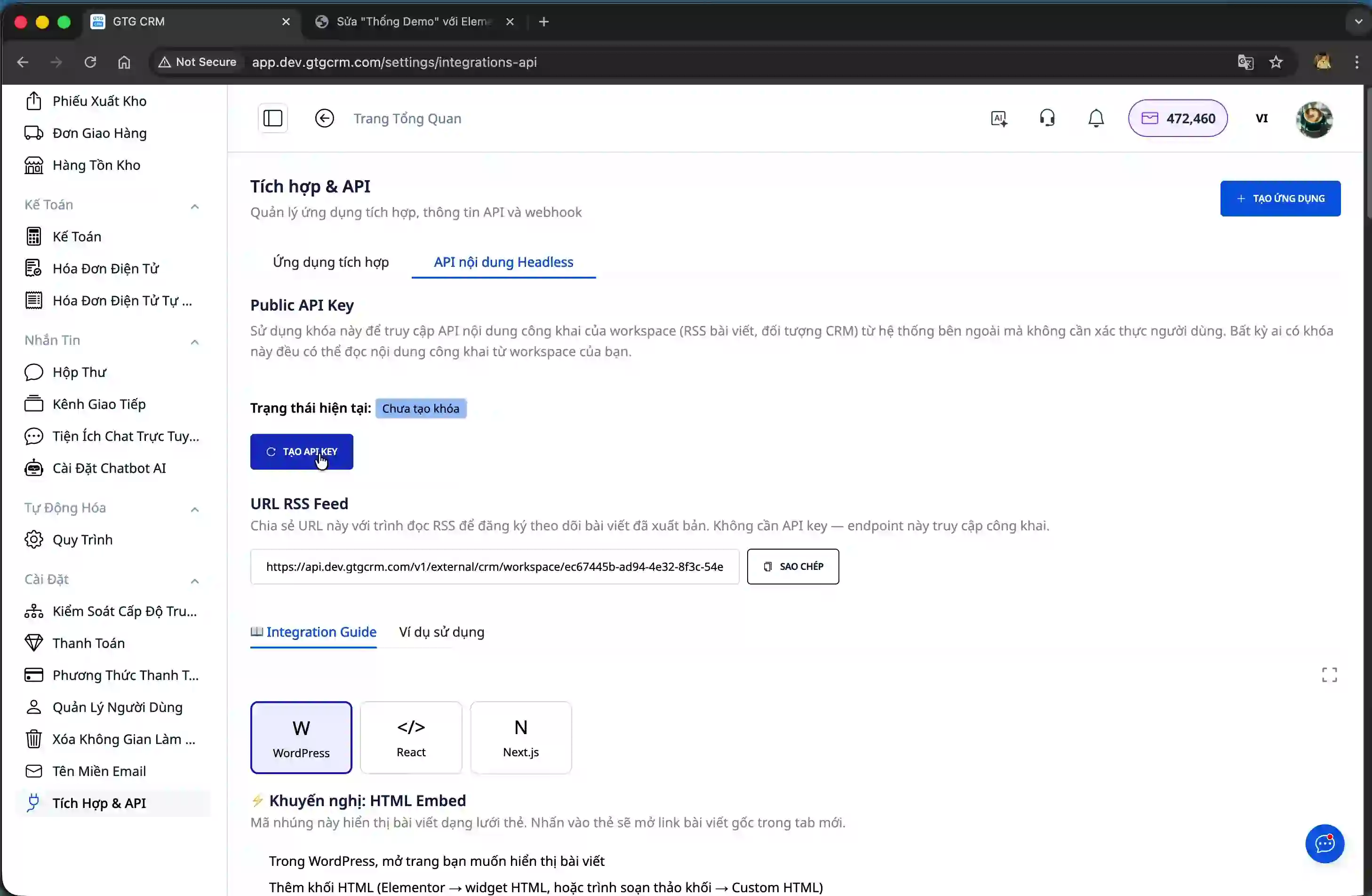
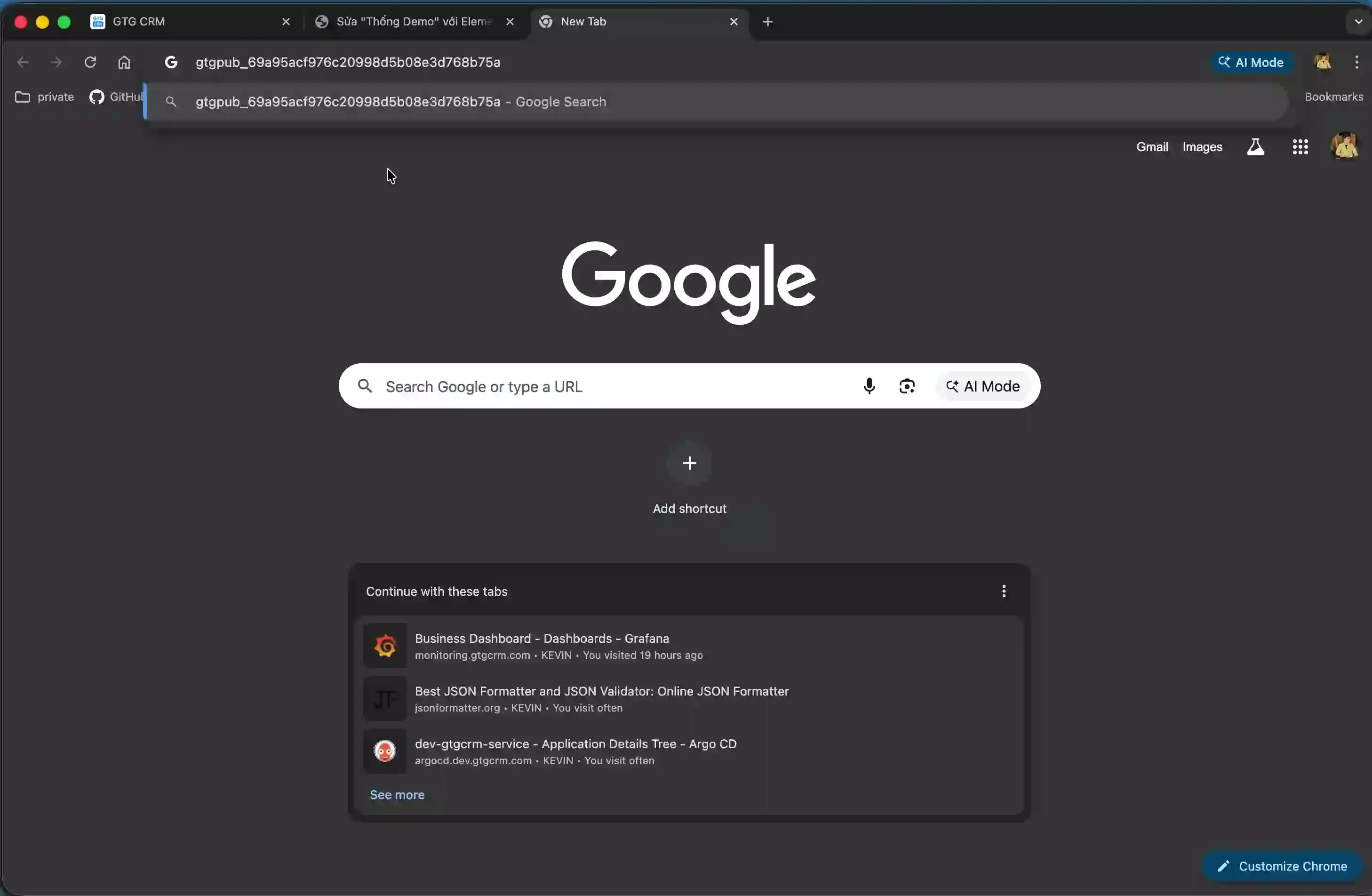
Systemet kommer att skapa en unik API Key. Kopiera denna API Key och spara den säkert eftersom du kommer att behöva använda den i nästa steg.
Steg 5: Integrera artikeldetaljsidan
Skrolla ner till den andra guiden om "Artikelista + Artikeldetaljer". Kopiera motsvarande HTML-kod.
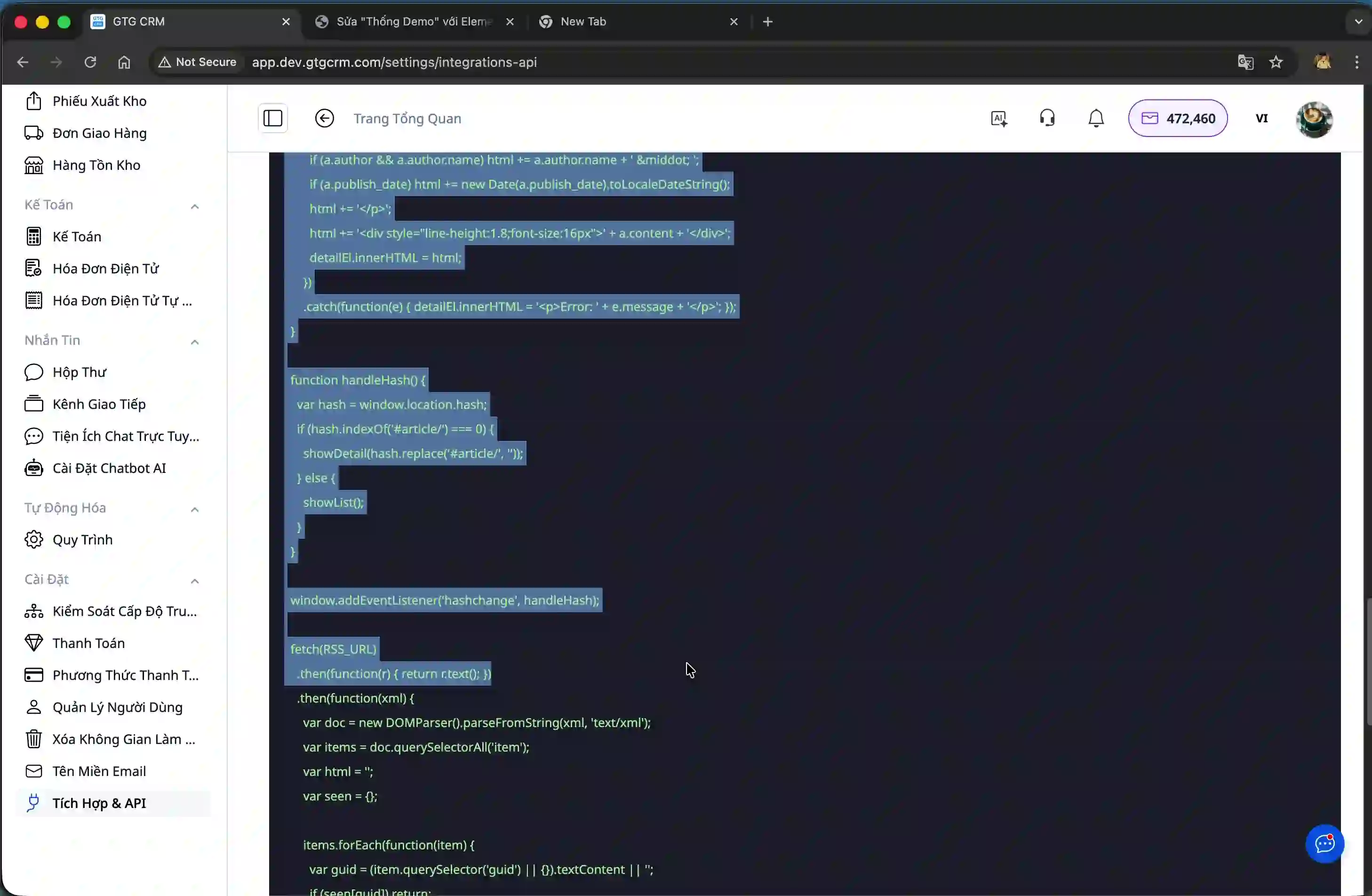
På samma sätt som i steg 3, lägg till ett nytt Custom HTML-block i WordPress och klistra in koden.
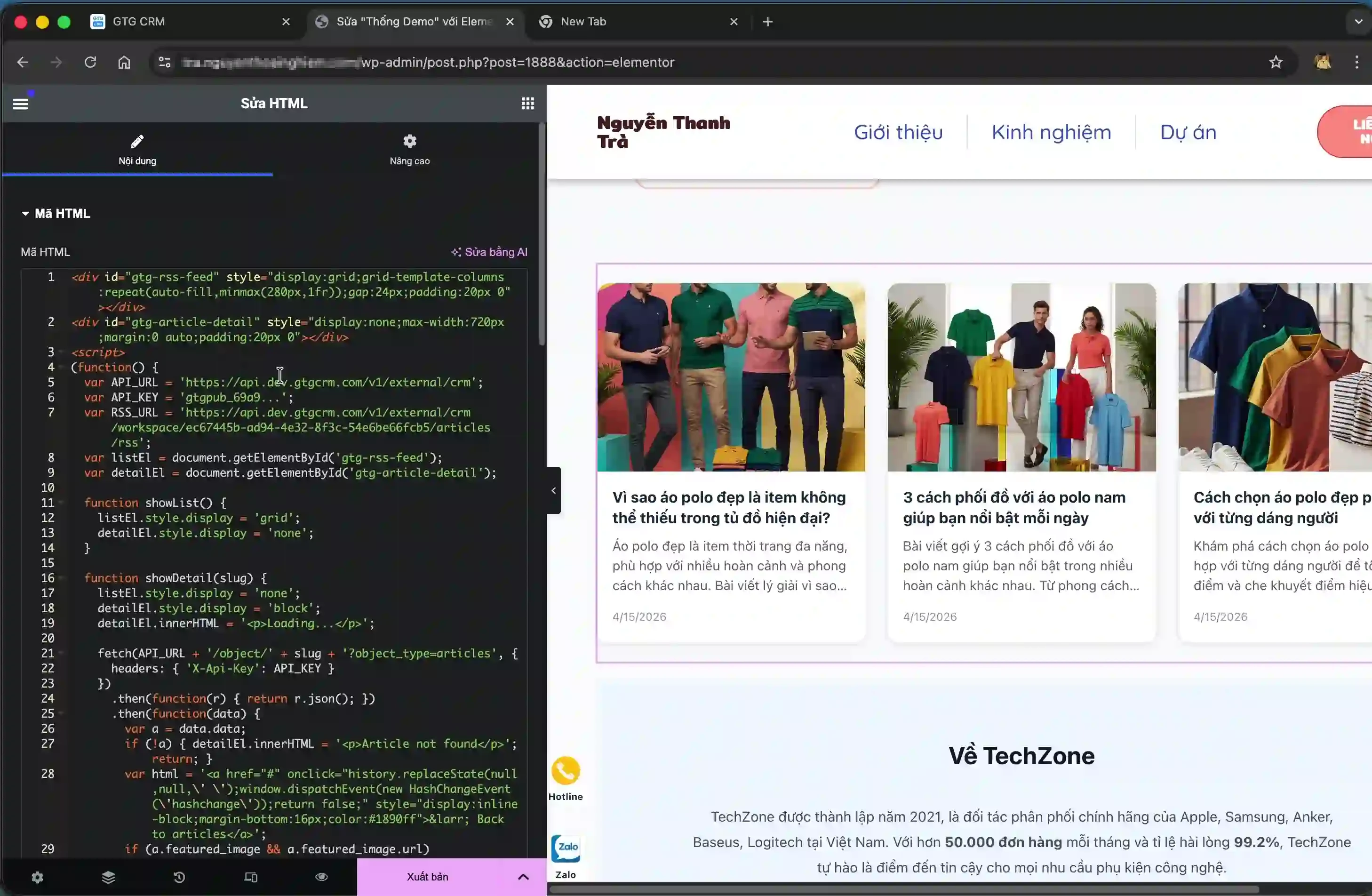
Viktigt: I denna kod måste du ersätta delen mellan de två enkelanbudstecknen med den API Key du skapade i steg 4. Hitta platsen som är formaterad som `'DIN_API_KEY'` och ersätt den med din faktiska API Key.
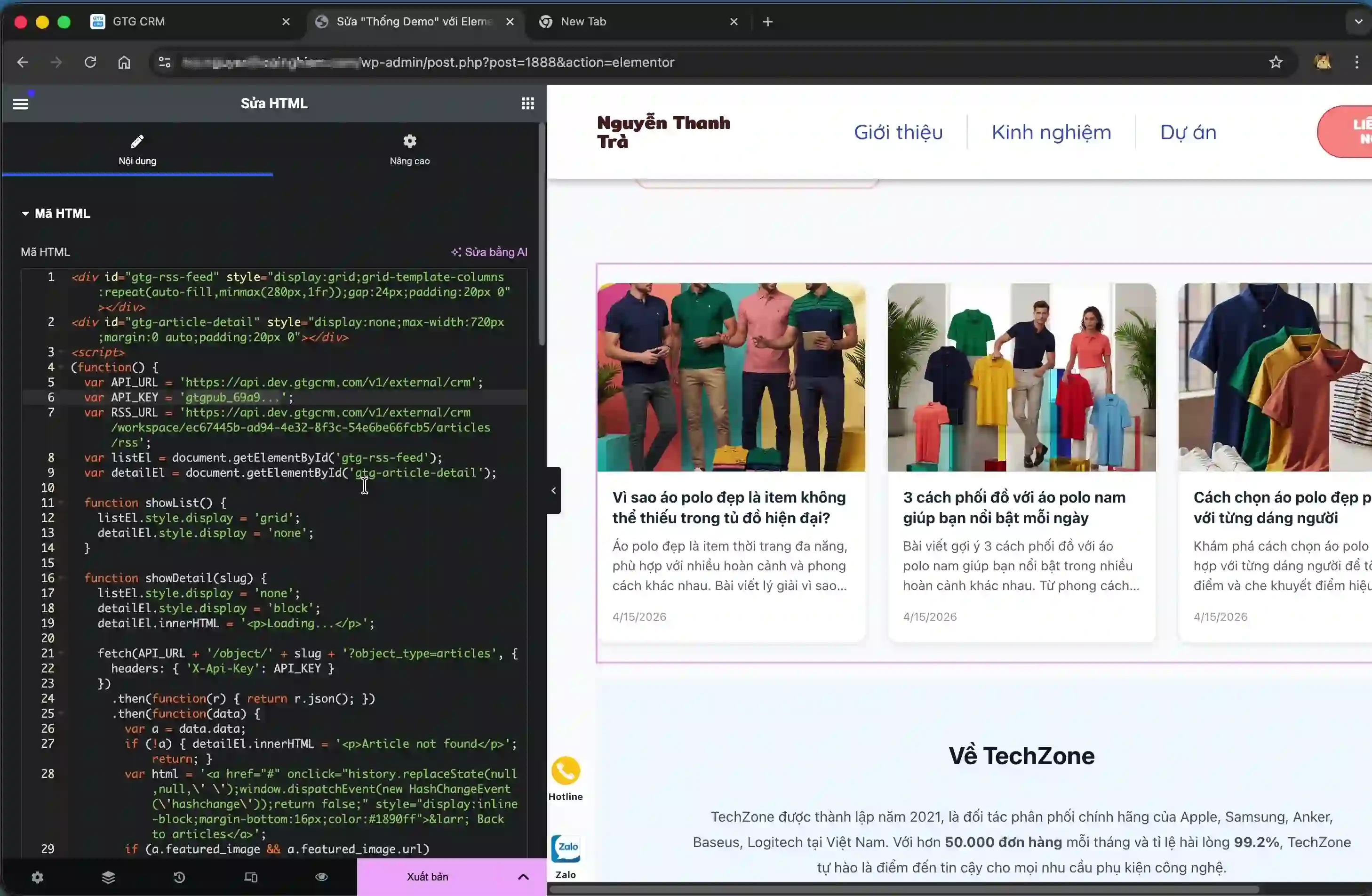
Efter att ha ersatt API Key, spara WordPress-sidan. Nu när användare klickar på en artikel i listan, kommer de att dirigeras till detaljsidan med fullständigt innehåll.
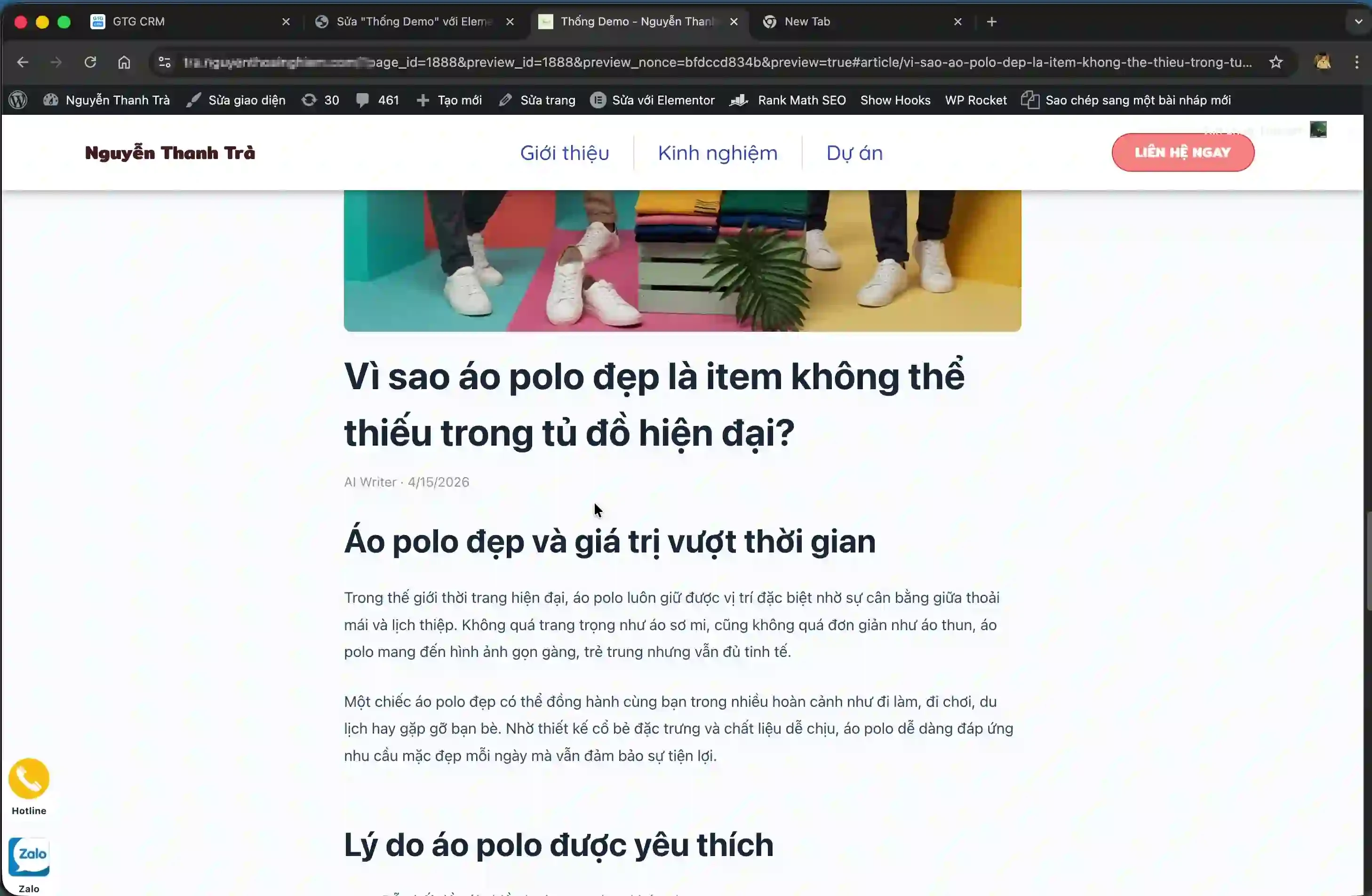
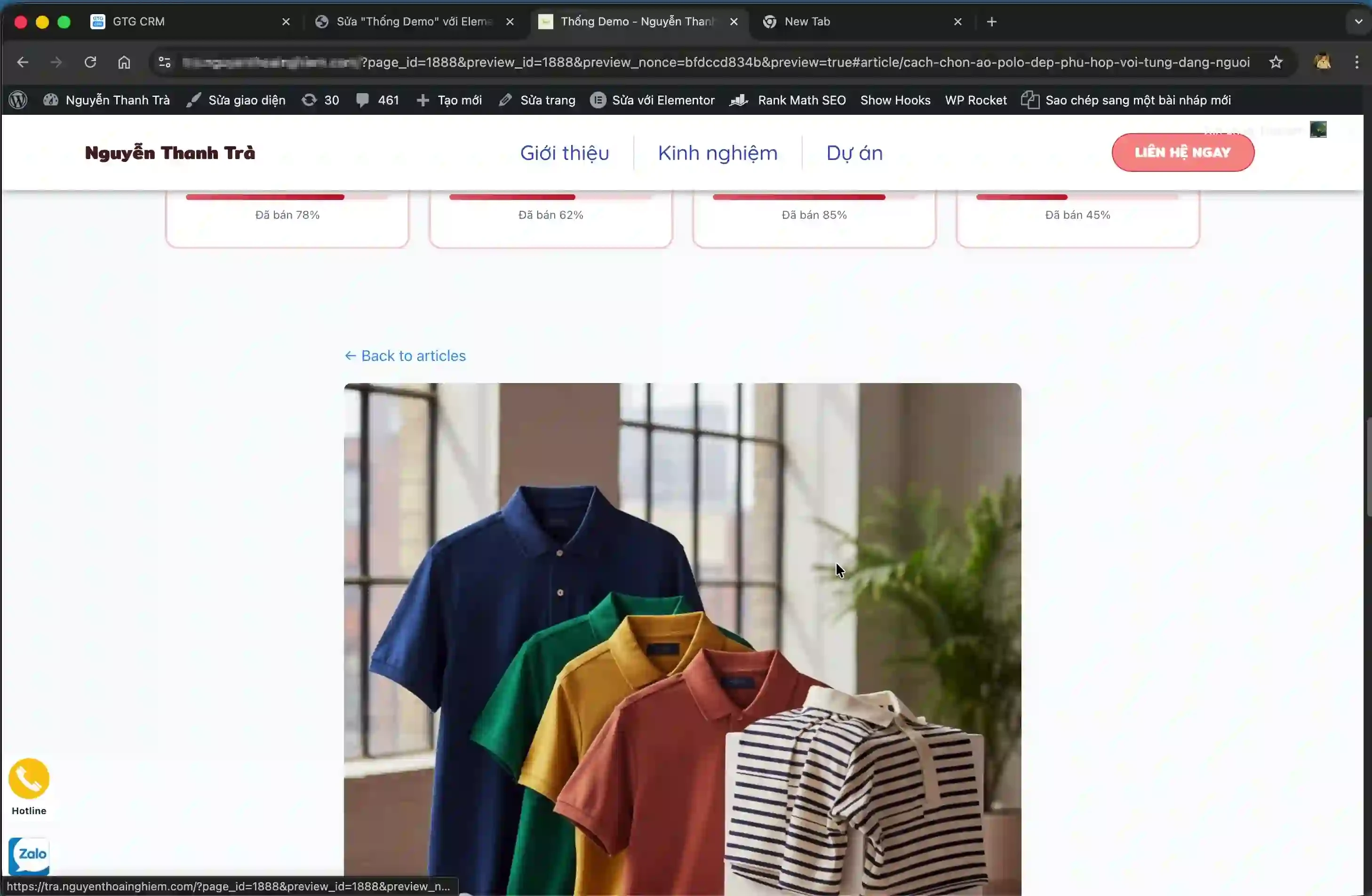
Användare kan enkelt återgå till listan och se andra artiklar.
Fördelar med funktionen
- Spara tid genom att automatiskt synkronisera innehåll istället för manuell kopiering
- Säkerställ konsekvensen mellan innehållet i CRM-systemet och externa webbplatser
- Uppdatera enkelt innehåll från en enda källa utan att behöva redigera på flera plattformar
- Öka effektiviteten i marknadsföring och kundsupport genom snabb informationsdelning
- Flexibel integration med olika webbplattformar
Viktiga anmärkningar
När du använder artikelintegreringsfunktionen bör du vara medveten om följande punkter för att säkerställa stabil drift:
- API Key är viktig säkerhetsinformation, dela den inte publikt eller avslöja den i lättillgänglig källkod
- Om du inte ersätter API Key korrekt i koden för artikeldetaljer, kommer detaljvisningsfunktionen att felas
- Se till att klistra in koden i rätt typ av Custom HTML-block i WordPress, inte i ett vanligt textblock
- Om du ändrar artikelinnehåll i GTG CRM kommer webbplatsen att uppdateras automatiskt utan ytterligare åtgärder
- I WordPress redigeringsläge kanske artiklarna inte visas fullständigt, använd funktionen "Förhandsgranska ändringar" för att kontrollera den faktiska layouten


