Produkten är slut i lager, men du vet att en leverans kommer om några veckor och att någon redan har frågat efter den. Den här guiden går igenom hela processen på din egen webbplats: aktivera förbeställning för en produkt, ta emot beställningar och förskott medan varorna är på väg, bekräfta banköverföringar, leverera till kunderna som väntar när varorna kommer, och hantera fall där någon avbokar eller inte betalar resten. Under hela processen stämmer lagersaldot i systemet.
Avsedd för butiksägare eller säljansvariga som har en webbplats publicerad i GTG CRM. Tre personer är inblandade: du (den som ställer in och levererar), återbetalningsgodkännaren som du väljer namn för (om butiken bara har dig, välj dig själv), och kunden, som bara använder butikens webbplats och inte behöver något konto i GTG CRM. Funktionen gäller för din butiks webbplats, inte förbeställningsknappen på Shopee eller TikTok.
Vad du kan göra efter den här guiden
Aktivera förbeställning för en produkt → kunden beställer och betalar på webbplatsen → du bekräftar att banköverföringen har kommit in på ditt konto → när varorna kommer går du igenom dem och levererar till kunderna som väntar, i ordning → om någon avbokar eller inte betalar resten avgör du om pengarna ska återbetalas eller om förskottet ska behållas enligt dina egna villkor.
Förberedelser
| # | Villkor | Varför det behövs |
|---|---|---|
| 1 | Butikens webbplats är publicerad | Kunderna förbeställer på din webbplats. Om den inte är publicerad går det inte att slå på reglaget, och kortet visar knappen Publicera webbplats |
| 2 | Ett förskottsbetalningssätt (onlinebetalning eller banköverföring) | Förbeställning tar bara emot förskott på något av dessa två sätt, det finns ingen betalning vid leverans |
| 3 | En lagerpost för produkten på ett lager, antal 0 är också godkänt | Kundens leveranskostnad beräknas utifrån detta lager |
| 4 | Villkor och återbetalningstext som du själv skriver (butiker i Vietnam: villkoren måste finnas på vietnamesiska) | Systemet fyller inte i någon text åt dig. Kunden läser och godkänner exakt denna text när hen beställer. För butiker i Vietnam går det inte att slå på reglaget innan de vietnamesiska villkoren finns |
| 5 | Namnet på återbetalningsgodkännaren | När en redan betald order avbokas går återbetalningen till denna person |
| 6 | Behörighet att redigera produkten för inställningen; behörighet att registrera orderbetalningar för att bekräfta banköverföringar | En person som bara har behörighet att se produkter kan läsa kortet men inte ändra något |
Steg 1 — Aktivera förbeställning för en produkt
Förbeställning aktiveras per produkt och är som standard Av. Reglaget går bara att slå på när du har svarat på alla obligatoriska fält, eftersom pengar som tas emot före leverans medför beslut som bara butiksägaren kan fatta.
- Öppna Försäljning & CRM ▸ Kataloger ▸ Produktcenter, öppna produkten du vill sälja i förväg för att redigera den, och välj fliken Säljinformation.
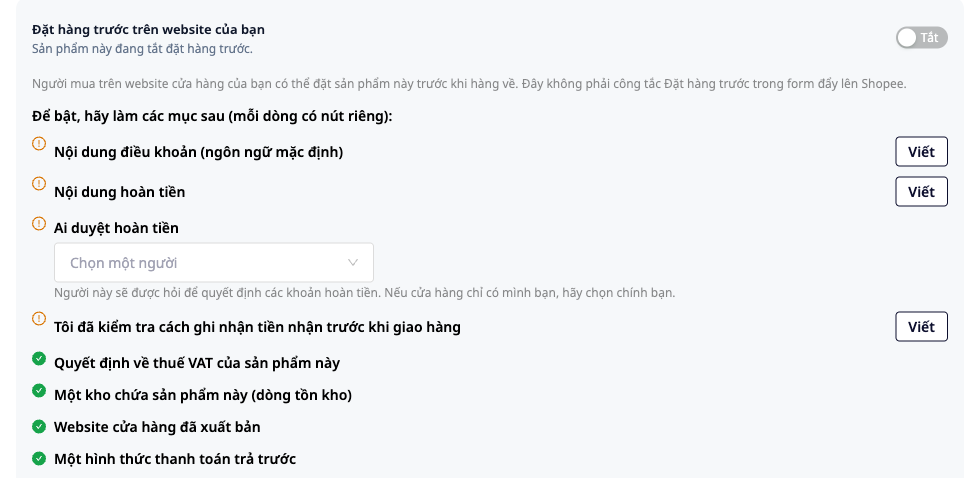
- Hitta kortet Förbeställning på din webbplats. Under raden "För att aktivera, gör följande (varje rad har sin egen knapp)" finns listan över det som saknas. Gör ett steg i taget med knappen på respektive rad. Namnen på posterna kan skilja sig något, så följ de rader som kortet visar. Kortet kräver just nu: Villkorstext (standardspråk); för butiker i Vietnam ska du även lägga till en rad "Villkor på …" med språknamnet (vietnamesiska), eftersom villkoren måste finnas på vietnamesiska för att förbeställningen ska kunna aktiveras; Återbetalningsvillkor; Vem som godkänner återbetalningar; Jag har kontrollerat hur förskottsbetalningar redovisas innan leverans (en mening du skriver själv, som sparas tillsammans med ditt namn och tidpunkt); Beslut om moms för den här produkten (du väljer själv i produktens momsfält); Ett lager för den här produkten (lagerrad); Webbplatsen är publicerad; En förskottsbetalningsmetod; samt två fält, Antal du tar emot och Förväntat datum (varje fält har en egen spara-knapp, se nästa steg).
Kortet innehåller också avsnittet Försäljningsvillkor som brukar ingå på din marknad: en checklista med leveranstid, betalnings- och återbetalningssätt, retur och återbetalning med tidsfrister och vem som står för kostnaden, antalsbegränsningar, hur reklamationer hanteras samt när erbjudanden gäller. Detta är bara påminnelser som hjälper dig att jämföra med dina egna villkor: ingen text läggs till i ditt innehåll och inget av punkterna är obligatoriskt för att aktivera förbeställningen.
✅ Förväntat resultat: varje rad försvinner från listan när den är klar; när listan är tom kan reglaget aktiveras.
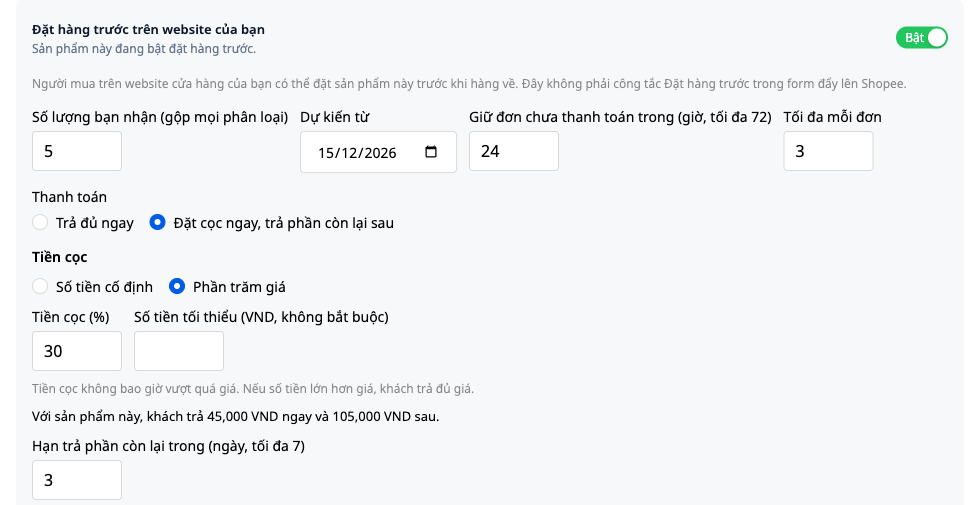
- Ange Antal du tar emot (summerat över alla varianter) (totalt antal enheter du åtar dig att ta emot; du tar inte emot fler än så) och Förväntat datum (när varorna förväntas komma in, till exempel 15/12/2026). Spara varje fält separat. Båda fälten finns på att-göra-listan, och reglaget går inte att aktivera så länge något av dem saknas. Slå sedan om reglaget till På och ställ in: Håll obetalda ordrar i (timmar, högst 72) (om betalningen uteblir när tiden gått avbryts ordern automatiskt och antalet släpps för andra; systemet godtar inte värden över 72); Max per order; Köparen får avbryta, där du väljer Endast när de kontaktar butiken (standard) eller Tills varorna har levererats till dem.
- Under Betalning väljer du Betala fullt direkt eller Betala förskott direkt, resten senare.
✅ Förväntat resultat: kortet visar reglaget På tillsammans med de inställningar du just gjort. Varje ändring loggas i produktens aktivitetslista med namnet på den person som gjorde den.
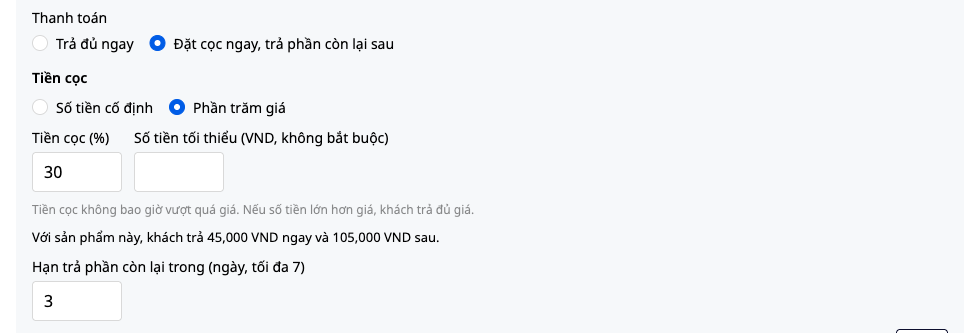
Om du väljer förskott ställer du in en regel för produkten:
- Välj Fast belopp, eller Procent av priset med Lägsta belopp (valfritt).
- Ställ in Tidsfrist för resten av betalningen (dagar, högst 7): du anger själv 1 till 7 dagar; det finns inget förvalt antal dagar.
- Skriv med egna ord vad som händer med den första betalningen om ordern avbryts, under rubriken Vad som händer med första betalningen om ordern avbryts. Det finns inget standardinnehåll. Det är den text köparen ser innan de gör beställningen.
Vid förskottsbetalning måste kortet ha alla tre fälten (regel för förskott, antal dagar för resterande betalning och information om första betalningen) innan det kan aktiveras eller sparas. Raden direkt under inmatningsfältet räknar automatiskt åt dig: "För den här produkten betalar kunden … nu och … senare." Exempel: en produkt till 1 500 000 ₫ med fast förskott på 300 000 ₫ ger att kunden betalar 300 000 ₫ nu och 1 200 000 ₫ senare. En produkt till 2 000 000 ₫ med förskott på 15 % och minimum 500 000 ₫: 15 % blir bara 300 000 ₫, så kunden betalar 500 000 ₫ nu (höjt till minimibeloppet) och 1 500 000 ₫ senare. Förskottet överstiger aldrig priset: om det fasta beloppet är högre än priset betalar köparen hela priset direkt. Saldot som köparen ser i betalningssteget är ordens verkliga saldo. Efter att kunden valt leveranssätt inkluderar det även leveransavgiften, så det kan vara högre än vad den här raden visar.
✅ Förväntat resultat: raden som räknas ut stämmer med det belopp du tänkt dig. Om det inte stämmer, ändra reglerna innan produkten släpps för försäljning.
💡 Tips: förskottsreglerna och texten om återbetalning är det som köparna läser noggrannast. Skriv det med ord du är beredd att säga rakt av till en kund i ett meddelande, och gör sedan en testbeställning själv för att se hur det uppfattas.
Steg 2 — Se hur kunden förbeställer på webbplatsen
Innan du informerar kunderna bör du en gång stå på köparens sida för att se vad de ser.
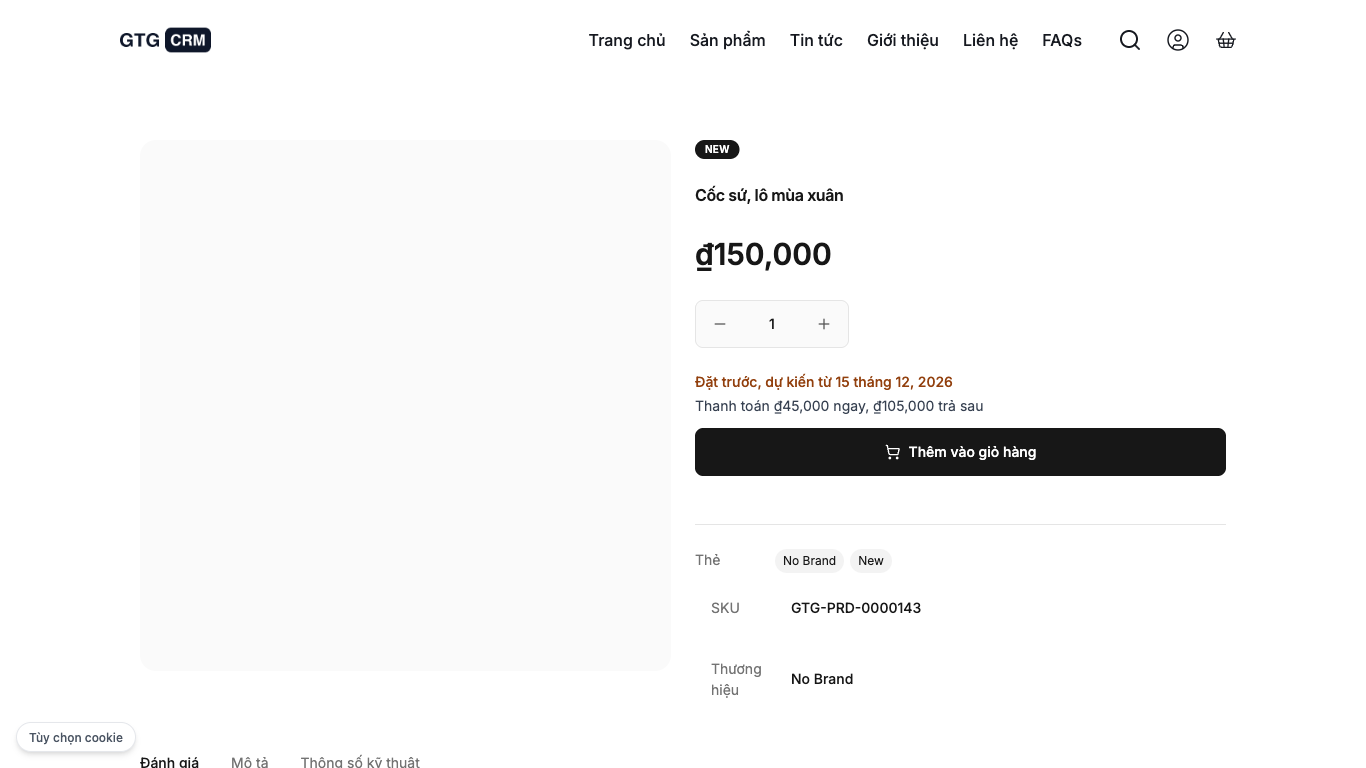
- Öppna produktsidan på butikens webbplats (använd gärna ett privat fönster). Sidan visar Förbeställning, beräknat från tillsammans med datum och pris, samt knappen för att lägga i varukorgen. Sidan visar inte "slut i lager" och avslöjar aldrig det högsta antal du tar emot. När antalet mottagna förbeställningar är fullt, eller när du stänger av förbeställningar, återgår produktsidan och listan till att visa en vanlig produkt som är slut i lager. Kunder som redan lagt produkten i varukorgen får ett meddelande i kassan om att produkten inte längre har några förbeställningsplatser kvar, tillsammans med kontaktuppgifter till butiken.
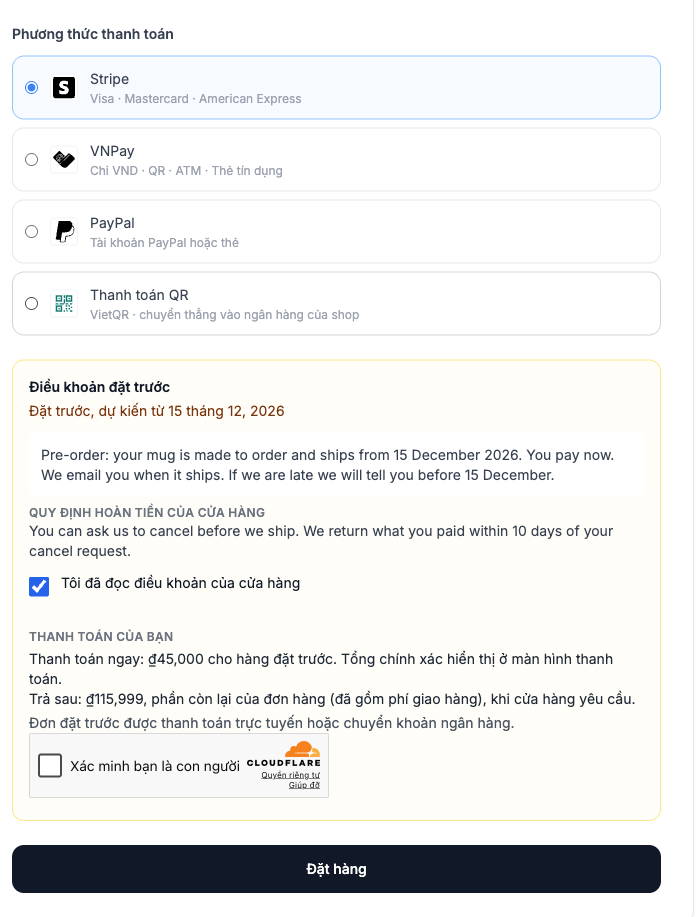
- Lägg i varukorgen och gå till betalningssteget. Blocket Villkor för förbeställning innehåller: knappen Läs butikens villkor (villkoren öppnas direkt på plats), kryssrutan Jag har läst butikens villkor (utan att den är ikryssad går det inte att klicka på knappen för att lägga beställningen), avsnittet Din betalning (vad som betalas nu och vad som betalas senare) samt Butikens återbetalningsregler (exakt den text du skrev i steg 1). Endast betalning online eller banköverföring finns, det går inte att betala vid leverans. Systemet sparar vilken version av villkoren kunden godkände när de lade beställningen.
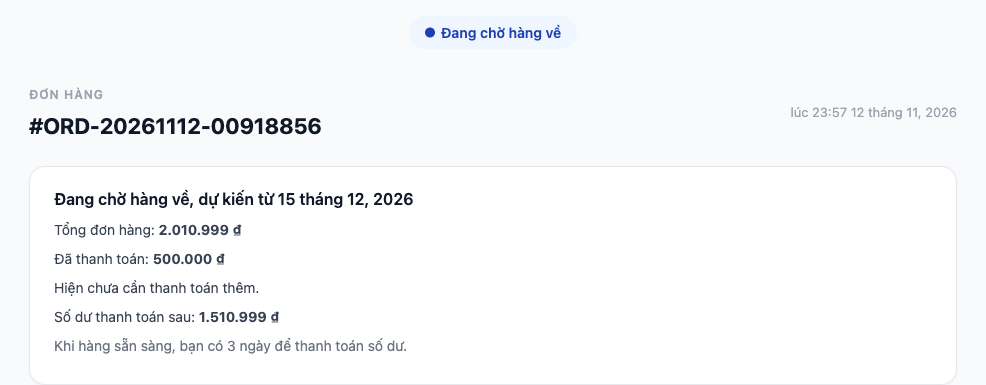
- När beställningen är klar ser kunden orderssidan med Väntar på att varan ska komma in, beräknat från tillsammans med datum och Betalt. Vid förskottsbeställning visas dessutom Återstående belopp att betala senare. Återstår att betala visas först efter att du har levererat varan (steg 4). Om du bara tillåter avbokning via kontakt med butiken står det Om du vill avbryta ordern, kontakta butiken.
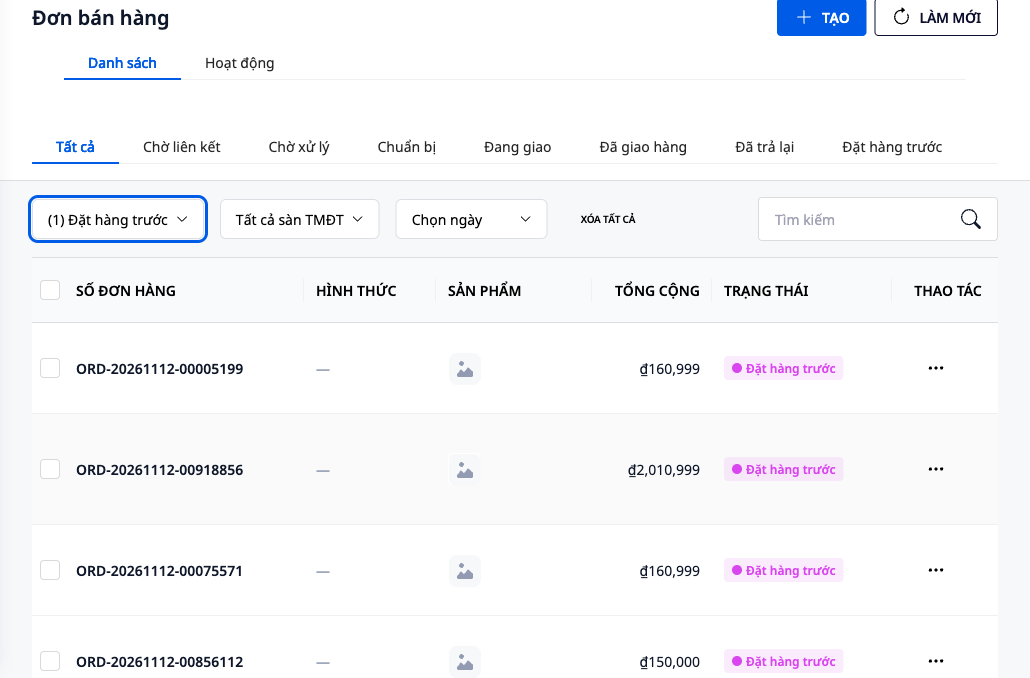
- På din sida, öppna Verksamhet ▸ Handel ▸ Försäljningsordrar. Nya ordrar har statusen Förbeställning (håll muspekaren över statusen för att se "Väntar på att varorna ska komma in. Skickas när du lämnar över den till köparen som väntar.").
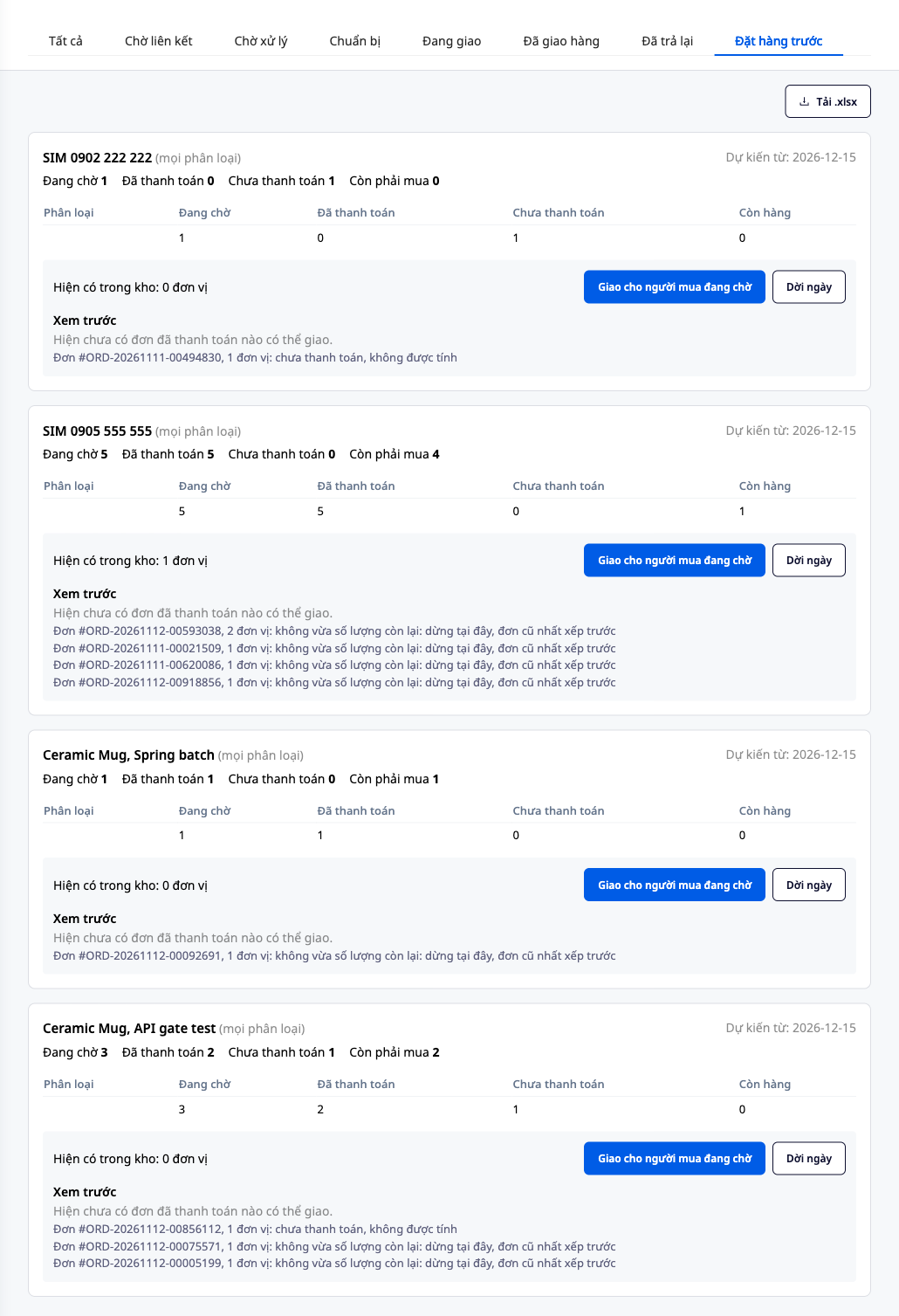
- Öppna den sista fliken, Förbeställning. För varje produkt och variant ser du Väntar, Betald (förskott räknas också som betalt), Obetald, Att köpa och I lager. Att köpa är antalet enheter du fortfarande behöver beställa från leverantören. Klicka på Ladda ner .xlsx om du vill ta med tabellen när du lägger beställningen.
✅ Förväntat resultat: din testorder hamnar under Förbeställning, och produktens lagersaldo är oförändrat. Tillgängligt, reserverat och säljbart antal är desamma som tidigare, eftersom förbeställda ordrar registreras separat och inte är lagervara. Ordrar som inte betalats avbokas automatiskt när reservationstiden går ut, och antalet släpps tillbaka för andra köpare. Detta gäller även banköverföringar, så bekräfta att pengarna har kommit in (Steg 3) innan reservationstiden går ut. Om kundvagnen innehåller både lagervara och förbeställda varor är det fortfarande en order, med en notering om att lagervaran skickas tillsammans med förbeställningen. Köparen kan också ta bort förbeställningsraden för att få resten direkt.
Steg 3 — Bekräfta banköverföring
Köpare som betalar med banköverföring betalar till butikens bankkonto, som systemet inte kan se. Därför är det du som bekräftar att pengarna har kommit in. Ordrar som betalas via en betaltjänst som kan bekräfta betalningen automatiskt bekräftas själva, och där finns inget att klicka på.
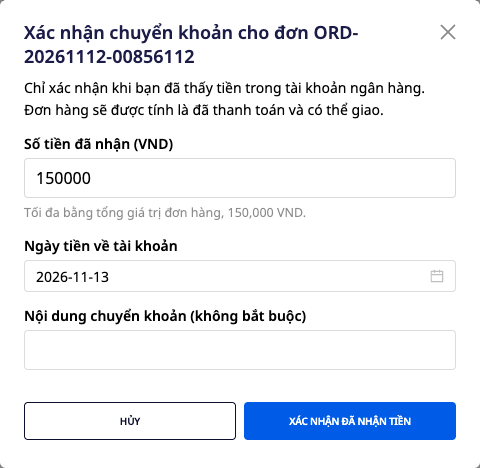
- I fliken Förbeställning letar du upp köparens obetalda rad (till exempel en köpare med 2 enheter, totalt 300.000 ₫) och klickar på Bekräfta mottagen banköverföring.
- Öppna bankappen och fortsätt bara när du sett pengarna på kontot. Dialogrutan påminner om just detta.
- Fyll i Mottaget belopp (standardvärdet är beloppet som ska betalas nu och får inte överstiga ordertotalen), Datum för insättning på kontot (standardvärdet är idag och får inte vara ett framtida datum) och Meddelande vid banköverföring (valfritt).
- Klicka på Bekräfta mottagen betalning.
✅ Förväntat resultat: ordern räknas som betald (eller förskottet som mottagits) och är redo att skickas i tur och ordning. Om du redan har registrerat den här betalningen manuellt känner systemet igen den och räknar den inte två gånger. Orderns aktivitetslista visar vem som bekräftade, hur mycket och vilket datum.
Steg 4 — När varorna kommit: förhandsgranska och skicka till köparen som väntar
- När lagret har tagit emot varorna visar systemet hur många enheter som har betalat och väntar på denna leverans, tillsammans med länken Öppna förbeställning. Klicka på den, eller öppna fliken Förbeställning igen.
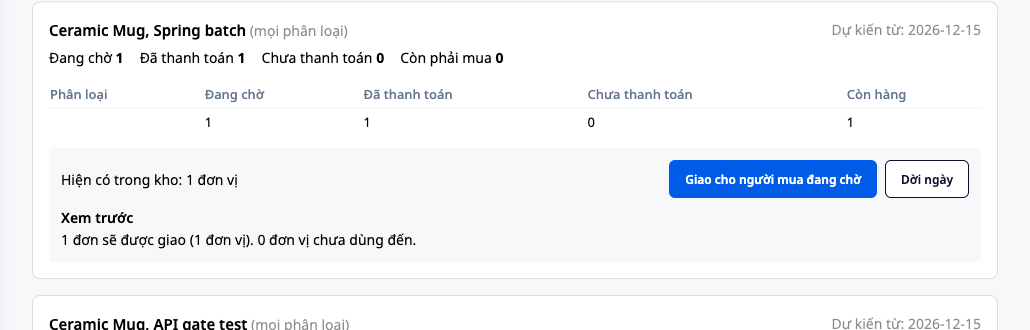
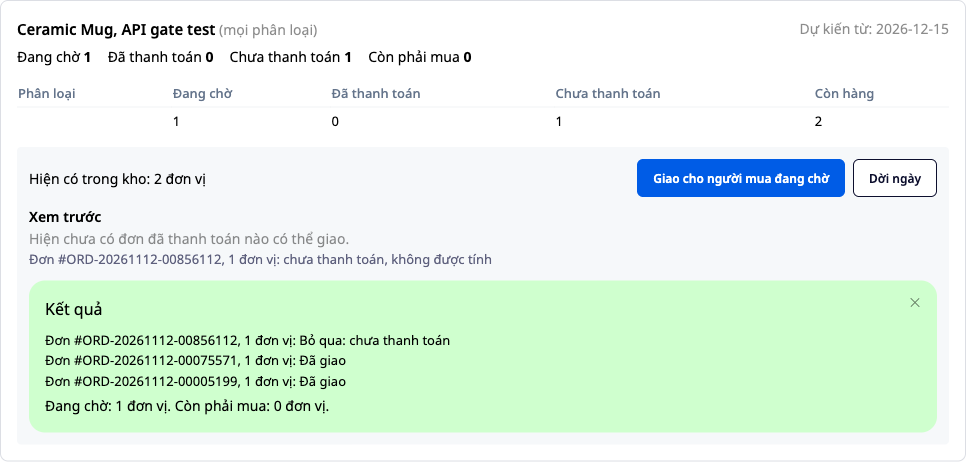
- Avsnittet Förhandsgranskning för produkten visas redan när varorna anländer: systemet listar vad som kommer att hända, utan att något ändras. Ordningen är äldst betalda order levereras först. Obetalda order räknas aldrig med. Om en order är större än återstående antal stoppas leveransen direkt vid just den ordern så att ingen hoppas över av misstag; oanvända enheter står kvar som lediga.
- Om det känns rimligt, klicka på Leverera till väntande köpare, läs igen frågan "Leverera {n} enheter till {m} väntande order?" och klicka på Ja, leverera.
✅ Förväntat resultat: resultatet läses upp order för order: Levererad, Hoppad över: obetald eller Stoppad: överskrider återstående antal, tillsammans med antalet enheter som Väntar fortfarande. Order som ännu saknar upphämtningslager visar Hoppad över: inget lager (i förhandsgranskningen: "inget lager valt, kommer att hoppas över"), så lägg in varorna i rätt lager som ordrarna hämtar från. Klickar du igen direkt efteråt ändras inget. Levererade order lämnar Förbeställning, antalet blir verklig reserverad lagerföring, och ordern går vidare som alla webbordrar: du plockar ut varorna ur lagret och lämnar över dem till transportföretaget.
För förskottsorder: efter leveransen får köparen ett e-postmeddelande om att resterande belopp ska betalas, och ordersidan visar Betala resterande belopp. Betalningsfristen är antalet dagar du valde i Steg 1 (högst 7 dagar).
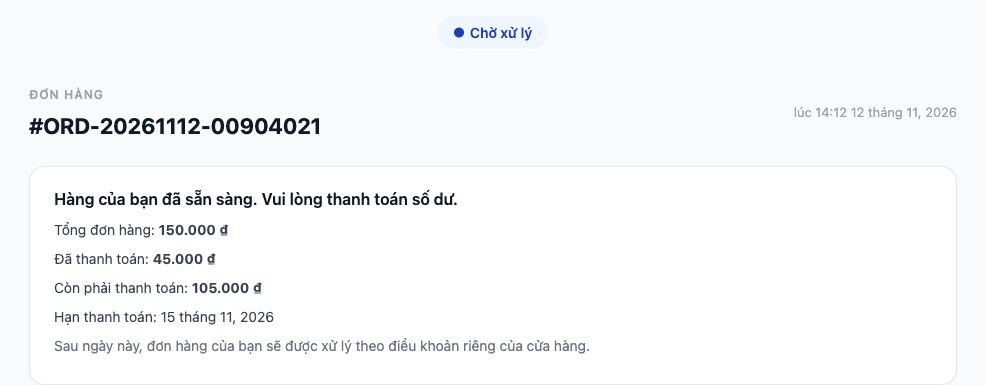
Om varorna inte hinner komma i tid: klicka på Ändra datum, knappen som öppnar produktkortet vid fältet Beräknat från; ange ett nytt datum och spara där för att ändra datumet för dem som väntar. Köparna får bara det nya datumet efter att du har godkänt meddelandet i Uppgifter, och detta går via en automatiseringsmall som är avstängd som standard (se avsnittet Obs). Medan mallen är avstängd meddelar systemet ingen automatiskt, och du informerar köparen själv. E-postmeddelandet om det nya datumet informerar också köparen om hur de kan begära avbokning om det nya datumet inte passar (avbokningsknappen om du tillät dem att avboka själva i Steg 1, annars kontakta butiken), och påminner om att butiken beslutar om återbetalning enligt villkoren de accepterat och att inga belopp återbetalas automatiskt.
Steg 5 — När köparen avbokar eller inte betalar resterande belopp
Systemet återbetalar inte automatiskt och behåller inte förskottet automatiskt. Det skapar en uppgift för personen du valt, och den personen dokumenterar sitt beslut. E-postmeddelandet till köparen och uppgiftens rubrik kallar det mottagna beloppet första betalningen, oavsett om det var full betalning eller förskott.
5a. Betald order avbokas. Som standard kontaktar köparen butiken, och sedan klickar du på Avboka på ordersidan (ett klick avbokar, och ingen bekräftelsedialog frågar igen). Antalet återförs. Om köparen har betalat ser den som godkänner återbetalningar en uppgift i Uppgifter med namnet "Förbeställning {ordernummer}: återbetala köparen". När den öppnas finns ett block En betald förbeställning har avbokats med köparen, ordern, det betalda beloppet och ditt återbetalningsinnehåll (endast för läsning).
- Klicka på Öppna åtgärden Återbetalning för beställningen.
- Återbetala köparen via din egen kanal först (banköverföring igen eller på annat sätt), klicka sedan på Återbetala på beställningen för att registrera det i bokföringen. Återbetala i GTG CRM registrerar bara återbetalningen i bokföringen, den överför inte pengarna åt dig.
- Gå tillbaka till uppgiften, bocka i Jag har återbetalat och klicka på Registrera mitt beslut.
✅ Förväntat resultat: ditt beslut registreras. Om ingen gör något eskaleras uppgiften den dag som anges direkt på uppgiften. Denna uppgift körs även om du aldrig har öppnat avsnittet Automatisering.
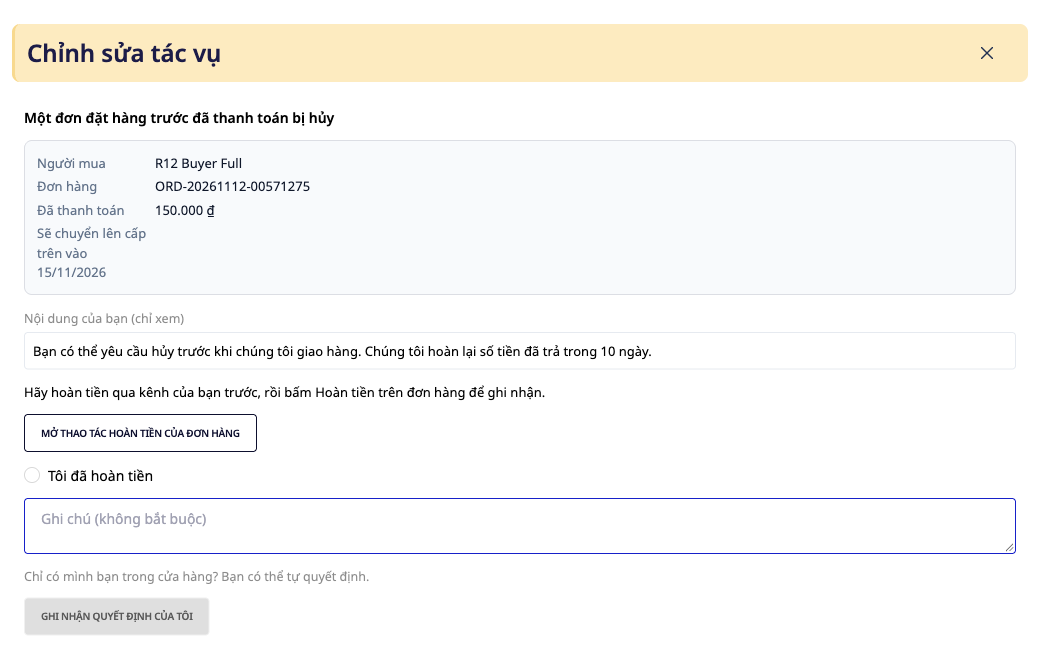
5b. Köparen avbryter själv. Gäller endast när du i Steg 1 valde Tills varorna levereras till dem, och först när du i Steg 4 klickar på Leverera till köparen som väntar för den beställningen. Deras beställningssida har ett avsnitt Avbryt min förbeställning, med ditt återbetalningsinnehåll precis ovanför knappen. Länken kan användas en gång. Efter avbrytandet ser de "Din förbeställning har avbrutits. Butiken har begärts att återbetala beloppet du betalat." och återbetalningsuppgiften ovan skapas åt dig. Hantera den som i 5a.
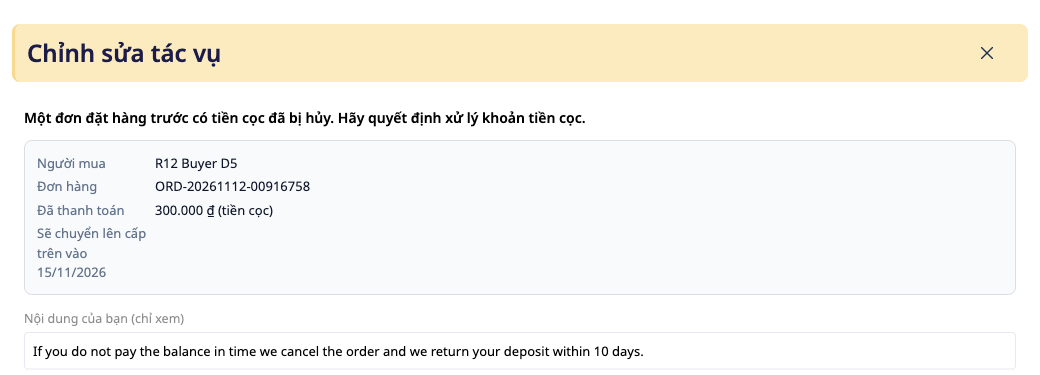
5c. Förbeställning utan betalning av resten. Efter den förfallodag du satt, om resten inte har betalats, avbryts beställningen automatiskt och antalet går tillbaka till lagret. Den som godkänner återbetalningar får uppgiften En förbeställd beställning med betald handpenning har avbrutits. Besluta om hur handpenningen ska hanteras. (om ingen hanterar den eskaleras uppgiften till butiksägaren) med två alternativ: Jag har återbetalat eller Jag återbetalar inte (mitt beslut). Inget alternativ är förvalt. I listan Uppgifter heter uppgiften "Förbeställning {ordernummer}: beslut om första betalningen". Uppgiften visar ordagrant de villkor köparen accepterade vid beställningen. Välj ett och registrera.
✅ Förväntat resultat: beslutet registreras som fattat av den som registrerade det, med tidpunkt. Jämför med villkoren du skrev i Steg 1. GTG CRM kan inte avgöra om att inte återbetala är giltigt, så fråga din rådgivare om gällande regler i ditt land.
Snabbtabell över förväntade resultat
| Thao tác | Kết quả bạn sẽ thấy |
|---|---|
| Mở thẻ khi chưa làm đủ các mục | Danh sách "Để bật, hãy làm các mục sau", công tắc chưa bật được |
| Làm xong mọi mục rồi gạt sang Bật | Hiện các thông số: số lượng nhận, ngày dự kiến, giờ giữ đơn, tối đa mỗi đơn, thanh toán, quyền hủy |
| Nhập giờ giữ đơn lớn hơn 72 | Hệ thống từ chối |
| Chọn đặt cọc, giá 1.500.000 ₫, cọc cố định 300.000 ₫ | "Với sản phẩm này, khách trả 300.000 ₫ ngay và 1.200.000 ₫ sau." |
| Xem trang sản phẩm trên website | "Đặt trước, dự kiến từ …", không có chữ hết hàng, không có số tối đa |
| Số lượng nhận đã đầy, hoặc tắt đặt hàng trước | Trang như một sản phẩm hết hàng bình thường |
| Người mua chưa tích ô điều khoản | Nút đặt hàng chưa bấm được |
| Người mua đặt xong | Đơn ở trạng thái Đặt hàng trước, số tồn kho không đổi |
| Bấm Xác nhận đã nhận tiền | Đơn tính là đã thanh toán (hoặc đã nhận cọc); nhật ký ghi người, số tiền, ngày |
| Mở tab Đặt hàng trước khi hàng về | Phần Xem trước liệt kê điều sẽ xảy ra, chưa đổi gì |
| Bấm Có, giao | Đã giao, Bỏ qua: chưa thanh toán hoặc Dừng: vượt quá số lượng còn lại, kèm Vẫn đang chờ; bấm lại thì không đổi gì |
| Bấm Dời ngày | Ngày dự kiến đổi; người mua chỉ được báo sau khi bạn duyệt tin nhắn trong Nhiệm vụ (mẫu tự động hóa mặc định tắt) |
| Hủy một đơn đã trả tiền | Nhiệm vụ "Một đơn đặt hàng trước đã thanh toán bị hủy" cho người duyệt hoàn tiền |
| Đơn cọc quá hạn trả phần còn lại | Đơn tự hủy, nhiệm vụ quyết định tiền cọc xuất hiện |
Lưu ý
- Quyền hạn, nói bằng lời thường: ändra en förbeställningsknapp kräver behörighet att redigera produkter; att bara läsa knappen kräver behörighet att visa produkter. Knappen för att bekräfta banköverföring visas bara för personer med behörighet att registrera betalningar för beställningar; den som godkänner återbetalningar behöver också denna behörighet för att registrera beslutet. Leverans och ändring av datum kräver behörighet att redigera beställningar. Ett automatiserat flöde, en integration eller en AI-assistent kan inte bekräfta banköverföring: att pengarna har kommit in är något en person måste säga.
- Inget återbetalas eller hålls kvar automatiskt. Återbetalning och innehavning av depositioner är beslut som du fattar, och de registreras som ditt beslut. Återbetalning i GTG CRM bokförs men flyttar inga pengar.
- Ingen betalning vid leverans. Förbeställning tar endast emot onlinebetalning eller banköverföring.
- Villkor, återbetalningstext, depositionsregler, moms och hur förskottsbetalningar redovisas bestämmer du själv. Systemet fyller inte i något i förväg, föreslår inga standardval och säger inte vad som är giltigt. Redovisning och skatteskyldighet för förskottsbetalningar skiljer sig mellan butiker och länder; bekräfta med din redovisningsansvarige.
- Planerat datum är din uppskattning, inte ett löfte från systemet. Du kan flytta det, och kunden får bara besked efter att du har godkänt meddelandet.
- Det finns tre valfria automatiseringsmallar (godkänn när varorna anländer, uppgift för återbetalning, meddelande om ändrat datum), och alla är avstängda som standard; fliken Förbeställning länkar till dem. Uppgiften för återbetalning och beslutet om deposition i Steg 5 körs ändå när alla är avstängda.
- Hänvisningsbonus: förbeställningar som ännu väntar på att varorna ska komma in ger ingen hänvisningsbonus. Läs mer i Kundhänvisningsprogrammet.
- Förbeställning gäller bara för webbplatsen som du publicerar. Shopee och TikTok har egna förbeställningsreglage, och det är något annat.