
Tổng Quan
Bạn đang xem danh sách Phiếu nhập kho, cần đổi mật khẩu nên bấm vào ảnh đại diện. Vài cú bấm sau, bạn đang ở một trang không còn menu bên trái, và chưa biết nút nào đưa mình về đúng chỗ đang làm dở. Hướng dẫn này chỉ cách mở tài khoản của bạn (thông tin cá nhân, mật khẩu, bảo mật) hoặc trang hóa đơn của workspace, rồi quay lại đúng trang đã rời bằng một cú bấm.
När du är klar kommer du att:
- öppna ditt konto från menyn med profilbilden, med bara ett val: Tài khoản;
- läsa knappen Quay lại med workspacets namn överst på sidan för att se vilken workspace du kommer från;
- växla mellan Thông tin cá nhân, Mật khẩu och Bảo mật;
- klicka på Quay lại för att komma tillbaka till exakt den sida du lämnade, även efter att sidan laddats om;
- öppna sidan Hóa đơn för workspacet (om du har behörighet) och gå tillbaka därifrån.
Guiden riktar sig till företagsägare och medarbetare som arbetar i en workspace, det vill säga den plats där du och ditt team samarbetar och som har ett eget namn.
Chuẩn Bị Trước
| # | Điều kiện | Vì sao cần |
|---|---|---|
| 1 | Bạn đã đăng nhập và đang mở một workspace | Nút Quay lại chỉ hiện khi có một workspace đang mở, vì nó cần biết bạn đến từ đâu |
| 2 | Muốn mở Hóa đơn: bạn là chủ sở hữu workspace hoặc có quyền Xem hóa đơn | Thiếu quyền này, menu ảnh đại diện không có mục Hóa đơn |
Bra att veta på förhand: kontosidorna är dina egna och tillhör inte workspacevyn. Därför ser du inte vänstermenyn, workspacets namn eller ditt kreditsaldo på dessa sidor. De visas igen när du går tillbaka.
Bước 1: Mở menu ảnh đại diện
- När du är på en sida i workspacet, till exempel listan över Phiếu nhập kho, klicka på profilbilden i det övre högra hörnet.
- Läs igenom alternativen i menyn som öppnas.
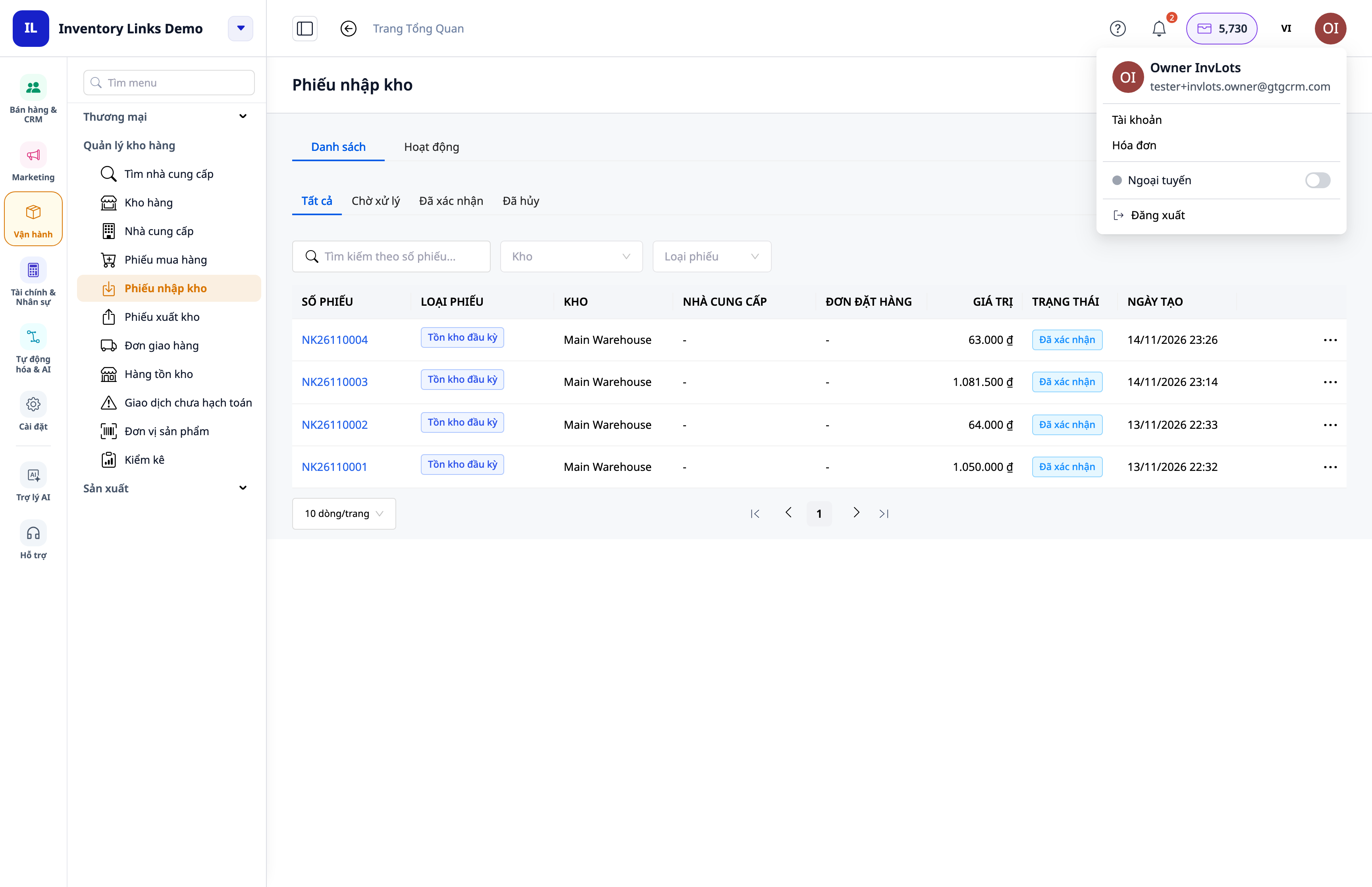
✅ Förväntat resultat: menyn visar ditt namn och din e-postadress, följt av: Tài khoản; Hóa đơn (visas endast för workspacets ägare och medlemmar med behörigheten Xem hóa đơn); omkopplaren Trực tuyến / Ngoại tuyến; och sist Đăng xuất. Menyn har inte längre en separat post med namnet Chi tiết hồ sơ: för att öppna ditt konto finns bara ett alternativ, Tài khoản.
Bước 2: Mở tài khoản của bạn
- Klicka på Tài khoản.
- Titta upp mot överkanten av sidan som öppnas.

✅ Förväntat resultat: sidan öppnas på Thông tin cá nhân. Vänstermenyn, workspacets namn och kreditsaldot visas inte, eftersom du är i ditt eget konto och inte i workspacet. Överst finns två knappar, WORKSPACE och TÀI KHOẢN, och efter dem knappen ← Quay lại med namnet på workspacet du just lämnade, till exempel Quay lại Inventory Links Demo. Namnet i knappen visar vilken workspace du kommer från.
Bước 3: Chuyển giữa các trang tài khoản
- Överst på sidan öppnar du menyn TÀI KHOẢN.
- Välj Mật khẩu och sedan Bảo mật.
Mọi người đều thấy ba trang Thông tin cá nhân, Mật khẩu và Bảo mật. Hai trang Thêm phương thức thanh toán và Cập nhật địa chỉ thanh toán chỉ hiển thị với chủ sở hữu hoặc thành viên có quyền thanh toán.
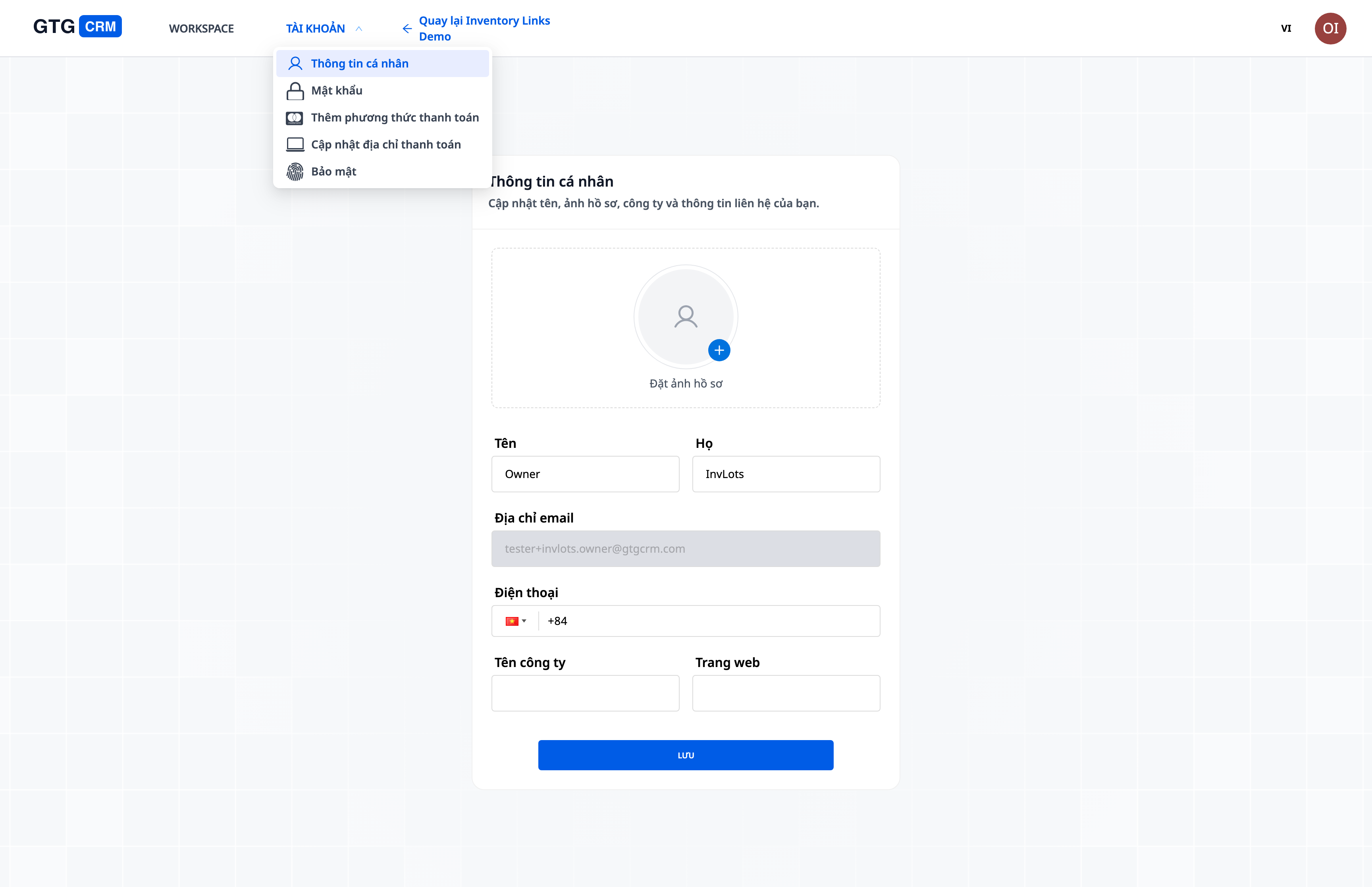
✅ Kết quả mong đợi: mỗi lần chọn, nội dung chuyển sang trang bạn đã chọn. Nút Quay lại vẫn nằm ở đầu trang, trên mọi trang tài khoản.
Bước 4: Quay lại workspace
- Nhấn Quay lại cùng với tên workspace ở đầu trang.
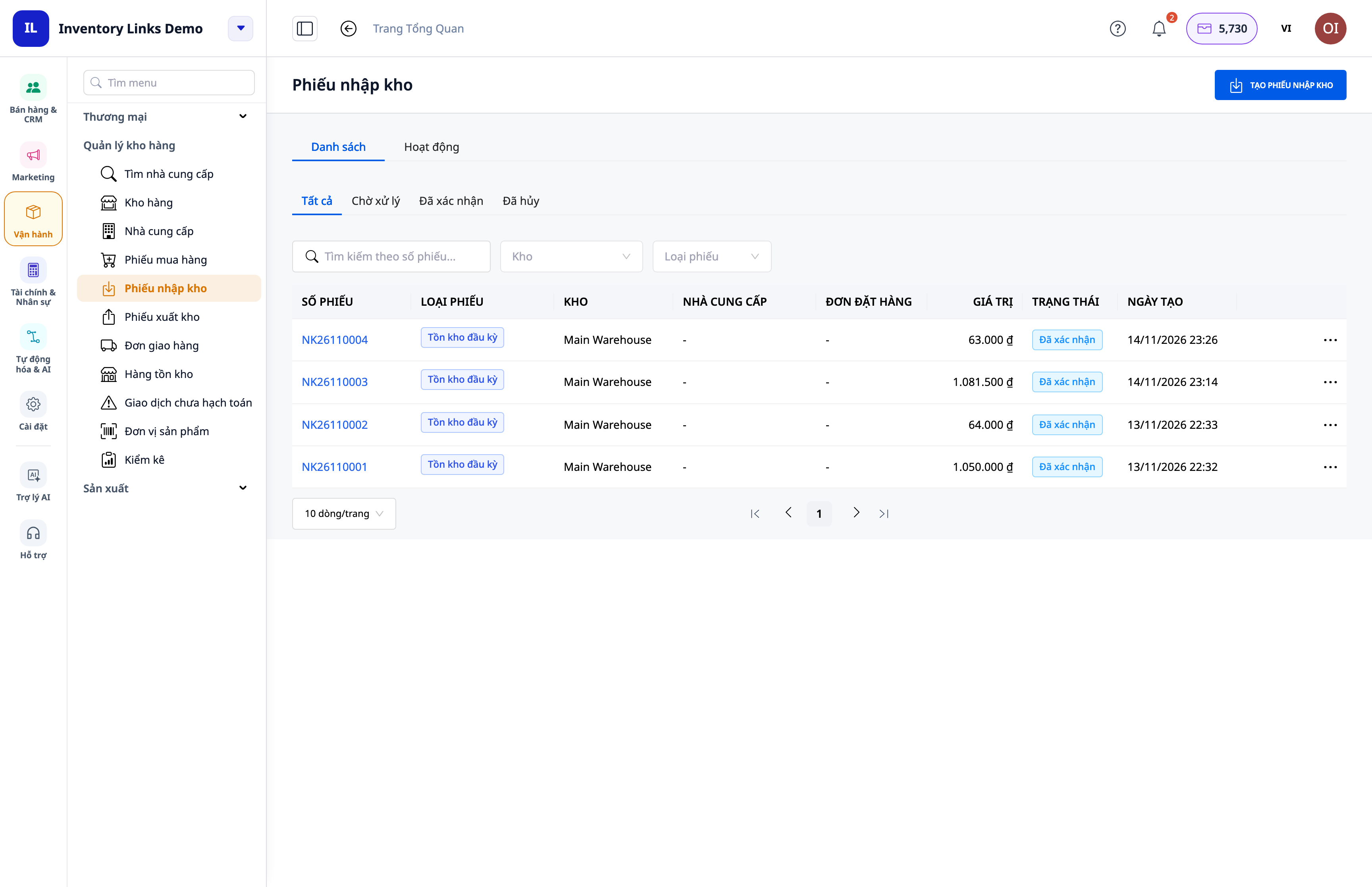
✅ Kết quả mong đợi: bạn quay về đúng trang đã đứng khi mở tài khoản, ví dụ danh sách Phiếu nhập kho, với menu bên trái, tên workspace và số credit hiện lại. Bạn không bị đưa về danh sách workspace hay trang chủ của workspace. Nút vẫn đưa bạn về đúng trang sau khi tải lại trang hoặc đi qua nhiều trang tài khoản. Nếu không có trang nào được ghi nhớ, nút sẽ mở trang chủ của workspace.
Bước 5: Mở trang Hóa đơn của workspace
Bước này dành cho chủ sở hữu workspace và thành viên có quyền Xem hóa đơn.
- Từ một trang trong workspace, nhấn vào ảnh đại diện, rồi chọn Hóa đơn.
- Nhìn lên đầu trang vừa mở.
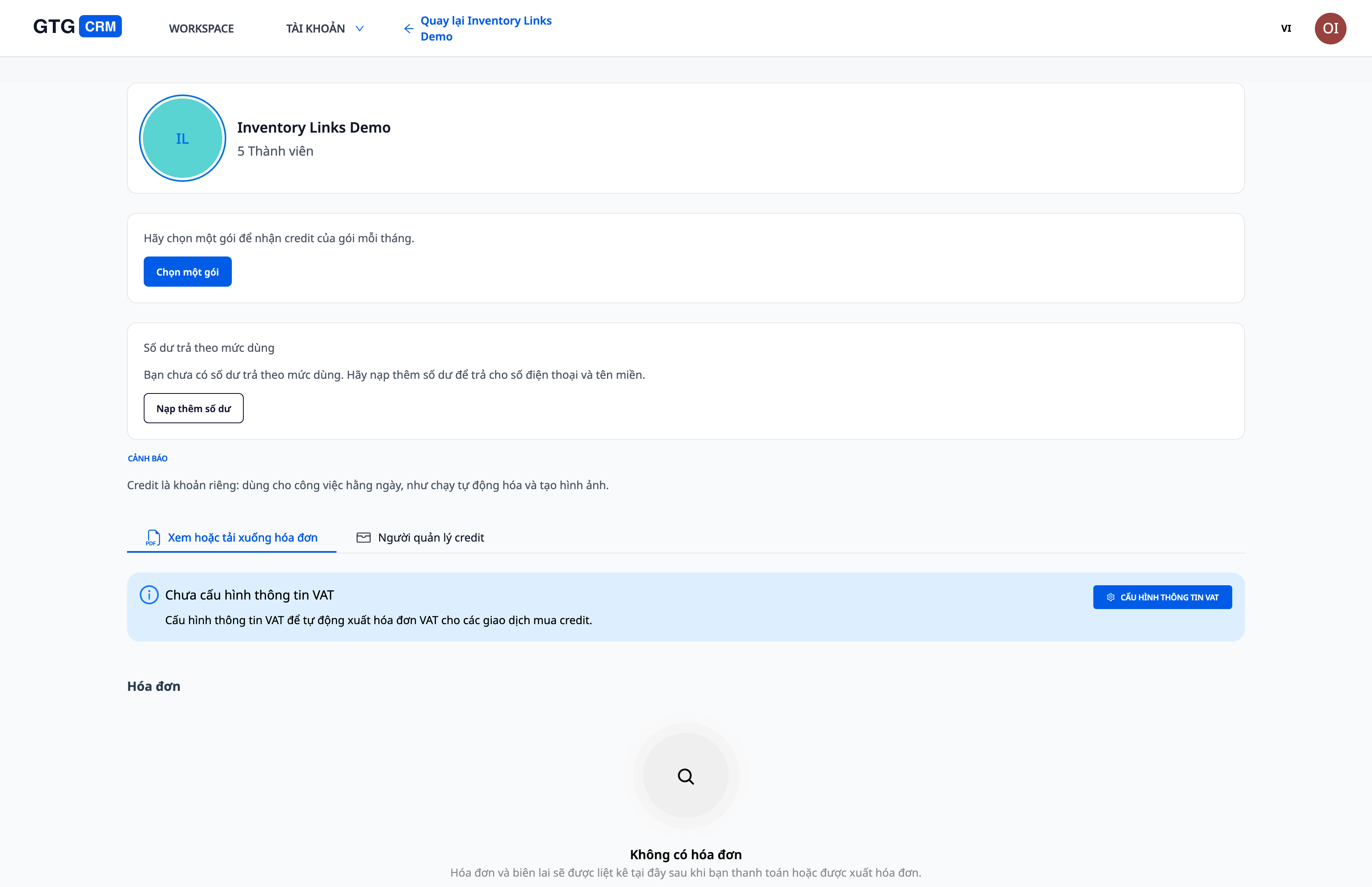
✅ Kết quả mong đợi: trang thanh toán của workspace mở, cũng nằm ngoài màn hình workspace, với cùng nút Quay lại kèm tên workspace. Trên trang này không có nút nào ở đầu trang được tô sáng. Nhấn Quay lại để trở về trang bạn đã rời đi.
Nút WORKSPACE ở đầu trang có chức năng khác: nó mở danh sách workspace để bạn chuyển sang workspace khác hoặc tạo workspace mới. Để hiểu rõ trang thanh toán, xem bài Hướng Dẫn Thanh Toán: Credit Và Số Dư Trả Theo Mức Dùng Trong GTG CRM.
Bước 6: Làm trên điện thoại
- Mở tài khoản của bạn như ở Bước 2.
- Nhìn sang bên trái đầu trang.
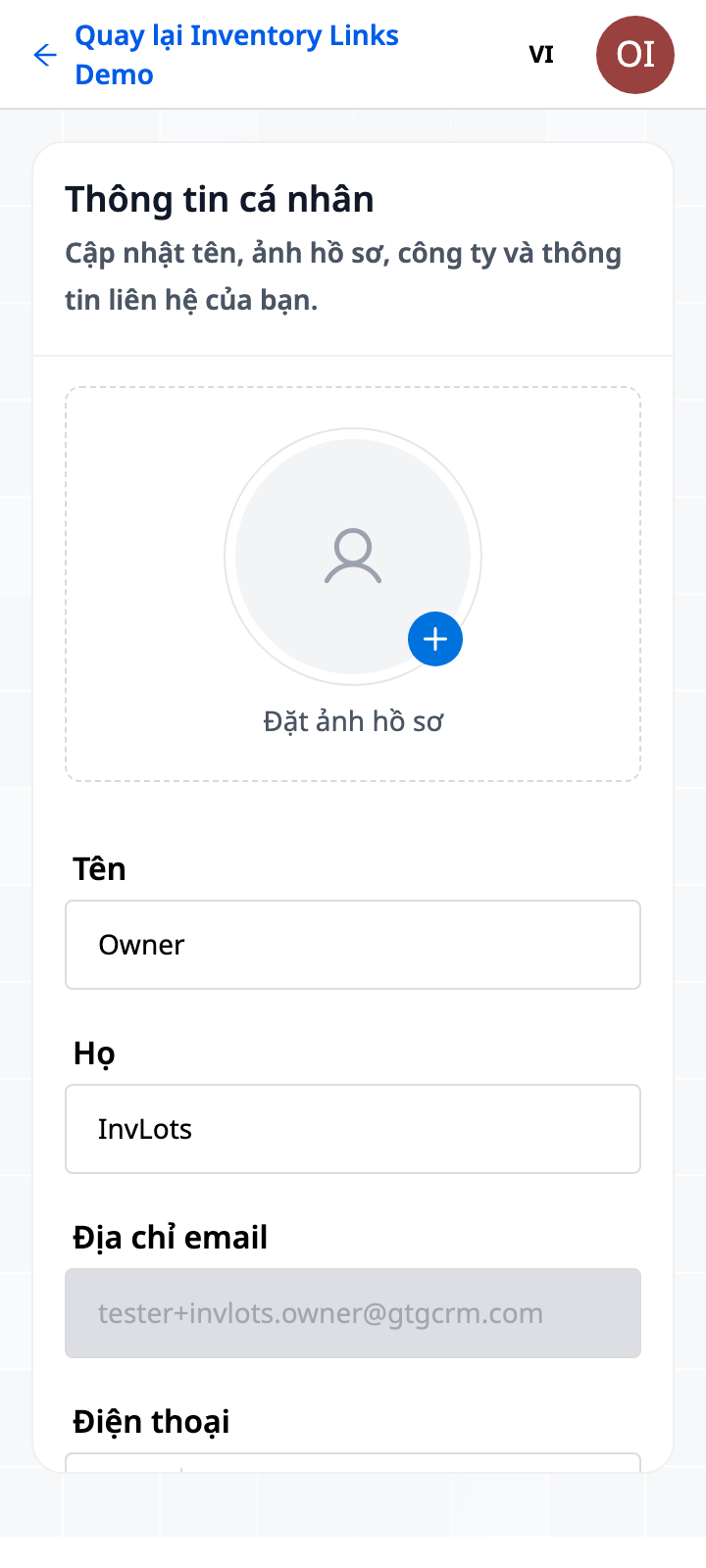
✅ Kết quả mong đợi: nút Quay lại kèm tên workspace nằm ở bên trái đầu trang, thay thế logo. Nếu tên workspace dài, tên có thể xuống hai dòng. Trên trang không có hàng Quay lại thứ hai: nút ở đầu trang là lối quay lại duy nhất.
Bảng Tra Nhanh Kết Quả Mong Đợi
| Åtgärd | Resultat du ser |
|---|---|
| Klicka på profilbilden i arbetsytan | Namn och e-post, Konto, Fakturor (om du har behörighet), reglaget Online / Offline, Logga ut |
| Klicka på Konto | Sidan Personlig information, ingen meny till vänster, arbetsytans namn och antal credits; överst finns Tillbaka tillsammans med arbetsytans namn |
| Välj en sida i menyn KONTO | Innehållet byts till den valda sidan, och knappen Tillbaka finns kvar överst |
| Klicka på Tillbaka | Du hamnar på samma sida du lämnade, med menyn till vänster, arbetsytans namn och antal credits synliga igen |
| Klicka på profilbilden och sedan Fakturor | Betalningssidan för arbetsytan, med knappen Tillbaka, och ingen knapp är markerad |
| Använder du mobilen | Tillbaka finns överst till vänster, på logotypens plats; det finns ingen andra rad på sidan |
Vem Ser Vad
| Du är | Du ser och kan göra |
|---|---|
| Ägare av arbetsytan | Konto och Fakturor i profilbildens meny; sidorna Personlig information, Lösenord, Säkerhet, Lägg till betalningsmetod, Uppdatera faktureringsadress; knappen Tillbaka |
| Medlem med behörigheten Visa fakturor | Konto och Fakturor; knappen Tillbaka på båda |
| Medlem utan behörighet för betalningar | Konto, sidorna Personlig information, Lösenord, Säkerhet och knappen Tillbaka; ingen Fakturor |
Om Något Går Fel
| Du stöter på | Så här åtgärdar du |
|---|---|
| Menyn saknar posten Fakturor | Ditt konto har ännu inte behörigheten Visa fakturor. Be ägaren av arbetsytan om att ge dig behörigheten. |
| Sidorna Lägg till betalningsmetod och Uppdatera faktureringsadress syns inte i menyn KONTO | Dessa två sidor är endast till för ägaren eller medlemmar med behörighet för betalningar. |
| Knappen Tillbaka syns inte | Knappen visas bara när en arbetsyta är öppen. Direkt efter inloggning, eller direkt efter att du skapat en arbetsyta från listan, finns knappen inte och listan över arbetsytor är startsidan. Öppna en arbetsyta och öppna sedan Konto igen. |
| Namnet på knappen Tillbaka är en annan arbetsyta | Du har bytt till den arbetsytan. Knappen visar alltid namnet på den arbetsyta du använder just nu. |
| Klickar du på Tillbaka och hamnar på arbetsytans startsida i stället för den gamla sidan | Då finns ingen sida sparad i minnet, så knappen öppnar arbetsytans startsida. |
| Kontosidan saknar menyn till vänster och antalet credits | Det är avsiktligt: det är ditt personliga konto, inte arbetsytans vy. Klicka på Tillbaka för att se dem. |
| Vill du byta till en annan arbetsyta eller skapa en ny | Använd knappen ARBETSYTA överst på sidan, inte knappen Tillbaka. |
| Var är sektionen Profildetaljer? | Den finns inte längre som en egen sektion. Det finns bara Konto, som öppnar dina kontosidor, och börjar med Personlig information. |
Nästa Steg
Om du vill läsa sidan Fakturor, veta hur kredit och förbetald saldo debiteras efter användning och fylla på rätt belopp, se artikeln Betalningsguide: Kredit och förbetald saldo med användningsbaserad betalning i GTG CRM.


