
Vad du kan göra efter den här guiden
För företag som har aktiverat Lönehantering: visa och justera de lagstadgade siffrorna (satser, gränser, skattenivåer) så att de passar din situation → lägg till anställda → upprätta anställningsavtal med AI → kör månadslönelistan → granska och lås lönen → se automatiska löneverifikationer föras in i huvudboken → skicka lönebesked till anställda. Hela HR- och löneprocessen, i samma system som försäljning och bokföring.
Har du inte fått överblicken över funktionerna än? Läs först artikeln Personalhantering & Lönehantering.
Förberedelser
1. Logga in i GTG CRM och ha behörighet som HR-/löneansvarig (HR Manager). — Att justera dataunderlaget och låsa löner är en uppgift för HR-chefen.
2. Det finns redan en kontoplan i bokföringen (Chart of Accounts). — Så att lönekostnadsposter kan bokföras i huvudboken. Kontoplanen behöver ha kontot 3382 (fackavgiftsmedel) aktivt: den vietnamesiska kontoplanen enligt cirkulär 99 och 200 som GTG tillhandahåller finns redan på plats; om du skapar eller importerar en egen kontoplan, kontrollera detta innan du låser lönen.
3. Vet vilket land som gäller för ditt företag. — För att välja rätt löneunderlag: för närvarande stöds full lönebokföring för Vietnam (ange VN); andra länder förbereds.
Steg 1 — Innan du aktiverar Lönehantering: kontakta GTG
Du kan börja direkt med medarbetarprofiler och anställningsavtal (steg 3 till steg 5). För den månatliga lönehanteringen (steg 2 och steg 6 till steg 9), innan du aktiverar Lönehantering i Inställningar, kontakta GTG-teamet så att ni tillsammans går igenom lagstadgade siffror för ditt land.
Steg 2 — Visa och justera löneunderlaget (valfritt men rekommenderat)
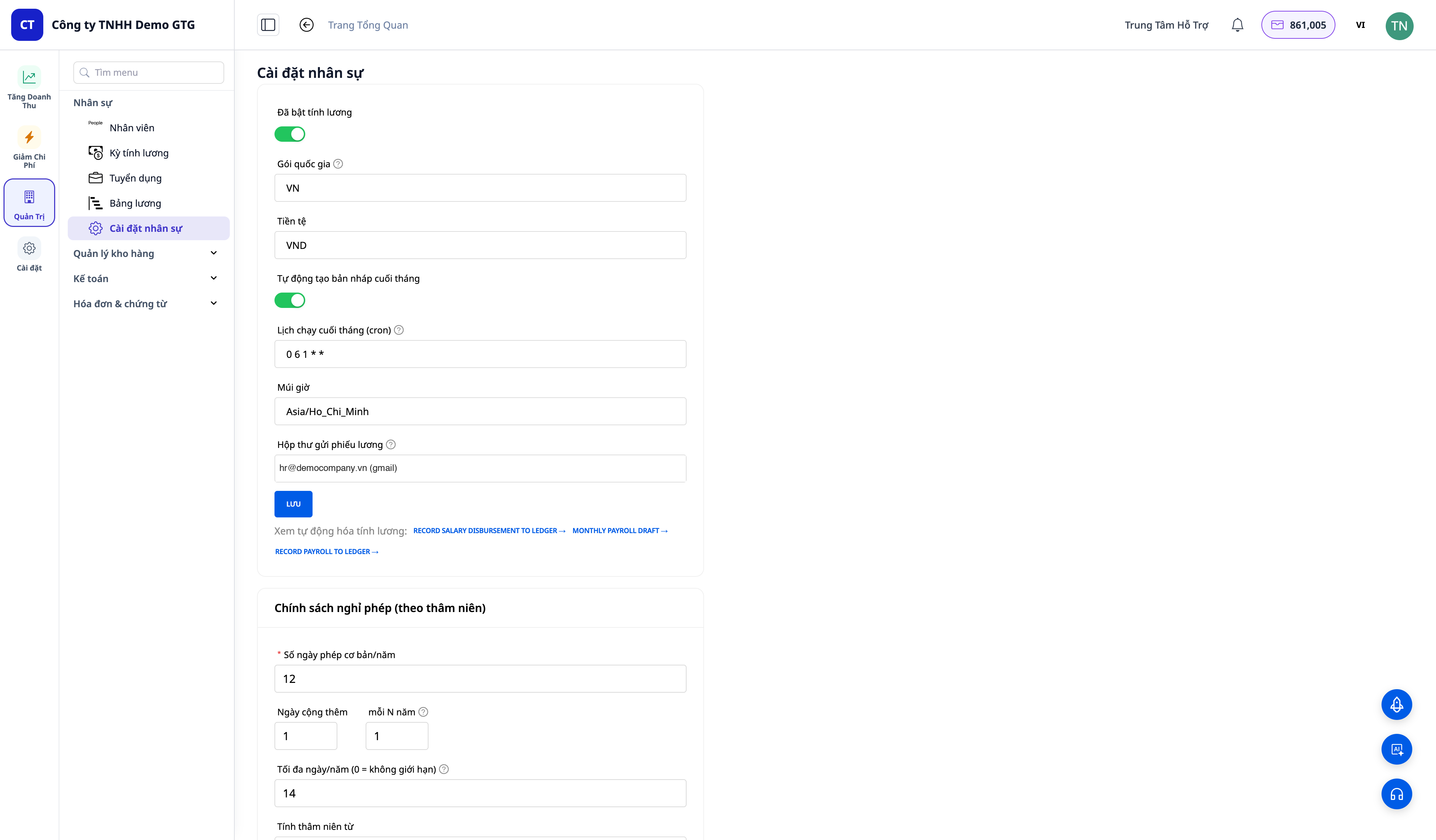
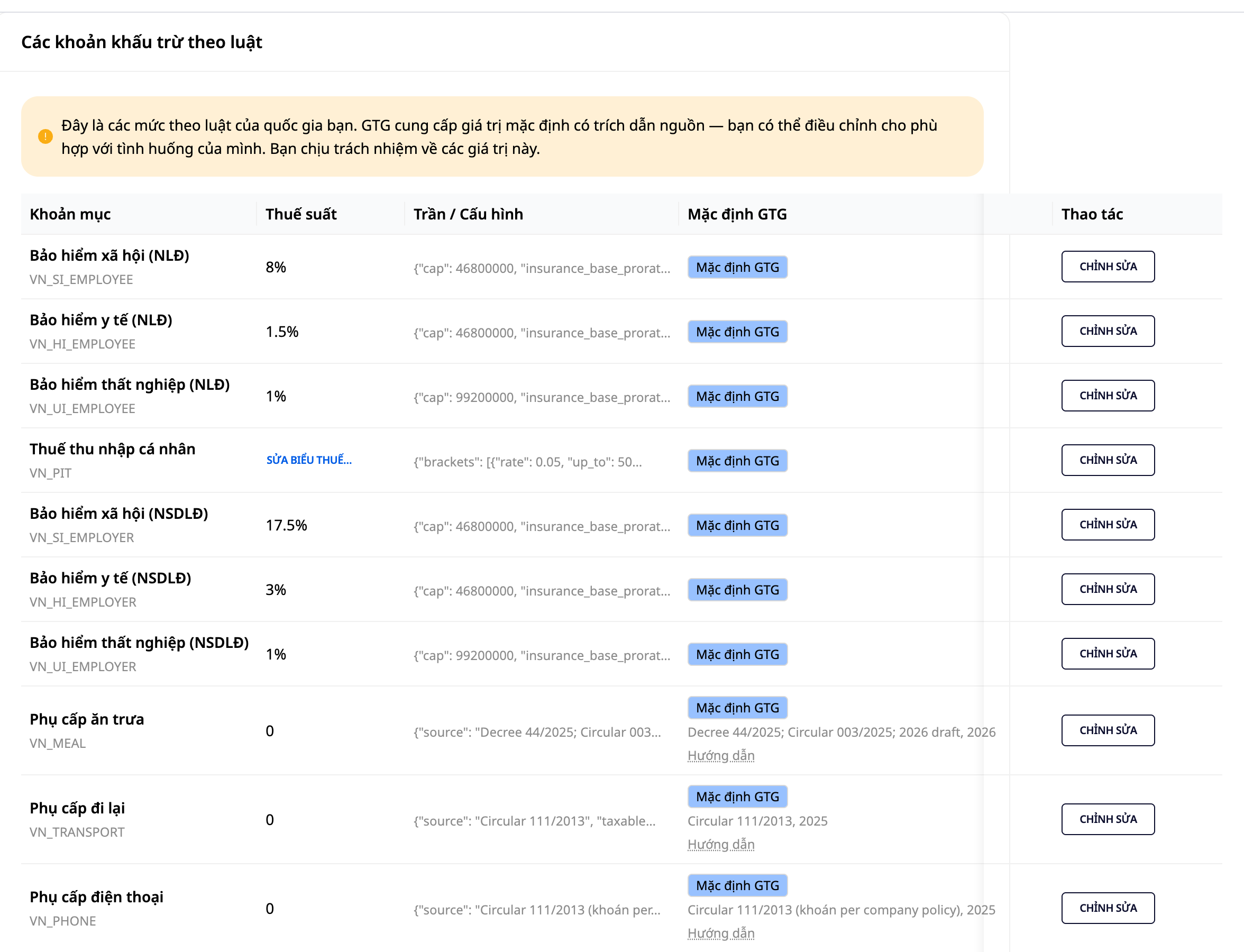
- I Löneinställningar, öppna listan över lagposter (socialförsäkringssatser, gränsvärden, trappor för personlig inkomstskatt, takbelopp…).
- Varje post visar GTG:s standardvärde, så att du vet utgångsläget.
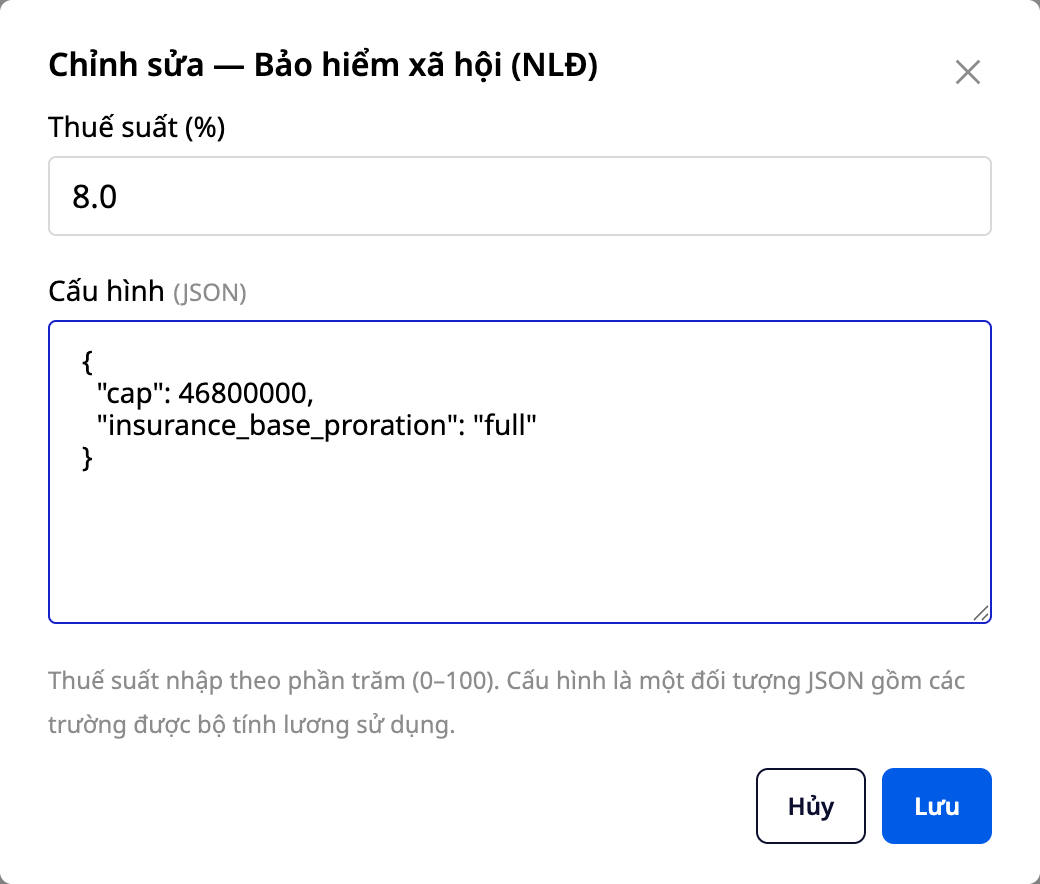
- Klicka på Redigera för en post, ange ditt faktiska värde och klicka sedan på Spara.
- Vill du återgå till GTG:s värde? Klicka på Återställ standard.
✅ Förväntat resultat: Värdet du justerat sparas och används för nästa löneperiod; knappen Återställ standard återför posten till GTG:s värde. Alla ändringar loggas i aktivitetsloggen för löneinställningarna (vem som ändrade, från vilket värde till vilket värde).
💡 Tips: Om du är osäker, låt GTG:s standardvärden vara kvar — det är standardvärdet som GTG tillhandahåller. Du (eller din revisor) kan när som helst justera dem när reglerna ändras eller situationen förändras.
Steg 3 — Lägg till anställda
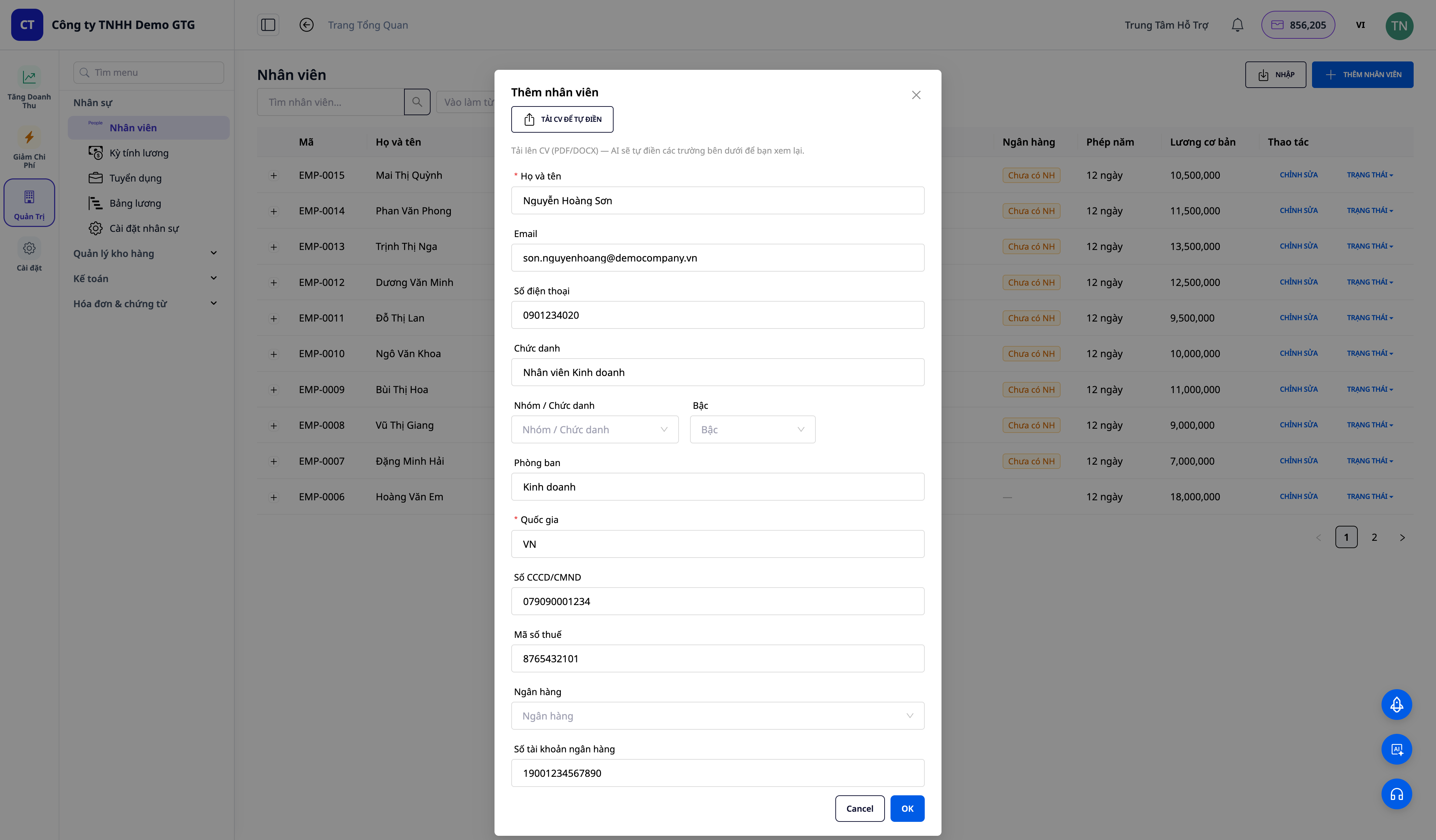
- Gå till Personal → Anställda och klicka på lägg till anställd.
- Fyll i grundläggande uppgifter (namn, befattning, avdelning, ID-kort/pass…).
✅ Förväntat resultat: Den anställda visas i listan med en komplett profil.
💡 Har du redan en anställdlista i Excel? Använd massimport via CSV för att lägga in hela teamet på några minuter.
Steg 4 — Skapa anställningsavtal & utforma med AI
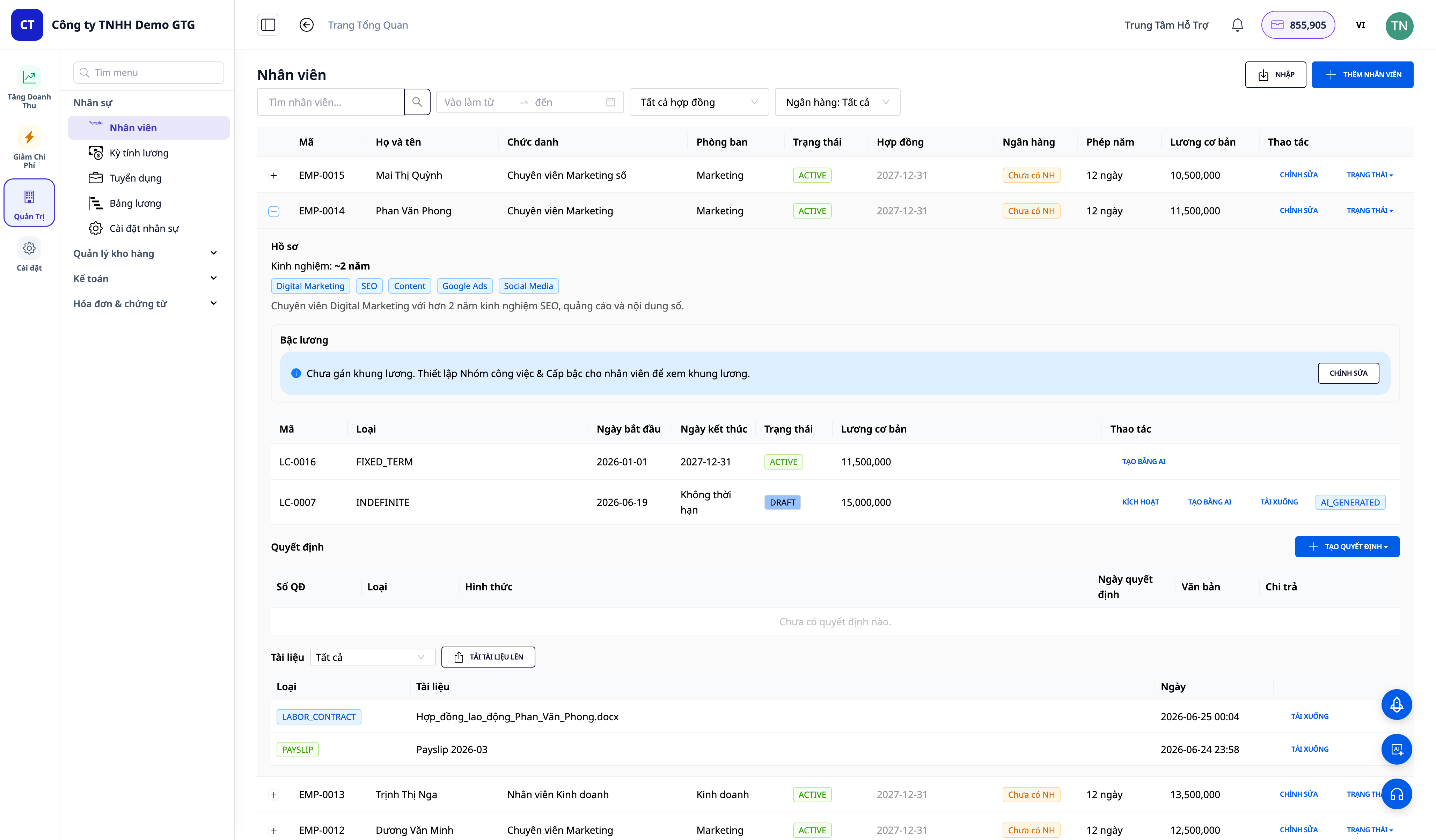
- Öppna den anställdas profil → skapa ett Anställningsavtal (avtalstyp, giltighetstid, grundlön, tillägg).
- Klicka på Skapa med AI för att generera ett korrekt anställningsavtal (med företagsprofilen automatiskt infogad) — eller ladda upp den signerade versionen.
✅ Förväntat resultat: Det finns ett anställningsavtal (DOCX/PDF) kopplat till medarbetaren.
Steg 5 — Aktivera avtalet
- I avtalet klickar du på Aktivera (Activate).
✅ Förväntat resultat: Avtalet har statusen aktiv; varje medarbetare kan bara ha ett aktivt avtal åt gången.
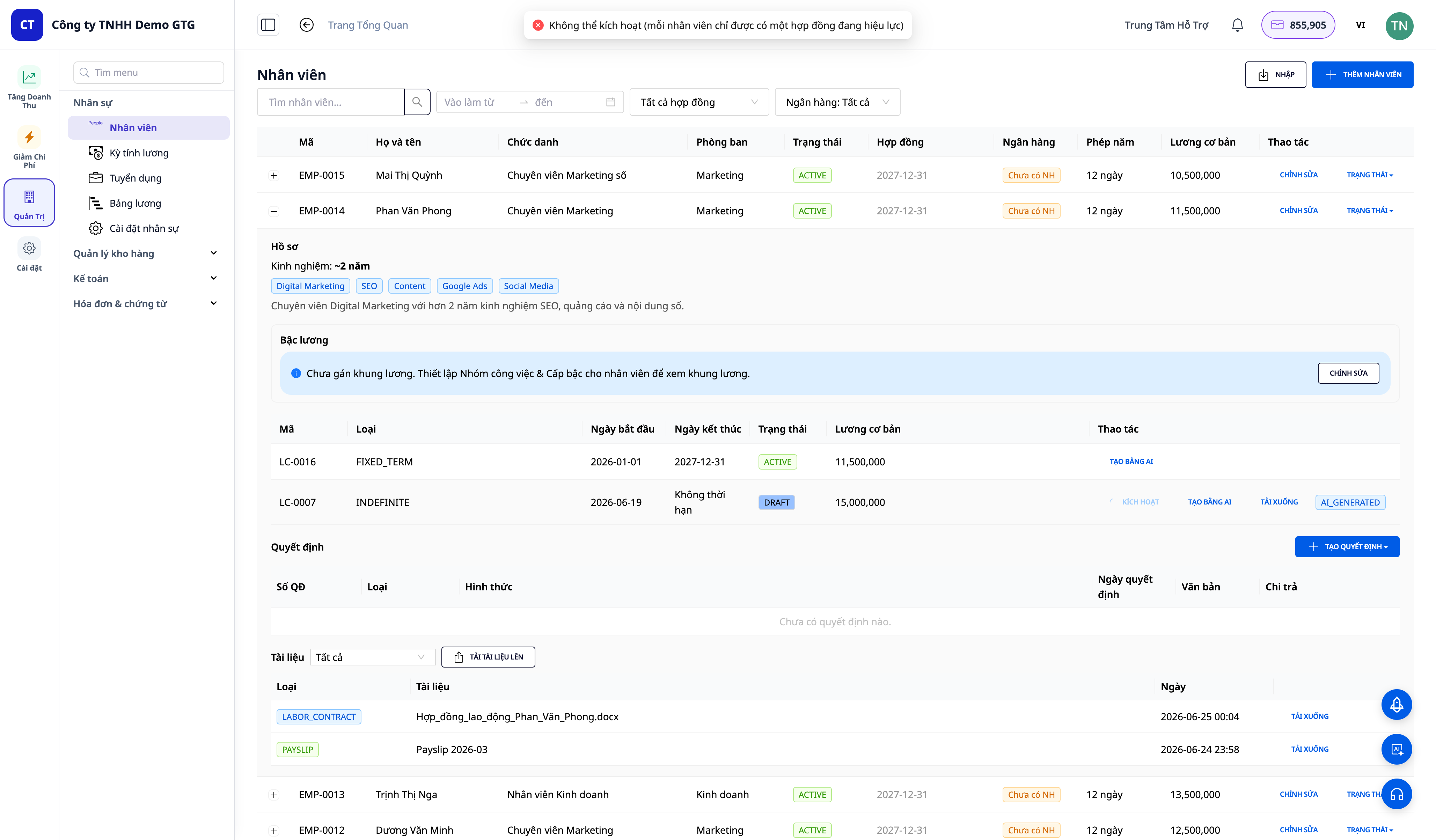
Har du angett fel avtalstyp eller datum? Gå till Personal → Medarbetare, klicka på + på medarbetarens rad, klicka på Redigera på avtalet (det går att redigera både utkast och aktiva avtal), ändra Typ, Startdatum eller Slutdatum och klicka sedan på Spara. Om du tar bort slutdatumet blir avtalet tillsvidare. Lön och tillägg redigeras inte här och visas inte för den som saknar behörighet att se lön. Avtalstyp och slutdatum används också som underlag för kvartalsvis inlämning av inkomstskatt, så ändra dem bara om du har matat in fel: om det korrekta avtalet är provanställning eller under 3 månader ska du låta det vara som det är (se slutet av Steg 7).
Steg 6 — Skapa månadsvis lönekörning
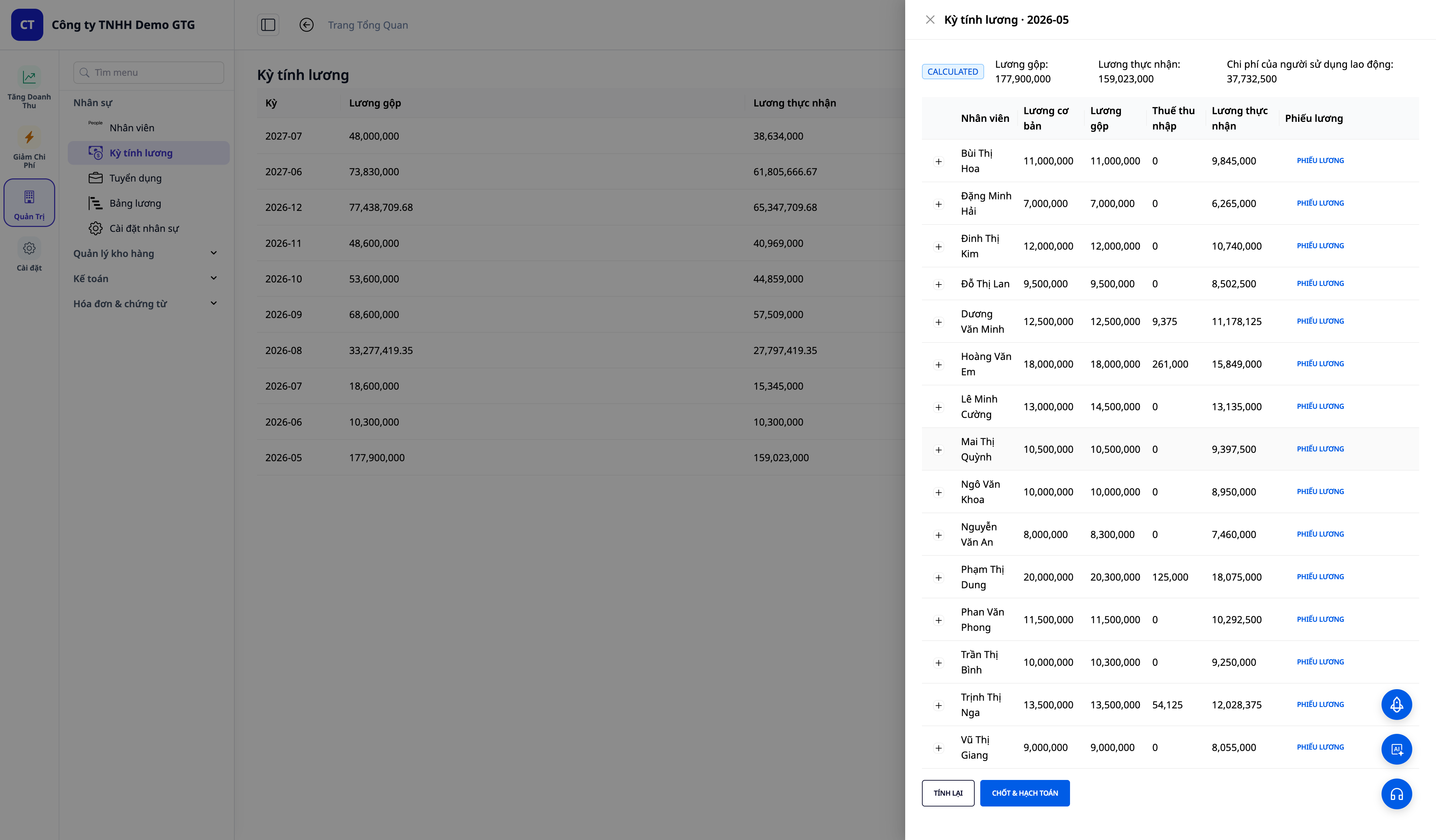
- Gå till Personal → Lönekörningsperioder och skapa en lönekörning för månaden.
- Systemet beräknar Bruttolön → Socialförsäkring/Hälsovård/Arbetslöshet → inkomstskatt → Utbetald lön (Netto) för varje medarbetare enligt datamängden (justerad i Steg 2).
✅ Förväntat resultat: Lönekörningen visar alla kolumner för bruttolön, avdrag, skatt och nettolön för varje medarbetare.
Har du skapat en lönekörning av misstag? När lönekörningen fortfarande är Utkast eller Beräknad, öppna den, klicka på Avbryt utkastets lönekörning och bekräfta. Avbrytandet skapar inga verifikationer, och lönekörningen ändras till Avbruten. Om du vill köra om den månaden skapar du lönekörningen för den månaden igen: den avbrutna lönekörningen kan öppnas igen som ett utkast. Detta görs manuellt av den som ansvarar för lönekörningen, och ingen automatisering gör det åt dig; om ekonomiavdelningen inte kan avbryta den får de be om hjälp av den personen. En slutligt fastställd lönekörning (Steg 7) kan inte avbrytas, eftersom fastställelsen bokförs i huvudboken och inte kan ångras.
Steg 7 — Granska & fastställ lönen (Finalize)
- Granska beloppen; lägg till eventuella utbetalningar utanför perioden (off-cycle) / bonusar vid behov.
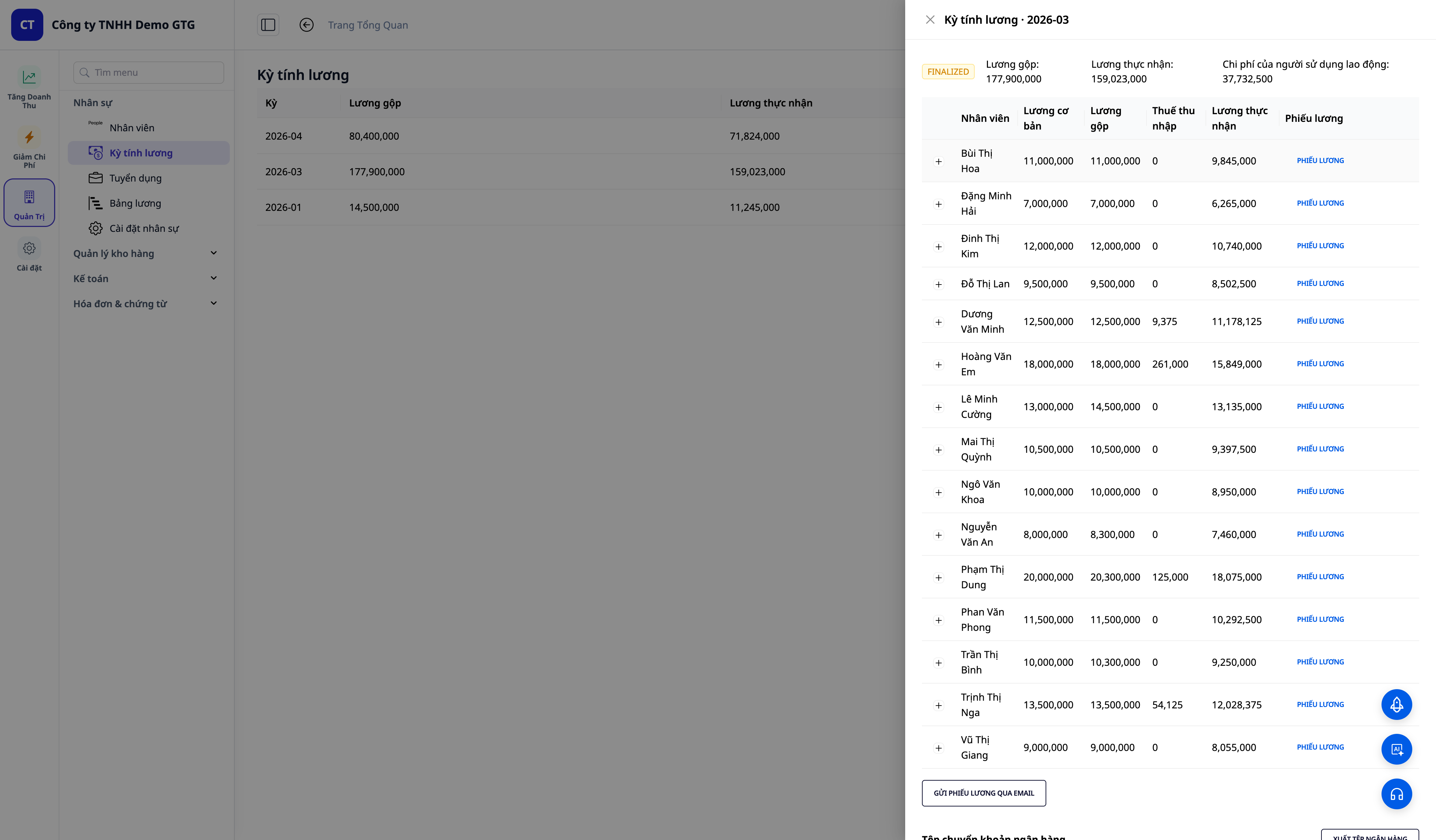
- Klicka på Fastställ lön (Finalize).
✅ Förväntat resultat: Lönekörningen ändras till fastställd status; systemet skapar automatiskt bokföringsposter för lönekostnader.
Registrera utbetalningsdatum. I den fastställda lönekörningen (Personal → Lönekörningsperioder), fältet Utbetalningsdatum: välj Utbetald den och ange det datum då företaget faktiskt överförde lönen, inte det datum då du klickade på Fastställ & bokför. Om lönen ännu inte har betalats, välj Ej utbetald till och med datum och välj ett datum: fram till det datumet är lönen fortfarande obetald, så den posten hamnar i ett senare kvartal. GTG CRM fyller inte i det här fältet automatiskt. Den kvartalsvisa deklarationen för inkomstskatt (05/KK-TNCN, i GTG CRM genererad från och med kvartal 3/2026) beräknar lönen i det kvartal där detta utbetalningsdatum finns, så en lönekörning utan utbetalningsdatum kan inte exportera deklarationen för det kvartalet. För kvartal med provanställda, avtal under 3 månader eller lön som betalas efter att avtalet löpt ut kan GTG CRM inte skapa deklarationen; då gör du den i HTKK. Så här gör du: följ guiden Redovisning & Elektroniska Fakturor, Steg 10b.
Steg 8 — Visa de automatiska lönebokföringsposterna i huvudboken
- Öppna Redovisning → Huvudbok / Verifikationer.
✅ Förväntat resultat: Det finns en balanserad lönebokning (Debet lönekostnad / Kredit upplupna löner 334 + socialförsäkringsavgifter och fackföreningsavgift 3382); personlig inkomstskatt bokförs separat när den uppstår.
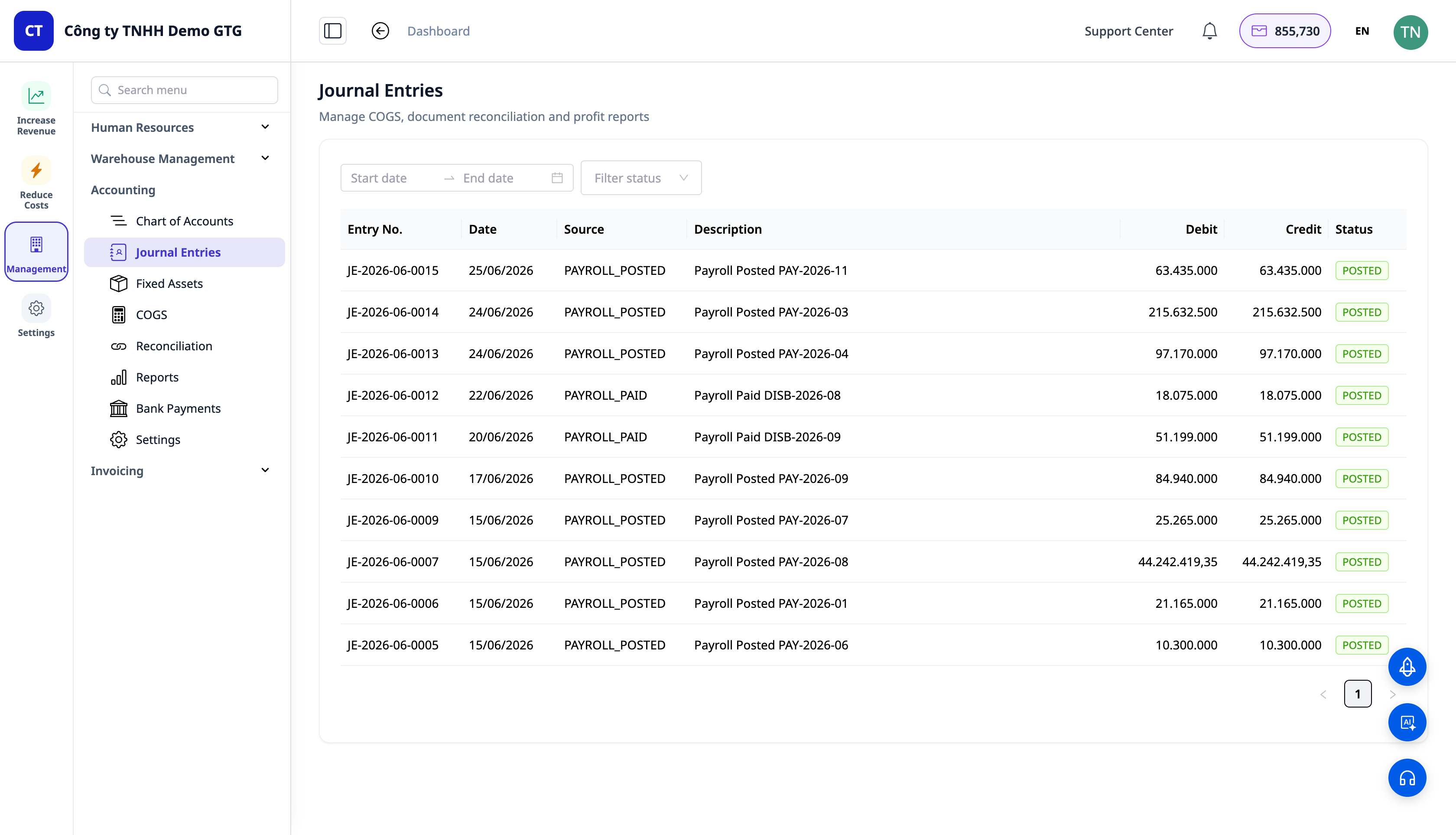
Steg 9 — Skicka lönespecifikationer till anställda
- Från den avslutade lönelistan, skicka lönespecifikationer (payslip) till de anställda.
✅ Förväntat resultat: Den anställde får e-post med lönespecifikationen från företagets egen e-postadress.
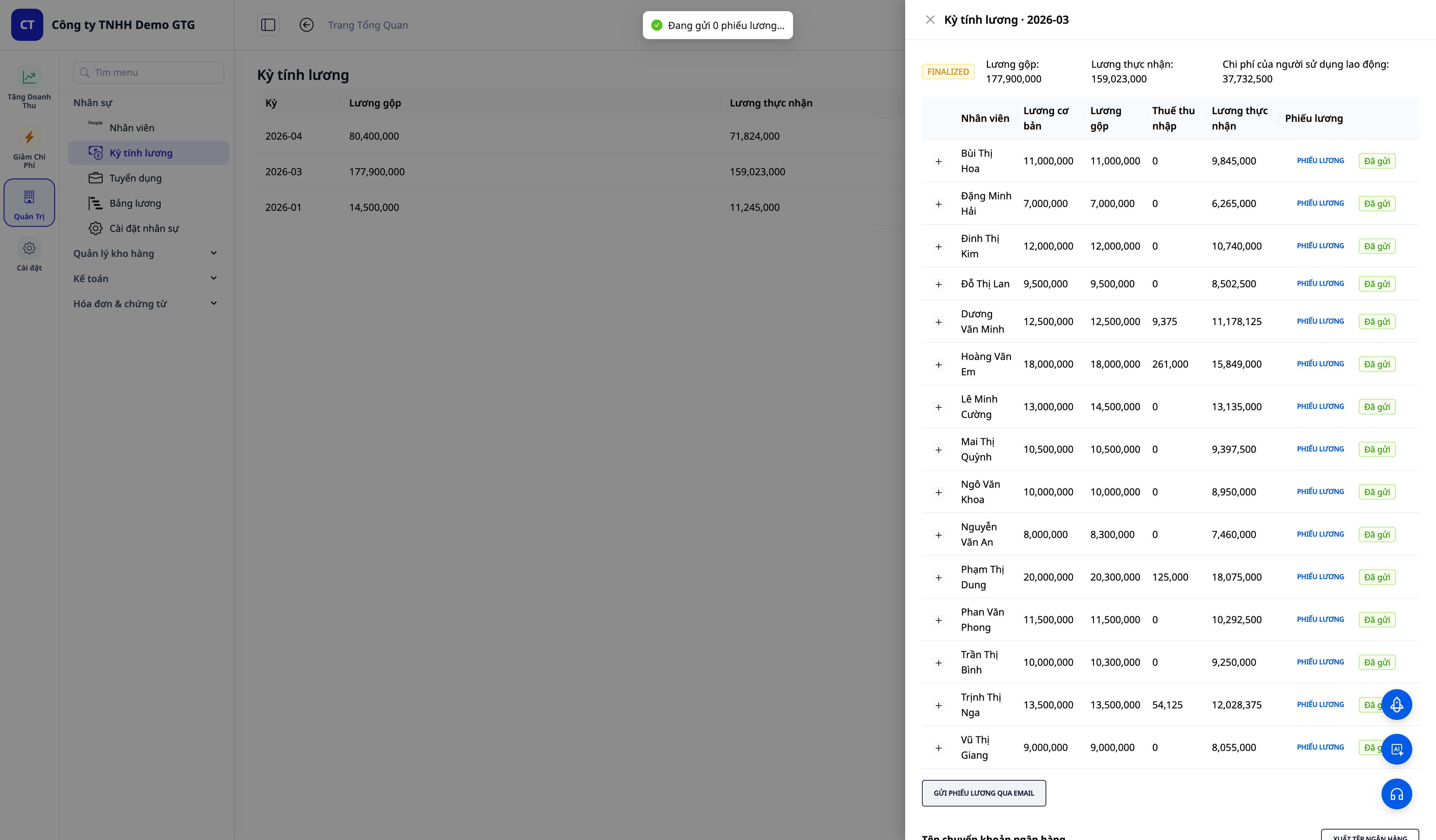
Snabb översikt över förväntade resultat
Välj landets datamängd — Listan över landets lagreglerade löneposter visas
Ändra en procentsats och spara — Nästa löneperiod använder ditt värde; ändringen loggas
Klicka Återställ standard — Posterna återgår till GTG:s standardvärden
Skapa månadslönelista — Kolumner för bruttolön, avdrag, skatt och nettolön för varje person
Slutför lönekörning — Lönekostnadsbokningar skapas automatiskt i huvudboken
Ta bort utkast till lönelista — Lönelistan ändras till Avbruten, utan några bokningar
Registrera löneutbetalningsdatum — Fältet Utbetalningsdatum visar det datum du valt; kvartalsdeklarationen för personlig inkomstskatt använder detta datum
Observera
- Du har kontroll över siffrorna: GTG tillhandahåller standardvärden; de slutliga värdena som används för lönekalkylen bestäms av dig. Kontrollera dem när lagstiftningen ändras eller när företagets situation skiljer sig åt.
- Lönedata är känsliga: endast användare med behörighet att se lön kan se lön/bank/skatt; systemet loggar vem som har tittat.
- Land: ange VN; just nu bokförs lön till huvudboken endast för Vietnam, andra länder förbereds.


