
Vad du kan göra efter den här guiden
Beskriv med ord vem du letar efter → se listan över företag och kontakter som AI returnerar → spara och kör om sökningen igen → välj de mest relevanta resultaten och mata in dem direkt i Kontakter & Företag → koppla en uppföljningsprocess för att börja kontakta. Från idén "behöver hitta kunder/partners" till en ren lista i CRM på bara några minuter.
Har du inte fått en överblick än? Förhandsgranska artikeln Hitta Partners & Potentiella Kunder Med AI.
Förberedelser
| # | Villkor | Varför det behövs |
|---|---|---|
| 1 | Logga in på GTG CRM, ha behörighet att skapa kontakt/företag. | För att mata in sökresultaten i Kontakter & Företag. |
| 2 | Ha kredit kvar i arbetsytan. | Varje sökning förbrukar en liten mängd kredit. |
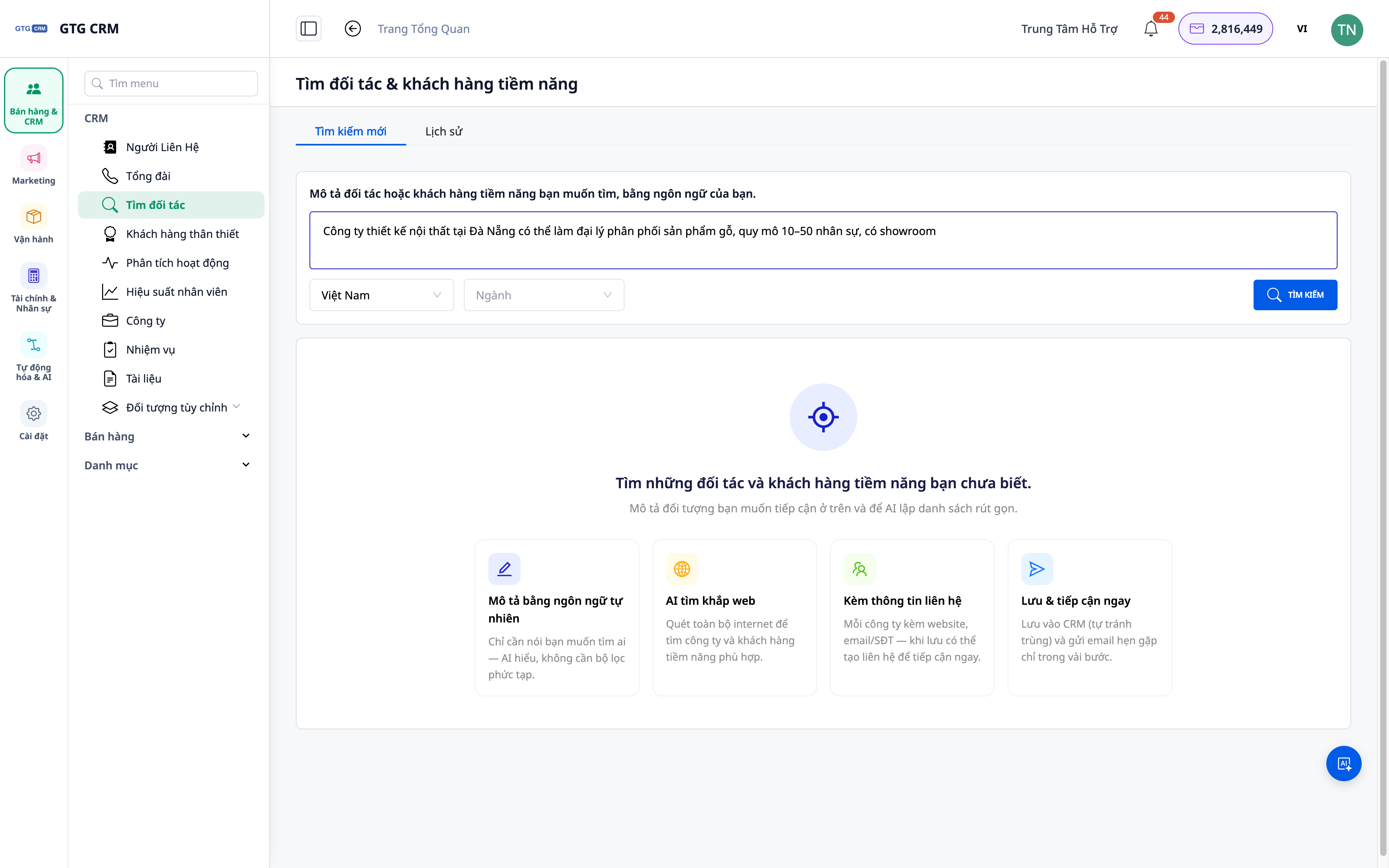
Steg 1 — Öppna verktyget och beskriv vem du letar efter
- Gå till Kontakter ▸ Hitta partners & potentiella kunder.
- Ange en beskrivning på naturligt språk: bransch, region, typ (t.ex. "möbelföretag i Hanoi som behöver marknadsföringstjänster").
- Klicka på Sök.
✅ Förväntat resultat: Systemet visar en sökstatus och returnerar sedan en lista över resultat som inkluderar företag (och relaterade kontakter).
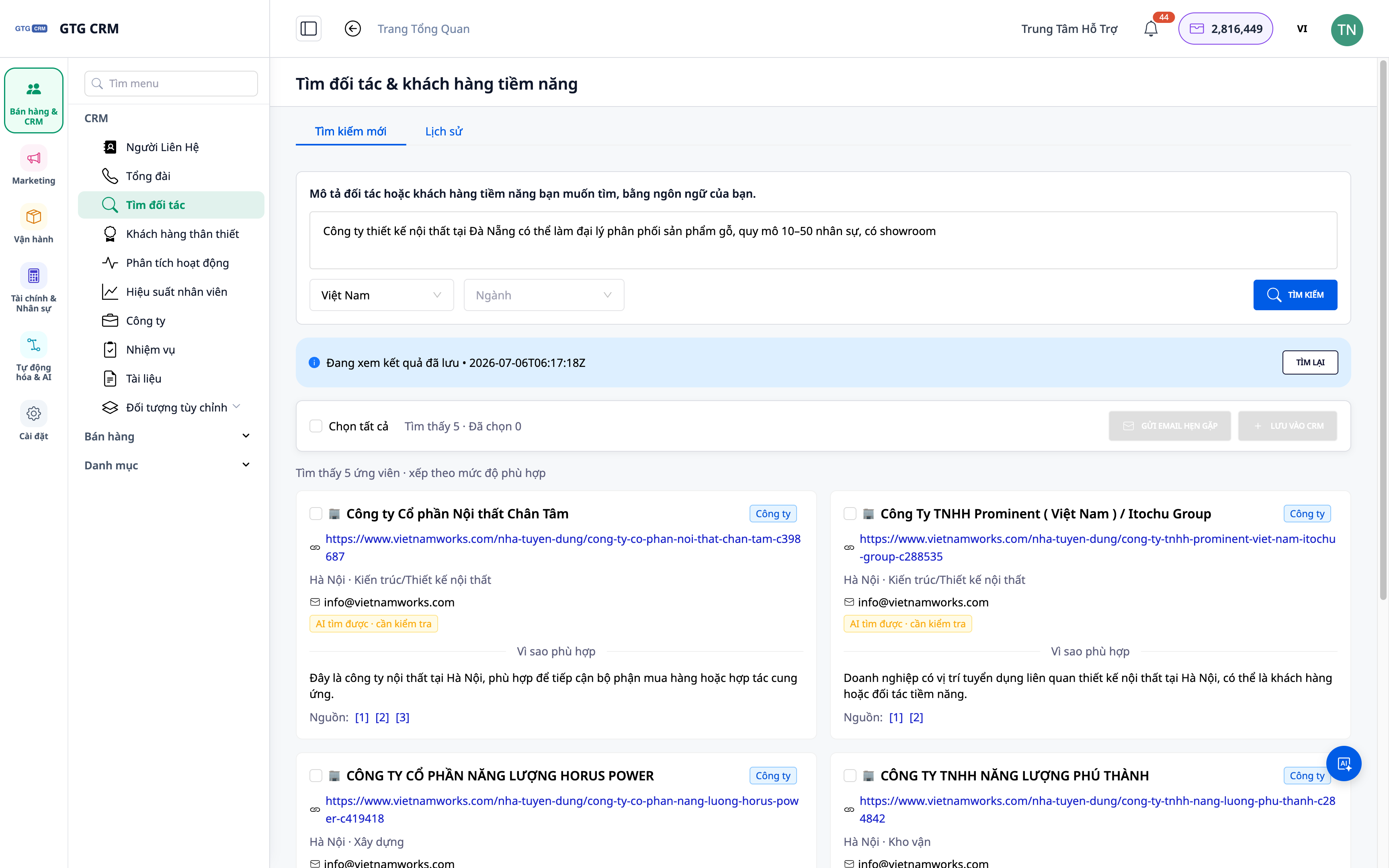
Steg 2 — Granska företag och kontaktresultat
- Bläddra igenom listan: varje resultat innehåller företagsnamn och relaterad kontaktinformation.
- Öppna ett resultat för att se detaljer innan du bestämmer dig för att spara.
✅ Förväntat resultat: Du ser en lista över företag + kontakter; du kan se detaljer för varje resultat.
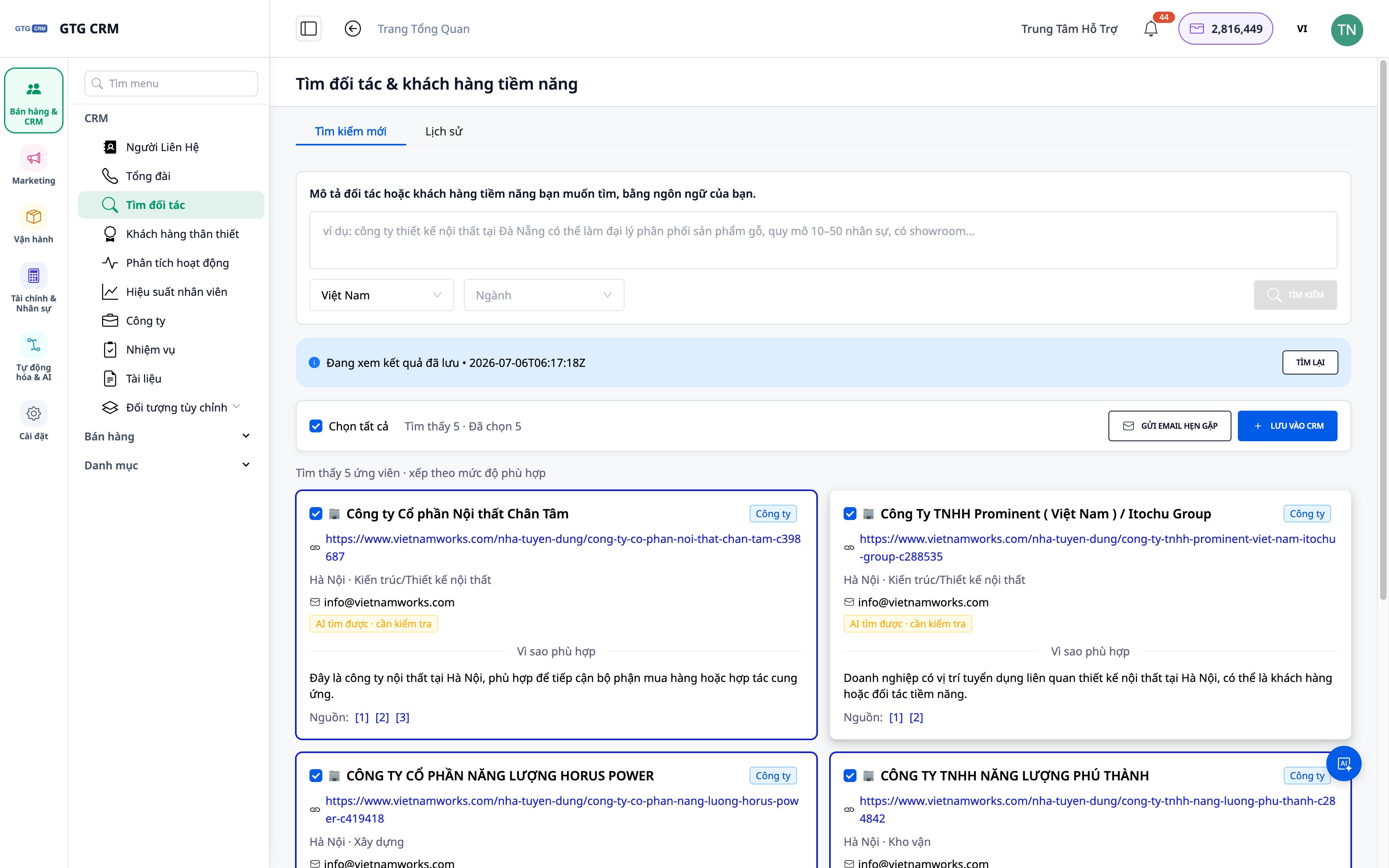
Steg 3 — Mata in resultaten i Kontakter & Företag
- Välj de relevanta resultaten (ett eller flera), eller använd Spara alla från den översta listen.
- Bekräfta inmatningen i CRM som kontakter/företag.
✅ Förväntat resultat: De valda resultaten visas i dina Kontakter/Företag, med källan "sökt via AI".
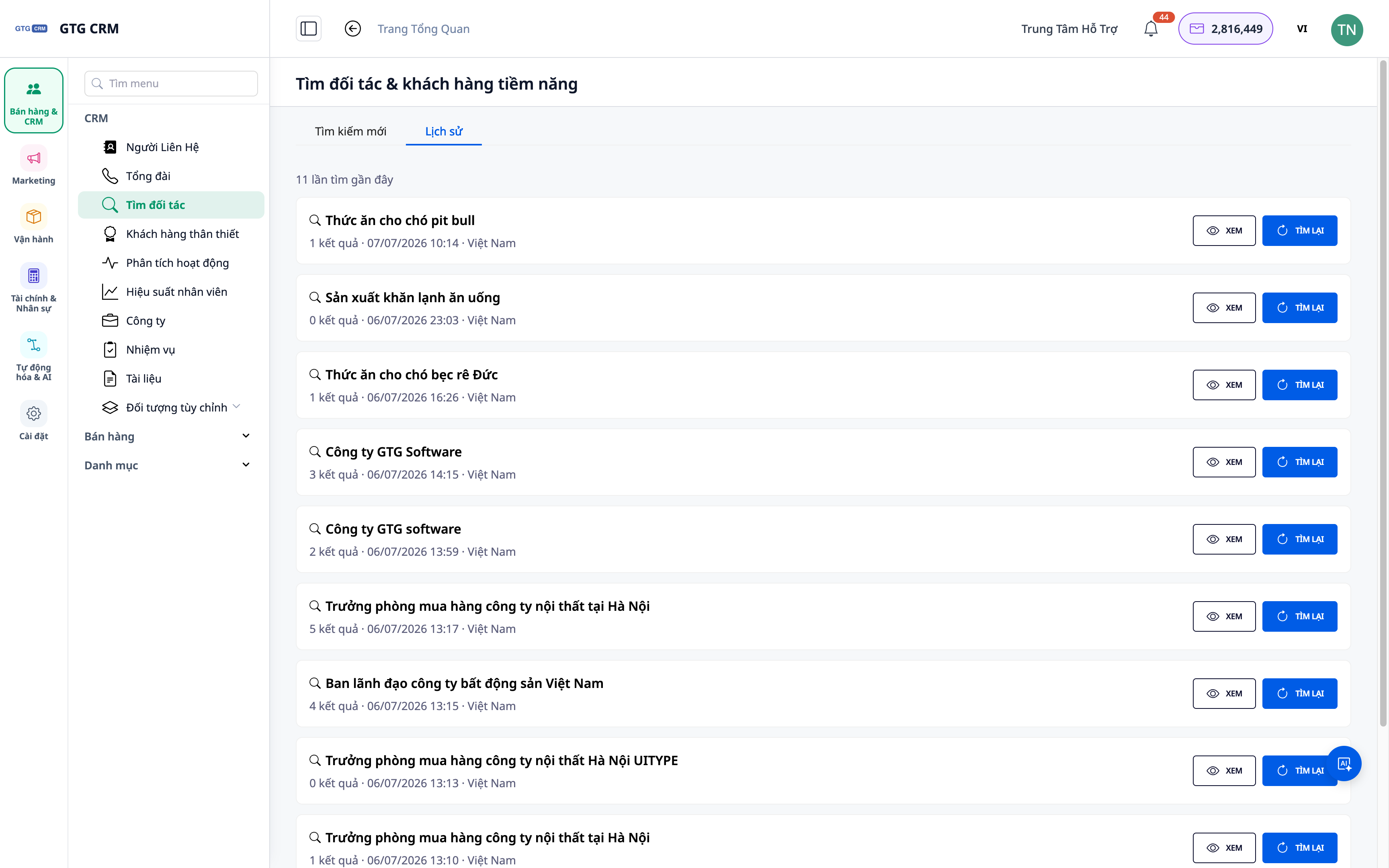
Steg 4 — Granska och kör om sökningen igen
- Öppna avsnittet Sökhistorik.
- Välj en tidigare sökning för att granska resultaten, eller kör om frågan.
✅ Förväntat resultat: En lista över tidigare sökningar visas; du kan öppna gamla resultat eller köra om dem för att uppdatera.
Steg 5 — Koppla en uppföljningsprocess för att börja kontakta
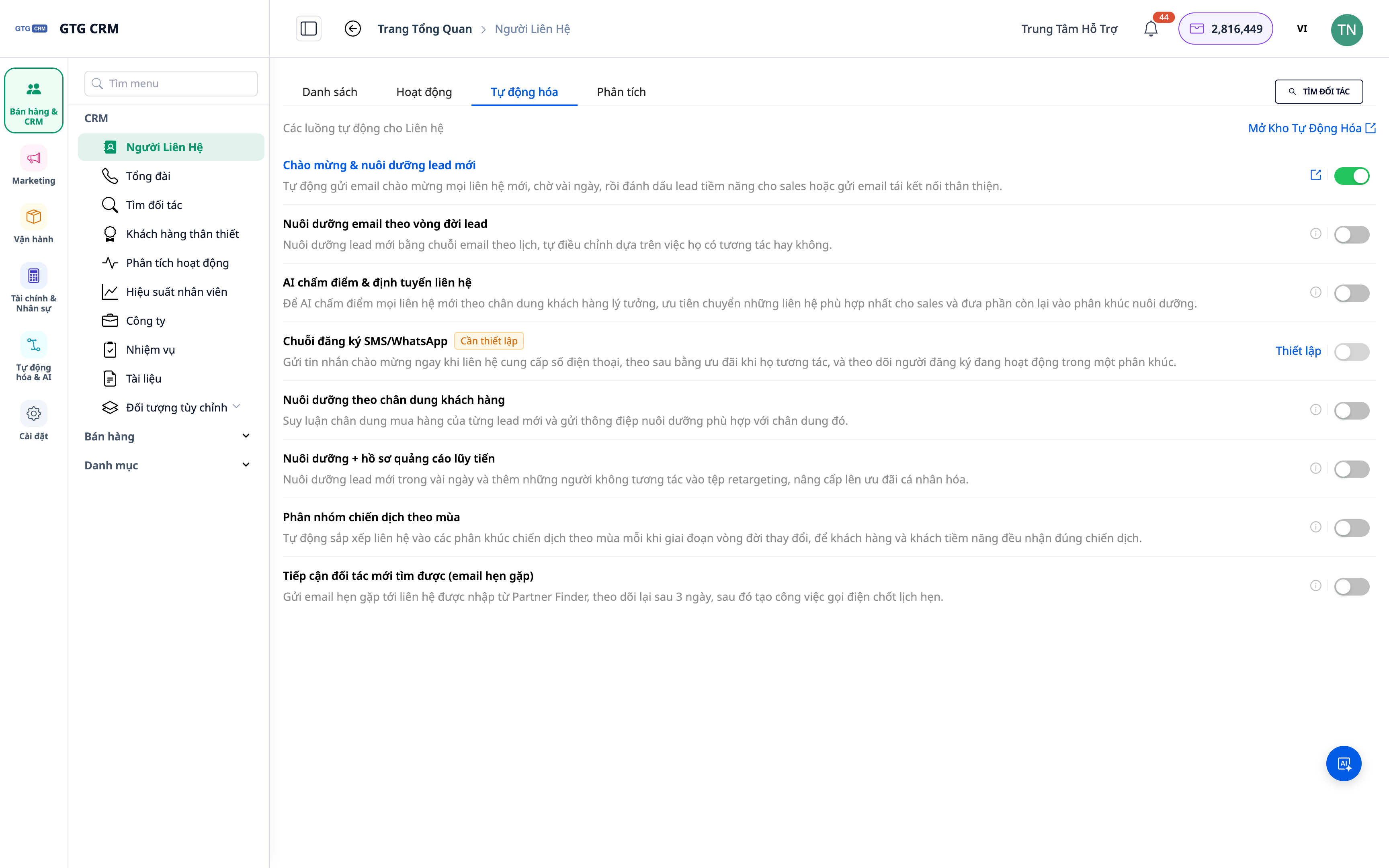
- För de nyss inmatade kontakterna/företagen, koppla en uppföljningsprocess (playbook) från Automation Store.
- Aktivera för att starta uppföljningskedjan (e-post/uppgiftsnotifieringar…).
✅ Förväntat resultat: Nya kontakter/företag matas in i en automatiserad uppföljningsflöde; du följer framstegen direkt i CRM.
Snabb översikt av förväntade resultat
| Åtgärd | Resultat du kommer att se |
|---|---|
| Beskrivning + Sök | Lista över företag + kontakter |
| Visa resultat | Detaljer för varje företag/person |
| Lägg till i CRM | Kontakt/Företag visas i Adressbok |
| Öppna historik | Se över/kör om tidigare sökningar |
| Bifoga playbook | Starta automatiskt vårdflöde |
Noteringar
- Varje sökning kostar en liten mängd krediter; beskriv i detalj för att resultaten ska vara nära dina behov.
- Resultaten baseras på offentligt tillgänglig data på webben — kontrollera informationen innan du tar kontakt.
- Behöver du hitta leverantörer (köpsida)? Använd verktyget Hitta Leverantörer Med AI.


