
Funktionsintroduktion
En uppgift är sällan bara en enda "att göra"-rad. "Förbered för produktlansering" är egentligen tio mindre uppgifter; "Avsluta affären med kund A" inkluderar att ringa, skicka offerter och schemalägga signeringen. Med en platt att göra-lista klämmer du antingen in allt på en rad och glömmer var du slutade, eller skapar dussintals osammanhängande uppgifter utan tydligt syfte. Kommunikationen är spridd över chattar och e-postmeddelanden, och när din chef frågar "vem hanterar mest arbete?" gissar du bara.
Det slutar idag.
Task Management 2.0 samlar allt på ett ställe : varje uppgift kan delas in i tvånivås deluppgifter med automatiskt ackumulerade framsteg, inkluderar checklistor , kommentarer och påminnelser (@omnämnande) för teammedlemmar direkt i uppgiften , kan länkas till affärer, produkter, ordrar, fakturor och har en analysflik som visar varje persons arbetsbelastning. Listan är omdesignad och färgkodad efter status och deadline så att du enkelt kan se vilka uppgifter som snart är försenade.
Problemen som företag står inför
En platt att-göra-lista som inte kan delas upp – Stora uppgifter listas som en vag rad, vilket gör det lätt att glömma detaljer.
Att inte veta hur mycket av en större uppgift som är slutförd — Lägesrapporter baseras på intuition, chefen har ingen förståelse för verkligheten.
Inga uppgifter närmar sig eller har passerat sina deadlines – Att komma ihåg deadlines gör det lätt att missa uppgifter utan att inse det.
Arbetsrelaterad kommunikation är utspridd över chatt/e-post — Information går förlorad och de inblandade meddelas inte.
Det är oklart vem som tar på sig för mycket arbete — Ojämn fördelning, personal är överbelastade och ledningen märker det inte.
Task Management 2.0 omvandlar uppgifter till ett strukturerat uppgiftsträd, med färgkodade deadline-aviseringar, ett kommunikationsutrymme och transparenta mätvärden – allt nära kopplat till dina affärsdata.
Höjdpunkter
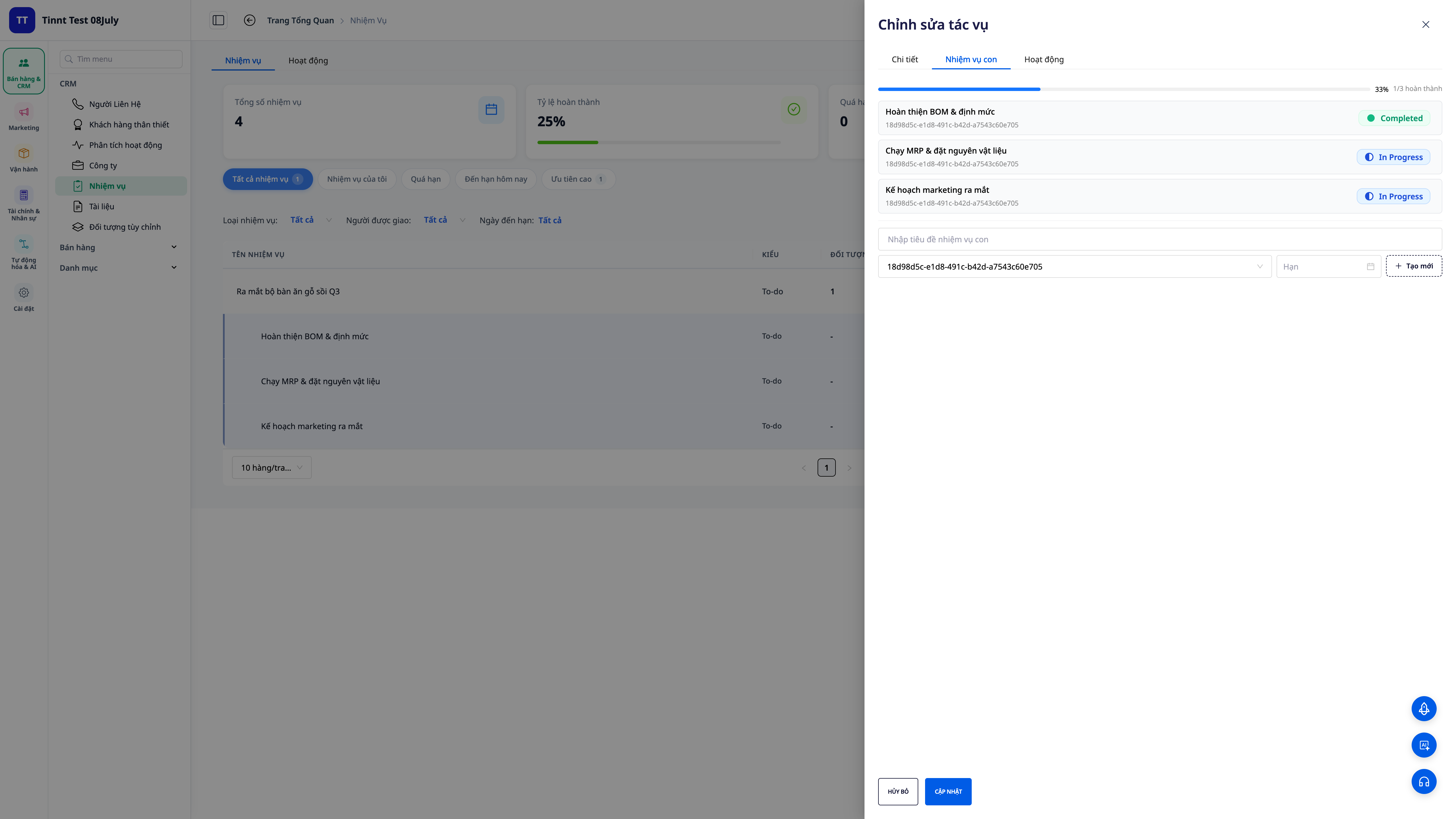
1. Deluppgifter på två nivåer + förlopp ackumuleras automatiskt.
- Bryt ner uppgifter : dela upp en stor uppgift i mindre deluppgifter (upp till två nivåer), var och en med sin egen ansvarig person, deadline och status.
- Automatisk förloppsspårning : när deluppgifter är slutförda summeras förloppet för den överordnade uppgiften automatiskt – procentandelen behöver inte uppdateras manuellt.
- Du kan se hur mycket som är kvar bara genom att titta : förloppsindikatorn visar omedelbart hur långt det stora projektet har kommit.
2. Checklista när du skapar en uppgift.
- Börja med en tydlig början : lägg till en checklista med steg direkt när du skapar uppgiften, så att du inte behöver gå tillbaka och lägga till dem senare.
- Inga missade steg : allt som behöver göras är prydligt organiserat på ett ställe, vilket bidrar till framstegen.
3. Slutförd på grund av systemstandardisering.
- Tillförlitlig slutförandetid : status och slutförandetid registreras av servern och hämtas inte från persondatorns klocka – konsekventa data för jämförelse och rapportering.
4. Länk till erbjudanden, produkter, beställningar, fakturor + Aktivitet 360
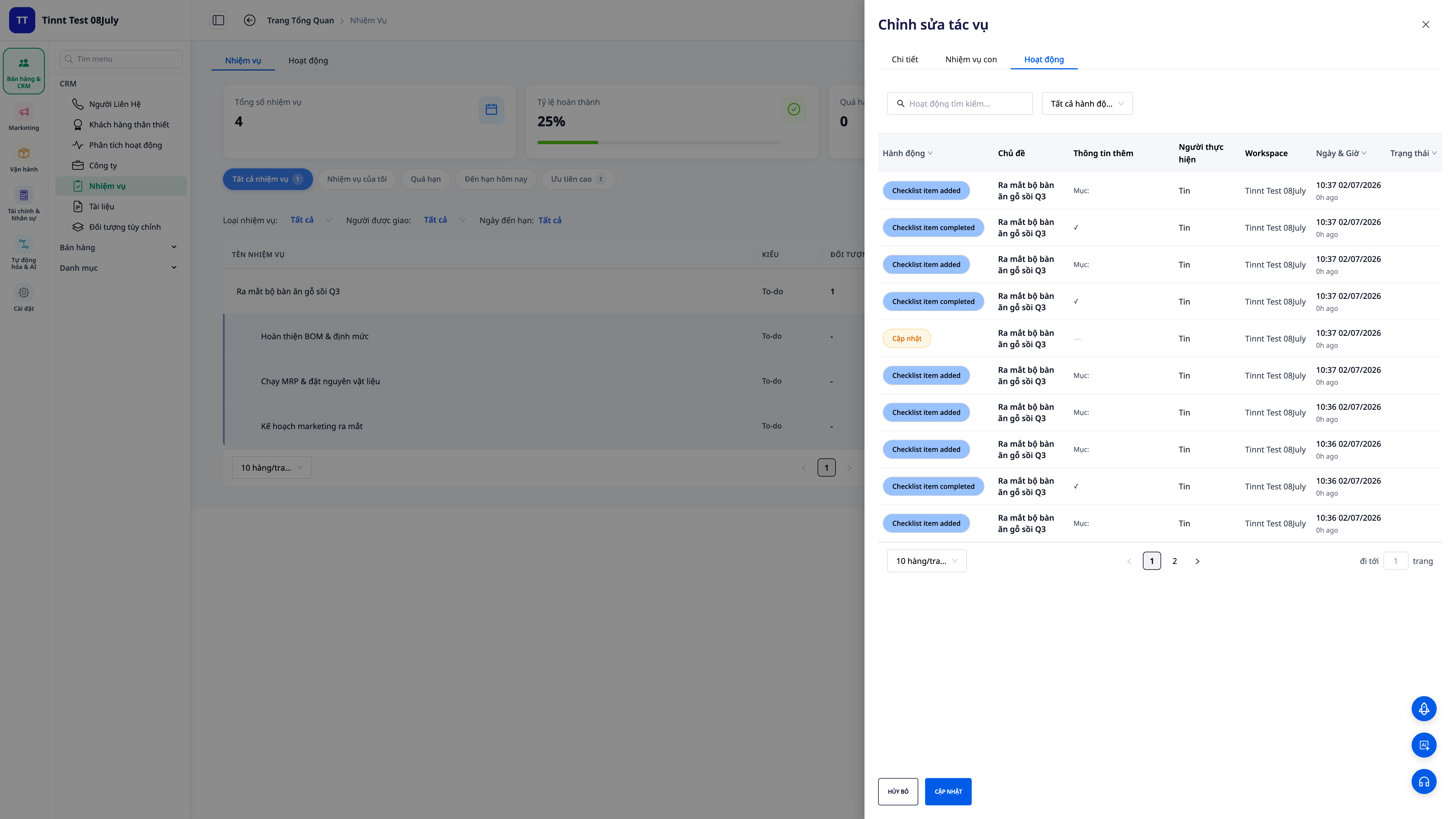
- Relevant objektlänkning : associera uppgiften med en affär, produkt, order eller faktura för att förstå vilken affärsmöjlighet/order den betjänar.
- Aktivitet 360 : en lättläst tidslinje som visar allt som händer kring ett jobb – vem gör vad och när.
- Lätt att spåra : från en affär eller order kan du direkt se relaterade uppgifter och deras status.
5. Omdesignad lista — färgkodad efter status och deadline + tabellen "Idag"

- Färgerna anger statusen : Att göra, Pågår, Slutförd, Avbruten – varje status har en subtil, lättläst ton.
- Varningar om deadlines visas direkt på raden : kommande deadlines är markerade med gult, försenade deadlines är markerade med rött – genom att titta på listan kan du se vilken som behöver åtgärdas först.
- Tabellen "Idag" högst upp på sidan innehåller förfiltrerade alternativ som "Förfallodatum · Förfallodatum idag · Snart förfallodatum · Hög prioritet · Mina uppgifter". Om du klickar på den kommer du direkt till den filtrerade listan.
💡 Behöver du en prioriterad plan för dagen? Klicka på "AI-förslag" för att låta assistenten ordna ordningen på uppgifterna åt dig (funktionen använder krediter).
6. Kommentera arbetsrelaterade frågor + nämn (@mention) lagkamrater.

- Kommunikationen bör fokusera direkt på den aktuella uppgiften : alla diskussioner bör äga rum parallellt med själva arbetet, inte förflyttas till chatt/e-post.
- Nämn en lagkamrats namn (@mention) : skriv
@och välj en lagkamrat; namnet som nämns visas i klarblått och personen får omedelbart en avisering i appen . - Lägg till e-postadresser vid behov : aktivera alternativet att skicka påminnelser via e-post för att inkludera även de som är offline.
7. Tabell över arbetsfördelning — arbetsbelastning per person

- Direktöversikt : totalt antal uppgifter, pågående, slutförda, försenade, slutförandegrad och punktlighet – med jämförelser med föregående period.
- Arbetsbelastning per person : diagrammet visar vem som är överbelastad med arbete och vem som har ledig tid — omfördela uppgifter därefter.
- Klicka på en person : se i detalj vad personen gör med olika uppgifter.
8. Granskare och reportrar — stöder nu flera granskare, med starttid och relaterade personer

- Flera granskare : Tilldela en eller flera granskare till en uppgift som kräver flera godkännandesteg.
- Reporter : den person som skapar/övervakar uppgiften för att spåra det slutliga resultatet.
- Starttid och intressenter : Ange en startpunkt och lägg till en lista över intressenter så att de kan följa framstegen.
9. Bifoga från biblioteket och infoga interna länkar

- Bifoga från mediebibliotek : välj befintliga filer/bilder från hela arbetsytan, du behöver inte ladda upp dem igen från din dator.
- Infoga interna länkar : bifoga snabbt länkar till din webbplats, landningssida eller arbetsyteinlägg – du behöver inte klistra in webbadresser manuellt.
10. Automatisera uppgifter – tilldela uppgifter, ändra status, slutför, skicka e-postpåminnelser.

- Självtilldelning : en process för att automatiskt skapa/tilldela uppgifter till rätt personer när en händelse inträffar (affärsövergång, ny order etc.).
- Meddelande om statusändring/slutförande : Meddelar automatiskt relevanta parter när en statusändring eller slutförande inträffar.
- E-post vid omnämnanden : Aktivera detta så att personer som nämns i @omnämnandet får ytterligare e-postmeddelanden – aktivera/avaktivera det på fliken Automation i uppgiften.
- Dessa scenarier finns i Automation Repository (se artikeln Automation).
Fördelar för företag
Deluppgifter + automatisk förloppsspårning — Huvuduppgifterna är tydligt uppdelade, förloppet är transparent, inga manuella uppdateringar behövs.
Färgkodade att-göra-listor + "Idag"-tavla — Se direkt kommande/försenade uppgifter, starta din arbetsdag på rätt spår.
Kommentera + omnämna (@omnämna) — Håll utbytet koncist, informera rätt person — ingen felaktig information
Individuell prestationsanalys — Identifiera vem som är överbelastad och omfördela resurser snabbt.
Flera granskare/rapportörer — Tydliga ansvarsområden, flera godkännandesteg vid behov.
Bifogat från biblioteket + intern länk — Återanvänd arbetsytans resurser, lämna inte systemet.
Bifoga erbjudanden/produkter/ordrar/fakturor + Aktivitet 360 — Alla uppgifter är länkade till affärsdata, vilket gör dem lättspårbara.
Automatisera uppgifter — Inga fler tappade jobb, minska antalet manuella påminnelser.
Vem är det lämpligt för?
- Säljteamet hanterar många uppgifter kring varje affär (samtal, offerter, signering av möten).
- Drift-/projektgruppen behöver dela upp stora uppgifter i mindre, kommunicera omedelbart under uppgiftens gång och noggrant följa upp framstegen.
- Chefer behöver se arbetsbelastningen för varje person och rapportera korrekta framsteg istället för att fråga varje person individuellt.
Hur kommer jag igång?
Gå till CRM → Uppgifter , skapa en uppgift, lägg till checklistor och deluppgifter, länka den till relevant affär/order, försök sedan att kommentera, nämna en teamkamrat och öppna fliken Analys . Se steg-för-steg-guiden för Uppgiftshantering 2.0 för att följa, och se Automation för mer information om hur du kör uppgifter automatiskt.
Prova gratis – inget kreditkort krävs.


