
แนะนำฟีเจอร์
ปลายงวดตอนกระทบยอด คุณพบว่า ค่าไฟสำนักงานถูกบันทึกผิดไปเป็นบัญชีอุปกรณ์สำนักงาน บันทึกรายการได้ลงบัญชีแล้ว หากลบออกก็จะไม่เหลือร่องรอย ถ้าแก้ทับไป ผู้ที่มาอ่านภายหลังจะไม่รู้ว่าเปลี่ยนอะไรและเพราะอะไร และถ้าคุณเป็นคนจัดทำบันทึกรายการนั้นเอง ก็อาจไม่มีใครตรวจทานก่อนที่มันจะถูกลงบัญชี
ใน GTG CRM บันทึกรายการด้วยมือจะต้องผ่านผู้อนุมัติก่อนจึงจะลงบัญชีได้ (โดยปกติคือคนละคน) บันทึกรายการที่ลงบัญชีแล้วสามารถกลับรายการหรือแก้ไขได้ด้วยบันทึกรายการใหม่ โดยต้นฉบับยังคงอยู่ครบ คุณทำได้ 4 เรื่อง:
- กลับรายการหรือแก้ไขบันทึกรายการที่ลงบัญชีแล้ว: ต้นฉบับจะไม่ถูกลบหรือแก้ทับ
- ส่งให้ผู้อนุมัติ: ตามค่าเริ่มต้น บันทึกรายการจะลงบัญชีได้หลังจากมีคนอื่นอนุมัติเท่านั้น
- จัดทำบันทึกรายการด้วยมือ: คุณกรอกวันที่ เลขที่เอกสาร เหตุผล และรายการเดบิต เครดิตได้เอง
- นำเข้ายอดยกมาเริ่มต้นจากไฟล์: ไฟล์ยอดคงเหลือจากระบบเดิม (CSV หรือ Excel) ตรวจทานแล้วส่งอนุมัติได้ เฉพาะวันที่ 01/01 ปีละหนึ่งครั้งต่อหนึ่งบริษัท; ข้อจำกัดแบบเต็มอยู่ด้านล่างนี้

ยอดยกมาเริ่มต้น: ข้อจำกัดในปัจจุบัน
- นำเข้าได้เฉพาะวันที่ 01/01 เท่านั้น: ตอนนี้ GTG CRM รองรับปีบัญชีตามปีปฏิทิน บริษัท (workspace) หนึ่งแห่งมียอดยกมาเริ่มต้นได้เพียงชุดเดียว
- ห้ามมีบันทึกรายการใดที่ลงบัญชีก่อนวันที่ของยอดยกมาเริ่มต้น; หากมี GTG CRM จะไม่อนุญาตเมื่อคุณกดส่งอนุมัติ
- ยังไม่สามารถนำเข้ายอดคงเหลือ ณ วันกลางปีได้ บริษัทที่เริ่มระหว่างปีให้นำเข้ายอดต้นปี แล้วบันทึกรายการเคลื่อนไหวตั้งแต่ต้นปีจนถึงปัจจุบันผ่านหน้าจอใบแจ้งหนี้ ใบซื้อ และรายการเดินบัญชีธนาคาร
- ยอดคงเหลือของลูกหนี้ เจ้าหนี้ สินค้าคงคลัง และสินทรัพย์ถาวรจะเข้าสู่บัญชีแยกประเภท แต่จะไม่แสดงในรายการใบแจ้งหนี้ขาย ใบซื้อ หน้าจอสต็อก หรือสมุดทะเบียนสินทรัพย์ถาวร
ปัญหาที่ธุรกิจกำลังเผชิญ
| วิธีเดิม | ผลที่ตามมา |
|---|---|
| บันทึกรายการด้วยมือ โดยผู้จัดทำเป็นผู้ลงบัญชีเอง | มีรายการที่ผิดหลุดเข้าบัญชีโดยที่ยังไม่มีใครตรวจทาน |
| แก้ไขบันทึกรายการผิดด้วยการลบหรือพิมพ์ทับ | ไม่มีร่องรอยว่าใครแก้ แก้เมื่อไร และทำไม |
| แต่ละคนแก้ไขข้อผิดพลาดคนละแบบโดยไม่ระบุเหตุผล | อธิบายตัวเลขได้ยากเมื่อถูกถามซ้ำ |
| พิมพ์ยอดยกมาต้นปีทีละบรรทัดจากสมุดเก่า | ตัวเลขอาจผิดง่าย และสับสนระหว่างจุดกับจุลภาค |
GTG CRM รวมการจัดทำ อนุมัติ กลับรายการ หรือแก้ไขไว้ในหน้าจอ บันทึกรายการ เดียวกัน
จุดเด่น
1. จัดทำบันทึกรายการด้วยมือ: คุณกรอกเอง ระบบไม่เติมให้อัตโนมัติ
ไปที่ การเงิน & บุคคลากร ▸ บัญชี ▸ บันทึกรายการ แล้วกด + บันทึกรายการใหม่ จากนั้นเลือก บันทึกรายการด้วยมือ วันที่บันทึกรายการ วันที่เอกสาร และเลขที่เอกสารจะเว้นว่างไว้ ระบบจะไม่กรอกให้โดยอัตโนมัติ บรรทัดสรุปด้านล่างหน้าจอจะแสดง สมดุล หรือ ยังไม่สมดุล พร้อมจำนวนต่าง และบันทึกรายการที่ยังไม่สมดุลจะส่งไม่ได้ ยังไม่สามารถแนบไฟล์เอกสารได้ (มีช่อง เอกสารต้นฉบับแนบมาด้วย สำหรับจดบันทึก) และบันทึกรายการจะบันทึกได้เฉพาะสกุลเงินของสมุดบัญชีเท่านั้น

- ประโยชน์: เหตุผล เลขที่เอกสาร และเอกสารต้นฉบับจะถูกบันทึกไปพร้อมกับรายการ ดังนั้นในภายหลังใครเปิดดูก็จะเข้าใจได้ว่าคุณลงบัญชีเพราะอะไร
2. ตามค่าเริ่มต้น บันทึกรายการจะลงบัญชีได้หลังจากมีคนอื่นอนุมัติเท่านั้น
กด ส่งเพื่ออนุมัติ ร่างจะย้ายไปแท็บ ร่าง พร้อมสถานะ รออนุมัติ ผู้ใช้อีกคนที่มีสิทธิ์ อนุมัติรายการบันทึกบัญชีด้วยตนเอง กด ตรวจสอบ อ่านวันที่ เอกสาร เหตุผล และรายการเดบิต เครดิตบนหน้าจอเดียว จากนั้นเลือก อนุมัติและบันทึกบัญชี หรือ ปฏิเสธ พร้อมเหตุผลให้ผู้จัดทำอ่าน โดยค่าเริ่มต้น ผู้จัดทำจะอนุมัติรายการของตนเองไม่ได้: หน้าจอจะแสดงว่า "คุณเป็นผู้จัดทำรายการบันทึกบัญชีนี้ ผู้ใช้อื่นต้องอนุมัติ" และระบบจะปฏิเสธแม้พยายามอีกครั้ง รายการที่บันทึกบัญชีแล้วจะแสดง ผู้จัดทำ และ ผู้อนุมัติ; แท็บ กิจกรรม จะแสดงว่าแต่ละขั้นตอนใครเป็นผู้ทำ และเมื่อใด
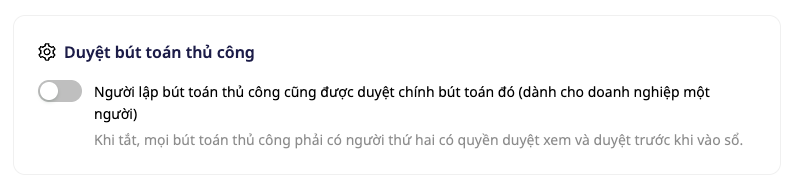
ธุรกิจแบบคนเดียว? ผู้ที่มีสิทธิ์ จัดการผู้ใช้ในพื้นที่ทำงาน และสิทธิ์ จัดการการตั้งค่าบัญชี สามารถเปิดสวิตช์ให้ผู้จัดทำอนุมัติเองได้ ที่ บัญชี ▸ การตั้งค่า ในหัวข้อ อนุมัติรายการบันทึกบัญชีด้วยตนเอง สวิตช์นี้ปิดไว้ตามค่าเริ่มต้น เมื่อเปิดใช้งาน กล่องยืนยันจะแจ้งผลที่ตามมาอย่างชัดเจน ผู้ที่มีสิทธิ์อนุมัติจะได้รับแจ้ง ระบบจะบันทึกชื่อและวันที่ที่เปิด และรายการจะมีป้าย อนุมัติโดยผู้จัดทำเอง
การแจ้งเตือนสำเร็จรูปสองรายการ (สำหรับผู้อนุมัติและผู้จัดทำ) อยู่ใน คลังระบบอัตโนมัติ และจะปิดอยู่จนกว่าจะมีคนเปิดใช้งาน; ปุ่ม ระบบอัตโนมัติ บนหน้าจอรายการบันทึกบัญชีจะพาไปที่นั่นโดยตรง
- ประโยชน์: มีบันทึกว่าใครเป็นผู้จัดทำ ใครเป็นผู้อนุมัติ และหากข้ามขั้นตอนอนุมัติ ใครเป็นผู้ตัดสินใจ ในวันใด
3. ย้อนกลับหรือแก้ไขรายการบันทึกบัญชีที่บันทึกแล้ว: ต้นฉบับยังคงอยู่ และมีรายการบันทึกสองรายการเชื่อมโยงกัน
ในรายการบันทึกบัญชีด้วยตนเองหรือยอดยกมาที่บันทึกแล้ว ให้กด ย้อนกลับหรือแก้ไข ข้อความแรกคือ ทำไมคุณจึงทำสิ่งนี้? มี 2 คำตอบ และไม่มีคำตอบใดถูกเลือกไว้ล่วงหน้า หลังจากนั้น GTG CRM จะถามเฉพาะคำถามที่เกี่ยวข้องกับกรณีของคุณ รวมถึงวิธีการแก้ไข: ปรับเฉพาะส่วนต่าง (บันทึกรายการปรับปรุงเฉพาะส่วนต่าง) หรือ ย้อนกลับทั้งรายการ แล้วบันทึกรายการที่ถูกต้อง; ทั้งสองวิธีให้คุณเป็นผู้เลือก

คำตอบเป็นของคุณเอง: GTG CRM บันทึกตามที่คุณตอบโดยไม่ตรวจสอบ ผู้อนุมัติสามารถอ่านได้ และไม่ได้ให้คำแนะนำด้านภาษีหรือการบัญชี โดยค่าเริ่มต้น รายการย้อนกลับ รายการที่ถูกต้อง หรือรายการปรับปรุง ก็ยังต้องให้ผู้อื่นอนุมัติ
ต้นฉบับจะไม่ถูกแก้ไขหรือลบ: หลังจากย้อนกลับแล้ว จะมีป้าย ถูกย้อนกลับ และบรรทัด ถูกย้อนกลับโดย พร้อมเลขที่รายการย้อนกลับ เมื่อย้อนกลับทั้งรายการแล้วบันทึกรายการที่ถูกต้อง จะมีบรรทัด ถูกแก้ไขโดย พร้อมเลขที่รายการที่ถูกต้องด้วย; หากปรับเฉพาะส่วนต่าง รายการเดิมจะยังเป็น บันทึกบัญชีแล้ว และมีบรรทัดนั้น
- ประโยชน์: เมื่อมีคนถามว่าทำไมตัวเลขจึงเปลี่ยน คุณเปิดรายการต้นฉบับแล้วกดบรรทัดลิงก์ ก็จะเห็นรายการที่แก้ไข ผู้จัดทำ ผู้อนุมัติ และเหตุผล
ℹ️ รายการบันทึกบัญชีที่ถูกสร้างโดยส่วนอื่นของ GTG CRM (ใบแจ้งหนี้ ธุรกรรมธนาคาร เงินเดือน สินค้าคงคลัง และบางขั้นตอนงานอื่น ๆ) จะไม่ถูกย้อนกลับจากหน้าจอนี้: หน้าจอจะแจ้งว่ารายการนั้นมาจากส่วนใด รายการที่ถูกย้อนกลับแล้วไม่สามารถย้อนกลับซ้ำได้ หากยอดยกมาถูกป้อนผิด ให้เลือก ย้อนกลับหรือแก้ไข ตอบว่า "รายการนี้ไม่ถูกต้อง" แล้วป้อนใหม่อีกครั้ง การแก้ไขบางกรณียังไม่สามารถบันทึกบัญชีได้ GTG CRM จะแจ้งเหตุผลชัดเจนและไม่ให้ส่ง; ตัวอย่างเช่น สำหรับความผิดพลาดที่มีสาระสำคัญของปีก่อน หน้าจอจะแสดงว่า: "ข้อผิดพลาดที่มีสาระสำคัญของปีก่อนต้องปรับย้อนหลัง แต่เวอร์ชันนี้ยังไม่สามารถบันทึกบัญชีได้ โปรดปรึกษานักบัญชีของคุณ"
4. ยอดยกมา: ลากไฟล์จากบัญชีเดิม ตรวจสอบอีกครั้ง แล้วส่งเพื่ออนุมัติ
ใน + บันทึกรายการใหม่ ให้เลือก ยอดยกมา: มีทั้งหมดสี่ขั้นตอน และจะยังไม่บันทึกอะไรจนกว่าจะถึงขั้นสุดท้ายที่ ส่งเพื่ออนุมัติ คุณต้องมีไฟล์ยอดคงเหลือจากสมุดบัญชีเดิม (ส่งออกจากซอฟต์แวร์หรือจัดทำขึ้นเอง) พร้อมแถวหัวคอลัมน์; หน้าจอนี้ไม่มีช่องให้พิมพ์ตัวเลขโดยตรง อัปโหลดไฟล์ CSV หรือ Excel (ไม่เกิน 5 MB, Excel อ่านได้เฉพาะแผ่นงานแรก) ลงไป; ลำดับคอลัมน์แบบใดก็ได้ ใช้ชื่อคอลัมน์ภาษาไทยหรือภาษาอังกฤษก็ได้ เพราะในขั้นถัดไปคุณจะบอก GTG CRM ว่าคอลัมน์ไหนคืออะไร ไฟล์จะถูกอ่านทันทีในเบราว์เซอร์ และจะไม่มีข้อมูลใดถูกส่งออกไปจนกว่าคุณจะเลือก ให้ AI ช่วยแนะนำ หรือ ส่งเพื่ออนุมัติ การให้ AI ช่วยแนะนำใช้เครดิตต่อหนึ่งไฟล์ (จำนวนเครดิตจะแสดงบนหน้าจอก่อนที่คุณจะกด) และจะส่งชื่อคอลัมน์พร้อมข้อมูลตัวอย่างได้สูงสุด 8 แถวไปยังบริการ AI; AI จะช่วยแนะนำเฉพาะการจับคู่คอลัมน์เท่านั้น คุณต้องตรวจสอบแต่ละคอลัมน์เอง หากเลือก ใช้การจับคู่ของฉัน (จับคู่คอลัมน์เอง) จะไม่เสียเครดิต
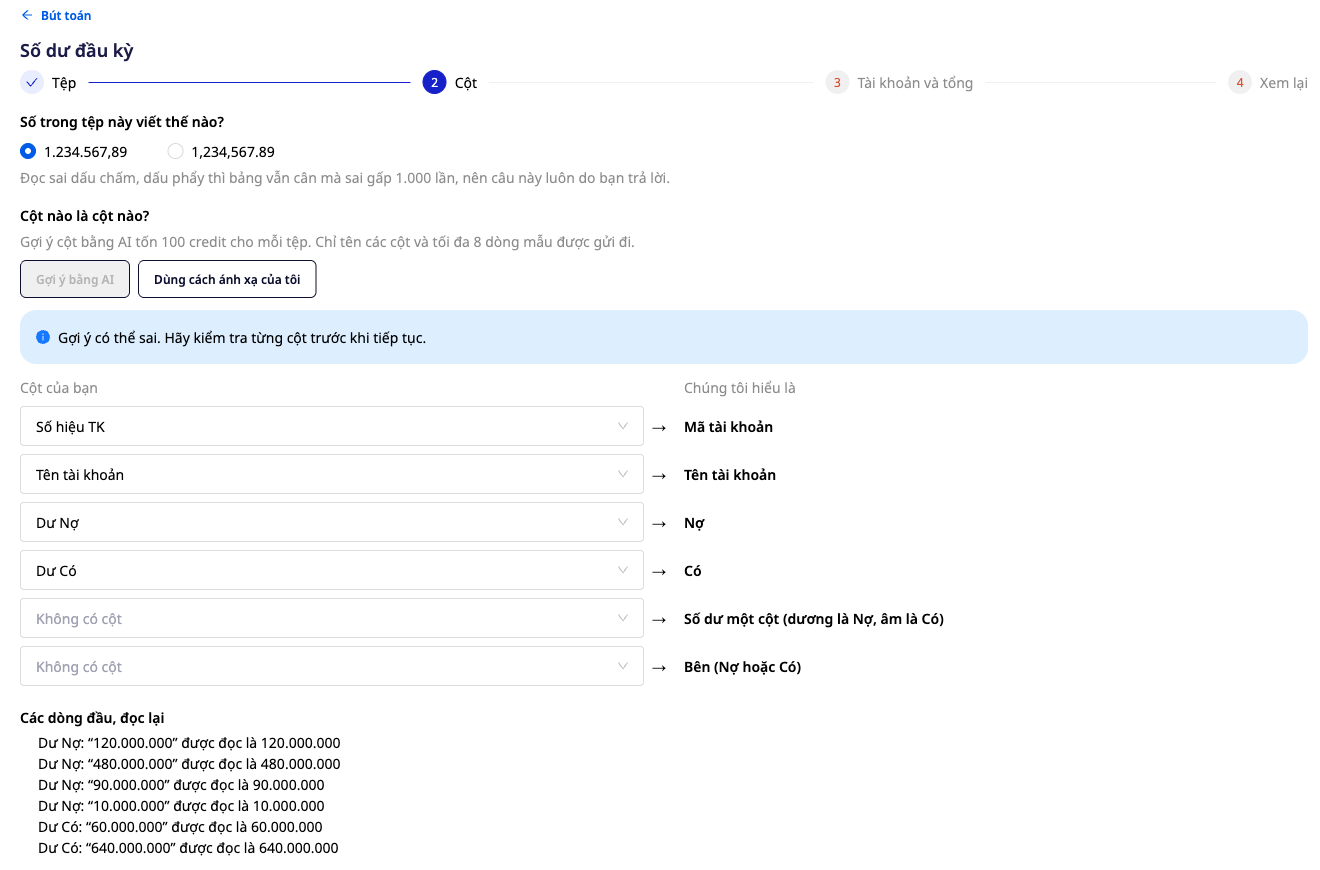
รูปแบบตัวเลข (1.234.567,89 หรือ 1,234,567.89) เป็นสิ่งที่คุณต้องเลือกเอง และระบบจะอ่านแถวแรกกลับมาให้ดูทันทีหากมีการอ่านผิด แต่ละแถวจะถูกจับคู่กับบัญชีในผังบัญชีของคุณตามรหัสก่อน แล้วจึงตามชื่อ; แถวใดที่ระบุว่า ยังไม่จับคู่ คุณต้องเลือกเอง โดย GTG CRM จะไม่เดาบัญชีให้ ยอดยกมารับเฉพาะบัญชีสินทรัพย์ หนี้สิน และส่วนของผู้ถือหุ้น และยอดเดบิตรวมต้องเท่ากับยอดเครดิตรวม หลังจากอนุมัติแล้ว งบทดลอง จะเริ่มต้นด้วยตัวเลขของคุณในคอลัมน์ ยอดยกมาเดบิต และ ยอดยกมาเครดิต ตามค่าเริ่มต้น ยอดยกมายังต้องให้ผู้อื่นอนุมัติด้วย ข้อจำกัดในส่วนบนนี้มีผลกับรายการนี้ด้วย
- ประโยชน์: คุณเห็นตัวเลขที่จะเริ่มต้นสมุดบัญชีก่อนส่งอนุมัติ และไม่ต้องเปลี่ยนชื่อคอลัมน์
ประโยชน์สำหรับธุรกิจ
| ฟีเจอร์ | ประโยชน์ที่คุณได้รับจริง |
|---|---|
| ฉบับร่างและผู้อนุมัติ | ผู้อนุมัติเห็นวันที่ เอกสาร เหตุผล และรายการเดบิต เครดิตทั้งหมดในหน้าจอเดียว |
| สวิตช์สำหรับธุรกิจที่มีคนเดียว | แม้ยังไม่มีผู้อนุมัติแยก ก็ยังใช้งานได้; การตัดสินใจข้ามขั้นอนุมัติจะบันทึกชื่อและวันที่ไว้ |
| ย้อนกลับหรือแก้ไข | ต้นฉบับยังคงอยู่ เชื่อมกับบันทึกรายการใหม่ พร้อมคำตอบและเหตุผล |
| ยอดยกมาจากไฟล์ | ตรวจสอบคอลัมน์และแถวที่อ่านกลับมาก่อนส่งอนุมัติ |
เหมาะกับใคร?
- นักบัญชี, หัวหน้าบัญชี ที่ต้องการให้รายการที่ตนจัดทำมีคนช่วยตรวจทาน และเก็บต้นฉบับไว้เหมือนเดิมเมื่อมีการแก้ไข
- สำนักงานบัญชี ที่ต้องการให้ทุกบันทึกรายการแบบแมนนวลระบุชัดว่าใครเป็นผู้ทำ ใครอนุมัติ และเมื่อใด
- เจ้าของธุรกิจขนาดเล็กที่ทำบัญชีเอง ที่ต้องการสวิตช์เฉพาะของตน พร้อมบันทึกชื่อและวันที่ สำหรับการอนุมัติด้วยตนเอง
- ธุรกิจที่เริ่มปีบัญชีใหม่บน GTG CRM และต้องการนำเข้ายอดยกมาจากไฟล์ ภายใต้ข้อจำกัดที่ระบุไว้ข้างต้น
เริ่มต้นอย่างไร?
ไปที่ การเงิน & ทรัพยากรบุคคล ▸ บัญชี ▸ บันทึกบัญชี แล้วคลิก + บันทึกบัญชีใหม่ (ภาพรวมการบัญชีอยู่ในบทความ การทำบัญชีคู่ภายใน CRM); ต้องเปิดใช้งานการบัญชีและนำผังบัญชีของบริษัทมาใช้ก่อน หากยังไม่ได้ทำ หน้าจอจะแจ้งสิ่งที่ต้องดำเนินการอย่างชัดเจน Workspace ต้องมีผู้ที่มีสิทธิ์ สร้างบันทึกบัญชี สำหรับร่างรายการ และอีกคนหนึ่งที่มีสิทธิ์ อนุมัติบันทึกบัญชีด้วยตนเอง สำหรับอนุมัติ ตั้งค่าได้ที่ การตั้งค่า ▸ การควบคุมระดับการเข้าถึง และ การตั้งค่า ▸ การจัดการผู้ใช้ (สิทธิ์ อนุมัติบันทึกบัญชี สำหรับใบแจ้งหนี้ซื้อเป็นสิทธิ์คนละรายการ) ต้องการขั้นตอนพร้อมภาพประกอบใช่ไหม? ดูบทความ คู่มือบันทึกบัญชีด้วยตนเอง: สร้าง อนุมัติ สลับกลับ หรือแก้ไข และบทความ คู่มือนำเข้ายอดคงเหลือเริ่มต้นจากไฟล์ CSV หรือ Excel.
ทดลองใช้ฟรี — ไม่ต้องใช้บัตรเครดิต

