
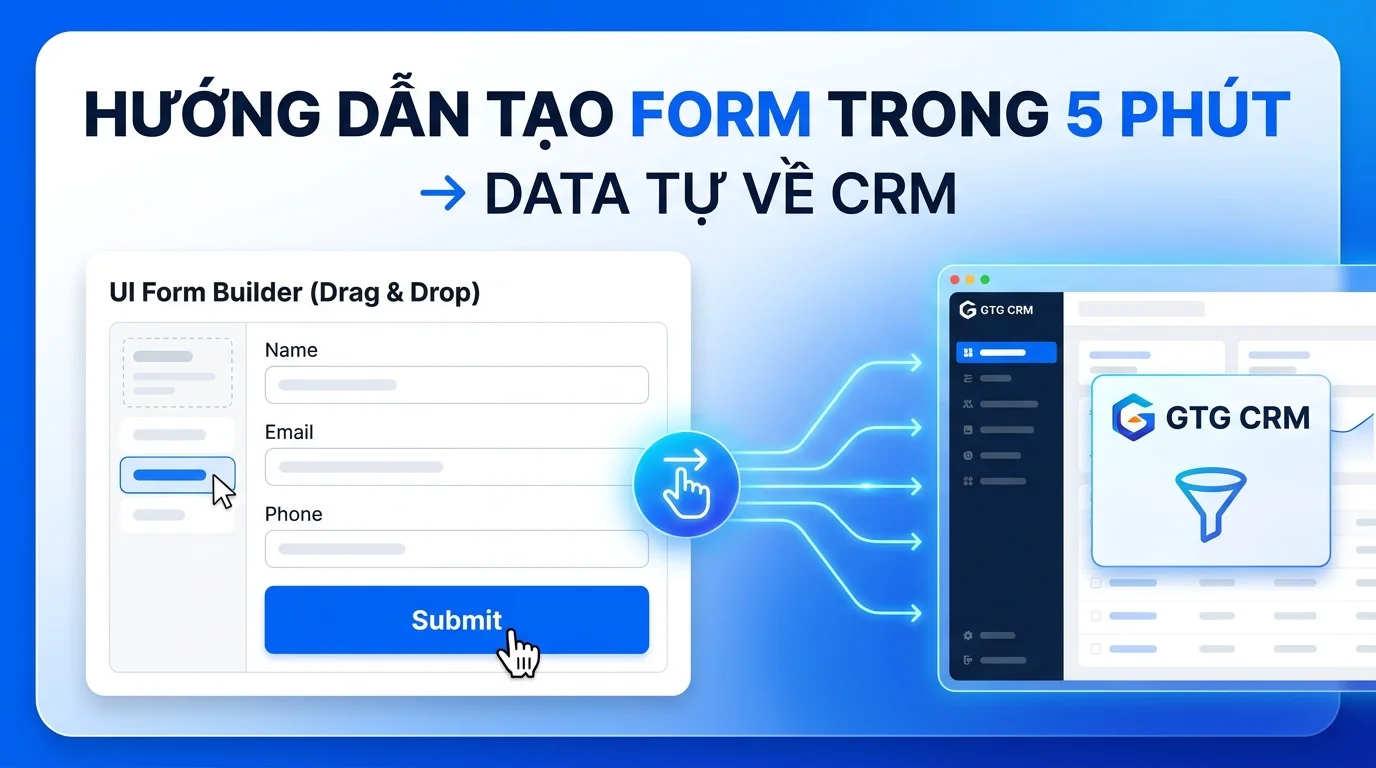
ในกระบวนการดำเนินธุรกิจ การเก็บข้อมูลลูกค้าอย่างรวดเร็วและแม่นยำเป็นปัจจัยสำคัญที่กำหนดประสิทธิภาพในการแปลงลูกค้า GTG CRM มีเครื่องมือสร้างฟอร์มแบบกำหนดเองที่ช่วยให้คุณออกแบบแบบฟอร์มเก็บข้อมูลได้อย่างมืออาชีพ และซิงค์ข้อมูลเข้าสู่ระบบจัดการโดยอัตโนมัติ โดยไม่ต้องมีความรู้ด้านการเขียนโปรแกรมหรือเชื่อมต่อกับบริการของบุคคลที่สาม
ฟีเจอร์นี้ช่วยให้คุณสร้างฟอร์มที่ปรับแต่งรูปลักษณ์ได้อย่างเต็มที่ ตั้งแต่สีสัน การจัดวาง ไปจนถึงฟิลด์ข้อมูลที่ต้องการเก็บ เมื่อสร้างเสร็จแล้ว คุณสามารถฝังฟอร์มลงในเว็บไซต์ WordPress, Shopify หรือแพลตฟอร์มเว็บอื่น ๆ ได้เพียงแค่ใช้โค้ดสั้น ๆ ข้อมูลลูกค้าทุกรายการที่กรอกในฟอร์มจะปรากฏในรายชื่อผู้ติดต่อของ GTG CRM โดยอัตโนมัติ เพื่อให้คุณจัดการและดูแลลูกค้าได้อย่างมีประสิทธิภาพ
ฟีเจอร์หลัก
- สร้างฟอร์มแบบกำหนดเองด้วยตัวแก้ไขแบบลากและวางที่ใช้งานง่าย ไม่ต้องเขียนโค้ด
- เพิ่มและจัดเรียงฟิลด์ข้อมูลได้อย่างยืดหยุ่น พร้อมปรับความกว้างได้
- ปรับแต่งรูปลักษณ์ของฟอร์มได้ทั้งสี แบบอักษร และการจัดวางการแสดงผล
- ซิงค์ข้อมูลเข้าสู่รายชื่อผู้ติดต่อในระบบโดยอัตโนมัติ
- ผู้ติดต่อใหม่ที่เกิดจากฟอร์มหรือเว็บไซต์จะแสดงว่าลูกค้าถูกนำมาจากฟอร์มหรือเว็บไซต์ใด ดูได้ที่หน้าผู้ติดต่อ ในคอลัมน์รายการ และในตัวกรอง
- ฝังฟอร์มลงเว็บไซต์ผ่าน Script, iFrame หรือ Link สำหรับแชร์
- ติดตามสถิติจำนวนการเข้าชม จำนวนการส่ง และอัตราการแปลงของฟอร์ม
- ดูการส่งแต่ละครั้งได้ ว่าใครเป็นคนกรอก กดที่ชื่อเพื่อเปิดดูผู้ติดต่อ และสำหรับฟอร์มจองนัดหมาย จะเห็นวันที่ เวลา และบริการที่ลูกค้าเลือก
- แชร์ฟอร์มผ่านโซเชียลมีเดียอย่าง Facebook และ Zalo เพื่อเข้าถึงลูกค้าได้อย่างรวดเร็ว
คู่มือการสร้างฟอร์มแบบละเอียด
ขั้นตอนที่ 1: สร้างฟอร์มใหม่จากหน้าจัดการ
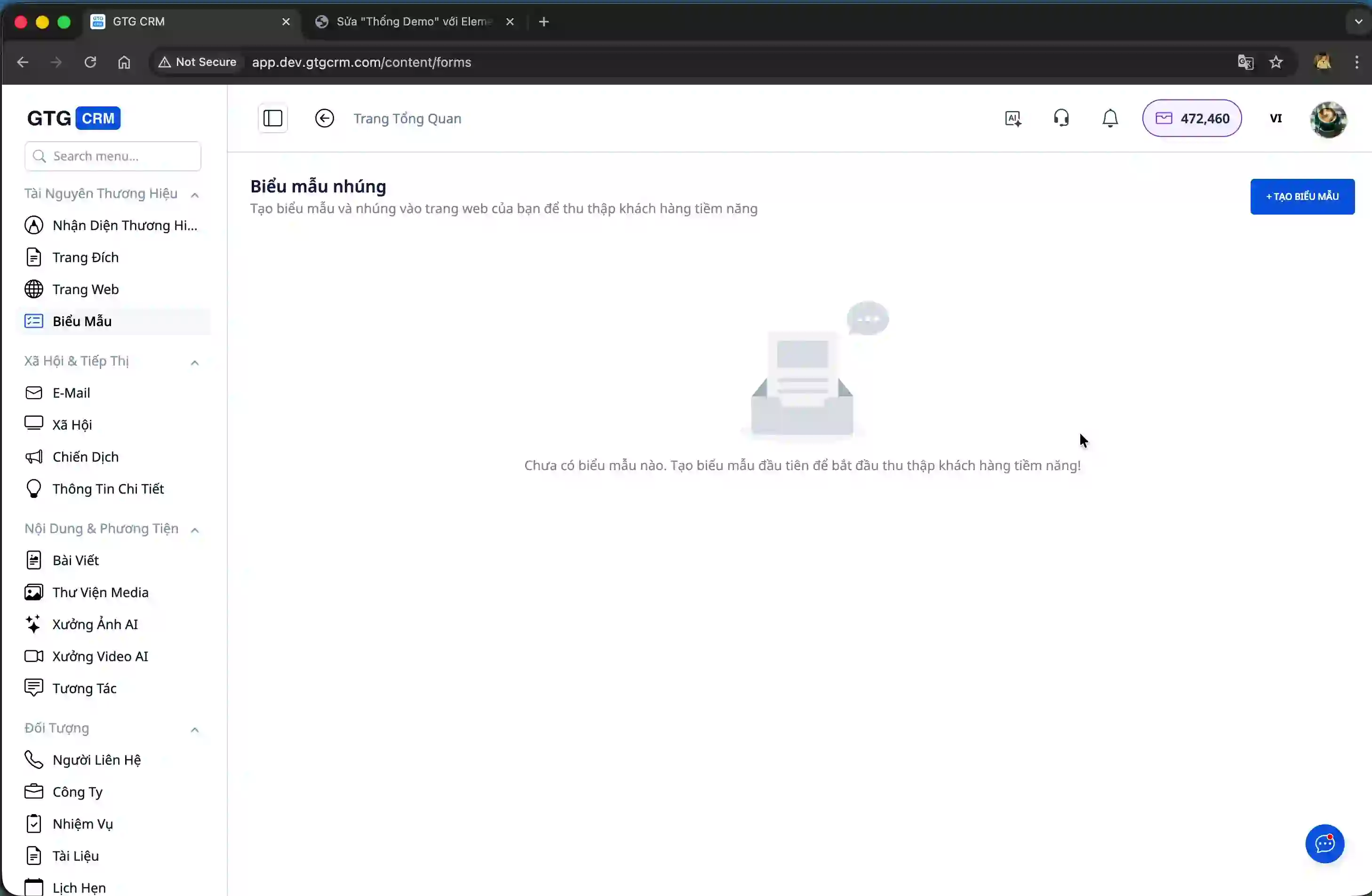
เข้าไปที่ส่วนจัดการฟอร์มใน GTG CRM แล้วกดปุ่ม "สร้างแบบฟอร์ม" จากนั้นตั้งชื่อฟอร์มตามวัตถุประสงค์การใช้งาน เช่น "สั่งซื้อสินค้า" หรือ "ลงทะเบียนขอคำปรึกษา"
หาก Workspace ยังไม่มีฟอร์มใด หน้าจอจะแสดงข้อความ "สร้างแบบฟอร์มแรกของคุณ" พร้อมตัวอย่างประกอบ ส่วนบัญชีที่ไม่มีสิทธิ์สร้างแบบฟอร์มจะไม่เห็นปุ่มนี้ และจะเห็นเพียงข้อความให้ผู้ดูแลพื้นที่ทำงานช่วยสร้างแบบฟอร์มแรก
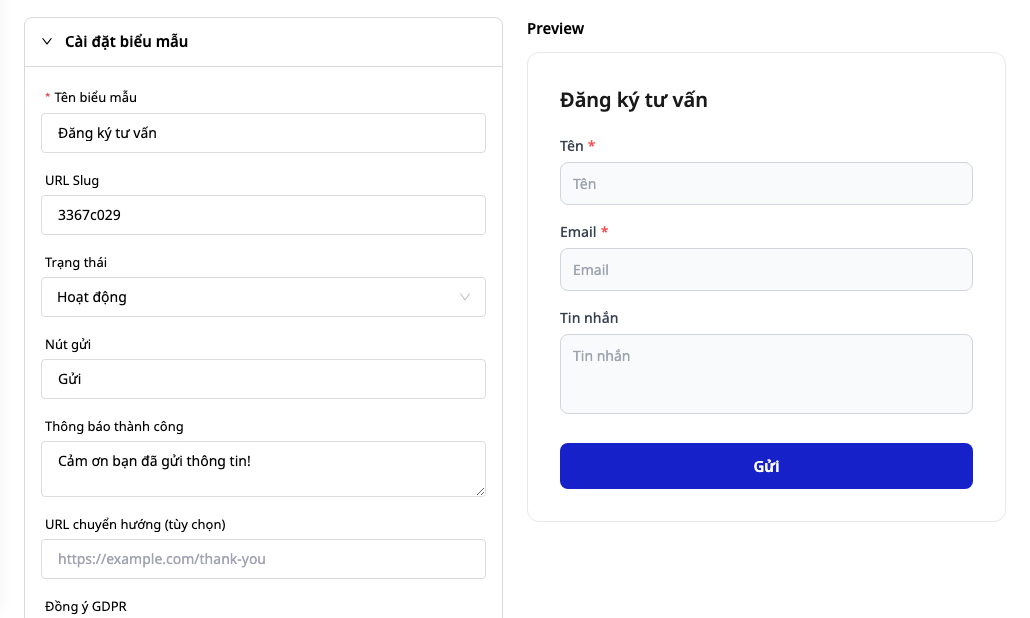
หลังจากกรอกชื่อและกดปุ่มสร้าง ระบบจะสร้างฟอร์มตัวอย่างที่มีรูปแบบพื้นฐานให้โดยอัตโนมัติ ฟอร์มนี้มีฟิลด์ข้อมูลเริ่มต้นบางส่วนอยู่แล้ว อย่างไรก็ตาม คุณควรแก้ไขให้เหมาะกับความต้องการในการเก็บข้อมูลของคุณ
ฟิลด์เริ่มต้น (ชื่อ, อีเมล, ข้อความ; ฟอร์มจองนัดหมายจะมี เบอร์โทรศัพท์ และ เวลานัดหมาย เพิ่มเข้ามา) ข้อความบนปุ่มส่ง (ส่ง หรือ จองทันที สำหรับฟอร์มจองนัดหมาย) และข้อความขอบคุณหลังการส่ง จะเขียนด้วยภาษาที่คุณใช้อยู่ตอนสร้างฟอร์ม หากสร้างฟอร์มขณะใช้งานอินเทอร์เฟซภาษาเวียดนาม ลูกค้าของคุณจะอ่านภาษาเวียดนามตั้งแต่เริ่มต้น
ฟอร์มที่สร้างไว้ก่อนหน้านี้จะยังคงใช้ข้อความเดิม หากต้องการเปลี่ยนข้อความใด ให้แก้ไข ป้ายกำกับ ของแต่ละฟิลด์ หรือแก้ไข ปุ่มส่ง และ ข้อความแจ้งเมื่อสำเร็จ ในกล่อง การตั้งค่าแบบฟอร์ม
ขั้นตอนที่ 2: เพิ่มและจัดเรียงฟิลด์ข้อมูล
ในหน้าแก้ไขฟอร์ม คุณสามารถเพิ่มฟิลด์ข้อมูลใหม่ได้โดยกดปุ่มเพิ่มฟิลด์ แต่ละฟิลด์สามารถลากและวางเพื่อจัดเรียงตำแหน่งใหม่ได้อย่างง่ายดาย ช่วยให้ฟอร์มมีการจัดวางที่เป็นระเบียบและกรอกได้สะดวก
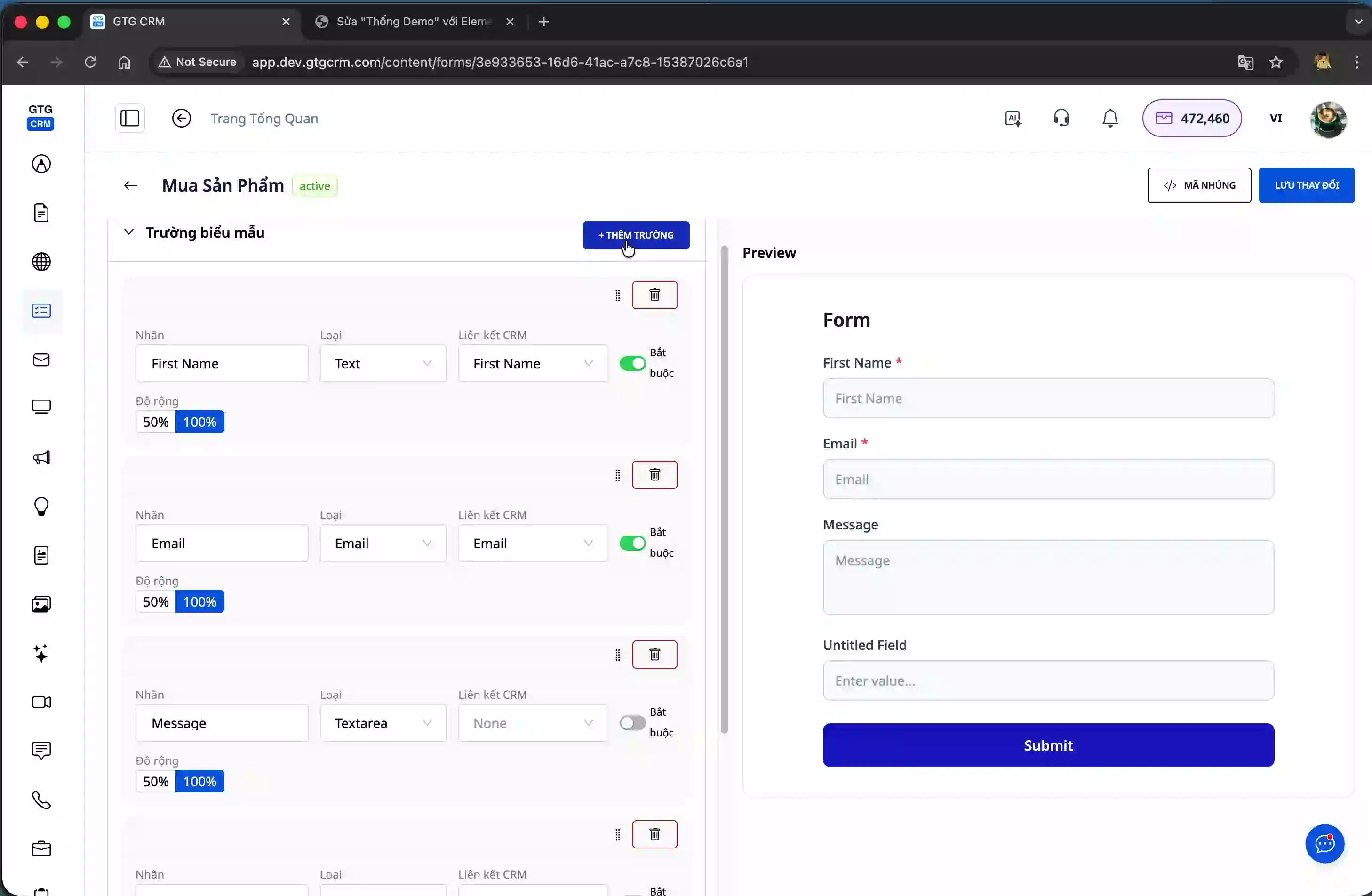
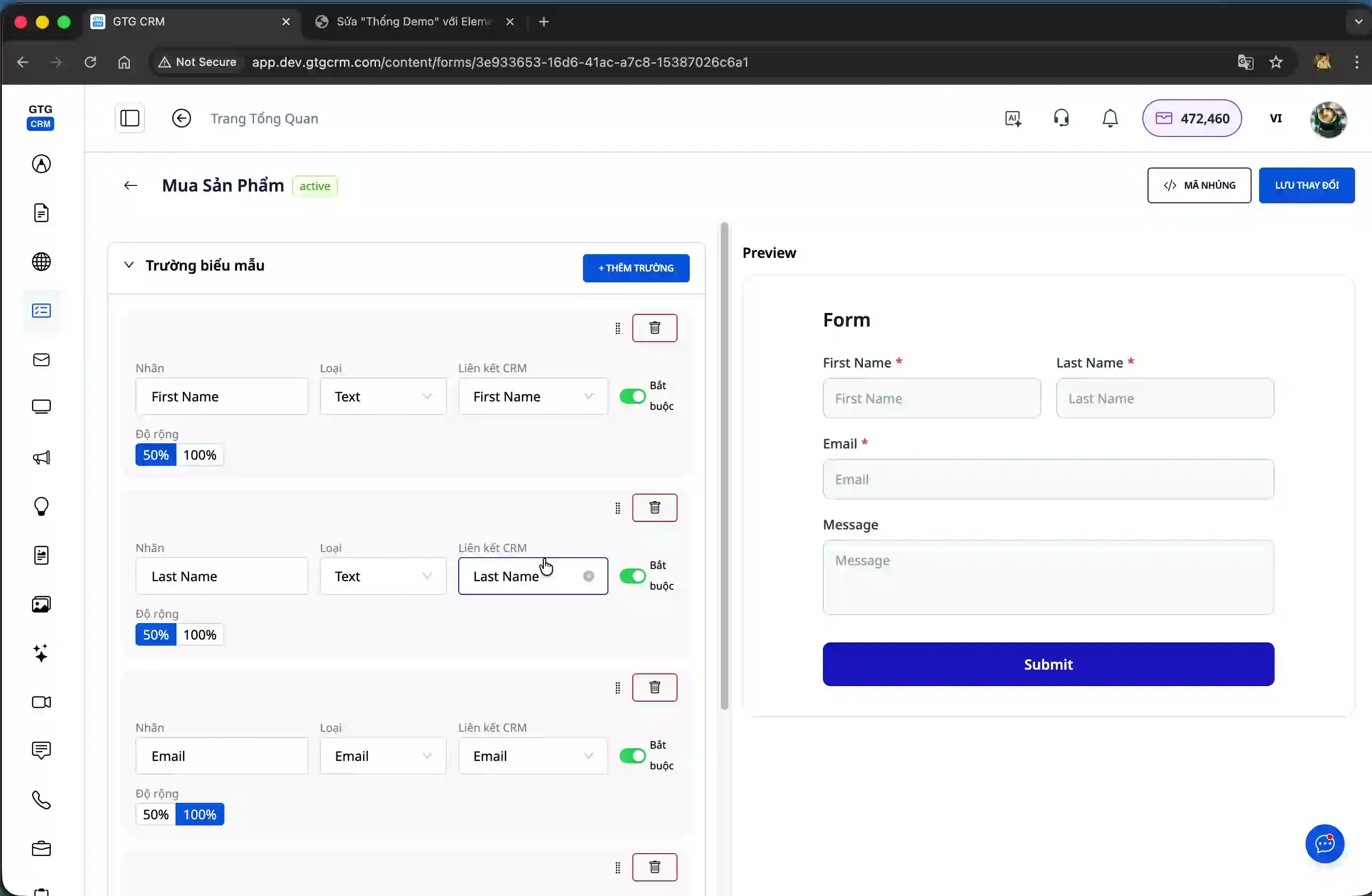
สิ่งสำคัญคือคุณต้องแมปฟิลด์ข้อมูลให้ถูกต้องกับคุณสมบัติในระบบ GTG CRM ตัวอย่างเช่น เมื่อสร้างฟิลด์ "ชื่อ" คุณต้องเลือกแมปไปยังฟิลด์ "First Name" ในข้อมูลผู้ติดต่อ เพื่อให้ข้อมูลซิงค์ได้อย่างถูกต้อง
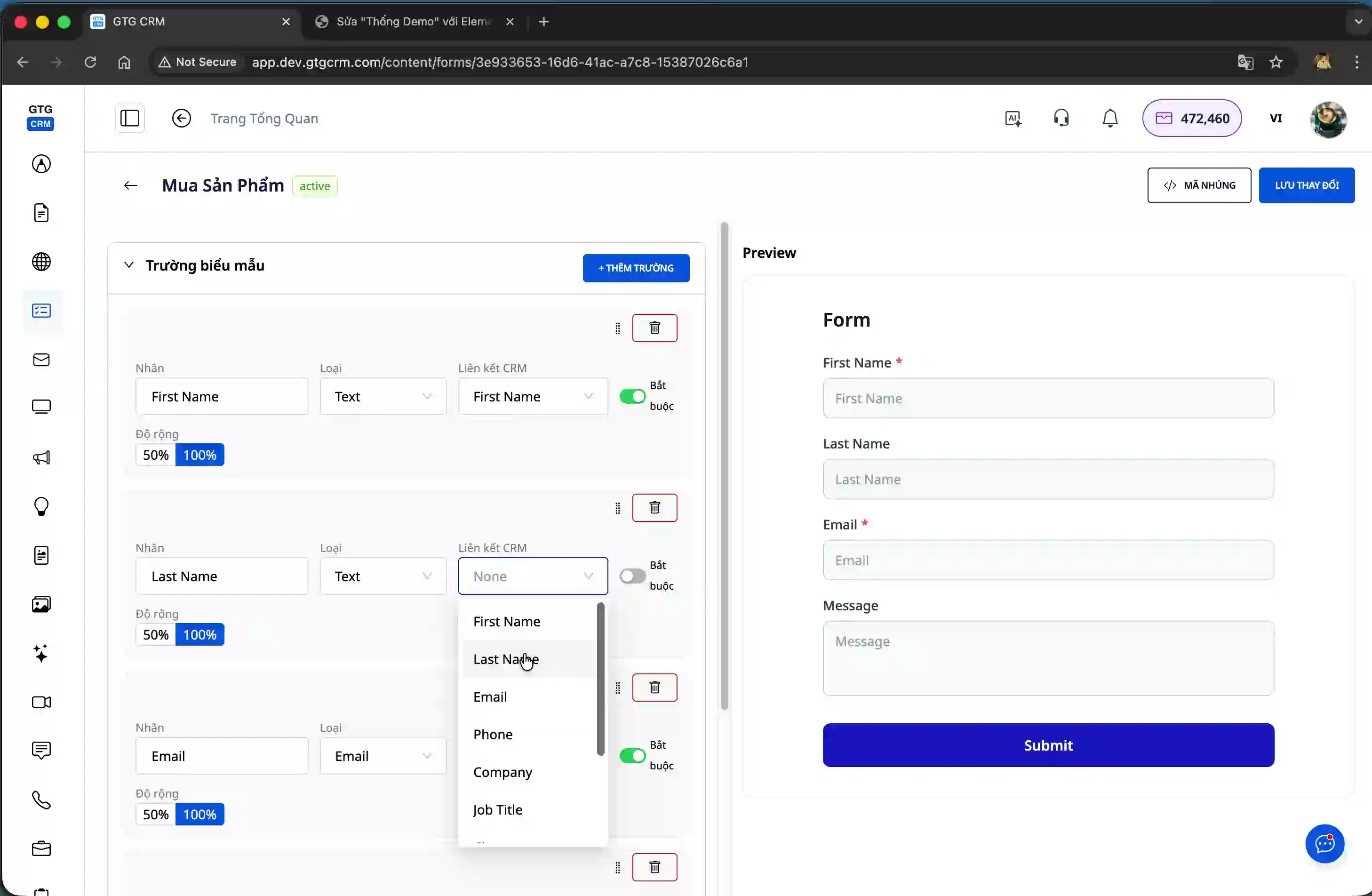
คุณยังสามารถปรับความกว้างของแต่ละฟิลด์ข้อมูลได้ เมื่อกำหนดให้ฟิลด์สองฟิลด์มีความกว้าง 50% ทั้งสองฟิลด์จะถูกจัดให้อยู่ข้างกันโดยอัตโนมัติในแถวเดียวกัน ช่วยใช้พื้นที่แสดงผลของฟอร์มได้อย่างเหมาะสม
ขั้นตอนที่ 3: ปรับแต่งหน้าตาฟอร์ม
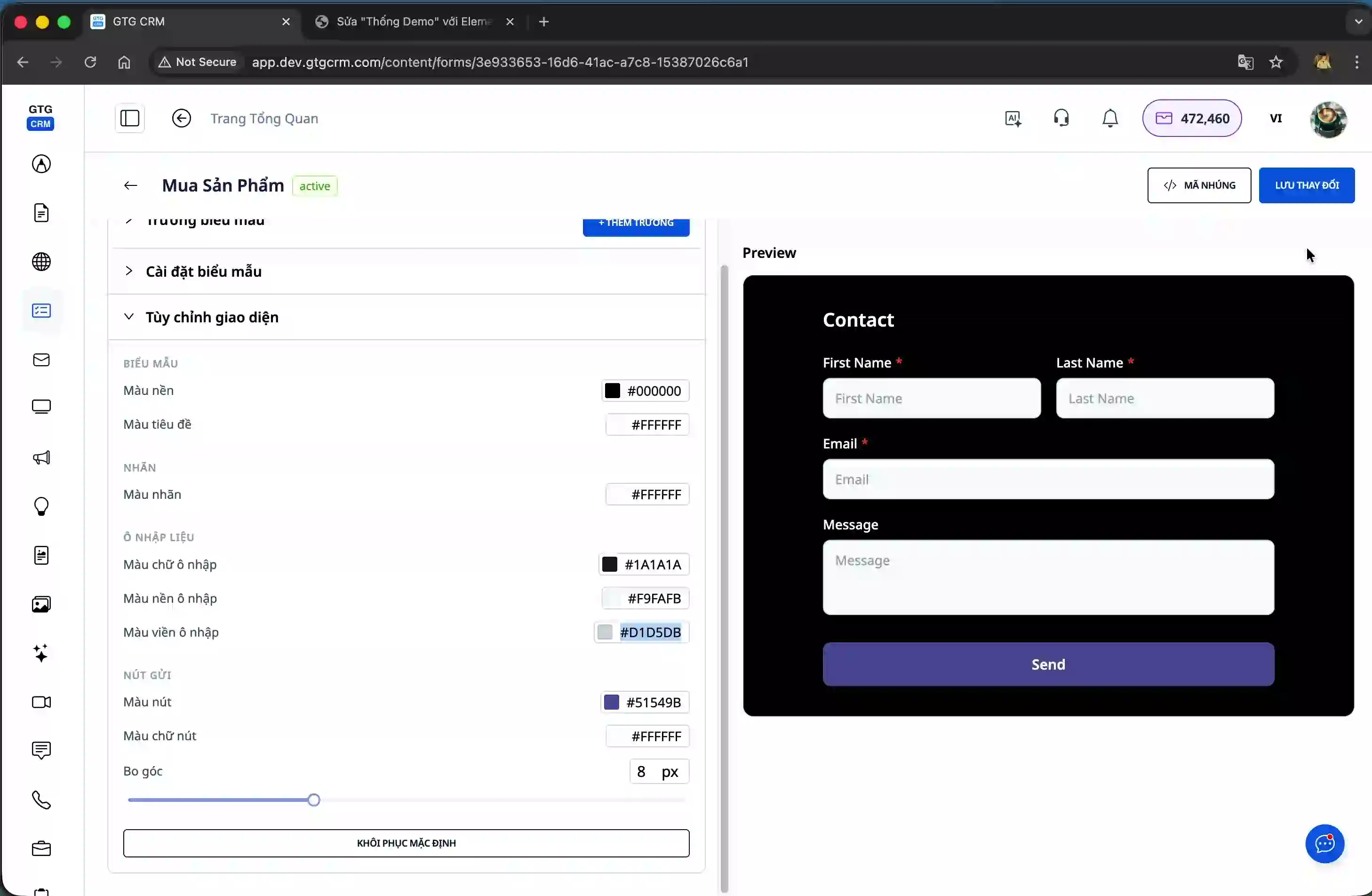
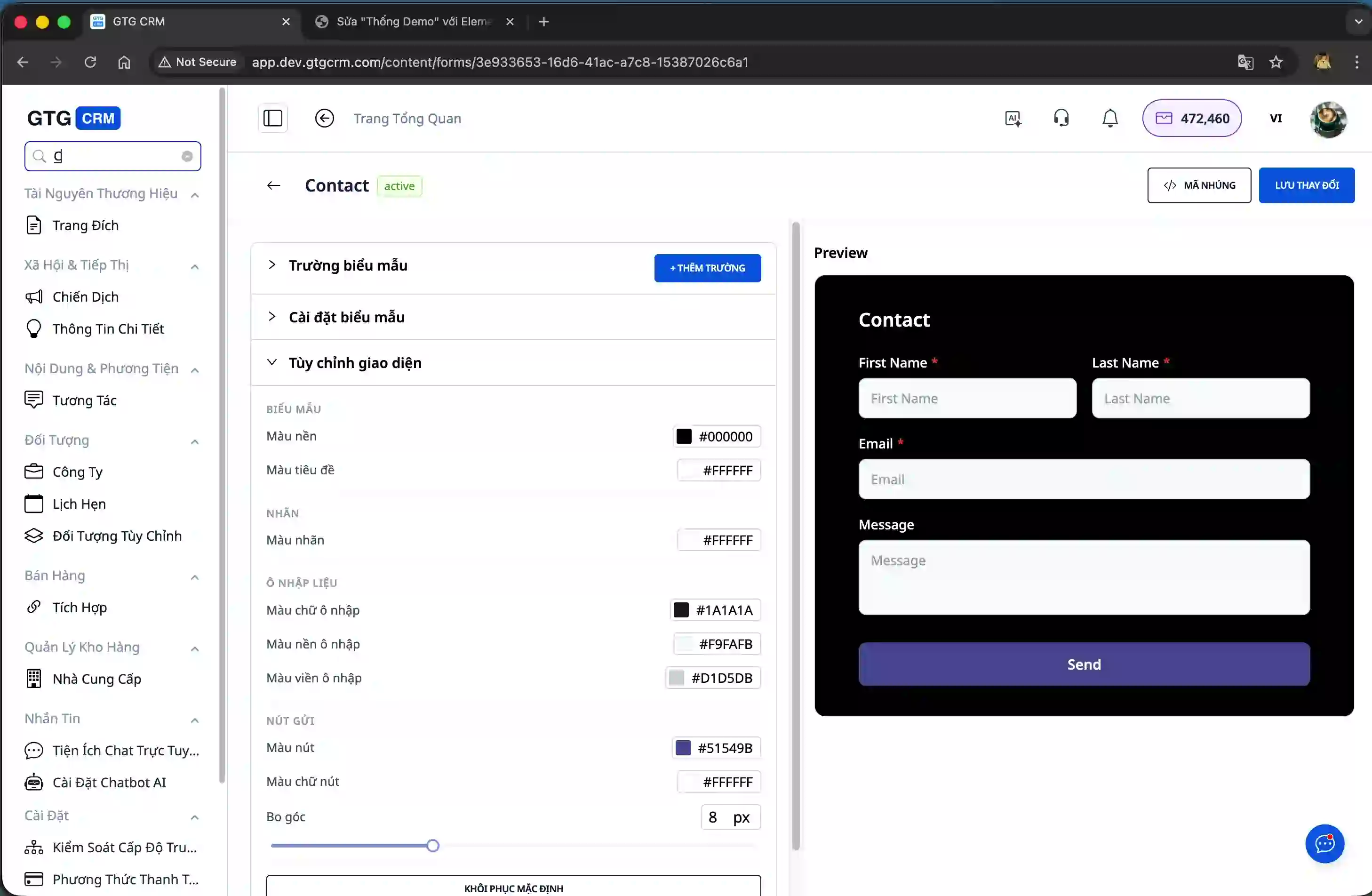
GTG CRM ช่วยให้คุณปรับแต่งหน้าตาฟอร์มได้อย่างครอบคลุม เพื่อให้เข้ากับแบรนด์ของบริษัท คุณสามารถเปลี่ยนสีพื้นหลัง สีตัวอักษร และคุณสมบัติการแสดงผลอื่น ๆ ได้
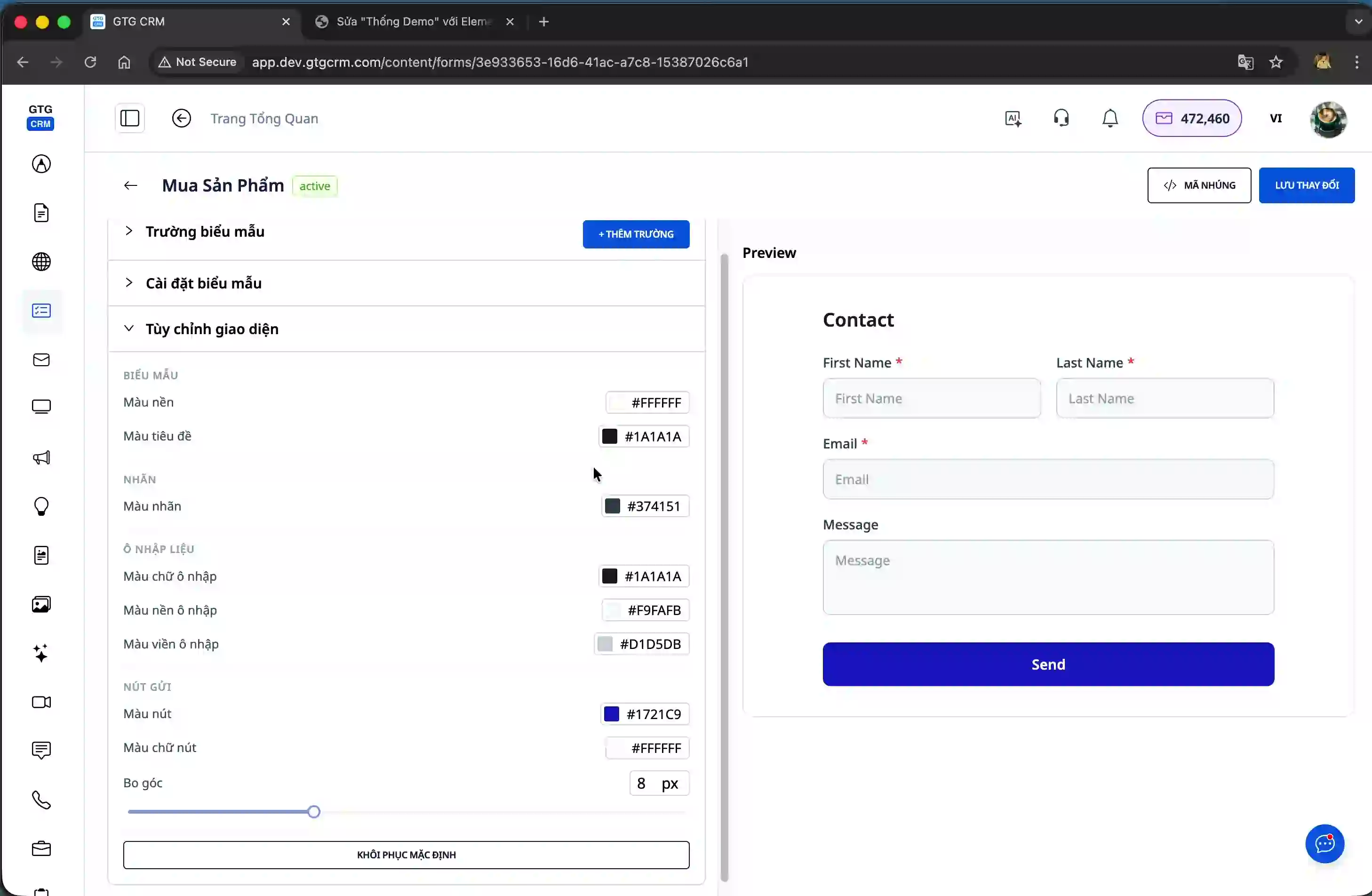
นอกจากสีแล้ว คุณยังสามารถแก้ไขแบบอักษรและขนาดตัวอักษรได้ เพื่อให้ฟอร์มดูเป็นมืออาชีพและอ่านง่ายขึ้น การเปลี่ยนแปลงเหล่านี้ช่วยให้ฟอร์มกลมกลืนกับการออกแบบโดยรวมของเว็บไซต์
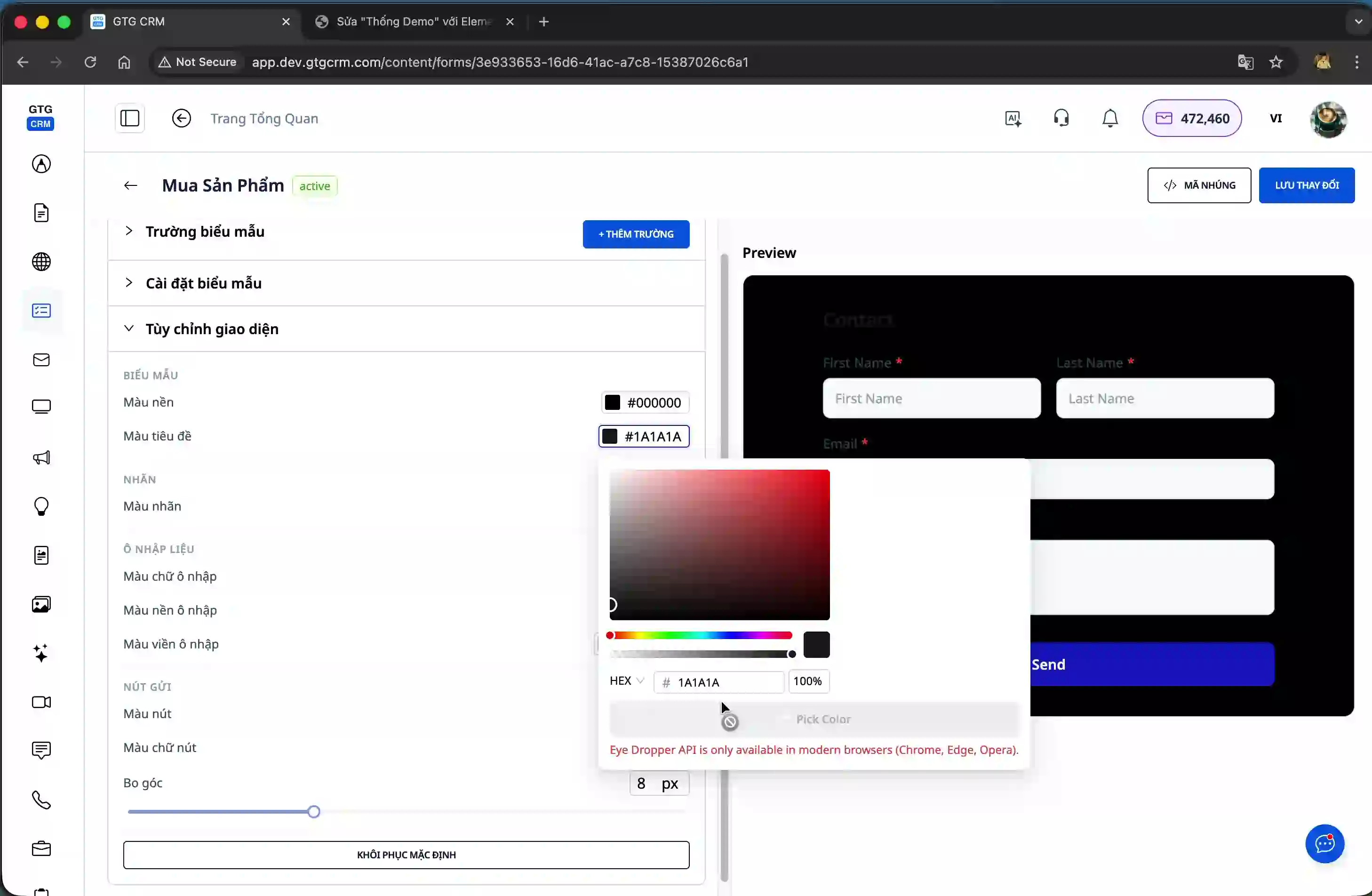
เมื่อปรับแต่งหน้าตาและฟิลด์ข้อมูลเสร็จแล้ว ให้กดปุ่ม "บันทึก" เพื่อให้ระบบจัดเก็บการตั้งค่าฟอร์มของคุณ
ขั้นตอนที่ 4: รับโค้ดฝังเพื่อผสานเข้ากับเว็บไซต์
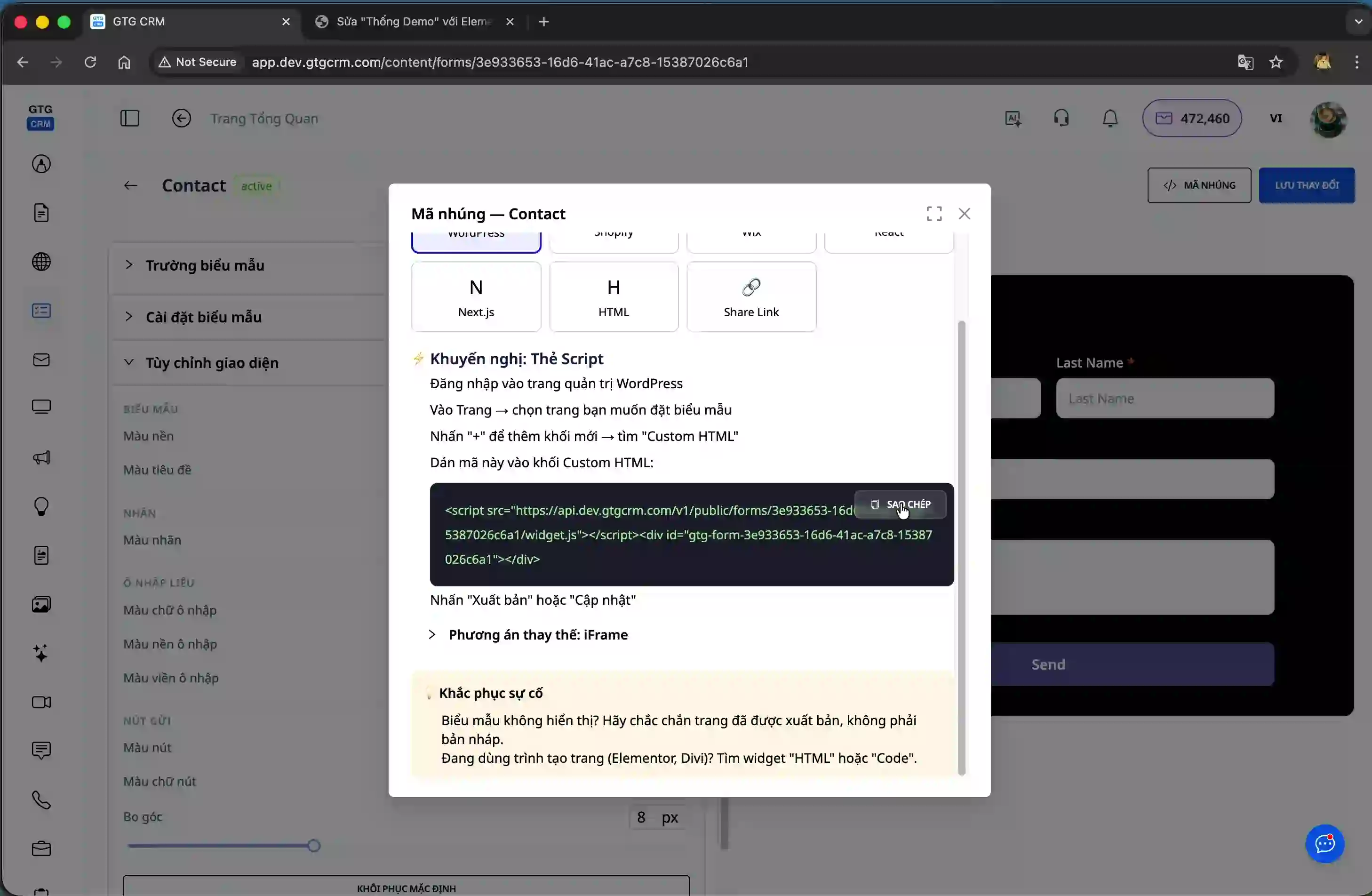
หลังสร้างฟอร์มเสร็จ คุณต้องรับโค้ดฝังเพื่อนำฟอร์มขึ้นเว็บไซต์ ให้กดปุ่ม "โค้ดฝัง" ในหน้าจัดการฟอร์ม
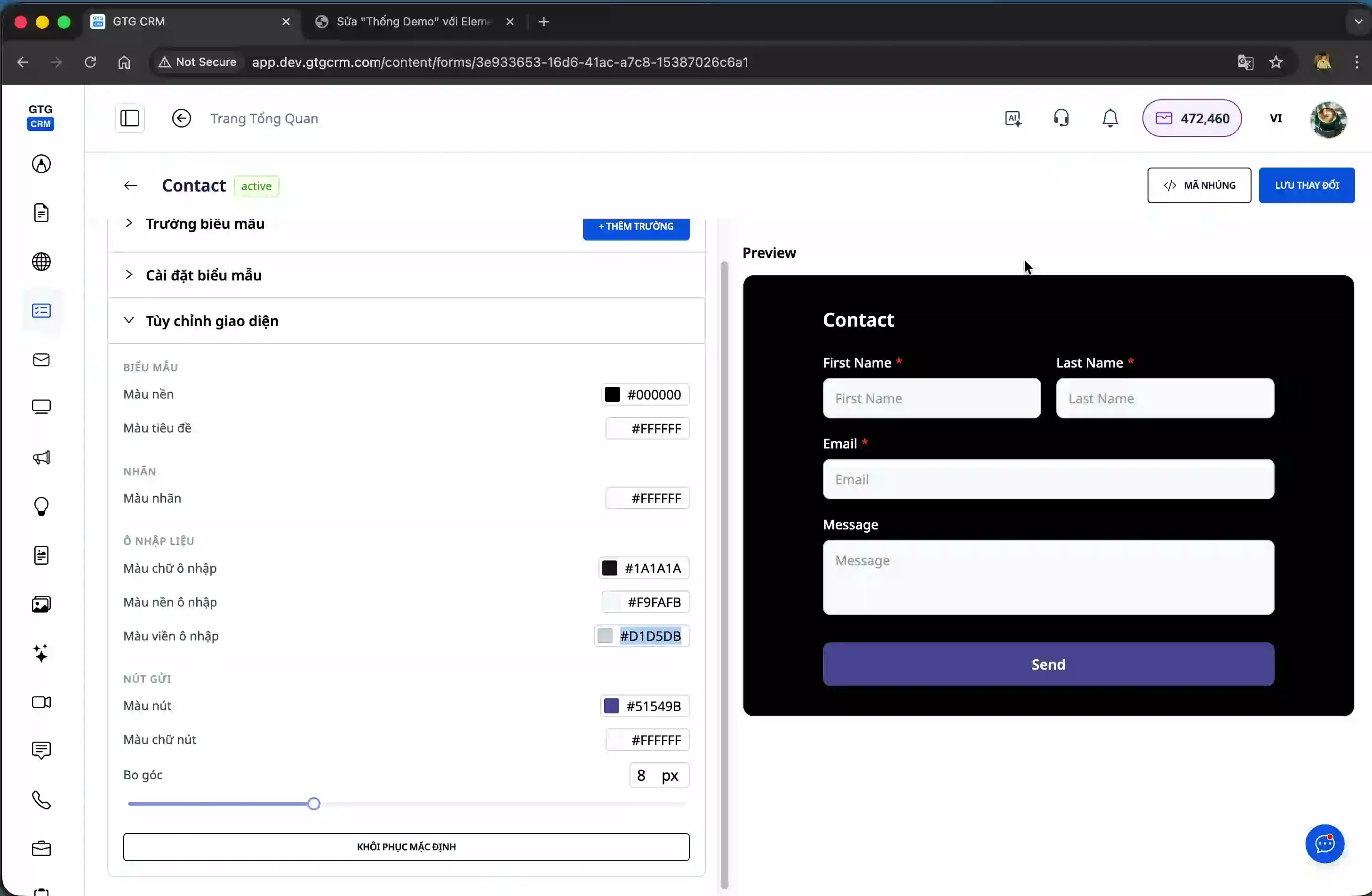
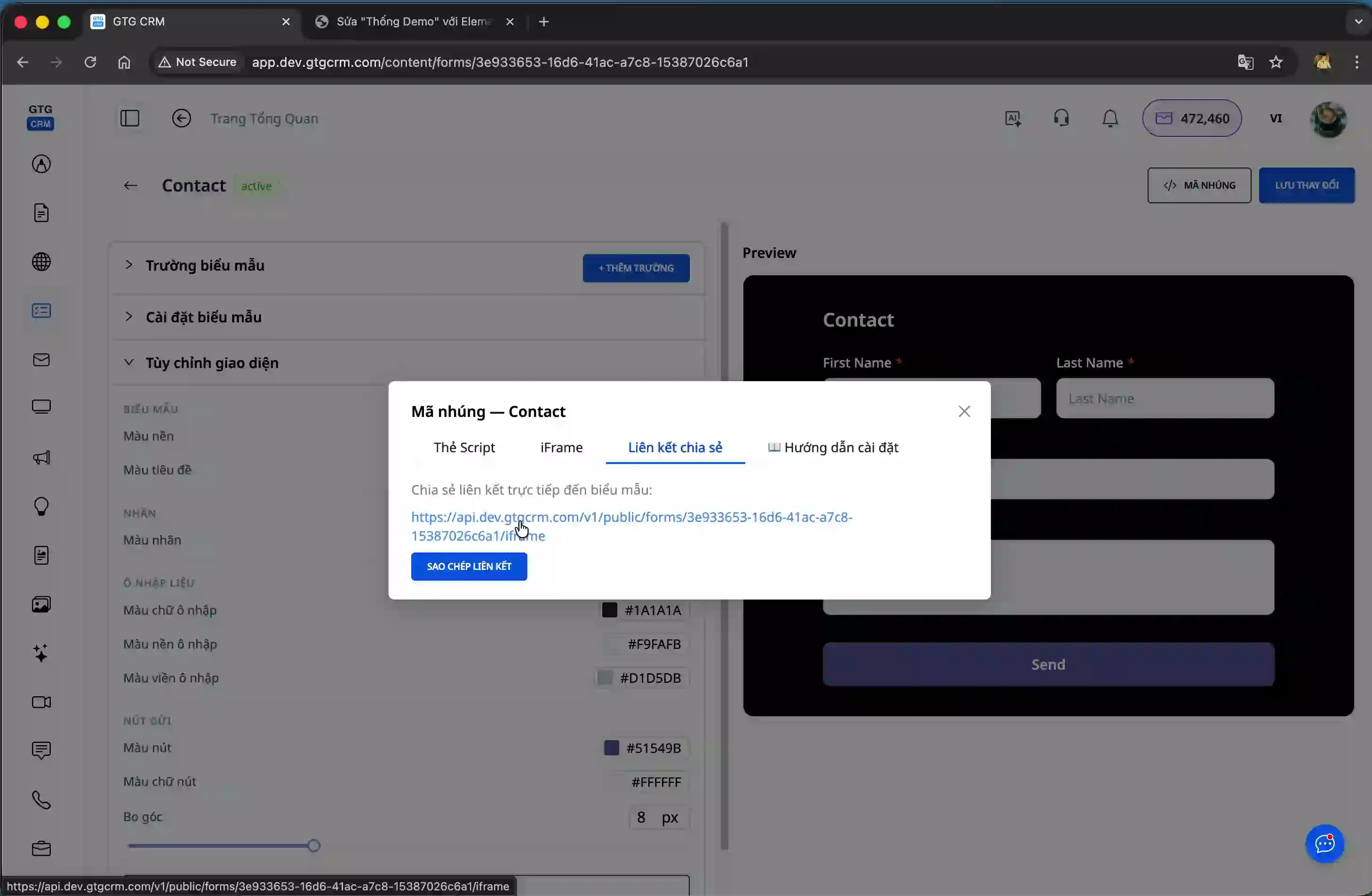
ระบบมีวิธีผสานฟอร์มเข้ากับเว็บไซต์ของคุณอยู่ 3 วิธี วิธีแรกคือ Script ซึ่งเหมาะกับเว็บไซต์ส่วนใหญ่ วิธีที่สองคือ iFrame เหมาะกับกรณีที่ต้องการแสดงฟอร์มแยกต่างหาก วิธีที่สามคือ ลิงก์แชร์ ซึ่งสร้าง URL เฉพาะเพื่อให้คุณส่งผ่านช่องทางโซเชียลมีเดียอย่าง Facebook หรือ Zalo ได้
ขั้นตอนที่ 5: ผสานฟอร์มเข้ากับ WordPress
เพื่อเป็นตัวอย่างการผสาน เราจะแนะนำวิธีฝังฟอร์มลงในเว็บไซต์ WordPress ก่อนอื่น ให้เข้าสู่ระบบหน้าผู้ดูแลระบบ WordPress ของคุณ
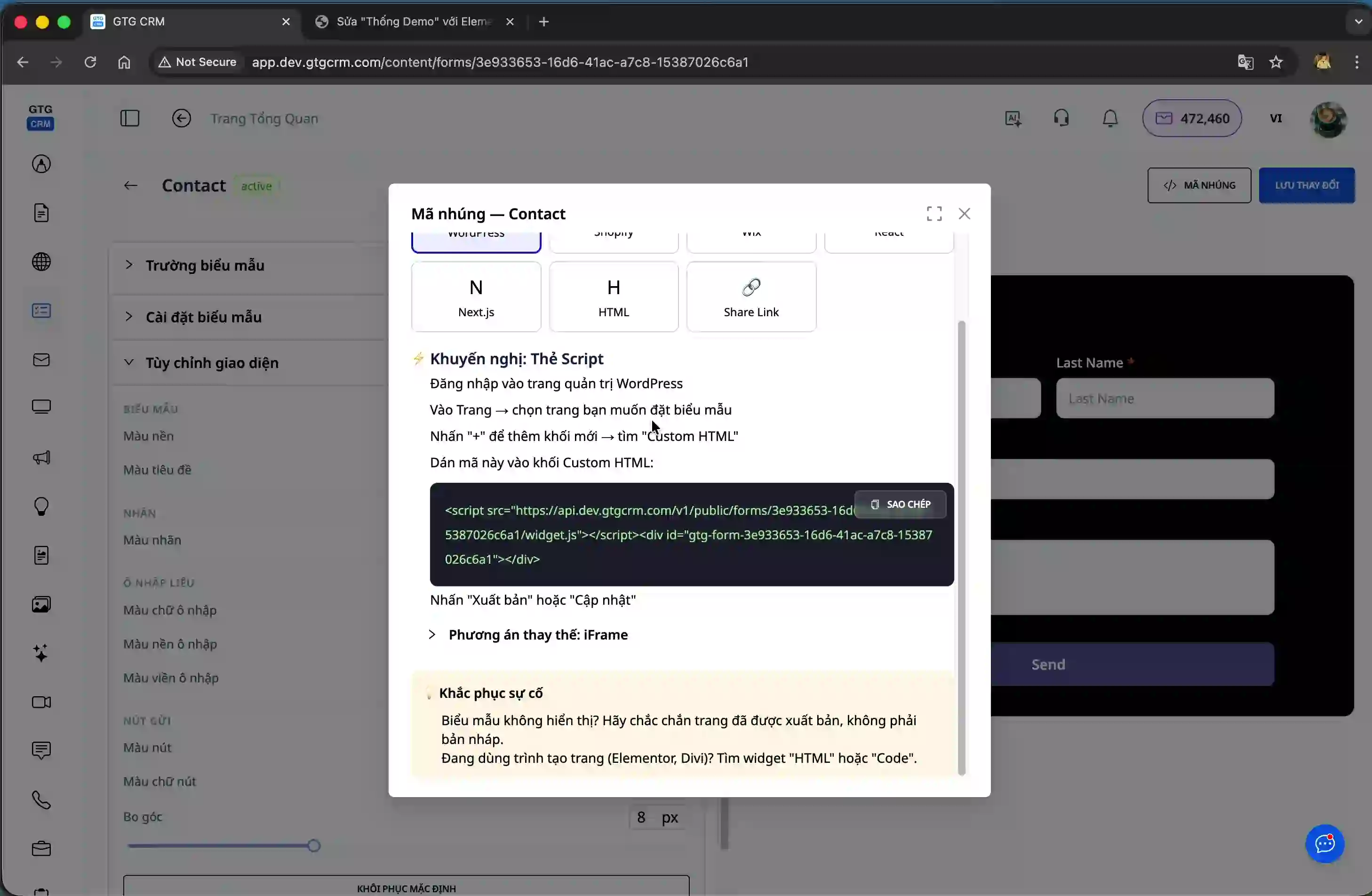
หลังเข้าสู่ระบบ ให้เลือกหน้าที่ต้องการฝังฟอร์ม ซึ่งอาจเป็นหน้าขายสินค้า หน้าติดต่อ หรือหน้าใดก็ได้ที่ต้องการเก็บข้อมูลลูกค้า
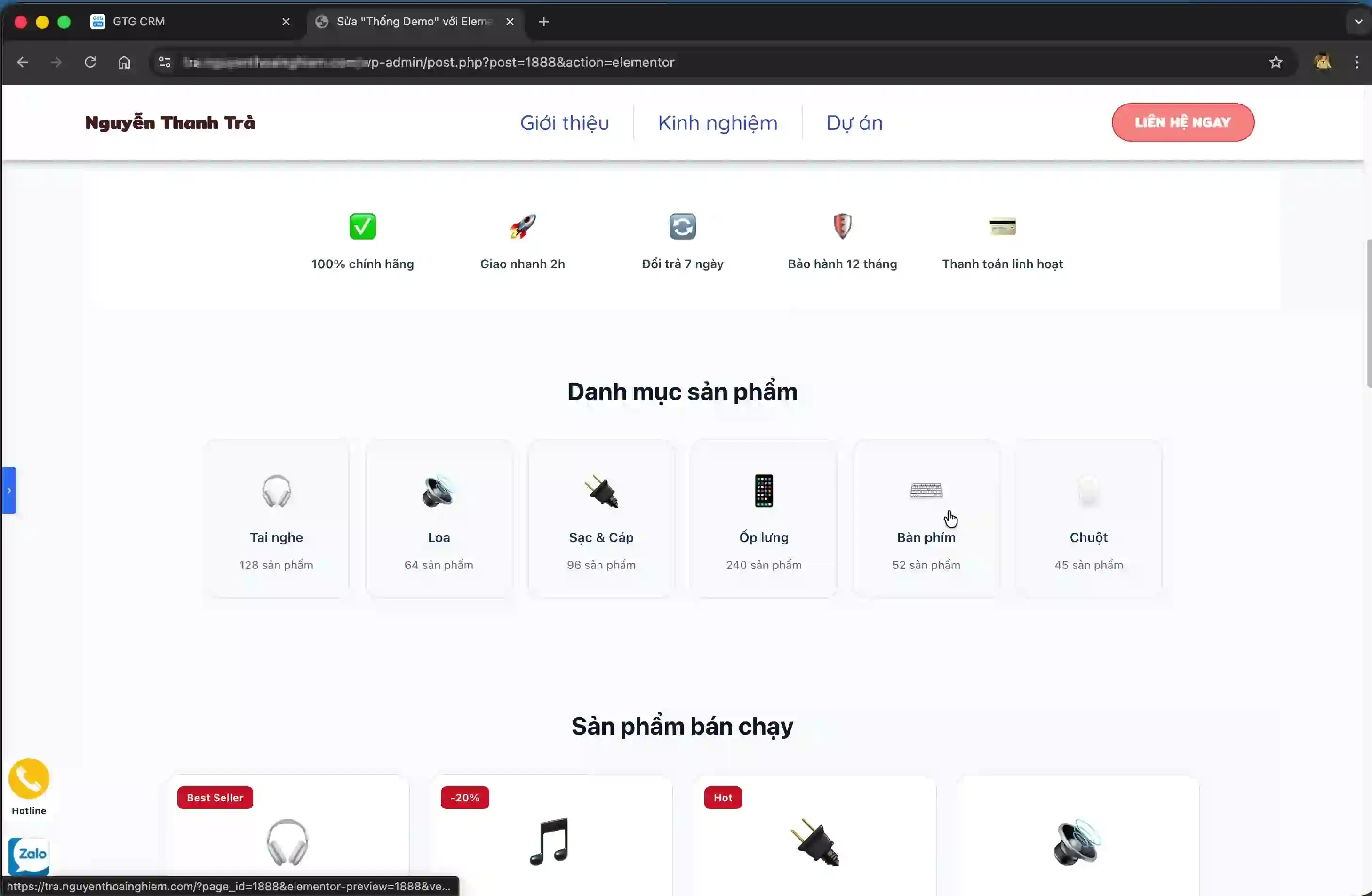
ในตัวแก้ไขหน้า WordPress ให้หาตำแหน่งที่ต้องการวางฟอร์ม แล้วกดเครื่องหมายบวกเพื่อเพิ่มบล็อกใหม่ ในรายการบล็อก ให้ค้นหาและเลือก "Custom HTML"
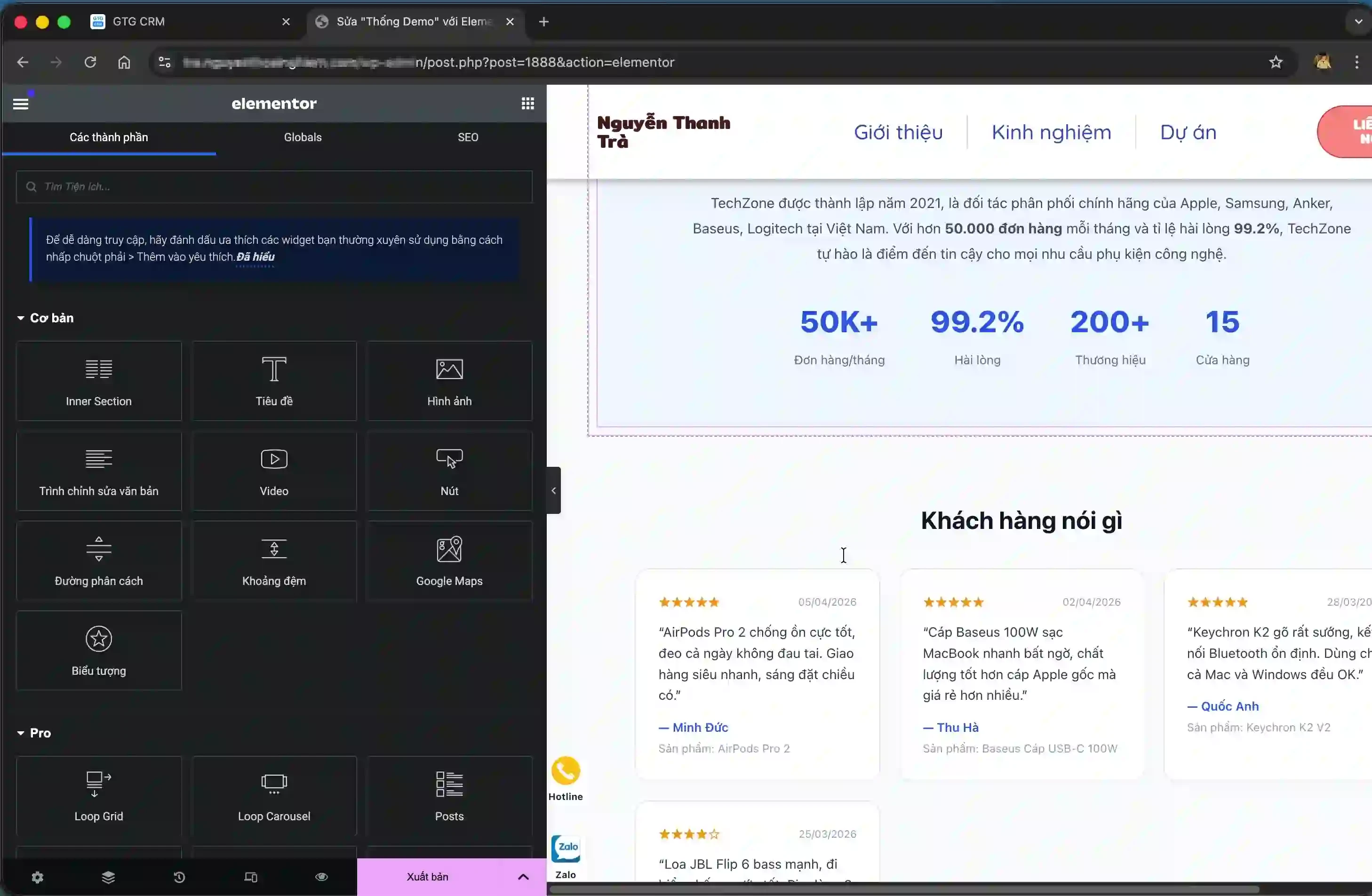
กลับไปที่ GTG CRM คัดลอกโค้ด Script ที่ระบบสร้างให้กับฟอร์มของคุณ จากนั้นวางโค้ดนี้ลงในบล็อก Custom HTML ที่สร้างไว้บน WordPress
กดปุ่ม "อัปเดต" หรือ "บันทึก" เพื่อบันทึกการเปลี่ยนแปลง ฟอร์มของคุณได้ถูกผสานเข้ากับหน้า WordPress เรียบร้อยแล้ว
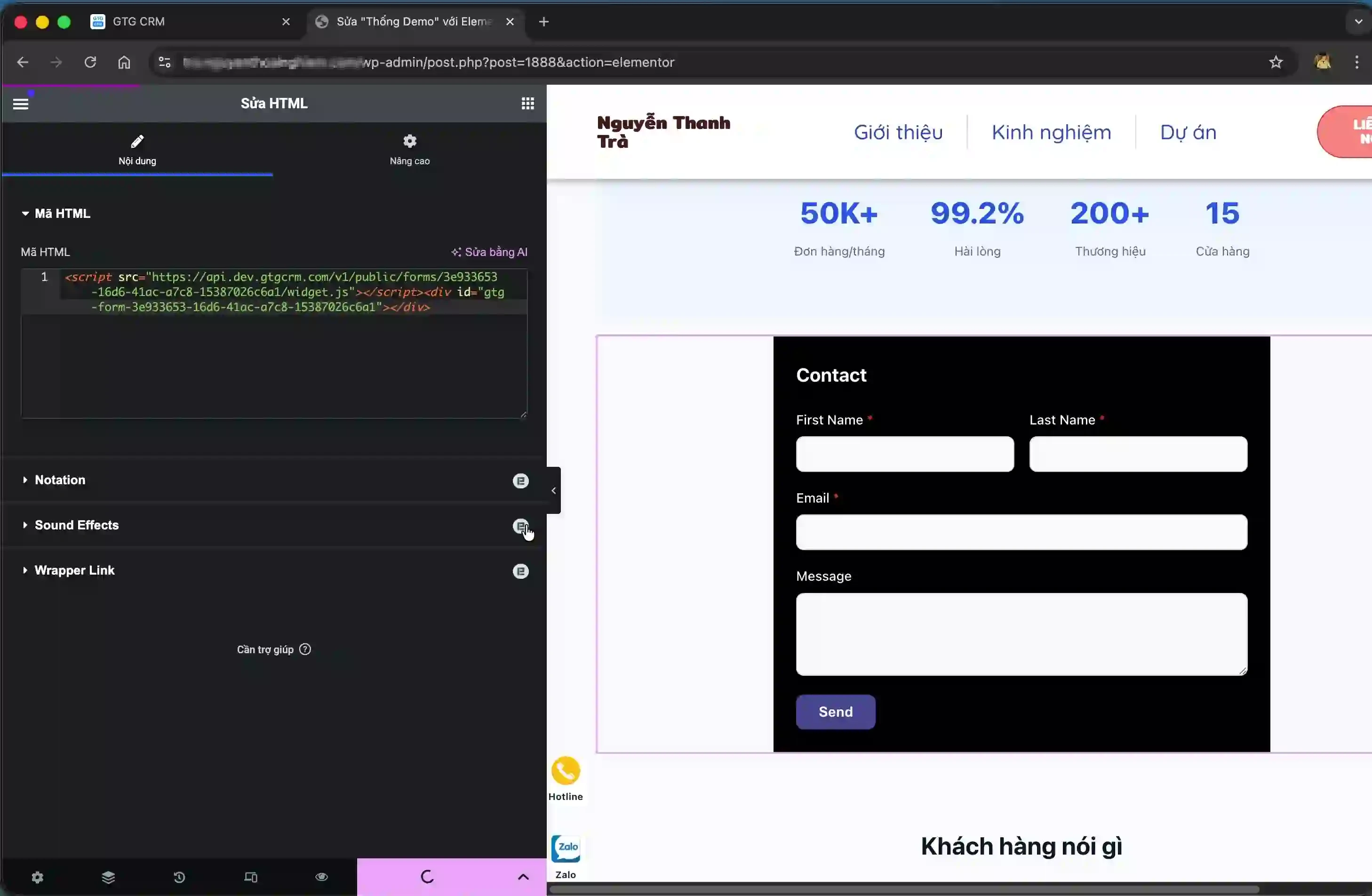
ขั้นตอนที่ 6: ตรวจสอบฟอร์มและรวบรวมข้อมูล
เข้าไปที่หน้าเว็บที่คุณเพิ่งฝังฟอร์มไว้ เพื่อตรวจสอบการแสดงผลของหน้าจอ ฟอร์มจะปรากฏพร้อมฟิลด์ข้อมูลทั้งหมดที่คุณตั้งค่าไว้
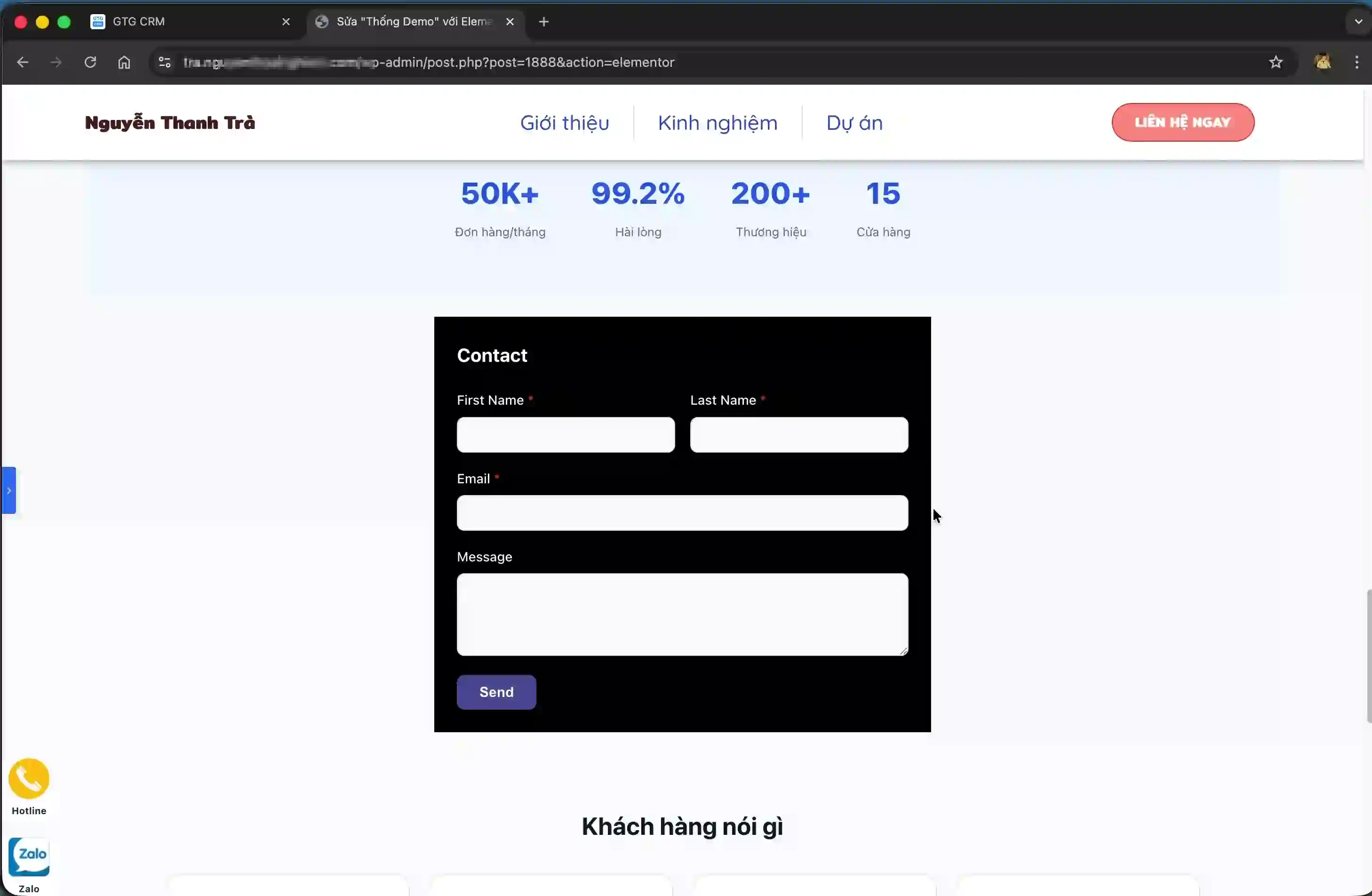
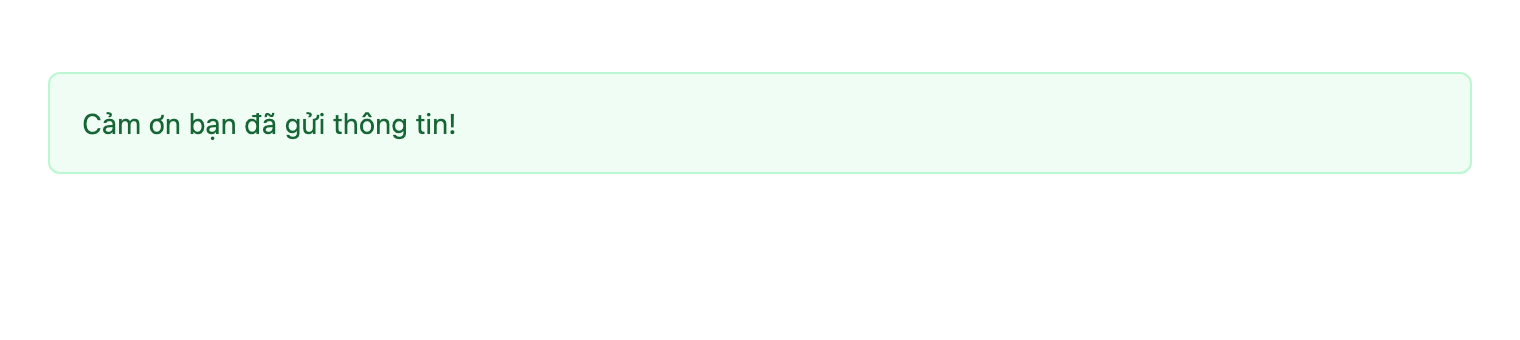
ลูกค้าสามารถกรอกข้อมูลทั้งหมดในฟอร์มและกดปุ่ม "ส่ง" เมื่อส่งสำเร็จ ระบบจะแสดงข้อความแจ้งความสำเร็จของฟอร์มเพื่อยืนยันว่าการลงทะเบียนเสร็จสมบูรณ์ สำหรับฟอร์มที่สร้างเมื่อคุณใช้อินเทอร์เฟซภาษาเวียดนาม ข้อความเริ่มต้นคือ "Cảm ơn bạn đã gửi thông tin!" คุณสามารถเปลี่ยนเป็นคำขอบคุณของคุณเองได้ที่ช่อง ข้อความแจ้งความสำเร็จ ใน การตั้งค่าฟอร์ม
ขั้นตอนที่ 7: จัดการข้อมูลลูกค้าในระบบ
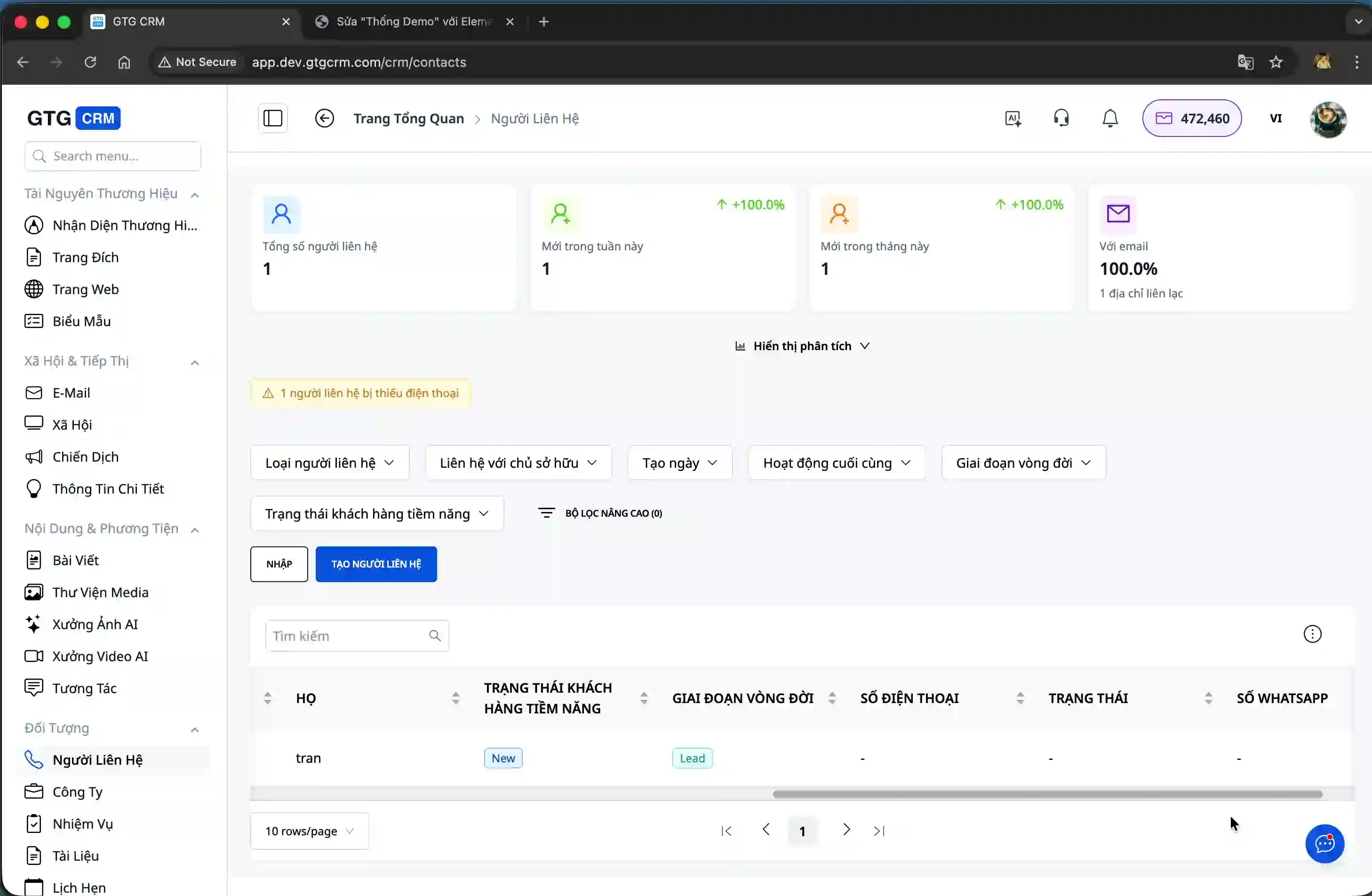
กลับไปที่ GTG CRM เข้าไปที่เมนู "ติดต่อ" เพื่อดูรายการข้อมูลลูกค้าที่รวบรวมได้จากฟอร์ม
ที่นี่ คุณจะเห็นรายละเอียดของลูกค้าที่เพิ่งกรอกในฟอร์ม รวมถึงชื่อ อีเมล และฟิลด์อื่น ๆ ที่คุณตั้งค่าไว้
หากคุณใช้ฟอร์มสองสามตัวหรือเว็บไซต์หลายแห่งพร้อมกัน เช่น ฟอร์ม "ขอใบเสนอราคา" และเว็บไซต์ Spa Lotus และอยากรู้ว่าที่ไหนนำลูกค้าเข้ามา ผู้ติดต่อทุกรายที่สร้างจากฟอร์มหรือเว็บไซต์จะบันทึกแหล่งที่มาไว้แล้ว คุณไม่ต้องถามใครหรือเดา วิธีดู: เปิดผู้ติดต่อหนึ่งราย ที่แท็บ ภาพรวม ดูแถบ ภาพรวมด่วน ข้างช่อง แหล่งที่มาของผู้ติดต่อ จะมีช่องเพิ่มอีกหนึ่งช่อง หากลูกค้ามาจากฟอร์ม จะเป็นช่อง ฟอร์มต้นทาง แสดงชื่อฟอร์ม หากลูกค้าส่งฟอร์มบนเว็บไซต์ที่คุณสร้างใน GTG CRM จะเป็นช่อง หน้าต้นทาง แสดงชื่อเว็บไซต์พร้อมข้อความ (ณ เวลาที่ลูกค้าส่ง) ซึ่งเป็นข้อความธรรมดาที่กดไม่ได้ ฟอร์มที่ฝังอยู่บนเว็บไซต์ของคุณไม่ต้องฝังใหม่ และเว็บไซต์ก็ไม่ต้องติดตั้งเพิ่มอะไร ผู้ติดต่อใหม่จะมีช่องนี้โดยอัตโนมัติ

หากต้องการดูลูกค้าของแต่ละแหล่งที่มา ให้ใช้รายการ: เข้าไปที่ ผู้ติดต่อ กด แก้ไขคอลัมน์ ทำเครื่องหมายที่ แบบฟอร์มหรือหน้าต้นทาง แล้วกด นำไปใช้ คอลัมน์นี้จะอยู่ถัดจาก ระดับความเหมาะสม และ ยินยอมรับการตลาด (หากยังไม่เห็น ให้เลื่อนตารางไปทางขวา) และแสดงชื่อฟอร์มหรือชื่อเว็บไซต์ของลูกค้าแต่ละราย หากต้องการบันทึกตัวเลือกคอลัมน์ บัญชีต้องมีสิทธิ์แก้ไขผู้ติดต่อ หากลูกค้าไม่ได้มาจากฟอร์มหรือเว็บไซต์ ให้เว้นช่องนี้ว่างไว้
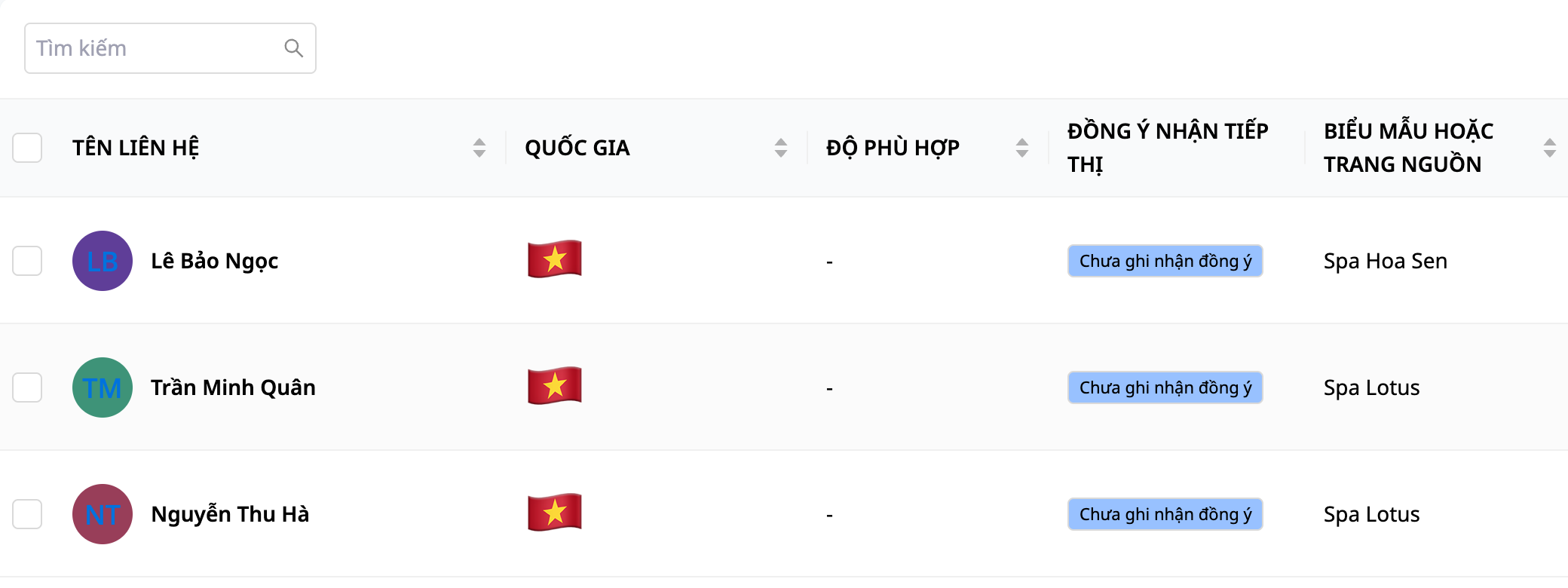
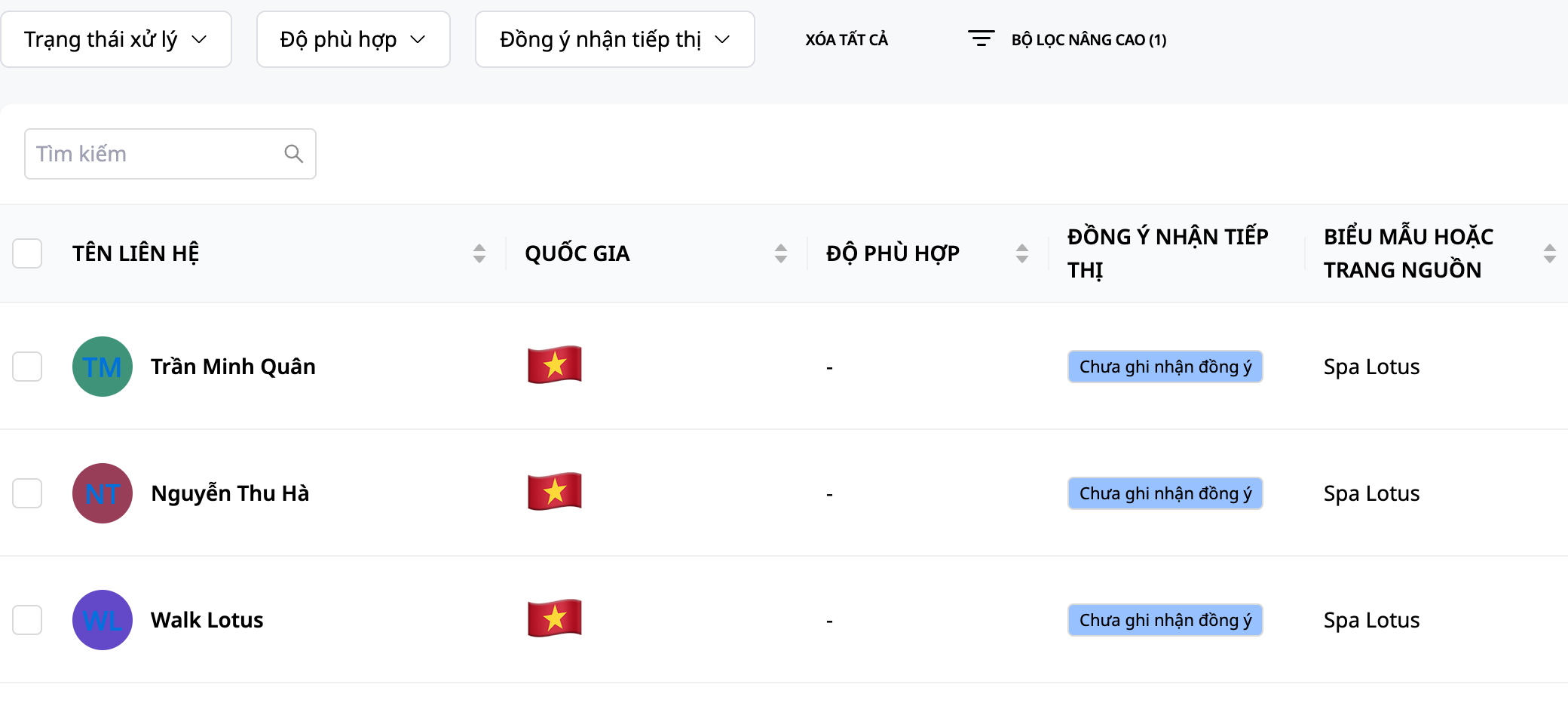
หากต้องการดูเฉพาะลูกค้าจากแหล่งใดแหล่งหนึ่ง ให้เปิด ตัวกรองขั้นสูง เลือก แบบฟอร์มหรือหน้าต้นทาง พิมพ์ชื่อฟอร์มหรือชื่อเว็บไซต์ให้ตรงกับที่แสดงในคอลัมน์ กด Enter แล้วกด บันทึก ปุ่มตัวกรองขั้นสูงจะแสดงเลข 1 ภาพด้านล่างเป็นรายการหลังกรองตาม Spa Lotus การกรองทีละแหล่งช่วยให้คุณเปรียบเทียบได้ว่าแหล่งใดนำลูกค้ามาได้มากกว่ากัน หากต้องการดูทั้งหมดอีกครั้ง ให้กด ล้างทั้งหมด
ข้อควรทราบบางประการ:
- ในช่อง แบบฟอร์มต้นทาง บนหน้าผู้ติดต่อ หากบัญชีของคุณเปิดหมวด Marketing > ทรัพยากรแบรนด์ > แบบฟอร์ม ได้ ชื่อแบบฟอร์มจะเป็นลิงก์ คลิกแล้วแบบฟอร์มนั้นจะเปิดในแท็บเบราว์เซอร์ใหม่ หากเปิดหมวดนี้ไม่ได้ คุณจะยังเห็นชื่อแบบฟอร์ม แต่เป็นเพียงข้อความ คลิกไม่ได้
- หากคุณเปลี่ยนชื่อแบบฟอร์ม หน้าผู้ติดต่อจะแสดงชื่อใหม่ (บัญชีที่เปิดหมวดแบบฟอร์มไม่ได้ก็ยังเห็นชื่อตอนที่ลูกค้าส่งอยู่) ส่วนคอลัมน์และตัวกรองจะคงชื่อตอนที่ลูกค้าส่งไว้ ดังนั้นเวลากรองให้พิมพ์ชื่อให้ตรงกับที่แสดงในคอลัมน์ แบบฟอร์มที่ถูกลบแล้วจะยังแสดงชื่อ พร้อมข้อความ (ถูกลบแล้ว) สำหรับบัญชีที่เปิดหมวดแบบฟอร์มได้
- ช่อง หน้าต้นทาง จะคงชื่อเว็บไซต์ ตอนที่ลูกค้าส่ง ไว้ หากภายหลังคุณเปลี่ยนชื่อเว็บไซต์ ผู้ติดต่อเดิมจะยังแสดงชื่อเก่า ส่วนรายการให้เลือกในระบบอัตโนมัติจะแสดงชื่อใหม่
- หากผู้ส่งคนเดิมส่งต่อผ่านแบบฟอร์มหรือเว็บไซต์อื่น ผู้ติดต่อจะยังคงแหล่งที่มาแรกไว้ ไม่เปลี่ยนแปลง
- ผู้ติดต่อที่มีก่อนที่หมวดนี้จะเปิดใช้งาน อาจยังไม่มีช่อง แบบฟอร์มต้นทาง หรือ หน้าต้นทาง หากยังไม่ทราบว่าแบบฟอร์มหรือเว็บไซต์ใดพาลูกค้าเข้ามา ช่องนี้จะไม่แสดง ระบบจะไม่คาดเดาให้
ใน ระบบอัตโนมัติ เมื่อตั้งเงื่อนไขให้ผู้ติดต่อ คุณก็เลือก แบบฟอร์มหรือหน้าต้นทาง จากรายการที่แสดงตามชื่อได้ แบบฟอร์มอยู่ในกลุ่ม แบบฟอร์ม ส่วนเว็บไซต์อยู่ในกลุ่ม เว็บไซต์ โดยไม่ต้องพิมพ์รหัสใดๆ เฉพาะบัญชีที่มีสิทธิ์เข้าถึงแบบฟอร์มและเว็บไซต์เท่านั้นจึงจะเห็นรายการนี้ ตัวอย่างเช่น ลูกค้าจากแบบฟอร์มขอใบเสนอราคาจะอยู่ในขั้นตอนอัตโนมัติหนึ่ง ส่วนลูกค้าจากเว็บไซต์ Spa Lotus จะอยู่ในอีกขั้นตอนหนึ่ง
ลองทำดู: ไปที่ ผู้ติดต่อ แล้วเปิดลูกค้าที่เพิ่งส่งแบบฟอร์มมา (หากยังไม่มี ให้ลองส่งแบบฟอร์มของคุณ หรือแบบฟอร์มบนเว็บไซต์ของคุณหนึ่งครั้งด้วยอีเมลของตัวคุณเอง หากมีขั้นตอนอัตโนมัติสำหรับแบบฟอร์มหรือเว็บไซต์นี้อยู่แล้ว ขั้นตอนนั้นก็จะทำงานด้วย) จากนั้นหาช่อง แบบฟอร์มต้นทาง หรือ หน้าต้นทาง ใน ภาพรวมด่วน
ขั้นตอนที่ 8: ติดตามสถิติประสิทธิภาพของแบบฟอร์ม
GTG CRM มีฟังก์ชันวิเคราะห์รายละเอียดเกี่ยวกับประสิทธิภาพของแบบฟอร์ม คุณสามารถดูจำนวนการส่งทั้งหมด อัตราการแปลงเป็นลูกค้า และตัวชี้วัดสำคัญอื่นๆ เพื่อประเมินประสิทธิภาพในการเก็บข้อมูลลูกค้า
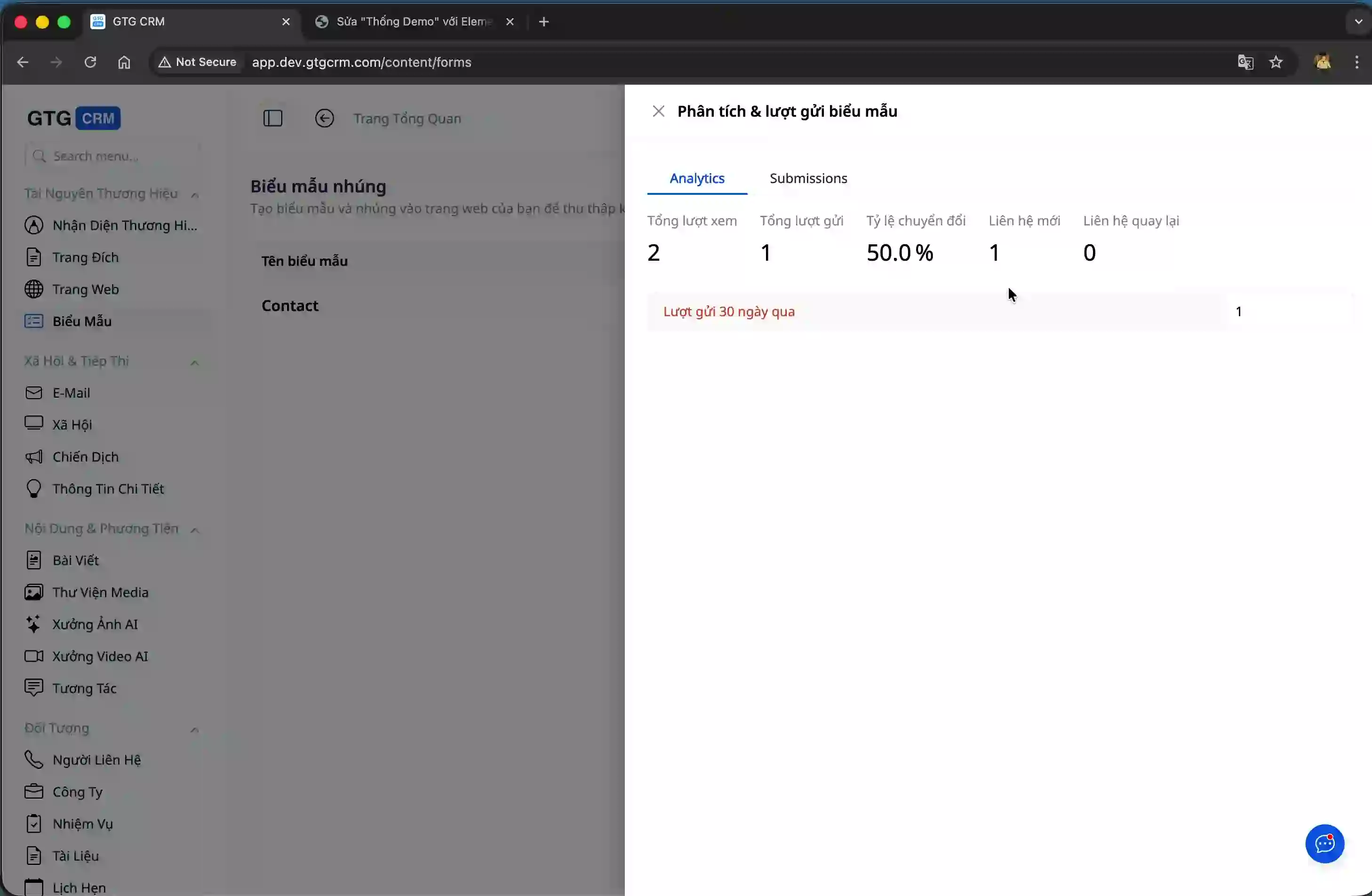
ข้อมูลเหล่านี้ช่วยให้คุณเข้าใจพฤติกรรมของลูกค้ามากขึ้น และปรับแต่งแบบฟอร์มเพื่อเพิ่มอัตราการแปลงเป็นลูกค้าได้
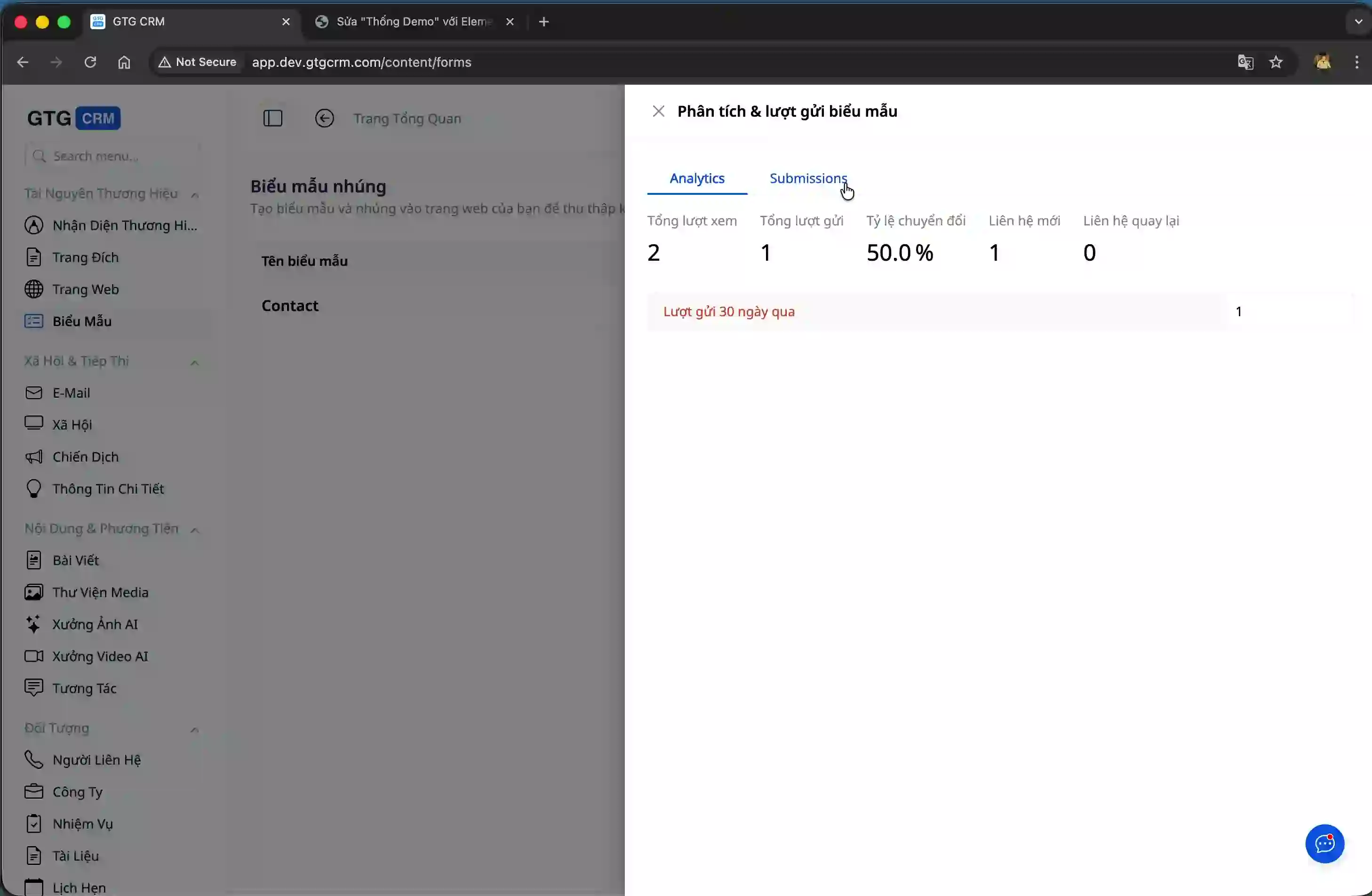
จำนวนการส่งบอกได้ว่าแบบฟอร์มได้รับกี่ครั้ง แต่ยังไม่บอกว่าผู้ส่งเหล่านั้นกลายเป็นลูกค้าหรือไม่ ใต้ตัวเลขในแท็บ วิเคราะห์ ส่วน คนเหล่านี้กลายเป็นอะไรแล้วบ้าง จะตอบคำถามนี้ ตัวเลขคำนวณจากลูกค้าทั้งหมดที่แบบฟอร์มสร้างขึ้น ไม่ได้จำกัดเฉพาะหน้าการส่งที่คุณกำลังดูอยู่ (หากบัญชีของคุณดูผู้ติดต่อได้เพียงบางส่วน ระบบจะคำนวณเฉพาะส่วนนั้น ดูท้ายขั้นตอนที่ 8):
- ลูกค้าที่มีดีล: จำนวนลูกค้าที่มีดีลอย่างน้อยหนึ่งรายการ เช่น 2 จาก 4
- รายได้จากดีลที่สำเร็จ: มูลค่ารวมของดีลที่สำเร็จ พร้อมจำนวนดีลที่สำเร็จ
- Pipeline ที่กำลังดำเนินการ: มูลค่ารวมของดีลที่ยังเปิดอยู่ พร้อมจำนวนดีลที่ยังเปิดอยู่
- ดีลที่ล้มเหลว: จำนวนดีลที่ล้มเหลว (นับเฉพาะจำนวน ไม่มีตัวเลขเงิน)
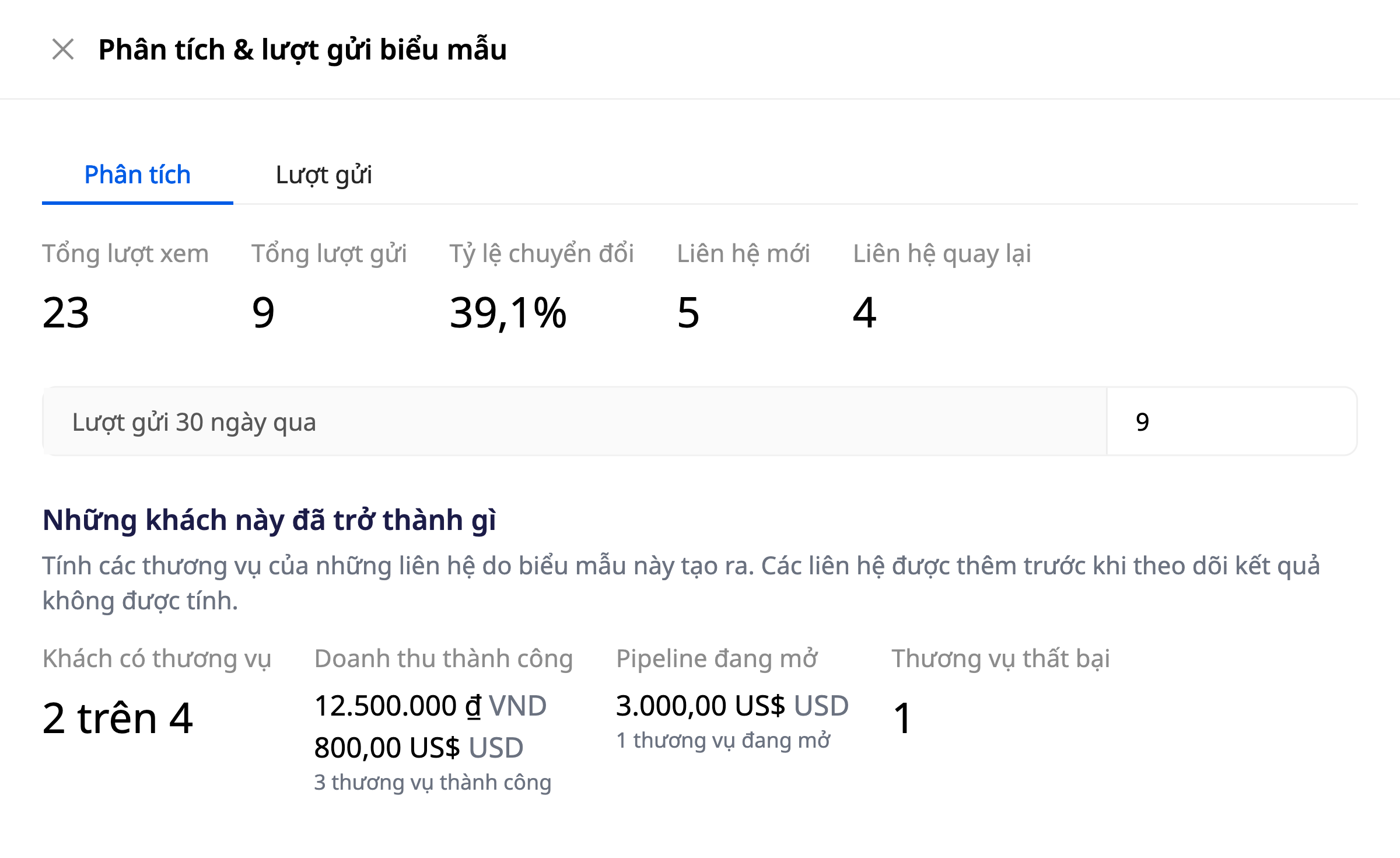
จำนวนเงินมาจากค่าที่ระบุไว้ในแต่ละดีลใน CRM แต่ละสกุลเงินอยู่คนละบรรทัด เช่น 12.500.000 ₫ VND และ 800,00 US$ USD ระบบจะไม่รวมยอดของสกุลเงินต่างกันเข้าด้วยกัน ดีลที่ไม่ได้ระบุสกุลเงินจะถูกคิดเป็น USD และกล่องหมายเหตุจำนวนดีลจะอยู่ใต้ตัวเลขนั้นทันที
บล็อกนี้นับดีลของผู้ติดต่อที่ถูกสร้างจากแบบฟอร์มนี้เอง และมีบรรทัดใต้หัวข้อที่ย้ำเรื่องนี้ไว้ ผู้ติดต่อที่มีอยู่ใน CRM แล้วก่อนกรอกแบบฟอร์ม หากมีแหล่งที่พาเข้ามาเป็นอันดับแรก ก็ยังคงเป็นของแหล่งนั้น (ช่อง แบบฟอร์มต้นทาง ในขั้นตอนที่ 7) จึงไม่นับในแบบฟอร์มนี้ ผู้ติดต่อที่ถูกเพิ่มก่อนที่ระบบจะเริ่มติดตามผลลัพธ์ก็ไม่นับเช่นกัน เมื่อยังไม่มีผู้ติดต่อใดที่นับได้ กล่องจะแสดงข้อความ ยังไม่มีผู้ติดต่อจากแบบฟอร์มนี้ที่นับได้ แทนการแสดงเลข 0 แบบฟอร์มนัดหมายจะไม่แสดงบล็อกนี้ และไม่มีคอลัมน์ ผลลัพธ์ ด้านล่างด้วย
แบบฟอร์มแจ้งว่ามีการส่งใหม่เข้ามา แต่ตัวเลขรวมไม่บอกว่าใครเป็นคนกรอก แท็บ การส่ง จะตอบคำถามนั้นได้ตรงที่สุด ว่าใคร เมื่อไร และส่งจากหน้าไหน ไปที่ Marketing > ทรัพยากรแบรนด์ > แบบฟอร์ม แล้วกดไอคอนกราฟ (คำอธิบายว่า การวิเคราะห์) ในแถวของแบบฟอร์ม จากนั้นสลับไปที่แท็บ การส่ง
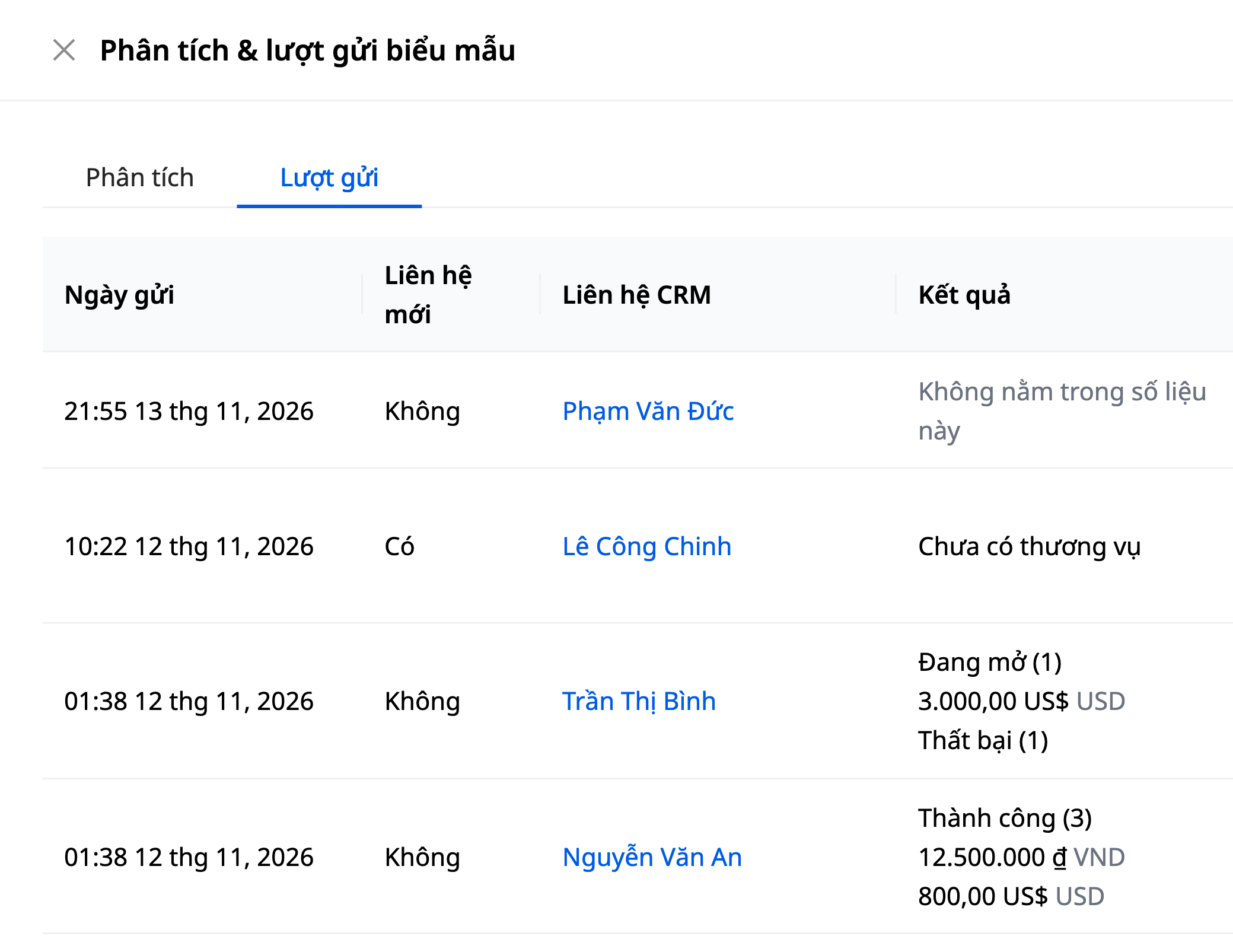
แต่ละแถวคือการส่งหนึ่งครั้ง คอลัมน์ผู้ติดต่อ CRM แสดงชื่อของคนที่กรอกแบบฟอร์ม (หากผู้ติดต่อยังไม่มีชื่อ จะแสดงอีเมลหรือเบอร์โทรศัพท์แทน หรือแสดงข้อความ ผู้ติดต่อที่ยังไม่มีชื่อ หากไม่มีทั้งสองอย่าง ส่วนการส่งที่ยังไม่ได้เชื่อมกับผู้ติดต่อใดจะแสดงเครื่องหมายขีดกลาง) เมื่อเห็นชื่อ ให้กดเพียงครั้งเดียวเพื่อเปิดข้อมูลของคนนั้นและโทรหรือส่งข้อความได้ ผู้ติดต่อจะเปิดในแท็บเบราว์เซอร์ใหม่ ส่วนรายการการส่งยังคงอยู่ในแท็บเดิม
คอลัมน์ผลลัพธ์ อยู่ถัดจากคอลัมน์ผู้ติดต่อ CRM และบอกว่าคนนั้นกลายเป็นอะไรแล้วบ้าง ดีลแต่ละประเภทของคนนั้นจะแสดงอยู่คนละบรรทัด ดังนี้
- สำเร็จ (3) ด้านล่างแสดงจำนวนเงิน แยกสกุลเงินละหนึ่งบรรทัด เช่น 12.500.000 ₫ VND และ 800,00 US$ USD ตัวเลขในวงเล็บคือจำนวนดีล
- กำลังเปิด (1) พร้อมจำนวนเงินของดีลที่ยังเปิดอยู่
- ล้มเหลว (1) แสดงเฉพาะจำนวน
- ยังไม่มีดีล: คนนี้อยู่ในส่วนที่นับได้ของแบบฟอร์ม แต่ยังไม่มีดีลใดเลย
- ไม่อยู่ในข้อมูลนี้: วางเมาส์เพื่ออ่านเหตุผล ซึ่งอาจเป็นผู้ติดต่อที่ถูกเพิ่มก่อนที่จะติดตามผลลัพธ์ หรือถูกสร้างด้วยวิธีอื่นที่ไม่ใช่จากแบบฟอร์มนี้ หรือถูกรวมหรือลบไปแล้ว หรือคุณไม่มีสิทธิ์เข้าดู
หากคนเดียวกันกรอกแบบฟอร์มสองครั้ง จะปรากฏสองแถวที่มีผลลัพธ์เหมือนกัน ส่วนบล็อกในแท็บ การวิเคราะห์ จะนับคนนั้นเพียงครั้งเดียว ผลลัพธ์เป็นเพียงข้อความและคลิกไม่ได้ หากต้องการดูดีลแต่ละรายการ ให้กดชื่อในคอลัมน์ผู้ติดต่อ CRM เพื่อเปิดข้อมูลผู้ติดต่อ การส่งที่ยังไม่เชื่อมกับผู้ติดต่อใดจะแสดงเครื่องหมายขีดกลางในคอลัมนี้
สองคอลัมน์ที่อยู่ริมขวาสุด (URL ต้นทางและค่าของฟิลด์) อาจถูกซ่อนบางส่วน โดยเฉพาะในแบบฟอร์มนัดหมาย ให้เลื่อนตารางไปทางขวาเพื่อดูข้อมูลทั้งหมด คอลัมน์URL ต้นทางแสดงหน้าที่ผู้ติดต่อกำลังดูอยู่ตอนส่งแบบฟอร์ม หากเป็นแบบฟอร์มที่ฝังอยู่บนเว็บไซต์อื่น จะแสดงที่อยู่ของเว็บไซต์นั้น (โดยทั่วไปมักเป็นเพียงที่อยู่หน้าแรกของเว็บไซต์ เพราะเบราว์เซอร์และเว็บไซต์ที่ฝังอยู่เป็นผู้กำหนดว่าจะส่งที่อยู่ของหน้าแบบเต็มหรือไม่) และหากเบราว์เซอร์ไม่แจ้งที่มา จะแสดงข้อความ แบบฟอร์มฝัง ข้อมูลนี้ช่วยให้คุณรู้ว่าการส่งแต่ละครั้งมาจากหน้าใดหรือเว็บไซต์ใด และรู้ว่าที่ไหนกำลังพาผู้ติดต่อเข้ามา
คอลัมน์ค่าของฟิลด์แสดงสิ่งที่ผู้ติดต่อพิมพ์ไว้ ส่วนช่องทำเครื่องหมายจะแสดงเป็น มี หรือ ไม่มี
แบบฟอร์มจองคิวมีคอลัมน์เพิ่มเติม การจอง: วัน เวลา และบริการที่ลูกค้าเลือก เช่น 10:00 17 พ.ย. 2026 · ตัดผม เวลาจะแสดงตามโซนเวลาของเบราว์เซอร์ที่คุณใช้ ดังนั้นเพื่อนร่วมงานที่อยู่คนละโซนเวลาเปิดดูการนัดหมายเดียวกันนี้จะเห็นเวลาต่างออกไป
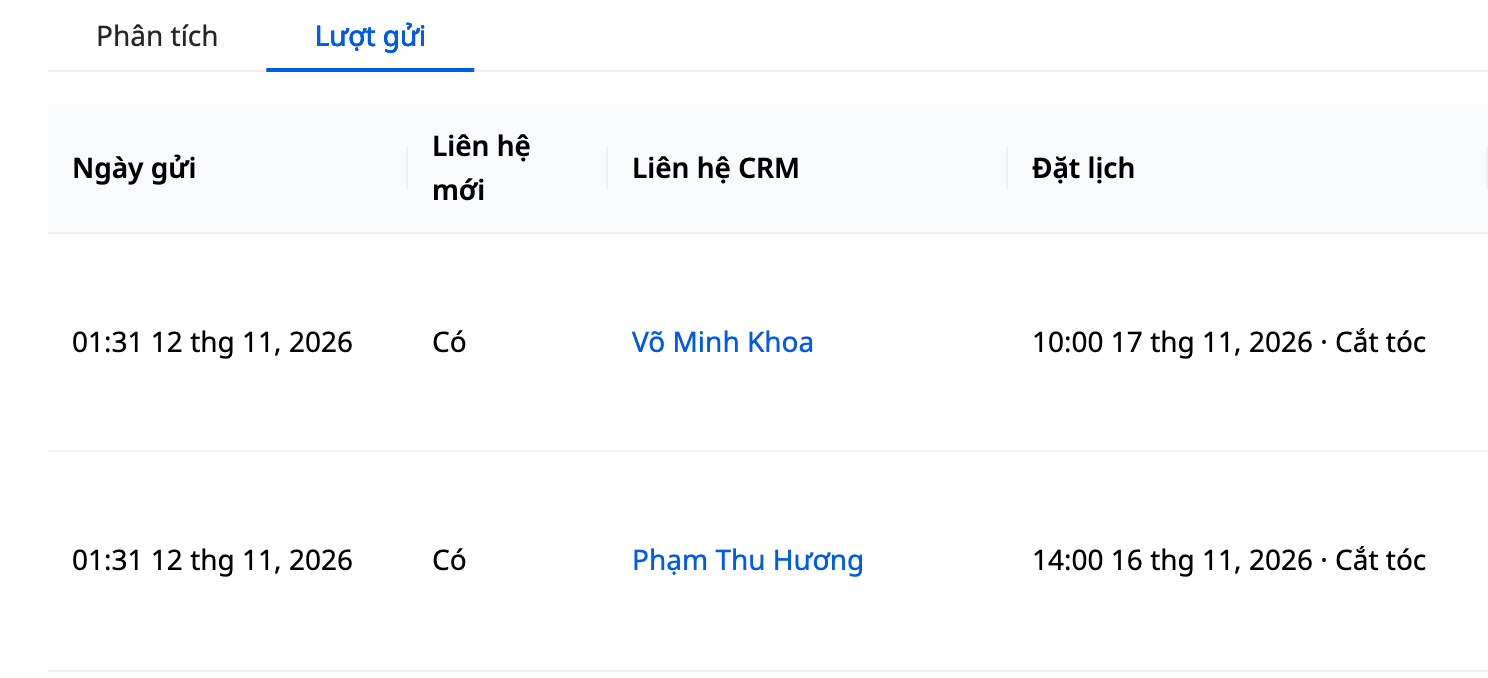
หากเพื่อนร่วมงานเห็นคอลัมน์ ติดต่อ CRM ต่างจากที่คุณเห็น นั่นเป็นเพราะสิทธิ์ของบัญชีที่กำลังดูอยู่:
- เห็นชื่อ และเป็นลิงก์: บัญชีนั้นดูข้อมูลติดต่อดังกล่าวได้
- เปิดข้อมูลติดต่อ: บัญชีนั้นดูได้เฉพาะข้อมูลติดต่อที่ตนเองรับผิดชอบ (และข้อมูลติดต่อที่ยังไม่มีผู้รับผิดชอบ) ดังนั้นสำหรับข้อมูลติดต่ออื่น ๆ รายการจะไม่แสดงชื่อ แต่จะแสดงข้อความนี้แทน ข้อความนี้ไม่ได้บอกว่าข้อมูลติดต่อนั้นยังอยู่หรือถูกลบไปแล้ว
- ข้อมูลติดต่อถูกลบหรือรวมแล้ว: ข้อมูลติดต่อนั้นถูกลบ หรือถูกรวมเข้ากับข้อมูลติดต่ออีกรายการหนึ่ง จะแสดงเฉพาะกับบัญชีที่ดูข้อมูลติดต่อทั้งหมดได้
- ไม่มีสิทธิ์เข้าถึง: บัญชีนั้นยังไม่มีสิทธิ์ดูข้อมูลติดต่อ จึงไม่แสดงชื่อ คอลัมน์ วันที่ส่ง URL ต้นทาง และค่าของฟิลด์ยังอ่านได้ตามปกติ สำหรับแบบฟอร์มจองคิว คอลัมน์ การจอง ก็จะแสดงข้อความนี้เช่นกัน ให้ผู้ดูแลระบบเพิ่มสิทธิ์ดูข้อมูลติดต่อให้บัญชีนั้น
- โหลดไม่สำเร็จ: ครั้งนี้ยังดึงชื่อหรือการนัดหมายไม่ได้ ให้ปิดกรอบการวิเคราะห์แล้วเปิดใหม่ หรือโหลดหน้าใหม่
ส่วน ลูกค้าเหล่านี้กลายเป็นอะไรแล้วบ้าง และคอลัมน์ ผลลัพธ์ ก็จะเปลี่ยนตามสิทธิ์ของบัญชีที่กำลังดูอยู่เช่นกัน:
- บัญชีที่ดูได้เฉพาะข้อมูลติดต่อที่ตนเองรับผิดชอบ (และข้อมูลติดต่อที่ยังไม่มีผู้รับผิดชอบ) จะนับเฉพาะลูกค้าเหล่านั้น เมื่อเป็นเช่นนี้ บรรทัดใต้หัวข้อของส่วนนี้จะแสดงว่า คำนวณดีลของลูกค้าที่คุณดูได้ และลูกค้าที่มีผู้อื่นรับผิดชอบจะแสดงว่า ไม่อยู่ในตัวเลขนี้ โดยไม่มีจำนวนเงินกำกับ เพื่อนร่วมงานที่ดูข้อมูลติดต่อได้ทั้งหมดอาจเห็นตัวเลขที่มากกว่า
- ไม่มีสิทธิ์เข้าถึง: บัญชีนั้นยังไม่มีสิทธิ์ดูข้อมูลติดต่อ ส่วนและคอลัมน์จึงแสดงข้อความนี้ ส่วนอื่นของกรอบการวิเคราะห์ยังอ่านได้ตามปกติ ให้ผู้ดูแลระบบเพิ่มสิทธิ์ดูข้อมูลติดต่อให้บัญชีนั้น
- โหลดไม่สำเร็จ: ครั้งนี้ยังดึงผลลัพธ์ไม่ได้ และกรอบจะไม่แสดงเลข 0 แทนผลลัพธ์ ให้ปิดกรอบการวิเคราะห์แล้วเปิดใหม่
ลองดูได้ทันที: กดไอคอน การวิเคราะห์ ที่แบบฟอร์มที่คุณใช้งานอยู่ เปิดแท็บ การส่ง แล้วลองกดชื่อหนึ่งรายการ
ประโยชน์ของการใช้งานฟีเจอร์ Form Builder
ฟีเจอร์สร้างแบบฟอร์มของ GTG CRM มอบประโยชน์ที่จับต้องได้มากมายให้แก่ธุรกิจในการจัดการลูกค้า คุณไม่จำเป็นต้องจ้างโปรแกรมเมอร์หรือใช้บริการของบุคคลที่สาม ช่วยประหยัดค่าใช้จ่ายและเวลาในการดำเนินการได้อย่างมาก ข้อมูลลูกค้าทั้งหมดจะถูกซิงค์เข้าสู่ระบบ CRM โดยอัตโนมัติ ช่วยให้คุณจัดการได้อย่างรวมศูนย์และไม่สูญเสียข้อมูล
ความสามารถในการปรับแต่งหน้าตาแบบฟอร์มช่วยให้คุณสร้างประสบการณ์ที่เป็นมืออาชีพ สอดคล้องกับอัตลักษณ์ของแบรนด์บริษัท ซึ่งช่วยเพิ่มความน่าเชื่อถือในสายตาลูกค้าและยกระดับอัตราการกรอกแบบฟอร์มให้สำเร็จ
เครื่องมือสถิติในตัวช่วยให้คุณติดตามประสิทธิภาพการเก็บข้อมูลได้อย่างละเอียด จากนั้นนำไปสู่การตัดสินใจเพื่อปรับปรุงกลยุทธ์การเข้าถึงลูกค้าให้ดีขึ้น คุณสามารถแชร์แบบฟอร์มผ่านหลายช่องทางได้อย่างง่ายดาย ตั้งแต่เว็บไซต์ โซเชียลมีเดีย ไปจนถึงอีเมลการตลาด ช่วยขยายการเข้าถึงลูกค้าเป้าหมาย
ข้อควรทราบที่สำคัญ
เมื่อสร้างแบบฟอร์ม โปรดตรวจสอบให้แน่ใจว่าได้จับคู่ฟิลด์ข้อมูลกับแอตทริบิวต์ในระบบ GTG CRM อย่างถูกต้อง เพื่อให้ข้อมูลซิงค์ได้อย่างแม่นยำ และเก็บเฉพาะข้อมูลที่จำเป็นจริง ๆ เพื่อไม่ให้ลูกค้าไม่อยากกรอกแบบฟอร์มเพราะมีฟิลด์บังคับมากเกินไป
ควรตรวจสอบการแสดงผลของฟอร์มอย่างละเอียดบนอุปกรณ์หลายประเภท ตั้งแต่คอมพิวเตอร์ไปจนถึงโทรศัพท์ เพื่อให้ผู้ใช้ได้รับประสบการณ์ที่ดีที่สุด ติดตามตัวชี้วัดทางสถิติอย่างสม่ำเสมอเพื่อค้นหาและแก้ไขจุดอ่อนในการออกแบบฟอร์ม ซึ่งจะช่วยเพิ่มอัตราการแปลงได้
ด้วยเครื่องมือสร้างฟอร์มของ GTG CRM การรวบรวมและจัดการข้อมูลลูกค้าจึงง่ายและมีประสิทธิภาพมากยิ่งขึ้นกว่าที่เคย
เริ่มต้นได้ทันที: ไปที่ Marketing → ทรัพยากรแบรนด์ → แบบฟอร์ม แล้วคลิก "สร้างแบบฟอร์ม" บัญชีที่ยังไม่มีสิทธิ์สร้างแบบฟอร์มจะเห็นข้อความแนะนำให้ผู้ดูแลระบบของพื้นที่ทำงานสร้างแบบฟอร์มแรกก่อน


