

วิธีใช้งานโฆษณา Facebook บน GTG CRM
1. เชื่อมต่อบัญชีโฆษณา Facebook ของคุณ
ขั้นตอนที่ 1: เข้าสู่การตั้งค่าบัญชี
บนหน้าจอหลักของ GTG CRM ให้เลือก Campaigns แล้วคลิก Account Settings เพื่อเชื่อมต่อบัญชีโฆษณาของคุณ
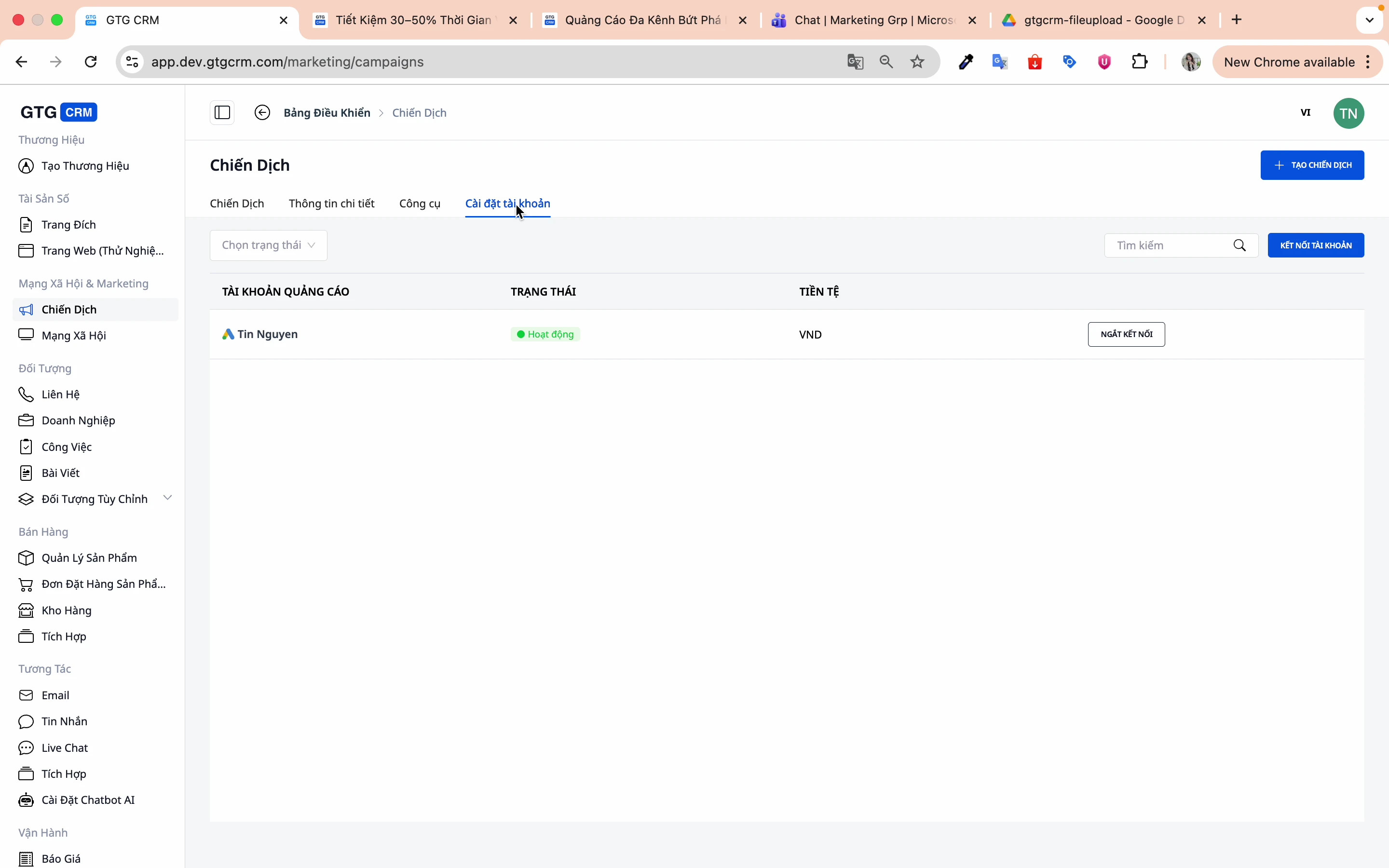
ขั้นตอนที่ 2: คลิกเพื่อเชื่อมต่อบัญชี
คลิกปุ่ม " เชื่อมต่อบัญชี "
ขั้นตอนที่ 3: เลือกแพลตฟอร์ม Facebook
เลือก Facebook เป็นแพลตฟอร์มในการเชื่อมต่อ
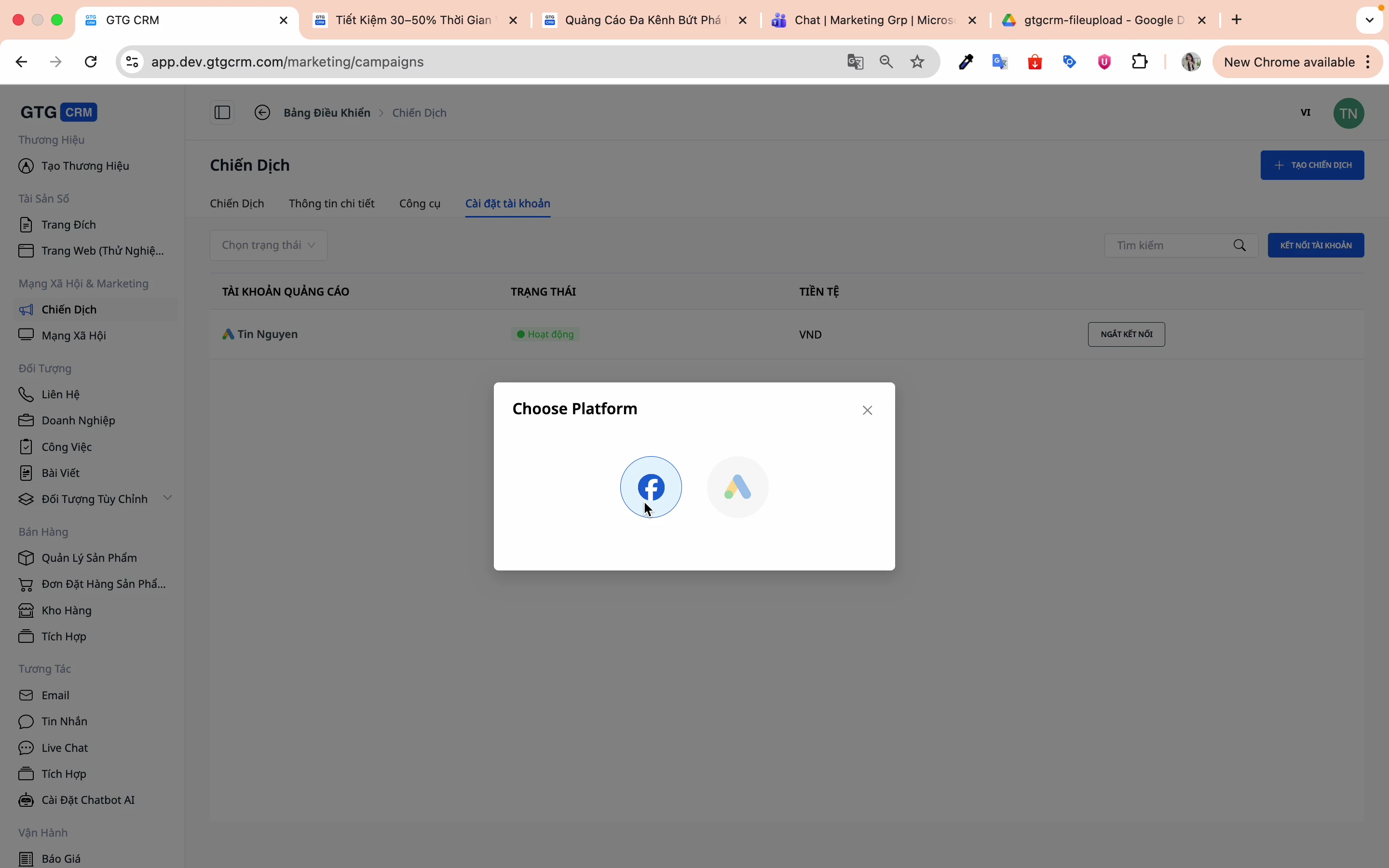
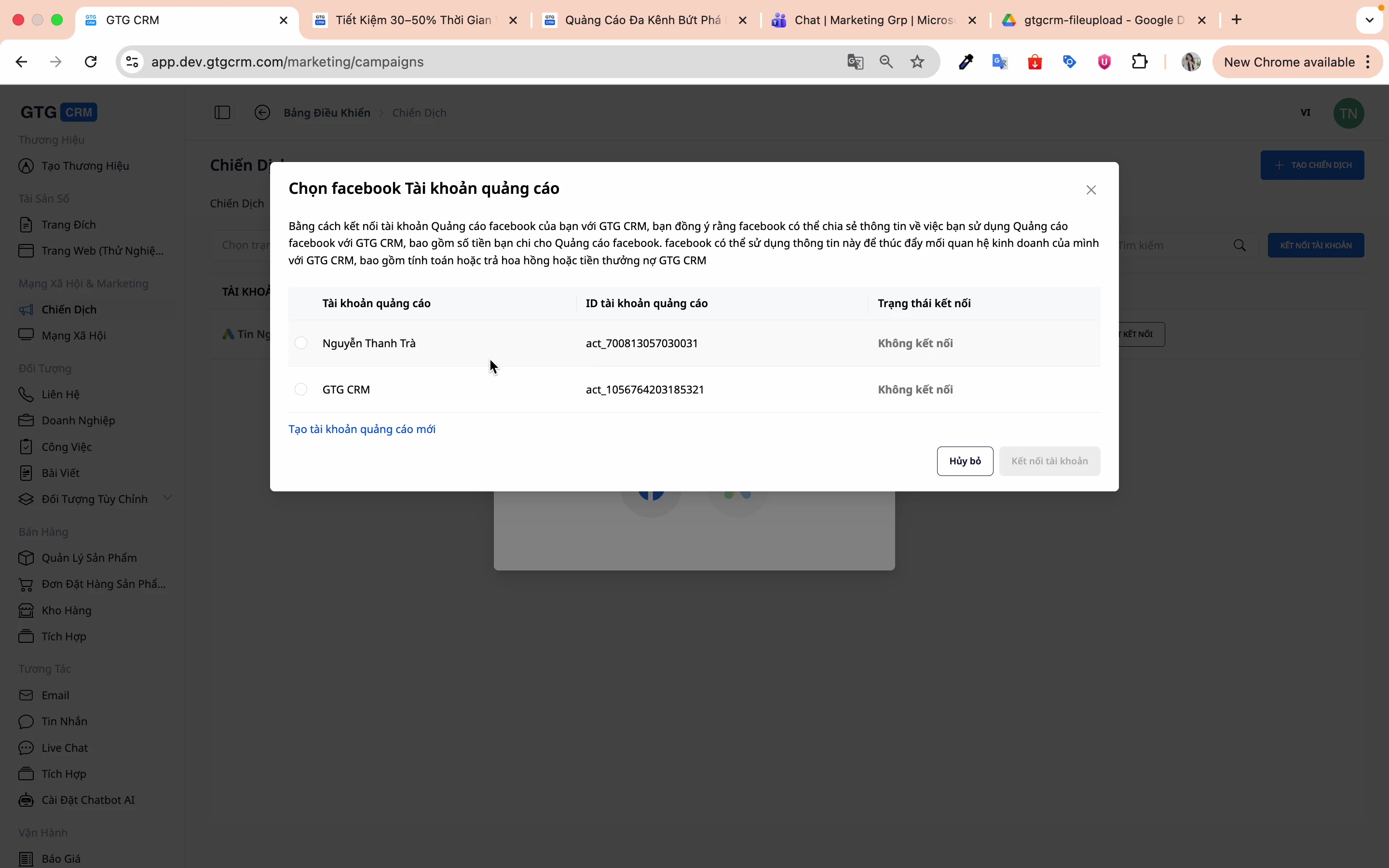
ขั้นตอนที่ 4: เลือกบัญชีโฆษณา
ระบบจะแสดงรายการบัญชีโฆษณาที่คุณกำลังจัดการอยู่:
1. เลือกบัญชีโฆษณาที่คุณต้องการเชื่อมต่อ
2. คลิก " เชื่อมต่อบัญชี"
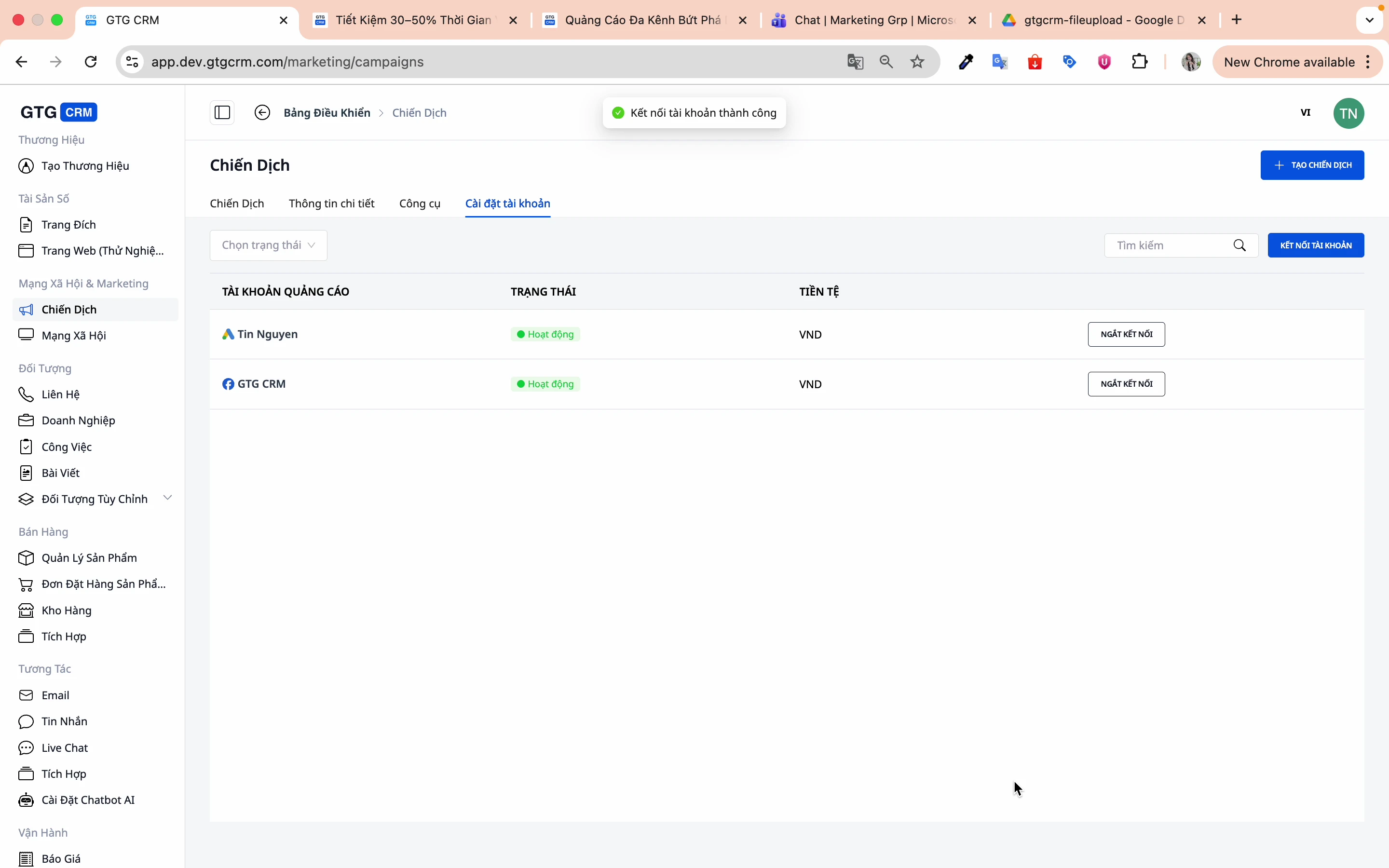
ขั้นตอนที่ 5: ยืนยันการเชื่อมต่อสำเร็จ
เมื่อคุณเห็นข้อความแสดงความสำเร็จ แสดงว่าบัญชีของคุณเชื่อมต่อเรียบร้อยแล้ว
2. สร้างแคมเปญใหม่
ขั้นตอนที่ 1: คลิก "สร้างแคมเปญ"
จากหน้าจอหลัก ให้แตะปุ่ม สร้างแคมเปญ
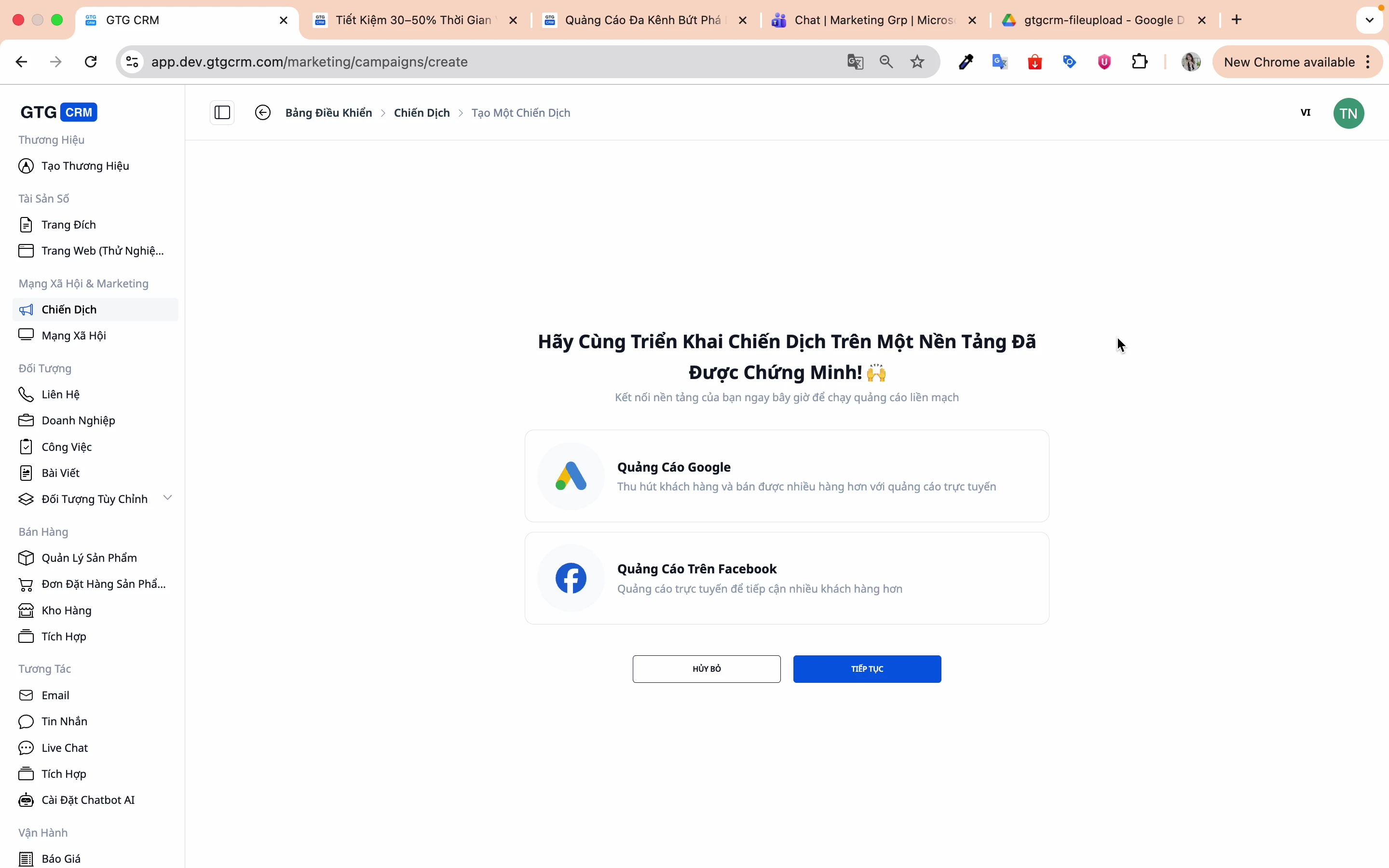
ขั้นตอนที่ 2: เลือกแพลตฟอร์มโฆษณา
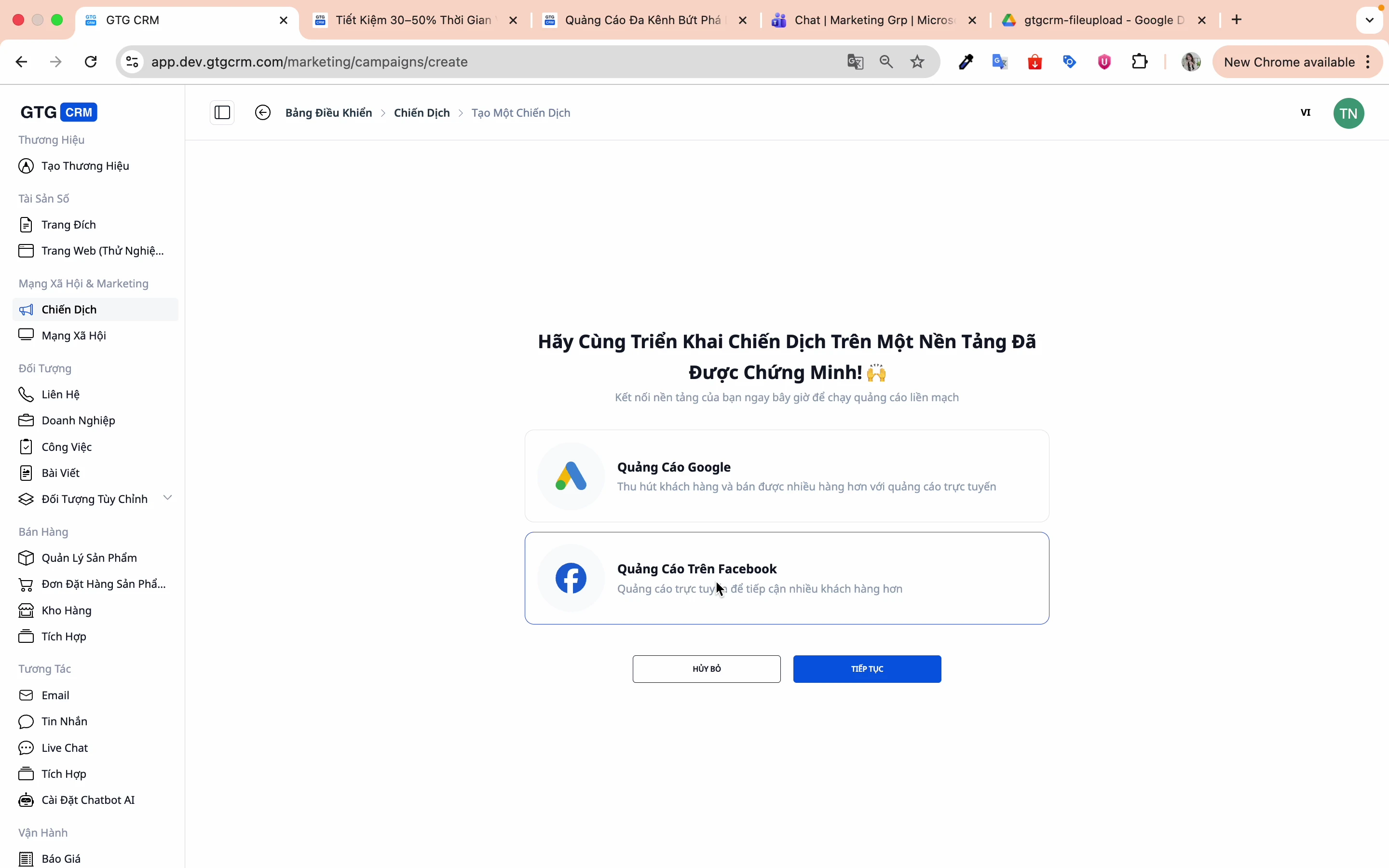
เลือก Facebook แล้วกด ดำเนินการต่อ
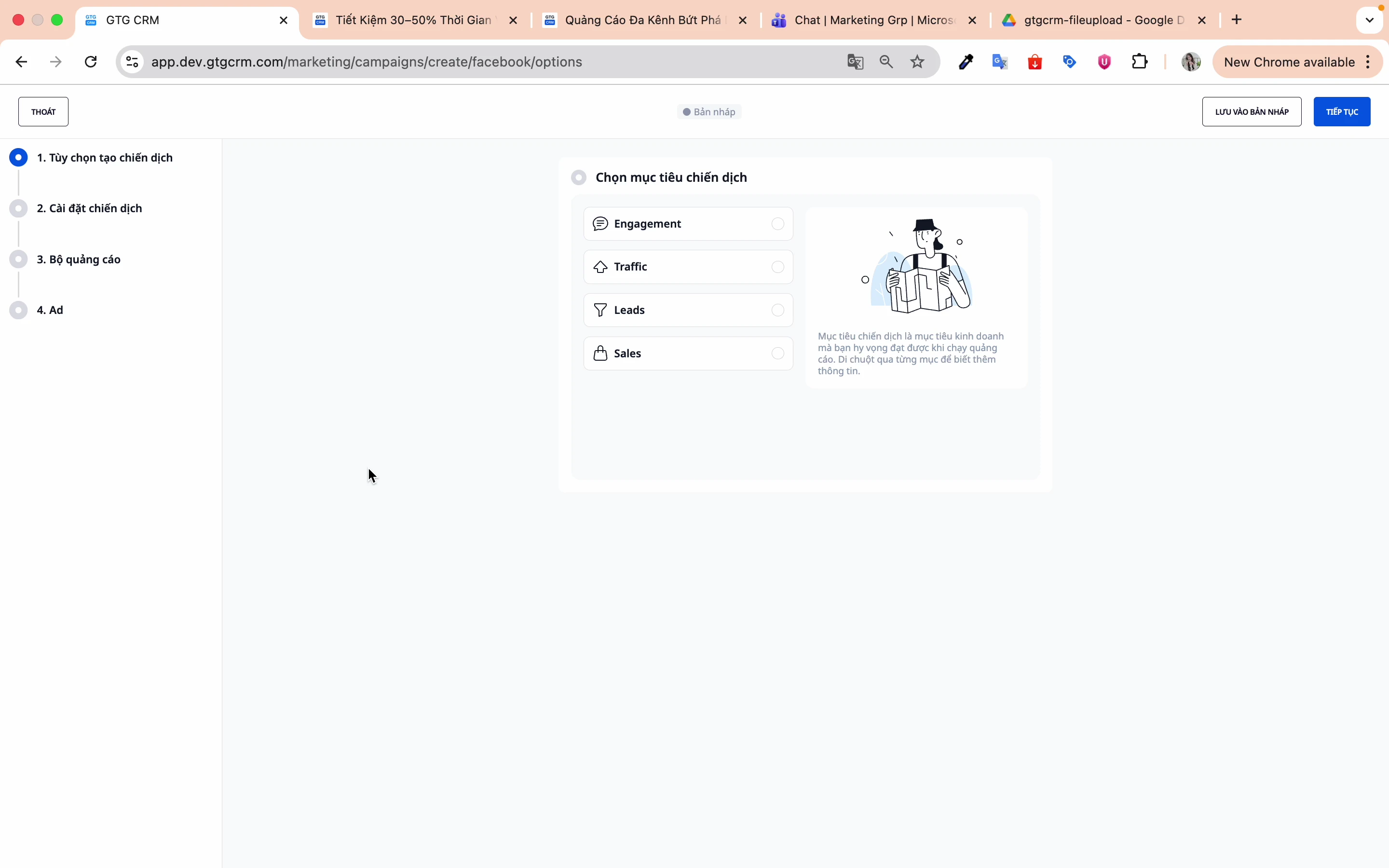
ขั้นตอนที่ 3: เลือกเป้าหมายของแคมเปญของคุณ
GTG CRM สนับสนุนวัตถุประสงค์หลักสี่ประการ:
| เป้า | อธิบาย | เหมาะสำหรับ |
|---|---|---|
| การว่าจ้าง | เพิ่มการมีส่วนร่วมในโพสต์ | การสร้างการรับรู้แบรนด์ ชุมชน |
| การจราจร | เพิ่มจำนวนคลิกบนเว็บไซต์ | บล็อก, หน้า Landing Page |
| ลีดส์ | รวบรวมแบบฟอร์มลงทะเบียน | บริการให้คำปรึกษาแบบ B2B |
| ฝ่ายขาย | เพิ่มยอดขาย | อีคอมเมิร์ซ |
3. การตั้งค่าแคมเปญ
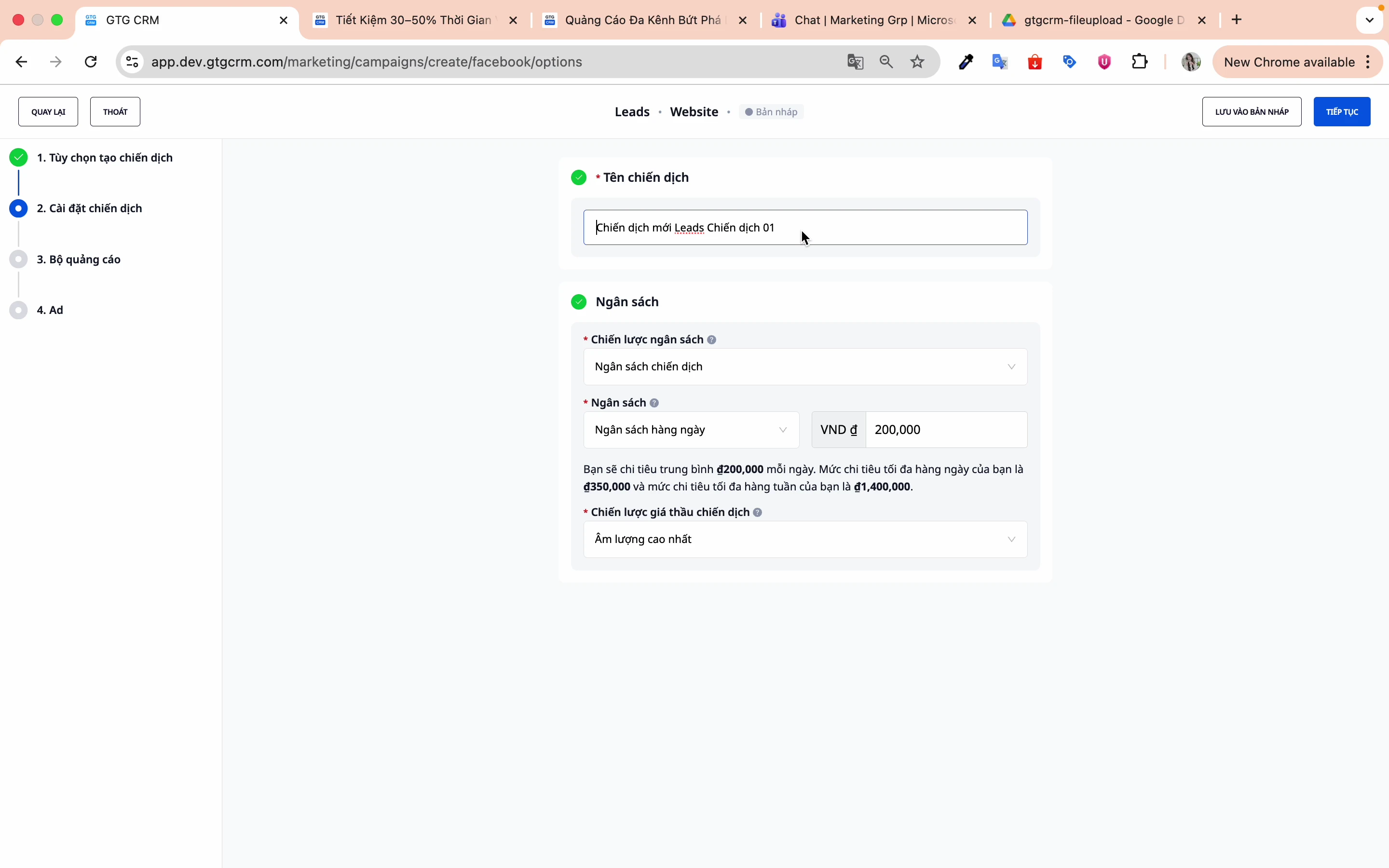
ขั้นตอนที่ 1: ตั้งชื่อแคมเปญของคุณ
เลือกชื่อที่จำง่าย เพื่อความสะดวกในการจัดการและค้นหาในภายหลัง
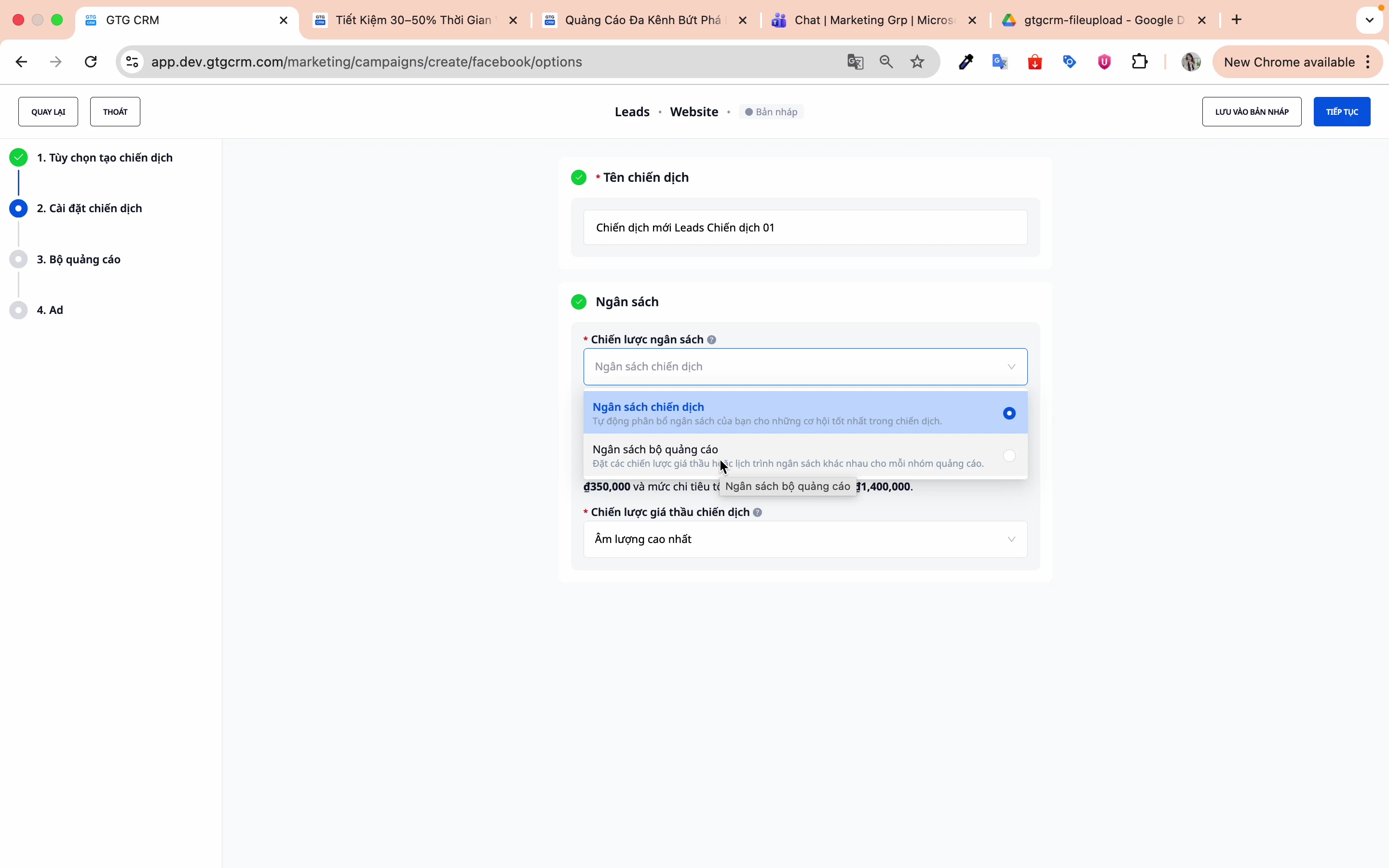
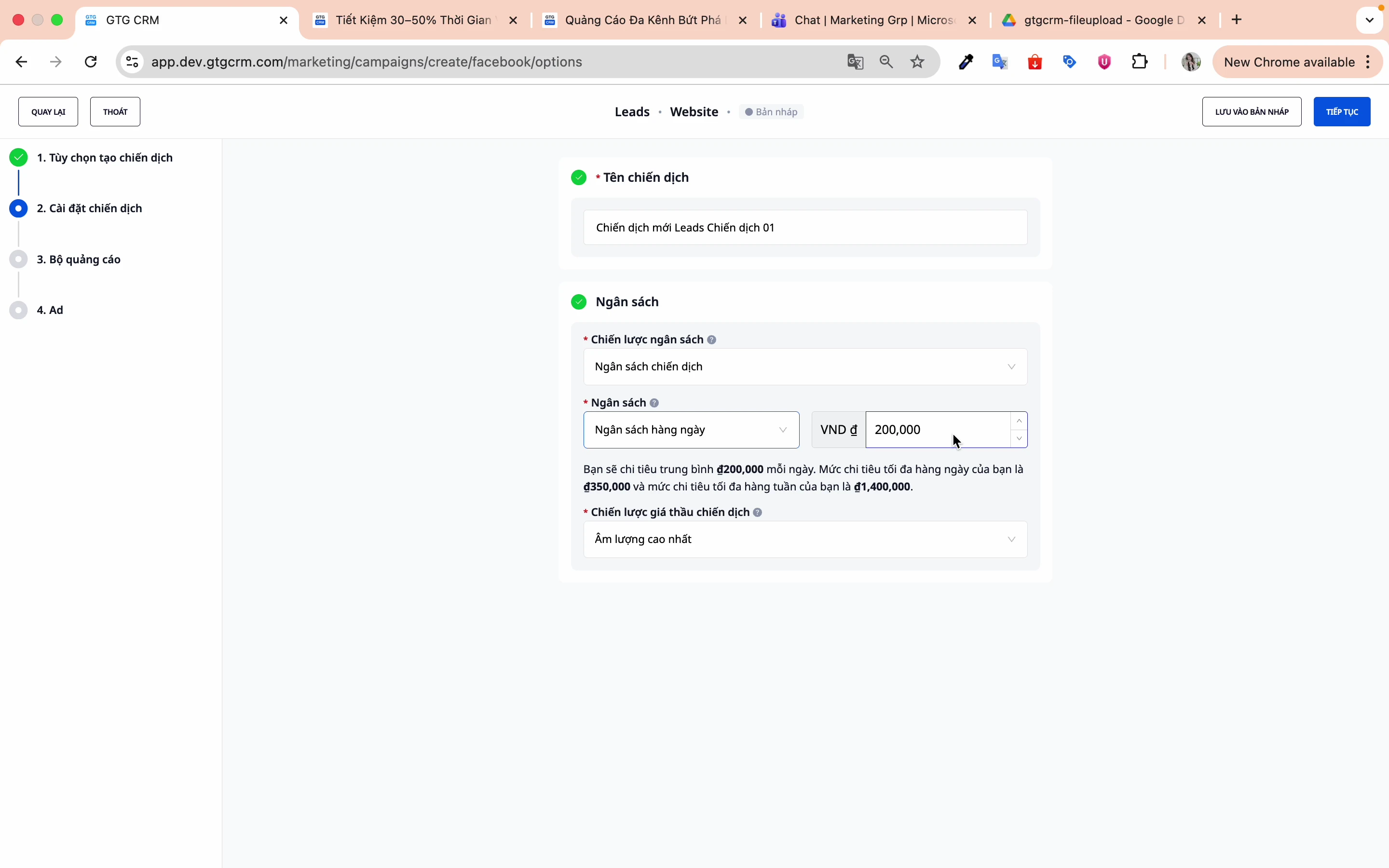
ขั้นตอนที่ 2: เลือกงบประมาณของคุณ
มีสองตัวเลือก:
- งบประมาณแคมเปญ (CBO) : Facebook จะจัดสรรงบประมาณให้กับชุดโฆษณาต่างๆ โดยอัตโนมัติ
- งบประมาณสำหรับชุดโฆษณา : คุณสามารถควบคุมงบประมาณสำหรับแต่ละชุดโฆษณาได้ด้วยตนเอง
ขั้นตอนที่ 3: เลือกประเภทงบประมาณของคุณ
- งบประมาณรายวัน : วงเงินใช้จ่ายรายวัน (แนะนำ)
- งบประมาณตลอดอายุแคมเปญ : งบประมาณทั้งหมดสำหรับแคมเปญทั้งหมด
ขั้นตอนที่ 4: ป้อนงบประมาณ
ตัวอย่าง: 200,000 VND/วัน
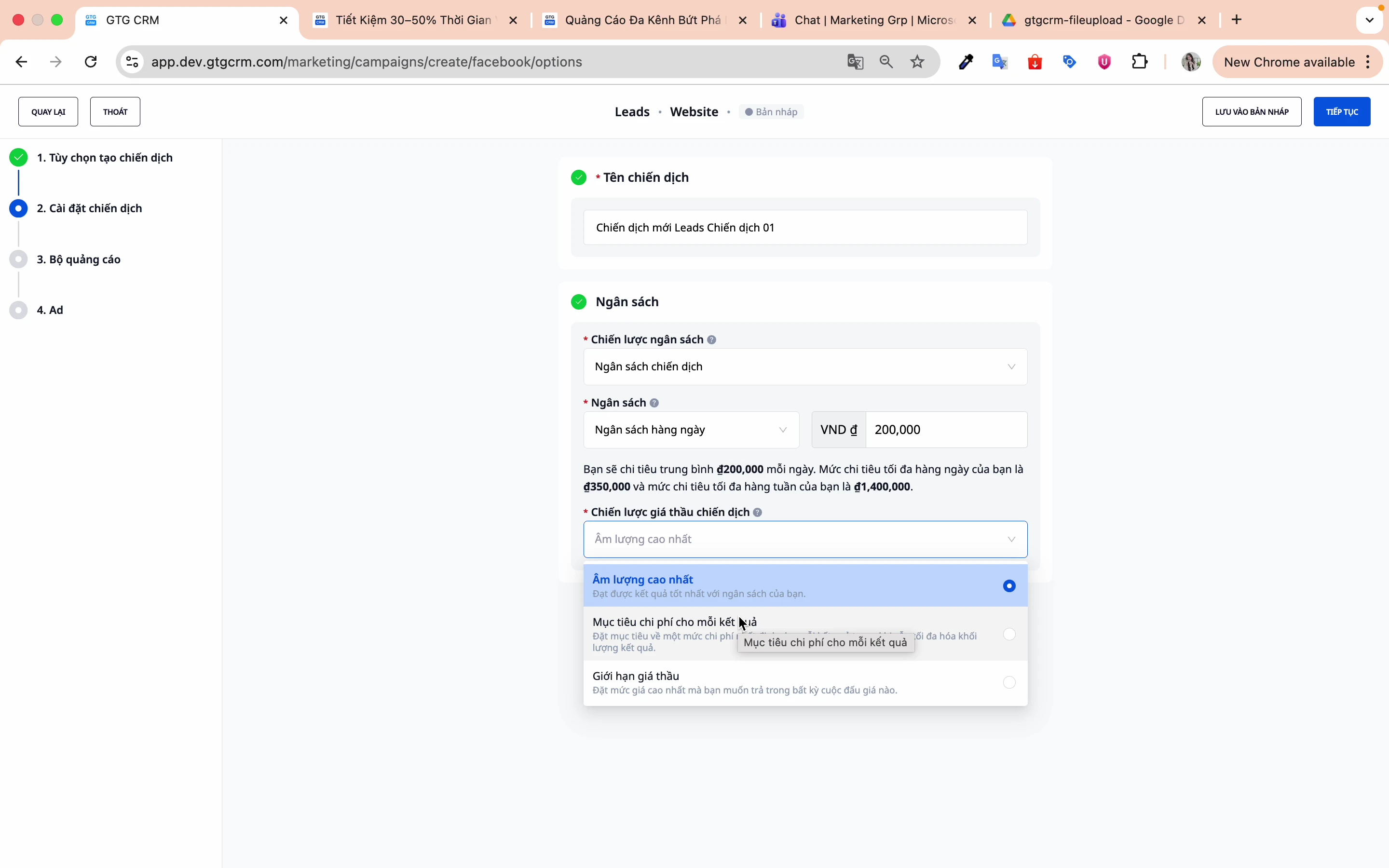
ขั้นตอนที่ 5: เลือกกลยุทธ์การประมูล
มีกลยุทธ์หลักสามประการ:
| กลยุทธ์ | อธิบาย | ควรใช้เมื่อใด |
|---|---|---|
| ผลลัพธ์ที่ดีที่สุด | เฟซบุ๊กจะปรับแต่งให้เหมาะสมโดยอัตโนมัติ | เพิ่งเริ่มต้น |
| ต้นทุนต่อเป้าหมายผลลัพธ์ | ตั้งค่า CPA ที่คุณต้องการ | มีข้อมูลทางประวัติศาสตร์อยู่ |
| วงเงินเสนอราคา | กำหนดขีดจำกัดการเสนอราคา | การควบคุมต้นทุนอย่างเข้มงวด |
4. การตั้งค่าชุดโฆษณา
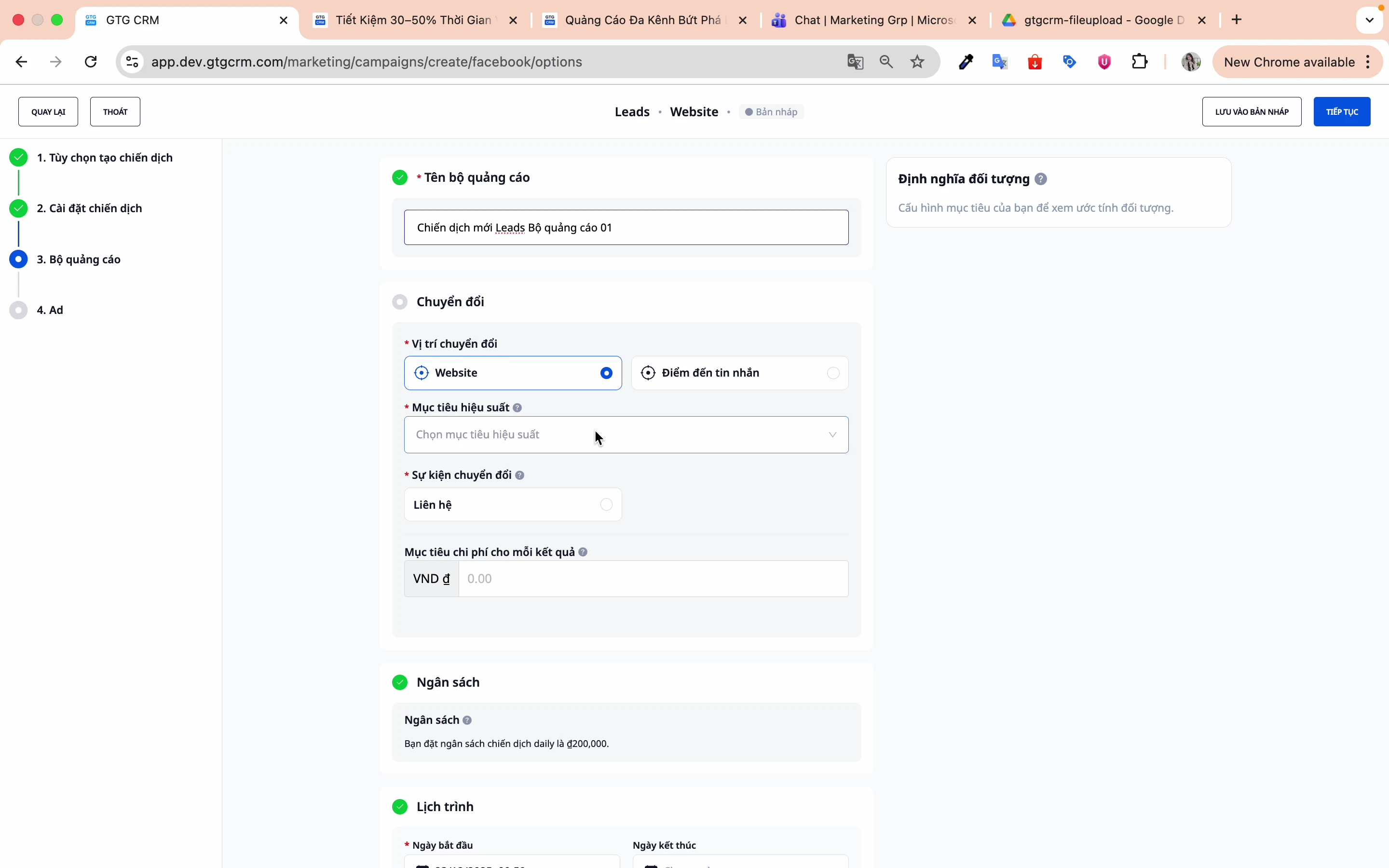
ขั้นตอนที่ 1: ตั้งชื่อกลุ่มโฆษณา
การใช้ชื่อที่แตกต่างกันเพื่อแยกแยะชุดโฆษณาเป็นสิ่งสำคัญ การตั้งชื่อที่ถูกต้องตั้งแต่เริ่มต้นจะช่วยลดความสับสน ประหยัดเวลาในการดำเนินงาน และสนับสนุนการขยายขนาดโฆษณาได้อย่างมีประสิทธิภาพมากขึ้น
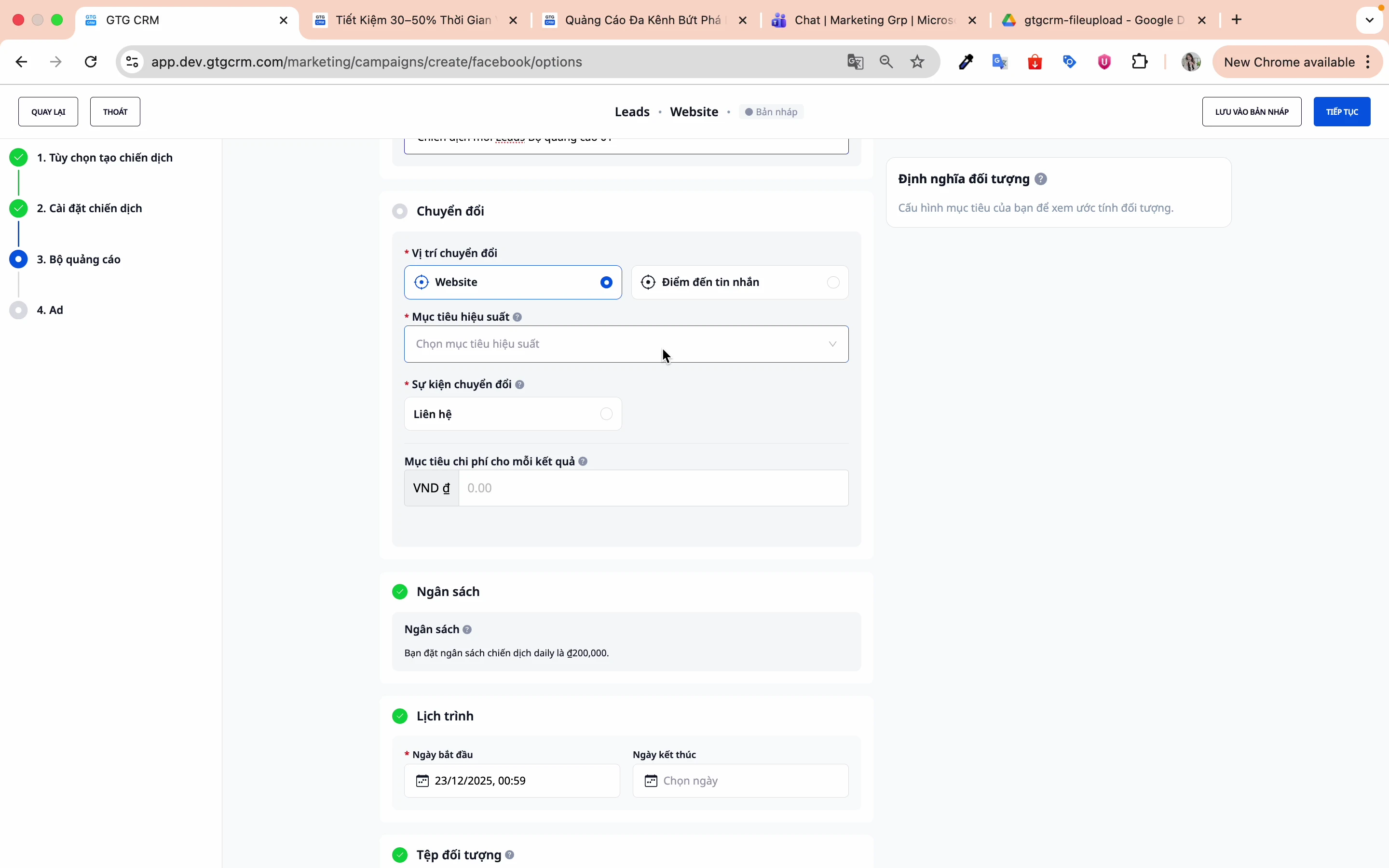
ขั้นตอนที่ 2: เลือกสถานที่แปลงไฟล์
มีจุดสลับสายหลักอยู่สองแห่ง:
การแปลเว็บไซต์:
- การแปลงเกิดขึ้นบนเว็บไซต์
- ต้องติดตั้ง Facebook Pixel ก่อน
- เหมาะสำหรับ: อีคอมmerce, แบบฟอร์มเก็บข้อมูลลูกค้าบนเว็บไซต์
บริการจัดส่งสินค้า:
- เปลี่ยนผ่านข้อความ
- เหมาะสำหรับ: งานให้คำปรึกษา, บริการลูกค้า, การสนทนาเพื่อการขาย
ขั้นตอนที่ 3: เลือกพิกเซล (หากเป็นการแปลงเว็บไซต์)
เลือกพิกเซลที่ติดตั้งไว้บนเว็บไซต์ของคุณ
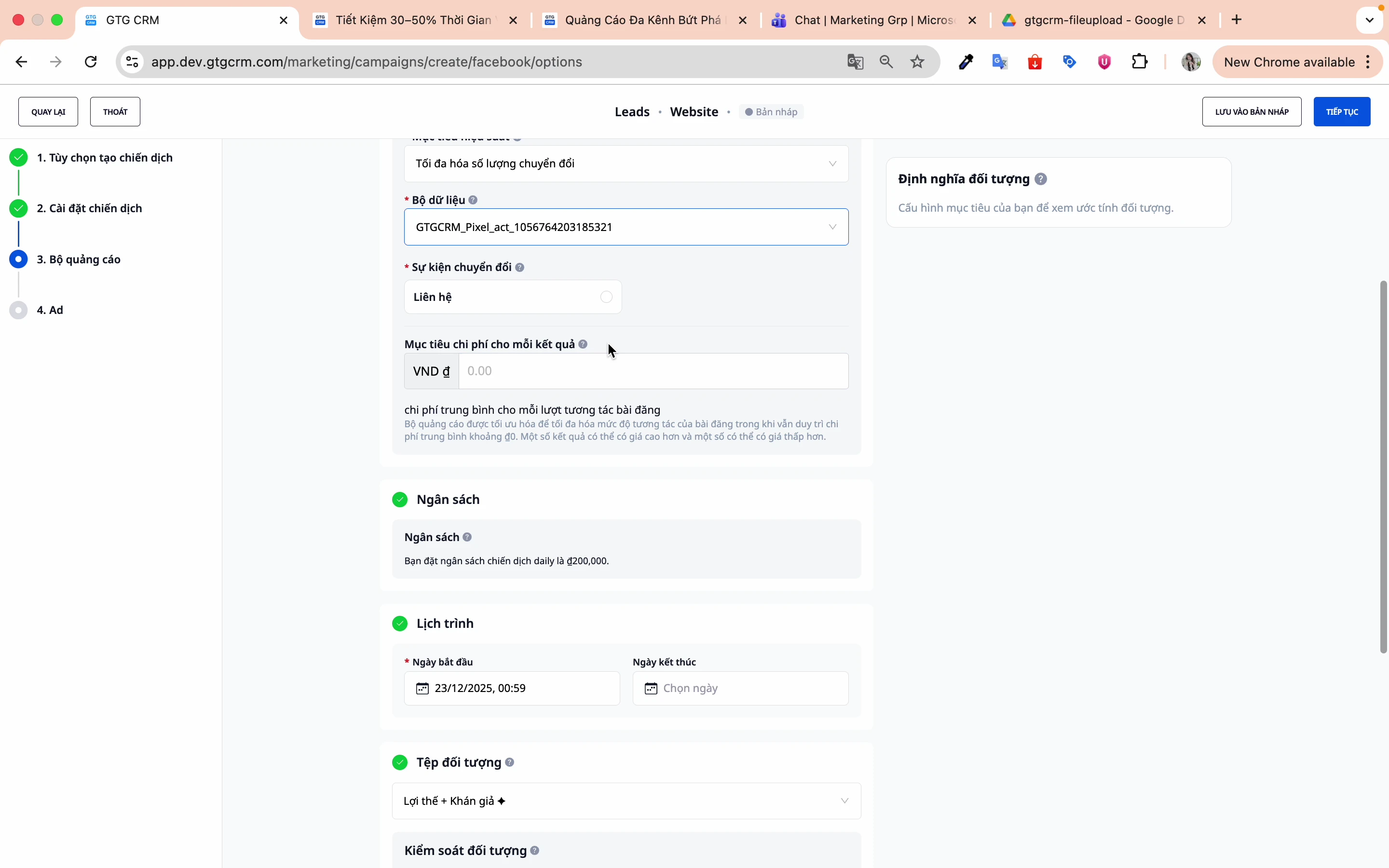
ขั้นตอนที่ 4: เลือกเหตุการณ์การแปลง
ตัวอย่าง: ติดต่อเรา, สั่งซื้อ, ลงทะเบียน...
ฟีเจอร์โฆษณา Facebook ของ GTG CRM จะเรียนรู้และแสดงโฆษณาให้กับผู้ที่มีแนวโน้มที่จะดำเนินการตามที่ต้องการมากที่สุดโดยอัตโนมัติ โดยอิงจากข้อมูลพฤติกรรม ประวัติการโต้ตอบ และสัญญาณต่างๆ ภายในระบบนิเวศของ Facebook
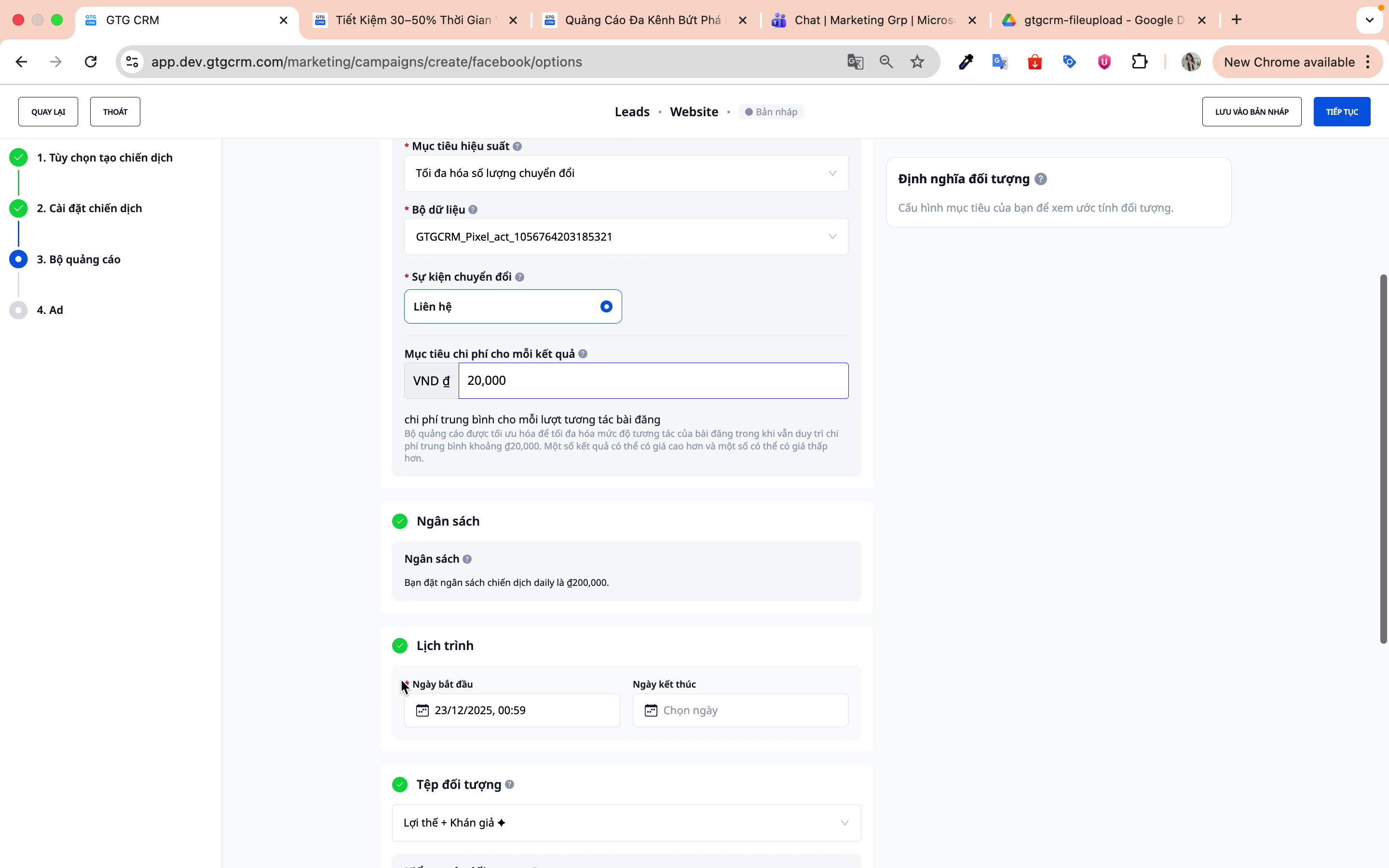
ขั้นตอนที่ 5: กำหนดเป้าหมายต้นทุน (ไม่บังคับ)
ในขั้นตอนนี้ คุณสามารถกำหนดต้นทุนต่อผลลัพธ์ที่ต้องการได้ (เช่น ต้นทุนต่อการติดต่อลูกค้าเป้าหมาย ต้นทุนต่อการสมัครสมาชิก ต้นทุนต่อการสั่งซื้อ) ขั้นตอนนี้เป็นทางเลือก ไม่จำเป็น และควรใช้เฉพาะเมื่อคุณมีข้อมูลที่น่าเชื่อถือเพียงพอจากแคมเปญก่อนหน้าแล้ว
เมื่อคุณกำหนดงบประมาณเป้าหมาย Facebook จะพยายามกระจายโฆษณาของคุณในลักษณะที่ให้ผลลัพธ์สูงสุดภายในงบประมาณนั้น แทนที่จะเน้นแค่จำนวนการแปลง (Conversion) สูงสุดเพียงอย่างเดียว
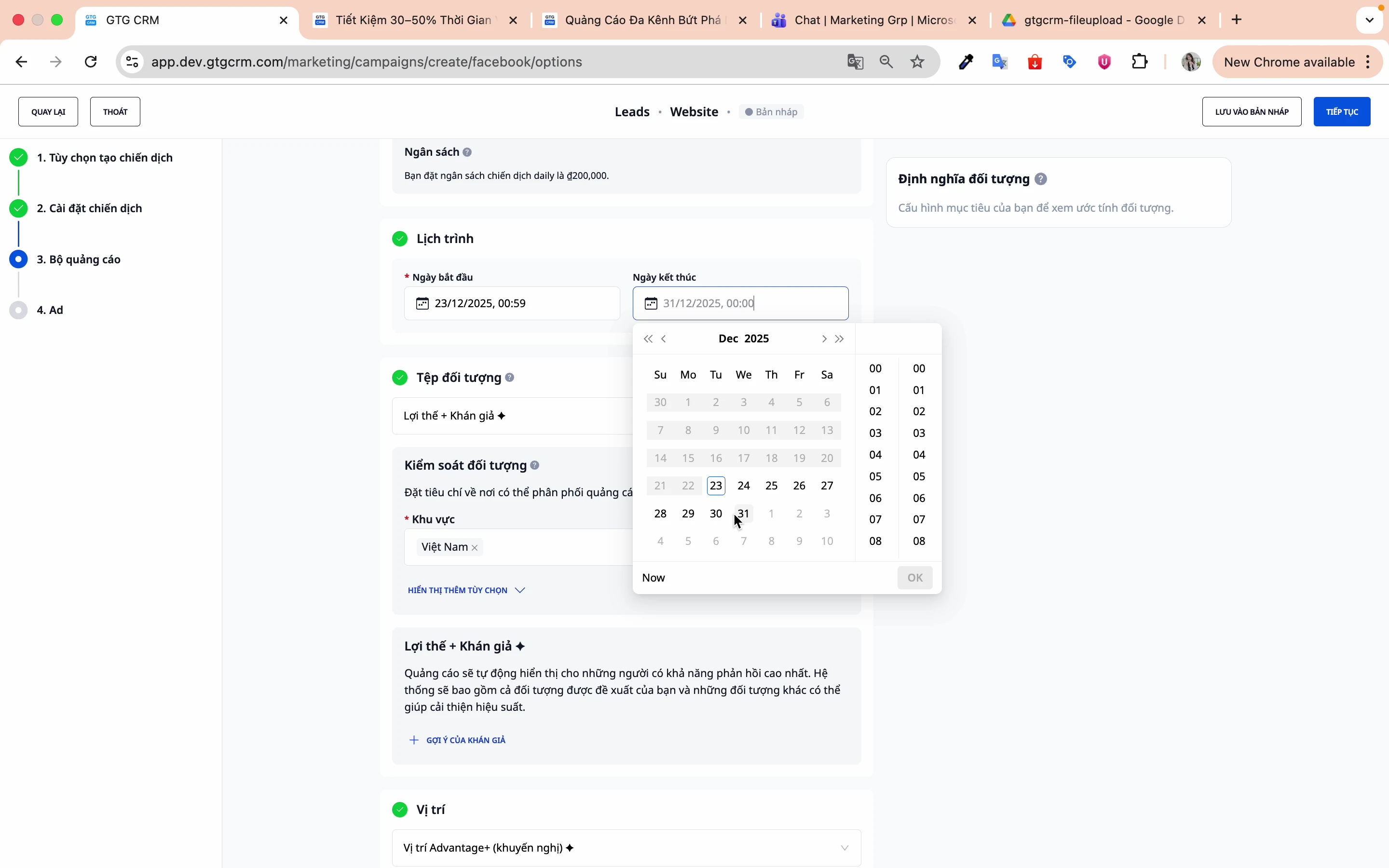
ขั้นตอนที่ 6: ตั้งค่าตารางเวลา
- วันที่เริ่มต้น : เลือกวันที่เริ่มต้นสำหรับการดำเนินการ
- วันที่สิ้นสุด : เลือกวันที่สิ้นสุดของแคมเปญ
5. การตั้งค่าการกำหนดเป้าหมายผู้ชม
วิธีที่ 1: AI สำหรับผู้ชม (แนะนำสำหรับผู้เริ่มต้น)
ระบบ AI ของ Facebook จะค้นหาคู่ที่เหมาะสมโดยอัตโนมัติโดยใช้เทคโนโลยีการเรียนรู้ของเครื่อง
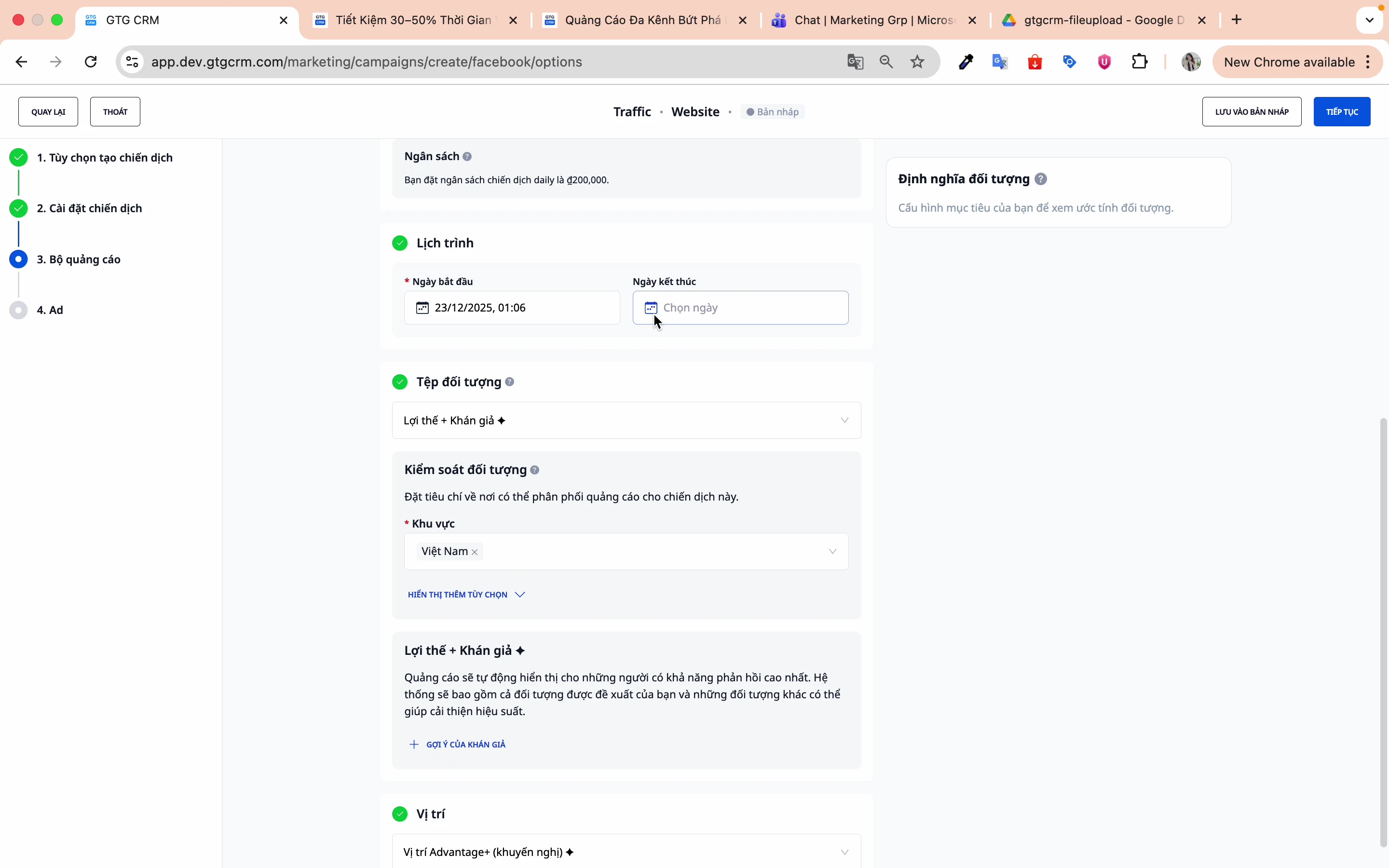
วิธีที่ 2: สร้างกลุ่มเป้าหมายของคุณเอง (กำหนดเอง)
ขั้นตอนที่ 1: เลือก "กลุ่มเป้าหมายเริ่มต้น"
คลิกตัวเลือกนี้เพื่อสร้างกลุ่มผู้ชมของคุณเอง
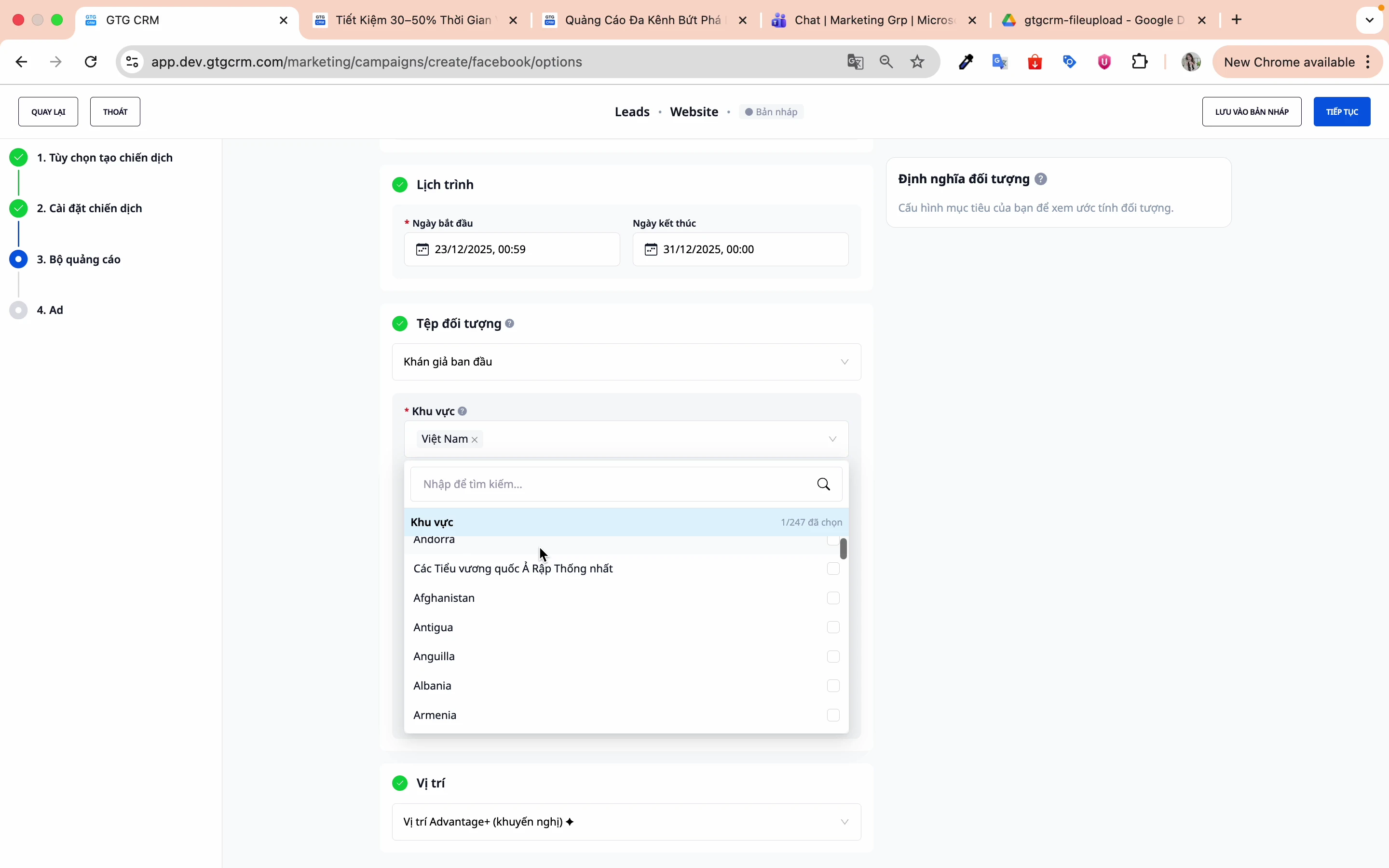
ขั้นตอนที่ 2: ตั้งค่าตำแหน่งทางภูมิศาสตร์
- เลือกประเทศ: เวียดนาม
- สามารถกำหนดเป้าหมายได้ถึงระดับจังหวัด/เมืองแต่ละแห่ง
ขั้นตอนที่ 3: กำหนดช่วงอายุ
เลือกช่วงอายุที่เหมาะสมกับผลิตภัณฑ์/บริการ ตัวอย่างเช่น: 25-55 ปี
ขั้นตอนที่ 4: กำหนดเพศ
- ชาย
- หญิง
- ทั้งหมด
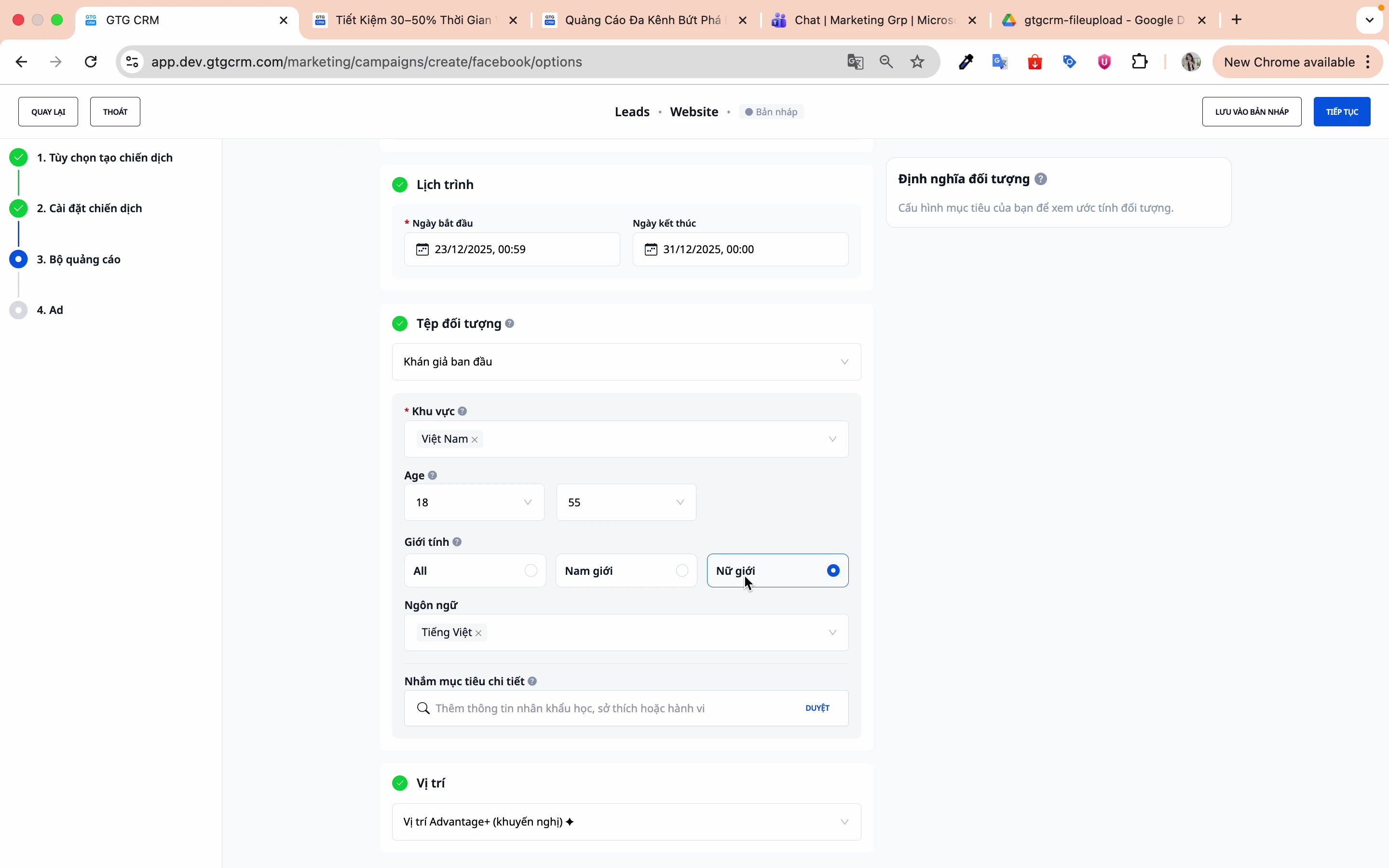
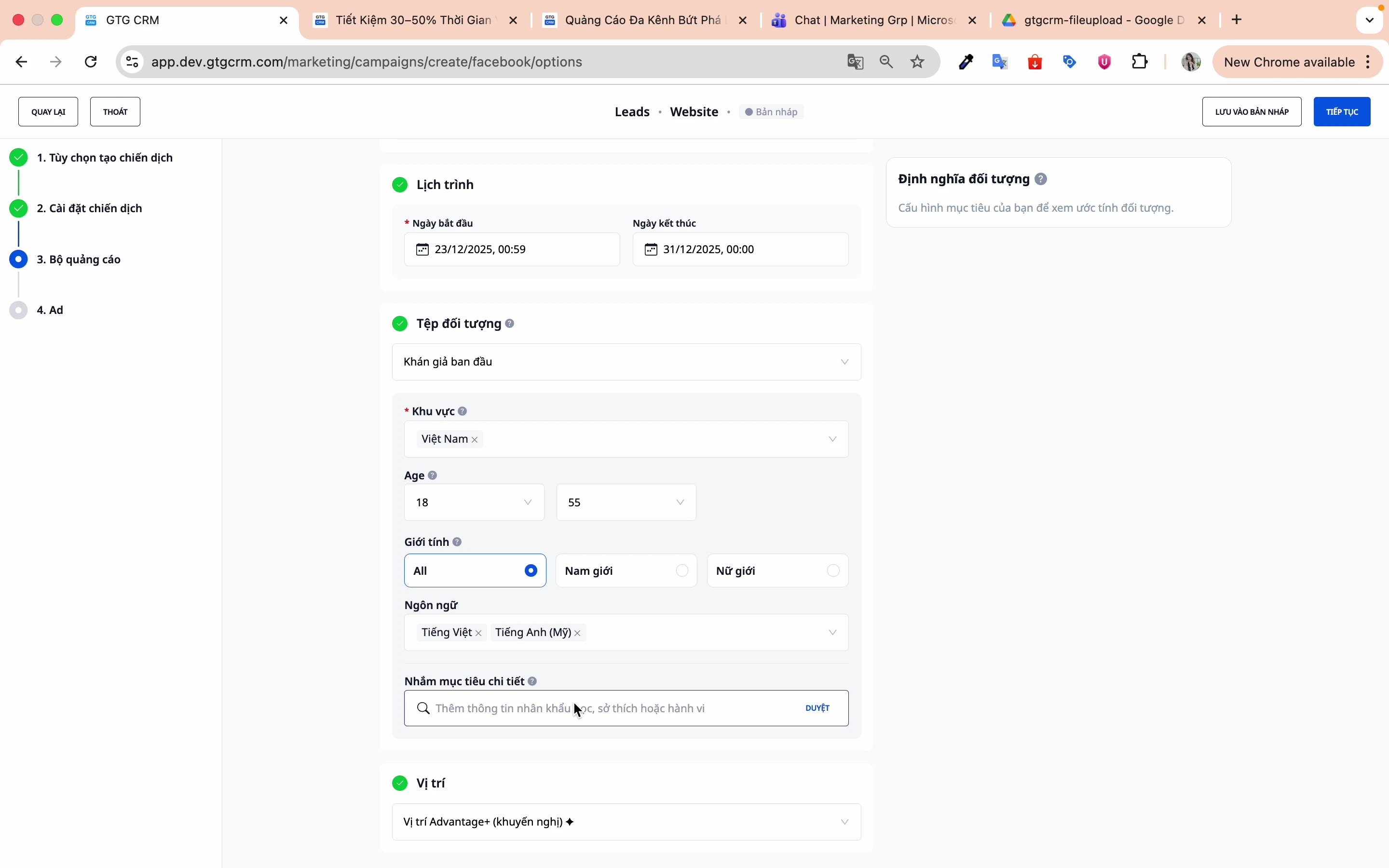
ขั้นตอนที่ 5: ตั้งค่าภาษา
- เวียดนาม
- ภาษาอังกฤษ
- หรือภาษาที่เหมาะสมกับกลุ่มเป้าหมาย
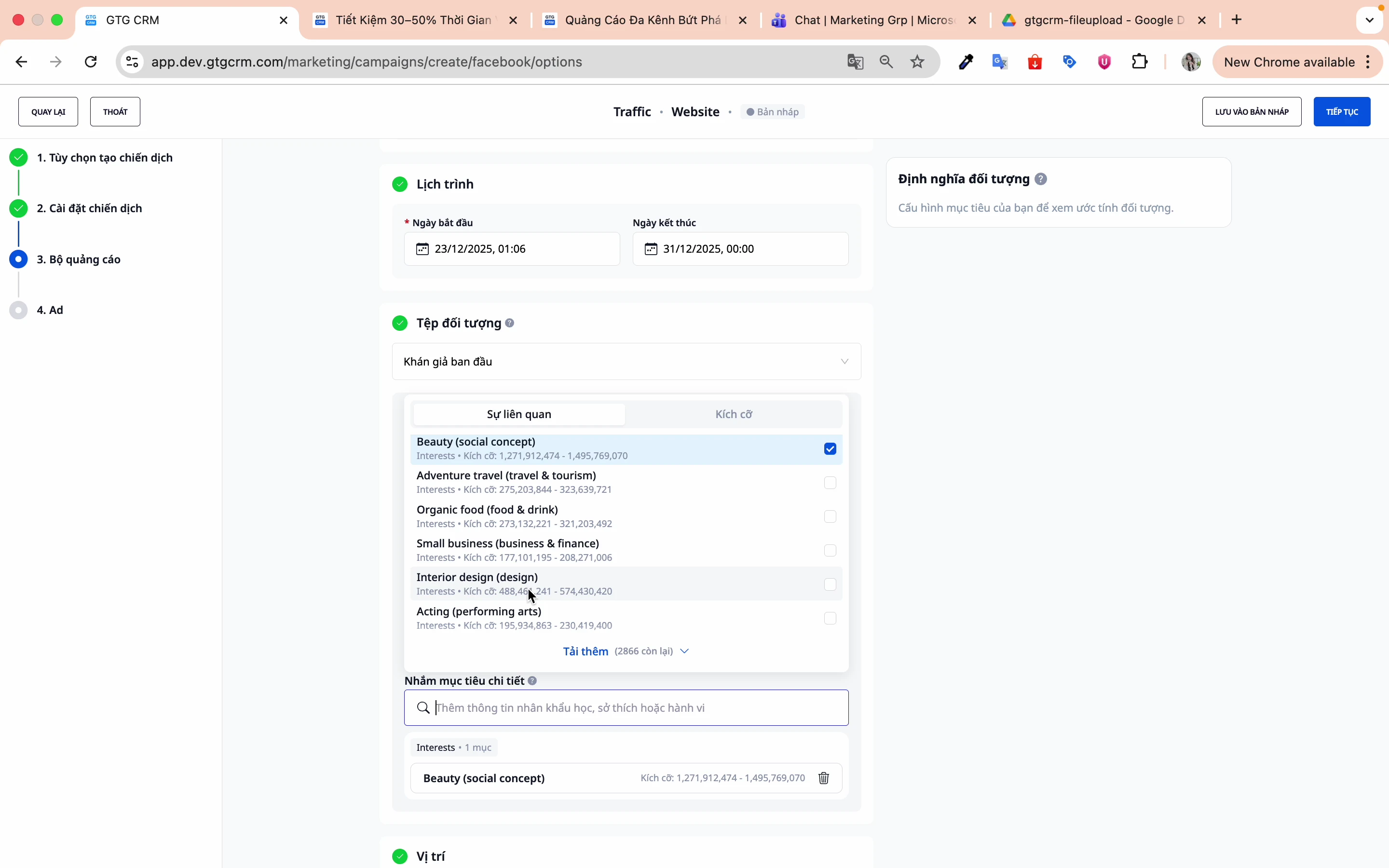
ขั้นตอนที่ 6: กำหนดเป้าหมายโดยละเอียด
เลือกความสนใจ พฤติกรรม และข้อมูลประชากรที่เกี่ยวข้อง:
ตัวอย่างเช่น:
- อุตสาหกรรมความงาม: การดูแลความงาม, สปา, เครื่องสำอาง
- อุตสาหกรรมอาหารและเครื่องดื่ม: ร้านอาหาร, บริการด้านอาหาร, บริการส่งอาหาร
- อุตสาหกรรมเทคโนโลยี: สตาร์ทอัพ, ผู้ประกอบการ, SME
คลิก " ดำเนินการต่อ" เพื่อไปยังขั้นตอนการสร้างโฆษณา
6. สร้างโฆษณา
ขั้นตอนที่ 1: ตั้งชื่อโฆษณาของคุณ
ใช้ชื่อเพื่อแยกความแตกต่างระหว่างโฆษณาต่างๆ ภายในชุดโฆษณาเดียวกัน
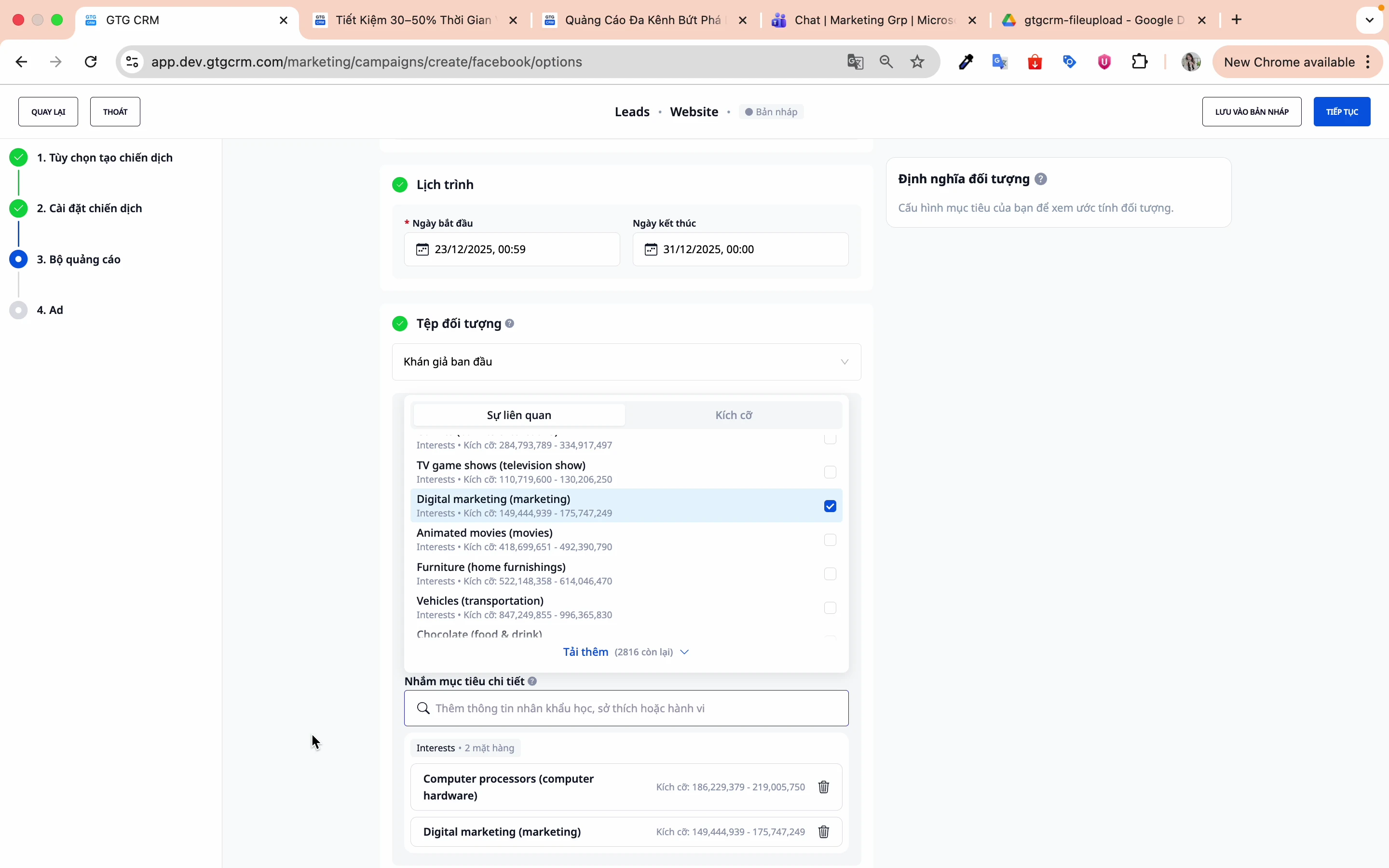
ขั้นตอนที่ 2: เลือกเพจ Facebook
เลือกเพจที่คุณต้องการลงโฆษณา
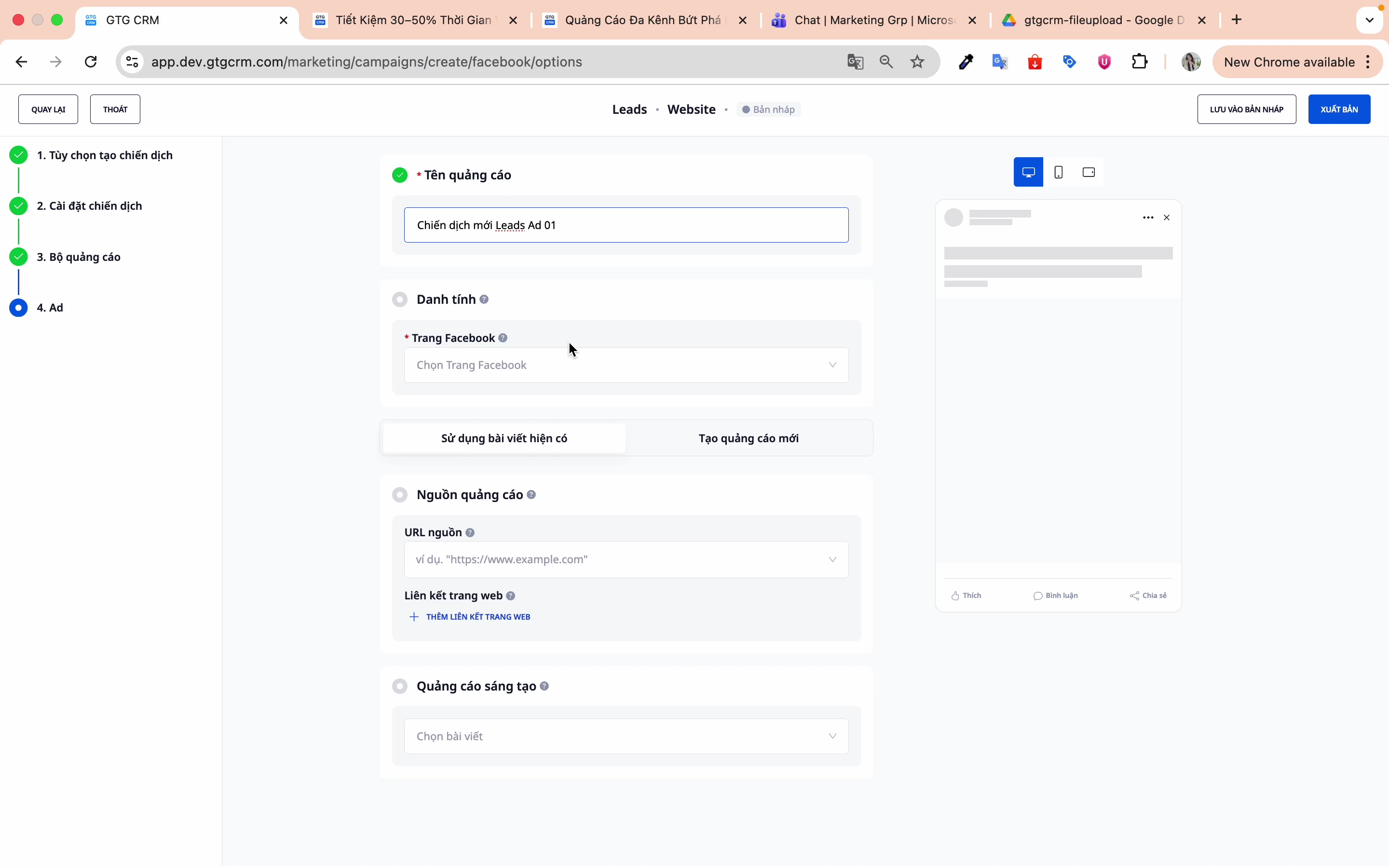
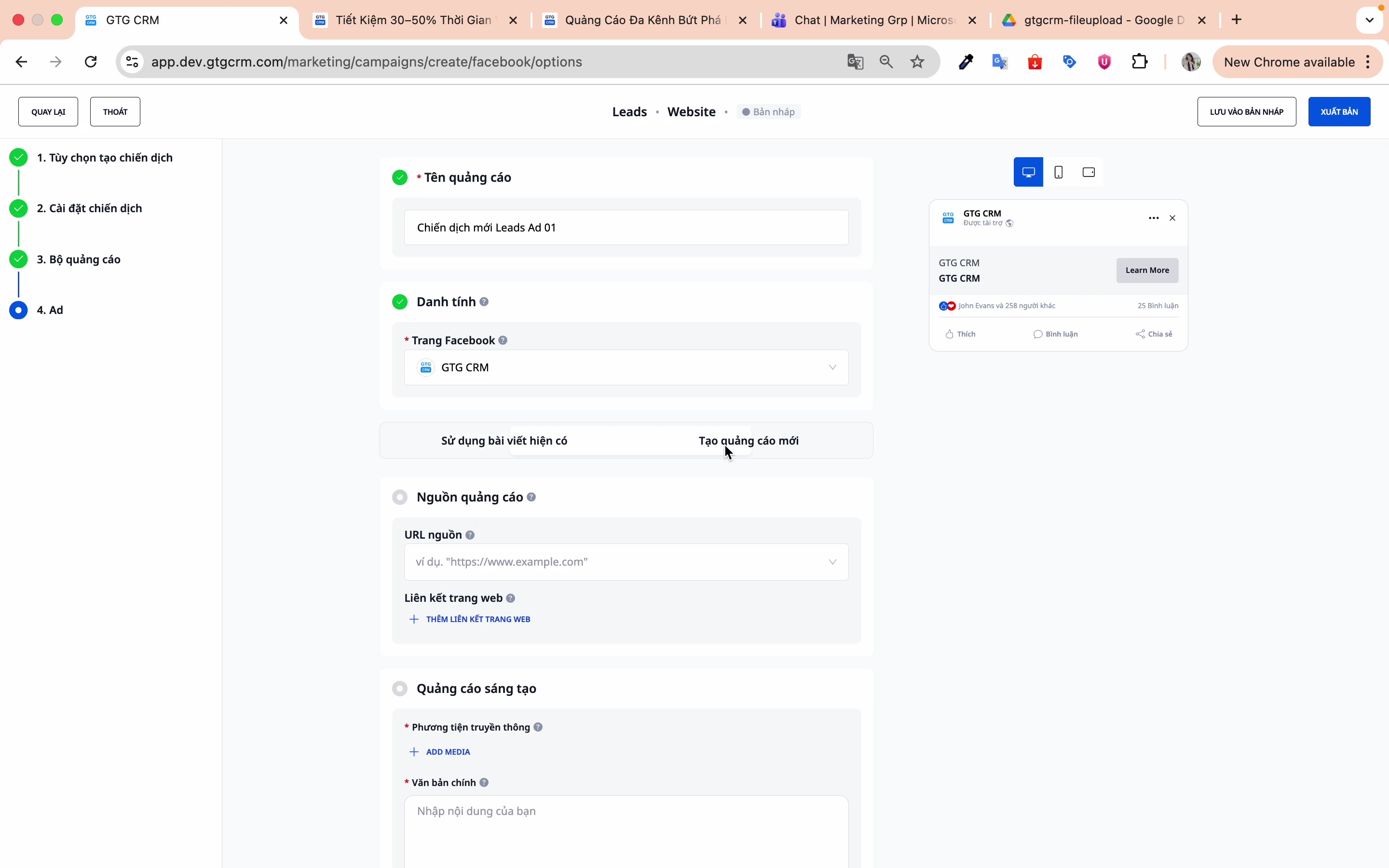
ขั้นตอนที่ 3: เลือกประเภทบทความ
มีสองตัวเลือก:
ตัวเลือกที่ 1: ใช้โพสต์ที่มีอยู่แล้ว
- เลือกโพสต์ที่มีอยู่แล้วในแฟนเพจ
- ใช้ประโยชน์จากหลักฐานทางสังคม (ไลค์ คอมเมนต์ การแชร์)
- รวดเร็ว ง่าย
การทำ:
- คลิกที่ " ใช้โพสต์ที่มีอยู่แล้ว"
- เลือกบทความจากรายการ
- ดูตัวอย่างและยืนยัน
ตัวเลือกที่ 2: สร้างโฆษณาใหม่
- สร้างเนื้อหาใหม่ทั้งหมด
- ปรับแต่งรูปภาพ วิดีโอ และข้อความได้ตามต้องการ
- ความยืดหยุ่นในการออกแบบมากขึ้น
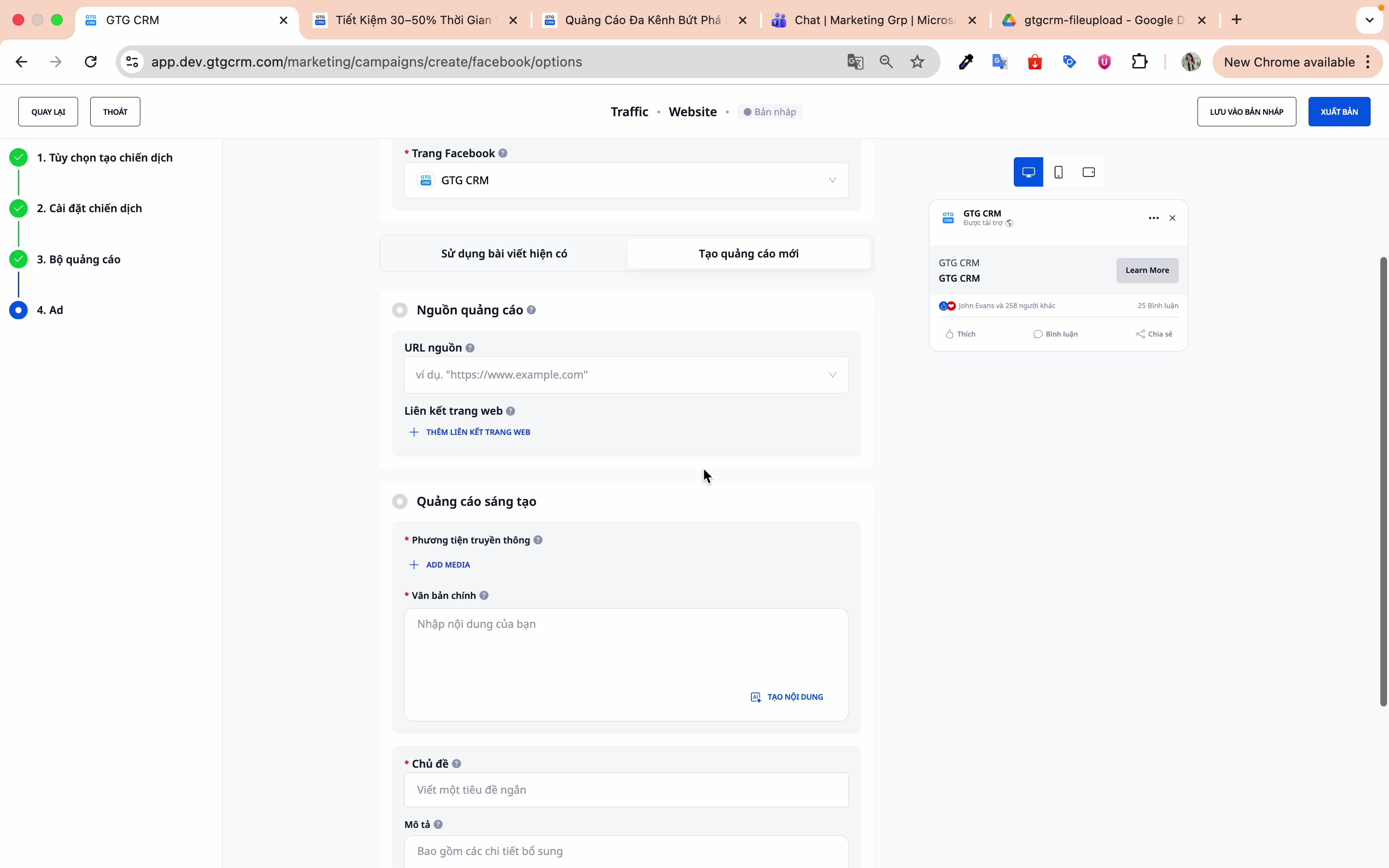
ต้องกรอกข้อมูลในส่วนต่อไปนี้:
- เนื้อหา : ข้อความของโฆษณา
- ที่มา : รูปภาพหรือวิดีโอ
- หัวข้อ : พาดหัวข่าว
- คำอธิบาย : ลิงก์ไปยังคำอธิบาย
ขั้นตอนที่ 4: ป้อนลิงก์หน้า Landing Page
ป้อน URL ที่ผู้ใช้จะถูกนำไปยังเมื่อคลิกที่โฆษณา
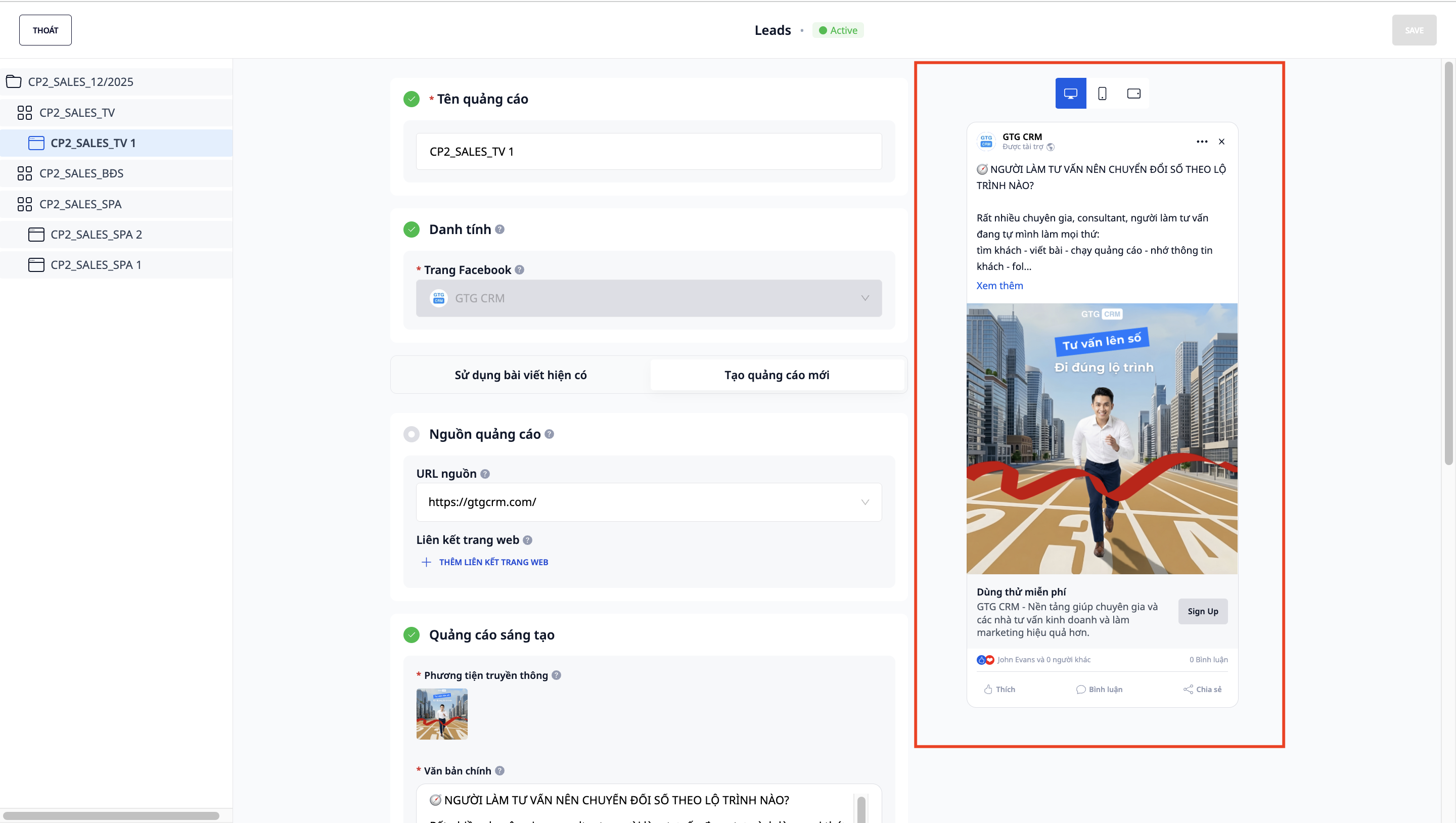
ขั้นตอนที่ 5: ดูตัวอย่างโฆษณา
GTG CRM มีหน้าจอแสดงตัวอย่างเพื่อทดสอบโฆษณาก่อนเผยแพร่
7. เผยแพร่แคมเปญ
ขั้นตอนที่ 1: ตรวจสอบการตั้งค่าทั้งหมด
ตรวจสอบซ้ำอีกครั้ง:
- วัตถุประสงค์ของการรณรงค์
- งบประมาณและการเสนอราคา
- การกำหนดกลุ่มเป้าหมาย
- เนื้อหาโฆษณา
ขั้นตอนที่ 2: คลิก "เผยแพร่"
คลิกปุ่ม เผยแพร่ เพื่อสร้างแคมเปญ
ขั้นตอนที่ 3: รอการตรวจสอบจาก Facebook
เฟซบุ๊กจะตรวจสอบโฆษณาก่อนที่จะอนุญาตให้แสดง (โดยปกติ 15-60 นาที)
8. วัตถุประสงค์อื่นๆ ของการรณรงค์หาเสียง
แคมเปญการจราจร
วัตถุประสงค์: เพิ่มจำนวนคลิกบนเว็บไซต์
การตั้งค่าพิเศษ:
- เว็บไซต์แปลงไฟล์: เว็บไซต์
- เป้าหมายเชิงประสิทธิภาพ: เพิ่มจำนวนการเข้าชมหน้า Landing Page ให้สูงสุด
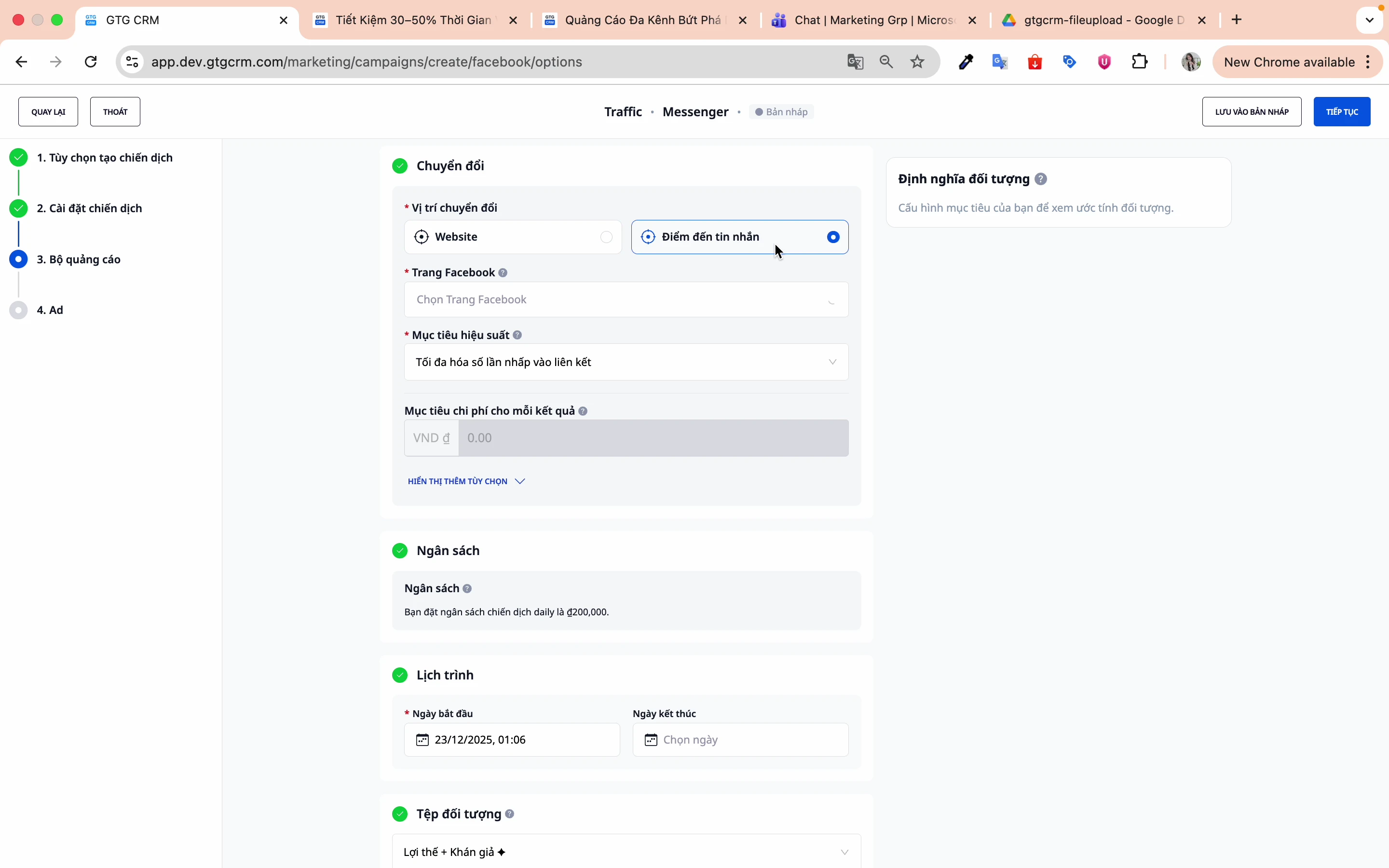
แคมเปญ Messenger
วัตถุประสงค์: เพิ่มจำนวนข้อความใน Messenger
การตั้งค่าพิเศษ:
- ตำแหน่งการแปลง: ปลายทางข้อความ
- เป้าหมายด้านประสิทธิภาพ: เพิ่มจำนวนคลิกลิงก์ให้สูงสุด
เคล็ดลับสำหรับการใช้งานอย่างมีประสิทธิภาพ
เกี่ยวกับการกำหนดกลุ่มเป้าหมาย
- เริ่มต้นด้วยกลุ่มเป้าหมายกว้างๆ ก่อน จากนั้นค่อยจำกัดขอบเขตให้แคบลงโดยอาศัยข้อมูล
- ใช้ AI Audience สำหรับแคมเปญแรกของคุณ
- สร้างชุดโฆษณาหลายชุดโดยใช้กลุ่มเป้าหมายที่แตกต่างกันเพื่อทดสอบ
เกี่ยวกับเนื้อหาโฆษณา
- ให้ความสำคัญกับการใช้บทความที่มีการมีส่วนร่วมสูง
- สร้างโฆษณาหลายเวอร์ชันเพื่อทดสอบแบบ A/B
- โดยทั่วไปแล้ววิดีโอจะมีประสิทธิภาพดีกว่าภาพนิ่ง
เกี่ยวกับงบประมาณ
- เริ่มต้นด้วยงบประมาณน้อย (100,000-200,000 บาท/วัน)
- ทดสอบใช้งานเป็นเวลา 3-7 วันก่อนประเมินผล
- ค่อยๆ เพิ่มงบประมาณเมื่อเห็นผลลัพธ์ (ครั้งละ 20-30%)
เกี่ยวกับการติดตาม
- ติดตั้ง Facebook Pixel บนเว็บไซต์ทุกครั้ง
- ตั้งค่า Conversion API เพื่อการติดตามที่แม่นยำยิ่งขึ้น
- ทำการตรวจสอบประสิทธิภาพการทำงานเป็นระยะในระบบ GTG CRM
คำถามที่พบบ่อย
ถาม: ฉันควรเลือกงบประมาณแบบแคมเปญหรือแบบชุดโฆษณาดี? ตอบ: ถ้าคุณเพิ่งเริ่มต้น แนะนำให้เลือกงบประมาณแบบแคมเปญ (CBO) แล้วปล่อยให้ Facebook ปรับแต่งโดยอัตโนมัติ เมื่อคุณมีประสบการณ์มากขึ้นแล้ว ค่อยใช้งบประมาณแบบชุดโฆษณาเพื่อการควบคุมที่ละเอียดกว่า
ถาม: ต้นทุนเป้าหมายควรเป็นเท่าไหร่? ตอบ: ขึ้นอยู่กับข้อมูลในอดีตของคุณ หากคุณไม่มีข้อมูล ให้เว้นว่างไว้และดำเนินการแคมเปญเป็นเวลา 1-2 สัปดาห์เพื่อรวบรวมข้อมูลก่อน
ถาม: ฉันควรใช้โพสต์ที่มีอยู่แล้วหรือสร้างโพสต์ใหม่ดี? ตอบ: หากโพสต์นั้นมีคนกดไลค์/คอมเมนต์เยอะอยู่แล้ว ให้ใช้โพสต์เดิมเพื่อสร้างความน่าเชื่อถือทางสังคม แต่ถ้าคุณต้องการทดสอบโฆษณาใหม่ ให้สร้างโฆษณาใหม่
ถาม: ควรเลือกกลุ่มเป้าหมายที่กว้างหรือแคบ? ตอบ: เริ่มต้นด้วยกลุ่มเป้าหมายที่กว้าง (1-5 ล้านคน) เพื่อให้ Facebook มีข้อมูลเพียงพอสำหรับผลลัพธ์ที่ดีที่สุด จากนั้นค่อยจำกัดกลุ่มเป้าหมายให้แคบลงตามผลลัพธ์ที่ได้
สนับสนุน
หากคุณต้องการความช่วยเหลือเพิ่มเติม โปรดติดต่อ:
- 📧 อีเมล: support@gtgcrm.com
- 💬 แชท: ในแอป GTG CRM
- 📞 สายด่วน: 1900-xxxx
GTG CRM - จัดการโฆษณา Facebook ของคุณได้อย่างง่ายดายและมีประสิทธิภาพ! 🚀


