
สิ่งที่คุณจะทำได้หลังจากคู่มือนี้
ช่วงสุดสัปดาห์ คุณเปิด แดชบอร์ดการขาย แล้วเห็น คำสั่งซื้อที่สั่งแล้ว: 6 แต่ มูลค่าคำสั่งซื้อ กลับระบุเพียง 4 จาก 6 คำสั่งซื้อที่นับรวม ตัวเลขสองค่านี้ไม่ได้ขัดแย้งกัน คู่มือนี้จะอธิบายว่าทำไม ได้แก่ การ์ดแต่ละใบในหน้านับอะไร คำสั่งซื้อใดถูกนับรวมในมูลค่า คำสั่งซื้อใดเพียงถูกนับจำนวน และวิธีตรวจสอบตัวเลขด้วยรายการคำสั่งขายในเวลาไม่กี่นาที
ขั้นตอน: เปิดหน้าและเลือกช่วงเวลา → อ่านการ์ดทั้งหกใบ → รู้ว่าคำสั่งซื้อใดถูกนับ → ตรวจสอบตัวเลขกับรายการคำสั่งซื้อ → เข้าใจว่าเหตุใด Đã giao (จัดส่งแล้ว) ไม่เท่ากับ Hoàn thành (สำเร็จ) → อ่านกราฟและตารางสองตารางด้านล่าง
ควรรู้ก่อน
- การ์ดที่เคยชื่อ Tổng doanh thu ตอนนี้ชื่อ Giá trị đơn hàng นี่คือยอดรวมมูลค่าคำสั่งซื้อของคุณ ไม่ใช่ตัวเลขทางบัญชีหรือภาษี ตัวเลขทางบัญชีดูได้จากสมุดบัญชีที่ บัญชี
- คำสั่งซื้อที่ขายที่เคาน์เตอร์ (POS) และคำสั่งซื้อที่ขายที่โต๊ะ ตอนนี้ถูกนับรวมในมูลค่าคำสั่งซื้อแล้ว ก่อนหน้านี้คำสั่งเหล่านี้ถูกนับเป็น 0 ดังนั้นหากคุณขายที่เคาน์เตอร์ ตัวเลขอาจสูงกว่าเดิม
ก่อนเริ่มต้น
| # | เงื่อนไข | เหตุผลที่ต้องมี |
|---|---|---|
| 1 | Workspace มีคำสั่งซื้อในช่วงเวลาที่คุณต้องการดู (คำสั่งซื้อจากเว็บไซต์ คำสั่งซื้อที่สร้างด้วยมือ ขายที่เคาน์เตอร์ ขายที่โต๊ะ หรือจากแพลตฟอร์มขายออนไลน์) | หาก Workspace ยังไม่มีคำสั่งซื้อเลย หน้าจะแสดงภาพตัวอย่างพร้อมตัวเลขตัวอย่าง ไม่ใช่ตัวเลขจริงของคุณ หาก Workspace มีคำสั่งซื้อแล้วแต่ช่วงเวลาที่เลือกยังไม่มีคำสั่งซื้อ (เช่น วันนี้ยังไม่มีการขาย) การ์ดทั้งหมดจะแสดง 0 |
| 2 | สิทธิ์ดูรายการคำสั่งขาย หากคุณต้องการทำขั้นตอนที่ 4 | รายการคำสั่งขายคือที่ที่คุณใช้ตรวจสอบตัวเลขแต่ละค่า |
ขั้นตอนที่ 1: เปิดหน้าและเลือกช่วงเวลา
- ไปที่ การขายและ CRM → การขาย → แดชบอร์ดการขาย
- ที่มุมขวาบน เปิดช่องเลือกช่วงเวลาแล้วเลือกหนึ่งในสี่ช่วง ได้แก่ วันนี้, เมื่อวาน, 7 วันที่ผ่านมา, 30 วันที่ผ่านมา หน้าจะเปิดมาที่ 30 วันที่ผ่านมา เป็นค่าเริ่มต้น
- อ่านข้อความใต้หัวข้อ: คำสั่งซื้อและมูลค่าคำสั่งซื้อ เพื่อดูขั้นตอนการขาย ให้เปิด Thương Vụ หน้านี้เกี่ยวกับคำสั่งซื้อ ส่วนโอกาสการขายและขั้นตอนการขายอยู่ที่ Thương Vụ (มีลิงก์อยู่ในข้อความนั้นเลย)
✅ ผลลัพธ์ที่คาดหวัง: การ์ดทั้งหกใบแสดงตัวเลขของช่วงเวลาที่คุณเลือก ระหว่างที่หน้ากำลังโหลด คุณจะเห็นกรอบรอ ไม่ใช่เลข 0 หากการโหลดข้อมูลหลักมีปัญหา คุณจะเห็นกล่อง ไม่สามารถโหลดข้อมูล พร้อมปุ่ม ลองอีกครั้ง

ขั้นตอนที่ 2: อ่านการ์ดทั้งหกใบ
| การ์ด | นับอะไร |
|---|---|
| มูลค่าคำสั่งซื้อ | มูลค่ารวมของคำสั่งซื้อที่ถูกนับ (ขั้นตอนที่ 3) บรรทัดรองแสดง N จาก M คำสั่งซื้อที่ถูกนับ |
| คำสั่งซื้อที่สั่งแล้ว | คำสั่งซื้อทั้งหมดในช่วงเวลา ไม่ว่าจะอยู่ในสถานะใด รวมถึง ฉบับร่าง และ ยกเลิกแล้ว บรรทัดรอง: ทุกสถานะ |
| มูลค่าคำสั่งซื้อเฉลี่ย | มูลค่าคำสั่งซื้อหารด้วยจำนวนคำสั่งซื้อที่ถูกนับ (บรรทัดรอง: ต่อคำสั่งซื้อที่ถูกนับ) |
| ลูกค้าที่สั่งซื้อ | จำนวนลูกค้าที่มีคำสั่งซื้อที่ถูกนับในช่วงเวลา บรรทัดรองแสดงว่ามีลูกค้ากี่รายที่สั่งซื้อเป็นครั้งแรก |
| คำสั่งซื้อที่สำเร็จ | จำนวนคำสั่งซื้อที่อยู่ในสถานะ เสร็จสมบูรณ์ และสัดส่วนเทียบกับจำนวนคำสั่งซื้อที่สั่งแล้ว |
| สินค้าที่ขายแล้ว | จำนวนสินค้ารวมของคำสั่งซื้อที่ถูกนับ สินค้าเสื้อตัวเดียวกันสามตัวในคำสั่งซื้อเดียวนับเป็น 3 ไม่ใช่ 1 |
✅ ผลลัพธ์ที่คาดหวัง: ใต้การ์ดทั้งหกใบจะมีข้อความแสดงอยู่แล้ว (ไม่ต้องเลื่อนเมาส์ไปชี้) ระบุสถานะที่ถูกนับ และบอกว่าคำสั่งซื้อที่ใช้สกุลเงินต่างประเภทจะถูกบวกเป็นตัวเลขตามที่เป็น ไม่มีการแปลงค่า
ขั้นตอนที่ 3: ดูว่าคำสั่งซื้อใดถูกนับในมูลค่าคำสั่งซื้อ
คำสั่งซื้อจะถูกบวกเข้าใน มูลค่าคำสั่งซื้อ เมื่ออยู่ในหนึ่งในหกสถานะนี้: ยืนยันแล้ว, กำลังจัดเตรียมสินค้า, รอรับสินค้า, กำลังจัดส่ง, จัดส่งแล้ว หรือ เสร็จสมบูรณ์ คำสั่งซื้อจะถูกจัดเข้าช่วงเวลาตาม วันที่สั่งซื้อ
- คำสั่งซื้อในสถานะอื่น เช่น ฉบับร่าง หรือ ยกเลิกแล้ว จะไม่ถูกบวกเข้าในมูลค่า แต่ยังคงอยู่ใน คำสั่งซื้อที่สั่งแล้ว นั่นเป็นเหตุผลที่ 4 จาก 6 ไม่ขัดแย้งกัน: 6 คือจำนวนคำสั่งซื้อที่สั่งแล้ว ส่วน 4 คือจำนวนคำสั่งซื้อที่อยู่ในสถานะที่ถูกนับ
- การ์ด ลูกค้าที่สั่งซื้อ, การ์ด สินค้าที่ขายแล้ว, กราฟมูลค่าคำสั่งซื้อ และตาราง สินค้าขายดี ใช้คำสั่งซื้อที่ถูกนับชุดเดียวกันนี้
- คำสั่งซื้อที่ขายหน้าร้านและคำสั่งซื้อที่ขายที่โต๊ะจะถูกนับเหมือนคำสั่งซื้อออนไลน์
✅ ผลลัพธ์ที่คาดหวัง: ข้อความใต้การ์ดทั้งหกใบแสดงรายการหกสถานะข้างต้นได้ถูกต้อง
ขั้นตอนที่ 4: เทียบตัวเลขกับรายการคำสั่งซื้อ
- ไปที่ การดำเนินงาน → พาณิชย์ → คำสั่งขาย
- คงแท็บ ทั้งหมด และตัวกรองอื่นไว้ที่ ทั้งหมด… ในช่อง เลือกวันที่ ให้เลือกช่วงเวลาเดียวกับหน้าแดชบอร์ด
- รวมยอดเงินของคำสั่งซื้อที่มีสถานะที่ถูกนับในขั้นตอนที่ 3 (ไม่รวม ฉบับร่าง, ยกเลิกแล้ว และสถานะอื่นนอกเหนือจากหกสถานะข้างต้น)
✅ ผลลัพธ์ที่คาดหวัง: ยอดรวมที่คุณคำนวณได้จะเท่ากับตัวเลขในการ์ด มูลค่าคำสั่งซื้อ และจำนวนคำสั่งซื้อที่คุณนับได้จะเท่ากับ N ในบรรทัด N จาก M คำสั่งซื้อที่ถูกนับ จำนวนคำสั่งซื้อในรายการ (รวมถึง ฉบับร่าง และ ยกเลิกแล้ว) จะเท่ากับ M
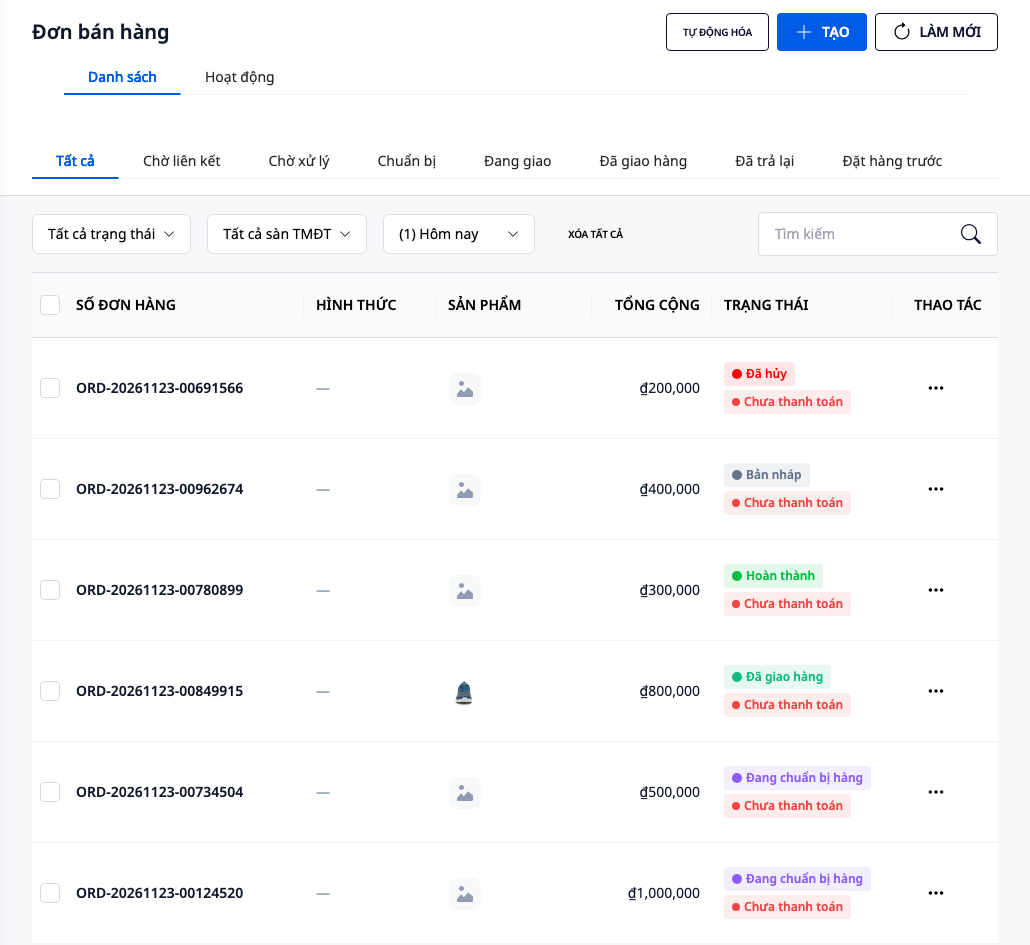
หมายเหตุเกี่ยวกับวันนี้และเมื่อวาน: บนแดชบอร์ด วันนี้ และ เมื่อวาน คำนวณตามวัน UTC (วันใหม่เริ่มตอน 07:00 น. เวลาเวียดนาม) ส่วนช่อง เลือกวันที่ ของรายการออเดอร์คำนวณตามวันในเขตเวลาของคุณ ออเดอร์ที่สั่งในช่วง 00:00 ถึง 07:00 น. เวลาเวียดนามอาจอยู่ในวันหนึ่งของแดชบอร์ดและอีกวันหนึ่งของรายการ หากต้องการให้คลาดเคลื่อนน้อยลง ให้ใช้ช่วง 7 วันที่ผ่านมา หรือ 30 วันที่ผ่านมา (ยังอาจคลาดเคลื่อนในวันแรกและวันสุดท้ายได้) หรือไม่นับออเดอร์ที่สั่งในช่วง 00:00 ถึง 07:00 น. เวลาเวียดนามเมื่อนำมารวมกัน
ขั้นตอนที่ 5: ทำความเข้าใจว่าทำไม จัดส่งแล้ว ยังไม่ใช่ เสร็จสมบูรณ์
จัดส่งแล้ว หมายความว่าสินค้าถึงมือลูกค้าแล้ว แต่ออเดอร์ยังไม่ปิด ออเดอร์ที่สร้างใน GTG CRM จะเปลี่ยนเป็น เสร็จสมบูรณ์ ก็ต่อเมื่อมีคนกด เสร็จสมบูรณ์ ที่หน้ารายละเอียดออเดอร์ ส่วนออเดอร์ขายหน้าร้านจะเสร็จสมบูรณ์ทันทีที่ขาย ออเดอร์จากแพลตฟอร์มอีคอมเมิร์ซจะเป็นไปตามสถานะของแพลตฟอร์มนั้น ดังนั้นการ์ด ออเดอร์ที่เสร็จสมบูรณ์ อาจแสดงเป็น 0 ในขณะที่มีออเดอร์ จัดส่งแล้ว อยู่แล้ว
- ดูการ์ด ออเดอร์ที่เสร็จสมบูรณ์: หากยังมีออเดอร์ที่จัดส่งแล้วแต่ยังไม่เสร็จสมบูรณ์ การ์ดจะมีบรรทัดเพิ่มว่า จัดส่งแล้ว N รายการ ยังไม่เสร็จสมบูรณ์
- หากต้องการปิดออเดอร์ที่จัดส่งแล้ว ให้เปิดออเดอร์นั้นที่ ปฏิบัติการ → พาณิชย์ → ออเดอร์ขาย แล้วกด เสร็จสมบูรณ์
✅ ผลลัพธ์ที่คาดหวัง: จัดส่งแล้ว N รายการ ยังไม่เสร็จสมบูรณ์ คือจำนวนออเดอร์ที่จัดส่งแล้วซึ่งกำลังรอการปิด (สำหรับออเดอร์ที่สร้างใน GTG CRM ต้องรอให้คุณกด เสร็จสมบูรณ์) ทั้งสถานะ จัดส่งแล้ว และ เสร็จสมบูรณ์ ถูกนับรวมใน มูลค่าออเดอร์ แล้ว ดังนั้นการกด เสร็จสมบูรณ์ จะไม่ทำให้มูลค่าเปลี่ยนแปลง
ขั้นตอนที่ 6: อ่านกราฟและตารางสองตารางด้านล่าง
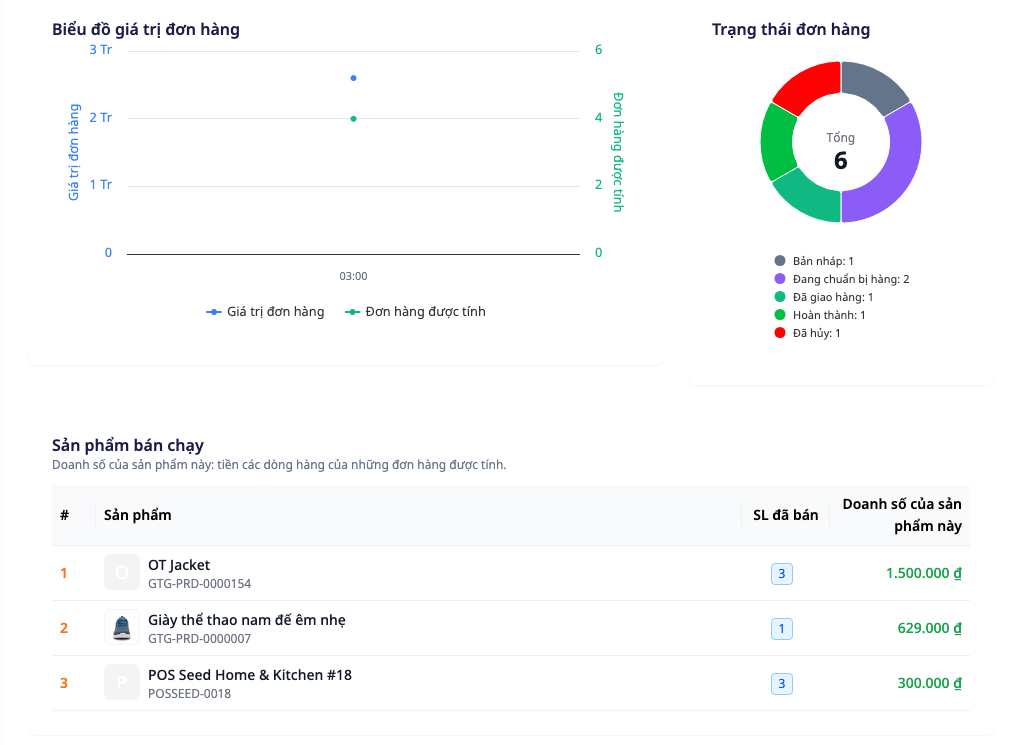
- กราฟมูลค่าออเดอร์: มูลค่าตามช่วงเวลาในรอบที่เลือก พร้อมจำนวน ออเดอร์ที่นับ สำหรับวันนี้และเมื่อวาน แกนนอนแบ่งตามชั่วโมง UTC (ช้ากว่าเวลาเวียดนาม 7 ชั่วโมง) จึงอาจไม่ตรงกับเวลาในตาราง ออเดอร์ล่าสุด
- สถานะออเดอร์: จำนวนออเดอร์แยกตามแต่ละสถานะ โดยชื่อสถานะจะตรงกับรายการ ออเดอร์ขาย ส่วน สถานะอื่น รวมออเดอร์ที่อยู่ในสถานะที่ไม่มีส่วนของตัวเอง ทำให้ทุกส่วนรวมกันได้เท่ากับจำนวน ออเดอร์ที่สั่งทั้งหมด ที่อยู่กลางวงแหวนเสมอ
- สินค้าขายดี: หนึ่งบรรทัดต่อหนึ่งสินค้า โดยตัวเลือกย่อยของสินค้าเดียวกันจะถูกรวมเข้าด้วยกัน คอลัมน์ ยอดขายของสินค้านี้ คือยอดของรายการสินค้าในออเดอร์ที่นับ ดังนั้นผลรวมของสิบบรรทัดไม่จำเป็นต้องเท่ากับการ์ด มูลค่าออเดอร์
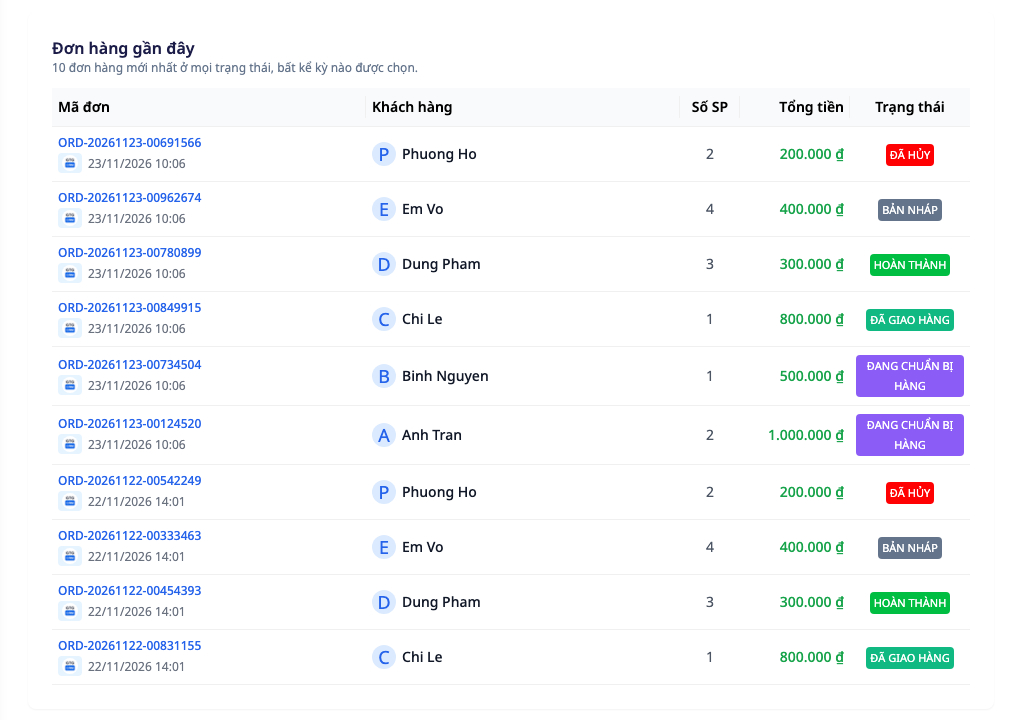
- ออเดอร์ล่าสุด: 10 ออเดอร์ที่ใหม่ที่สุดในทุกสถานะ โดยไม่คำนึงถึงรอบที่เลือก (บรรทัดคำอธิบายใต้หัวตารางระบุไว้เช่นนั้น) แต่ละบรรทัดแสดงจำนวนสินค้าตามปริมาณ เหมือนการ์ด สินค้าที่ขายแล้ว
✅ ผลลัพธ์ที่คาดหวัง: ชื่อสถานะในกราฟและในตาราง ออเดอร์ล่าสุด ตรงกับตัวอักษรในรายการ ออเดอร์ขาย
ตารางอ้างอิงด่วนผลลัพธ์ที่คาดหวัง
| สิ่งที่คุณเห็น | หมายความว่า |
|---|---|
| 4 จาก 6 คำสั่งซื้อที่ถูกนับ | มีคำสั่งซื้อที่สร้างในช่วงเวลานั้น 6 รายการ โดย 4 รายการอยู่ในหกสถานะที่นับเข้ามูลค่า |
| ทุกสถานะ ภายใต้ คำสั่งซื้อที่สั่งแล้ว | การ์ดนี้นับรวมทั้งฉบับร่างและรายการที่ถูกยกเลิก |
| N ที่จัดส่งแล้ว ยังไม่เสร็จสมบูรณ์ | N คำสั่งซื้อที่จัดส่งแล้ว รอการปิด (คำสั่งซื้อที่สร้างใน GTG CRM: รอให้คุณกด เสร็จสิ้น) |
| สินค้าที่ขายแล้ว มากกว่าจำนวนรายการสินค้า | การ์ดนับจำนวนชิ้น ไม่ได้นับจำนวนบรรทัด |
| บล็อก ไม่สามารถโหลดข้อมูลได้ และปุ่ม ลองอีกครั้ง | การอ่านตัวเลขหลักเกิดข้อผิดพลาด; หน้าเว็บจะไม่แสดงเลขศูนย์แทนข้อผิดพลาด |
หมายเหตุ
- คำสั่งซื้อที่ใช้สกุลเงินต่างกันจะถูกนำมารวมเป็นตัวเลขโดยไม่แปลงค่า เนื่องจาก Workspace ขายด้วยหลายสกุลเงิน จึงควรดูค่านี้ควบคู่กับรายการคำสั่งซื้อ
- ที่ หน้าแรก การ์ดข้อมูลการขายก็อ่าน มูลค่าคำสั่งซื้อ พร้อมแถว 30 วันที่ผ่านมา และกราฟชื่อ แนวโน้มมูลค่าคำสั่งซื้อ ใช้วิธีคำนวณเดียวกัน (ค่าจะเท่ากับแดชบอร์ดเมื่อคุณเลือก 30 วันที่ผ่านมา โดยหน้าแรกจะแสดงแบบย่อ)
- บนโทรศัพท์ การ์ดจะจัดเรียงให้กระชับ ตารางจะแสดงเป็นการ์ด และข้อความจะขึ้นบรรทัดใหม่ครบถ้วน
ขั้นตอนถัดไป: ดู คู่มือการขายบน GTG CRM ตั้งแต่ A-Z ซึ่งครอบคลุมทั้งกระบวนการตั้งแต่คำสั่งซื้อจนถึงใบแจ้งหนี้


