สินค้านี้หมดสต็อกอยู่ แต่คุณทราบว่าล็อตสินค้าจะเข้ามาอีกไม่กี่สัปดาห์ข้างหน้า และมีลูกค้าสอบถามซื้อไว้แล้ว คู่มือนี้จะพาคุณทำตามขั้นตอนทั้งหมดบนเว็บไซต์ของคุณเอง ตั้งแต่เปิดการสั่งจองล่วงหน้าสำหรับสินค้าหนึ่งรายการ รับออเดอร์และเงินมัดจำขณะที่สินค้ายังไม่มาถึง ยืนยันการโอนเงิน ส่งมอบให้ผู้ซื้อที่รออยู่เมื่อสินค้ามาถึง ไปจนถึงการจัดการกรณีที่มีคนยกเลิกหรือไม่ชำระยอดที่เหลือ ตลอดทั้งกระบวนการ จำนวนสต็อกในระบบยังคงถูกต้อง
สำหรับเจ้าของร้านหรือผู้รับผิดชอบการขายที่มีเว็บไซต์เผยแพร่แล้วใน GTG CRM มีผู้เกี่ยวข้องสามคน ได้แก่ คุณ (ผู้ตั้งค่าและจัดส่งสินค้า) ผู้อนุมัติการคืนเงิน ที่คุณเป็นผู้เลือกชื่อ (หากร้านมีเพียงคุณคนเดียวให้เลือกตัวคุณเอง) และ ผู้ซื้อ ซึ่งใช้เพียงเว็บไซต์ของร้าน ไม่จำเป็นต้องมีบัญชีเข้าใช้ GTG CRM ฟีเจอร์นี้ใช้กับเว็บไซต์ของร้านคุณ ไม่ใช่ปุ่มสั่งจองล่วงหน้าของ Shopee หรือ TikTok
สิ่งที่คุณจะทำได้หลังจากอ่านคู่มือนี้
เปิดการสั่งจองล่วงหน้าสำหรับสินค้าหนึ่งรายการ → ผู้ซื้อสั่งซื้อและชำระเงินบนเว็บไซต์ → คุณยืนยันว่าการโอนเงินเข้าบัญชีแล้ว → เมื่อสินค้ามาถึง คุณตรวจสอบก่อนแล้วส่งมอบให้ผู้ซื้อที่รออยู่ตามลำดับ → เมื่อมีคนยกเลิกหรือไม่ชำระยอดที่เหลือ คุณตัดสินใจคืนเงินหรือเก็บเงินมัดจำตามข้อกำหนดของคุณเอง
เตรียมความพร้อมก่อน
| # | เงื่อนไข | เหตุผลที่ต้องมี |
|---|---|---|
| 1 | เว็บไซต์ร้านค้าได้เผยแพร่แล้ว | ผู้ซื้อสั่งจองล่วงหน้าบนเว็บไซต์ของคุณ หากยังไม่ได้เผยแพร่ สวิตช์จะเปิดไม่ได้ และการ์ดจะมีปุ่ม เผยแพร่เว็บไซต์ |
| 2 | วิธีการชำระเงินแบบจ่ายล่วงหน้า (ชำระออนไลน์หรือโอนเงิน) | การสั่งจองล่วงหน้ารับเงินก่อนได้เฉพาะสองวิธีนี้เท่านั้น ไม่มีการเก็บเงินตอนส่งมอบสินค้า |
| 3 | รายการสต็อกของสินค้าหนึ่งรายการในคลังหนึ่งแห่ง จำนวน 0 ก็ใช้ได้ | ค่าจัดส่งที่ผู้ซื้อต้องจ่ายจะคำนวณจากคลังนี้ |
| 4 | เนื้อหาข้อกำหนดและเนื้อหาการคืนเงินที่คุณเขียนขึ้นเอง (ร้านในเวียดนาม: ข้อกำหนดต้องเป็นภาษาเวียดนาม) | ระบบไม่มีข้อความเริ่มต้นให้ ผู้ซื้อต้องอ่านและกดยอมรับเนื้อหานี้ขณะสั่งซื้อ สำหรับร้านในเวียดนาม สวิตช์จะยังเปิดไม่ได้หากยังไม่มีข้อกำหนดภาษาเวียดนาม |
| 5 | ชื่อผู้อนุมัติการคืนเงิน | เมื่อออเดอร์ที่ชำระเงินแล้วถูกยกเลิก การคืนเงินจะมอบหมายให้บุคคลนี้ดำเนินการ |
| 6 | สิทธิ์แก้ไขสินค้าเพื่อตั้งค่า และสิทธิ์บันทึกการชำระเงินของออเดอร์เพื่อยืนยันการโอนเงิน | ผู้ที่มีเพียงสิทธิ์ดูสินค้าจะอ่านการ์ดได้ แต่แก้ไขอะไรไม่ได้ |
ขั้นตอนที่ 1 — เปิดการสั่งจองล่วงหน้าสำหรับสินค้าหนึ่งรายการ
การสั่งจองล่วงหน้าเปิดแยกตามสินค้าแต่ละรายการ ค่าเริ่มต้นคือ ปิด สวิตช์จะเปิดได้ก็ต่อเมื่อคุณตอบคำถามที่จำเป็นครบทุกข้อแล้ว เพราะเงินที่รับก่อนการจัดส่งจะนำไปสู่การตัดสินใจที่มีเพียงเจ้าของร้านเท่านั้นที่ทำได้
- เปิด การขายและ CRM ▸ หมวดหมู่ ▸ ศูนย์สินค้า เปิดสินค้าที่ต้องการขายก่อนเพื่อแก้ไข แล้วเลือกแท็บ ข้อมูลการขาย
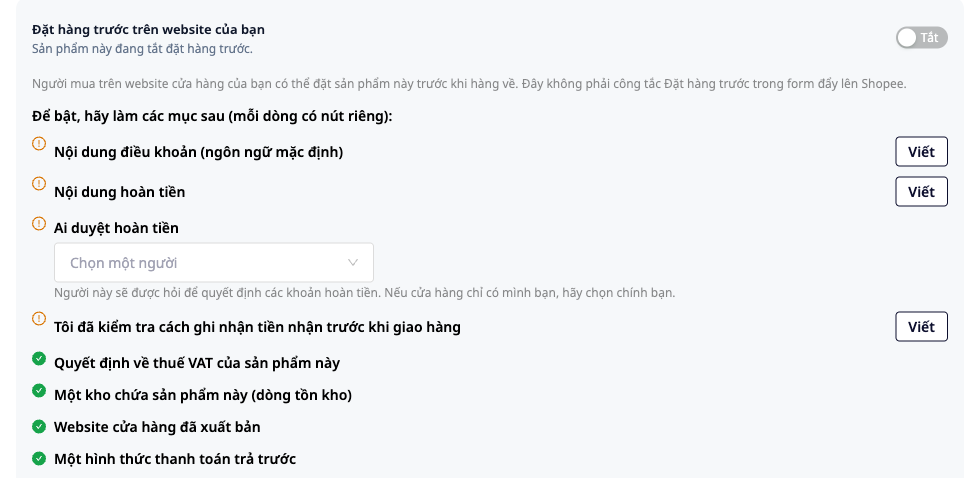
- หาการ์ด สั่งจองล่วงหน้าบนเว็บไซต์ของคุณ ใต้บรรทัด "หากต้องการเปิดใช้ ให้ทำรายการต่อไปนี้ (แต่ละบรรทัดมีปุ่มของตัวเอง)" คือรายการสิ่งที่ยังขาดอยู่ ให้ทำทีละบรรทัดโดยใช้ปุ่มของบรรทัดนั้น ชื่อรายการอาจต่างกันเล็กน้อย ให้ยึดตามบรรทัดที่การ์ดแสดงจริง ตอนนี้การ์ดจะขอ: เนื้อหาเงื่อนไข (ภาษาเริ่มต้น); สำหรับร้านในเวียดนาม ให้เพิ่มอีกบรรทัด "เงื่อนไขเป็นภาษา …" พร้อมชื่อภาษา (ภาษาเวียดนาม) เพราะต้องมีเงื่อนไขเป็นภาษาเวียดนามจึงจะเปิดใช้ได้; เนื้อหาการคืนเงิน (จำเป็นทั้งการชำระเต็มจำนวนและการมัดจำ); ผู้อนุมัติการคืนเงิน; ฉันได้ตรวจสอบวิธีบันทึกเงินที่รับล่วงหน้าก่อนส่งสินค้าแล้ว (เป็นประโยคที่คุณเขียนเอง และจะถูกบันทึกพร้อมชื่อและเวลา); การตัดสินใจเรื่องภาษีมูลค่าเพิ่ม (VAT) ของสินค้านี้ (คุณเลือกเองในช่อง VAT ของสินค้า); คลังสินค้าอย่างน้อยหนึ่งแห่งสำหรับสินค้านี้ (แถวสต็อก); เว็บไซต์ร้านค้าเผยแพร่แล้ว; วิธีชำระเงินล่วงหน้าอย่างน้อยหนึ่งวิธี; และช่อง จำนวนที่คุณรับได้ กับ คาดว่าจะมีของตั้งแต่ (แต่ละช่องมีปุ่มบันทึกของตัวเอง ดูขั้นตอนถัดไป)
การ์ดยังมีส่วน ข้อกำหนดการขายที่มักมีในตลาดของคุณ ซึ่งเป็นรายการเตือนที่ประกอบด้วยเวลาจัดส่ง วิธีชำระและคืนเงิน การคืนและรับคืนเงินพร้อมกำหนดเวลาและผู้รับผิดชอบค่าใช้จ่าย ข้อจำกัดจำนวน วิธีร้องเรียน และผลบังคับใช้ของโปรโมชัน นี่เป็นเพียงการเตือนให้คุณตรวจสอบกับเงื่อนไขของคุณเอง จะไม่มีข้อความใดถูกเพิ่มลงในเนื้อหาของคุณ และไม่มีรายการใดที่บังคับให้ต้องทำก่อนเปิดใช้
✅ ผลลัพธ์ที่คาดหวัง: เมื่อทำแต่ละบรรทัดเสร็จ บรรทัดนั้นจะหายไปจากรายการ และเมื่อไม่เหลือบรรทัดใดแล้ว สวิตช์ก็จะเปิดได้
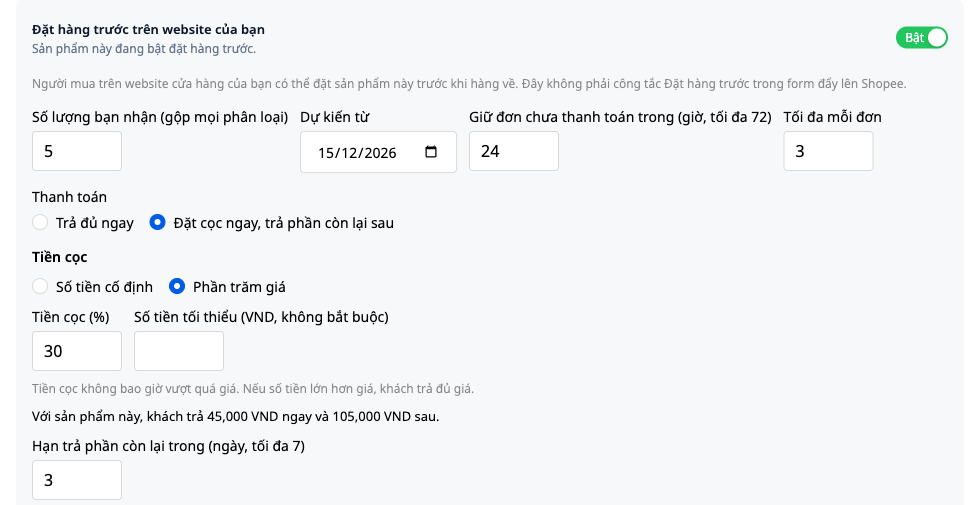
- ตั้งค่า จำนวนที่คุณรับได้ (รวมทุกประเภท) (จำนวนหน่วยทั้งหมดที่คุณยอมรับ ห้ามรับเกินตัวเลขนี้) และ คาดว่าจะมีของตั้งแต่ (วันที่สินค้าคาดว่าจะมาถึง เช่น 15/12/2026) โดยบันทึกแต่ละช่องแยกกัน ทั้งสองช่องนี้อยู่ในรายการสิ่งที่ต้องทำ สวิตช์จะเปิดไม่ได้ตราบใดที่ยังขาดอยู่ จากนั้นเลื่อนสวิตช์ไปที่ เปิด แล้วตั้งค่าต่อ: เก็บคำสั่งซื้อที่ยังไม่ชำระไว้เป็นเวลา (ชั่วโมง สูงสุด 72) (เมื่อหมดเวลาแต่ยังไม่ชำระเงิน คำสั่งซื้อจะถูกยกเลิกอัตโนมัติและจำนวนจะคืนให้ผู้ซื้อคนอื่น ระบบจะไม่รับค่าที่มากกว่า 72); สูงสุดต่อคำสั่งซื้อ; ผู้ซื้อยกเลิกได้ โดยเลือก เฉพาะเมื่อติดต่อร้านค้า (ค่าเริ่มต้น) หรือ จนกว่าสินค้าจะถูกส่งมอบให้ผู้ซื้อ
- ในส่วน การชำระเงิน ให้เลือก ชำระเต็มจำนวนทันที หรือ มัดจำทันที ชำระส่วนที่เหลือภายหลัง
✅ ผลลัพธ์ที่คาดหวัง: การ์ดจะแสดงสวิตช์ เปิด พร้อมค่าที่คุณเพิ่งตั้งไว้ ทุกการเปลี่ยนแปลงจะถูกบันทึกในประวัติกิจกรรมของสินค้า พร้อมชื่อของผู้ดำเนินการ
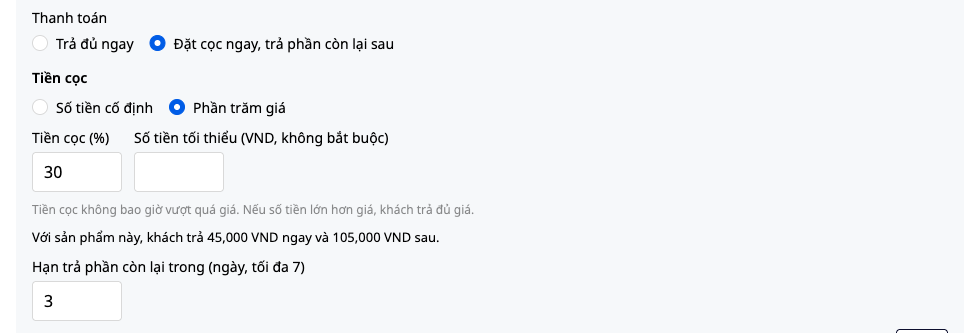
หากเลือกมัดจำ ให้ตั้งกฎหนึ่งข้อสำหรับสินค้า:
- เลือก จำนวนเงินคงที่ หรือ เปอร์เซ็นต์ของราคา พร้อม จำนวนเงินขั้นต่ำ (ไม่บังคับ)
- ตั้ง กำหนดเวลาชำระส่วนที่เหลือภายใน (วัน สูงสุด 7): คุณต้องกรอกเองตั้งแต่ 1 ถึง 7 วัน ระบบไม่มีจำนวนวันตั้งไว้ให้ล่วงหน้า
- เขียน สิ่งที่จะเกิดขึ้นกับการชำระครั้งแรกหากคำสั่งซื้อถูกยกเลิก ด้วยคำของคุณเอง ไม่มีข้อความตั้งต้นให้ ข้อความนี้คือสิ่งที่ผู้ซื้อจะเห็นก่อนสั่งซื้อ
ในรูปแบบการวางมัดจำ การ์ดต้องมีครบทั้งสามรายการนี้ (กฎการวางมัดจำ จำนวนวันชำระส่วนที่เหลือ และเนื้อหาเกี่ยวกับการชำระเงินงวดแรก) จึงจะเปิดใช้งานหรือบันทึกได้ บรรทัดที่อยู่ใต้ช่องกรอกจะคำนวณให้อัตโนมัติ: "สำหรับสินค้านี้ ลูกค้าชำระ … ทันที และ … ภายหลัง" ตัวอย่างเช่น สินค้าราคา 1.500.000 ₫ มัดจำคงที่ 300.000 ₫ ลูกค้าจะชำระ 300.000 ₫ ทันทีและ 1.200.000 ₫ ภายหลัง สินค้าราคา 2.000.000 ₫ มัดจำ 15% โดยขั้นต่ำ 500.000 ₫: 15% เท่ากับเพียง 300.000 ₫ ลูกค้าจึงชำระ 500.000 ₫ ทันที (ปรับขึ้นเป็นขั้นต่ำ) และ 1.500.000 ₫ ภายหลัง เงินมัดจำจะไม่มีวันเกินราคาสินค้า หากจำนวนคงที่มากกว่าราคา ผู้ซื้อจะชำระเต็มราคาทันที ยอดคงเหลือที่ผู้ซื้อเห็นในขั้นตอนชำระเงินคือยอดจริงของคำสั่งซื้อ หลังจากเขาเลือกวิธีจัดส่งแล้ว ยอดนี้จะรวมค่าจัดส่งด้วย จึงอาจมากกว่าตัวเลขที่บรรทัดนี้คำนวณได้
✅ ผลลัพธ์ที่คาดหวัง: บรรทัดที่คำนวณอัตโนมัติตรงกับตัวเลขที่คุณคิดไว้ หากไม่ตรง ให้แก้ไขกฎก่อนเปิดขาย
💡 เคล็ดลับ: กฎการวางมัดจำและเนื้อหาการคืนเงินคือสิ่งที่ผู้ซื้ออ่านละเอียดที่สุด ควรเขียนด้วยประโยคที่คุณพร้อมจะพูดกับลูกค้าตรง ๆ ผ่านข้อความ แล้วลองสั่งซื้อทดสอบด้วยตัวเองเพื่อดูว่าพวกเขาอ่านแล้วเข้าใจอย่างไร
ขั้นตอนที่ 2 — ดูการสั่งจองล่วงหน้าของผู้ซื้อบนเว็บไซต์
ก่อนแจ้งลูกค้า ลองยืนในฐานะผู้ซื้อสักครั้งเพื่อดูว่าพวกเขาเห็นอะไร
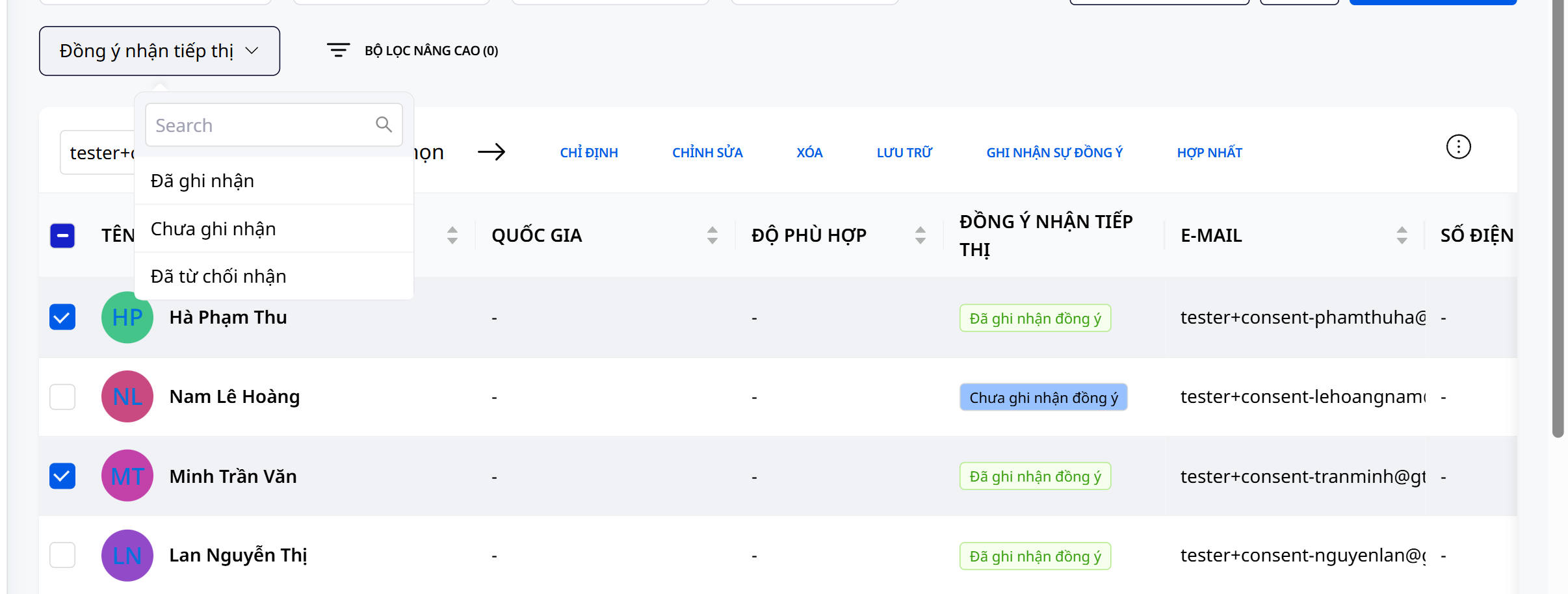
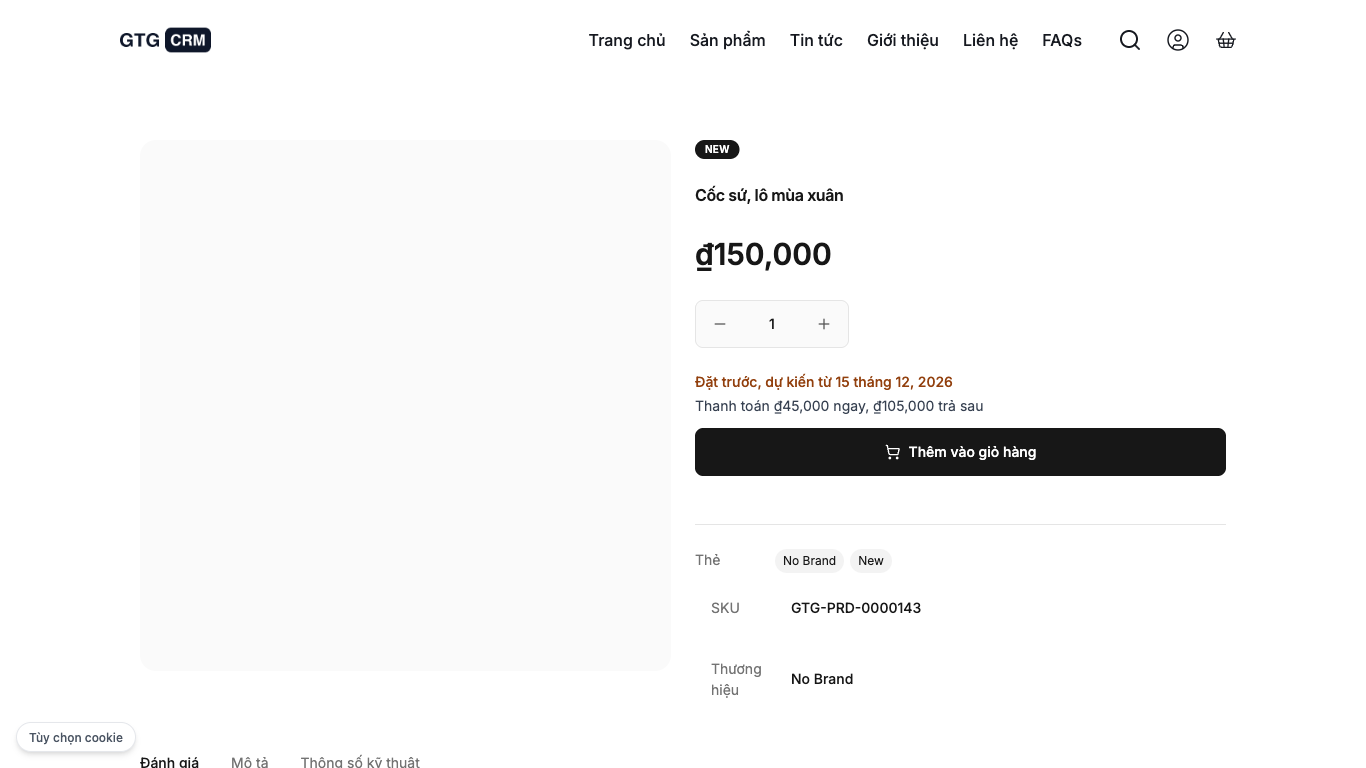
- เปิดหน้าสินค้าบนเว็บไซต์ของร้าน (ควรใช้หน้าต่างไม่ระบุตัวตน) หน้าจะแสดง สั่งจองล่วงหน้า คาดว่าจะพร้อมตั้งแต่ พร้อมวันที่และราคา รวมทั้งปุ่มเพิ่มลงตะกร้า หน้าจะไม่แสดงคำว่า "สินค้าหมด" และจะไม่เปิดเผยจำนวนสูงสุดที่คุณรับได้ เมื่อจำนวนที่รับเต็มแล้ว หรือเมื่อคุณปิดการสั่งจองล่วงหน้า หน้าสินค้าและรายการสินค้าจะกลับไปแสดงเป็นสินค้าหมดตามปกติ ผู้ซื้อที่มีสินค้านี้ในตะกร้าอยู่แล้วจะได้รับแจ้งในขั้นตอนสั่งซื้อว่าสินค้าหมดสิทธิ์สั่งจองล่วงหน้าแล้ว พร้อมข้อมูลติดต่อของร้าน
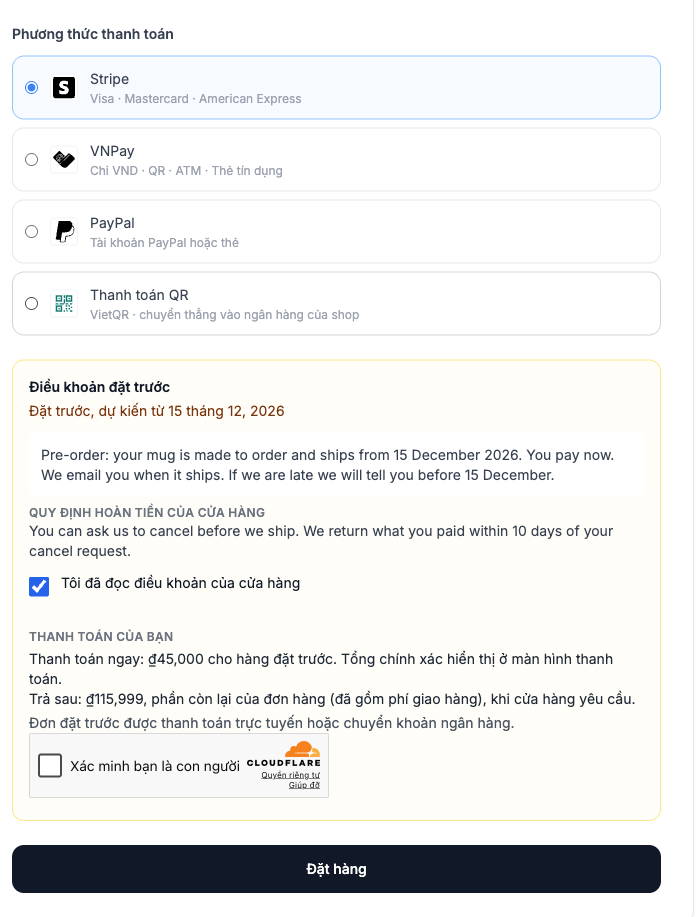
- เพิ่มลงตะกร้าและไปที่ขั้นตอนชำระเงิน ส่วน เงื่อนไขการสั่งจองล่วงหน้า ประกอบด้วย ปุ่ม อ่านเงื่อนไขของร้าน (เงื่อนไขจะเปิดขึ้นมาทันทีในหน้าเดิม) ช่องทำเครื่องหมาย ฉันได้อ่านเงื่อนไขของร้านแล้ว (หากยังไม่ทำเครื่องหมาย ปุ่มสั่งซื้อจะกดไม่ได้) หัวข้อ การชำระเงินของคุณ (จ่ายเท่าไรทันที และจ่ายเท่าไรภายหลัง) และ นโยบายการคืนเงินของร้าน (ข้อความตามที่คุณเขียนไว้ในขั้นตอนที่ 1) รับเฉพาะการชำระผ่านออนไลน์หรือโอนเงินเท่านั้น ไม่มีการเก็บเงินปลายทาง ระบบจะบันทึกเวอร์ชันของเงื่อนไขที่ผู้ซื้อยอมรับตอนสั่งซื้อไว้ด้วย
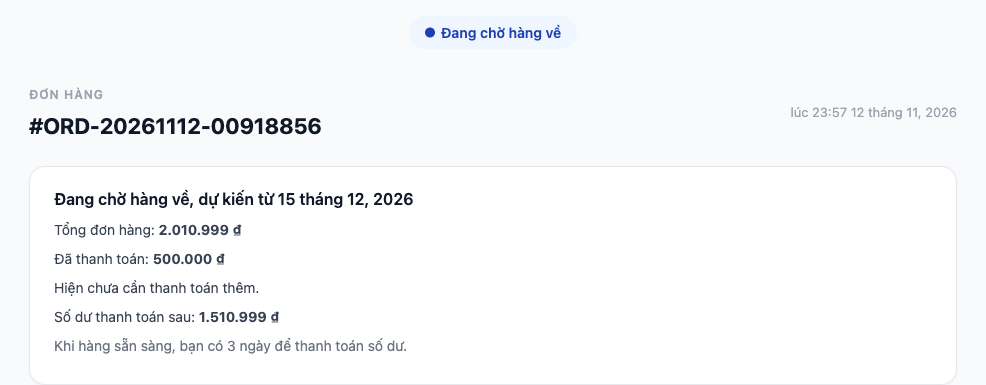
- หลังสั่งซื้อ ผู้ซื้อจะเห็นหน้าคำสั่งซื้อที่แสดง รอสินค้าเข้า คาดว่าจะพร้อมตั้งแต่ พร้อมวันที่ และ ชำระแล้ว สำหรับคำสั่งซื้อที่วางมัดจำจะมี ยอดชำระส่วนที่เหลือ เพิ่มเติม ยังต้องชำระ จะแสดงเฉพาะหลังจากที่คุณจัดส่งสินค้าแล้ว (ขั้นตอนที่ 4) หากคุณให้ยกเลิกได้เฉพาะเมื่อติดต่อร้านค้า หน้าจะแสดงข้อความ หากต้องการยกเลิกคำสั่งซื้อ กรุณาติดต่อร้านค้า
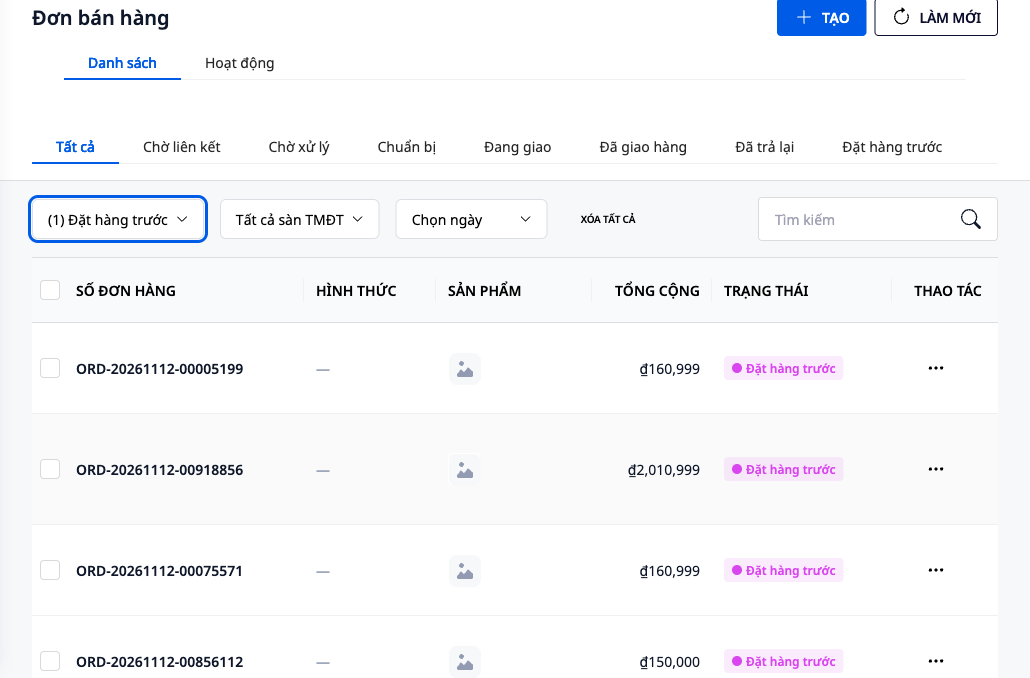
- ทางฝั่งคุณ ให้เปิด การดำเนินงาน ▸ การค้า ▸ คำสั่งขาย คำสั่งซื้อใหม่จะมีสถานะ สั่งซื้อล่วงหน้า (เมื่อนำเมาส์ไปชี้ จะเห็นข้อความ "กำลังรอสินค้าเข้ามา จะจัดส่งเมื่อคุณส่งมอบให้ผู้ซื้อที่กำลังรออยู่")
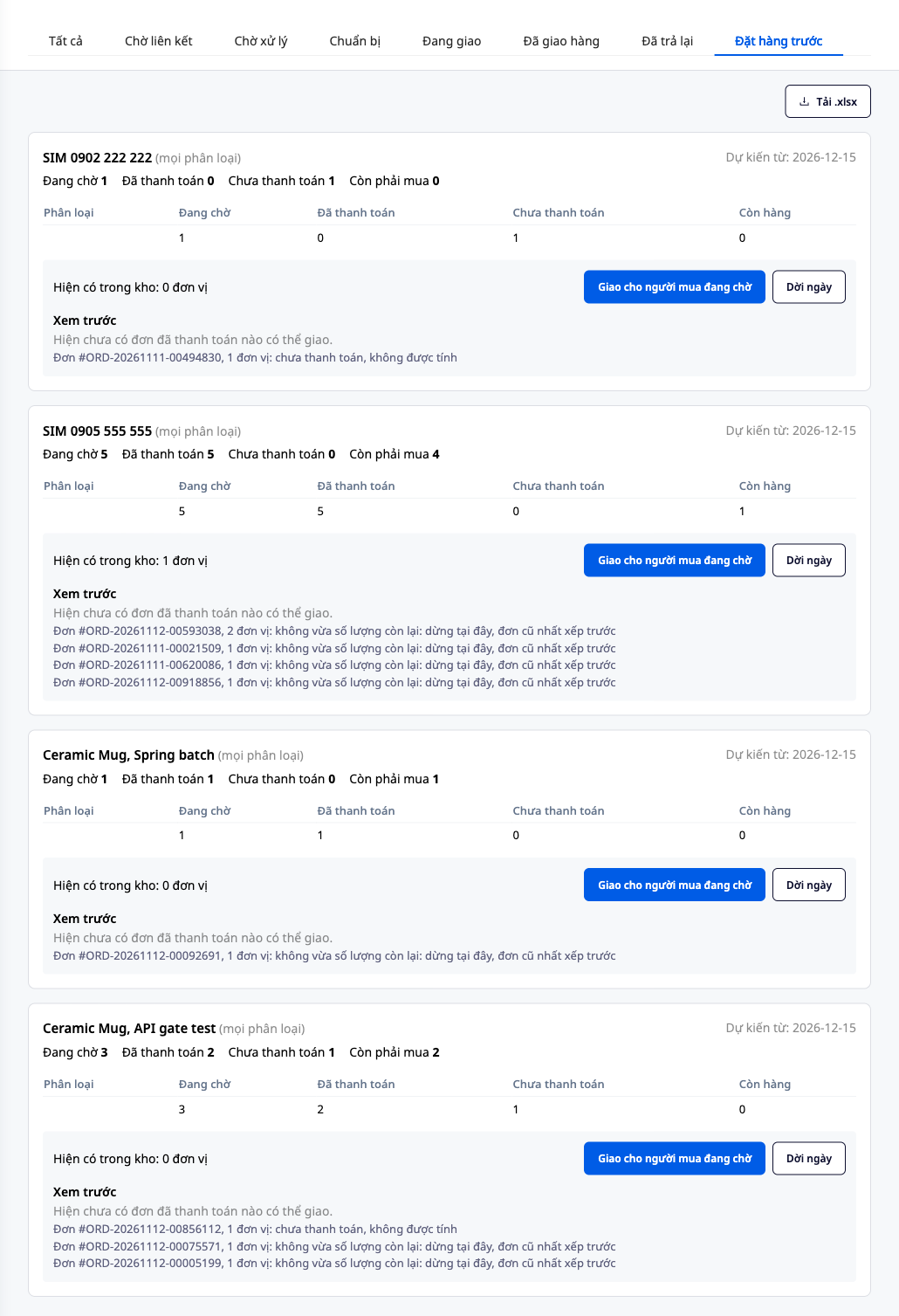
- เปิดแท็บสุดท้าย สั่งซื้อล่วงหน้า สำหรับแต่ละสินค้าและประเภท คุณจะเห็น กำลังรอ, ชำระแล้ว (เงินมัดจำก็นับเป็นชำระแล้ว), ยังไม่ชำระ, ยังต้องซื้อเพิ่ม และ มีสินค้าแล้ว ยังต้องซื้อเพิ่ม คือจำนวนหน่วยที่คุณยังต้องสั่งเพิ่มจากผู้จัดจำหน่าย หากต้องการนำตารางนี้ไปสั่งซื้อสินค้า ให้กดปุ่ม ดาวน์โหลด .xlsx
✅ ผลลัพธ์ที่คาดหวัง: คำสั่งซื้อทดสอบจะอยู่ที่ สั่งซื้อล่วงหน้า และจำนวนสต็อกของสินค้าจะไม่เปลี่ยนแปลง ได้แก่ จำนวนที่มี จำนวนที่ถูกจอง และจำนวนที่ยังขายได้ จะเหมือนเดิม เพราะคำสั่งซื้อล่วงหน้าถูกบันทึกแยกต่างหาก ไม่ใช่สินค้าในคลัง คำสั่งซื้อที่ยังไม่ชำระเงินจะถูกยกเลิกอัตโนมัติเมื่อหมดเวลาการจอง และจำนวนสินค้าจะถูกคืนให้ผู้ซื้อรายอื่น ข้อนี้ใช้ได้กับคำสั่งซื้อที่โอนเงินด้วยเช่นกัน ดังนั้นโปรดยืนยันว่าได้รับเงินแล้ว (ขั้นตอนที่ 3) ก่อนหมดเวลาการจอง หากในตะกร้ามีทั้งสินค้าที่มีพร้อมส่งและสินค้าสั่งซื้อล่วงหน้า จะยังเป็นคำสั่งซื้อเดียวกัน โดยมีหมายเหตุว่าสินค้าที่มีพร้อมส่งจะจัดส่งไปพร้อมกับสินค้าสั่งซื้อล่วงหน้า และผู้ซื้อสามารถยกเลิกรายการสั่งซื้อล่วงหน้าเพื่อรับสินค้าที่เหลือได้ทันที
ขั้นตอนที่ 3 — ยืนยันการโอนเงิน
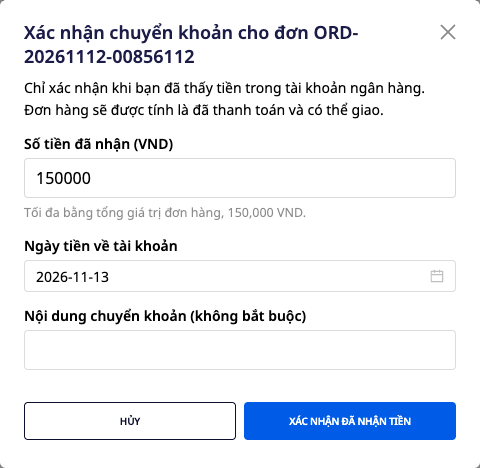
ผู้ซื้อที่ชำระด้วยการโอนเงินจะโอนเข้าบัญชีธนาคารของร้าน ซึ่งระบบมองไม่เห็น ดังนั้นคุณต้องเป็นผู้ยืนยันด้วยตนเองว่าเงินเข้าแล้ว คำสั่งซื้อที่ชำระผ่านเกตเวย์การชำระเงินที่สามารถยืนยันได้ จะยืนยันอัตโนมัติ ไม่ต้องทำอะไรเพิ่ม
- ในแท็บ สั่งซื้อล่วงหน้า ให้หาแถวของผู้ซื้อที่ยังไม่ชำระ (เช่น ผู้ซื้อคนหนึ่งซื้อ 2 หน่วย รวม 300.000 ₫) แล้วกด ยืนยันว่าได้รับการโอนเงินแล้ว
- เปิดแอปธนาคารและดำเนินการต่อเฉพาะเมื่อคุณเห็นเงินเข้าบัญชีแล้วเท่านั้น กล่องโต้ตอบจะเตือนข้อนี้โดยตรง
- กรอก จำนวนเงินที่ได้รับ (ค่าเริ่มต้นคือยอดที่ต้องชำระทันที ซึ่งต้องไม่เกินยอดรวมของคำสั่งซื้อ), วันที่เงินเข้าบัญชี (ค่าเริ่มต้นคือวันนี้ ต้องไม่เป็นวันในอนาคต) และ รายละเอียดการโอน (ไม่บังคับ)
- กด ยืนยันว่าได้รับเงินแล้ว
✅ ผลลัพธ์ที่คาดหวัง: คำสั่งซื้อจะถูกนับเป็นชำระแล้ว (หรือได้รับเงินมัดจำแล้ว) และพร้อมจัดส่งตามลำดับ หากก่อนหน้านี้คุณได้บันทึกการชำระเงินนี้ด้วยมือไว้แล้ว ระบบจะใช้รายการนั้นแทนการนับซ้ำ ประวัติกิจกรรมของคำสั่งซื้อจะบันทึกว่าใครเป็นผู้ยืนยัน จำนวนเงินเท่าไร และวันที่เท่าไร
ขั้นตอนที่ 4 — เมื่อสินค้าเข้ามาแล้ว: ตรวจสอบล่วงหน้าและจัดส่งให้ผู้ซื้อที่รออยู่
- เมื่อคลังรับสินค้าเสร็จ ระบบจะแจ้งจำนวนผู้ซื้อที่ชำระเงินแล้วและกำลังรอล็อตสินค้านี้ พร้อมลิงก์ เปิดพรีออเดอร์ กดที่ลิงก์ หรือเปิดแท็บ สั่งซื้อล่วงหน้า ขึ้นมาเองอีกครั้ง
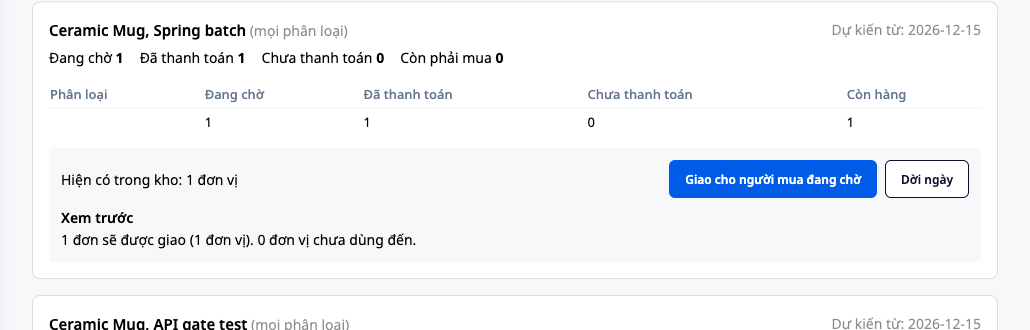
- ส่วน ดูตัวอย่าง ของสินค้าจะพร้อมใช้งานเมื่อสินค้าเข้าคลัง ระบบจะแสดงรายการสิ่งที่จะเกิดขึ้น โดยยังไม่เปลี่ยนแปลงอะไร ลำดับการจัดส่งคือ คำสั่งซื้อที่ชำระเงินแล้วและเก่าที่สุดก่อน คำสั่งซื้อที่ยังไม่ชำระเงินจะไม่ถูกนับรวมเลย หากคำสั่งซื้อใดมีจำนวนมากกว่าสินค้าที่เหลือ การจัดส่งจะหยุดทันทีที่คำสั่งซื้อนั้น เพื่อไม่ให้มีใครถูกข้ามโดยไม่ตั้งใจ จำนวนสินค้าที่ยังไม่ได้ใช้จะยังคงว่างอยู่
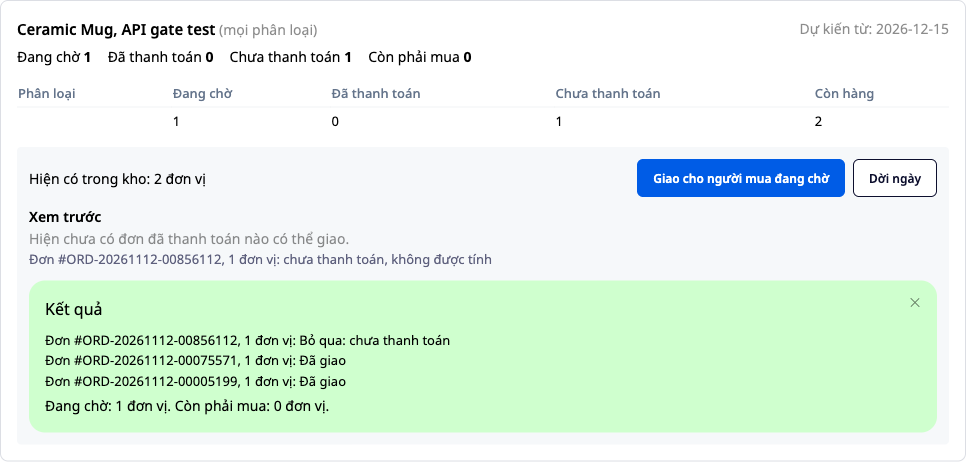
- หากเห็นว่าเหมาะสม กด จัดส่งให้ผู้ซื้อที่รอ อ่านคำถาม "จัดส่ง {n} หน่วยให้ {m} คำสั่งซื้อที่รอ?" อีกครั้ง แล้วกด ใช่ จัดส่ง
✅ ผลลัพธ์ที่คาดหวัง: ระบบจะแสดงผลทีละคำสั่งซื้อ ได้แก่ จัดส่งแล้ว, ข้าม: ยังไม่ชำระเงิน หรือ หยุด: เกินจำนวนที่เหลือ พร้อมจำนวนหน่วยที่ ยังรออยู่ คำสั่งซื้อที่ยังไม่ได้เลือกคลังสำหรับรับสินค้าจะแสดง ข้าม: ยังไม่มีคลัง (ในส่วนดูตัวอย่างจะเขียนว่า "ยังไม่ได้เลือกคลัง จะถูกข้าม") ดังนั้นโปรดนำสินค้าเข้าคลังที่คำสั่งซื้อเหล่านั้นใช้รับสินค้า การกดซ้ำอีกครั้งทันทีหลังจากนั้นจะไม่เปลี่ยนแปลงอะไร คำสั่งซื้อที่จัดส่งแล้วจะออกจากแท็บ สั่งซื้อล่วงหน้า จำนวนสินค้าจะถูกตัดเป็นสินค้าคงคลังจริง และคำสั่งซื้อจะดำเนินต่อเหมือนคำสั่งซื้อจากเว็บไซต์ทุกรายการ คือคุณนำสินค้าออกจากคลังและส่งมอบให้บริษัทขนส่ง
สำหรับคำสั่งซื้อมัดจำ: หลังจัดส่ง ผู้ซื้อจะได้รับอีเมลแจ้งว่ายังต้องชำระยอดคงเหลือ และหน้าคำสั่งซื้อจะแสดง ชำระส่วนที่เหลือ กำหนดชำระคือจำนวนวันที่คุณตั้งไว้ในขั้นตอนที่ 1 (สูงสุด 7 วัน)
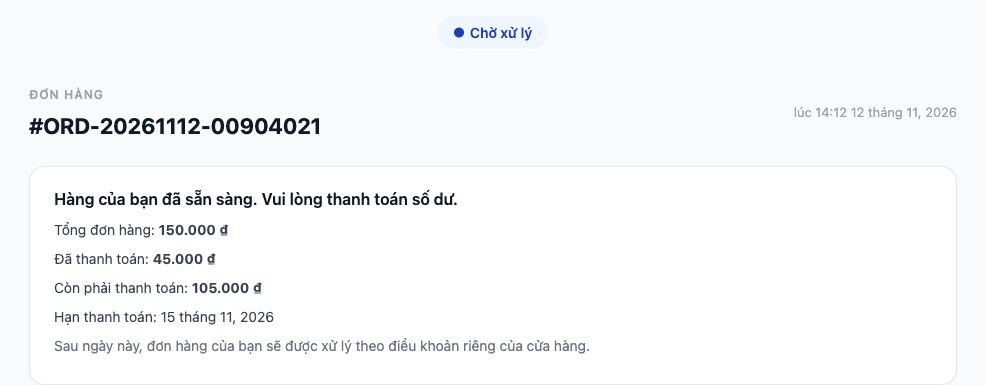
หากสินค้ายังมาไม่ทัน: กด เลื่อนวัน ซึ่งเป็นปุ่มเปิดการ์ดสินค้าที่ช่อง คาดว่าจะมาตั้งแต่ ใส่วันใหม่แล้วบันทึกที่ตรงนั้นเพื่อเปลี่ยนวันให้ผู้ที่กำลังรอ ผู้ซื้อจะได้รับแจ้งวันใหม่หลังจากที่คุณอนุมัติข้อความใน งาน และขั้นตอนนี้ต้องผ่านเทมเพลตอัตโนมัติซึ่งปิดอยู่เป็นค่าเริ่มต้น (ดูหมายเหตุ) เมื่อเทมเพลตยังปิดอยู่ ระบบจะไม่แจ้งใครเอง และคุณต้องแจ้งผู้ซื้อด้วยตนเอง อีเมลแจ้งวันใหม่ยังบอกผู้ซื้อด้วยว่าจะขอยกเลิกได้อย่างไรหากวันใหม่ไม่เหมาะสม (ใช้ปุ่มยกเลิกหากคุณอนุญาตให้เขายกเลิกเองในขั้นตอนที่ 1 มิฉะนั้นให้ติดต่อร้าน) และเตือนว่าร้านเป็นผู้ตัดสินใจเรื่องการคืนเงินตามข้อกำหนดที่เขายอมรับไว้ ไม่มีการคืนเงินอัตโนมัติ
ขั้นตอนที่ 5 — เมื่อผู้ซื้อยกเลิกหรือไม่ชำระส่วนที่เหลือ
ระบบไม่คืนเงินเองและไม่เก็บเงินมัดจำเอง ระบบจะสร้างงานให้กับบุคคลที่คุณเลือก และบุคคลนั้นจะบันทึกการตัดสินใจของตน อีเมลที่ส่งถึงผู้ซื้อและหัวข้องานจะเรียกยอดเงินที่ได้รับว่า การชำระเงินครั้งแรก ไม่ว่าจะเป็นการชำระเต็มจำนวนหรือวางมัดจำ
5a. คำสั่งซื้อที่ชำระเงินแล้วถูกยกเลิก ตามค่าเริ่มต้น ผู้ซื้อจะติดต่อร้านก่อน จากนั้นคุณกด ยกเลิก ในหน้าคำสั่งซื้อ (กดครั้งเดียวคือยกเลิกทันที ไม่มีกล่องให้ยืนยันซ้ำ) จำนวนสินค้าจะถูกคืนกลับ หากผู้ซื้อชำระเงินแล้ว ผู้อนุมัติการคืนเงินจะเห็นงานในแท็บ งาน ชื่อ "คำสั่งซื้อล่วงหน้า {เลขคำสั่งซื้อ}: คืนเงินให้ผู้ซื้อ" เมื่อเปิดงานจะมีบล็อก คำสั่งซื้อล่วงหน้าที่ชำระเงินแล้วถูกยกเลิก แสดงข้อมูลผู้ซื้อ คำสั่งซื้อ ยอดที่ชำระ และเนื้อหาการคืนเงินที่คุณกรอกไว้ (อ่านได้อย่างเดียว)
- กดที่ เปิดการดำเนินการคืนเงินของคำสั่งซื้อ
- คืนเงินให้ผู้ซื้อผ่านช่องทางของคุณก่อน (โอนเงินคืน หรือวิธีอื่น) จากนั้นกด คืนเงิน ที่คำสั่งซื้อเพื่อบันทึกในระบบ คืนเงิน ใน GTG CRM เป็นเพียงการบันทึกยอดคืนลงในบัญชีเท่านั้น ระบบจะไม่โอนเงินแทนคุณ
- กลับไปที่งาน ทำเครื่องหมาย ฉันคืนเงินแล้ว และกด บันทึกการตัดสินใจของฉัน
✅ ผลลัพธ์ที่คาดหวัง: การตัดสินใจของคุณจะถูกบันทึกไว้ หากไม่มีใครดำเนินการ งานจะถูกส่งต่อขึ้นไประดับบน (escalate) ในวันที่ระบุไว้ที่งาน งานนี้จะทำงานต่อไปแม้คุณยังไม่เคยเปิดส่วนระบบอัตโนมัติ
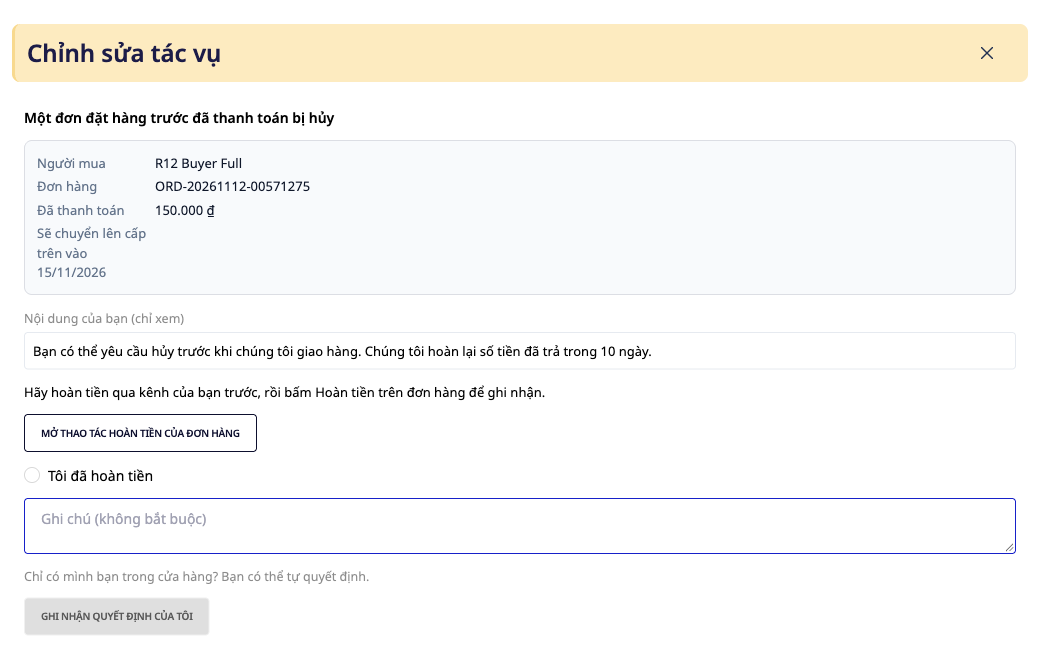
5b. ผู้ซื้อยกเลิกเอง จะเกิดขึ้นเฉพาะเมื่อคุณเลือก จนกว่าสินค้าจะถูกส่งถึงผู้ซื้อ ในขั้นตอนที่ 1 และเมื่อคุณกด ส่งให้ผู้ซื้อที่รอรับ ในขั้นตอนที่ 4 สำหรับคำสั่งซื้อนั้นแล้วเท่านั้น หน้าคำสั่งซื้อของผู้ซื้อจะมีส่วน ยกเลิกคำสั่งซื้อพรีออเดอร์ของฉัน พร้อมรายละเอียดการคืนเงินของคุณอยู่เหนือปุ่ม ลิงก์นี้ใช้ได้เพียงครั้งเดียว หลังจากยกเลิกแล้ว ผู้ซื้อจะเห็นข้อความ "คำสั่งซื้อพรีออเดอร์ของคุณถูกยกเลิกแล้ว ร้านค้าได้รับการร้องขอให้คืนเงินที่คุณชำระแล้ว" และงานคืนเงินข้างต้นจะถูกสร้างขึ้นให้คุณ ให้ดำเนินการต่อตามข้อ 5a
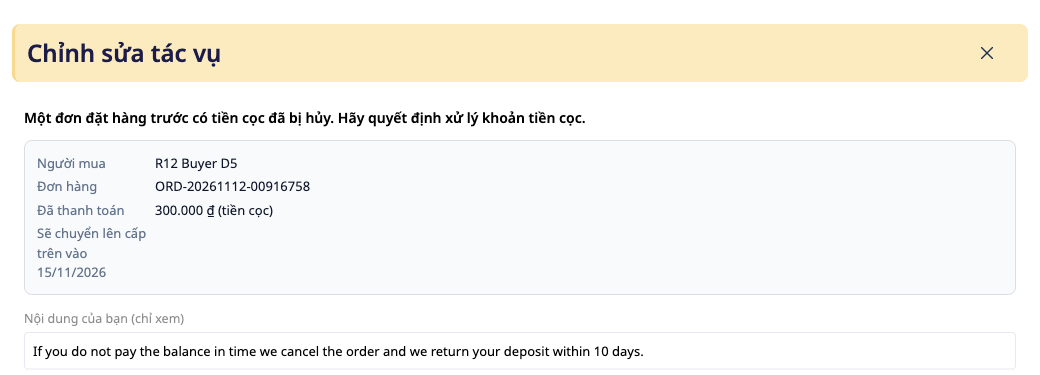
5c. คำสั่งซื้อแบบมัดจำที่ไม่ชำระส่วนที่เหลือ เมื่อเลยกำหนดที่คุณตั้งไว้และยังไม่มีการชำระส่วนที่เหลือ คำสั่งซื้อจะถูกยกเลิกโดยอัตโนมัติและจำนวนสินค้าจะถูกคืนเข้าคลัง ผู้อนุมัติการคืนเงินจะได้รับงาน คำสั่งซื้อพรีออเดอร์ที่มีเงินมัดจำถูกยกเลิก กรุณาตัดสินใจเรื่องเงินมัดจำ (หากไม่มีใครดำเนินการ งานจะถูกส่งต่อให้เจ้าของร้าน) พร้อมตัวเลือกสองทาง คือ ฉันคืนเงินแล้ว หรือ ฉันไม่คืนเงิน (การตัดสินใจของฉัน) โดยไม่มีตัวเลือกใดถูกเลือกไว้ล่วงหน้า ในรายการงาน งานนี้จะใช้ชื่อว่า "พรีออเดอร์ {หมายเลขคำสั่งซื้อ}: ตัดสินใจเรื่องการชำระเงินครั้งแรก" งานจะแสดงข้อกำหนดที่ผู้ซื้อยอมรับตอนสั่งซื้อไว้ตามตัวอักษร เลือกหนึ่งตัวเลือกแล้วบันทึก
✅ ผลลัพธ์ที่คาดหวัง: การตัดสินใจจะถูกบันทึกว่าเป็นของผู้ที่บันทึก พร้อมเวลาที่บันทึก ให้ตรวจสอบเทียบกับข้อกำหนดที่คุณเขียนไว้ในขั้นตอนที่ 1 GTG CRM ไม่สามารถบอกได้ว่าการไม่คืนเงินนั้นถูกต้องตามกฎหมายหรือไม่ กรุณาสอบถามที่ปรึกษาของคุณเกี่ยวกับกฎระเบียบปัจจุบันในประเทศของคุณ
ตารางอ้างอิงด่วนของผลลัพธ์ที่คาดหวัง
| วิธีดำเนินการ | ผลลัพธ์ที่คุณจะเห็น |
|---|---|
| เปิดการ์ดขณะที่ยังทำไม่ครบทุกรายการ | แสดงรายการ "หากต้องการเปิด ให้ทำรายการต่อไปนี้" และสวิตช์ยังเปิดไม่ได้ |
| ทำทุกรายการให้ครบแล้วเลื่อนสวิตช์ไปที่เปิด | แสดงการตั้งค่า: จำนวนที่รับ วันที่คาดว่าจะได้สินค้า เวลาพักการสั่งซื้อ จำนวนสูงสุดต่อคำสั่งซื้อ การชำระเงิน สิทธิ์ในการยกเลิก |
| กรอกเวลาพักการสั่งซื้อมากกว่า 72 | ระบบปฏิเสธ |
| เลือกมัดจำ ราคา 1.500.000 ₫ มัดจำคงที่ 300.000 ₫ | "สำหรับสินค้านี้ ลูกค้าจ่าย 300.000 ₫ ทันที และ 1.200.000 ₫ ภายหลัง" |
| ดูหน้าสินค้าบนเว็บไซต์ | "สั่งจองล่วงหน้า คาดว่าจะมีสินค้าตั้งแต่ …" ไม่มีคำว่าสินค้าหมด และไม่มีจำนวนสูงสุด |
| จำนวนที่รับเต็มแล้ว หรือปิดการสั่งจองล่วงหน้า | หน้าแสดงเหมือนสินค้าหมดทั่วไป |
| ผู้ซื้อยังไม่ได้ทำเครื่องหมายยอมรับข้อกำหนด | ปุ่มสั่งซื้อยังกดไม่ได้ |
| ผู้ซื้อสั่งซื้อเสร็จสิ้น | คำสั่งซื้ออยู่ในสถานะสั่งจองล่วงหน้า และจำนวนสินค้าคงคลังไม่เปลี่ยนแปลง |
| กดยืนยันว่าได้รับเงินแล้ว | คำสั่งซื้อถือว่าชำระเงินแล้ว (หรือได้รับมัดจำแล้); บันทึกประวัติระบุผู้ดำเนินการ จำนวนเงิน และวันที่ |
| เปิดแท็บสั่งจองล่วงหน้าก่อนสินค้าเข้า | ส่วนดูตัวอย่างแสดงรายการสิ่งที่จะเกิดขึ้น โดยยังไม่มีการเปลี่ยนแปลงใดๆ |
| กด ใช่ ส่งมอบ | ส่งมอบแล้ว; ข้าม: ยังไม่ได้ชำระเงิน หรือ หยุด: เกินจำนวนที่เหลือ พร้อมข้อความ ยังรอดำเนินการ; กดซ้ำจะไม่มีการเปลี่ยนแปลง |
| กดเลื่อนวัน | วันที่คาดว่าจะได้สินค้าเปลี่ยนไป ผู้ซื้อจะได้รับแจ้งหลังจากที่คุณอนุมัติข้อความในงาน (เทมเพลตอัตโนมัติเริ่มต้นปิดอยู่) |
| ยกเลิกคำสั่งซื้อที่ชำระเงินแล้ว | งาน "คำสั่งสั่งจองล่วงหน้าที่ชำระเงินแล้วถูกยกเลิก" ปรากฏขึ้นให้ผู้อนุมัติการคืนเงิน |
| คำสั่งมัดจำเกินกำหนดชำระส่วนที่เหลือ | คำสั่งซื้อยกเลิกอัตโนมัติ และงานตัดสินใจเรื่องเงินมัดจำปรากฏขึ้น |
หมายเหตุ
- สิทธิ์การใช้งาน อธิบายอย่างเข้าใจง่าย: การเปลี่ยนการ์ดสั่งจองล่วงหน้าต้องมีสิทธิ์แก้ไขสินค้า ส่วนการดูการ์ดอย่างเดียวต้องมีสิทธิ์ดูสินค้า ปุ่มยืนยันการโอนเงินจะแสดงเฉพาะผู้ที่มีสิทธิ์บันทึกการชำระเงินของคำสั่งซื้อ ผู้อนุมัติการคืนเงินก็ต้องมีสิทธิ์นี้เพื่อบันทึกการตัดสินใจ การจัดส่งและการเลื่อนวันต้องมีสิทธิ์แก้ไขคำสั่งซื้อ กระบวนการอัตโนมัติ การเชื่อมต่อ หรือผู้ช่วย AI ไม่สามารถยืนยันการโอนเงินได้ ว่าเงินเข้าแล้วหรือยังเป็นสิ่งที่ต้องให้คนเป็นผู้ยืนยัน
- ไม่มีอะไรคืนเงินหรือยึดมัดจำเอง การคืนเงินและการยึดมัดจำเป็นการตัดสินใจของคุณ และจะถูกบันทึกในชื่อของคุณ การคืนเงินใน GTG CRM เป็นการบันทึกรายการเท่านั้น ไม่ได้โอนเงินจริง
- ไม่เก็บเงินตอนส่งมอบ การสั่งจองล่วงหน้ารับการชำระเงินทางออนไลน์หรือโอนเงินเท่านั้น
- ข้อกำหนด เนื้อหาการคืนเงิน กฎการมัดจำ ภาษี VAT และวิธีบันทึกเงินที่รับล่วงหน้า เป็นสิ่งที่คุณเป็นผู้ตัดสินใจ ระบบจะไม่กรอกข้อมูลให้ล่วงหน้า ไม่แนะนำค่าเริ่มต้น และไม่บอกว่าสิ่งใดถูกต้องหรือไม่ การลงบัญชีและภาระภาษีของเงินที่รับล่วงหน้าแตกต่างกันไปตามร้านและประเทศ โปรดยืนยันกับนักบัญชีของคุณ
- วันที่คาดว่าจะได้สินค้าเป็นการประมาณการของคุณ ไม่ใช่คำสัญญาของระบบ คุณสามารถเลื่อนได้ และผู้ซื้อจะได้รับแจ้งหลังจากที่คุณอนุมัติเท่านั้น
- มีเทมเพลตอัตโนมัติแบบเลือกได้สามแบบ (อนุมัติเมื่อสินค้าเข้า งานคืนเงิน และการแจ้งเตือนการเลื่อนวัน) ค่าเริ่มต้นของทั้งหมดคือปิดอยู่ แท็บ สั่งจองล่วงหน้า มีลิงก์ไปยังเทมเพลตเหล่านี้ งานคืนเงินและการตัดสินใจเรื่องเงินมัดจำในขั้นที่ 5 ยังทำงานต่อไปแม้จะปิดทั้งหมดแล้ว
- ค่าแนะนำ: คำสั่งสั่งจองล่วงหน้าที่ยังรอสินค้าเข้า จะไม่เกิดค่าแนะนำ ดูเพิ่มเติมที่ โปรแกรมแนะนำลูกค้า
- การสั่งจองล่วงหน้ารองรับเฉพาะเว็บไซต์ที่คุณเผยแพร่เอง Shopee และ TikTok มีสวิตช์สั่งจองล่วงหน้าของตัวเอง ซึ่งเป็นเรื่องแยกต่างหาก