
ภาพรวม
คุณกำลังดูรายการใบรับสินค้าเข้าคลัง และต้องการเปลี่ยนรหัสผ่าน จึงคลิกที่รูปโปรไฟล์ ไม่กี่คลิกต่อมา คุณอยู่ที่หน้าที่ไม่มีเมนูด้านซ้ายแล้ว และยังไม่รู้ว่าปุ่มไหนจะพากลับไปยังจุดที่กำลังทำงานค้างอยู่ คู่มือนี้จะแสดงวิธีเปิดบัญชีของคุณ (ข้อมูลส่วนตัว รหัสผ่าน ความปลอดภัย) หรือหน้าใบแจ้งหนี้ของเวิร์กสเปซ แล้วกลับไปยังหน้าที่เพิ่งออกมาได้ด้วยการคลิกเพียงครั้งเดียว
เมื่อทำตามเสร็จ คุณจะ:
- เปิดบัญชีของคุณจากเมนูรูปโปรไฟล์ โดยมีเพียงรายการเดียวคือ บัญชี;
- อ่านปุ่ม ย้อนกลับ พร้อมชื่อเวิร์กสเปซที่ด้านบนของหน้า เพื่อรู้ว่าตนเองมาจากเวิร์กสเปซใด;
- สลับไปมาระหว่าง ข้อมูลส่วนตัว, รหัสผ่าน และ ความปลอดภัย;
- คลิก ย้อนกลับ เพื่อกลับไปยังหน้าที่เพิ่งออกมา แม้หลังจากโหลดหน้าใหม่แล้ว;
- เปิดหน้า ใบแจ้งหนี้ ของเวิร์กสเปซ (หากคุณมีสิทธิ์) และย้อนกลับจากที่นั่นได้
คู่มือนี้ใช้สำหรับเจ้าของธุรกิจและพนักงานที่ทำงานอยู่ในเวิร์กสเปซ ซึ่งเป็นพื้นที่ที่ทีมของคุณทำงานร่วมกันและมีชื่อเฉพาะของตนเอง
สิ่งที่ต้องเตรียมก่อน
| # | เงื่อนไข | เหตุผลที่ต้องมี |
|---|---|---|
| 1 | คุณเข้าสู่ระบบแล้วและกำลังเปิดเวิร์กสเปซอยู่ | ปุ่ม ย้อนกลับ จะแสดงเฉพาะเมื่อมีเวิร์กสเปซที่เปิดอยู่ เพราะต้องรู้ว่าคุณมาจากที่ใด |
| 2 | หากต้องการเปิด ใบแจ้งหนี้: คุณต้องเป็นเจ้าของเวิร์กสเปซหรือมีสิทธิ์ ดูใบแจ้งหนี้ | หากขาดสิทธิ์นี้ เมนูรูปโปรไฟล์จะไม่มีรายการ ใบแจ้งหนี้ |
ควรทราบล่วงหน้าว่า หน้าบัญชีเป็นของคุณโดยเฉพาะ ไม่ได้อยู่ในหน้าจอของเวิร์กสเปซ ดังนั้นในหน้าเหล่านั้นคุณจะไม่เห็นเมนูด้านซ้าย ชื่อเวิร์กสเปซ และยอดเครดิต ทั้งหมดนี้จะกลับมาแสดงเมื่อคุณย้อนกลับ
ขั้นตอนที่ 1: เปิดเมนูรูปโปรไฟล์
- เมื่ออยู่ในหน้าใดหน้าหนึ่งของเวิร์กสเปซ เช่นรายการ ใบรับสินค้าเข้าคลัง ให้คลิกที่รูปโปรไฟล์ที่มุมขวาบน
- อ่านรายการต่าง ๆ ในเมนูที่เปิดขึ้น
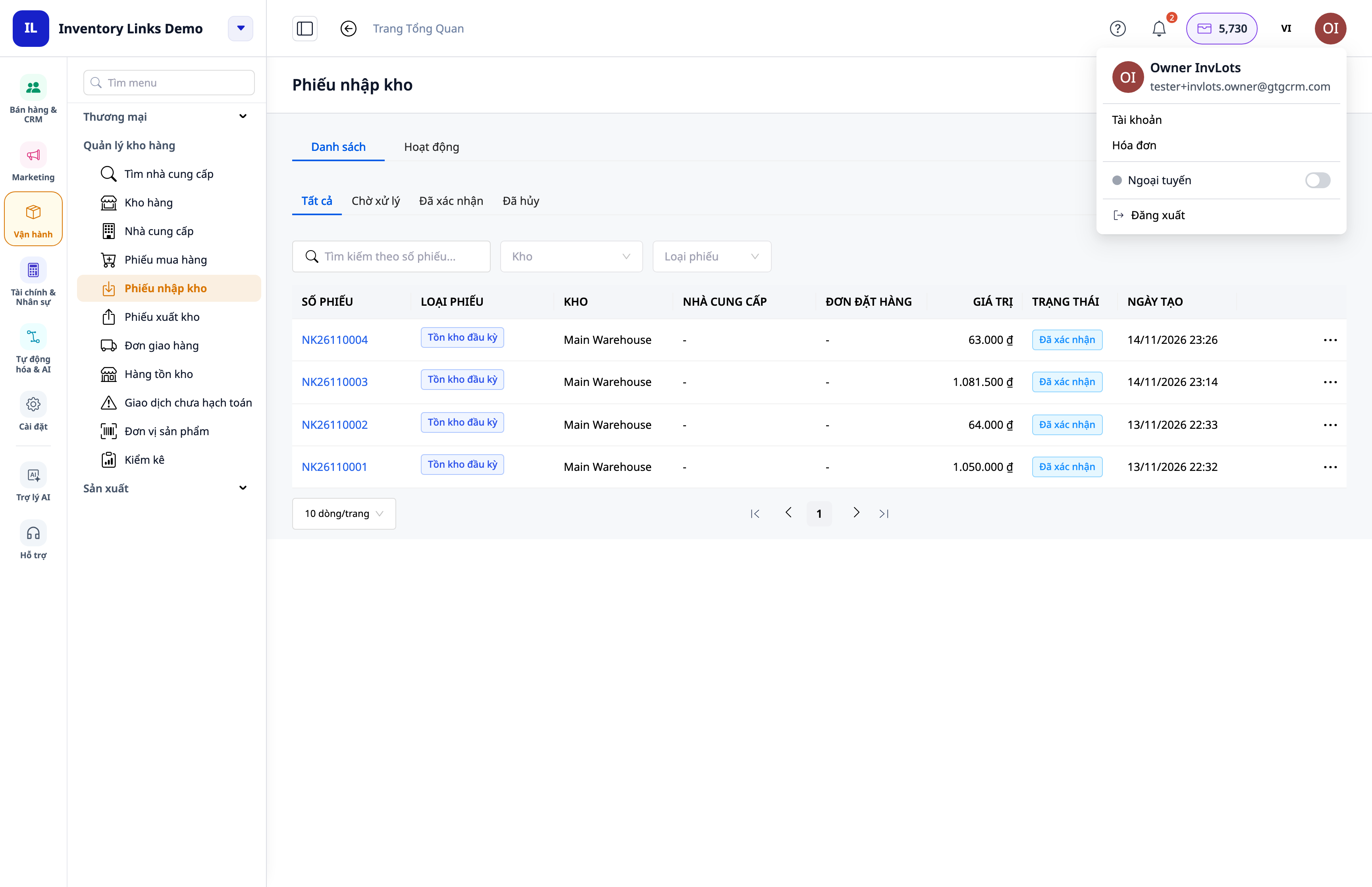
✅ ผลลัพธ์ที่คาดหวัง: เมนูจะแสดงชื่อและอีเมลของคุณ จากนั้นตามลำดับคือ บัญชี; ใบแจ้งหนี้ (แสดงเฉพาะเจ้าของเวิร์กสเปซและสมาชิกที่มีสิทธิ์ ดูใบแจ้งหนี้); สวิตช์ ออนไลน์ / ออฟไลน์; และสุดท้ายคือ ออกจากระบบ เมนูไม่มีรายการแยกชื่อ รายละเอียดโปรไฟล์ อีกแล้ว การเปิดบัญชีจึงมีเพียงรายการเดียวคือ บัญชี
ขั้นตอนที่ 2: เปิดบัญชีของคุณ
- คลิก บัญชี
- มองไปที่ด้านบนของหน้าที่เปิดขึ้น

✅ ผลลัพธ์ที่คาดหวัง: หน้าจะเปิดที่ ข้อมูลส่วนตัว เมนูด้านซ้าย ชื่อเวิร์กสเปซ และยอดเครดิตจะไม่แสดง เพราะคุณอยู่ในบัญชีของตนเอง ไม่ได้อยู่ในเวิร์กสเปซ ด้านบนของหน้ามีปุ่ม WORKSPACE และ TÀI KHOẢN และถัดจากสองปุ่มนั้นคือปุ่ม ← ย้อนกลับ พร้อมชื่อเวิร์กสเปซที่คุณเพิ่งออกมา เช่น ย้อนกลับไป Inventory Links Demo ดูชื่อในปุ่มก็รู้ได้ว่าคุณมาจากเวิร์กสเปซใด
ขั้นตอนที่ 3: สลับไปมาระหว่างหน้าบัญชี
- ที่ด้านบนของหน้า เปิดเมนู TÀI KHOẢN
- เลือก รหัสผ่าน แล้วเลือก ความปลอดภัย
ทุกคนจะเห็นสามหน้า ข้อมูลส่วนตัว, รหัสผ่าน และ ความปลอดภัย ส่วนอีกสองหน้า เพิ่มวิธีการชำระเงิน และ อัปเดตที่อยู่สำหรับการชำระเงิน จะแสดงเฉพาะเจ้าของหรือสมาชิกที่มีสิทธิ์ชำระเงินเท่านั้น
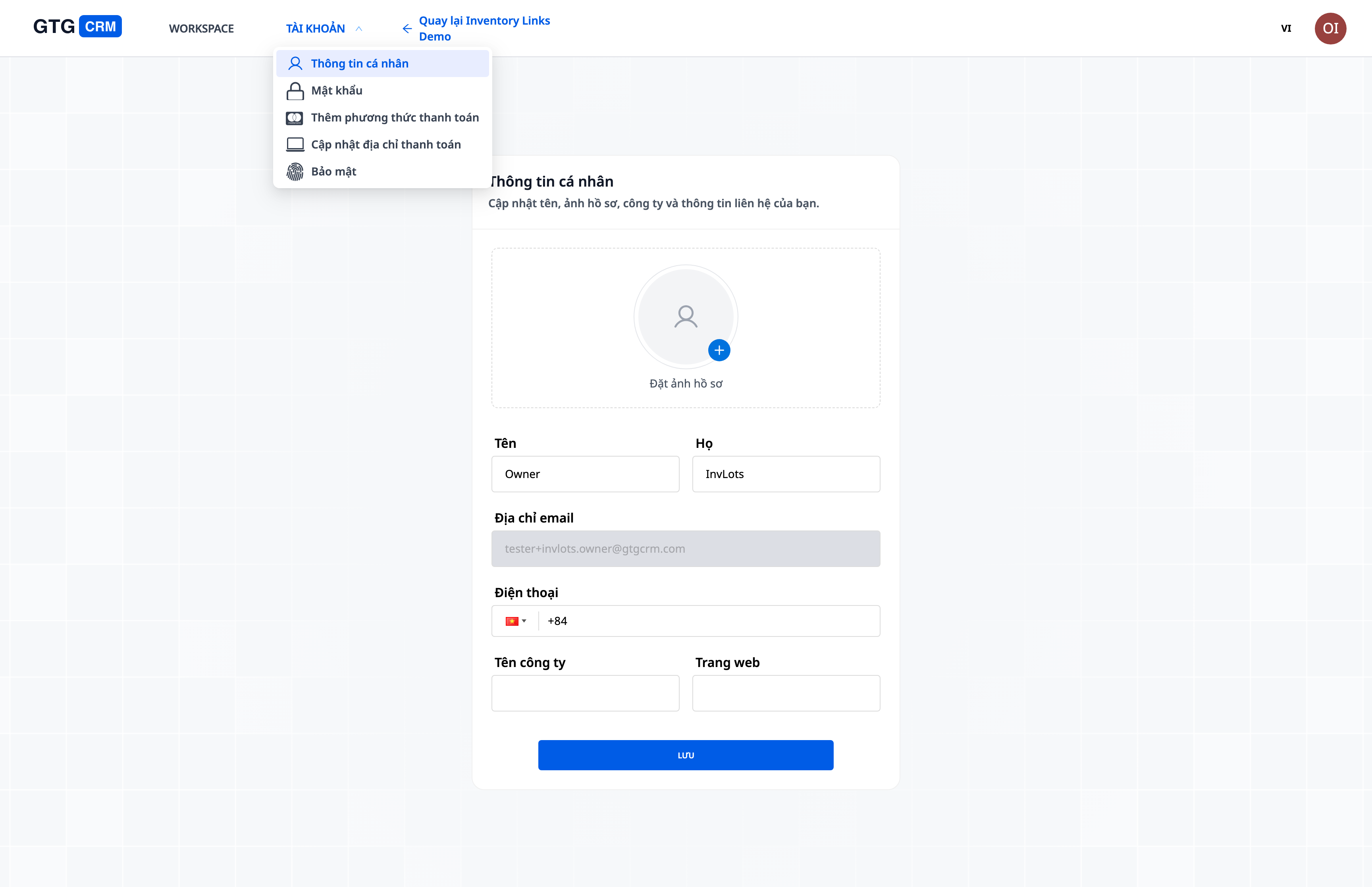
✅ ผลลัพธ์ที่คาดหวัง: ทุกครั้งที่เลือก เนื้อหาจะเปลี่ยนไปยังหน้าที่คุณเลือก ปุ่ม ย้อนกลับ ยังคงอยู่ที่ด้านบนของหน้า ในทุกหน้าของบัญชี
ขั้นตอนที่ 4: กลับไปยัง workspace
- กด ย้อนกลับ พร้อมชื่อ workspace ที่ด้านบนของหน้า
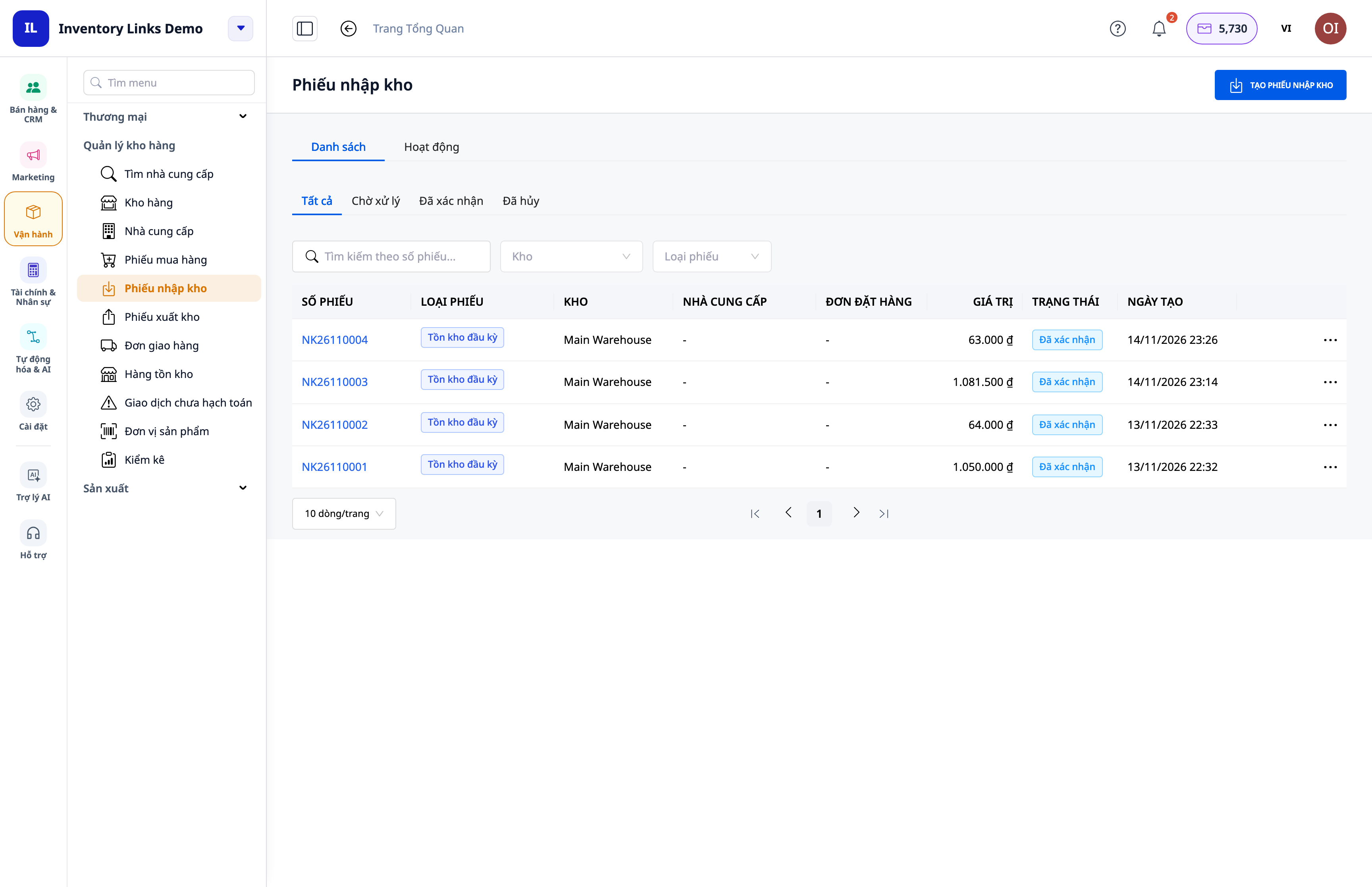
✅ ผลลัพธ์ที่คาดหวัง: คุณจะกลับไปยังหน้าเดิมที่อยู่ก่อนเปิดบัญชี เช่น รายการ ใบรับสินค้าเข้าคลัง พร้อมเมนูด้านซ้าย ชื่อ workspace และจำนวน credit ที่แสดงอีกครั้ง คุณจะไม่ถูกพาไปยังรายการ workspace หรือหน้าหลักของ workspace ปุ่มนี้ยังพาคุณกลับไปยังหน้าที่ถูกต้องหลังจากที่คุณรีโหลดหน้าหรือผ่านหลายหน้าบัญชีแล้ว หากไม่มีหน้าใดถูกจดจำไว้ ปุ่มจะเปิดหน้าหลักของ workspace
ขั้นตอนที่ 5: เปิดหน้าใบแจ้งหนี้ของ workspace
ขั้นตอนนี้สำหรับเจ้าของ workspace และสมาชิกที่มีสิทธิ์ ดูใบแจ้งหนี้
- จากหน้าใดก็ได้ใน workspace ให้กดที่รูปโปรไฟล์ แล้วเลือก ใบแจ้งหนี้
- มองขึ้นไปที่ด้านบนของหน้าที่เปิดขึ้นมา
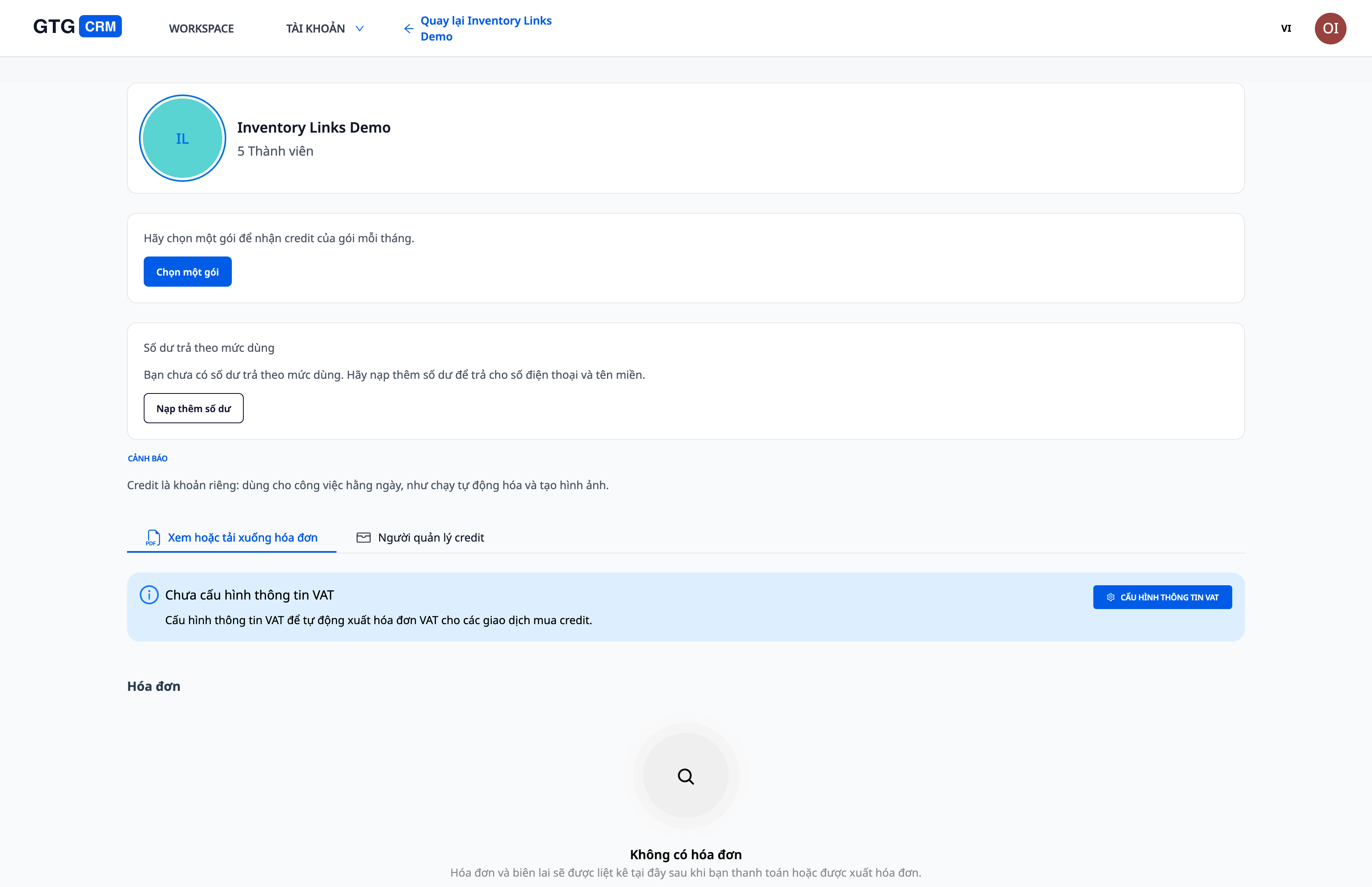
✅ ผลลัพธ์ที่คาดหวัง: หน้าชำระเงินของ workspace จะเปิดขึ้น ซึ่งอยู่นอกหน้าจอ workspace เช่นกัน พร้อมปุ่ม ย้อนกลับ และชื่อ workspace เดิม ในหน้านี้จะไม่มีปุ่มใดที่ด้านบนของหน้าถูกไฮไลต์ กด ย้อนกลับ เพื่อกลับไปยังหน้าที่คุณออกมาล่าสุด
ปุ่ม WORKSPACE ที่ด้านบนของหน้ามีหน้าที่อีกอย่าง คือจะเปิดรายการ workspace เพื่อให้คุณสลับไปยัง workspace อื่นหรือสร้าง workspace ใหม่ หากต้องการทำความเข้าใจหน้าชำระเงิน ดูบทความ คู่มือการชำระเงิน: Credit และยอดคงเหลือแบบจ่ายตามการใช้งานใน GTG CRM
ขั้นตอนที่ 6: ใช้งานบนโทรศัพท์
- เปิดบัญชีของคุณตามที่ทำในขั้นตอนที่ 2
- มองไปทางซ้ายที่ด้านบนของหน้า
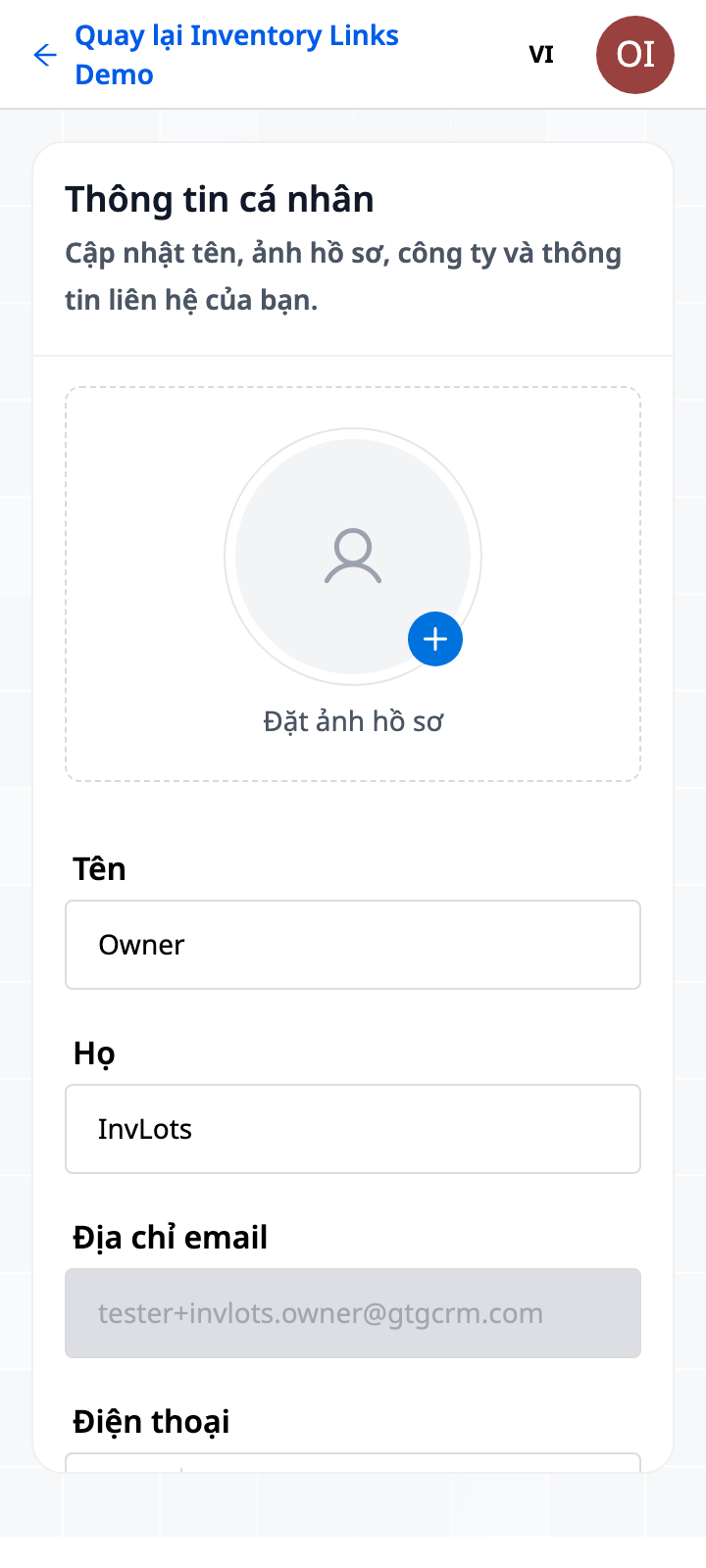
✅ ผลลัพธ์ที่คาดหวัง: ปุ่ม ย้อนกลับ พร้อมชื่อ workspace จะอยู่ทางซ้ายที่ด้านบนของหน้า แทนที่โลโก้ หากชื่อ workspace ยาว ชื่ออาจขึ้นบรรทัดใหม่เป็นสองบรรทัดได้ ในหน้านี้จะไม่มีแถว ย้อนกลับ แถวที่สอง ปุ่มที่ด้านบนของหน้าคือทางกลับเพียงทางเดียว
ตารางอ้างอิงด่วนผลลัพธ์ที่คาดหวัง
| Thao tác | Kết quả bạn sẽ thấy |
|---|---|
| Bấm ảnh đại diện trong workspace | Tên và email, Tài khoản, Hóa đơn (nếu có quyền), công tắc Trực tuyến / Ngoại tuyến, Đăng xuất |
| Bấm Tài khoản | Trang Thông tin cá nhân, không có menu bên trái, tên workspace và số credit; đầu trang có Quay lại kèm tên workspace |
| Chọn trang trong menu TÀI KHOẢN | Nội dung đổi trang, nút Quay lại vẫn ở đầu trang |
| Bấm Quay lại | Về đúng trang đã rời, menu bên trái, tên workspace và số credit hiện lại |
| Bấm ảnh đại diện, rồi Hóa đơn | Trang thanh toán của workspace, cùng nút Quay lại, không nút nào được tô sáng |
| Làm trên điện thoại | Quay lại ở bên trái đầu trang, thế chỗ logo; không có hàng thứ hai trong trang |
Ai Thấy Gì
| Bạn là | Bạn thấy và làm được |
|---|---|
| Chủ sở hữu workspace | Tài khoản và Hóa đơn trong menu ảnh đại diện; các trang Thông tin cá nhân, Mật khẩu, Bảo mật, Thêm phương thức thanh toán, Cập nhật địa chỉ thanh toán; nút Quay lại |
| Thành viên có quyền Xem hóa đơn | Tài khoản và Hóa đơn; nút Quay lại trên cả hai |
| Thành viên không có quyền thanh toán | Tài khoản, các trang Thông tin cá nhân, Mật khẩu, Bảo mật và nút Quay lại; không có Hóa đơn |
Nếu Có Sự Cố
| Bạn gặp | Cách xử lý |
|---|---|
| Menu không có mục Hóa đơn | Tài khoản của bạn chưa có quyền Xem hóa đơn. Nhờ chủ sở hữu workspace cấp quyền. |
| Không thấy các trang Thêm phương thức thanh toán và Cập nhật địa chỉ thanh toán trong menu TÀI KHOẢN | Hai trang này chỉ dành cho chủ sở hữu hoặc thành viên có quyền thanh toán. |
| Không thấy nút Quay lại | Nút chỉ hiện khi có workspace đang mở. Ngay sau khi đăng nhập, hoặc ngay sau khi bạn tạo workspace từ danh sách, chưa có nút này và danh sách workspace là trang chủ. Hãy mở một workspace, rồi mở lại Tài khoản. |
| Tên trong nút Quay lại là workspace khác | Bạn đã chuyển sang workspace đó. Nút luôn ghi tên workspace bạn đang dùng. |
| Bấm Quay lại mà vào trang chủ của workspace, không vào trang cũ | Lúc đó không có trang nào được nhớ, nên nút mở trang chủ của workspace. |
| Trang tài khoản không có menu bên trái và số credit | Đúng như thiết kế: đó là tài khoản của riêng bạn, không phải màn hình workspace. Bấm Quay lại để thấy chúng. |
| Muốn chuyển sang workspace khác hoặc tạo workspace mới | Dùng nút WORKSPACE ở đầu trang, không phải nút Quay lại. |
| Mục Chi tiết hồ sơ đâu rồi? | Không còn mục riêng. Chỉ còn Tài khoản, mở đúng các trang tài khoản của bạn, bắt đầu từ Thông tin cá nhân. |
Bước Tiếp Theo
หากต้องการอ่านหน้า ใบแจ้งหนี้ และทราบว่าเครดิตกับยอดคงค้างแบบจ่ายตามการใช้งานคิดต่างกันอย่างไรตามระดับการใช้งาน รวมถึงวิธีเติมเงินให้ถูกจำนวน โปรดดูบทความ คู่มือการชำระเงิน: เครดิตและยอดคงค้างแบบจ่ายตามการใช้งานใน GTG CRM


