หลังจากทำตามคำแนะนำนี้แล้ว คุณจะสามารถทำอะไรได้บ้าง?
ดูรายการงานได้อย่างรวดเร็วตามสถานะ/สีกำหนดส่งและกระดาน "วันนี้" → สร้างงานพร้อมรายการตรวจสอบ เวลาเริ่มต้น ผู้ตรวจสอบหลายคน และผู้เกี่ยวข้อง → แนบไฟล์จากคลังและแทรกลิงก์ภายใน → แบ่งออกเป็นงานย่อยและดูความคืบหน้าสะสม → เชื่อมโยงงานกับข้อตกลง/คำสั่งซื้อ → แสดงความคิดเห็นและแท็กเพื่อนร่วมทีม (@mention) → ทำงานให้เสร็จ → ดูแท็บการวิเคราะห์และติดตามกิจกรรม 360 → เปิดใช้งานการทำงานอัตโนมัติของงาน
ยังไม่คุ้นเคยกับฟีเจอร์ต่างๆ ใช่ไหม ลองดูตัวอย่าง การใช้งาน Task Management 2.0 ได้เลย
เตรียมการล่วงหน้า
1. เข้าสู่ระบบ GTG CRM แล้วเข้าถึงโมดูล CRM → งาน (Tasks) — นี่คือที่ที่คุณสามารถสร้างและจัดการงานได้
2. (จำเป็น) ต้องมีดีล/ใบสั่งซื้อ/ใบแจ้งหนี้ที่พร้อมใช้งานอยู่แล้วเพื่อเชื่อมโยง — เพื่อใช้คุณสมบัติการเชื่อมโยงวัตถุที่เกี่ยวข้อง
3. (แนะนำ) ควรมีเพื่อนร่วมทีมสักสองสามคนอยู่ในพื้นที่ทำงาน เพื่อมอบหมายผู้ตรวจสอบ บุคคลที่เกี่ยวข้อง และกล่าวถึงชื่อในความคิดเห็น
ขั้นตอนที่ 1 — ตรวจสอบรายการสิ่งที่ต้องทำอย่างรวดเร็ว: สังเกตสีสถานะ/กำหนดส่ง + แท็บ "วันนี้"
- ไปที่ CRM → งาน (Tasks )
- สังเกตขั้นตอนการทำงาน: แต่ละ สถานะ จะมีโทนสีที่แตกต่างกัน งาน ที่ใกล้ถึงกำหนดส่ง จะมีสีเหลืองอำพัน ในขณะที่งาน ที่เลยกำหนดส่ง จะมีสีแดง
- ที่ด้านบนของหน้า ให้ดู ที่ตาราง "วันนี้" : คลิกที่กลุ่ม "เกินกำหนด / ครบกำหนดวันนี้ / ครบกำหนดเร็วๆ นี้ / ลำดับความสำคัญสูง / งานของฉัน" เพื่อกรองข้อมูลได้อย่างรวดเร็ว
✅ ผลลัพธ์ที่คาดหวัง : รายการจะแสดงสีตามสถานะและกำหนดเวลา การคลิกที่กลุ่มในตาราง "วันนี้" จะกรองรายการให้เหลือเฉพาะกลุ่มนั้นๆ
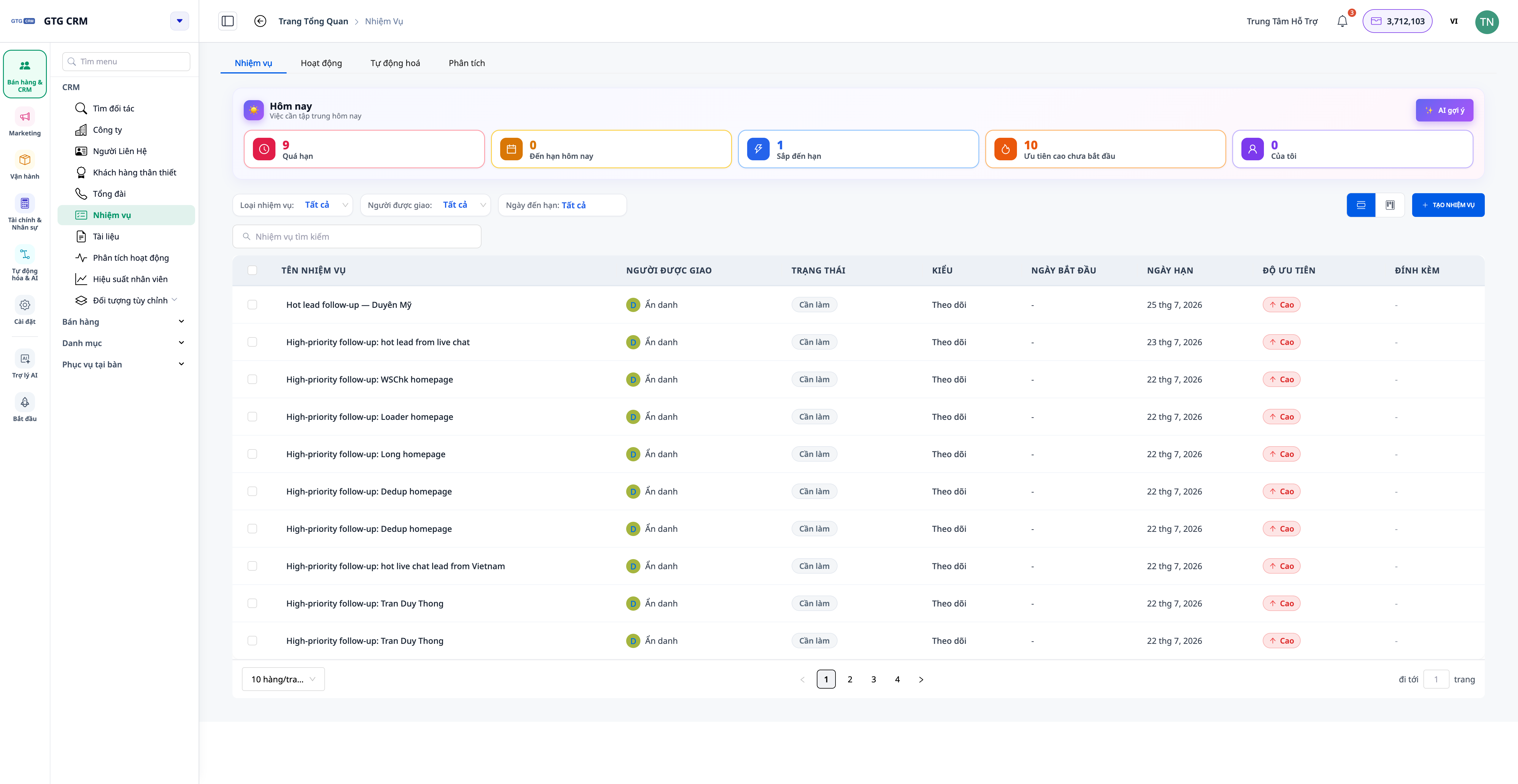
💡 คลิก "คำแนะนำจาก AI" เพื่อรับแผนกิจกรรมประจำวันที่มีลำดับความสำคัญสูง (ฟีเจอร์นี้ใช้เครดิต)
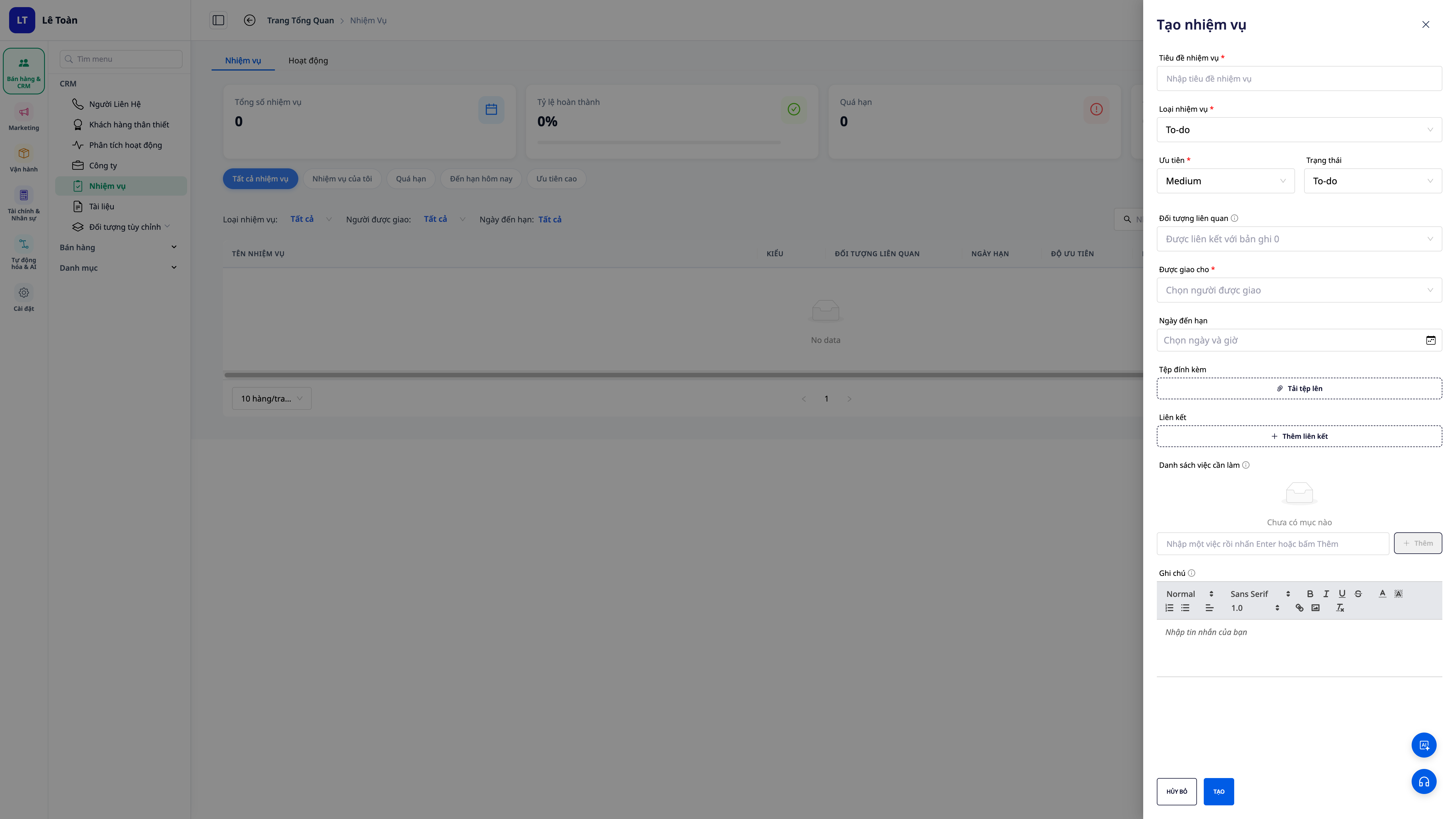
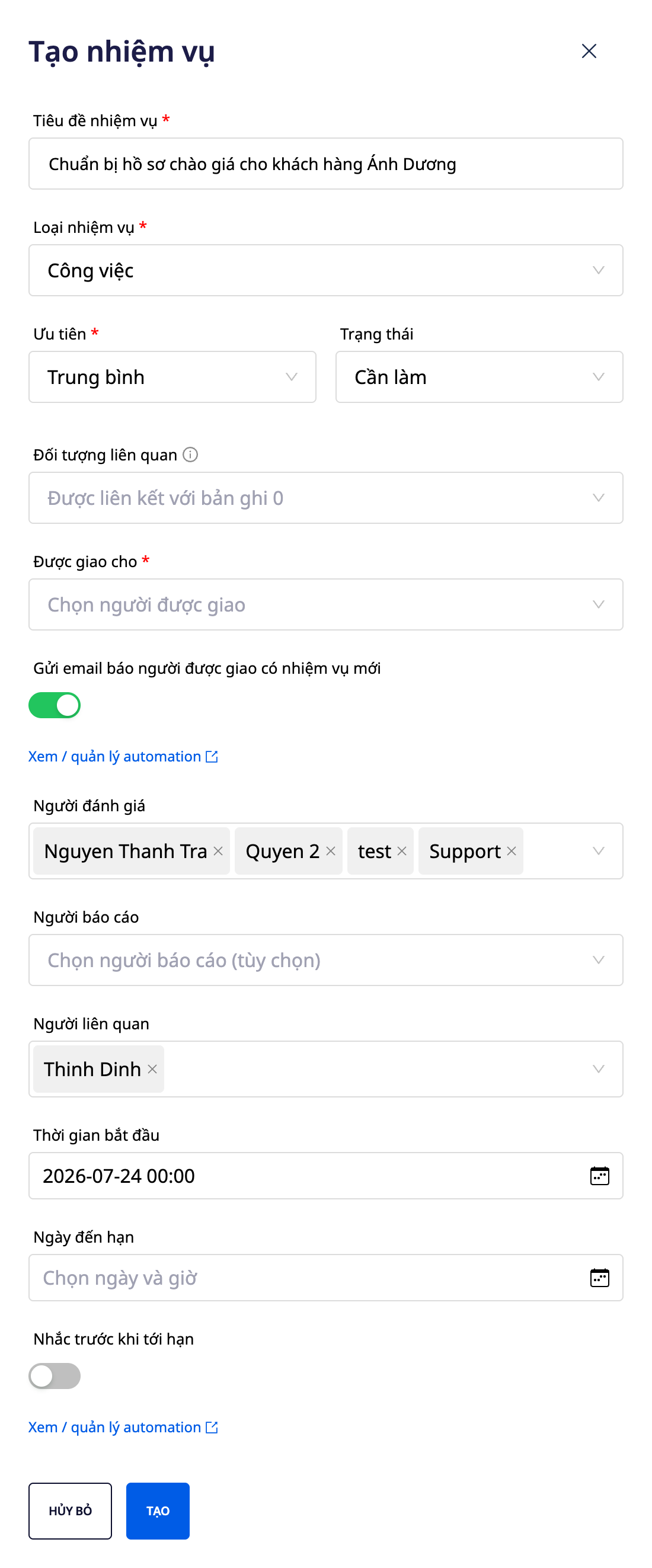
ขั้นตอนที่ 2 — สร้างงานพร้อมรายการตรวจสอบ เวลาเริ่มต้น ผู้มีอำนาจอนุมัติ และผู้เกี่ยวข้อง
- คลิกเพื่อสร้างงานใหม่
- กรอก ชื่อเรื่อง คำอธิบาย กำหนดเวลา ความสำคัญ และผู้รับผิดชอบ
- กำหนด เวลาเริ่มต้น และเพิ่ม บุคคลที่เกี่ยวข้อง (ผู้ที่ต้องคอยติดตามงาน)
- ในส่วนบทบาท ให้กำหนดผู้ตรวจสอบและ ผู้รายงาน อย่างน้อยหนึ่งคน หากกระบวนการนั้นต้องการการอนุมัติ/การติดตาม
- เพิ่ม รายการตรวจสอบ ขั้นตอนที่ต้องดำเนินการในระหว่างกระบวนการสร้าง
✅ ผลลัพธ์ที่คาดหวัง : งานจะถูกสร้างขึ้นพร้อมรายการตรวจสอบ เวลาเริ่มต้น รายชื่อผู้ตรวจสอบ (หลายคน) และผู้เกี่ยวข้องที่แสดงอย่างครบถ้วน
ขั้นตอนที่ 3 — แนบไฟล์จากคลังไฟล์และแทรกลิงก์ภายใน
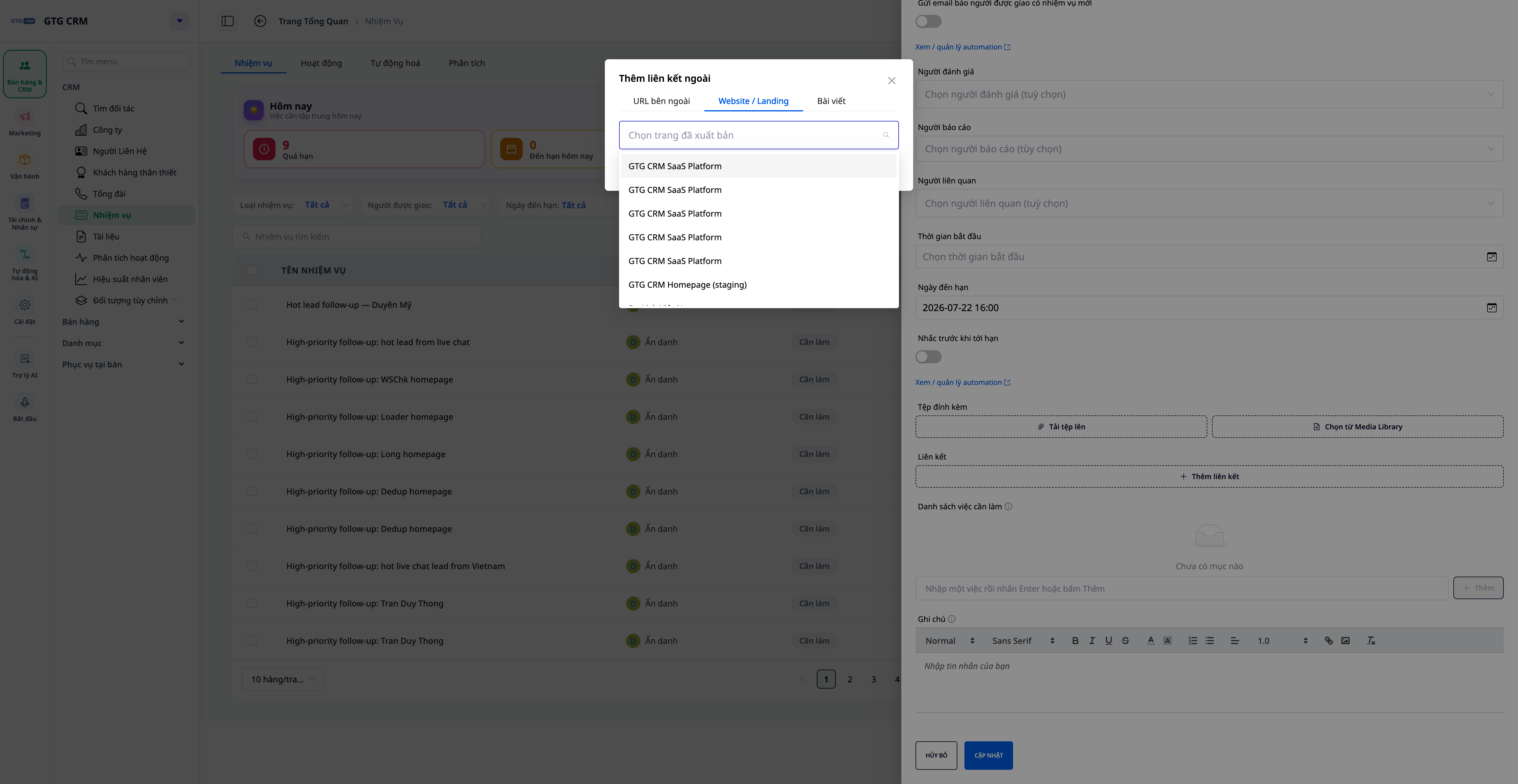
- ในพื้นที่ทำงานของคุณ เปิดส่วน ไฟล์แนบ → เลือกแท็บ "เลือกจากคลัง" เพื่อเรียกใช้ไฟล์/รูปภาพที่มีอยู่แล้วในพื้นที่ทำงานของคุณ
- เปิดส่วน "ลิงก์" → เลือก "แทรกลิงก์ภายใน" เพื่อแนบเว็บไซต์พื้นที่ทำงาน หน้า Landing Page หรือโพสต์ของคุณ
✅ ผลลัพธ์ที่คาดหวัง : ไฟล์จากคลังไฟล์และลิงก์ภายในจะถูกแนบไปกับงานโดยไม่ต้องอัปโหลดใหม่หรือวาง URL ด้วยตนเอง
ขั้นตอนที่ 4 — แบ่งงานออกเป็นงานย่อย และคอยดูความคืบหน้าที่จะเพิ่มขึ้นโดยอัตโนมัติ
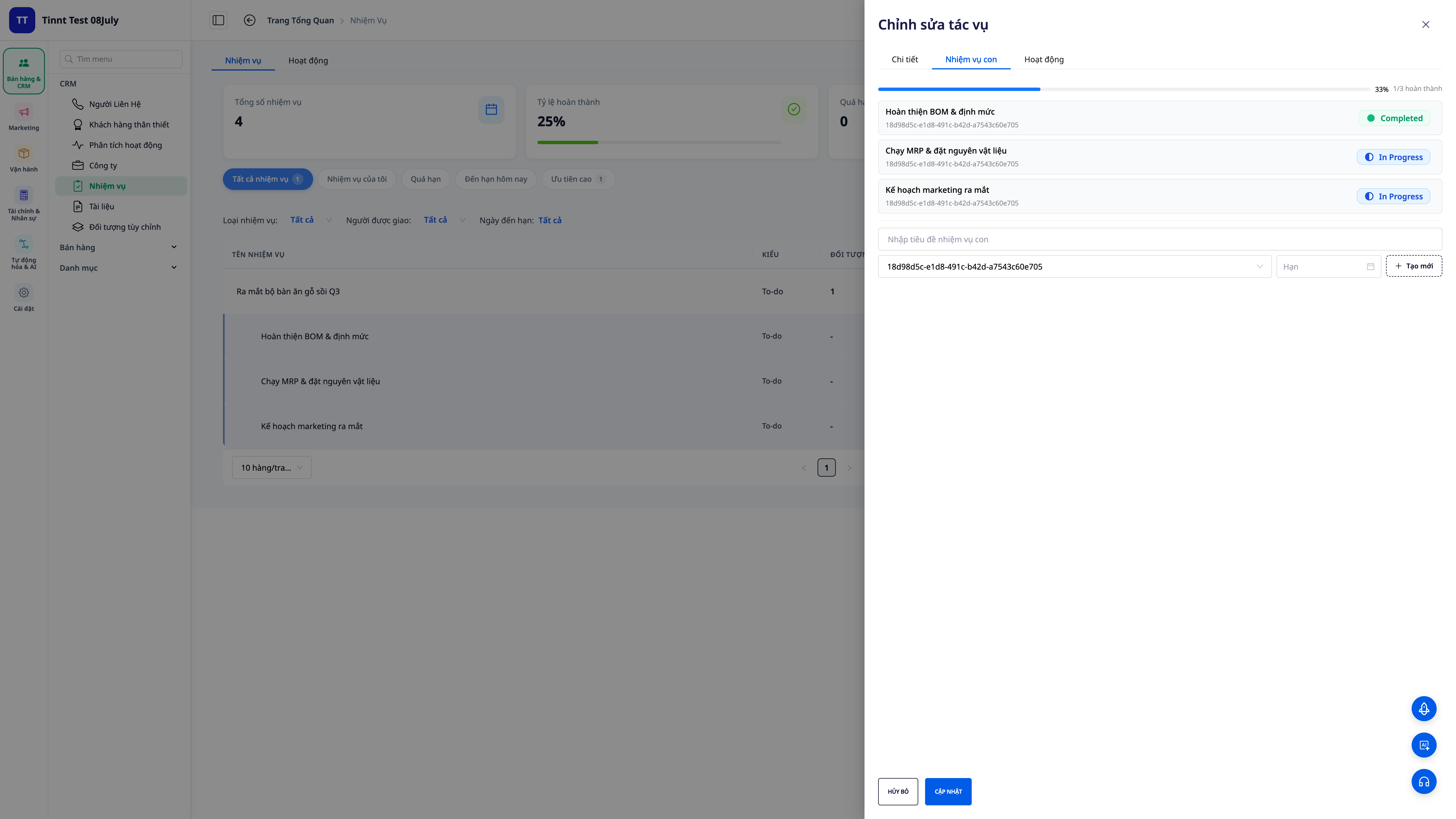
- เปิดงานที่สร้างขึ้นใหม่และเพิ่ม งานย่อย — สามารถสร้างได้สูงสุดสองระดับ โดยแต่ละงานย่อยจะมีผู้รับผิดชอบ กำหนดเวลา และสถานะของตนเอง
- ดำเนินการงานย่อยให้เสร็จสิ้นทีละขั้นตอน
✅ ผลลัพธ์ที่คาดหวัง : แถบความคืบหน้าของงานหลัก จะสะสมโดยอัตโนมัติ ตามจำนวนงานย่อยที่เสร็จสมบูรณ์ คุณไม่จำเป็นต้องป้อนเปอร์เซ็นต์ด้วยตนเอง
ขั้นตอนที่ 5 — เชื่อมโยงงานเข้ากับข้อตกลง ผลิตภัณฑ์ คำสั่งซื้อ หรือใบแจ้งหนี้
- ในงานของคุณ ให้เปิดส่วน " วัตถุที่เกี่ยวข้อง "
- แนบเอกสารรายการขาย/สินค้า/ใบสั่งซื้อ/ใบแจ้งหนี้ที่เกี่ยวข้องมาด้วย
✅ ผลลัพธ์ที่คาดหวัง : งานจะแสดงวัตถุที่เชื่อมโยงกัน และคุณจะเห็นงานที่เกี่ยวข้องจากดีล/คำสั่งซื้อนั้นด้วย
ขั้นตอนที่ 6 — แสดงความคิดเห็นและแท็ก (@mention) เพื่อนร่วมทีมของคุณ
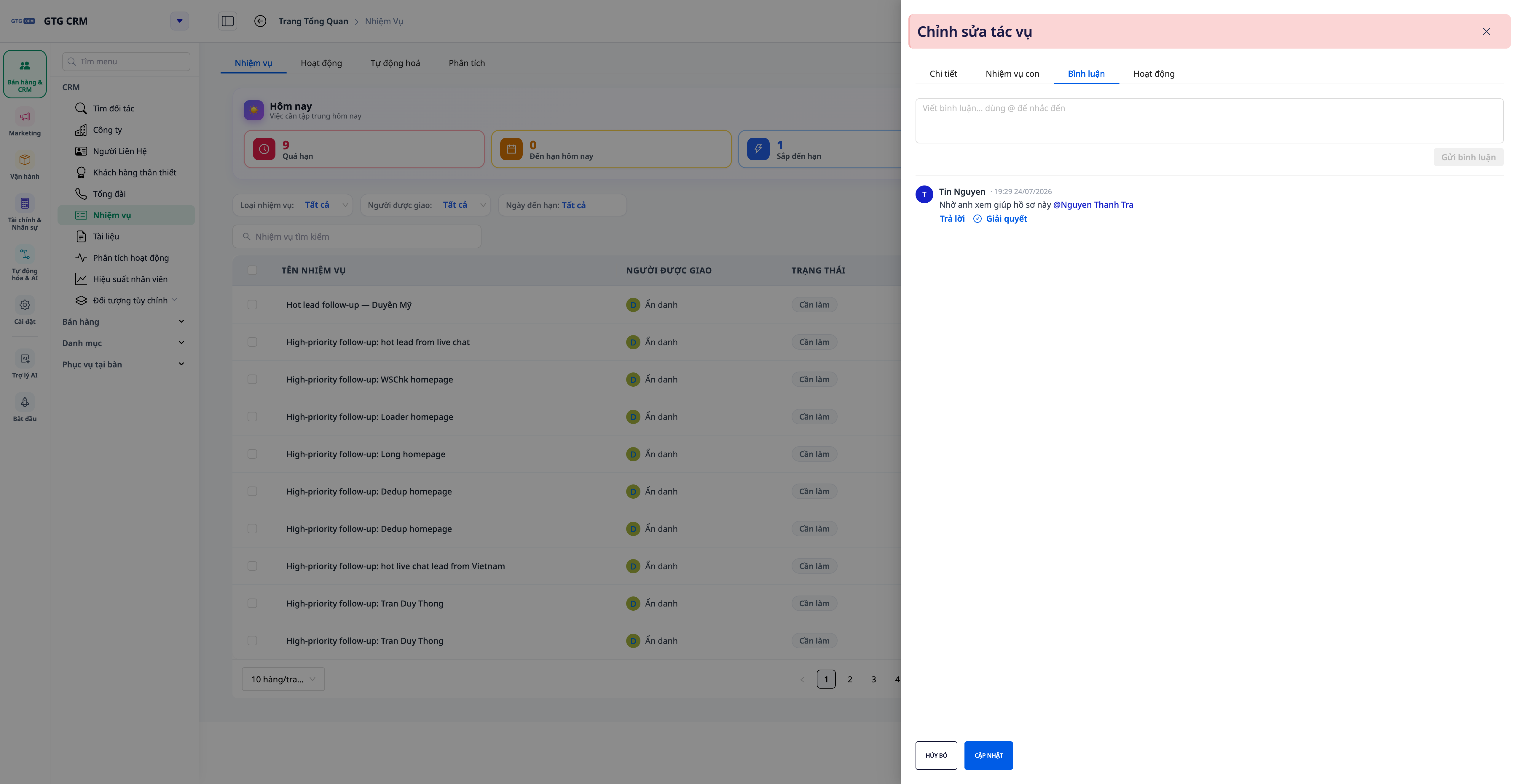
- เปิดแท็บ "ความคิดเห็นเกี่ยว กับงาน" และป้อนความคิดเห็นของคุณ
- พิมพ์
@แล้วเลือกชื่อเพื่อนร่วมทีมที่ต้องการ แท็ก จากนั้น โพสต์ความคิดเห็น
✅ ผลลัพธ์ที่คาดหวัง : ชื่อที่ถูกกล่าวถึง จะแสดงเป็นสีน้ำเงิน บุคคลที่ถูกกล่าวถึงจะได้รับ การแจ้งเตือนในแอป (และ ทางอีเมล หากเปิดใช้งานการแจ้งเตือนทางอีเมลอัตโนมัติ — ดูขั้นตอนที่ 10)
ขั้นตอนที่ 7 — ทำภารกิจให้เสร็จสมบูรณ์
- ทำเครื่องหมายว่างานเสร็จสมบูรณ์แล้ว
✅ ผลลัพธ์ที่คาดหวัง : ระบบจะบันทึกสถานะและเวลาที่แล้วเสร็จ (ไม่ใช่เวลาตามนาฬิกาส่วนบุคคล) ทำให้มั่นใจได้ว่าข้อมูลมีความสม่ำเสมอสำหรับการเปรียบเทียบและการรายงาน
ขั้นตอนที่ 8 — ดูแท็บการวิเคราะห์: ปริมาณแยกตามรายบุคคล
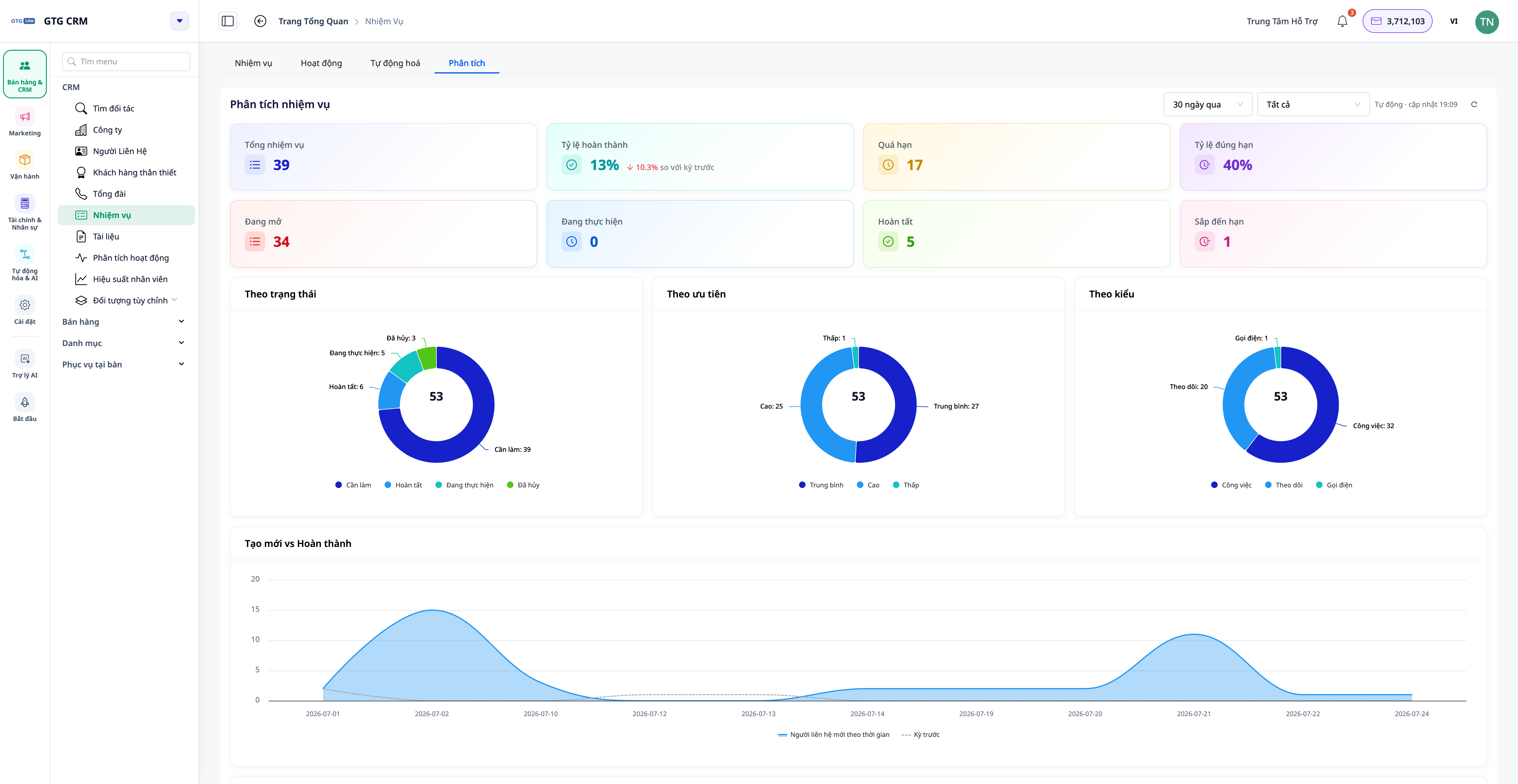
- ในเมนู งาน ให้เปิดแท็บ การวิเคราะห์
- ดูภาพรวมของบัตรข้อมูลและแผนภูมิ คลิกที่สมาชิกเพื่อดูรายละเอียดว่าบุคคลนั้นกำลังทำอะไรอยู่
✅ ผลลัพธ์ที่คาดหวัง : แท็บ Analytics จะแสดงจำนวนงานทั้งหมด / งานที่กำลังดำเนินการ / งานที่เสร็จสมบูรณ์ / งานที่ค้างชำระ / อัตราความสำเร็จ + แนวโน้ม และ แผนภูมิปริมาณแยกตามแต่ละบุคคล
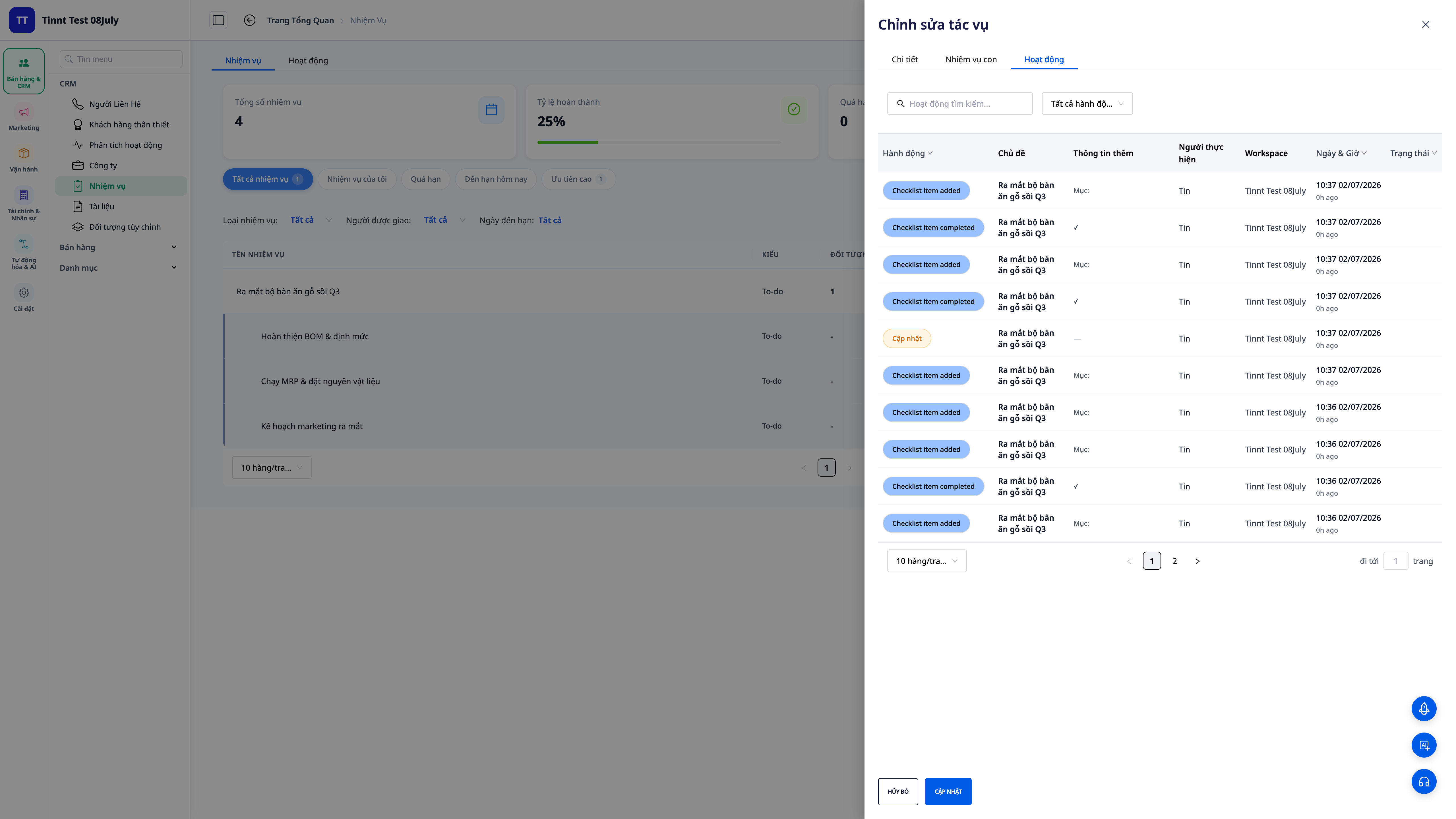
ขั้นตอนที่ 9 — ติดตามความคืบหน้าในกิจกรรม 360
- เปิดแท็บ Activity 360 ของงานนั้น
✅ ผลลัพธ์ที่คาดหวัง : ไทม์ไลน์ที่อ่านง่าย แสดงทุกสิ่งที่เกิดขึ้นเกี่ยวกับงาน (สร้าง อัปเดต เสร็จสมบูรณ์ เชื่อมโยง แสดงความคิดเห็น) — ใครทำอะไร และเมื่อไหร่
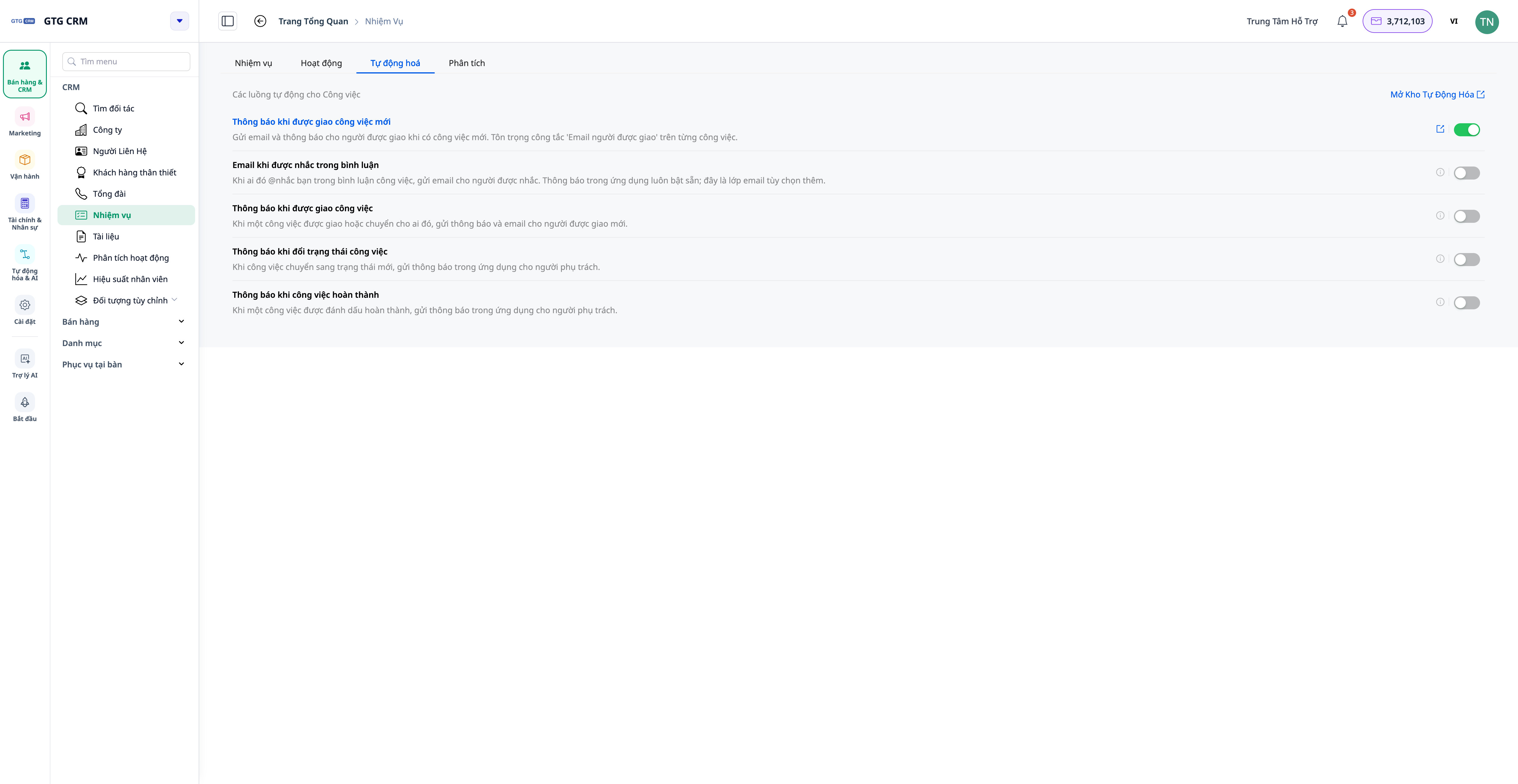
ขั้นตอนที่ 10 — เปิดใช้งานการทำงานอัตโนมัติ
- ในเมนู Tasks ให้เปิดแท็บ Automation (หรือไปที่ Automation repository , Tasks cluster)
- เปิดใช้งานสถานการณ์ที่เหมาะสม: การแจ้งเตือนเมื่อมีการมอบหมายงานใหม่ เมื่อสถานะของงานเปลี่ยนแปลง เมื่อภารกิจเสร็จสมบูรณ์ และ อีเมลเมื่อมีการกล่าวถึงในความคิดเห็น
✅ ผลลัพธ์ที่คาดหวัง : การแจ้งเตือนที่เกี่ยวข้องจะถูกส่งโดยอัตโนมัติ เมื่อเปิดใช้งานการกล่าวถึงชื่อในอีเมล บุคคลที่ถูกกล่าวถึง (@mentioned) จะได้รับอีเมลเพิ่มเติม นอกเหนือจากการแจ้งเตือนในแอป
ตารางค้นหาอย่างรวดเร็วสำหรับผลลัพธ์ที่คาดหวัง
เปิดรายการงาน — งานต่างๆ จะถูกแบ่งสีตามสถานะ/กำหนดเวลา และแท็บ "วันนี้" จะจัดกลุ่มงานที่ต้องดำเนินการไว้ด้วยกัน
สร้างงาน + รายการตรวจสอบ + ผู้อนุมัติ — งานที่มีรายการตรวจสอบ ผู้อนุมัติหลายคน เวลาเริ่มต้น และผู้เกี่ยวข้อง
แนบไฟล์จากคลังไฟล์ / ลิงก์ภายใน — แนบไฟล์และลิงก์ภายในโดยไม่ต้องอัปโหลด/วาง URL
เพิ่มงานย่อย — ความคืบหน้าของงานหลักจะถูกสะสมโดยอัตโนมัติ
เชื่อมโยงรายการที่เกี่ยวข้อง — ข้อเสนอ/สินค้า/คำสั่งซื้อ/ใบแจ้งหนี้ ที่เชื่อมโยงกันทั้งสองทิศทาง
แสดงความคิดเห็น + @mention — ชื่อจะถูกไฮไลต์เป็นสีน้ำเงิน ผู้ที่ได้รับการแจ้งเตือนจะได้รับการแจ้งเตือน (และอีเมลหากเปิดใช้งานไว้)
งานเสร็จสมบูรณ์ — ระบบบันทึกเวลาที่ใช้ในการทำงานเสร็จสิ้น
เปิดแท็บการวิเคราะห์ — ปริมาณการซื้อขายรายบุคคล + แนวโน้มที่เสร็จสมบูรณ์
เปิดกิจกรรม 360 — ไทม์ไลน์ความคืบหน้าของงาน
เปิดใช้งานระบบอัตโนมัติ — การแจ้งเตือนการมอบหมายงาน/การเปลี่ยนแปลงสถานะ/การเสร็จสิ้น + การแจ้งเตือนทางอีเมล
บันทึก
- งานย่อยรองรับได้สูงสุด สองระดับ ซึ่งเพียงพอที่จะแบ่งย่อยได้โดยไม่ทำให้ซับซ้อนเกินไป
- ความคืบหน้าของงานหลักจะ ถูกสะสมโดยอัตโนมัติ จากงานย่อย — ให้ปรับสถานะของงานย่อยเท่านั้น ไม่จำเป็นต้องปรับเปอร์เซ็นต์ของงานหลักด้วยตนเอง
- ผู้ตรวจสอบ อาจเป็น บุคคลหลายคน แต่ บุคคลที่จัดทำรายงาน ยังคงเป็นคนเดิม
- การแจ้งเตือน ทางอีเมลเมื่อมีการกล่าวถึง เป็นตัวเลือกเปิด/ปิดสำหรับพื้นที่ทำงานทั้งหมด ส่วน การแจ้งเตือนในแอป จะถูกส่งไปยังบุคคลที่ถูกกล่าวถึงเสมอ
- ไฟล์แนบจาก คลังไฟล์ จะเรียกดูไฟล์ภายในพื้นที่ทำงานทั้งหมด ในขณะที่ลิงก์ภายในจะแนะนำเว็บไซต์/หน้า Landing Page/บทความที่เผยแพร่แล้วเท่านั้น
- ระบบอัตโนมัติยังคงสามารถ สร้าง/มอบหมายงาน ให้คุณได้เช่นเดิม (ตัวอย่างเช่น เมื่อข้อตกลงเปลี่ยนไปสู่ขั้นตอนใหม่)