สารบัญ
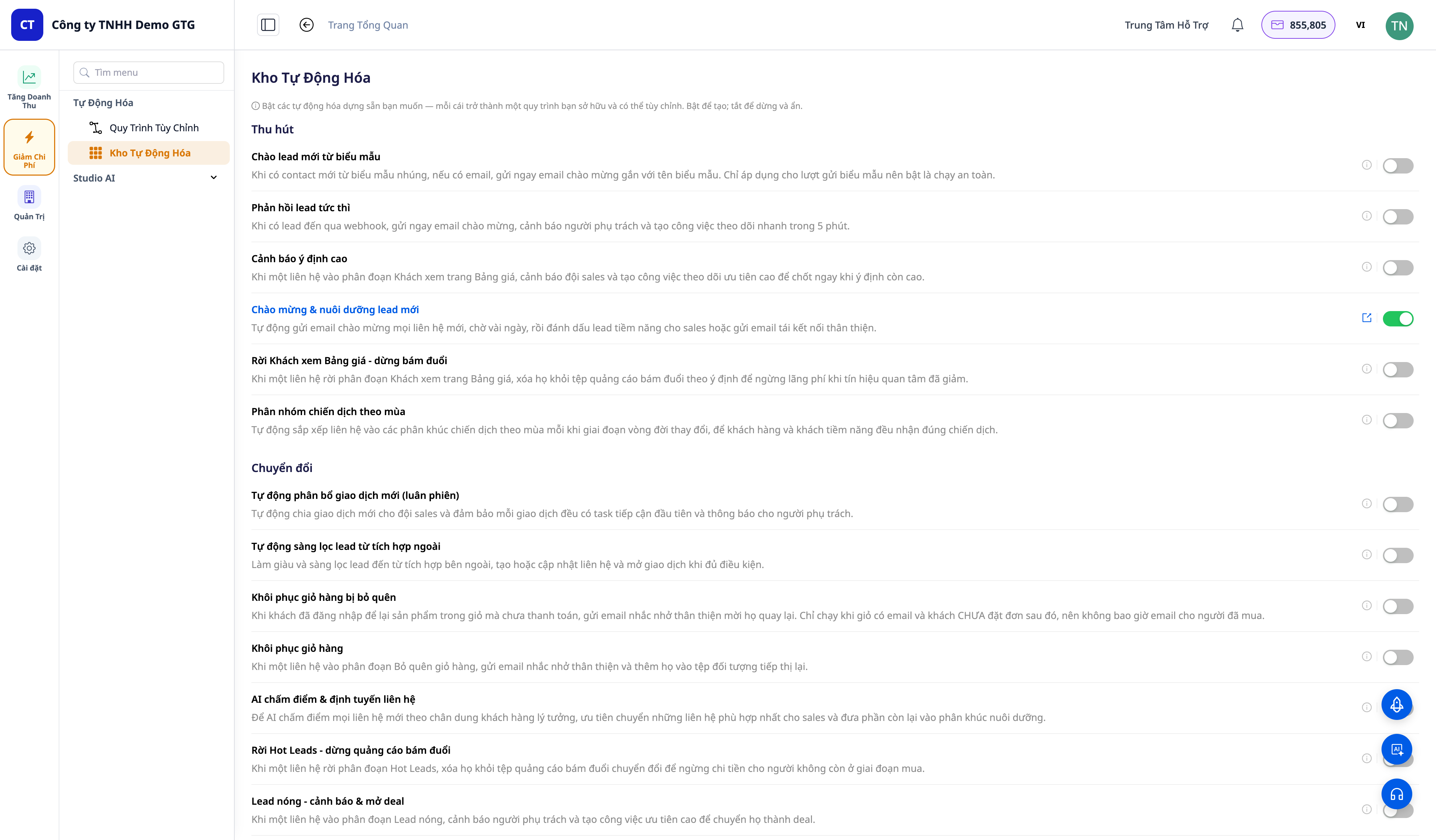
เปิดหน้าจอ Revenue Automation → เปิดใช้งานสคริปต์ → เปิด "ดูเวิร์กโฟลว์" เพื่อแก้ไขเนื้อหา/กลุ่มเป้าหมาย → (ทางเลือก) เชื่อมต่อช่องทางส่ง → ดำเนินการทริกเกอร์ที่หน้าจอ CRM เพื่อให้สคริปต์ทำงาน → ดูบันทึกการทำงาน → ปิด/เปิดอีกครั้ง
| # | เงื่อนไข | ทำไมจึงต้องมี |
|---|---|---|
| 1 | ลงชื่อเข้าใช้พื้นที่ทำงานที่คุณมีสิทธิ์เขียน | เพื่อเปิดใช้งานสคริปต์และสร้างข้อมูลทริกเกอร์ |
| 2 | (ทางเลือก) ช่องทางส่งที่เชื่อมต่อแล้ว (Messaging → Channels) + พารามิเตอร์ (บัญชีอีเมล, ID ส่วนแบ่ง) | เพื่อให้ขั้นตอนการส่งอีเมล/SMS/โฆษณาสามารถทำงานได้อย่างสมบูรณ์ หากไม่มี สคริปต์จะยังคงทำงาน แต่ขั้นตอนการส่งจะรายงานข้อผิดพลาดตามที่คาดไว้ |
✅ ผลลัพธ์ที่คาดหวัง: รายการสคริปต์ที่จัดกลุ่มตามระยะของกรวยการขาย (Acquire/ดึงดูด · Convert/เปลี่ยน · Close/ปิด · Retain/รักษา · Expand/ขยาย · Win-back/เรียกคืน) แต่ละบรรทัด: ชื่อที่เข้าใจง่าย + คำอธิบาย + สวิตช์เปิด/ปิด — มากกว่า 30 สคริปต์ จัดกลุ่มตามกรวยการขาย
✅ ผลลัพธ์ที่คาดหวัง: สวิตช์เปิดขึ้น; แสดงข้อความแจ้งความสำเร็จ; ปรากฏลิงก์ "ดูเวิร์กโฟลว์" (↗) บนบรรทัดนั้น สคริปต์ตอนนี้เป็นเวิร์กโฟลว์ กำลังทำงาน ที่คุณเป็นเจ้าของ (จะพบใน Automation → Workflows)
✅ ผลลัพธ์ที่คาดหวัง: เปิดหน้าจอแก้ไขเวิร์กโฟลว์ของสคริปต์ที่ถูกต้อง; สามารถแก้ไขและบันทึกพารามิเตอร์ได้
✅ ผลลัพธ์ที่คาดหวัง: หลังจากเชื่อมต่อ + กรอกพารามิเตอร์แล้ว ขั้นตอน ส่งข้อความ / เพิ่มไปยังกลุ่มเป้าหมายโฆษณา จะทำงานได้อย่างสมบูรณ์ (แทนที่จะรายงานข้อผิดพลาดตามที่คาดไว้เมื่อการกำหนดค่าขาดหายไป)
✅ ผลลัพธ์ที่คาดหวัง: เวิร์กโฟลว์ของสคริปต์จะทำงานทันทีที่เหตุการณ์เกิดขึ้น
✅ ผลลัพธ์ที่คาดหวัง: เห็นการทำงานครั้งล่าสุด: แต่ละขั้นตอนทำงานตามลำดับ; ขั้นตอนการส่งสำเร็จหากได้เชื่อมต่อช่องทางแล้ว (หรือรายงาน "ต้องการการกำหนดค่า" หากยังไม่ได้เชื่อมต่อ — ถูกต้องตามที่คาดไว้)
✅ ผลลัพธ์ที่คาดหวัง: เมื่อปิด: สวิตช์ปิด, ลิงก์ "ดูเวิร์กโฟลว์" หายไป, และใน Workflows จะซ่อนไว้ (ปิดใช้งานแต่เก็บรักษาไว้, ไม่ได้ลบ) เมื่อเปิดอีกครั้ง: ทำงานทันที, ไม่ต้องสร้างใหม่ — การกำหนดค่าของคุณจะยังคงอยู่
| การดำเนินการ | ผลลัพธ์ที่คุณจะเห็น |
|---|---|
| เปิดหน้าจอ (ขั้นตอนที่ 1) | รายการสคริปต์ที่จัดกลุ่มตามกรวยการขาย + สวิตช์แต่ละบรรทัด |
| เปิดใช้งาน (ขั้นตอนที่ 2) | ข้อความแจ้ง + ลิงก์ "ดูเวิร์กโฟลว์"; เป็นเวิร์กโฟลว์กำลังทำงานที่คุณเป็นเจ้าของ |
| ดูเวิร์กโฟลว์ (ขั้นตอนที่ 3) | เปิดหน้าจอแก้ไข; แก้ไขเนื้อหา/ความล่าช้า/กลุ่มเป้าหมาย + บันทึก |
| เชื่อมต่อช่องทาง (ขั้นตอนที่ 4) | ขั้นตอนการส่งทำงานได้อย่างสมบูรณ์หลังจากกรอกพารามิเตอร์ |
| เปิดใช้งานทริกเกอร์ (ขั้นตอนที่ 5) | เวิร์กโฟลว์ทำงานเมื่อเหตุการณ์เกิดขึ้นที่หน้าจอ CRM |
| บันทึกการทำงาน (ขั้นตอนที่ 6) | เห็นการทำงาน + สถานะของแต่ละขั้นตอน |
| ปิด/เปิดใหม่ (ขั้นตอนที่ 7) | ปิด = ซ่อน + เก็บรักษา; เปิดใหม่ = ทำงานทันที, ไม่ต้องสร้างใหม่ |

คู่มือ
บัญชีและใบแจ้งหนี้
Grow. Thrive. Go.
คู่มือ
LINKEDIN ADS
Grow. Thrive. Go.

คู่มือ
AI BIZ EMAIL
Grow. Thrive. Go.

คู่มือ
สร้างผลิตภัณฑ์ด้วย AI
Grow. Thrive. Go.

คู่มือ
FORM BUILDER
Grow. Thrive. Go.

คู่มือ
การรวมบทความ
Grow. Thrive. Go.

คู่มือ
AI สร้างส่วนต่างๆ
Grow. Thrive. Go.

คู่มือ
แคมเปญอีเมล AI
Grow. Thrive. Go.

คู่มือ
AI สร้างเว็บไซต์
Grow. Thrive. Go.

คู่มือ
AI สร้างบทความ
Grow. Thrive. Go.

คำแนะนำ
การจัดการออเดอร์หลายช่องทาง
Grow. Thrive. Go.

คำแนะนำ
สร้างคำสั่งซื้ออัตโนมัติ
Grow. Thrive. Go.

