
แนะนำฟีเจอร์
ลูกค้าประจำคนหนึ่งใช้สินค้าของคุณแล้วรู้สึกพอใจ จึงแนะนำให้เพื่อนของเขาลอง เพื่อนคนนั้นสั่งซื้อ คุณอยากตอบแทนผู้แนะนำด้วยค่าคอมมิชชัน แต่คำสั่งซื้อนี้เป็นของใคร คิดเป็นเงินเท่าไร และจ่ายเมื่อไร? พอถึงสิ้นเดือน คุณต้องนั่งไล่ดูข้อความและรายการคำสั่งซื้อทีละรายการเพื่อตรวจสอบ
ใน GTG CRM ลูกค้าของร้านสามารถกลายเป็นผู้แนะนำได้ทันทีบนเว็บไซต์ของคุณเอง พวกเขาจะได้รับรหัสและลิงก์เฉพาะตัว เมื่อเพื่อนซื้อสินค้าผ่านลิงก์นั้น หรือกรอกรหัสตอนชำระเงิน ค่าคอมมิชชันจะปรากฏในรายการของคุณ ค่าคอมมิชชันจะรอให้พ้นระยะเวลาพักไว้ก่อน เพื่อให้มีเวลายกเลิกหากคำสั่งซื้อถูกคืนสินค้า จากนั้นบุคคลในธุรกิจของคุณจะอนุมัติ แล้วจึงจ่ายเงิน คุณทำได้ห้าอย่าง:
- ตัดสินใจเองทุกตัวเลขและทุกถ้อยคำ: อัตราค่าคอมมิชชัน เวลาที่ถือว่าค่าคอมมิชชันเกิดขึ้นแล้ว บัญชีที่ใช้บันทึกบัญชี ข้อกำหนด และประกาศเกี่ยวกับข้อมูล จะยังว่างอยู่จนกว่าคุณจะตอบ
- เปิดโปรแกรมบนเว็บไซต์ของคุณ: ผู้แนะนำและผู้ซื้อใช้หน้าของร้าน ไม่จำเป็นต้องมีบัญชีเพื่อเข้าสู่เวิร์กสเปซของคุณ
- ตั้งอัตราแยกตามสินค้า เมื่อมีสินค้าที่ให้กำไรมากกว่า โดยคำสั่งซื้อที่สั่งไปแล้วยังคงใช้อัตราเดิม
- พักค่าคอมมิชชันไว้ไม่กี่วัน อนุมัติแล้วจึงจ่าย: หากคำสั่งซื้อถูกคืนสินค้า ค่าคอมมิชชันจะถูกกลับรายการโดยอัตโนมัติ ผู้ที่สร้างรอบการจ่ายเงินจะอนุมัติรอบของตัวเองไม่ได้
- รู้ว่าใครเปลี่ยนอะไรและเมื่อไร: ทุกการเปลี่ยนแปลงอัตราและการตั้งค่าจะถูกบันทึกไว้ และค่าคอมมิชชันกับการจ่ายเงินจะถูกบันทึกลงในบัญชีแยกประเภท

ปัญหาที่ธุรกิจกำลังเผชิญ
| วิธีการเดิม | ผลที่ตามมา |
|---|---|
| จำว่าใครแนะนำใครผ่านข้อความหรือสเปรดชีต | คำสั่งซื้อหนึ่งรายการอาจถูกบันทึกซ้ำหรือตกหล่น และยากที่จะแสดงหลักฐานเมื่อผู้แนะนำถามกลับ |
| คำนวณค่าคอมมิชชันทันทีที่คำสั่งซื้อถูกสร้าง | คำสั่งซื้อที่ถูกคืนหรือยกเลิกภายหลังยังคงอยู่ในรายการที่ต้องจ่าย |
| คนคนเดียวทั้งจัดทำรายการจ่ายเงินและกดจ่ายเงิน | ไม่มีใครตรวจทานก่อนที่เงินจะออกจากบัญชี |
| ขอเลขบัญชีของผู้รับผ่านข้อความ | เลขบัญชีอยู่ในประวัติการสนทนา ยากที่จะรู้ว่าใครเปลี่ยนและเมื่อไร |
GTG CRM รวมผู้แนะนำ คำสั่งซื้อ ค่าคอมมิชชัน และรอบการจ่ายเงินไว้บนหน้าจอเดียวกันคือ โปรแกรมแนะนำ ควบคู่ไปกับคำสั่งขายและบัญชีแยกประเภทของคุณ
จุดเด่น
1. คุณตัดสินใจเองทุกตัวเลขและทุกถ้อยคำ
ไปที่ การค้า ▸ โปรแกรมแนะนำ แท็บ ภาพรวม จะมีกล่อง ก่อนเริ่มต้น ที่แสดงรายการสิ่งที่ยังค้างอยู่ ได้แก่ อัตราค่าคอมมิชชัน เมื่อใดค่าคอมมิชชันจะถือว่าเกิดขึ้นแล้ว (หลังจากคำสั่งซื้อถูกจัดส่งและชำระเงิน หรือทันทีที่คำสั่งซื้อชำระเงินแล้ว) บัญชีแยกประเภทสองบัญชีที่บันทึกค่าคอมมิชชันเป็นค่าใช้จ่ายและเป็นยอดคงค้างที่ต้องจ่าย ข้อกำหนดสำหรับผู้แนะนำ ประกาศเกี่ยวกับข้อมูลของพวกเขา (คุณเขียนเอง ระบบไม่ได้ให้เนื้อหาไว้ล่วงหน้า) และจำนวนวันที่ต้องพักรอบการจ่ายเงินไว้หลังจากผู้รับเปลี่ยนข้อมูล ไม่มีรายการใดถูกกรอกไว้ให้ล่วงหน้า และปุ่ม เปิดใช้งาน จะเป็นสีเทาจนกว่าคุณจะตอบครบทุกข้อ
ช่องตัวเลขจะไม่แก้ไขค่าที่คุณพิมพ์ให้เอง หากพิมพ์ 110 ลงในช่องอัตรา ช่องจะยังคงแสดง 110 พร้อมข้อความสีแดงว่า "กรอกอัตราตั้งแต่ 0 ถึง 100" และปุ่ม บันทึก จะยังเป็นสีเทา จึงไม่มีอัตราใดถูกบันทึกโดยที่คุณไม่ได้ตั้งใจ

- ประโยชน์: คุณเปิดโปรแกรมเมื่อกฎทั้งหมดเป็นการตัดสินใจของคุณ ไม่ใช่ค่าเริ่มต้นของซอฟต์แวร์
2. ผู้แนะนำและผู้ซื้อใช้เว็บไซต์ของคุณเอง
ผู้แนะนำเข้าสู่ บัญชี ▸ โปรแกรมแนะนำ บนเว็บไซต์ของร้านค้า พวกเขายืนยันอีเมลและหมายเลขโทรศัพท์ (ด้วยรหัส OTP) อ่านเงื่อนไขของคุณ แล้วคลิก เข้าร่วม เมื่อคุณอนุมัติ พวกเขาจะเห็นโค้ดของตนเองและช่อง แชร์หน้าเว็บใดก็ได้ เพื่อสร้างลิงก์ไปยังหน้าของร้านค้า ผู้ซื้อสามารถคลิกลิงก์นั้น หรือป้อนรหัสในช่อง คุณมีรหัสแนะนำใช่หรือไม่? เมื่อชำระเงิน ผู้ซื้อที่ปฏิเสธตัวเลือกโฆษณาจะถูกนับสำหรับผู้แนะนำก็ต่อเมื่อพวกเขากรอกรหัสด้วยตนเอง

- ประโยชน์: ลูกค้าของคุณพบโปรแกรมในหน้าที่มีชื่อร้านค้าของคุณ ไม่ใช่หน้าที่มีแบรนด์อื่น และไม่มีใครต้องมีบัญชีเข้าสู่พื้นที่ทำงานของคุณ
ℹ️ เพื่อให้ผู้แนะนำยืนยันหมายเลขโทรศัพท์ได้ เว็บไซต์ของคุณต้องมีผู้ให้บริการข้อความที่เชื่อมต่อและเปิดใช้งาน คุณเชื่อมต่อผู้ให้บริการที่คุณเลือกเอง บทความนี้ไม่ได้กล่าวถึงหรือเปรียบเทียบผู้ให้บริการใดๆ
3. อัตราทั่วไป และอัตราเฉพาะสำหรับแต่ละผลิตภัณฑ์
มีผลิตภัณฑ์ที่ได้กำไรมากและผลิตภัณฑ์ที่ได้กำไรน้อย ใน การตั้งค่า ของโปรแกรม แท็บ อัตราตามผลิตภัณฑ์หรือหมวดหมู่ สำหรับผลิตภัณฑ์แต่ละรายการจะมีอัตราเฉพาะแทนอัตราเริ่มต้น คุณเลือกผลิตภัณฑ์ตามชื่อ ป้อนอัตรา (ช่องว่างเปล่า ไม่ต้องกรอกไว้ล่วงหน้า) และยืนยันกล่องโต้ตอบที่แสดงสิ่งที่กำลังจะเปลี่ยนแปลงอย่างถูกต้อง อัตราใหม่จะมีผลเฉพาะกับการสั่งซื้อตั้งแต่นั้นเป็นต้นไป: คำสั่งซื้อที่เสร็จสมบูรณ์แล้วจะยังคงใช้อัตราเดิม

- ประโยชน์: คุณจ่ายในอัตราที่คุณเลือกสำหรับแต่ละผลิตภัณฑ์ และไม่มีคำสั่งซื้อเก่าใดที่จะเปลี่ยนตัวเลขเนื่องจากคุณได้แก้ไขอัตราในวันนี้
4. คำสั่งซื้อที่คืนเงินจะยกเลิกค่าคอมมิชชันโดยอัตโนมัติ และการจ่ายต้องมีสองคน
ค่าคอมมิชชันแต่ละรายการจะรอจำนวนวันที่คุณตั้งไว้ หากคำสั่งซื้อถูกคืนเงินภายในระยะเวลานั้น ค่าคอมมิชชันจะถูกยกเลิกโดยอัตโนมัติ เมื่อหมดระยะเวลาการรอ ค่าคอมมิชชันจะถูกย้ายไปที่ รอการอนุมัติ: บุคคลหนึ่งมีสิทธิ์อนุมัติค่าคอมมิชชันใน งาน ▸ รออนุมัติ และค่าคอมมิชชันนั้นจะกลายเป็น พร้อม จากนั้นผู้ที่สร้างรอบการจ่ายเงิน (บัญชี) จะเลือกผู้รับและตัดสินใจสองประการที่ธุรกิจของคุณเท่านั้นที่ตัดสินใจได้: ผู้รับคือใครในแง่ภาษี และคุณจะหักภาษีเท่าใด (หรือไม่หักและเพราะเหตุใด) GTG CRM จะไม่คำนวณภาษีแทนคุณ บุคคลอื่นที่มีสิทธิ์อนุมัติการจ่ายเงินจะคลิก อนุมัติ เลือกบัญชีเงินที่จ่ายออก และบันทึกการชำระเงิน

- ประโยชน์: เงินจะออกจากบัญชีหลังจากมีการตัดสินใจสองครั้งโดยบุคคลสองคนแตกต่างกัน และบัญชีแยกมีรายการบัญชีเมื่อเกิดค่าคอมมิชชัน และรายการบัญชีเมื่อมีการจ่ายเงิน
5. ทุกการเปลี่ยนแปลงมีร่องรอย
ในแท็บ การตั้งค่า สุดท้าย แท็บ ประวัติการตั้งค่า จะตอบคำถาม "ใครเปลี่ยนอะไร เมื่อไหร่" ด้วยหนึ่งประโยคสำหรับการเปลี่ยนแปลงแต่ละครั้ง เช่น Anna เปลี่ยนอัตราค่าคอมมิชชันเริ่มต้นจาก 10% เป็น 12% ข้อความข้อกำหนดและประกาศจะบันทึกเฉพาะหมายเลขเวอร์ชันใหม่เท่านั้น ไม่ได้บันทึกเนื้อหา รายการผู้แนะนำ ค่าคอมมิชชัน และการจ่ายเงิน ทั้งหมดสามารถส่งออกเป็น CSV ได้ และรายงานผู้รับ (CSV) สำหรับผู้ที่ได้รับอนุญาตให้อ่านหมายเลขบัญชีและเอกสารฉบับเต็ม
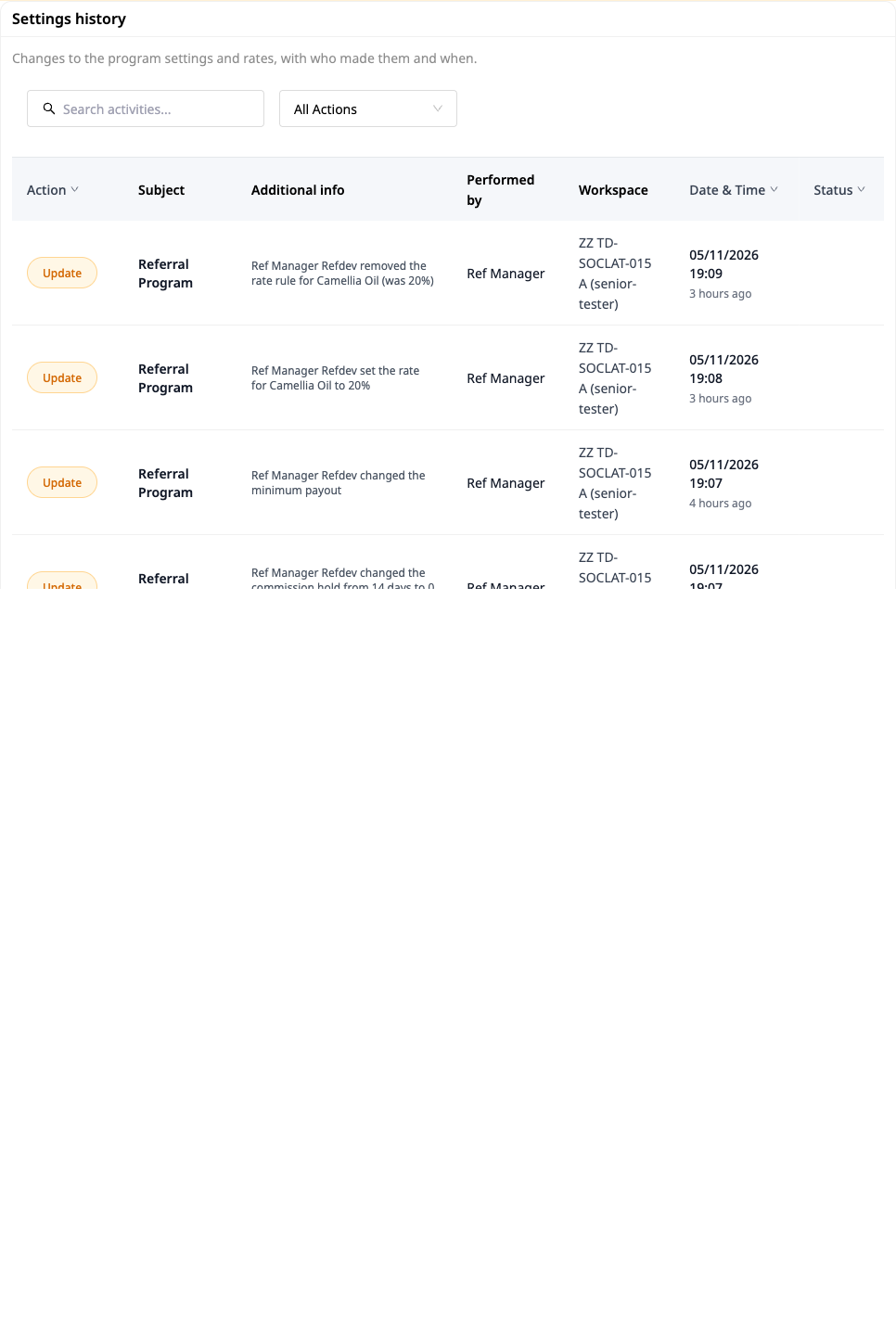
- ประโยชน์: เมื่อผู้แนะนำถามว่า "ทำไมอัตราเดือนนี้ถึงต่างออกไป" คุณสามารถเปิดประวัติและมีคำตอบพร้อมชื่อผู้ที่เปลี่ยนแปลง
ขอบเขตปัจจุบัน
- คุณตรวจสอบผู้แนะนำและตรวจสอบค่าคอมมิชชันด้วยตนเอง: หนึ่งคนมีอำนาจตัดสินใจแต่ละเรื่อง บทความนี้ไม่ได้กล่าวถึงการอนุมัติอัตโนมัติ
- ค่าคอมมิชชันคำนวณเป็นเปอร์เซ็นต์ คุณเลือกว่าจะคำนวณจากราคาหลังหรือก่อนส่วนลด ไม่รวมค่าจัดส่ง
- การจ่ายเงินจะถูกบันทึกผ่านตัวเลือก "ฉันจะจ่ายเงินด้วยวิธีอื่น": คุณโอนเงินด้วยวิธีของคุณ จากนั้นบันทึกบัญชีที่ใช้จ่ายและรหัสอ้างอิง การจ่ายเงินผ่านไฟล์ธนาคารยังไม่อยู่ในขอบเขตของบทความนี้
- ภาษีหัก ณ ที่จ่ายเป็นการตัดสินใจของคุณสำหรับผู้รับแต่ละราย GTG CRM จะไม่คำนวณและไม่ให้คำแนะนำเกี่ยวกับภาษี
ประโยชน์สำหรับธุรกิจ
| คุณสมบัติ | ประโยชน์ที่แท้จริงสำหรับคุณ |
|---|---|
| รายการสิ่งที่ต้องตัดสินใจก่อนเปิด | อัตรา ข้อกำหนด และบัญชีทั้งหมดเป็นทางเลือกของคุณ ปุ่มเปิดใช้งานจะสว่างขึ้นเมื่อครบถ้วน |
| รหัสและลิงก์บนเว็บไซต์ของร้านค้า | ผู้แนะนำและผู้ซื้อไม่ต้องออกจากหน้าของคุณ ไม่จำเป็นต้องมีบัญชีเพื่อเข้าสู่เวิร์กสเปซ |
| อัตราเฉพาะตามผลิตภัณฑ์ | จ่ายมากขึ้นสำหรับผลิตภัณฑ์ที่มีกำไรมาก คำสั่งซื้อเก่าคงอัตราเดิม |
| ระยะเวลาการเก็บและการยกเลิกเมื่อคืนสินค้า | คืนสินค้าทันเวลาเพื่อยกเลิกค่าคอมมิชชันก่อนที่เงินจะออก |
| การตัดสินใจสองครั้งก่อนการจ่ายเงิน | หนึ่งคนอนุมัติค่าคอมมิชชัน อีกคนหนึ่งอนุมัติรอบการจ่ายเงิน |
| ค่าคอมมิชชันเข้าสู่บัญชี | ค่าใช้จ่ายและยอดค้างชำระจะแสดงในบัญชีที่คุณเลือกอย่างถูกต้อง |
| ประวัติการตั้งค่าและการส่งออก CSV | ทราบว่าใครเปลี่ยนอะไร เมื่อไหร่ รับข้อมูลเมื่อจำเป็น |
เหมาะสำหรับใคร?
- เจ้าของร้านค้าที่ขายบนเว็บไซต์ของตนเอง ซึ่งต้องการให้ลูกค้าประจำแนะนำลูกค้าเพิ่มโดยไม่ต้องจดบันทึกด้วยมือ
- ผู้จัดการอีคอมเมิร์ซ ที่ต้องการตั้งอัตราตามผลิตภัณฑ์และดูค่าคอมมิชชันของแต่ละคำสั่งซื้อ
- นักบัญชี ที่ตั้งรอบการจ่ายเงินรายเดือนและต้องการตัดสินใจภาษีหัก ณ ที่จ่ายสำหรับผู้รับแต่ละรายอย่างมีบันทึก
- ผู้อนุมัติการจ่ายเงิน ที่ต้องการอ่านจำนวนคนและจำนวนเงินทั้งหมดก่อนกดอนุมัติ และทราบว่าตนเองไม่ใช่ผู้จัดทำ
เริ่มต้นอย่างไร?
ไปที่ การตั้งค่า ▸ คุณสมบัติอีคอมเมิร์ซ และเปิดใช้งาน โปรแกรมแนะนำ; ส่วน การตลาด ▸ โปรแกรมแนะนำ จะปรากฏในเมนู คุณต้องมีเว็บไซต์ที่เผยแพร่แล้วและผู้ให้บริการข้อความที่เชื่อมต่อกับเว็บไซต์นั้น แต่ละขั้นตอนพร้อมรูปภาพอยู่ในบทความ คู่มือการใช้งาน: โปรแกรมแนะนำลูกค้าบน GTG CRM ต้องการให้รางวัลแก่ลูกค้าด้วยคะแนนและระดับแทนค่าคอมมิชชันเงินสดหรือไม่? ดู โปรแกรมลูกค้าสัมพันธ์ คำสั่งซื้อที่ลูกค้าป้อนยังคงเป็นคำสั่งซื้อขายเช่นเดียวกับคำสั่งซื้ออื่นๆ ทั้งหมดใน Order Hub.
ทดลองใช้ฟรี — ไม่ต้องใช้บัตรเครดิต

