
Bạn sẽ làm được gì sau hướng dẫn này
Mô tả bằng lời bạn đang tìm ai → xem danh sách công ty và người liên hệ AI trả về → lưu và chạy lại lịch sử tìm kiếm → chọn kết quả phù hợp nhất và nhập thẳng vào Danh bạ & Công ty → gắn kịch bản chăm sóc để bắt đầu tiếp cận. Từ ý tưởng "cần tìm khách/đối tác" đến danh sách sạch trong CRM chỉ trong vài phút.
Chưa nắm tổng quan? Xem trước bài Tìm Đối Tác & Khách Hàng Tiềm Năng Bằng AI.
Chuẩn bị trước
| # | Điều kiện | Vì sao cần |
|---|---|---|
| 1 | Đăng nhập GTG CRM, có quyền tạo Contact/Company. | Để nhập kết quả tìm được vào Danh bạ & Công ty. |
| 2 | Còn credit trong workspace. | Mỗi lượt tìm kiếm tiêu một lượng nhỏ credit. |
Bước 1 — Mở công cụ và mô tả bạn đang tìm ai
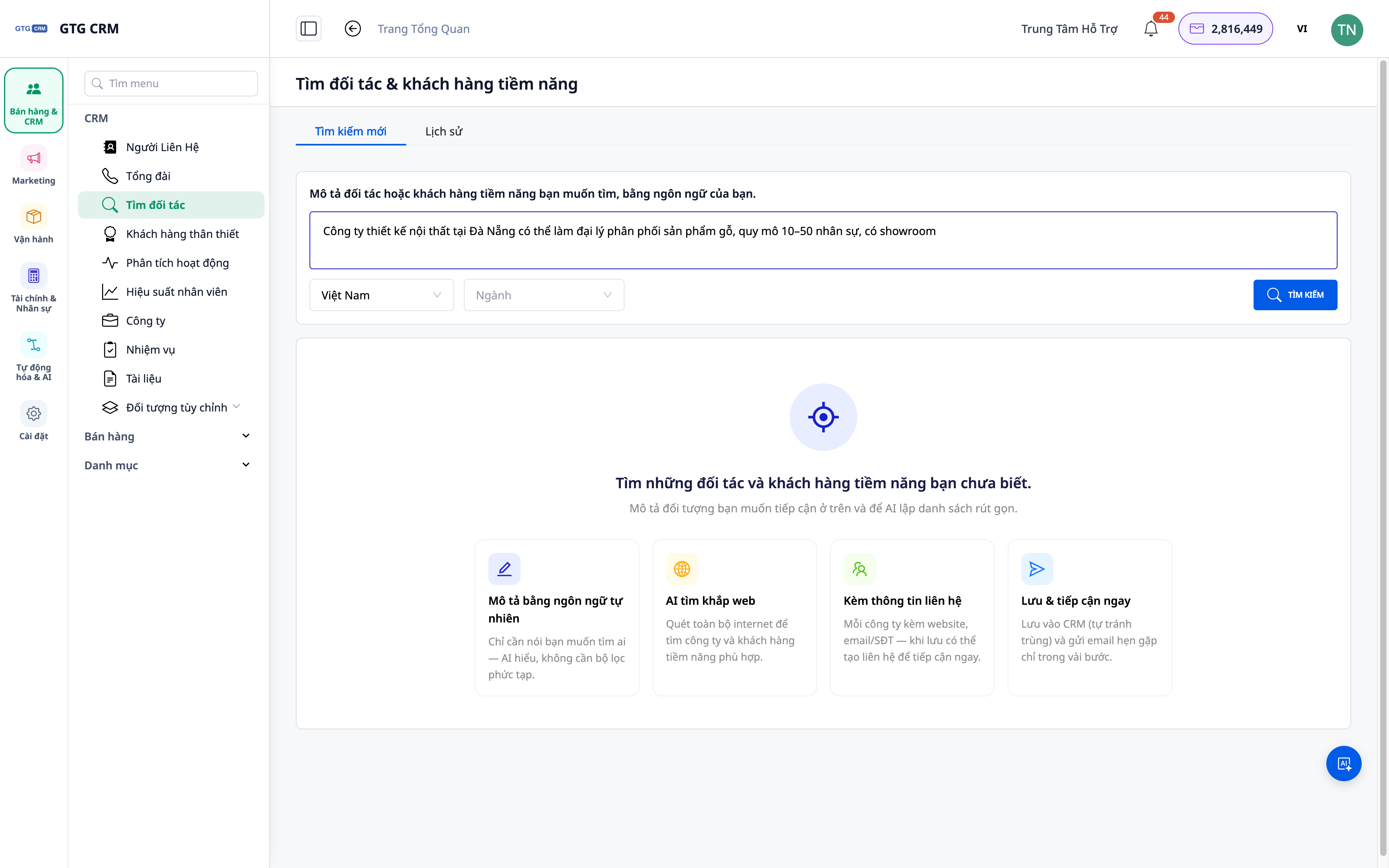
- Vào Danh bạ ▸ Tìm đối tác & khách hàng tiềm năng.
- Nhập mô tả bằng ngôn ngữ tự nhiên: ngành, khu vực, loại hình (ví dụ: "công ty nội thất vừa ở Hà Nội cần dịch vụ marketing").
- Bấm Tìm.
✅ Kết quả mong đợi: Hệ thống hiển thị trạng thái đang tìm, sau đó trả về danh sách kết quả gồm công ty (và người liên hệ liên quan).
Bước 2 — Xem kết quả công ty và người liên hệ
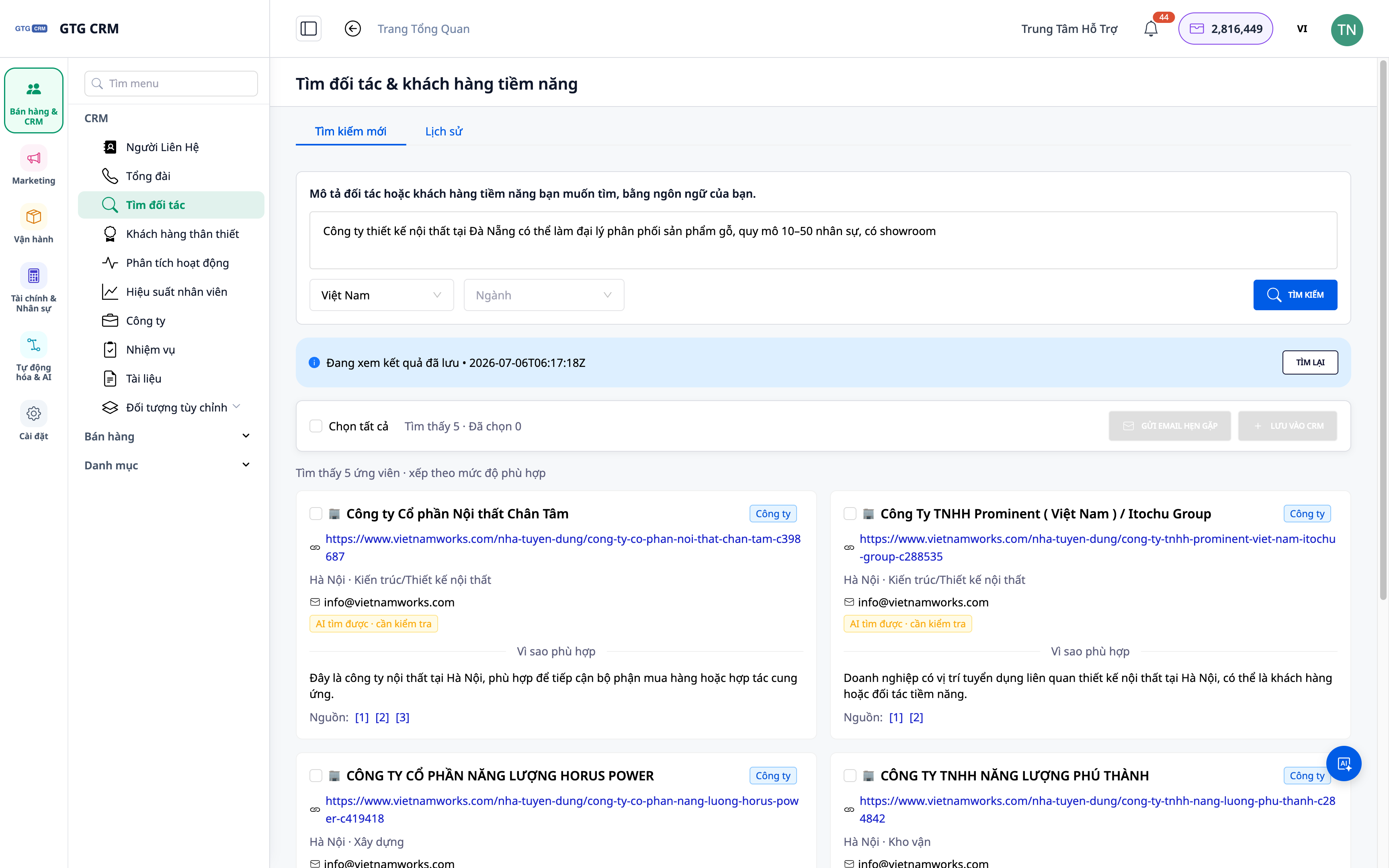
- Duyệt danh sách: mỗi kết quả gồm tên công ty và thông tin liên hệ liên quan.
- Mở một kết quả để xem chi tiết trước khi quyết định lưu.
✅ Kết quả mong đợi: Bạn thấy danh sách công ty + người liên hệ thật; có thể xem chi tiết từng kết quả.
Bước 3 — Nhập kết quả vào Danh bạ & Công ty
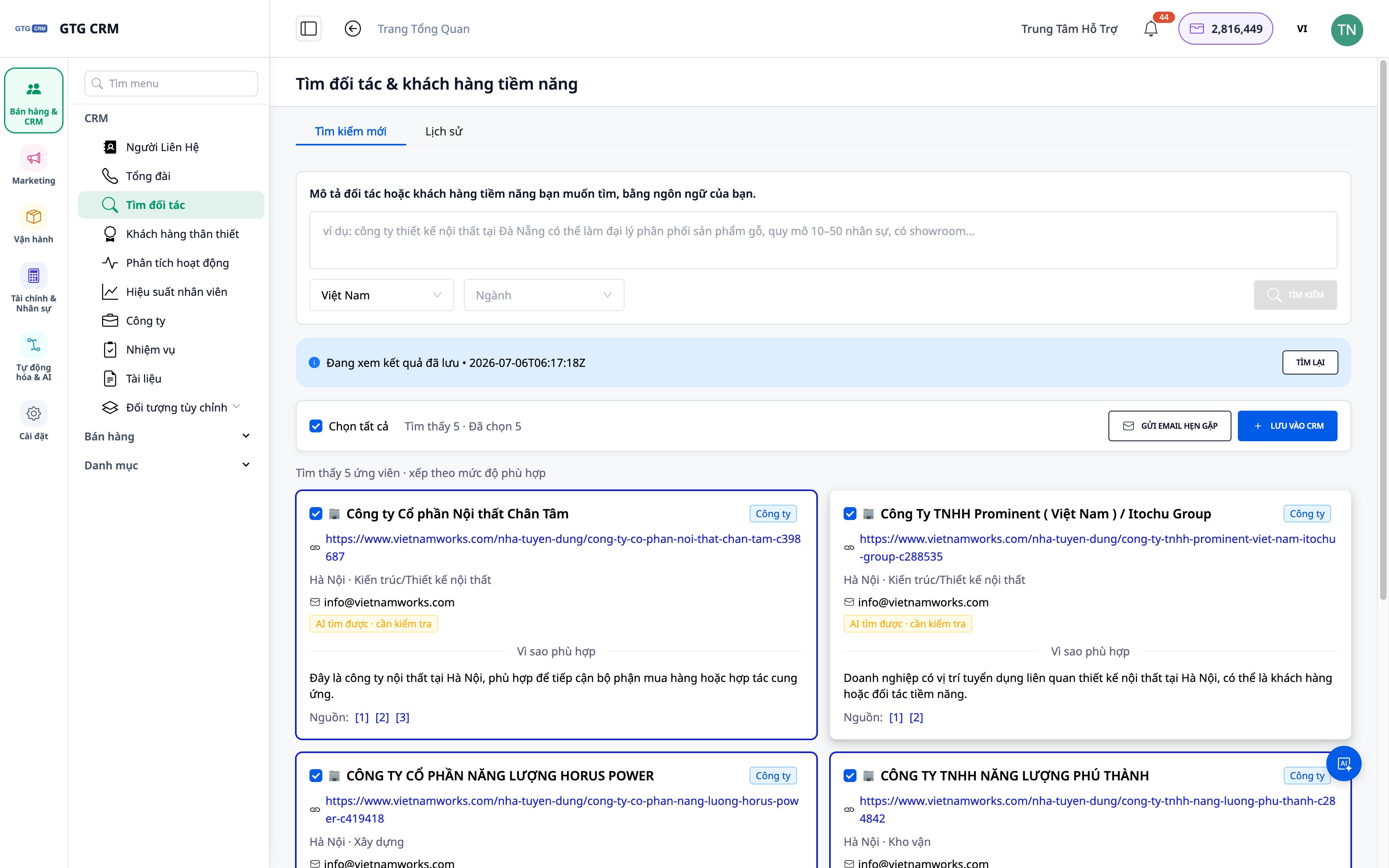
- Chọn các kết quả phù hợp (một hoặc nhiều), hoặc dùng Lưu tất cả từ thanh trên cùng.
- Xác nhận nhập vào CRM thành Contact/Company.
✅ Kết quả mong đợi: Các kết quả đã chọn xuất hiện trong Danh bạ/Công ty của bạn, kèm nguồn "tìm bằng AI".
Bước 4 — Xem lại và chạy lại lịch sử tìm kiếm
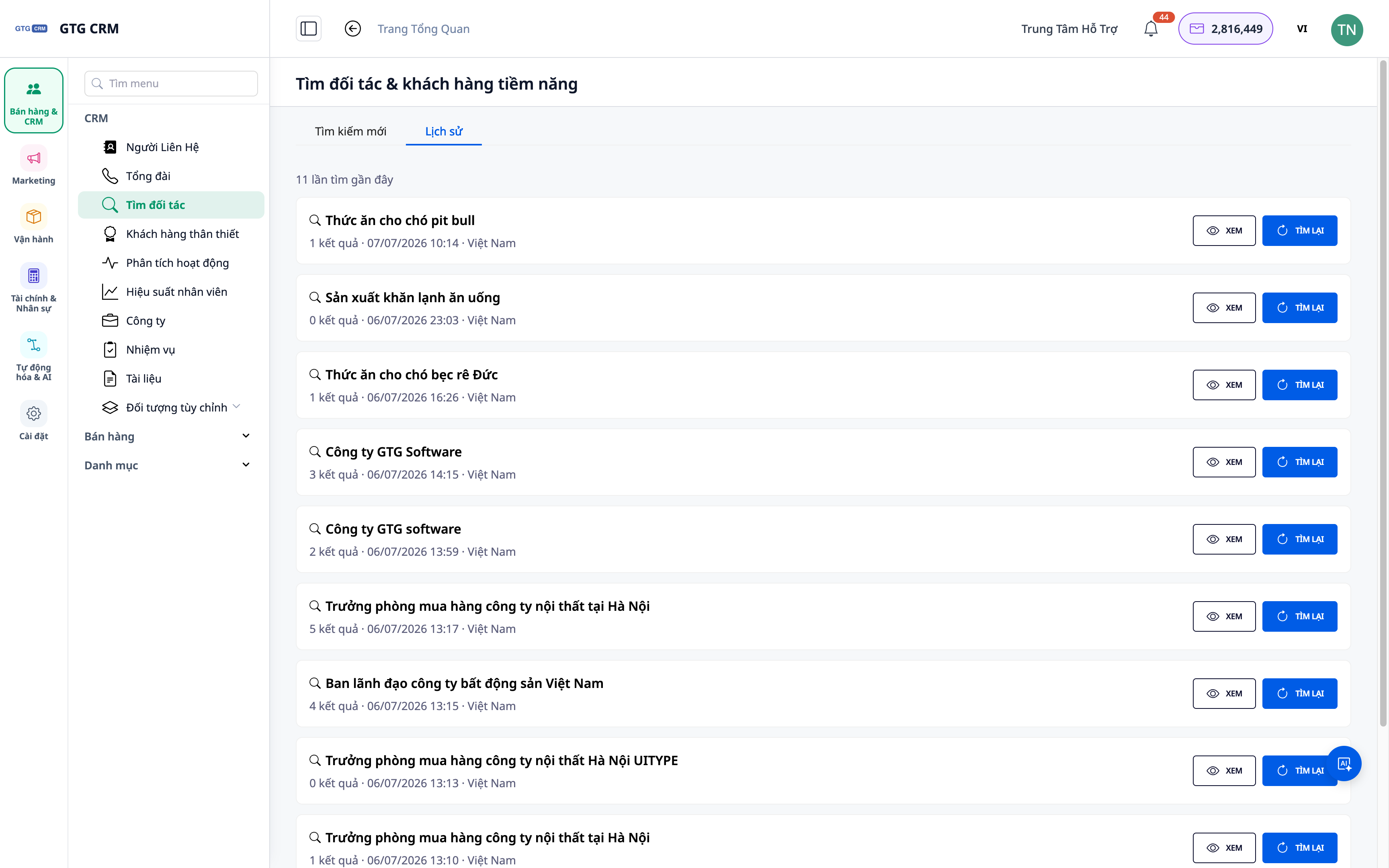
- Mở mục Lịch sử tìm kiếm.
- Chọn một lần tìm trước để xem lại kết quả, hoặc chạy lại truy vấn.
✅ Kết quả mong đợi: Danh sách các lần tìm trước hiện ra; bạn mở lại kết quả cũ hoặc chạy lại để cập nhật.
Bước 5 — Gắn kịch bản chăm sóc để bắt đầu tiếp cận
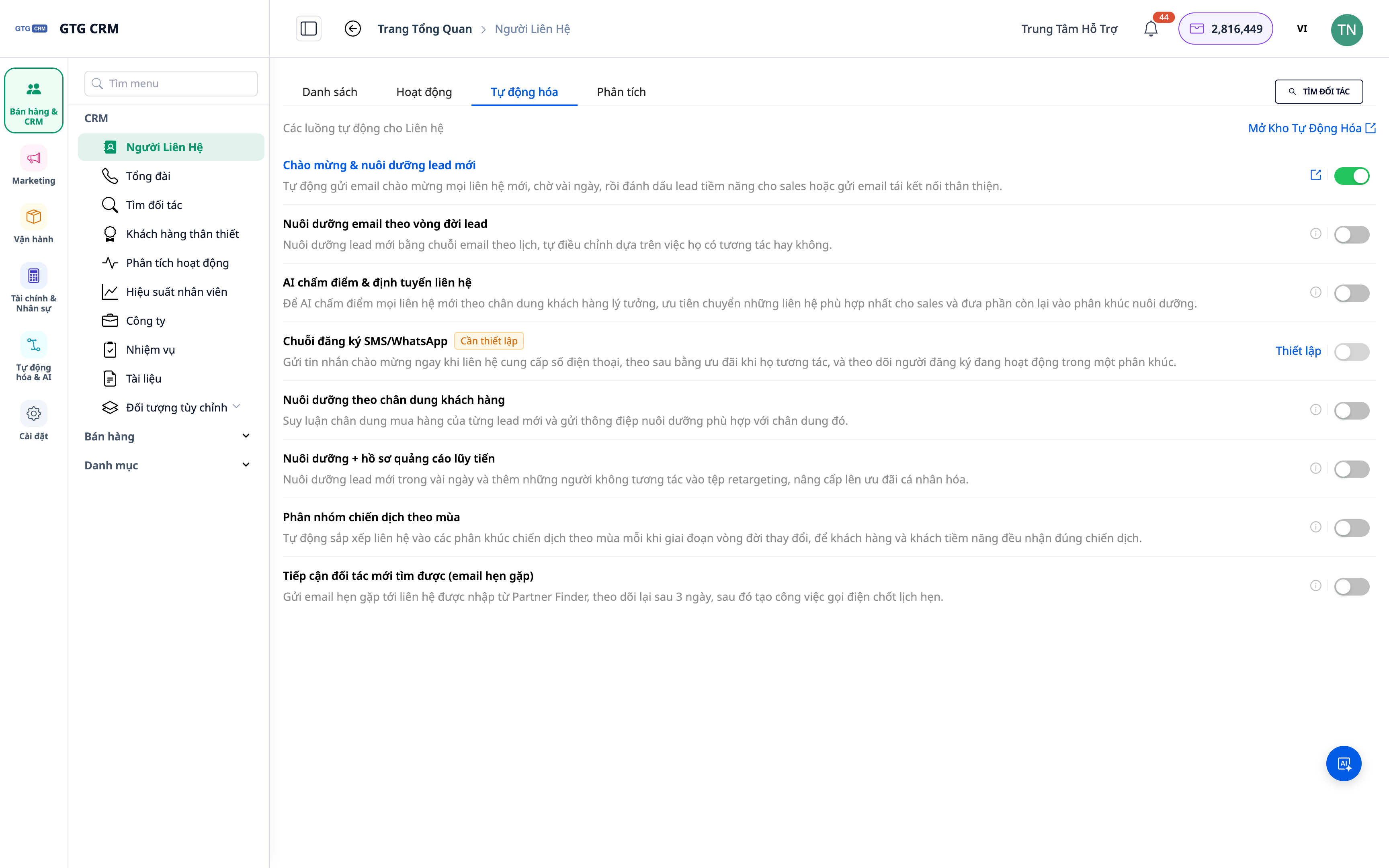
- Với các contact/company vừa nhập, gắn một kịch bản (playbook) chăm sóc từ Kho Tự động hoá.
- Kích hoạt để bắt đầu chuỗi tiếp cận (email/nhắc việc…).
✅ Kết quả mong đợi: Contact/Company mới được đưa vào một luồng chăm sóc tự động; bạn theo dõi tiến độ ngay trong CRM.
Bảng tra nhanh kết quả mong đợi
| Thao tác | Kết quả bạn sẽ thấy |
|---|---|
| Mô tả + Tìm | Danh sách công ty + người liên hệ |
| Xem kết quả | Chi tiết từng công ty/người |
| Nhập vào CRM | Contact/Company xuất hiện trong Danh bạ |
| Mở lịch sử | Xem lại/chạy lại các lần tìm trước |
| Gắn playbook | Bắt đầu luồng chăm sóc tự động |
Lưu ý
- Mỗi lượt tìm kiếm tiêu một lượng nhỏ credit; hãy mô tả cụ thể để kết quả sát nhu cầu.
- Kết quả dựa trên dữ liệu công khai trên web — hãy kiểm tra lại thông tin trước khi tiếp cận.
- Cần tìm nhà cung cấp (chiều mua)? Dùng công cụ Tìm Nhà Cung Cấp Bằng AI.


