
Bạn sẽ làm được gì sau hướng dẫn này
Mở màn hình Find Suppliers → mô tả thứ cần mua bằng lời → AI trả về danh sách ứng viên thật đã xếp hạng → xem hồ sơ và link nguồn từng ứng viên → chọn, chỉnh và lưu vào danh bạ nhà cung cấp của CRM (lọc trùng theo mã số thuế) → hoặc nhập sẵn danh sách cũ từ file CSV/Excel bất kỳ với AI khớp cột. Từ con số 0 đến một danh sách nhà cung cấp sẵn sàng liên hệ trong vài phút.
Chuẩn bị trước
| # | Điều kiện | Vì sao cần |
|---|---|---|
| 1 | Đăng nhập GTG CRM, có quyền truy cập module Warehouse Management (Quản lý kho). | Tính năng Find Suppliers nằm trong nhóm Quản lý kho. |
| 2 | Biết rõ thứ bạn cần mua (loại sản phẩm, khu vực, yêu cầu như MOQ, chuẩn chất lượng). | Mô tả càng cụ thể, AI tìm càng đúng. |
| 3 | (Tùy chọn) Có sẵn file CSV/Excel danh sách nhà cung cấp cũ. | Để dùng luồng nhập hàng loạt ở Bước 5. |
Bước 1 — Mở Find Suppliers và mô tả nhu cầu
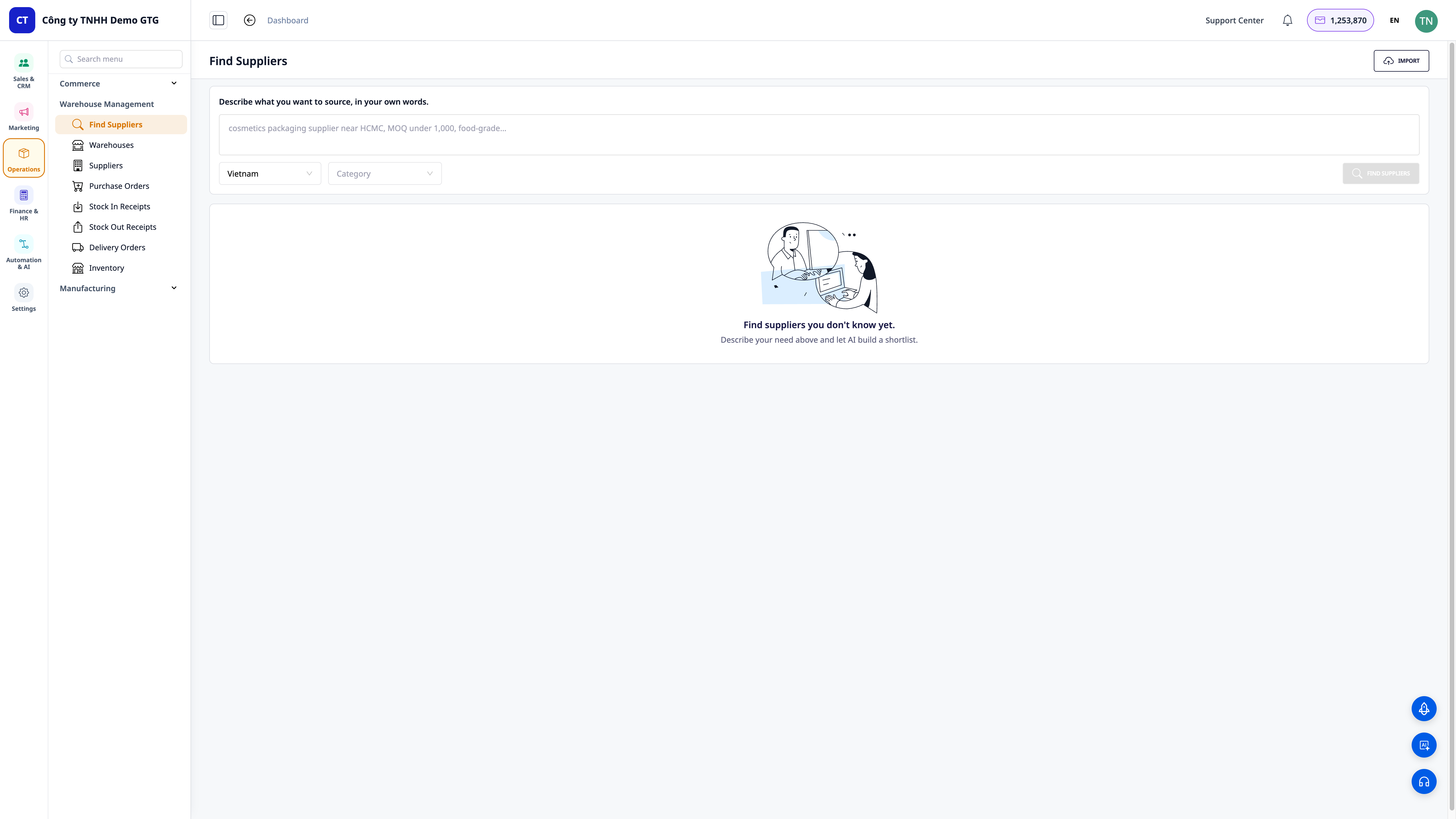
- Ở menu trái, mở Warehouse Management rồi chọn Find Suppliers.
- Trong ô "Describe what you want to source, in your own words", gõ mô tả bằng ngôn ngữ đời thường, ví dụ: "nhà cung cấp bao bì mỹ phẩm đạt chuẩn thực phẩm ở TP.HCM, MOQ dưới 1.000".
- Chọn Quốc gia (mặc định Vietnam) và Ngành hàng (Category) nếu muốn thu hẹp kết quả.
✅ Kết quả mong đợi: Màn hình Find Suppliers hiện ô mô tả, hai bộ lọc Quốc gia/Ngành hàng và nút Find Suppliers; khi chưa tìm, vùng kết quả hiển thị trạng thái rỗng "Find suppliers you don't know yet."
💡 Mẹo: Mô tả kèm khu vực + yêu cầu cụ thể (MOQ, chuẩn chất lượng, mức giá) sẽ cho danh sách sát hơn.
Bước 2 — Chạy tìm kiếm và xem danh sách đã xếp hạng
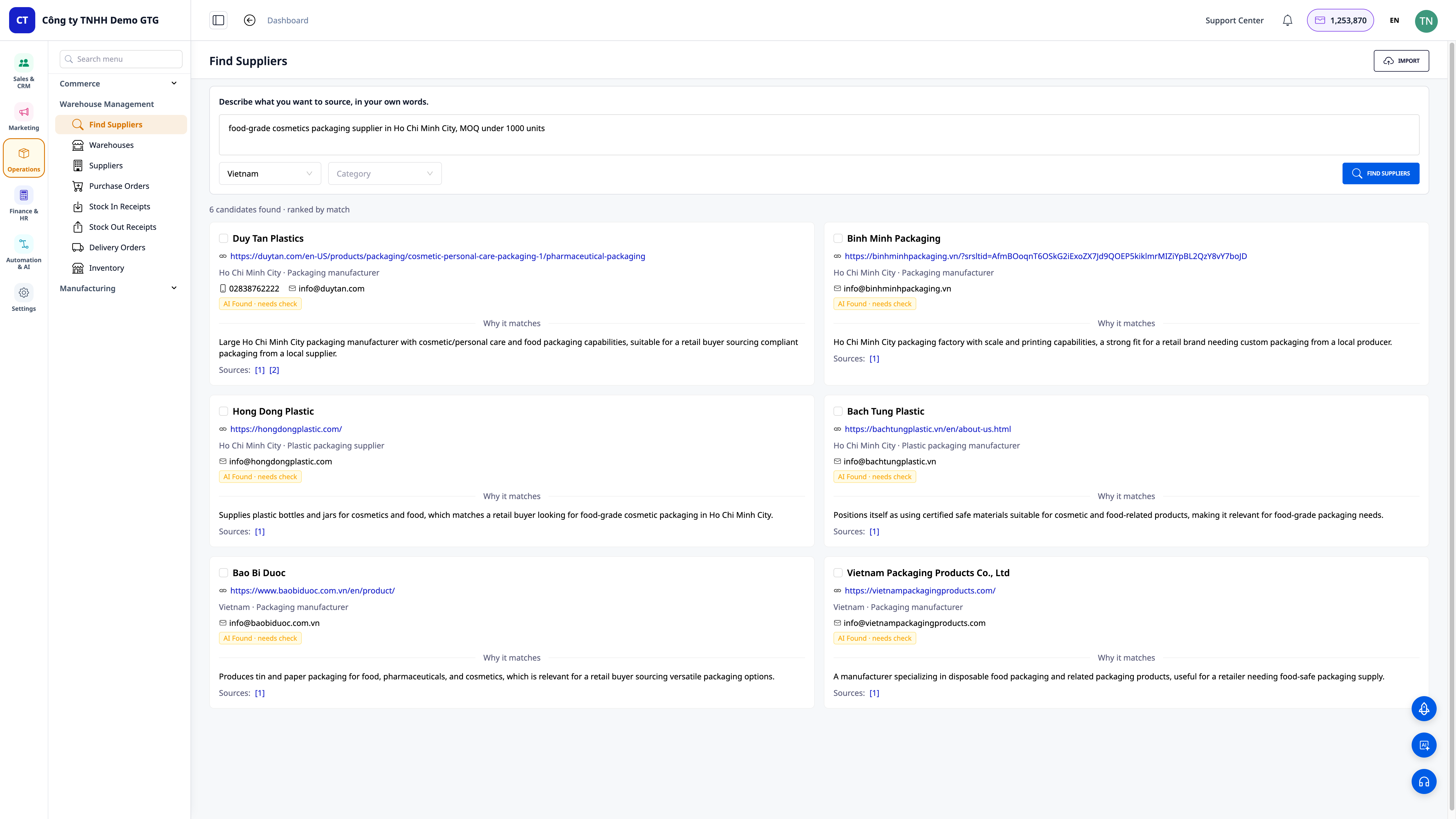
- Bấm nút Find Suppliers.
- Chờ AI tìm trên web và trả kết quả.
✅ Kết quả mong đợi: Dòng tóm tắt hiện số ứng viên tìm được và cách sắp xếp (ví dụ "4 candidates found · ranked by match"), bên dưới là các thẻ nhà cung cấp được xếp hạng theo độ phù hợp.
Bước 3 — Xem hồ sơ và kiểm chứng từng ứng viên
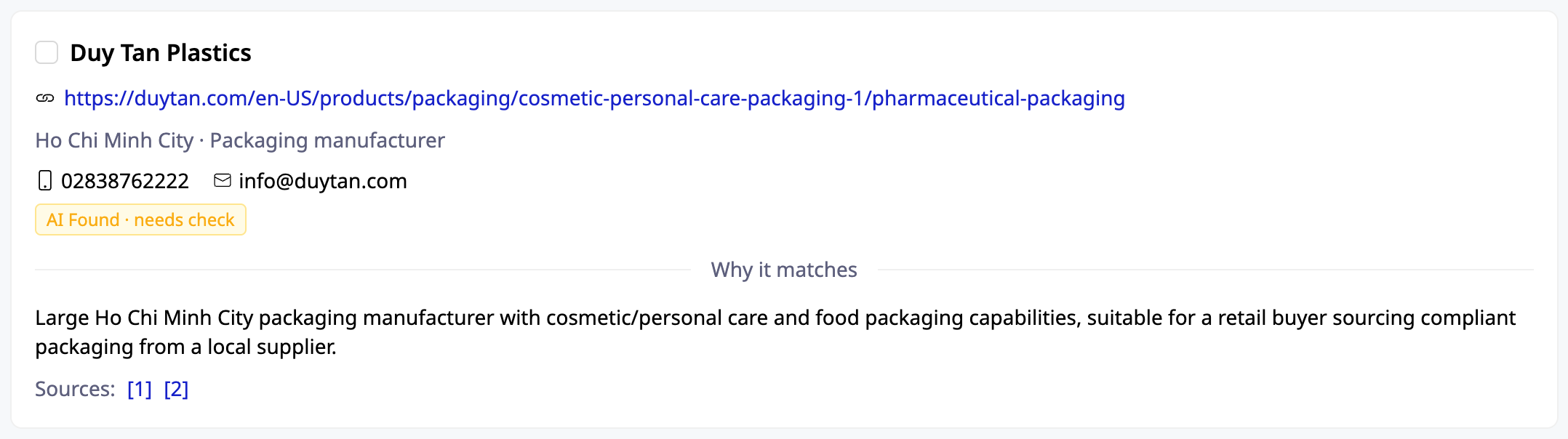
- Đọc từng thẻ: tên doanh nghiệp, website, khu vực, liên hệ (điện thoại/email khi có).
- Đọc phần "Why it matches" để hiểu vì sao AI cho rằng ứng viên này phù hợp.
- Bấm vào link nguồn (Sources) trên thẻ để tự kiểm chứng thông tin.
✅ Kết quả mong đợi: Mỗi thẻ hiển thị đầy đủ thông tin liên hệ, lý do phù hợp và ít nhất một link nguồn bấm được để bạn xác minh ứng viên là thật.
Bước 4 — Chọn, chỉnh và lưu vào CRM
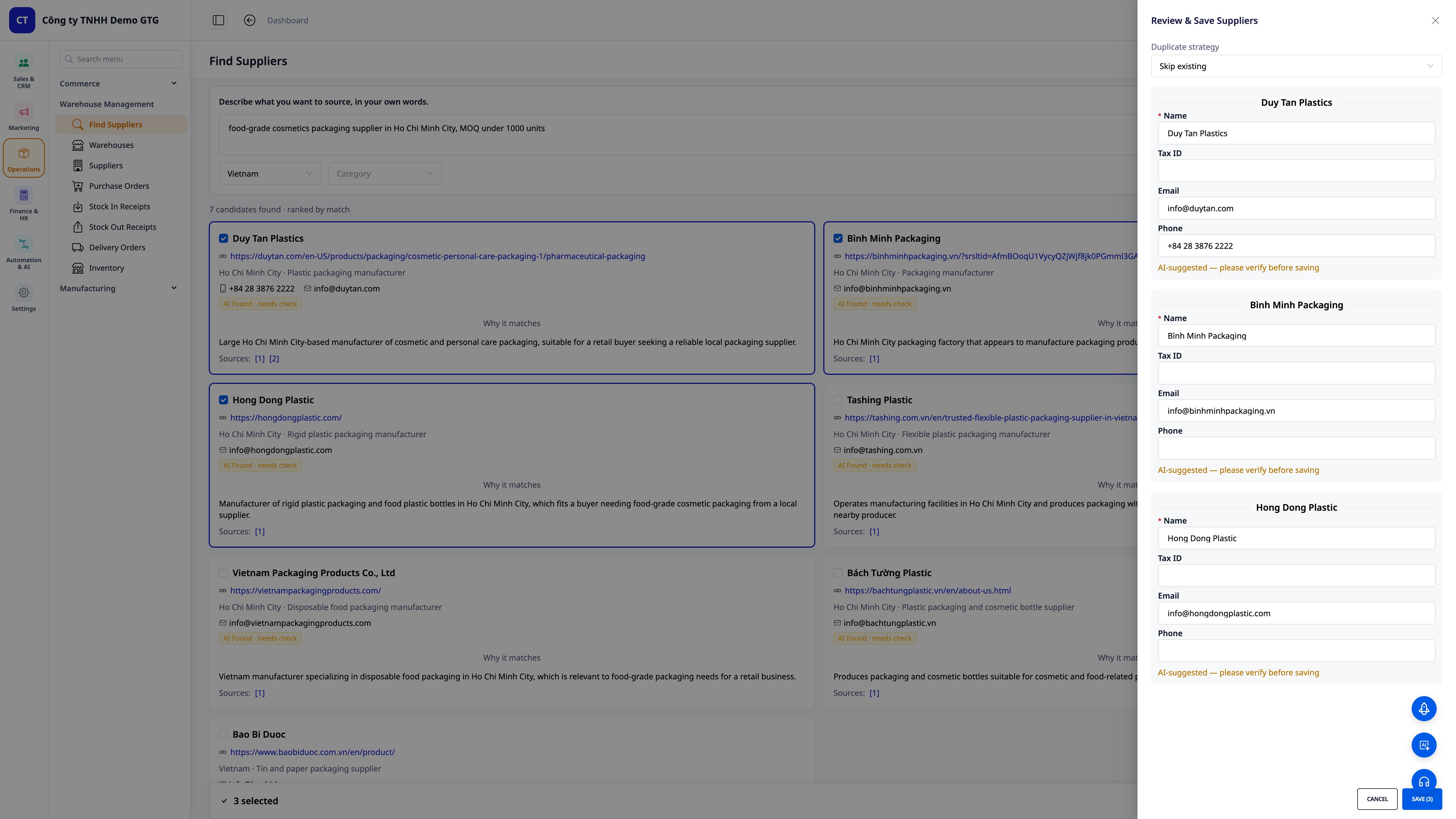
- Tích chọn những nhà cung cấp bạn muốn giữ.
- Mở khay Review & Save; chỉnh nhanh các trường Name / Tax ID / Email / Phone nếu cần.
- Ở Duplicate strategy, chọn cách xử lý trùng (ví dụ Skip existing để bỏ qua nhà cung cấp đã có).
- Bấm nút lưu (ví dụ Save (3) khi bạn chọn 3 nhà cung cấp).
✅ Kết quả mong đợi: Khay hiển thị đúng số "X selected", các nhà cung cấp được chọn được lưu vào danh bạ nhà cung cấp; hệ thống lọc trùng theo mã số thuế nên không tạo bản ghi trùng.
ℹ️ Sau khi lưu, nhà cung cấp đã nằm trong CRM — bạn có thể gửi email hỏi giá (RFQ) ngay mà không cần nhập lại.
Bước 5 — (Tùy chọn) Nhập hàng loạt danh sách cũ và để AI khớp cột
- Ở góc trên phải màn hình Find Suppliers, bấm Import.
- Kéo thả file CSV/Excel bạn đang có (định dạng bất kỳ, không cần theo mẫu).
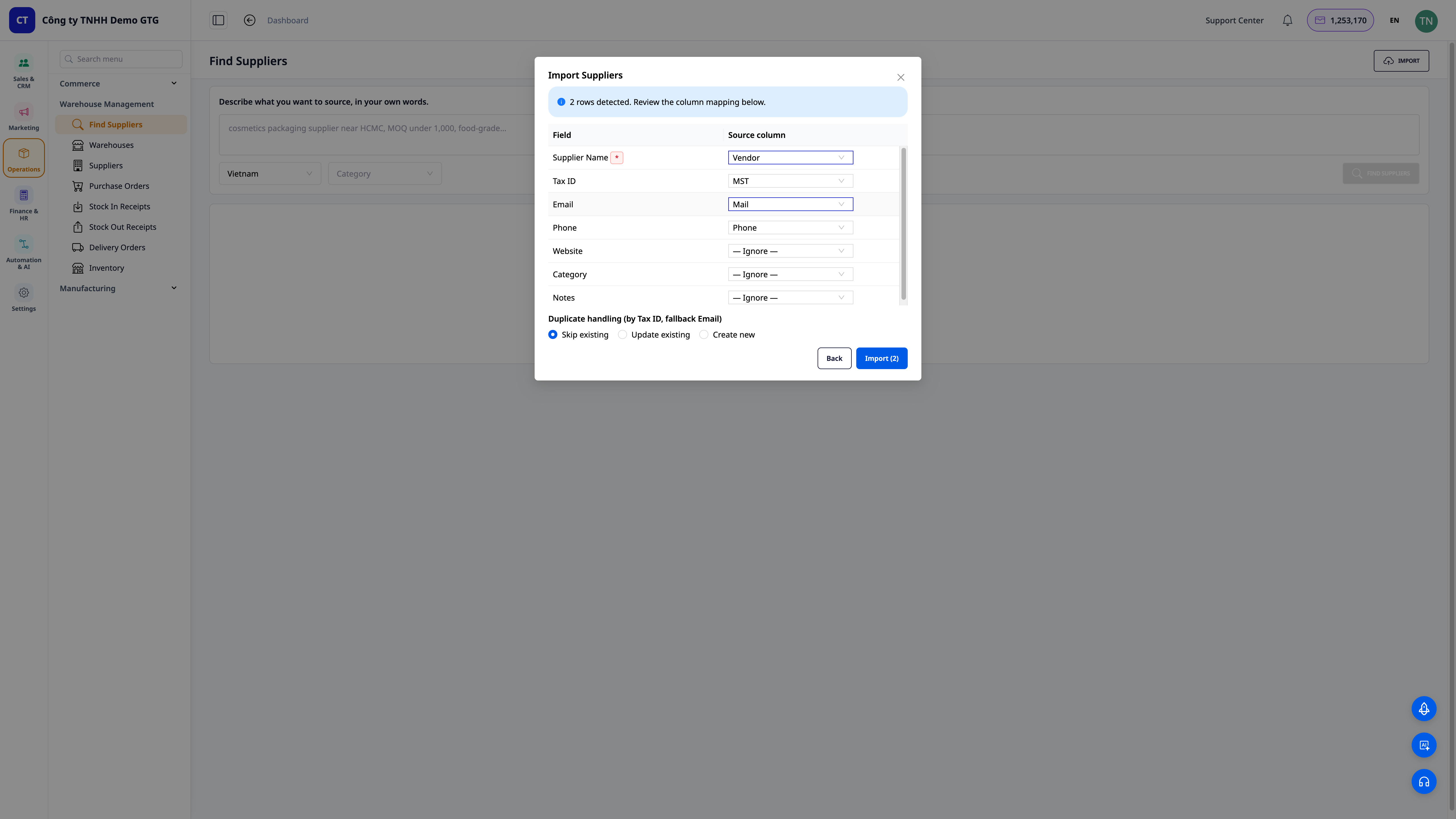
- Ở bước review column mapping, kiểm tra cột AI đã khớp tự động: ví dụ Supplier Name ← Vendor, Tax ID ← MST, Email ← Mail, Phone ← Phone; chỉnh lại nếu cần.
- Ở Duplicate handling (by Tax ID, fallback Email), chọn Skip existing / Update existing / Create new.
- Bấm Import (N) (N là số dòng phát hiện).
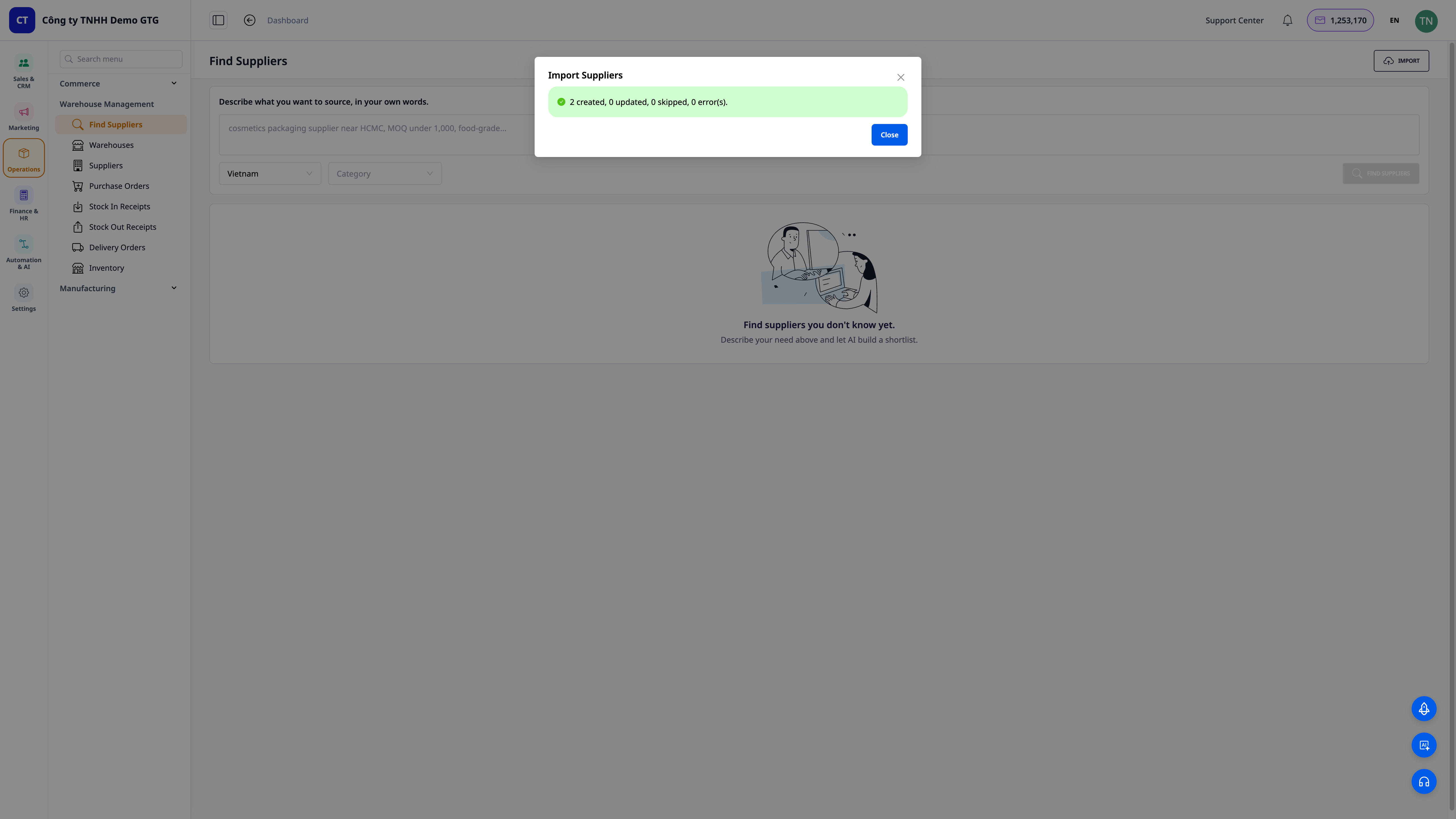
✅ Kết quả mong đợi: Hệ thống báo số dòng phát hiện (ví dụ "2 rows detected"), hiển thị bảng khớp cột để duyệt; sau khi nhập, bạn thấy bảng tóm tắt kết quả theo từng dòng: created / updated / skipped (trùng được gộp theo mã số thuế).
Bảng tra nhanh kết quả mong đợi
| Thao tác | Kết quả bạn sẽ thấy |
|---|---|
| Mở Find Suppliers | Ô mô tả nhu cầu + bộ lọc Quốc gia/Ngành hàng + trạng thái rỗng |
| Bấm Find Suppliers | "X candidates found · ranked by match" + các thẻ ứng viên đã xếp hạng |
| Đọc một thẻ | Tên, website, khu vực, liên hệ, "Why it matches", link Sources |
| Chọn + Save | "X selected" và các nhà cung cấp được lưu vào CRM, lọc trùng theo mã số thuế |
| Import file | "N rows detected" → bảng khớp cột → tóm tắt created/updated/skipped |
Lưu ý
- AI trả về ứng viên gợi ý dựa trên nguồn web — luôn bấm link nguồn để tự kiểm chứng trước khi liên hệ hoặc đặt cọc.
- Lọc trùng nhà cung cấp ưu tiên theo mã số thuế, dự phòng theo email — hãy điền mã số thuế khi có để chống trùng chính xác.
- Bạn cũng có thể yêu cầu Trợ lý AI trong CRM tìm nhà cung cấp bằng câu lệnh tự nhiên ("tìm cho tôi 5 nhà cung cấp [sản phẩm]").
- Tính năng đang ở giai đoạn đầu (Phase 1), ưu tiên thị trường Việt Nam; phạm vi quốc gia/ngành hàng sẽ tiếp tục được mở rộng.


