Facebook Messenger
指南

使用指南:GTG CRM 上的任务管理 2.0

GTG CRM 团队

GTG CRM 团队 · GTG CRM

立即创建帐户!
使用指南:GTG CRM 上的任务管理 2.0

目录

您完成本指南后将能够做什么

创建带有清单的任务 → 将其分解为子任务并查看自动汇总的进度 → 将任务与相关交易/订单关联 → 在 Activity 360 标签中跟踪所有动态。有条理地管理大型任务,实现透明的进度跟踪。

尚未全面了解该功能?请先参阅指南 任务管理 2.0

准备工作

#条件为何需要
1登录 GTG CRM,可以访问 CRM → Tasks 模块。用于创建和管理任务的地方。
2(建议)已有交易/订单/发票可供关联。用于使用关联对象功能。

步骤 1 — 创建带有清单的任务

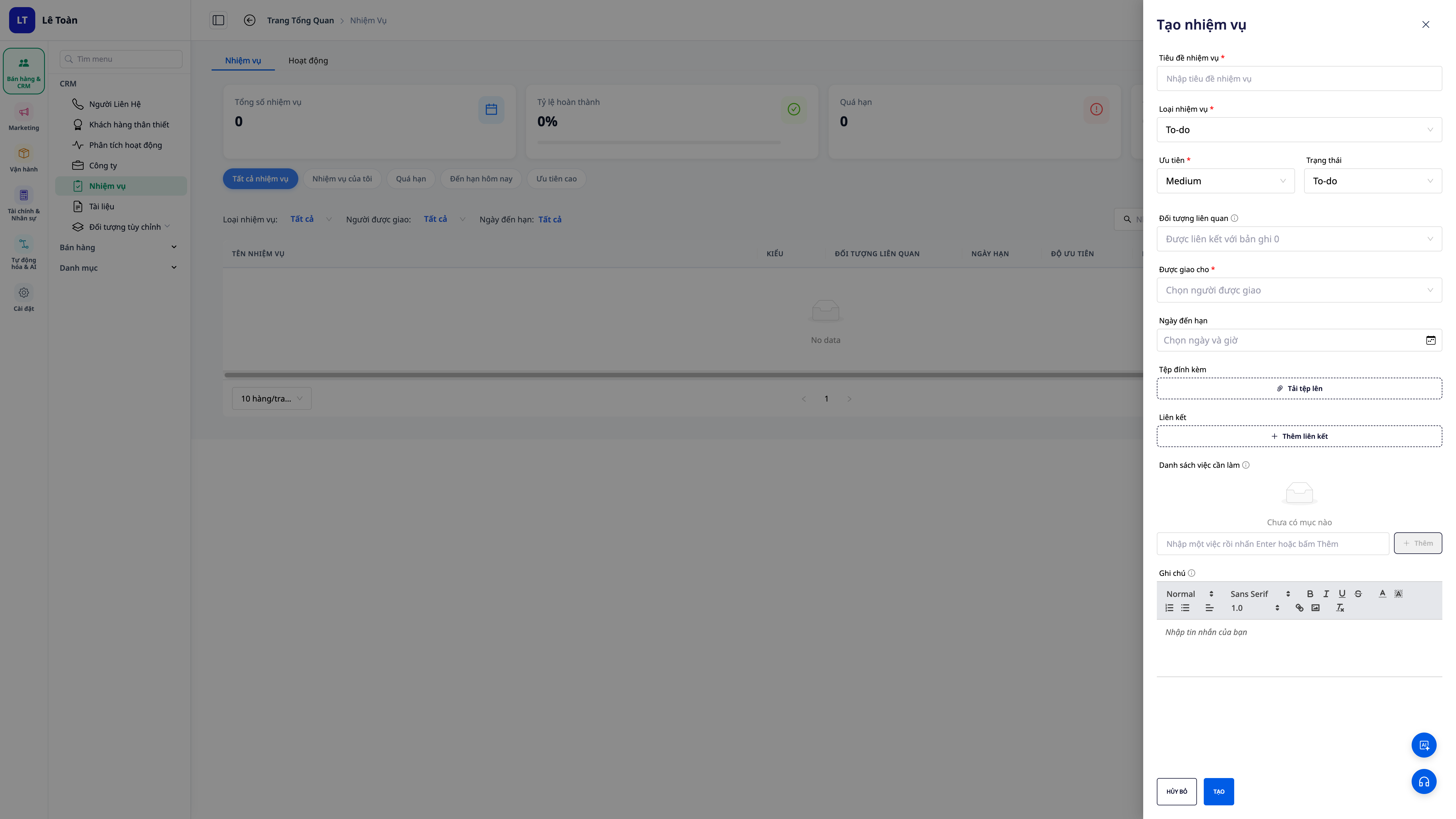
  1. 进入 CRM → Tasks,点击创建新任务。
  2. 输入标题、描述、截止日期、优先级、负责人。
  3. 在创建时即添加需要完成的步骤 清单

预期结果:任务已创建并包含完整的清单;清单项目直接显示在任务上。

带有清单的任务创建屏幕

步骤 2 — 分解为子任务并查看自动汇总的进度

  1. 打开刚刚创建的任务,添加 子任务 (sub-task) — 最多可以创建两级。
  2. 逐步完成子任务。

预期结果:父任务的进度条将根据已完成的子任务数量自动汇总 — 您无需手动输入百分比。

带有子任务和自动汇总进度条的任务

步骤 3 — 将任务与交易、产品、订单、发票关联

  1. 在任务中,打开 关联对象 (related objects) 部分。
  2. 关联相应的交易/产品/订单/发票。

预期结果:任务将显示已关联的对象;通过这些交易/订单,您也可以反向查看相关的任务。

步骤 4 — 完成任务

  1. 将任务标记为已完成。

预期结果:状态和完成时间由系统记录(不以个人电脑时钟为准),因此在核对和报告时数据一致。

步骤 5 — 在 Activity 360 中跟踪动态

  1. 打开任务的 Activity 360 标签。

预期结果:一个易于阅读的时间线,显示围绕任务的所有动态(创建、更新、完成、关联)——谁在何时做了什么。

带有动态时间线的任务 Activity 360 标签

预期结果快速参考表

操作您将看到的结果
创建任务 + 清单完整显示的任务及清单
添加子任务父任务进度自动汇总
关联对象双向关联的交易/产品/订单/发票
完成任务由系统记录的完成时间
打开 Activity 360任务动态时间线

注意事项

  • 子任务最多支持两级 — 足以细分而不混乱。
  • 父任务进度是根据子任务自动汇总的 — 请更改子任务的状态,不要手动调整父任务的百分比。
  • 自动化仍然可以像以前一样自动创建任务(例如,当交易进入新阶段时)。

优化运营 加速业务增长

用免费积分开始
赠送 36.888 credit
完整功能
无需信用卡


