
本指南完成后您能做什么
您需要告诉软件企业如何纳税、如何开具发票,或者您被指引到发票页面的自动化标签页,或企业股权结构卡片,去回答税务问题,却发现那里已经找不到这些内容了?关于纳税方式、开票方式和企业所得税的答案,现在都集中在一张卡片里,即会计 → 设置页面顶部的税务设置卡片;原来的标签页已更名为自动开票。
本指南面向企业主,或受企业主委托的会计人员。内容涵盖从打开卡片到在其他位置查看答案的全过程:打开卡片 → 作答并保存 → 回答两个企业所得税问题 → 在自动开票标签页中查看 → 只有查看权限时查看卡片。每项答案都会记录由谁作答以及作答时间,因此企业主和会计可以在同一处查看,无需猜测是谁回答了哪个问题。
事先须知
- 这些是您本人对自己企业或个体户所作的回答。GTG CRM 用它们来开具发票和生成报表,不会替您做决定。
- 在这里作答不会向税务机关进行任何申报、登记或变更。
- 本内容不构成税务咨询:请与您的会计人员确认答案。
- GTG CRM 不会替您预先选定任何答案。已保存的答案会按保存时的状态显示。
事先准备
| # | 条件 | 原因 |
|---|---|---|
| 1 | 您是工作区的所有者,或您的账户拥有管理会计设置权限。 | 只有拥有此权限的人才能作答。其他人只能打开卡片查看,无法修改(步骤 5)。 |
| 2 | 您使用个人账户登录。 | 自动化流程、集成工具或 AI 助手无法代您回答这些问题。 |
| 3 | 您清楚自己企业的正确答案;如果不确定,请先咨询会计人员。 | GTG CRM 不会替您选择,也不会告诉您哪个税务答案是正确的。至于退款账户,软件只会列出几个账户作为起点(步骤 2)。 |
步骤 1:打开"税务设置"卡片
- 在左侧菜单中,进入财务与人事 → 会计 → 设置。
- 页面的第一张卡片是税务设置。请阅读卡片顶部的简要说明。
✅ 预期结果:卡片包含三个部分,分别是您的纳税方式、您的开票方式和企业所得税。尚未作答的问题不会选中任何选项;增值税计算方法、开票方式和退款账户会显示未选择或未作答。在示例截图中,增值税纳税方式已回答为按营业收入直接计算(因此会出现行业分组一栏),而开票方式、保管退款的账户以及两个企业所得税问题仍未作答。只有在您选择某个答案后,保存税务答案按钮才会出现。

步骤 2:回答纳税方式和开票方式,然后保存
- 在您如何纳税中,回答问题您的企业/住户采用哪种方法缴纳增值税?:抵扣法(您开具增值税发票并抵扣进项税)或直接按营业收入计算法(您按营业收入的百分比缴纳税款)。
- 如果选择直接按营业收入计算法,请在列表中另选行业类别。对于住户经营和个人经营,个人所得税将数字内容信息(娱乐、电子游戏、数字电影、数字图片、数字音乐、数字广告)归入一个单独类别;行业类别框下方的小字说明仅在与您的经营活动相符时才选择。同一分支中还有GTG CRM使用前的营业收入框(见注释)、住户和个人经营的个人所得税计税方法问题(营业收入扣除成本或营业收入的百分比),以及某些行业中的特殊情况(如有)框。这三项均非必填:不确定时可留空,并咨询您的会计。不过,行业类别在下一张发票开具前必须在GTG CRM中填写,若仍缺失,提示卡会提醒您。
- 在您如何开具发票中,选择通过已连接的发票服务商或在GTG CRM之外。
- 在退款保留账户,直至调整发票发出中,从列表中选择一个账户。选择哪个账户由您和会计决定;软件仅提供建议,建议的账户只是起点。
- 点击保存税务回答。
✅ 预期结果:屏幕显示您的回答已保存在GTG CRM中。没有任何内容发送给税务机关。如果该次保存只包含开票方式部分,屏幕显示简短的已保存。在您如何开具发票下方有一行由(人名)于(日期时间)回答,退款账户框下方有一行由(人名)于(日期时间)选择。对于增值税方法和两个企业所得税问题,谁回答以及何时回答,位于页面底部的这些设置的变更历史卡片中。如果尚未选择增值税方法,卡片显示未选择。在您选择之前,发票将照常开具。卡片末尾有一行只读的您账簿中的工资记账日期(在人事设置中设定)。当在您的工作区中提出开票前退货的问题(在您回答开票方式并选择退款保留账户之后)时,或已回答该问题后,卡片会额外显示一行只读的开票前退货的销售订单;该选项位于自动开票标签页中(见第4步)。
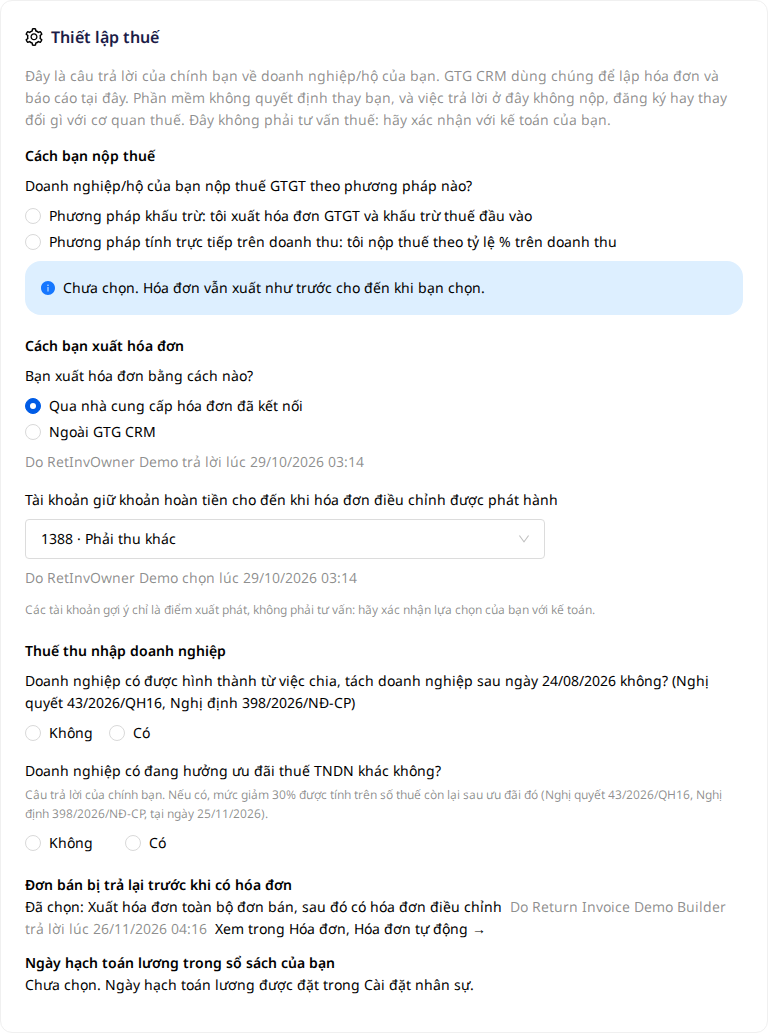
第3步:回答两个企业所得税问题
- 滚动到企业所得税部分。
- 逐条阅读问题。第一句在问题中直接写明法规名称(第43/2026/QH16号决议、398/2026/NĐ-CP号法令);第二句在下方的小字中列出这些规定。请根据企业的实际情况选择否或是:企业是否由问题中所写日期之后的分立、拆分而形成,以及企业是否还在享受其他企业所得税优惠。这是您本人的回答,GTG CRM 不会替您作答。如果不确定,请在保存前先咨询您的会计。如果您在第一题选择了是,卡片会额外显示两个框,用于填写因分立、拆分而形成的各公司的营业收入总额;空白框表示您尚未填写,而不是0。
- 点击保存税务回答。
✅ 预期结果:每个问题都有否和是两个选项,且均未预先选中;第二题下方有一行小字:这是您本人的回答。如果是,则30%的减免按该优惠之后剩余的税额计算(第43/2026/QH16号决议、398/2026/NĐ-CP号法令,截至……日)。保存后,屏幕会像步骤2那样显示提示:回答仅保存在 GTG CRM 中,不会向税务机关发送任何内容。页面底部的这些设置的变更历史卡片会为每条回答记录一行:谁回答、回答哪一题、何时回答,但不包含金额。
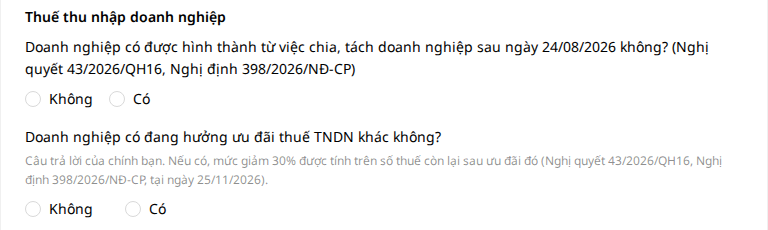
步骤4:在“自动发票”标签页查看回答
- 进入财务与人事 → 发票与凭证 → 发票。
- 打开自动发票标签页。
✅ 预期结果:标签页顶部一行会显示您的回答,例如税务设置回答:增值税方法未回答 · 通过供应商开具发票。如果您的账户可以打开会计设置页面,该行旁边会有在税务设置中查看 →链接;无法打开的话,您只会看到这一行文字,没有链接。该标签页保留自动开具的条目,例如退货后自动开具调整发票开关。关于纳税方式、开具发票方式和企业所得税的问题不再显示在此标签页;关于开具发票前退回的销售订单的问题,在其被提交到您的工作区时,仍会显示在这里。

步骤5:仅有读取权限时查看卡片
- 使用没有管理会计设置权限的账户登录,例如仅能查看账簿的会计账户。
- 进入会计 → 设置,阅读税务设置卡片。
✅ 预期结果:卡片会显示已保存的回答,但选项呈灰色不可点击,且没有保存税务回答按钮。如果该账户无法查看会计科目体系,退款账户一栏会显示警告:您没有查看会计科目体系的权限,因此无法列出总账科目。请请求管理员授予权限。工资入账日期一行会显示由谁选择以及选择的时间,并附有一句请求人事设置管理人员进行变更的提示。
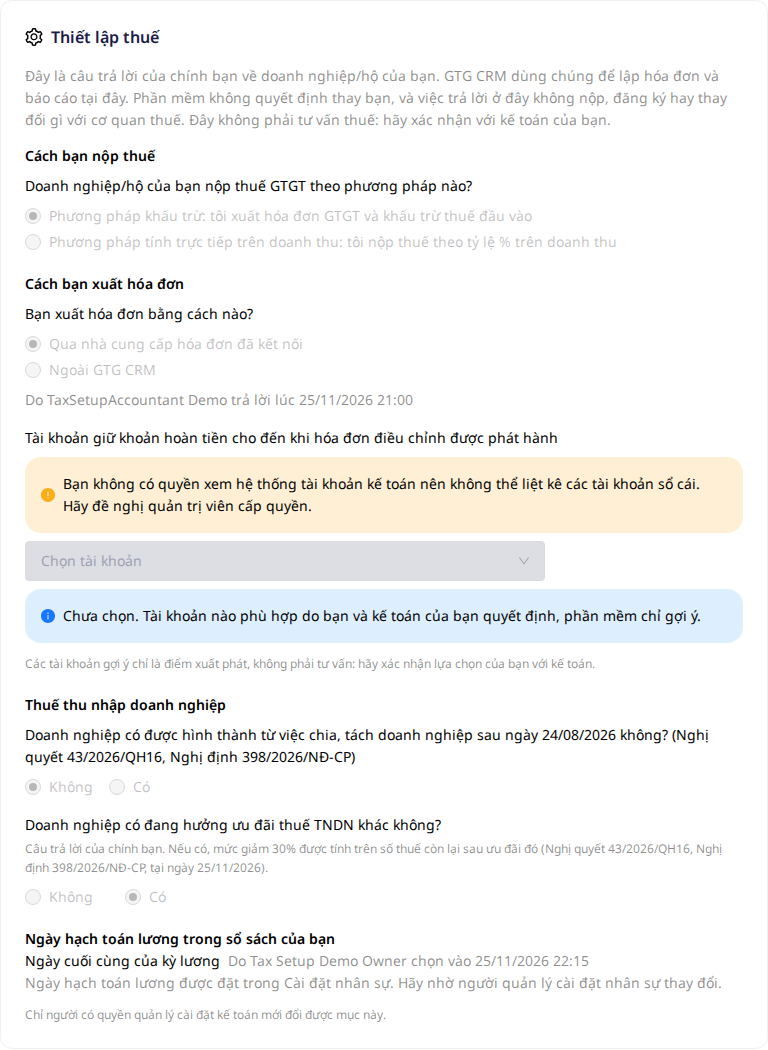
快速查阅预期结果
| 操作 | 您将看到的结果 |
|---|---|
| 打开 会计 → 设置 | 页面顶部的 税务设置 标签;尚未回答的问题没有任何选项被选中 |
| 选择一个答案 | 出现 保存税务回答 按钮 |
| 点击 保存税务回答 | 您的回答已保存在 GTG CRM 中。没有任何内容发送给税务机关。(开票方式部分显示 已保存),并且在 您的开票方式 下方出现一行 由(姓名)于(日期时间)作答 |
| 打开发票页面的 自动开票 标签 | 第一行会重新显示您的回答;如果您有权访问该页面,还会附带一个指向税务设置的链接 |
| 在没有 管理会计设置 权限的情况下打开该标签 | 可以读取回答,但选项呈灰色不可修改,没有保存按钮 |
| 自动化、集成或 AI 助手尝试作答 | 被拒绝,没有任何内容发生变化 |
| 在非越南工作区打开该标签 | 您所在国家暂无需要在此设置的项目。,没有保存按钮 |
注意事项
- GTG CRM 不会替您预先选择任何答案。在您回答增值税计算方法之前,发票的开具方式将保持不变。
- 只有已登录的用户才能作答。即使自动化、集成或 AI 助手拥有足够的权限,它们的操作也会被拒绝,且不会有任何内容发生变化。
- 选择"直接按收入计算"方法后,在您使用 GTG CRM 之前,此标签会额外显示一个询问今年收入的输入框;该输入框为选填项。留空表示您尚未填写任何内容,而不是填写了数字0。该数字是您自己的数据,其如何用于计算您的税款,由您和您的会计共同确认。历史记录只会显示您已填写或更改了金额,不会记录具体数字。
- 页面的"保存常规设置"按钮不会影响税务回答。税务设置标签有其单独的保存按钮。
- 此标签中的只读项无法修改。工资入账日期设置在 人事 → 人事设置 中的 您账簿中的工资入账日期 标签下;对开具发票前退货的销售单的选项,则位于自动开票标签中。
- 目前仅针对越南工作区提供问题。其他国家的工作区打开该标签后,会看到提示暂无需要设置的项目。
下一步:请在会计与电子发票指南中查看根据您的回答会出现哪些申报表,以及如何填写每一份申报表。


