

GTG CRM 的落地页构建器可帮助您创建专业的销售页面,无需懂代码或聘请设计师。从界面、内容、数据收集表单到结账流程,所有环节均由人工智能提供支持,并与 CRM 系统集成。
本文将指导您完成整个过程——从第一步到让您的着陆页上线并收到实际订单。
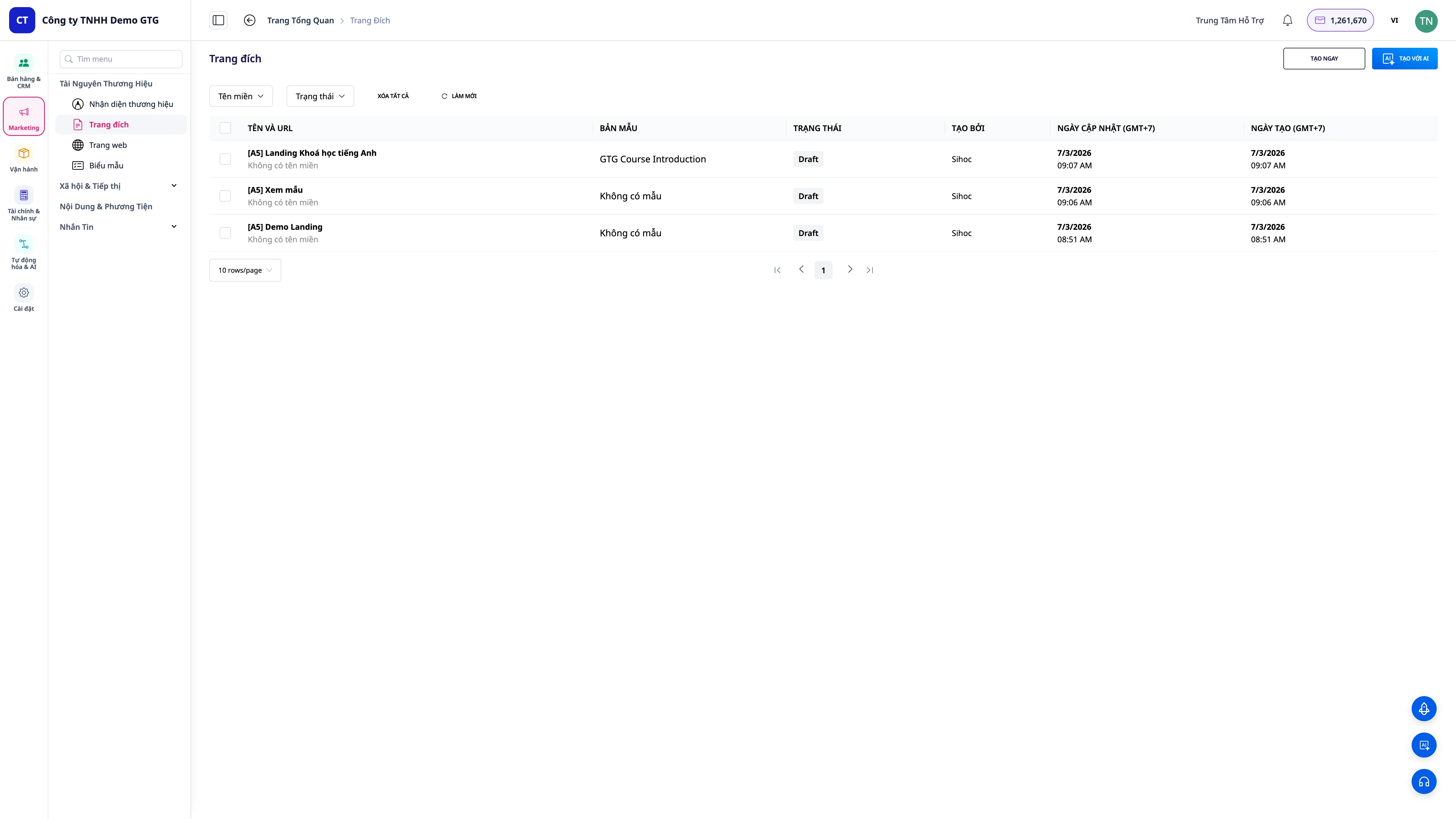
1. 访问落地页生成器
从 GTG CRM 主菜单:
网站 → 着陆页
屏幕会显示已创建的落地页列表。如果没有创建任何页面,则会显示一个空白界面,其中包含一个“创建落地页”按钮。
注意:您需要拥有
CREATE_LANDING_PAGE权限才能创建和编辑落地页。
2. 创建一个新的着陆页。
点击“+ 创建落地页” → 系统将打开一个新的创建表单:
| 学校 | 描述 |
|---|---|
| 着陆页名称 | 用于区分页面的内部名称(访客不可见) |
| 目的 | 潜在客户开发/销售/活动注册/服务介绍 |
| 语言 | 越南语、英语或其他语言 |
填写完信息后→继续→进入模板选择步骤。
3. 选择模板
丰富的模板库
GTG CRM 提供近100 个按行业分类的着陆页模板:
- 电子商务/在线销售
- 美容服务/水疗/美学
- 餐饮/餐厅/咖啡馆
- 教育/在线课程
- 房地产
- 活动/研讨会
- 健身/瑜伽/运动
- 技术/软件即服务/应用
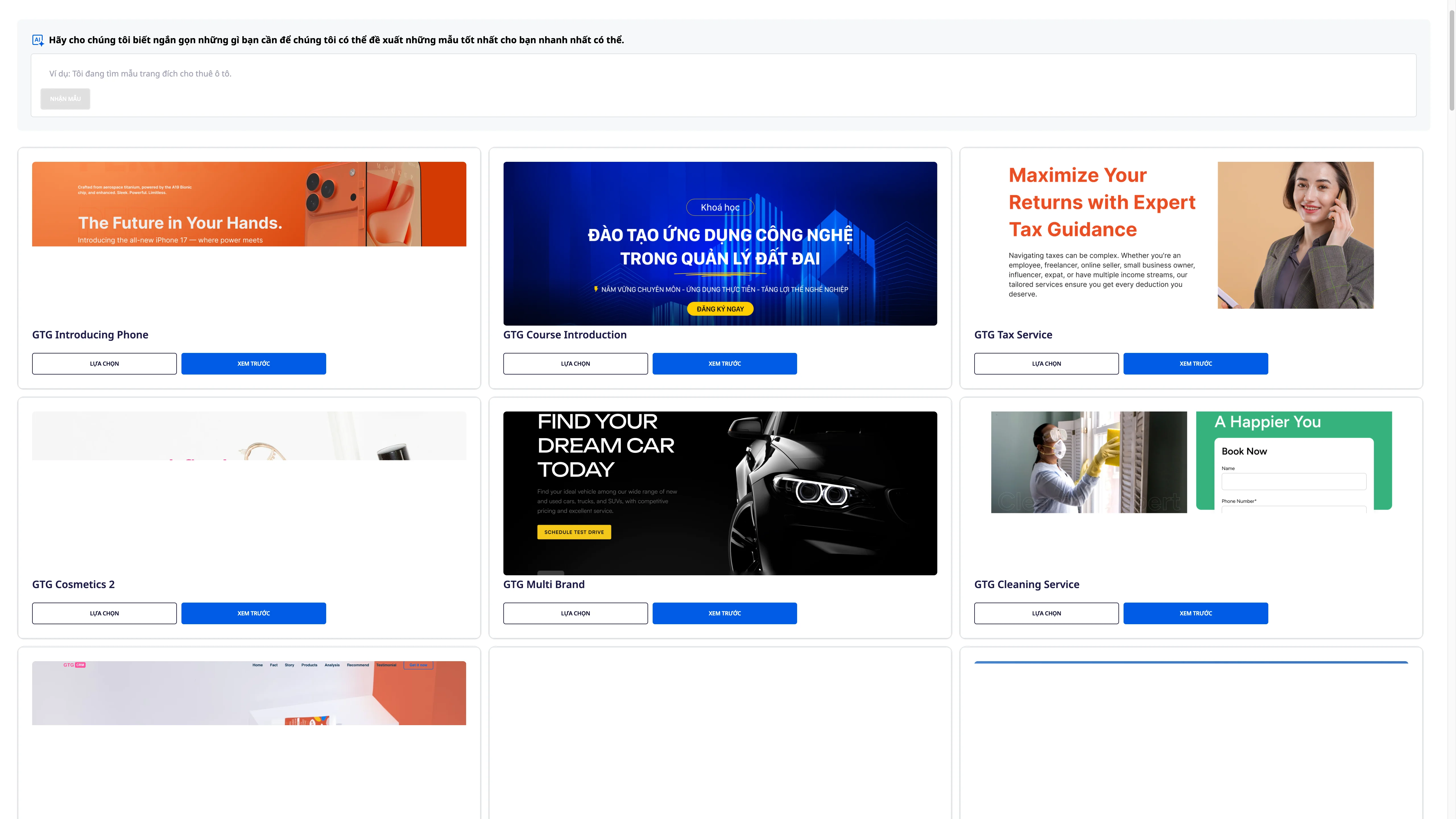
人工智能驱动的模板搜索
您无需浏览每个模板,只需用文字描述您想要的内容即可:
“面向20-30岁年轻人的男女通用街头服饰T恤销售页面” “英语沟通课程注册页面,专业语气”
人工智能会根据您的描述推荐最合适的模板。
选择前请先预览
点击任意模板,即可在电脑和手机上查看完整预览,然后再做决定。
4. 定制设计要求
如果找不到喜欢的模板,你可以让AI创建一个全新的设计:
步骤 1 :选择“创建您自己的设计”,而不是从库中选择。
第二步:详细需求描述:- 业务领域 - 设计风格(简约、活力、奢华等) - 主色调 - 必要版块(首页横幅、产品介绍、客户评价、联系表单等) - 目标客户群体
步骤 3 :人工智能分析并创建合适的布局——通常需要 1-3 分钟
提示:您的描述越详细,AI 生成的结果就越接近您的预期。即使 AI 生成完成后,您仍然可以进行编辑。
5. 翻译整个页面的语言。
如果您需要一个支持多个市场的落地页,GTG CRM 支持一键翻译所有内容:
设置 → 语言 → 添加语言 → 选择目标语言 → 自动翻译
人工智能会将页面上的所有文本翻译成您选择的语言。之后,您可以根据需要编辑各个部分,调整语气以适应您的目标市场。
支持的语言:英语、越南语、中文、日语、韩语、泰语等多种语言。
6. 自定义样式和字体
在编辑器的“设计”部分:
颜色
- 主色——按钮、主标题、高亮显示的颜色
- 辅助颜色- 背景部分、边框
- 文本颜色- 全页字体颜色
- 支持直接输入十六进制代码或从颜色选择器中选择。
字体
选择合适的字体组合:-标题- 使其醒目且引人注目;-正文- 使其易于阅读且清晰明了。
超过 50 种精选的 Google 字体可供选择,满足各种风格需求。
7. 编辑页眉和品牌标识
7.1 标题
页眉显示在每页顶部。您可以启用/禁用页眉并进行以下自定义:- 显示/隐藏页眉 - 背景颜色、文本颜色 - 高度和内边距
7.2 标志
上传您的品牌标志到页眉: - 支持的格式:PNG、JPG、SVG、WebP - 推荐:透明 PNG 格式,最小尺寸 200x60 像素 - 标志将自动调整大小以适应页眉高度
7.3 自动品牌识别
如果您已在 GTG CRM 中设置了品牌标识,系统将自动建议应用该标识:
| 品牌识别信息 | 申请进入着陆页 |
|---|---|
| 标识 | 网站头部,网站图标 |
| 主色调 | 按钮、标题、高亮显示 |
| 辅助色 | 背景、章节分隔符 |
| 字体 | 整页 |
| 网站图标(2026年4月新增) | 浏览器标签页、书签 |
新增(2026 年 4 月) ——品牌工具包现已包含网站图标(浏览器标签页图标)。在品牌标识中设置网站图标后,所有落地页在发布时都会自动使用该图标。
7.4 AI标志
还没有logo?使用AI logo生成器:1. 输入您的品牌名称和风格描述。2. AI将生成四个不同的logo版本。3. 选择您喜欢的logo → 如有需要,调整颜色 → 保存。
7.5 导航菜单和行动号召
配置页眉菜单: - 添加/删除/排列菜单项 - 链接到页面内的特定部分(锚链接)或外部 URL - CTA 按钮:文本、颜色、目标链接(表单、结账、联系我们)
7.6 社交链接
在页眉或页脚中显示社交媒体图标:- Facebook、Instagram、TikTok、YouTube、Zalo、LinkedIn、X(Twitter)- 如果已链接,则从 Social Hub 连接自动检索。
7.7 标题样式
- 固定头部——页面滚动时头部位置保持不变。
- 透明标题- 页面顶部的透明标题,滚动时会改变颜色。
- 紧凑型- 向下滚动时标题栏缩小
8. 设置收款表格
表单是着陆页的核心——客户可以在这里留下信息或下订单。
8.1 设置基本表单
在“表单设置”部分: -表单标题— 显示在表单上方的文本 -提交按钮— 文本、颜色、大小 -成功消息— 用户提交后显示
8.2 AI 创建表单内容
点击“AI建议” → AI建议: - 符合页面用途的吸引人的表单标题 - 高转化率的CTA按钮文本(而非常用的“提交”文本) - 用户友好的确认信息
8.3 数据字段
在表单中添加/删除/排列字段:
| 默认学校 | 数据类型 |
|---|---|
| 姓名 | 文本 |
| 电话号码 | 电话 |
| 电子邮件 | 电子邮件 |
| 地址 | 文本 |
| 笔记 | 文本区域 |
添加自定义字段:下拉列表、复选框、单选按钮、日期选择器、文件上传……
当客户输入电话号码时,系统会根据市场自动规范格式: -越南:+84 前缀(如有前导零,则删除) -新加坡:+65 前缀(8 位数字)
CRM 中存储的数据始终采用标准格式,无需手动清理。
8.4 运费
如果销售页面提供配送服务,请配置以下内容: -固定运费- 适用于所有订单 -免运费- 订单金额达到最低限额时免运费 -运费因地区而异- 因省/市而异
9. 编辑英雄部分
首页横幅是顾客首先看到的内容——它需要在前 3 秒内给人留下深刻印象。
英雄元素
- 标题——主标题,字体大,醒目。
- 副标题——对标题的简短描述。
- 背景——图片、视频、渐变色或纯色
- CTA按钮- 主要操作按钮(立即购买/注册/获取优惠)
- 社会认同——信任、数据和评分的象征。
AI优化英雄
点击首页顶部的“AI优化” → AI会分析当前内容并提出建议:- 更吸引人的标题 - 更高的CTA文案转化率 - 更优化的视觉层级布局
媒体英雄
- 图片:从您的计算机上传或从 GTG CRM 的媒体库中选择。
- 视频背景:支持 MP4、WebM 格式 — 自动静音、循环播放
- 叠加:在媒体上添加半透明图层,使文本更易于阅读。
10. 销售与结账
10.1 激活销售功能
在“落地页设置”→“商务”中: - 启用“允许购买” - 从产品中心(GTG CRM)选择产品 - 或直接在落地页中创建新产品
10.2 产品显示配置
页面上的每个产品包含:- 名称、描述、价格 - 产品图片(多张图片,可拖放排列) - 变体:颜色、尺寸、类型…… - 库存数量(从 GTG CRM 仓库自动同步)
10.3 结账页面
着陆页包含一个独立的集成结账页面:- 收货信息(如果客户之前购买过,则自动填写)- 选择付款方式:货到付款、银行转账、支付网关- 订单摘要 + 运费- 通过电子邮件/短信自动发送订单确认信息
10.4 追加销售和交叉销售
在页面添加推荐产品:-向上销售:更优质的产品/高端版本 -交叉销售:合适的配套产品 - 在结账时或订单成功后显示
11. 订单管理与客户关系管理
11.1 从首页查看订单
所有来自着陆页的订单都会自动显示在CRM → 订单中: - 按来源筛选:仅查看来自特定着陆页的订单 - 订单状态:新建 → 处理中 → 已发货 → 已完成/已退货 - 按时间段导出 CSV 文件
11.2 订单详情
点击任意订单即可查看:- 完整的客户信息 - 订购的产品 + 数量 + 价格 - 收货地址 + 运费 - 订单历史记录和内部备注 - 电子发票生成(已连接至电子发票系统)
11.3 自动将联系人保存到 CRM
每位填写表单或下单的客户 → 信息都会自动保存到CRM 联系人中: - 无重复:如果电子邮件/电话号码已存在,系统会自动合并 - 自动标记: nguồn: landing-page ,着陆页名称 - 购买历史记录与联系人资料关联
11.4 自定义对象和管道
落地页订单可以自动生成销售流程中的交易:- 在落地页设置 → CRM 集成中进行配置 - 选择目标销售流程和初始阶段 - 系统会根据规则自动分配负责人员
12. 查看分析数据
12.1 数据概述
在着陆页的“分析”选项卡中:
| 指数 | 意义 |
|---|---|
| 看法 | 页面访问总次数 |
| 独立访客 | 个人客户(重复项过滤) |
| 跳出率 | 立即离开页面 |
| 平均时间 | 访客在页面上停留的时间 |
| 转化率 | 提交表单/下单的客户百分比 |
| 总收入 | 如果有销售 |
12.2 设备分析
按设备划分的访问速率:- 台式机 / 移动设备 / 平板电脑 - 支持最佳界面决策(如果超过 60% 的流量来自移动设备,则优先考虑移动设备)
12.3 获取资源
了解您的客户来自哪里: - Facebook 广告 / Google 广告(通过 UTM 参数) - 自然搜索 - 直接访问(直接输入网址) - 推荐访问(来自其他网站)
12.4 转化漏斗
查看客户在哪个步骤放弃:
Vào trang → Xem form → Điền form → Đặt hàng → Thanh toán [100%] [75%] [40%] [25%] [18%]找出可优化的领域,以提高转化率。Vào trang → Xem form → Điền form → Đặt hàng → Thanh toán [100%] [75%] [40%] [25%] [18%]
13. 管理和编辑着陆页
13.1 着陆页列表
“网站 → 着陆页”页面显示所有已创建的页面,包括:- 页面名称、状态(草稿/已发布/已暂停)- 直接 URL - 快速指标:浏览量、转化率、收入(过去 7 天)- 按钮:编辑/查看实时版本/复制/删除
13.2 编辑和再版
更新内容:1. 点击“编辑” → 编辑器打开。2. 进行更改。3. 点击“发布”。
13.3 处理出版冻结
如果页面长时间卡在“发布中”状态:- 系统会在 30 分钟后自动检测到没有进展-自动恢复:系统会自动重启发布流程 - 如果恢复失败 → 状态将变为“失败” ,并显示明确的错误信息 - 您可以点击“重试”立即重新发布
无需联系客服——系统会自动处理大多数情况。
13.4 变更域
默认域名: <slug>.gtg.in (免费)
私有域名:连接您的域名:1.设置 → 域名 → 添加域名2. 输入您的域名(例如sale.thuonghieu.com ) 3. 系统将生成一条 CNAME 记录 → 将其更新到您的 DNS 提供商 4. 等待 DNS 确认(通常需要 5-30 分钟) 5. SSL 证书将自动颁发和续订
13.5 复制着陆页
将设计重新用于新活动:- 点击“复制” → 输入新页面名称 → 确认 - 复制的内容包含完整的设计、表单和设置 - 只需替换内容并单独发布即可
13.6 暂停和删除
- 暂停:页面仍然存在,但无法访问(显示 404 错误)。数据和配置保持不变。
- 删除:永久删除——无法恢复。表单/订单数据仍保存在 CRM 系统中。
14. 可嵌入表单生成器
全新功能- 创建可嵌入到 GTG CRM 以外的任何网站的表单。
14.1 什么是表单生成器?
除了功能齐全的落地页之外,GTG CRM 现在还允许您创建独立表单,并将其嵌入到:- 您的 WordPress、Webflow 或 Wix 网站 - 您的个人博客 - 合作伙伴网站 - 任何 HTML 页面
该表单与 GTG CRM 无缝协作——每次提交都会自动保存到联系人中,创建交易,并触发自动化流程。
14.2 创建嵌入式表单
网站 → 着陆页 → 可嵌入表单 → + 创建表单
表单创建界面与落地页构建器类似:- 添加数据字段(文本、电子邮件、电话、下拉列表、复选框等)- 配置每个字段的宽度 - 设置行动号召按钮 - 提交后显示通知 - 连接到自动化流程/交易系统
14.3 嵌入表单的两种方法
方法一:JavaScript 小部件(推荐)
针对用户体验和性能进行了优化。表单异步加载,不影响首页速度。
<!-- Đặt vào <head> của trang --> <script src="https://widget.gtgcrm.com/form.js" async></script> <!-- Đặt vào nơi muốn hiển thị form --> <div data-gtg-form="FORM_ID_CUA_BAN"></div>自动化组件:- 根据配置的设计加载表单 - 处理客户端验证 - 提交到 GTG CRM 服务器 - 显示成功/错误消息<!-- Đặt vào <head> của trang --> <script src="https://widget.gtgcrm.com/form.js" async></script> <!-- Đặt vào nơi muốn hiển thị form --> <div data-gtg-form="FORM_ID_CUA_BAN"></div>
方法二:iFrame
简而言之,如果您不想添加 JavaScript,这便是一个合适的选择:
<iframe src="https://form.gtgcrm.com/embed/FORM_ID_CUA_BAN" width="100%" height="600" frameborder="0" scrolling="no"> </iframe>14.4 获取嵌入代码<iframe src="https://form.gtgcrm.com/embed/FORM_ID_CUA_BAN" width="100%" height="600" frameborder="0" scrolling="no"> </iframe>
创建表单后:1. 点击要使用的表单上的“嵌入”按钮。2. 选择嵌入方式:小部件或 iFrame。3. 复制代码 → 将其粘贴到您的外部网站中。
14.5 跟踪和归因
嵌入式表单会自动跟踪:- 流量来源(如有 UTM 参数)- 表单嵌入的网站(引荐来源网址)- 提交时间
所有数据均与 CRM 中的联系人记录关联,用于分析营销活动效果。
14.6 垃圾邮件防护
嵌入式表单包含以下防垃圾邮件功能:- 验证码(可根据需要启用/禁用)- 速率限制:限制来自同一 IP 地址的提交次数 - 用于自动检测机器人的隐藏蜜罐字段
优化着陆页的技巧
标题清晰,优势明确
请勿使用“高质量产品” ,而应使用“前30天内降低30%的运营成本”。
好的标题应该回答这个问题: “我能从这个页面获得什么?”
出众且独具特色的行动号召按钮。
每个着陆页都应该只有一个主要行动号召(CTA )。多个CTA会让客户感到困惑,并降低转化率。
使用与背景形成鲜明对比的颜色,并确保尺寸足够大(在移动设备上高度至少为 44px)。
高质量图片/视频
- 实物照片 > 普通图库照片
- 短视频(15-30秒)可以提高页面停留时间。
- 优化文件大小以加快页面加载速度(GTG CRM 会自动压缩图像)。
简明形式
每增加一所学校,表格填写率大约会降低 10% 到 15%。只询问真正必要的信息。联系之后再收集其他信息。
页面加载速度
使用 V2 SSR,落地页在服务器端渲染,与传统页面构建器相比,加载速度显著提升。这将直接影响您的 Google Ads 质量得分和跳出率。
A/B 测试
创建两个版本的着陆页,每个版本有一个不同的元素(标题、CTA 颜色、主图)→ 平均分配流量 → 1-2 周后比较转化率 → 保留效果最好的版本。
常见问题解答
一个落地页需要多少积分?
首次出版: 500 积分。后续修订和再版:免费。
我可以创建多少个落地页?
页数不限。首次出版需花费500积分。
着陆页是否会自动针对移动设备进行优化?
是的。所有模板和AI设计都自动响应式。您可以在编辑器中直接在移动设备上预览它们。
WordPress 是否支持嵌入式表单?
是的。只需将小部件或 iFrame 代码粘贴到任何 WordPress 页面即可。无需安装插件。
如果我的域名出现 SSL 错误,我应该怎么办?
前往“设置”→“域名” →点击“重新颁发 SSL 证书” 。系统将自动续订证书。如果错误仍然存在,请联系您的 DNS 提供商检查 CNAME 记录。
是否可以使用落地页来销售产品,而无需单独的网站?
当然。GTG CRM落地页功能齐全:产品展示、购物车、结账、支付和发票——无需单独的网站。


