
ما الذي ستتمكن من فعله بعد هذا الدليل
هل لاحظتَ قيدًا محاسبيًا أُدخل بشكل خاطئ، أو تحتاج إلى تسجيل قيد تسوية يجب أن يراجعه شخص ثانٍ؟ يشرح هذا الدليل كل شيء بدءًا من إنشاء قيد يدوي، ثم طلب مراجعته من شخص ثانٍ، وصولًا إلى عكس قيد مُرحّل أو تعديله بقيد جديد (مع بقاء القيد الأصلي كما هو). افتراضيًا، لا يُرحَّل القيد إلى دفتر الأستاذ إلا بعد موافقة شخص آخر؛ أما الشركات ذات الشخص الواحد فلها إعداد خاص.
ماذا تحتاج؟ لإنشاء قيد واعتماده: الخطوات 1 إلى 3. إذا كان هناك شخص واحد فقط يدير السجلات: نفّذ الخطوة 4 أولًا. لتعديل قيد مُرحّل: الخطوتان 5 و6. لإدخال أرصدة الافتتاح: راجع دليل إدخال أرصدة الافتتاح.
لستَ ملمًّا بالصورة العامة بعد؟ راجع القيد اليدوي، العكس أو التعديل، وأرصدة الافتتاح: نظرة عامة. لم تُعدّ المحاسبة بعد؟ اتبع أولًا دليل استخدام مجموعة المحاسبة والفواتير الإلكترونية.
التحضير المسبق
| # | الشرط | سبب الحاجة |
|---|---|---|
| 1 | لدى المُنشئ صلاحية إنشاء قيد وصلاحية عرض شجرة الحسابات. | لإنشاء مسودة وإرسالها للموافقة؛ من دون ترحيل أي شيء إلى الدفاتر بعد. وتحتاج إلى صلاحية عرض شجرة الحسابات لاختيار الحساب في الخطوة 1. |
| 2 | لدى الشخص الثاني كلٌّ من صلاحية اعتماد القيود اليدوية وصلاحية عرض القيود. | وجود صلاحية اعتماد القيود اليدوية فقط لا يُظهر قسم المسودات، وبالتالي لن يتمكن من فتح المسودة بانتظار الاعتماد. أدوار Accountant وAdministrator المدمجة تتضمن الصلاحيتين معًا. أمّا اعتماد القيود (من دون كلمة “اليدوية”) فهي صلاحية مختلفة مخصصة لفواتير المشتريات. |
| 3 | تم تطبيق شجرة الحسابات وتفعيل المحاسبة. | يتم اختيار الحسابات من شجرة الحسابات الخاصة بك. |
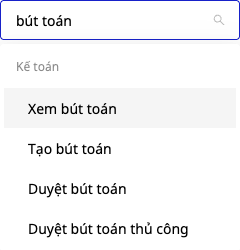
يمنح المسؤول الصلاحيات عبر الإعدادات → التحكم في مستوى الوصول. الصورة أدناه تعرض مرشح الصلاحيات في تلك الشاشة عند كتابة “قيد”.
الخطوة 1 — إنشاء قيد يدوي وإرساله للموافقة
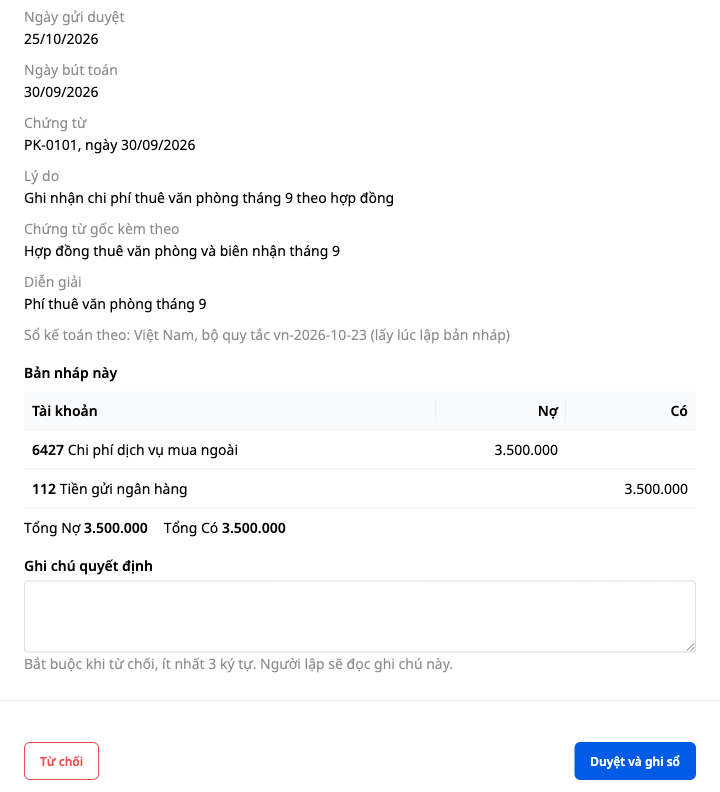
المثال في الصورة: إيجار مكتب سبتمبر، مدين 6427، دائن 112، 3.500.000.

- انتقل إلى المالية & الموارد البشرية → المحاسبة → القيود، ثم انقر + قيد جديد → قيد يدوي.
- املأ تاريخ القيد، تاريخ المستند، رقم المستند (ثلاثة الحقول تكون فارغة مسبقًا: GTG لا يملؤها نيابةً عنك)، المستند الأصلي المرفق، ما الغرض من هذا القيد؟، السبب (سيقرأه المُعتمد).
- اختر الحساب من شجرة الحسابات الخاصة بك، ثم أدخل المبلغ في مدين أو دائن. إذا احتجت إلى سطر إضافي، فانقر + إضافة سطر.
- يجب أن يظهر في التذييل متوازن؛ إذا لم يكن متوازنًا فلن تتمكن من الإرسال. انقر إرسال للموافقة، أو حفظ كمسودة للمتابعة لاحقًا. إذا كنت قد فعّلت الإعداد في الخطوة 4 ولديك صلاحية الإنشاء وصلاحية الاعتماد معًا، فسيصبح الزر الرئيسي إرسال والترحيل وسيرحل القيد فورًا.
✅ النتيجة المتوقعة: “تم إرسال القيد بانتظار الموافقة.”؛ ويتحوّل المسودات إلى المسودات · 1 بانتظار الموافقة; ولا يظهر القيد الجديد في القائمة بعد.
💡 المسودة المعلّقة بانتظار الموافقة لا يمكن تعديلها: اضغط سحب لإعادتها إلى وضع التحرير، ثم عدّلها أو اضغط حذف المسودة (ستظهر شاشة تأكيد؛ وتبقى المسودة محفوظة، والحالة محذوفة).
الخطوة 2 — يراجعها الشخص الثاني، ثم يوافق عليها أو يرفضها
- يدخل الشخص الثاني إلى المحاسبة → القيود. إذا كانت هناك مسودة بانتظار المراجعة، تفتح الشاشة مباشرة على قسم المسودات مع فلتر بانتظار الموافقة. اضغط مراجعة في صف الانتظار.
- تحتوي لوحة مراجعة: قيد يدوي على ما يكفي من المعلومات لاتخاذ القرار: المنشئ، التاريخ، المستند، السبب، أسطر المدين والدائن مع الإجمالي.
- إذا وافقت، اضغط الموافقة والترحيل. وإذا لم توافق، فاكتب السبب (3 أحرف على الأقل) في ملاحظة القرار ثم اضغط رفض؛ وسيقرأ المنشئ الملاحظة على مسودته.
- عندما يكون المفتاح في الخطوة 4 متوقفًا، لا يمكن للمنشئ الموافقة على القيد الذي أنشأه بنفسه: يكون الزران باهتين وغير قابلين للنقر، وتعرض الشاشة عبارة “لقد أنشأتَ هذا القيد. يجب أن يوافق عليه شخص آخر.”
✅ النتيجة المتوقعة: تُظهر اللوحة رسالة تم الترحيل برقم JE-…، ولا يبقى سوى زر إغلاق؛ ويظهر القيد في القائمة بالحالة مُرحّل.

💡 إذا أردت إشعار الشخص الثاني فورًا: زر الأتمتة في شاشة القيود → مخزن الأتمتة → فعّل إشعار الموافق عند وجود قيود بانتظار الموافقة (معطّل افتراضيًا). يظهر زر الأتمتة فقط لمن لديه صلاحية الموافقة على القيود اليدوية أو إدارة إعدادات المحاسبة ويمكنه فتح قسم الأتمتة.
الخطوة 3 — عرض القيود المُرحّلة
- يعرض قسم القائمة المصدر على أنه قيد يدوي، والحالة مُرحّل، ورقم المستند أسفل الوصف. تعرض القائمة افتراضيًا هذه السنة فقط: ولعرض قيود السنة السابقة اضغط حقل التاريخ واختر السنة الماضية. يحتوي التنزيل على تنسيقين، PDF أو Excel (ويتطلب صلاحية عرض القيود وعرض التقارير المالية معًا).
- اضغط على أي صف: تحتوي اللوحة الجانبية اليمنى على ثلاث علامات تبويب التفاصيل (وتشمل المنشئ والموافق)، الأسطر، النشاط (من فعل ماذا ومتى). يجمع قسم النشاط بجانب القائمة أعمال جميع القيود.
- لعرض القيود حسب كل حساب، افتح المحاسبة → التقارير المالية → الأستاذ العام (يتطلب صلاحية عرض التقارير المالية): ويظهر القيد برقم المستند نفسه.
✅ النتيجة المتوقعة: يكون المنشئ والموافق شخصين مختلفين؛ وتعرض علامة تبويب النشاط في القيد توقيت كل خطوة.

الخطوة 4 — شركة من شخص واحد: فعّل مفتاح الموافقة الذاتية
إذا كان شخص واحد يمسك الدفاتر، فلن يوجد شخص ثانٍ للموافقة. يمكن لصاحب الشركة السماح للمنشئ بأن يوافق بنفسه. يكون المفتاح متوقفًا افتراضيًا.
- The user who has both Workspace user management and Accounting settings management (the workspace owner and default admin have both) goes to Accounting → Settings, then the Approve manual journal entries tab.
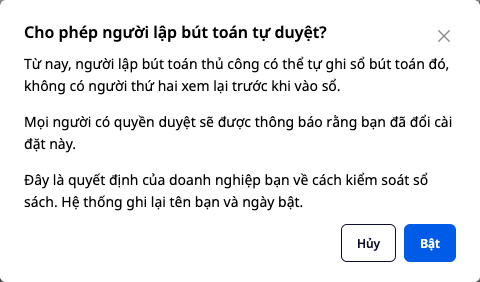
- Turn on the The person who creates a manual journal entry can also approve it (for single-member businesses) switch. The Allow the journal creator to self-approve? box explains: the creator records the entry, no second person reviews it; this is your business’s decision, and the system records your name and the date you enabled it. Click Enable.
✅ Expected result: below the switch, there is a line Enabled by with your name and the date …; a person who has both create and approve rights sees the Send and post button, their journal entry is posted immediately, and it shows Approved by creator. Turning off the switch will not ask again.
Step 5 — Reverse or edit a posted journal entry: answer the questions
- In List (for last year, choose Last year in the date field), click a Posted journal entry created by the user themself (a manual journal entry or opening balance), then click Reverse or edit.
- The box first asks Why are you doing this?, with two options, neither preselected:
- This journal entry is wrong: I am correcting an error
- This journal entry is correct, but I am reversing it for business reasons
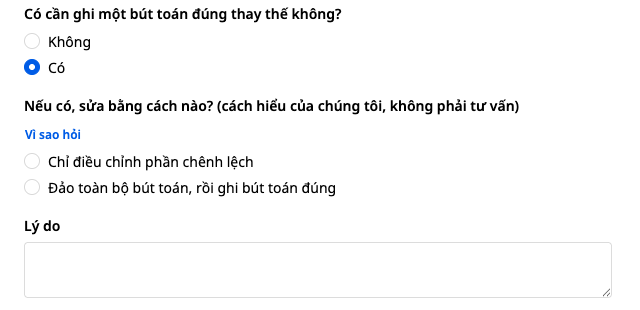
- Then the box asks only the questions relevant to your case. For an error, there is the question Do you need to record a replacement correct journal entry?: No means only a reversing entry; Yes means choose either Adjust only the difference or Reverse the entire journal entry, then record the correct one. Fill in the Reason, choose one of the dates suggested by the box, and enter the document number and document date.
- A journal entry from a closed year: the box asks a few more questions about that year’s financial statements; the answers are up to you, and GTG does not verify them. In some cases this version cannot be posted, and the box explains why, for example: “A material prior-year error requires retrospective adjustment, which this version cannot post. Please consult your accountant.” In that case, you cannot submit anything.
About this box: the questions and the explanation under Why are we asking this? (the small link under the sentence “If so, how should it be corrected?”) are GTG’s interpretation, not legal or accounting advice. Which option you choose and how you answer is your company’s decision; GTG records the answers as yours and does not verify them.
Which option should you choose? A numeric example: 1,300,000 was mistakenly posted to 6423, when it should have been in 6427; the original entry is Dr 6423 / Cr 111.
- Adjust only the difference: one new journal entry, Dr 6427 / Cr 6423, 1,300,000. Only one entry needs approval, and the original entry remains Posted.
- Reverse the entire journal entry, then record the correct one: two new journal entries, the reversing entry (Dr 111 / Cr 6423) and the correct entry (Dr 6427 / Cr 111); both entries need approval, and the original entry changes to Reversed.
In the General Ledger, after either method, 6423 becomes 0 and 6427 has a debit balance of 1,300,000.
✅ Expected result: the main button tells you what you are about to do: Submit for approval, or Open adjustment entry (this button does not submit anything yet: you submit on the page that opens); the button stays disabled until you answer everything.

💡 هل تعمل بمفردك؟ راجع نسختك بنفسك وفق إطار “العمل بمفردك” في أعلى الخطوة 6.
الخطوة 6 — أرسل، راجع، ثم اعرض النتيجة: ثلاث حالات
اتبع الحالة التي اخترتها في الخطوة 5؛ يقوم الشخص الثاني بمراجعة كل نسخة كما في الخطوة 2. الصور في هذه الخطوة مأخوذة من قيود يومية نموذجية مختلفة، وليست من مثال 1.300.000 في الخطوة 5.
💡 العمل بمفردك (تم تفعيل المفتاح في الخطوة 4)؟ مع القيد العكسي (الحالتان الأوليان)، بعد إرسال للمراجعة انتقل إلى المحاسبة → القيود اليومية → المسودات، ثم انقر مراجعة في سطر عكس القيد الخاص بك: ستظهر على الشاشة الرسالة “يسمح لك Workspace بمراجعة قيدك الخاص.” انقر اعتماد وترحيل. في صفحة القيد الصحيح (الحالة الثانية) وصفحة القيد المعدل (الحالة الثالثة)، يظهر الزر الرئيسي بعنوان إرسال وترحيل كما في الخطوة 1.
القيد صحيح لكنه يُعكس لأسباب تجارية، أو خاطئ ولا يحتاج إلى قيد بديل
انقر إرسال للمراجعة، ثم يقوم الشخص الثاني بالموافقة (لوحة مراجعة: عكس القيد).
✅ النتيجة المتوقعة: يظهر “تم الإرسال للمراجعة.”؛ ويحتوي قسم المسودات على سطر عكس القيد بحالة بانتظار المراجعة، بينما يظل القيد الأصلي مُرحّلًا. بعد الموافقة، يظهر على القيد الأصلي شريط أخضر “تم عكس هذا القيد.”، وعلامة تم العكس وسطر تم عكسه بواسطة …؛ ويظهر على القيد العكسي سطر عكس للقيد ….
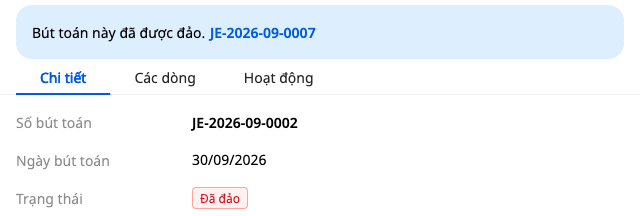

💡 إذا أرسلت طلب العكس عن طريق الخطأ، فانقر سحب، ثم التخلص من المسودة، ثم افتح القيد مرة أخرى واختر عكس أو تصحيح مرة أخرى.
اعكس القيد بالكامل، ثم أدرج القيد الصحيح
- انقر إرسال للمراجعة. يُرسل طلب العكس فورًا، وتفتح صفحة القيود اليدوية مع إعداد القيد الصحيح مسبقًا (“تم الإرسال للمراجعة. تم إعداد القيد الصحيح مسبقًا: أدخله الآن.”).
- تكون الأسطر في هذه الصفحة نسخة من القيد الخاطئ: صحح الحساب بشكل صحيح (في مثال 1.300.000 في الخطوة 5: غيّر 6423 إلى 6427). تبقى تاريخ القيد وتاريخ المستند ورقم المستند وما الغرض من هذا القيد؟ فارغة: املأها. يحتوي حقل السبب بالفعل على الجملة التي كتبتها للتو.
- انقر إرسال للمراجعة مرة أخرى. القيد الصحيح مسودة منفصلة: إذا لم يُرسل، فلن يحل محل القيد الخاطئ أي شيء.
- يقوم الشخص الثاني بالموافقة على النسختين. لفتح القيد الصحيح: افتح القيد الأصلي من القائمة، ثم انقر الرقم في سطر تم تعديله بواسطة.
✅ النتيجة المتوقعة: بعد إرسال للمراجعة الثاني، يحتوي قسم المسودات على سطرين بحالة بانتظار المراجعة (عكس القيد والقيد الصحيح)؛ بينما يظل القيد الأصلي مُرحّلًا. بعد الموافقة على كليهما، يصبح القيد الأصلي مُعكسًا، مع سطرين تم عكسه بواسطة … وتم تعديله بواسطة …؛ ويظهر على القيد الصحيح سطر تعديل للقيد … ومربع إجابة تصحيح القيد.
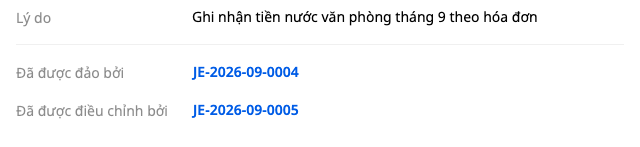
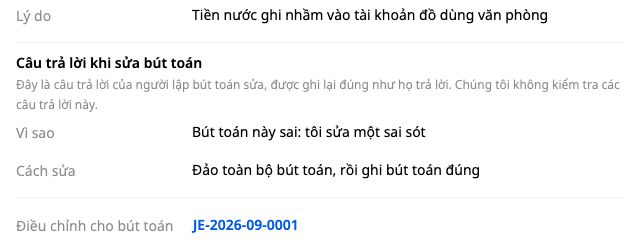
عدّل فقط فرق المبلغ
- انقر فتح قيد التعديل. إذا لم يتم الإرسال بعد: تفتح صفحة القيد اليدوي مع التاريخ، ورقم المستند، والسبب المأخوذة من المربع؛ وتبقى الأسطر ومربع ما الغرض من هذا القيد؟ فارغة، بينما يظهر القيد الأصلي هناك مباشرة للمراجعة.
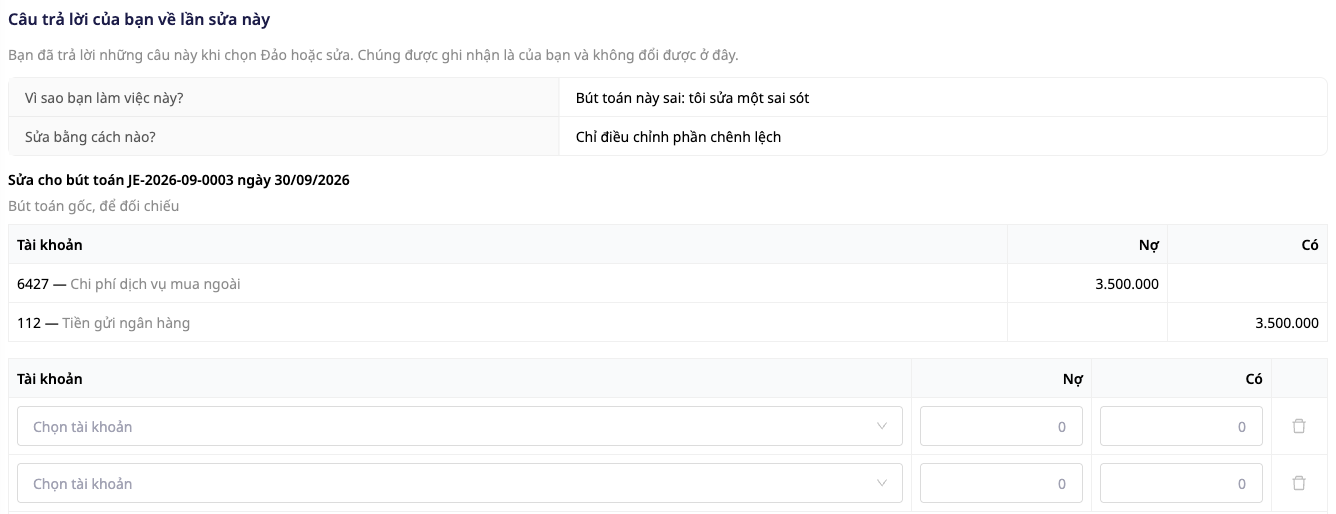
2. اكتب فرق المبلغ في الأسطر (مثال الصورة أعلاه: القيد الأصلي مدين 6427 / دائن 112 بمبلغ 3.500.000، بينما الفعلي 3.800.000، لذا اكتب مدين 6427 / دائن 112، 300.000)، ثم املأ ما الغرض من هذا القيد؟، واضغط إرسال للمراجعة؛ يراجعها شخص ثانٍ (يفتح قيد التعديل كما في الحالة أعلاه).
✅ النتيجة المتوقعة: بعد الإرسال، يظهر في قسم المسودات قيد التعديل بحالة بانتظار المراجعة، بينما يظل القيد الأصلي مُرحّلًا. بعد المراجعة، يبقى القيد الأصلي مُرحّلًا (وليس مُعكسًا) ويظهر له سطر تم تعديله بواسطة …؛ ويظهر في قيد التعديل سطر تعديل على القيد … وكتلة الإجابة عند تعديل القيد.
جدول مرجعي سريع للنتائج المتوقعة
| الإجراء | النتيجة التي ستراها |
|---|---|
| إرسال للمراجعة لقيد يدوي | “تم إرسال القيد بانتظار المراجعة.”، المسودات · 1 بانتظار المراجعة |
| عكس أو تعديل | لماذا تقوم بهذا العمل؟، خياران غير محددين مسبقًا |
| فتح قيد التعديل | صفحة القيد اليدوي مع الأسطر الفارغة؛ لم يتم إرسال أي شيء بعد |
ملاحظات
- القيود التي تسجلها أجزاء أخرى من GTG CRM (الفواتير، فواتير الشراء، البنك، الرواتب، المخزون) لا يتم عكسها هنا؛ لوحة التفاصيل توضّح أين يمكن إلغاؤها أو تعديلها، إن وُجد ذلك.
- لا يمكن إرفاق ملفات بالقيد بعد: اذكر رقم المستند وتاريخ المستند والمستند الأصلي المرفق.
تحقق من النتيجة في دفتر الأستاذ العام (الخطوة 3). هل تحتاج إلى ترحيل رصيد نهاية السنة من الدفتر القديم؟ راجع دليل إدخال رصيد أول المدة.

