

ما الذي ستتمكن من فعله بعد هذا الدليل
انخفض عدد الكريديت المتبقي في الشريط العلوي، وتحتاج إلى معرفة ما الذي يُنفق عليه: البريد الإلكتروني، أو صور الذكاء الاصطناعي، أو التعليق الصوتي، أو عمليات الأتمتة. أو ربما يسألك المحاسب لماذا خُصم مبلغ أكبر في 11/11 من الأيام الأخرى، وتريد أن تُظهر كل بند بدلاً من التخمين. يشرح هذا الدليل جدول تحليل استخدام الكريديت في GTG CRM: افتح جدول أي يوم، واقرأ كل بند، وانظر إلى الخدمات التي لم تُستخدم في ذلك اليوم، وافهم معنى اليوم الذي لم تعمل فيه أي خدمة، وصدّر الجدول إلى ملف لمطابقته: اختر اليوم ← اقرأ البنود المستخدمة ← راجع الخدمات غير المستخدمة ← يوم بلا أي خدمة نشطة ← نزّل ملف CSV ← الصوت بالذكاء الاصطناعي.
ما يجب معرفته مسبقاً
- يوجد الجدول في الإعدادات ← الدفع الخاص بمساحة العمل التي لم تشترك في باقة شهرية (أي التي تستخدم الفترة التجريبية أو تشحن الكريديت). إذا كانت صفحة الدفع لديك تحتوي على تبويبي الباقة والاستخدام، فمساحة العمل لديك تملك باقة بالفعل، والجدول اليومي في هذا الدليل لا ينطبق على حالتك. بدلاً من ذلك، افتح تبويب الاستخدام واقرأ قسم أين أُنفق كريديت مساحة عملك (حسب الشهر).
- يرى هذا الجدول فقط مالك مساحة العمل والشخص الممنوح صلاحية عرض الفواتير (الوصف: عرض فواتير مساحة العمل وتنزيلها في إعدادات الدفع، وليس الصلاحية التي تحمل الاسم نفسه والخاصة بإصدار فواتير العملاء). للاطلاع على جدول من يستطيع فعل ماذا، انظر إلى آخر الدليل.
- يعرض الجدول فقط عدد الكريديت المستخدم في اليوم الذي تختاره. ويُحسب اليوم وفق التوقيت العالمي UTC (GMT+0)، فيبدأ يوم 11/11 في فيتنام من الساعة 07:00 صباحاً في 11/11 وينتهي الساعة 07:00 صباحاً في 12/11.
- الأرقام الظاهرة في الصورة مأخوذة من مساحة عمل تجريبية لـ GTG CRM، وليست أرقام أي عميل.
التحضير المسبق
| # | الشرط | لماذا هو ضروري |
|---|---|---|
| 1 | أن تكون مالك مساحة العمل، أو أن تكون ممنوحاً صلاحية عرض الفواتير | بدون هذه الصلاحية لن تتمكن من فتح الصفحة، ولن يظهر خيار الفواتير في قائمة الصورة الشخصية |
| 2 | أن تعرف اليوم الذي تريد مراجعته | يعرض الجدول البيانات يوماً بيوم. وإذا لم يكن في اليوم أي بيانات، فله تفسير خاص به، انظر الخطوة 4 |
الخطوة 1: افتح الجدول واختر اليوم
- من الشريط الجانبي الأيسر اختر الإعدادات، ثم اختر الدفع.
- ابحث عن البطاقة تحليل استخدام الكريديت. يظهر في حقل التاريخ على يمين العنوان تاريخ اليوم. اختر التاريخ الذي تريد مراجعته أو اكتبه بصيغة يوم/شهر/سنة، مثلاً 11/11/2026.
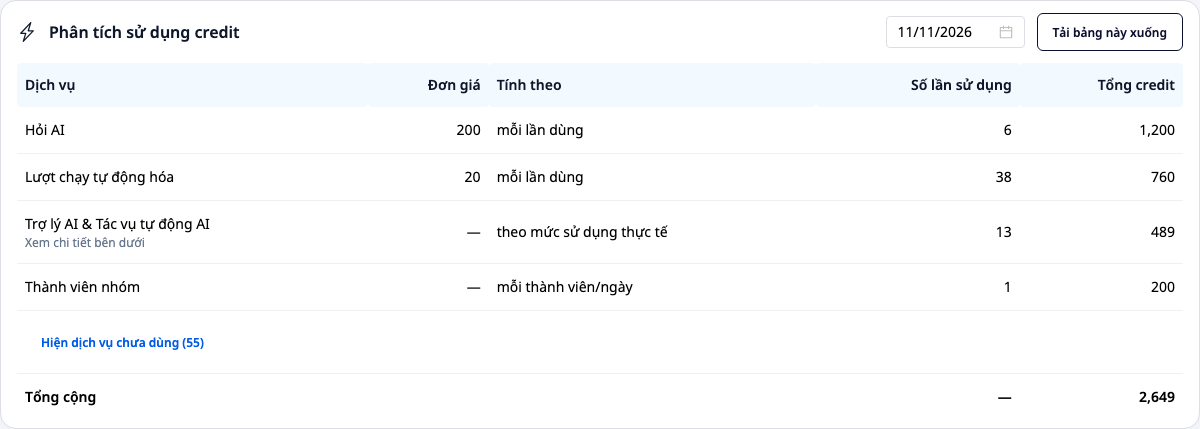
✅ النتيجة المتوقعة: تعرض البطاقة جدول اليوم الذي اخترته (إذا كانت هناك خدمات مستخدمة فيه)، بخمسة أعمدة هي الخدمة، وسعر الوحدة، ويُحسب حسب، وعدد مرات الاستخدام، وإجمالي الكريديت، وصف الإجمالي في الأسفل. عند تغيير اليوم قد تظهر دائرة تحميل لحظية (إذا فُتح اليوم خلال آخر 30 دقيقة يظهر فوراً)، ولن تبقى أرقام اليوم السابق تحت اليوم الجديد.
الخطوة 2: اقرأ البنود المستخدمة
يعرض الجدول فقط الخدمات التي استُخدمت في ذلك اليوم، وتأتي البنود الأعلى استهلاكاً للكريديت في الأعلى. أسماء الخدمات مكتوبة بكلمات عادية، مثلاً في الصورة الموجودة في الخطوة 1: الرد بالذكاء الاصطناعي، وتشغيلات الأتمتة، والمساعد الذكي وأتمتة المهام بالذكاء الاصطناعي. يعطيك كل بند خمس معلومات:
| العمود | المعنى |
|---|---|
| الخدمة | ما استخدمته، ومذكور بالاسم المألوف |
| سعر الوحدة | عدد الرصيد لكل وحدة |
| يُحتسب بـ | ما هي الوحدة، مثلاً: لكل استخدام، لكل جهة اتصال، لكل صفحة، لكل صورة، لكل ثانية، لكل 100 حرف |
| عدد مرات الاستخدام | عدد مرات تشغيل الخدمة خلال اليوم. في الصفوف المحتسبة بالصفحة أو الصورة أو جهة الاتصال، يكون هذا العدد هو عدد الصفحات أو الصور أو جهات الاتصال التي خُصمت رسومها. وفي الصفوف المحتسبة بالثانية أو بكل 100 حرف، يكون هذا العدد هو عدد مرات الاستخدام، وليس عدد الثواني أو عدد الحروف |
| إجمالي الرصيد | عدد الرصيد الذي خُصم لهذا الصف خلال اليوم |
لنفترض أن شخصاً سأل لماذا خُصم من يوم 11/11/2026 مبلغ 2,649 رصيداً. في الصورة الموجودة في الخطوة 1: اسأل الذكاء الاصطناعي سعر وحدته 200 رصيد لكل استخدام، وقد استُخدم 6 مرات في ذلك اليوم، لذا يكون إجمالي الرصيد 1,200 (6 × 200). أما تشغيلات الأتمتة فقد استُخدمت 38 مرة × 20 رصيداً، أي 760. والصفان المتبقيان هما المساعد الذكي والمهام الآلية بالذكاء الاصطناعي بقيمة 489، وأعضاء الفريق بقيمة 200. وبجمع الصفوف الأربعة نحصل على الإجمالي 2,649. والجواب موجود في الصف الأعلى: وحده اسأل الذكاء الاصطناعي يشكّل 1,200 من أصل 2,649. تعرض الشاشة الأرقام التي تتجاوز الألف مع فاصلة، مثل 1,200.
هناك صفان يبدوان مختلفين قليلاً:
- صف المساعد الذكي والمهام الآلية بالذكاء الاصطناعي ليس له سعر وحدة ثابت. يُحتسب الرصيد حسب الاستخدام الفعلي، ويكتب الصف انظر التفاصيل أدناه: تفاصيل الصف موجودة في بطاقة مستوى استخدام الذكاء الاصطناعي مباشرة أسفل هذا الجدول، في أعلى صفحة الدفع. وتُعرض هذه البطاقة وفق المنطقة الزمنية لجهازك (GMT+7 في فيتنام)، لذا فإن السطر الذي يحمل الوقت 05:52 من 12/11 ما زال ينتمي إلى يوم 11/11 في الجدول.
- صف أعضاء الفريق (يُحتسب بـ: لكل عضو/يوم): يظهر في عمود سعر الوحدة الرمز —. ويُسجَّل مبلغ اليوم كله في سطر واحد، لذلك يكون عدد مرات الاستخدام 1 (وليس عدد الأعضاء)، ويظهر الرقم في عمود إجمالي الرصيد: بالنسبة ليوم 11/11/2026 يبلغ 200 رصيد. وقد لا يظهر هذا المبلغ في الأيام الأخيرة.
✅ النتيجة المتوقعة: لكل خدمة مستخدمة عدد مرات استخدام واحد على الأقل في ذلك اليوم، ويكون صف الإجمالي مجموع ذلك اليوم.
الخطوة 3: عرض الخدمات التي لم تُستخدم في ذلك اليوم
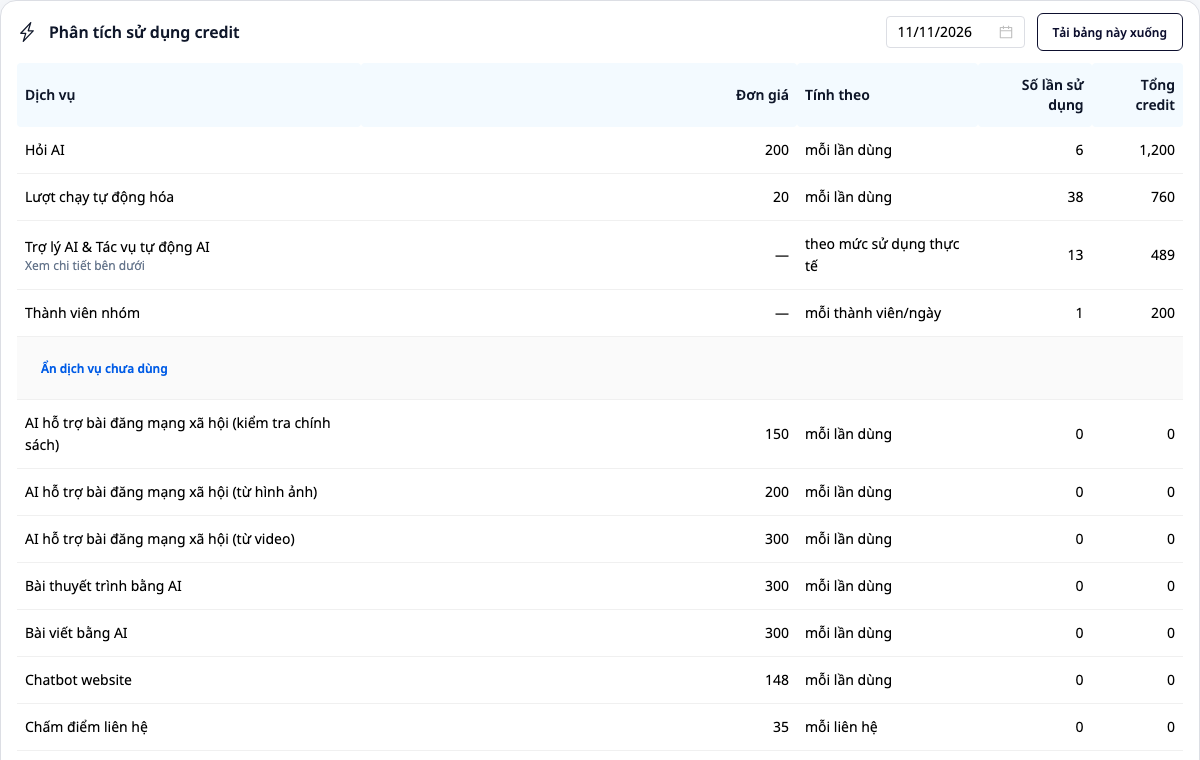
- مباشرة أسفل الصفوف المستخدمة وفوق صف الإجمالي، اضغط على إظهار الخدمات غير المستخدمة. الرقم الموجود بين القوسين هو عدد الخدمات التي لم تُستخدم في ذلك اليوم.
- تفتح قائمة الخدمات غير المستخدمة أسفل الزر، مرتبة أبجدياً حسب اسم الخدمة. ويتغير الزر إلى إخفاء الخدمات غير المستخدمة.
- لطيّ القائمة، اضغط على إخفاء الخدمات غير المستخدمة.
تتيح لك هذه الطريقة الاطلاع على سعر الوحدة للخدمات غير المستخدمة أيضاً، قبل أن تستخدمها. وفي مواضع أخرى من القائمة، في بعض مساحات العمل، تعرض بعض الخدمات، مثل تسجيل النطاق، عبارة يُخصم من رصيد الدفع حسب الاستخدام، ويُحتسب السعر عند الشراء بدلاً من الرقم.
✅ النتيجة المتوقعة: تكون قيمة عدد مرات الاستخدام وإجمالي الرصيد لصفوف الخدمات غير المستخدمة صفراً، ولا يتغير الإجمالي لذلك اليوم. تُظهر الصورة أدناه الجزء الأول من القائمة فقط.
الخطوة 4: يوم لا تعمل فيه أي خدمة
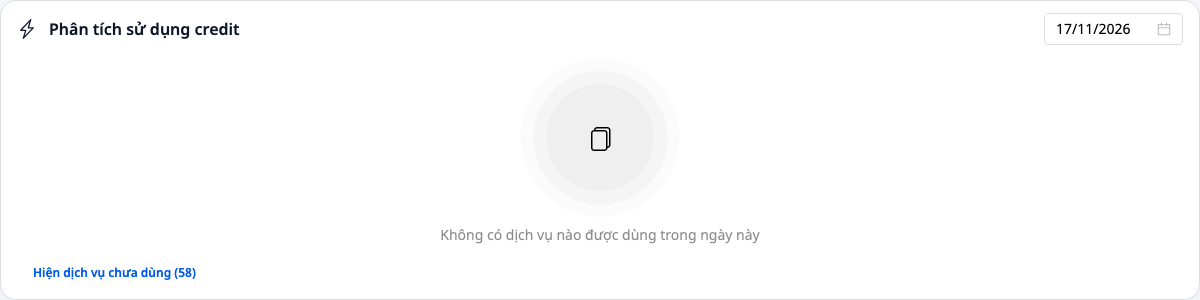
- غيّر حقل التاريخ إلى يوم لا تعمل فيه أي خدمة (في الصورة هو 17/11/2026، وهو يوم مساحة العمل التجريبية). إذا كانت قائمة الخدمات غير المستخدمة مفتوحة من الخطوة السابقة، فاضغط إخفاء الخدمات غير المستخدمة قبل تغيير التاريخ.
- تعرض البطاقة الجملة لم تُستخدم أي خدمة في هذا اليوم وزر إظهار الخدمات غير المستخدمة فقط. لا يوجد صف لعناوين الأعمدة، ولا يوجد صف الإجمالي.
- اضغط الزر إذا أردت مع ذلك الاطلاع على جدول الأسعار: يعود صف عناوين الأعمدة، وترتّب الخدمات أبجديا، ويكون الإجمالي 0.
✅ النتيجة المتوقعة: يوم لا تعمل فيه أي خدمة يُوضَّح بالجملة أعلاه، وليس جدولا فارغا غير واضح المعنى. أما اليوم الذي تعمل فيه خدمات مجانية فقط فيعرض الجدول كالمعتاد، ولا تظهر هذه الجملة.
الخطوة 5: تنزيل الجدول كملف CSV
- اضغط تنزيل هذا الجدول، وهو الزر الموجود مباشرة بعد حقل التاريخ.
- سيحفظ المتصفح ملفا باسم اليوم الذي اخترته، مثل credit-usage-2026-11-11.csv.
- افتح الملف ببرنامج جداول البيانات.
يحتوي الملف على الصفوف نفسها المعروضة على الشاشة وبالترتيب نفسه: إذا كنت قد ضغطت إظهار الخدمات غير المستخدمة، فهذه الصفوف موجودة في الملف أيضا. الأعمدة الخمسة تحمل أسماء الأعمدة الخمسة في الجدول، والصف الأخير هو الإجمالي بالرقم نفسه الظاهر على الشاشة (الأرقام في الملف بلا فواصل لفصل الآلاف).
✅ النتيجة المتوقعة: يحتوي الملف على صف عناوين واحد، وصفوف الجدول، وصف إجمالي واحد. يظهر الزر فقط when يحتوي الجدول على صف واحد على الأقل. وفي يوم لا تعمل فيه أي خدمة، يظهر الزر بعد أن تضغط إظهار الخدمات غير المستخدمة. وإذا تعذّر تحميل البيانات فلن يظهر الزر. توضح الصورة أدناه الجزء العلوي من البطاقة فقط: العنوان وحقل التاريخ وزر التنزيل.

الخطوة 6: مطابقة صوت الذكاء الاصطناعي بالأسماء في الجدول
- افتح الأتمتة والذكاء الاصطناعي ← استوديو الذكاء الاصطناعي ← استوديو فيديو الذكاء الاصطناعي (AI Video Studio)، واختر تبويب تحرير الفيديو، ثم اضغط أيقونة مكبر الصوت في اللوحة اليسرى (تحويل النص إلى كلام).
- اضغط قائمة الأصوات. تُقسَّم الأصوات إلى مجموعات متميز ومتقدم وطبيعي وقياسي (لا تتوفر المجموعات الأربع في كل اللغات، فبعض اللغات لها مجموعة واحدة فقط)، ولكل مجموعة سطر سعر لكل 100 حرف.
- بعد إنشاء الصوت (إنشاؤه يستهلك رصيدا)، أعد فتح جدول تحليل استخدام الرصيد لذلك اليوم. إذا لم تظهر الصفوف الجديدة، فأعد تحميل الصفحة. وإذا استخدمت الصوت في ذلك اليوم، يكون سطر المجموعة المناسبة موجودا مسبقا في قائمة الخدمات المستخدمة، وليس أسفل زر إظهار الخدمات غير المستخدمة.
يمكنك الاطلاع على شرح خطوة بخطوة لاستخدام هذه الأداة كاملة في دليل استخدام AI Video Studio.
✅ النتيجة المتوقعة: إذا لم تنشئ أي صوت في ذلك اليوم، فاضغط إظهار الخدمات غير المستخدمة، فسترى أربعة أسطر تحويل النص إلى كلام مع اسم المجموعة بين قوسين، مثل تحويل النص إلى كلام (متميز). بعد إنشاء الصوت، يكون سطر تلك المجموعة موجودا مسبقا في قائمة الخدمات المستخدمة مع عدد مرات الاستخدام، ويبقى ثلاثة أسطر فقط أسفل الزر.
من يستطيع فعل ماذا
| أنت | ما الذي تراه |
|---|---|
| مالك مساحة العمل، أو شخص لديه صلاحية عرض الفواتير (ليست الصلاحية التي تحمل الاسم نفسه والخاصة بالفواتير التي يصدرها العميل) | يمكنك فتح الإعدادات ← الدفع، ومشاهدة الجدول لجميع الأيام، والنقر على تنزيل هذا الجدول |
| عضو آخر | يرى فقط رصيد الاعتمادات في الشريط العلوي. لا يوجد خيار الفواتير في قائمة الصورة الشخصية، وتُظهر صفحة الدفع أنه لا يمكن الوصول إليها. إذا احتجت إلى الاطلاع عليها، فاطلب من مالك مساحة العمل أو المسؤول منحك صلاحية عرض الفواتير |
جدول مرجعي سريع للنتائج المتوقعة
| الإجراء | النتيجة التي ستراها |
|---|---|
| فتح الإعدادات ← الدفع | بطاقة تحليل استخدام الاعتمادات مع حقل التاريخ وزر تنزيل هذا الجدول (يظهر زر التنزيل فقط عندما يعرض الجدول صفاً واحداً على الأقل) |
| اختيار يوم استُخدمت فيه الخدمات | تظهر فقط الصفوف التي جرى استخدامها، مع الأعلى استهلاكاً للاعتمادات في الأعلى، يليها زر إظهار الخدمات غير المستخدمة والمجموع |
| النقر على إظهار الخدمات غير المستخدمة | ترتّب الخدمات غير المستخدمة أبجدياً، ويتغير الزر إلى إخفاء الخدمات غير المستخدمة، ويبقى المجموع لذلك اليوم دون تغيير |
| اختيار يوم لا تعمل فيه أي خدمة | لم تُستخدم أي خدمة في هذا اليوم، ولا تظهر عناوين الأعمدة، ويظهر المجموع |
| التبديل إلى يوم آخر | لا تبقى أرقام اليوم السابق عند اليوم الجديد |
| النقر على تنزيل هذا الجدول | ملف credit-usage-YYYY-MM-DD.csv يحتوي على الصفوف المعروضة وصف المجموع |
| استخدام صوت الذكاء الاصطناعي ثم مراجعة الجدول | يظهر صف تحويل النص إلى كلام مع اسم مجموعة الصوت التي استخدمتها ضمن القائمة المستخدمة، وليس أسفل زر إظهار الخدمات غير المستخدمة |
إذا حدثت مشكلة
- الصفحة تُظهر أنه لا يمكن الوصول إليها، أو لا يوجد خيار الفواتير في القائمة: حسابك لا يملك صلاحية عرض الفواتير بعد. اطلب من مالك مساحة العمل أو المسؤول منحك الصلاحية.
- صفحة الدفع تحتوي على تبويبي الباقة والاستخدام، ولا يوجد جدول حسب اليوم: مساحة العمل الخاصة بك لديها باقة بالفعل. يقع الاستخدام في قسم أين استُخدمت اعتماداتك في العمل، ويُعرض حسب الشهر.
- بطاقة مكتوب عليها لم يتم تحميل البيانات: لا يعرض الجدول الصفر بديلاً عن الأرقام الحقيقية. اضغط على إعادة المحاولة. عند وصول البيانات، يعرض الجدول بشكل طبيعي.
- صف مكتوب فيه خدمة أخرى: هذه خدمة جديدة لم يُضف اسمها إلى الجدول بعد. عدد الاعتمادات في الصف صحيح، والاسم فقط غير موجود.
- صف المساعد الذكي والمهام الآلية بالذكاء الاصطناعي لا يحتوي على سعر وحدة: تُحسب الاعتمادات حسب الاستخدام الفعلي. راجع التفاصيل في البطاقة الموجودة أسفل الجدول مباشرةً.
- ما زال أحد الصفوف غير واضح: التقط لقطة شاشة للصف مع التاريخ الذي اخترته، وأرسلها إلى فريق دعم GTG CRM لمراجعتها.
ملاحظات
- على الهاتف، تظهر كل خدمة كبطاقة بدلاً من صف، ويصبح زر إظهار الخدمات غير المستخدمة وزر التنزيل كتلتين عريضتين تمتدان على عرض الشاشة.
- يظهر حقل التاريخ بصيغة يوم/شهر/سنة.
- لمعرفة السعر قبل إنشاء صوت الذكاء الاصطناعي، افتح قائمة الأصوات في الخطوة 6: يظهر السعر بجانب اسم المجموعة مباشرةً.
الخطوة التالية: افتح الإعدادات ← الدفع واختر اليوم الذي تريد الاطلاع عليه.


