ما الذي ستتمكن من إنجازه بعد هذا الدليل
قد يسألك أحدهم: بأي إذن صرف مخزون تم بيع هذه الفاتورة؟ وأي أمر شراء يقابل إذن الاستلام هذا؟ وأي فاتورة سددها هذا المبلغ المصرفي؟ تجمع شاشة ربط المستندات الإجابات في قائمة واحدة. كل سطر يمثل مستندين مرتبطين ببعضهما، مثل: إذن استلام مخزون وأمر الشراء الذي يعود إليه، أو إذن صرف مخزون والفاتورة المبيعة استنادًا إليه، أو معاملة مصرفية والفاتورة التي سددتها. فبدلًا من فتح أوامر الشراء وأذونات المخزون والمعاملات المصرفية واحدًا تلو الآخر للبحث عن المستندات المرتبطة، تفتح هذه الشاشة وتجد الزوج المطلوب مباشرة.
يأخذك هذا الدليل من أول مرة تفتح فيها الشاشة، حين تكون القائمة فارغة وتعرض لك الشاشة الإجراء الأنسب للبدء، مرورًا بالحالة التي تصبح فيها القائمة مليئة بالسطور، وطريقة البحث عن مستند معين، وما الذي يجب فعله إذا تعذّر تحميل الشاشة أو لم تكن لديك صلاحية عرضها: فتح الشاشة ← قراءة الإجراء المقترح والنقر عليه ← قراءة القائمة ← البحث والتصفية ← معرفة ما يجب فعله عند تعذّر التحميل.
ما يجب معرفته مسبقًا
- كانت هذه الشاشة تُسمى سابقًا مطابقة المستندات. اسمها الجديد هو ربط المستندات، وذلك لتجنّب الخلط بينها وبين مطابقة كشف الحساب المصرفي مع الدفاتر، والتي لا تزال تُسمى مطابقة في المدفوعات المصرفية. عنوان الصفحة لم يتغير، لذا ما زال الرابط الذي حفظته يعمل.
- أنت تقرأ القائمة هنا، أما الروابط فتُنشأ من خلال الأعمال التي تنفذها في شاشات أخرى: استلام البضائع حسب أمر الشراء، وصرف البضائع حسب أمر البيع، ومطابقة المعاملات المصرفية مع الفواتير.
التحضير المسبق
| # | الشرط | سبب الحاجة إليه |
|---|---|---|
| 1 | أن يكون لحسابك صلاحية عرض القيود المحاسبية أو عرض التقارير المالية. | تُفتح القائمة بأي من هاتين الصلاحيتين. إذا لم تكن لديك أيٌّ منهما، ستظهر لك رسالة لا يمكنك الوصول إلى هذه الصفحة (الخطوة 5). |
| 2 | وجود عملية واحدة على الأقل تنشئ أول رابط: استلام بضائع حسب أمر شراء، أو صرف بضائع حسب أمر بيع، أو مطابقة معاملة مصرفية مع فاتورة. | تظهر أسطر في القائمة بعد حدوث هذه العمليات أو ما يشابهها. وتعرض الشاشة زر الإجراء المناسب لك فقط بحسب الصلاحيات الممنوحة لك (الخطوة 2). |
| 3 | لمطابقة المعاملات المصرفية: ربط حساب مصرفي في المدفوعات المصرفية. | إذا لم يكن الحساب مرتبطًا، ستعرض شاشة المدفوعات المصرفية رسالة اربط حسابك المصرفي مع زر ربط البنك. |
الخطوة 1: فتح الشاشة وقراءتها عندما لا يوجد أي رابط
- انتقل إلى المالية والموارد البشرية ← المحاسبة ← ربط المستندات.
- انتظر حتى ينتهي تحميل القائمة. أثناء التحميل سترى دائرة انتظار، وتظهر عبارة لم يتم ربط أي مستندات بعد فقط بعد اكتمال التحميل، دون أن تومض.
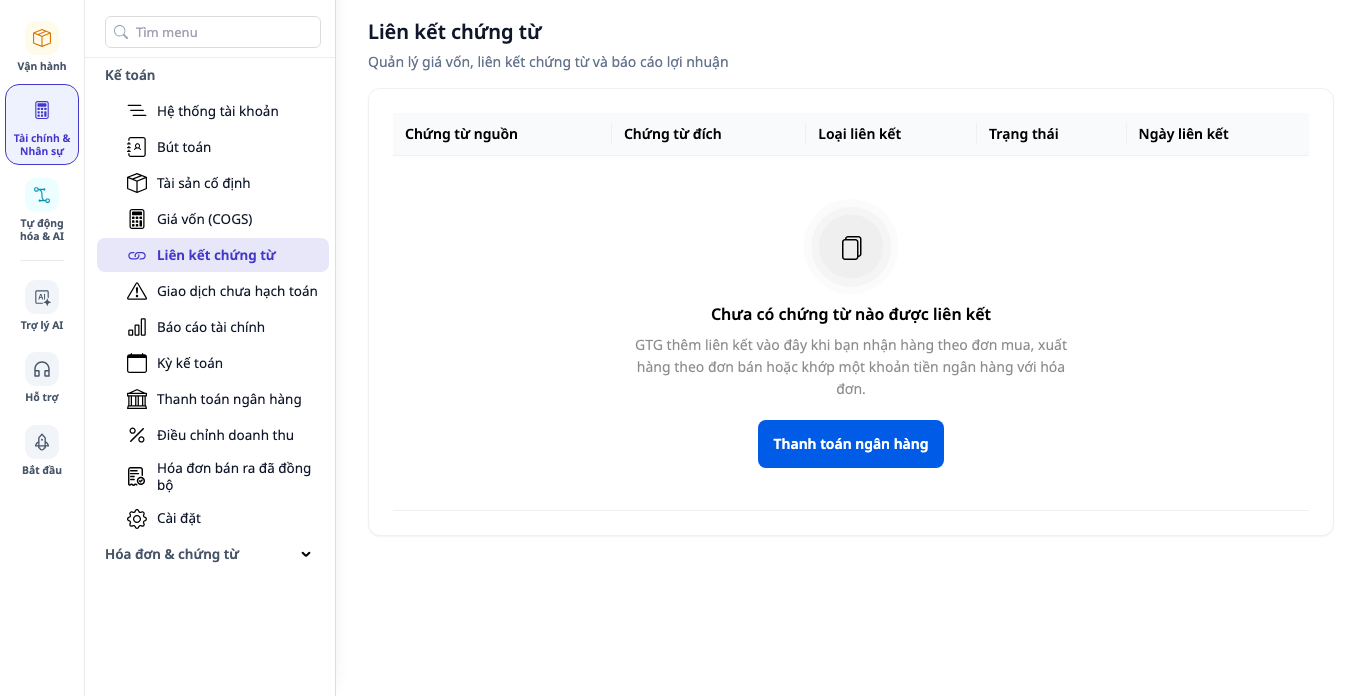
- اقرأ من الأعلى إلى الأسفل: رؤوس الأعمدة (المستند المصدر، المستند الوجهة، نوع الرابط، الحالة، تاريخ الربط)، ثم العنوان لم يتم ربط أي مستندات بعد، وجملة توضيحية: يضيف GTG الروابط هنا عندما تستلم البضائع حسب أمر شراء، أو تصرف البضائع حسب أمر بيع، أو تطابق مبلغًا مصرفيًا مع فاتورة.
✅ النتيجة المتوقعة: يحمل عنوان الصفحة والقائمة الجانبية الاسم ربط المستندات. لا يوجد حقل بحث ولا فلاتر ولا ثلاثة مربعات للعدّ، لأنه لا يوجد شيء للبحث عنه أو عدّه بعد. أسفل جملة التوضيح يوجد زر الإجراء المقترح. الصورة أدناه تعرض الشاشة كما يراها مستخدم في فريق المحاسبة بالإعدادات الافتراضية: زر واحد فقط هو المدفوعات المصرفية. أما الزر الذي تراه أنت فيعتمد على الأعمال المسموح لك تنفيذها (الخطوة 2).
الخطوة 2: النقر على الإجراء المقترح
لا يظهر الزر الذي لا يحق لك استخدامه، ولا يكون معتمًا.
| ما يحق لك | الزر الرئيسي | السطر يبدأ أيضًا من: |
|---|---|---|
| إنشاء إذن استلام مخزون | إذن استلام المخزون | رابط إذن صرف المخزون والدفع المصرفي، إذا كان يحق لك استخدامهما أيضًا |
| إنشاء إذن صرف مخزون، دون إنشاء إذن استلام مخزون | إذن صرف المخزون | رابط الدفع المصرفي، إذا كان يحق لك استخدامه |
| لديك صلاحية عرض أوامر الدفع ومطابقة المعاملات المصرفية، دون صلاحيات المخزون | الدفع المصرفي | لا يوجد |
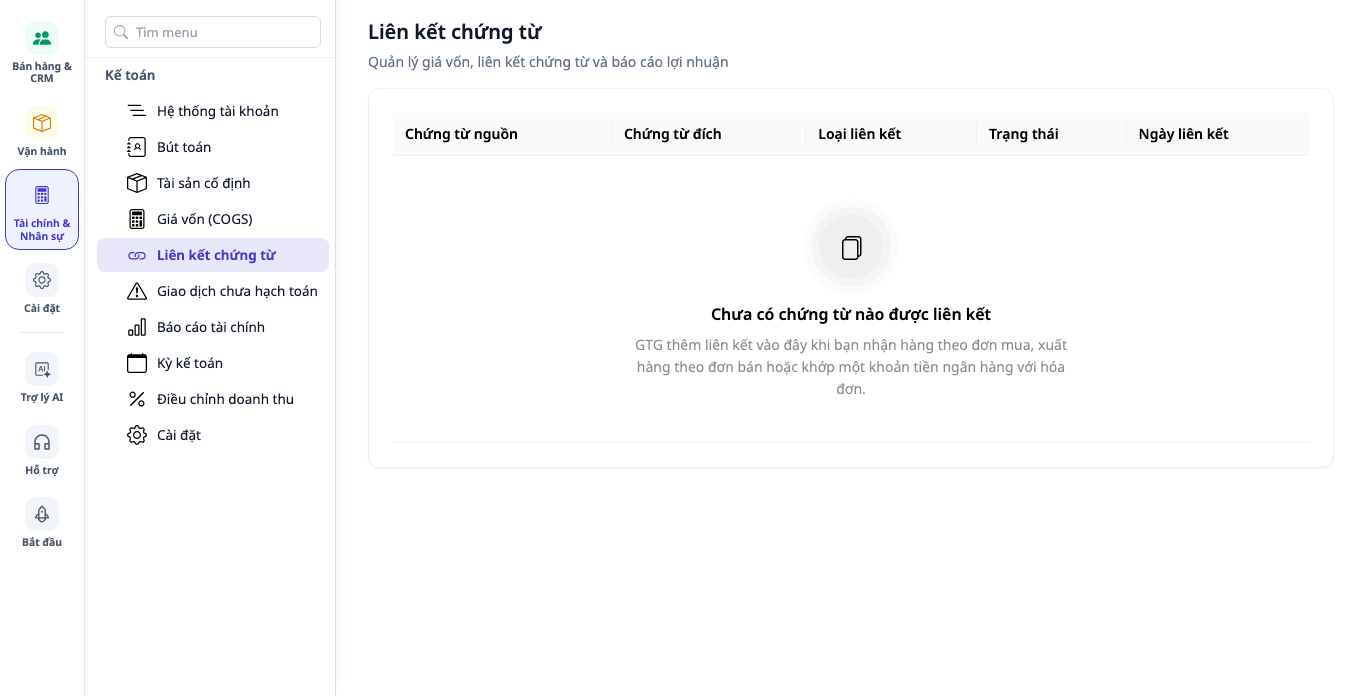
| لا تملك أيًا من الصلاحيات أعلاه (مثلًا صلاحية العرض فقط) | لا يوجد زر، يظهر فقط شرح | لا يوجد |
يرى مالك مساحة العمل جميع المسارات الثلاثة. يرى مستخدم مجموعة المحاسبة افتراضيًا زرًا واحدًا فقط، هو الدفع المصرفي (الصورة في الخطوة 1). أما الشخص الذي يملك صلاحية العرض فقط فيرى الشرح نفسه دون أي زر، كما في الصورة أدناه.
- اضغط الزر الرئيسي. وإذا أردت مسارًا آخر، ارجع واضغط الرابط في السطر يبدأ أيضًا من:.
- اعمل في الشاشة التي فُتحت. مثلًا: في التشغيل ← التجارة ← إدارة المخزون ← إذن استلام المخزون، افتح مسودة من أمر شراء مؤكد، ثم اضغط تأكيد استلام المخزون وأجب بـتأكيد في نافذة الاستيضاح.
- ارجع إلى ربط المستندات.
✅ النتيجة المتوقعة: كل زر يفتح الشاشة الصحيحة التي يحمل اسمها. وإذا لم تكن مساحة العمل مرتبطة بالبنك، تفتح شاشة الدفع المصرفي وتظهر فيها عبارة ربط البنك الخاص بك وزر ربط البنك. هذا العمل من مهام تلك الشاشة، أكمله ثم ارجع.
الخطوة 3: قراءة القائمة بعد وجود الربط
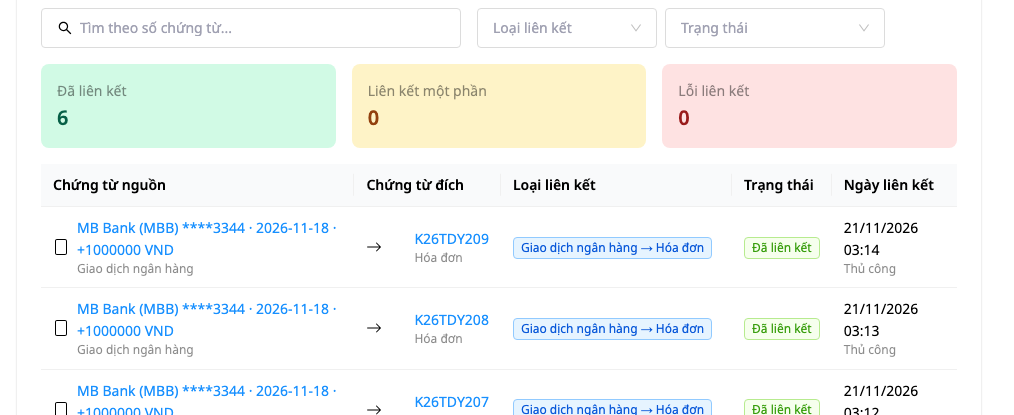
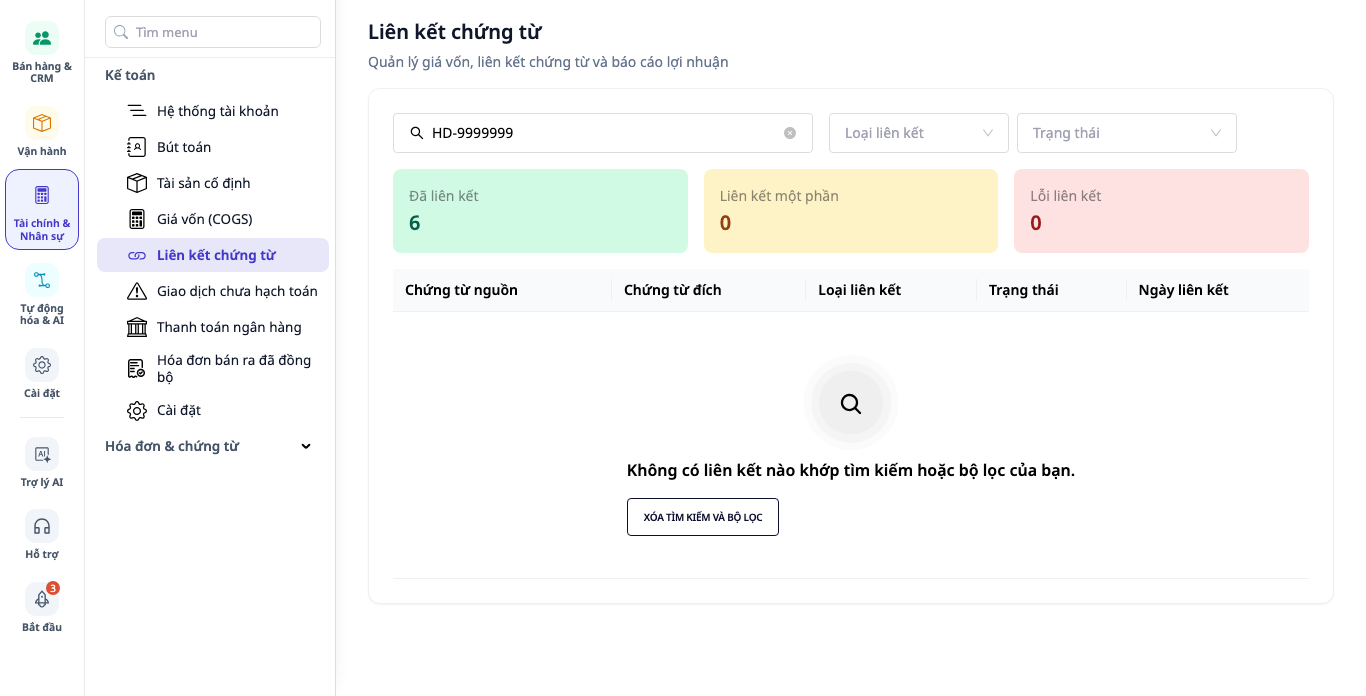
- أعد فتح ربط المستندات بعد وجود ربط. مثلًا، بعد أن يؤكد أمين المخزن إذن استلام مخزون يستلم جزءًا فقط من كمية أمر الشراء، يظهر في الجدول سطر أمر الشراء ← استلام المخزون بحالة ربط جزئي، ومكتوب عليه تلقائي (إذا استُلمت كامل كمية أمر الشراء تصبح الحالة مرتبط). وفي الصورة أدناه، ربطت مساحة العمل 6 معاملات مصرفية مع 6 فواتير: كل سطر هو معاملة مصرفية ← فاتورة بحالة مرتبط، وتحت تاريخ الربط كلمة يدوي.
- اقرأ من الأعلى إلى الأسفل. على الحاسوب، يوجد في أعلى الصفحة إطار يسرد أربعة أسئلة تساعدك هذه الشاشة على الإجابة عنها: هذه الفاتورة تابعة لأي شحنة؟ هذه التكلفة من أي عملية مخزون؟ من أين احتُسبت تكلفة البضاعة المباعة؟ هل هناك فرق بين الشراء والاستلام والبيع؟ (لا يظهر هذا الإطار على الهاتف). والصورة في آخر هذه الخطوة والصورة في آخر الخطوة 5 تبدأان من حقل البحث، لذلك لا يظهر الإطار فيهما.
- بعد ذلك يأتي حقل البحث ابحث برقم المستند...، وحقلا الفلترة نوع الربط والحالة، وثلاثة مربعات عدّ هي مرتبط وربط جزئي وخطأ في الربط، ثم الجدول. وفي أسفل الجدول يُكتب إجمالي عدد الأسطر (الصورة أدناه تُظهر من حقل البحث حتى الأسطر الأولى من الجدول، ولم يتم التمرير حتى أسفل الجدول).
✅ النتيجة المتوقعة: في مساحة عمل جديدة فيها إذن استلام مخزون واحد مؤكد حديثًا (ولا يرتبط بفاتورة مورد)، وقد استُلم منه جزء فقط من كمية أمر الشراء، تكون مربعات العدّ 0 و1 و0، ويكتب في أسفل الجدول الإجمالي: 1. وفي الصورة أدناه، مربعات العدّ هي 6 و0 و0. وتكون الشاشة الفارغة من الخطوة 1 قد اختفت.
الخطوة 4: البحث عن مستند واحد، والتصفية حسب النوع أو الحالة
- اكتب رقم المستند في حقل البحث برقم المستند....
- افتح حقل نوع الربط أو حقل الحالة (مرتبط، مرتبط جزئياً، خطأ في الربط) واختر قيمة.
- جرّب كتابة رقم مستند غير موجود.
✅ النتيجة المتوقعة: تقرأ عبارة لا توجد أي عمليات ربط تطابق البحث أو المرشحات الخاصة بك. مع زر مسح البحث والمرشحات. يبقى حقل البحث وحقلا التصفية وخانات العدّ الثلاث في أماكنها لتعدّل بعد ذلك، أما الإطار الذي يضم الأسئلة الأربعة فيختفي مؤقتاً عندما لا يوجد سطر لعرضه، ويظهر من جديد عندما تحتوي القائمة على أسطر. يظهر هذا الزر بأحرف كبيرة، وعند النقر عليه تعود القائمة. التصفية التي لا تُظهر أي سطر تُعرض بهذه الطريقة دائماً، ولا تكون رسالة خطأ في التحميل أبداً.
الخطوة 5: عندما لا تُحمَّل الشاشة أو لا تملك الصلاحية
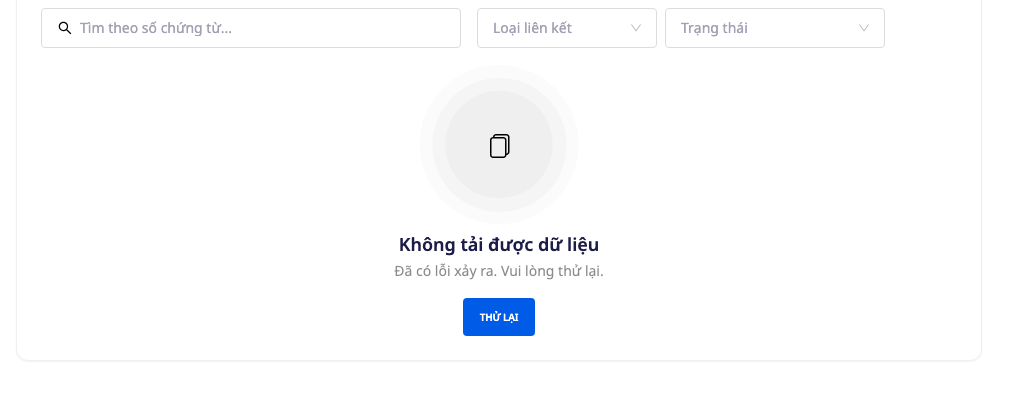
- تعذّر التحميل: تقرأ عبارة تعذّر تحميل البيانات، والجملة حدث خطأ. يرجى المحاولة مرة أخرى. وزر إعادة المحاولة (يظهر بأحرف كبيرة). لا تُعرض خانات العدّ الثلاث بالصفر ولا تظهر عبارة لم يتم ربط أي مستند بعد، لأن خطأ التحميل لا يعني أن القائمة فارغة. اضغط إعادة المحاولة. الصورة أدناه تُظهر الشاشة عند فشل التحميل.
- لا توجد صلاحية: تقرأ عبارة لا يمكنك الوصول إلى هذه الصفحة وعبارة اطلب من مالك مساحة العمل منحك صلاحية الوصول. لا يوجد زر إعادة المحاولة، لأن إعادة المحاولة لا تغيّر الصلاحية.
✅ النتيجة المتوقعة: لكل حالة إجابتها الخاصة بها، ولا تشبه أي حالة منها شاشة الفراغ في الخطوة 1.
المواضع ذات الصلة
ربط معاملة بنكية من الفاتورة: المبلغ يتجاوز الرصيد المستحق والفاتورة مدفوعة مسبقاً
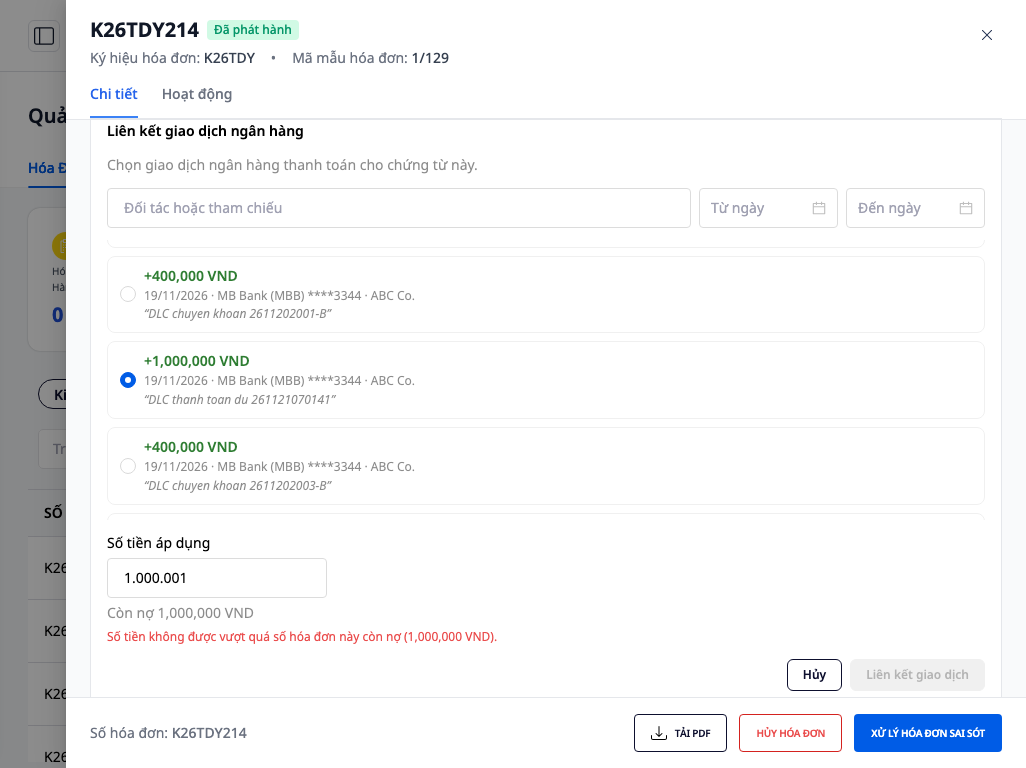
في إطار المبلغ المستلم لفاتورة لا تزال مستحقة، اضغط ربط معاملة بنكية، ثم اختر معاملة دخول أموال واضغط ربط المعاملة. لا يجوز أن يكون حقل المبلغ المطبّق أكبر من الرصيد المستحق: إذا كتبت مبلغاً أكبر، يظهر مباشرةً أسفل الحقل سطر أحمر لا يجوز أن يتجاوز المبلغ الرصيد المستحق لهذه الفاتورة (1,000,000 VND). (الرقم بين القوسين هو الرصيد المستحق للفاتورة في الصورة)، ويتم تعطيل زر ربط المعاملة.
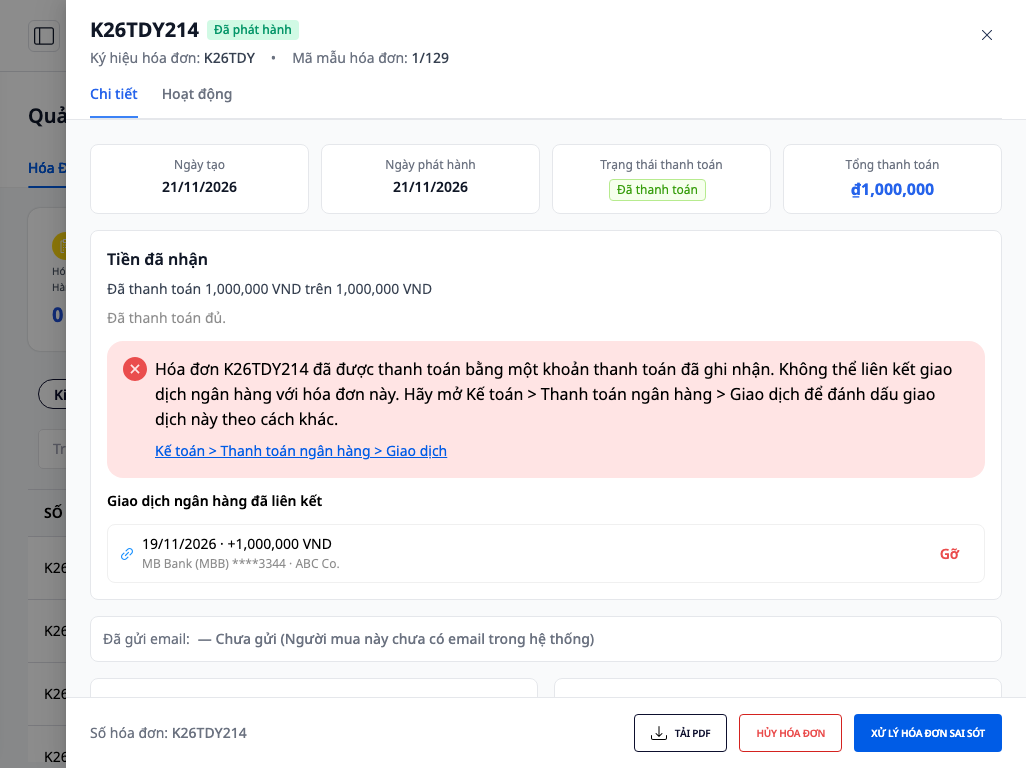
إذا قام شخص آخر في أثناء ذلك بتسديد كامل الفاتورة من تبويب آخر، فسيظهر فورًا في الجزء الذي تنظر إليه رسالة حمراء: تم تسديد الفاتورة … بمعاملة دفع مسجَّلة. تعذّر ربط المعاملة المصرفية بهذه الفاتورة. يُرجى فتح المحاسبة > المدفوعات المصرفية > المعاملات لتمييز هذه المعاملة بطريقة أخرى. وتحتها رابط المحاسبة > المدفوعات المصرفية > المعاملات، الذي يفتح تبويب المعاملات. تُغلق قائمة الاختيار تلقائيًا، وتظهر المعاملة التي ربطها الشخص الآخر مباشرةً أسفلها، مع زر إزالة. تجد خطوات الربط من جهة الفاتورة في دليل الفاتورة الإلكترونية (E-Invoice).
عندما تعرض قائمة اختيار المعاملات: لا توجد معاملات إيداع غير مطابقة بالدونج الفيتنامي. يُرجى مراجعة المحاسبة > ربط المستندات. فإن الرابط في نهاية الجملة يفتح شاشة ربط المستندات التي يصفها هذا الدليل، لتتمكن من مراجعة المعاملات المطابقة. أما طريقة مطابقة المعاملة من جهة البنك فتجدها في دليل مطابقة الكشوف البنكية.
من القيد إلى الشاشة الأصلية
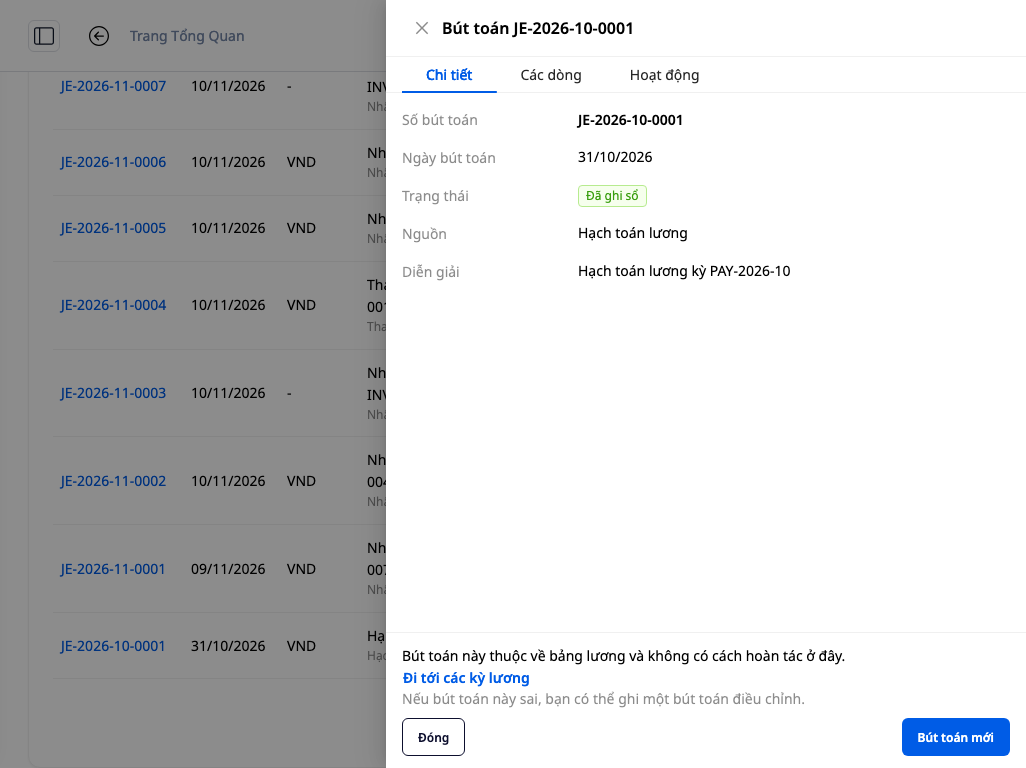
انتقل إلى المحاسبة → القيود وافتح قيدًا مُرحَّلًا. إذا كانت لديك صلاحية إنشاء قيد، فسترى في أسفل الجزء التفصيلي (أما من لديه صلاحية عرض القيد فقط فلن يرى هذا الجزء):
- قيد ناتج عن معاملة مصرفية: الجملة يرتبط هذا القيد بمعاملة مصرفية. يُرجى إلغاء مطابقة تلك المعاملة. ورابط الانتقال إلى المعاملة المصرفية. إذا كان حسابك يستخدم شاشة المدفوعات المصرفية، فإن الرابط يفتح تبويب المعاملات في تلك الشاشة.
- قيد رواتب: الجملة التوضيحية، واقتراح إنشاء قيد تسوية، وزر قيد جديد. ويظهر رابط الانتقال إلى فترات الرواتب فقط لمن لديه صلاحية عرض كشف الرواتب، ويفتح قائمة فترات الرواتب وليس فترة محددة.
الصورة أدناه هي الجزء التفصيلي لقيد رواتب، كما يظهر لمن لديه صلاحية عرض كشف الرواتب: في أسفل الجزء جملة توضيحية، ورابط الانتقال إلى فترات الرواتب، واقتراح بإنشاء قيد تسوية، وزر قيد جديد.
جدول مرجعي سريع للنتائج المتوقعة
| الإجراء | النتيجة التي ستراها |
|---|---|
| فتح روابط المستندات عندما لا توجد أي روابط بعد | العنوان لا توجد مستندات مرتبطة، وجملة توضيحية واحدة، وزر واحد للإجراء المناسب أولاً. لا يوجد حقل بحث ولا حقل تصفية ولا عداد |
| المستخدم في مجموعة المحاسبة افتراضيًا | زر واحد: الدفع المصرفي |
| لا توجد أي صلاحية في الجدول في الخطوة 2 | جملة توضيحية فقط، دون أي زر |
| يوجد رابط بالفعل | لوحة الأسئلة الأربعة (على الحاسوب)، وحقل البحث، وحقلا التصفية، وثلاثة عدادات، وفي أسفل الجدول الإجمالي: N |
| لا يوجد نتائج للبحث أو لا توجد أي صفوف بعد التصفية | لا توجد روابط مطابقة… وزر مسح البحث والتصفية |
| خطأ في التحميل | تعذر تحميل البيانات وزر إعادة المحاولة، دون عرض الرقم 0 |
| لا توجد صلاحية لعرض القائمة | لا يمكنك الوصول إلى هذه الصفحة، دون زر إعادة المحاولة |
| إدخال المبلغ المطبّق أكبر من المبلغ المتبقي | سطر أحمر أسفل الحقل، وزر ربط المعاملة معطّل |
| تم دفع الفاتورة قبل أن تنقر على ربط المعاملة | رسالة حمراء في مكان واضح، ورابط المحاسبة > الدفع المصرفي > المعاملات، وفي السطر الذي ربطه الشخص الآخر يظهر زر إلغاء |
| تذييل قيد الرواتب | رابط الانتقال إلى فترات الرواتب، ويظهر فقط لمن لديه صلاحية عرض جدول الرواتب |
ملاحظات
- هذه القائمة للقراءة فقط: الأعمدة لا تحتوي على أزرار تعديل أو إلغاء. لإزالة مبلغ سبق مطابقته مع فاتورة، انقر على إلغاء في إطار المبالغ المستلمة الخاص بالفاتورة، أو انقر على إلغاء بجانب المعاملة في تبويب المعاملات ضمن الدفع المصرفي.
- على الهاتف، تظهر القائمة على شكل بطاقات، ويتم عرض النص بالكامل مع كسر الأسطر، ولا يوجد تمرير أفقي. تظهر لوحة الأسئلة الأربعة على الحاسوب فقط.
الخطوة التالية: لربط معاملة مصرفية مباشرةً من الفاتورة نفسها، راجع دليل الفاتورة الإلكترونية (E-Invoice).