
Yêu Cầu Trước Khi Bắt Đầu
Để sử dụng tính năng Hóa Đơn Điện Tử, bạn cần:
✅ Có tài khoản GTG CRM
✅ Đăng nhập vào hệ thống
✅ (Tùy chọn) Tài khoản nhà cung cấp hóa đơn điện tử (S-Invoice hoặc MISA)
Truy Cập Tính Năng Hóa Đơn Điện Tử
Bước 1: Đăng nhập GTG CRM
Đăng nhập vào hệ thống GTG CRM với tài khoản của bạn.
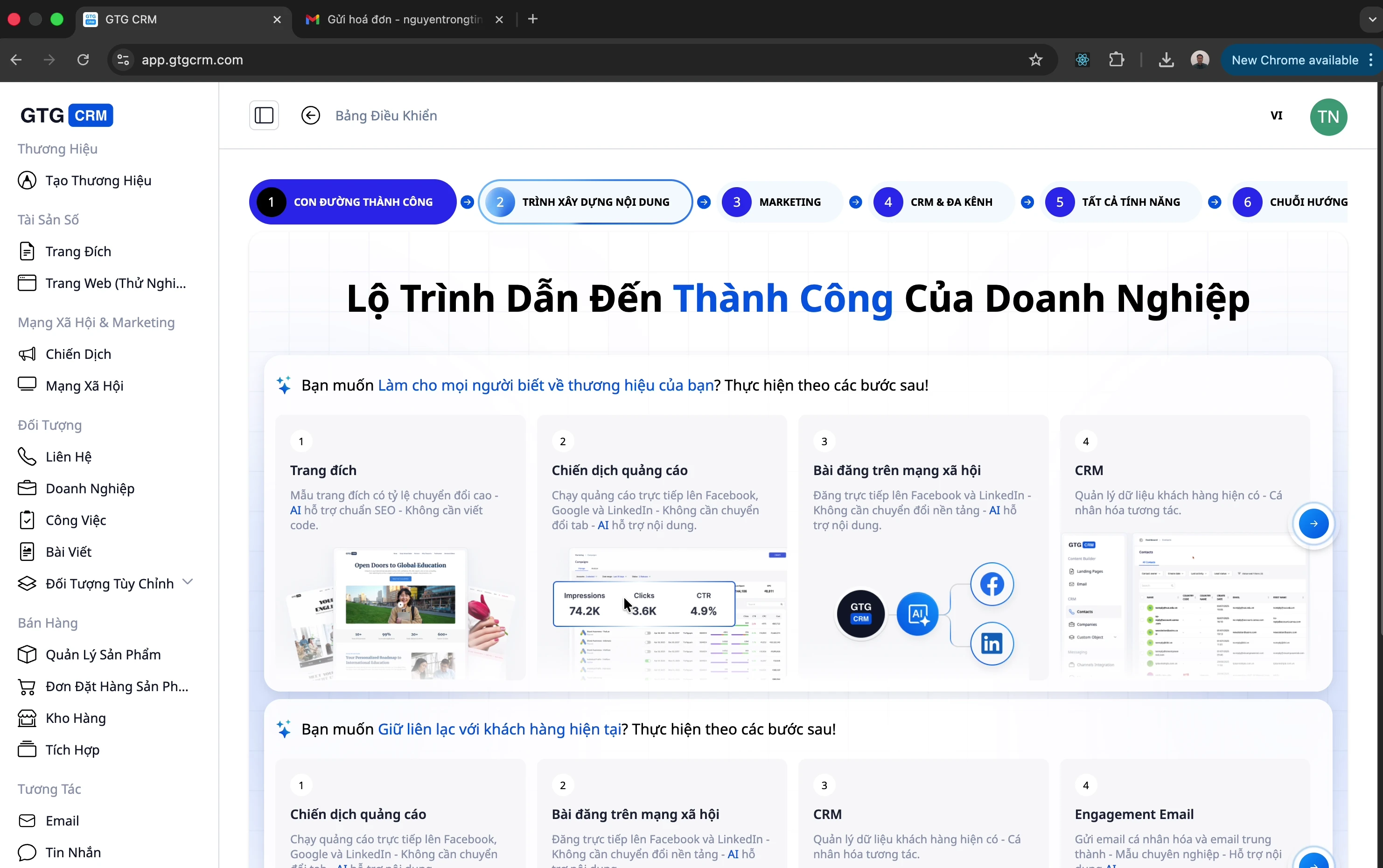
Bước 2: Mở Menu Hóa Đơn Điện Tử
Nhìn vào thanh menu bên trái
Click vào "Hóa đơn điện tử"
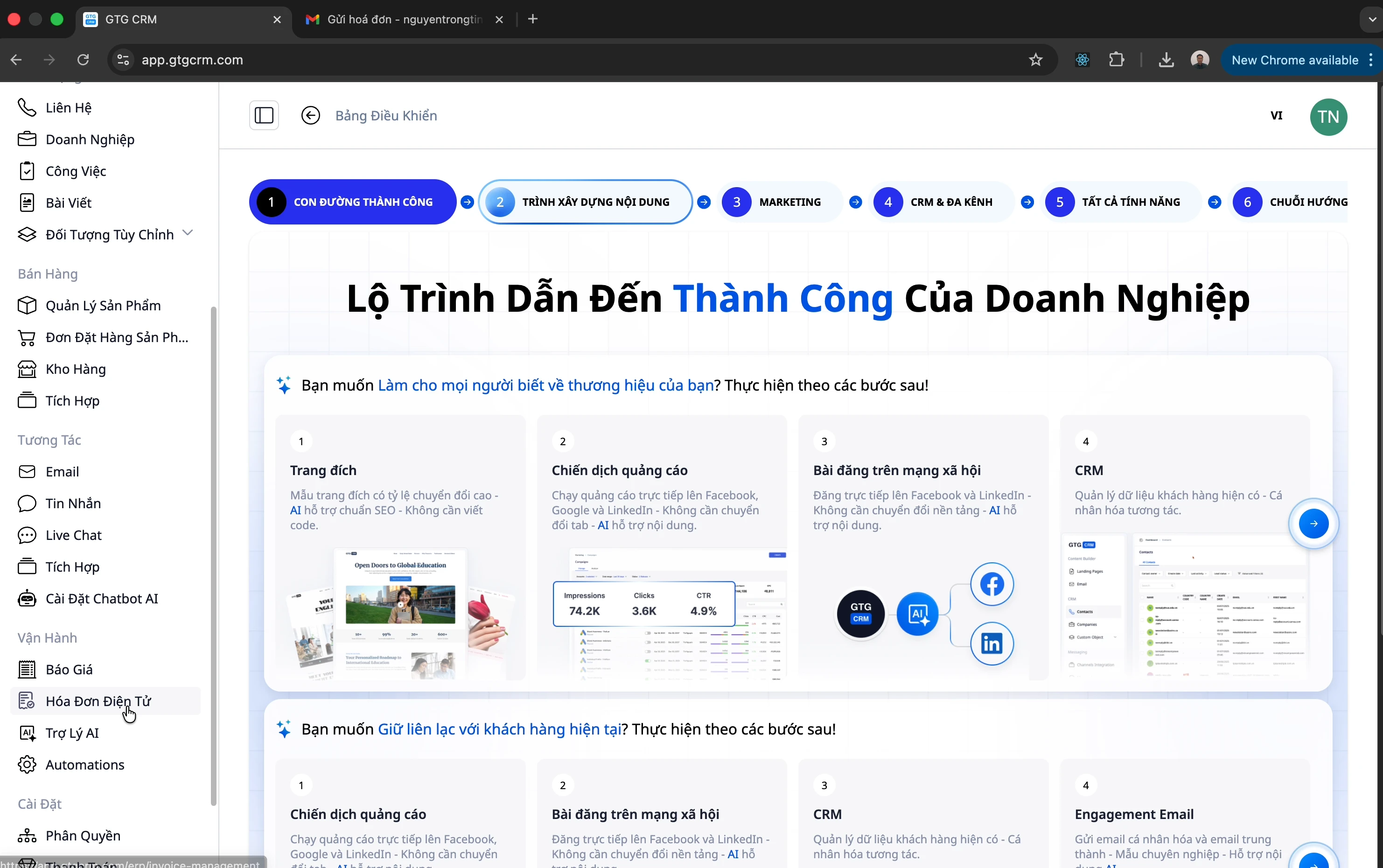
Bước 3: Chọn Loại Hóa Đơn
Màn hình hóa đơn điện tử có 2 tab:
Tab | Mô tả |
|---|---|
Hóa đơn đầu ra | Hóa đơn bạn xuất cho khách hàng |
Hóa đơn đầu vào | Hóa đơn nhà cung cấp xuất cho bạn |
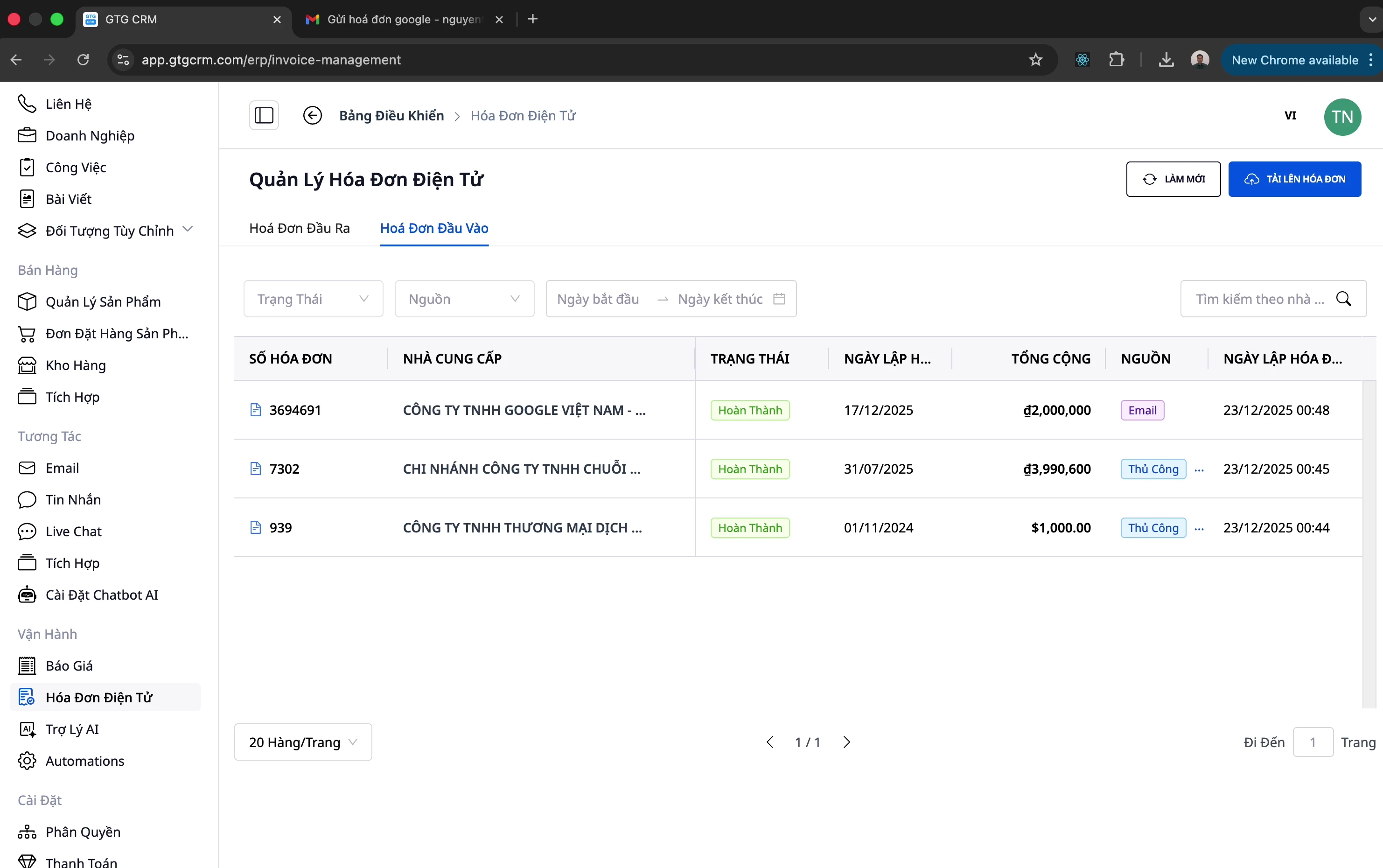
Quản Lý Hóa Đơn Đầu Vào
Cách 1: Tải Lên Hóa Đơn Thủ Công
Bước 1: Bấm nút Tải lên
Có 2 cách để mở dialog tải lên:
Click nút "Tải lên" ở góc trên bên phải
Hoặc click nút "Tải lên hóa đơn"
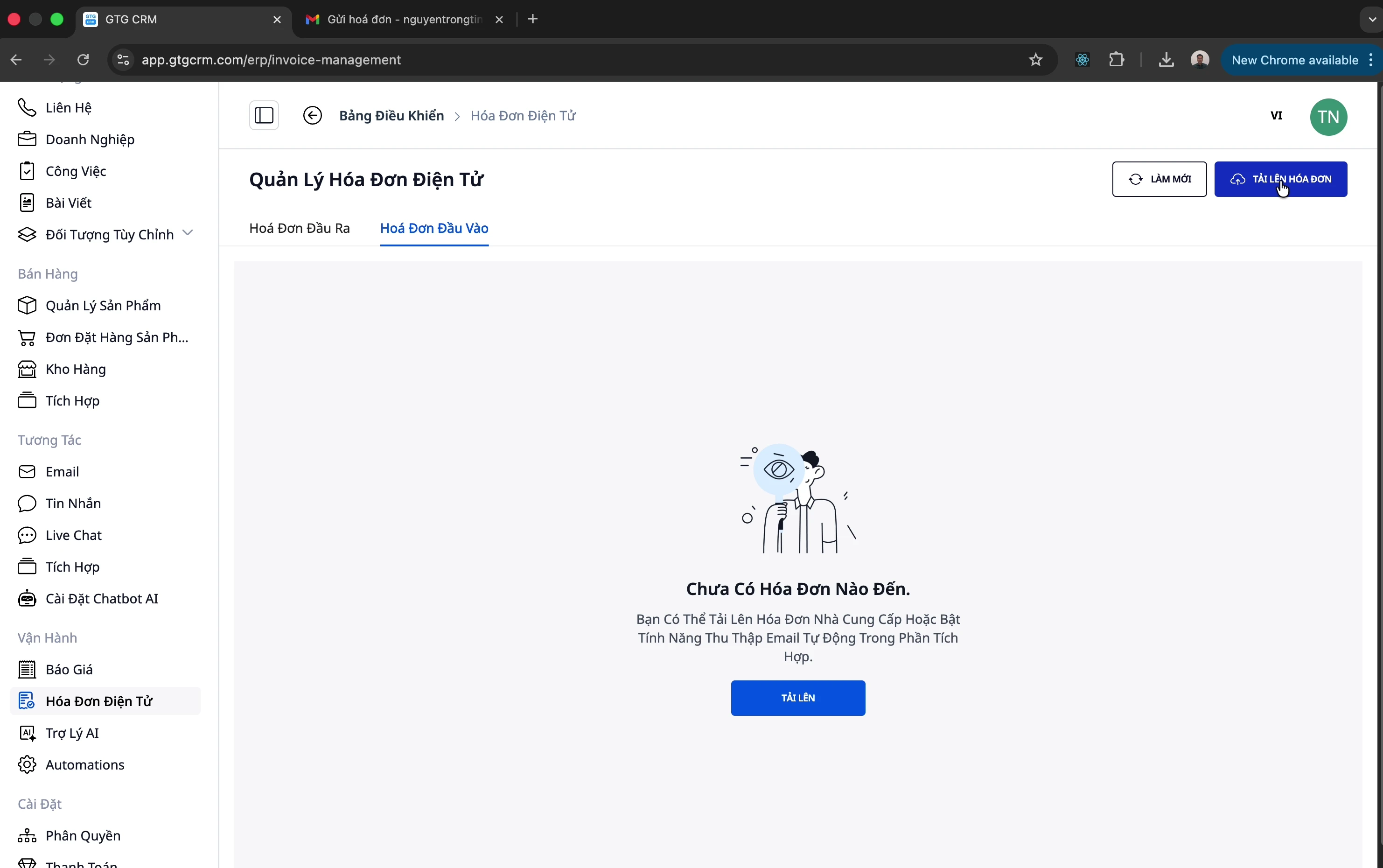
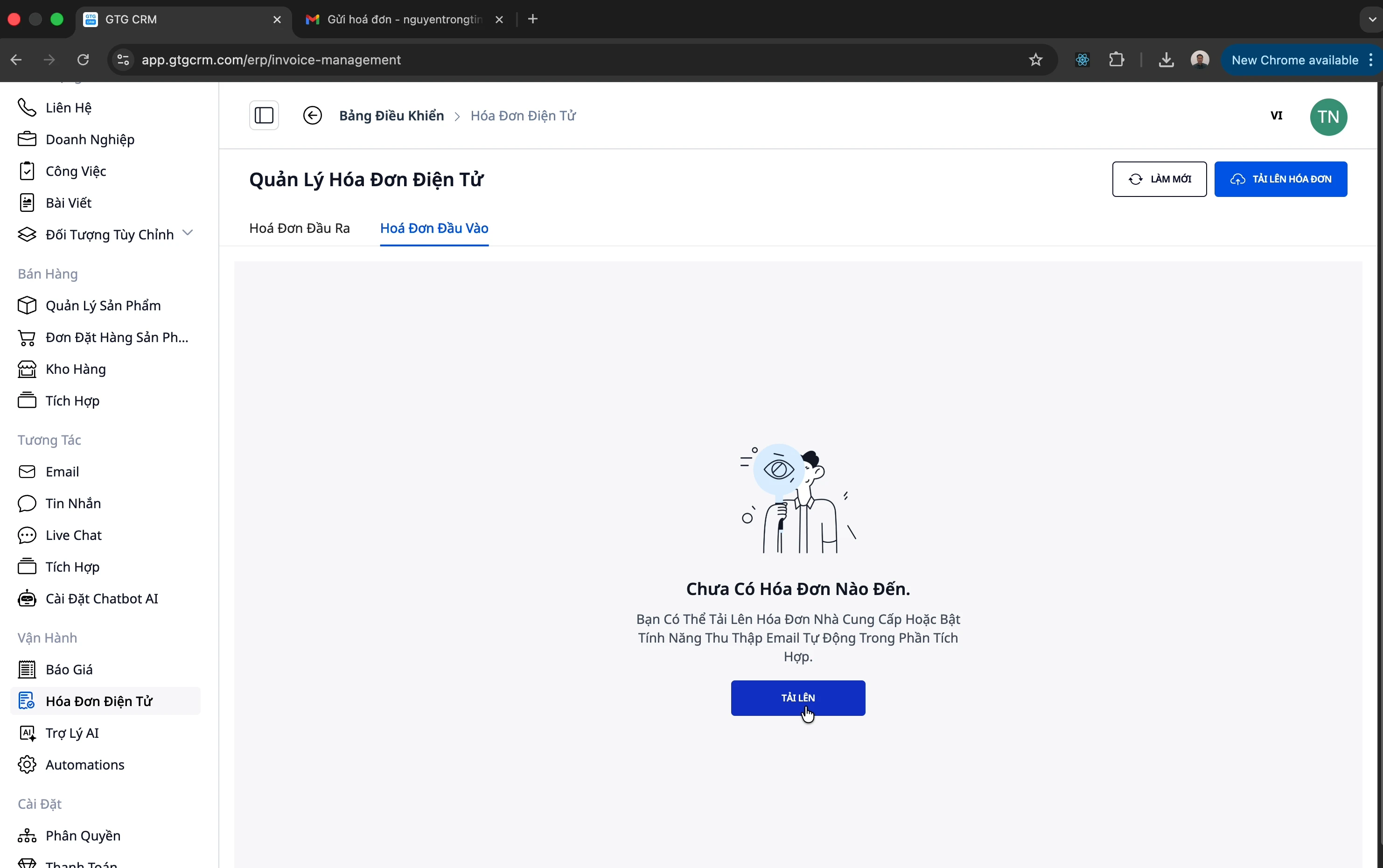
Bước 2: Chọn file hóa đơn
Kéo thả file PDF hóa đơn vào vùng upload
Hoặc click để chọn file từ máy tính
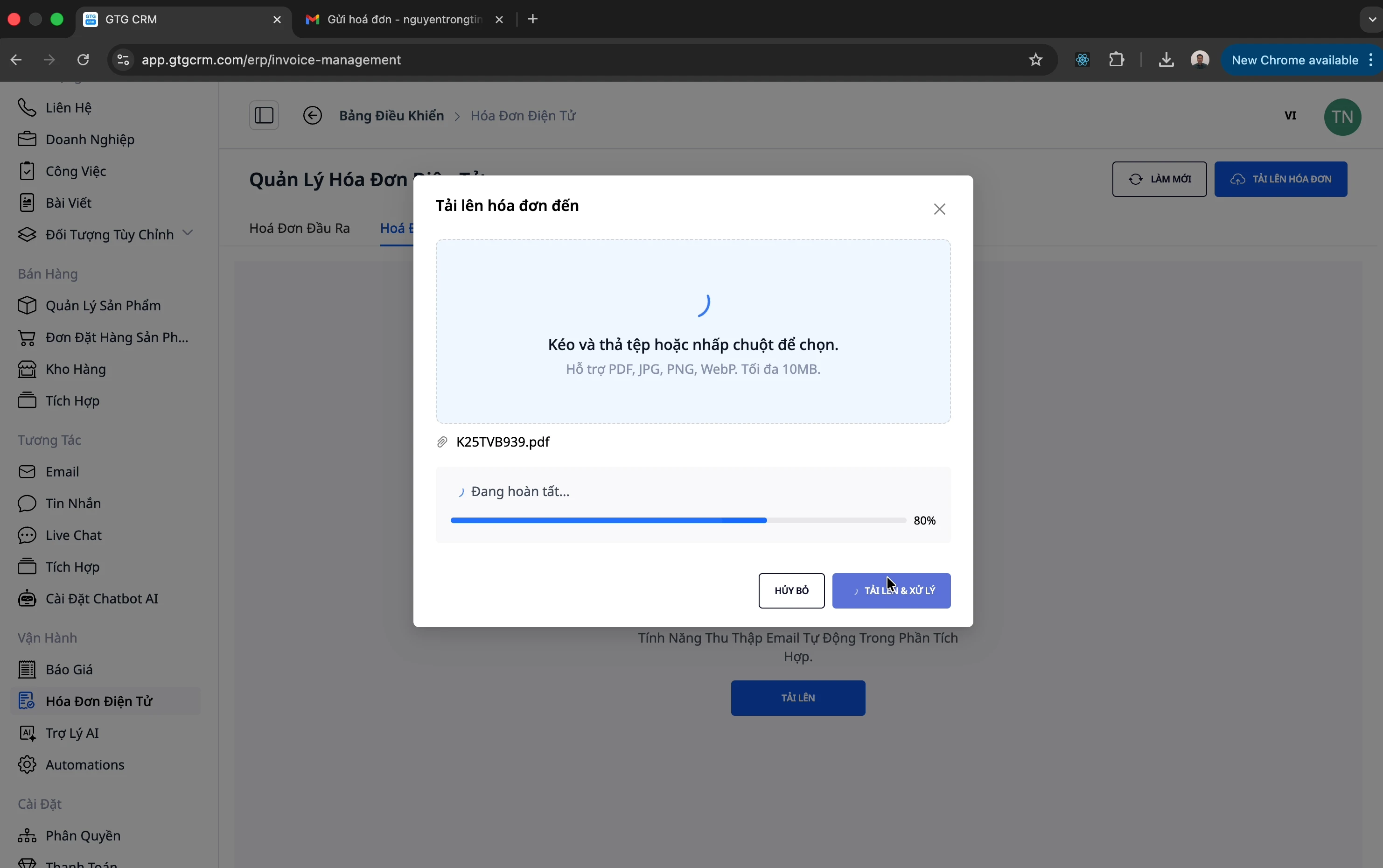
Bước 3: Tải lên và xử lý
Click "Tải lên và xử lý"
Đợi hệ thống xử lý (trạng thái: "Đang xử lý")
Bước 4: Xem kết quả
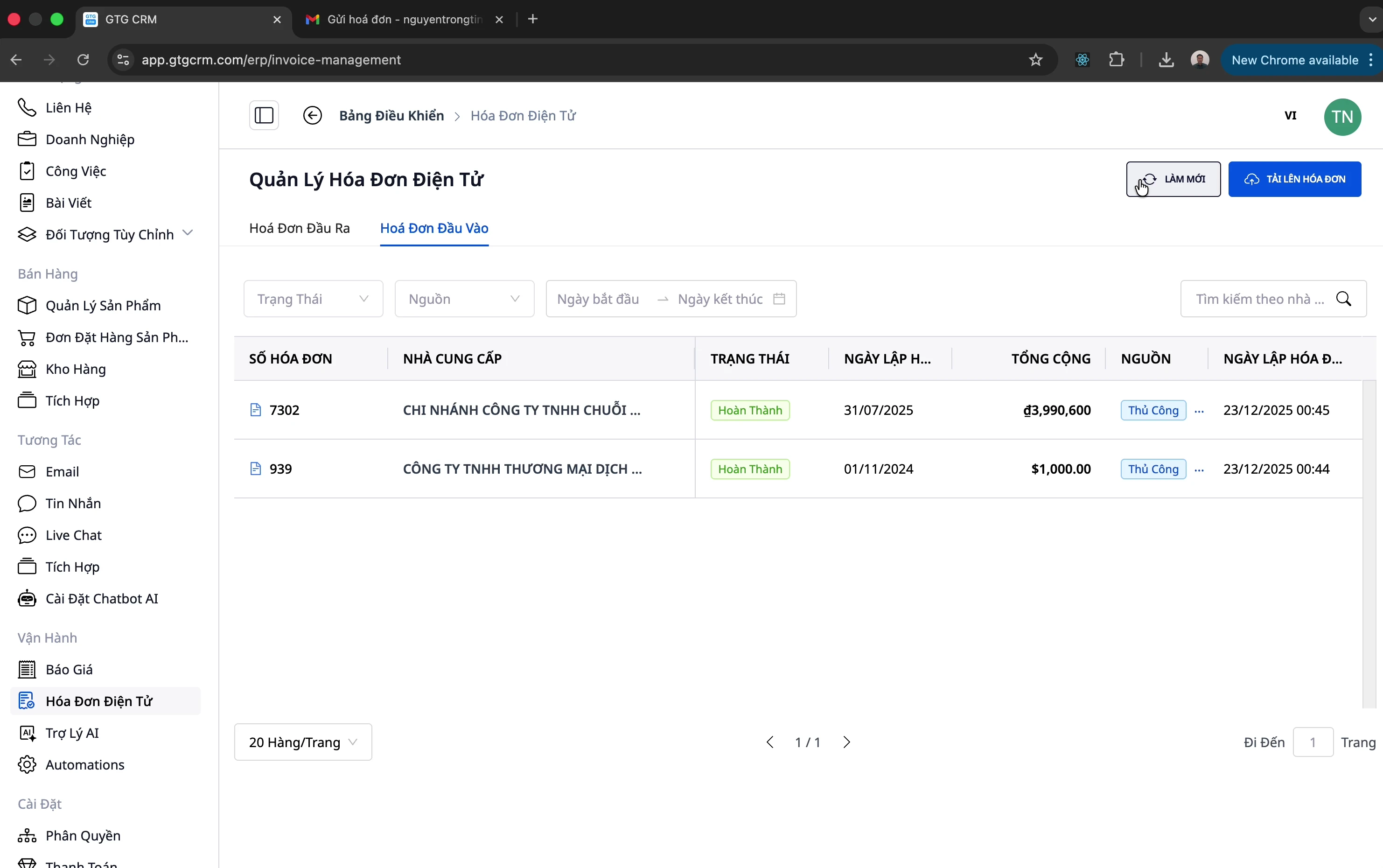
Sau khoảng 10 giây, click "Làm mới"
Hóa đơn đã được import với đầy đủ thông tin
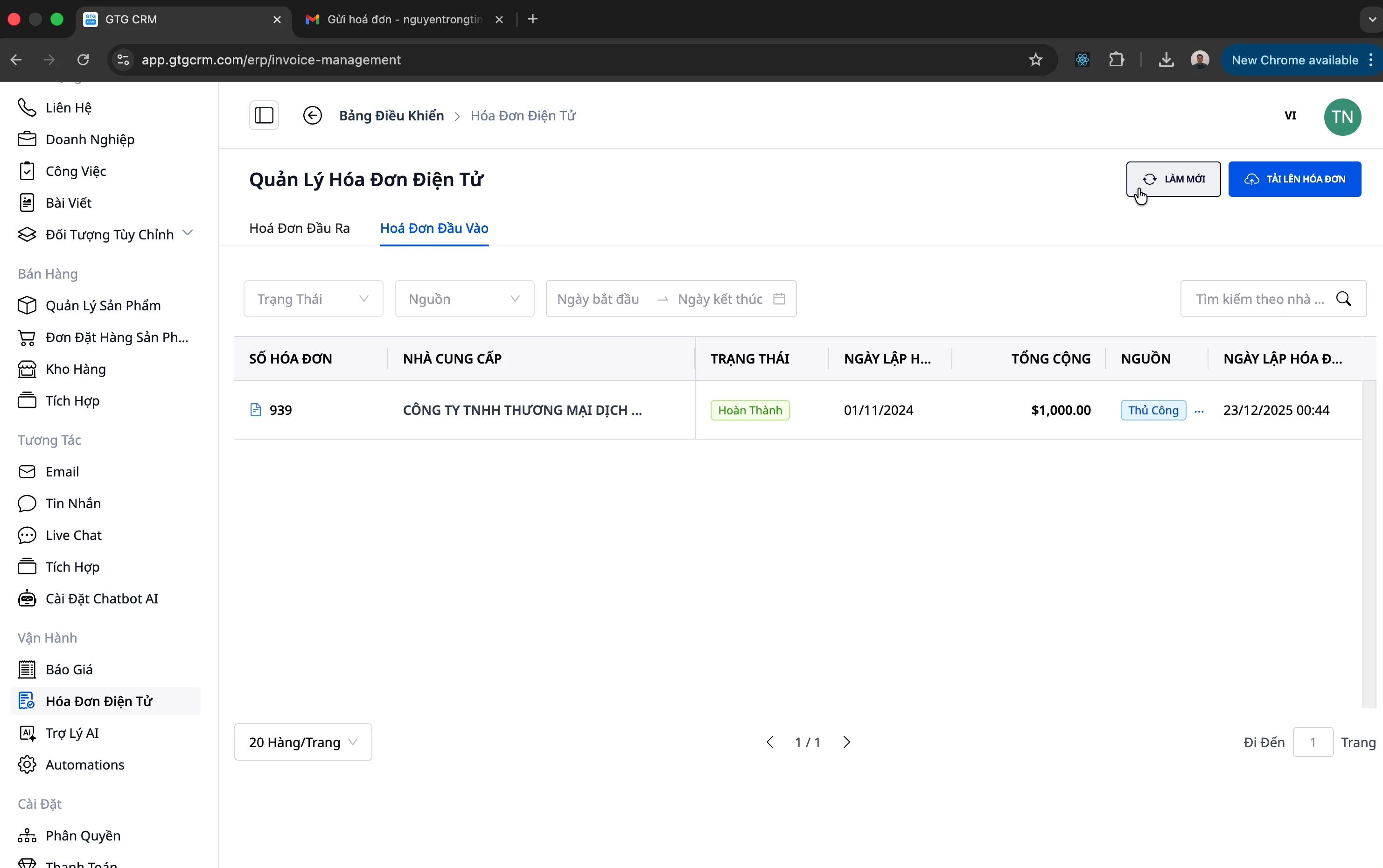
💡 Lưu ý: Hệ thống hỗ trợ hóa đơn phức tạp với nhiều sản phẩm. Ví dụ: hóa đơn có 32 sản phẩm cũng được xử lý tự động!
Cách 2: Tự Động Thu Thập Từ Email
Đây là cách tiện lợi nhất - hệ thống tự động lấy hóa đơn từ email của bạn!
Cài Đặt Tự Động Thu Thập Email
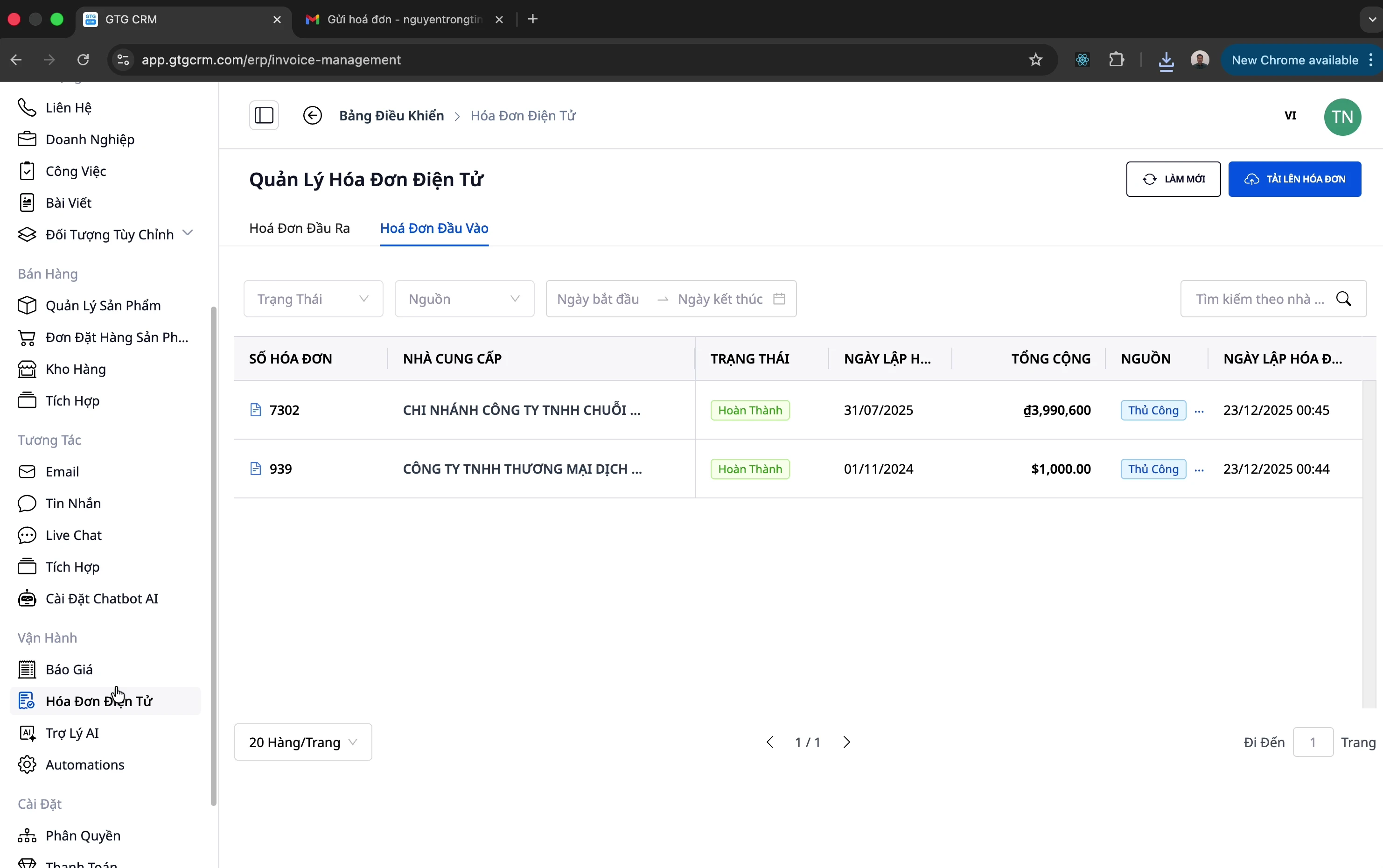
Bước 1: Mở Menu Tích Hợp
Click vào menu "Tích hợp" ở thanh menu bên trái
Bước 2: Kết Nối Email
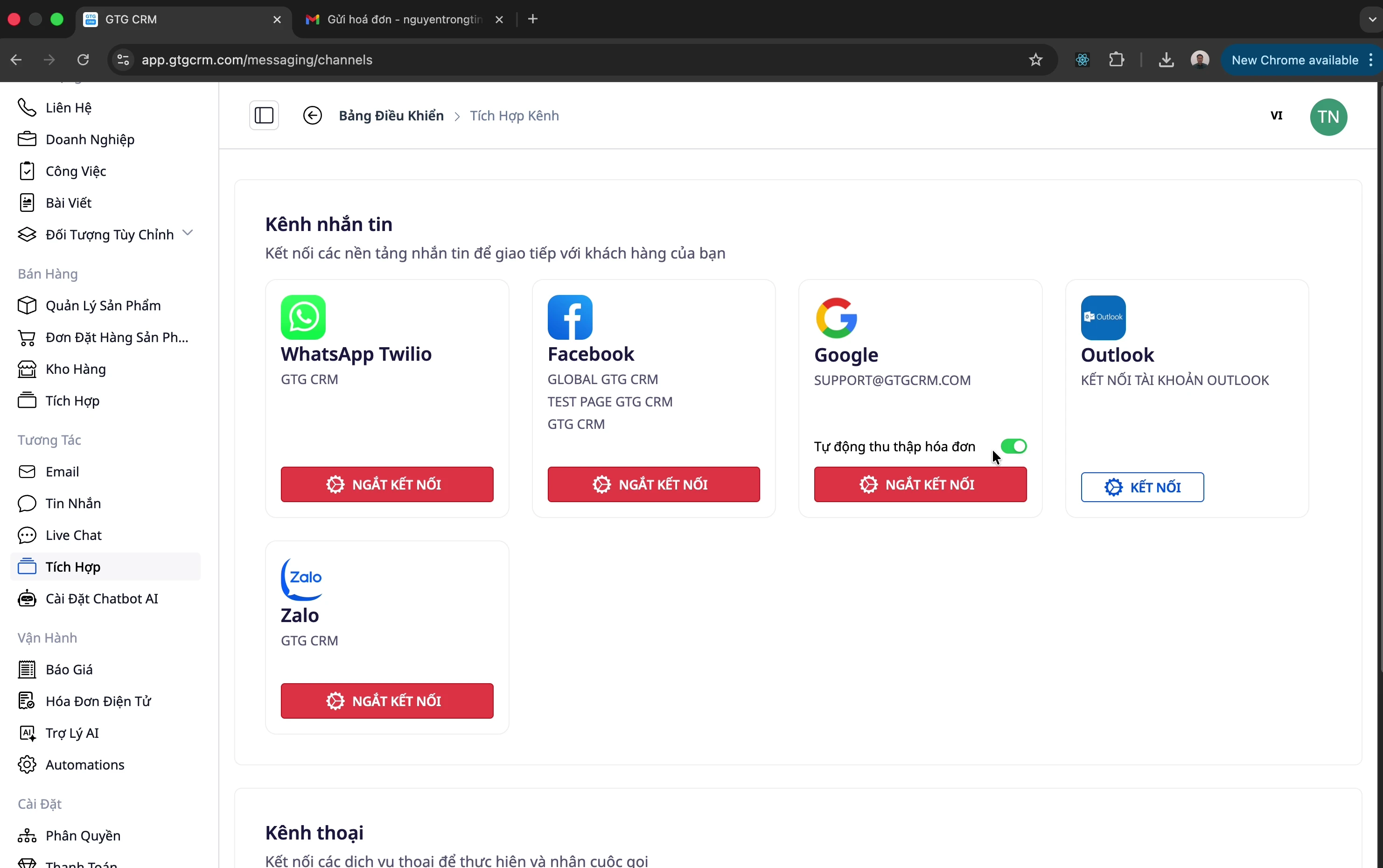
Kết nối email doanh nghiệp của bạn (ví dụ: support@company.com)
Cho phép GTG CRM truy cập email
Bước 3: Bật Tự Động Thu Thập
Tìm tùy chọn "Tự động thu thập hóa đơn"
Enable tính năng này
Bước 4: Kiểm Tra Kết Quả
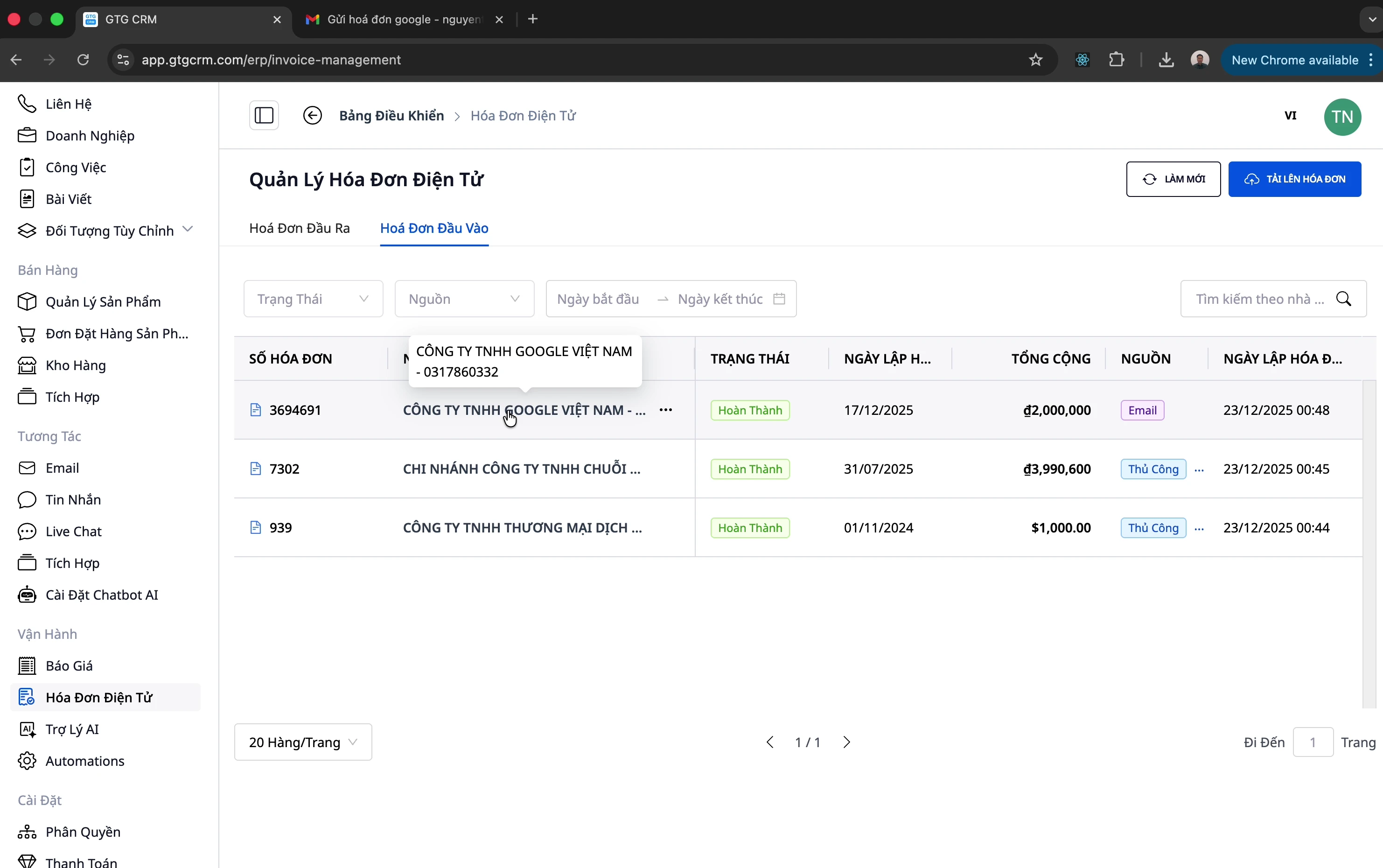
Khi có email hóa đơn mới:
Hệ thống tự động detect và import
Vào Hóa đơn đầu vào để xem
Nguồn hiển thị là "Email"
Chỉnh Sửa Thông Tin (Nếu Cần)
Nếu thông tin bị sai, bạn có thể chỉnh sửa:
Click vào hóa đơn cần sửa
Click "Chỉnh sửa"
Sửa thông tin
Lưu
Kết Nối Nhà Cung Cấp Hóa Đơn
Để xuất hóa đơn đầu ra, bạn cần kết nối với nhà cung cấp hóa đơn điện tử.
Kết Nối S-Invoice (Viettel)
Bước 1: Mở Kết Nối
Vào tab "Hóa đơn đầu ra"
Click nút "Kết nối" ở góc trên bên phải
Bước 2: Chọn S-Invoice
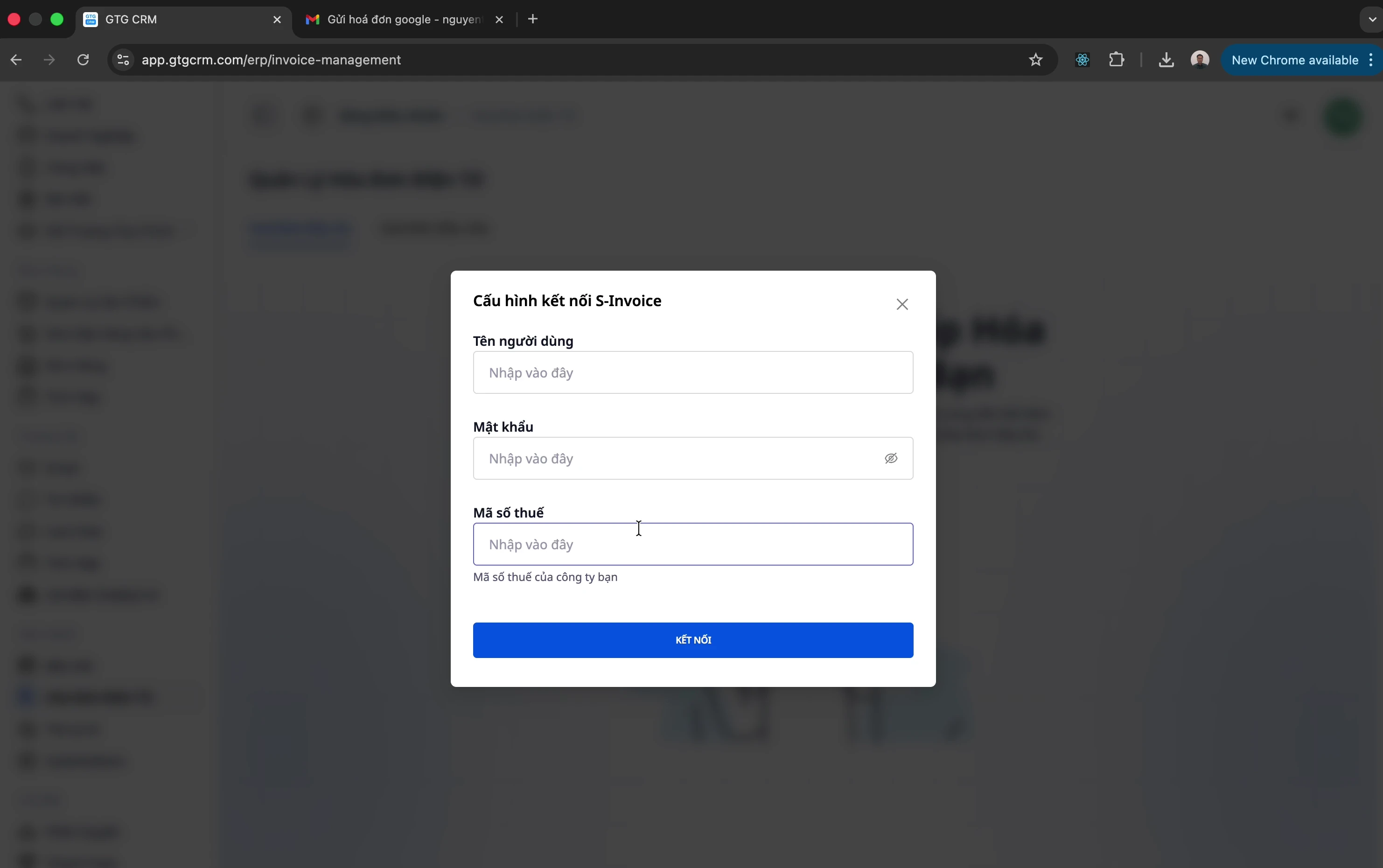
Chọn nhà cung cấp S-Invoice
Nhập thông tin đăng nhập:
Tên người dùng: (thường là mã số thuế)
Mật khẩu: Password tài khoản S-Invoice
Mã số thuế: Mã số thuế doanh nghiệp
Bước 3: Xác Nhận Kết Nối
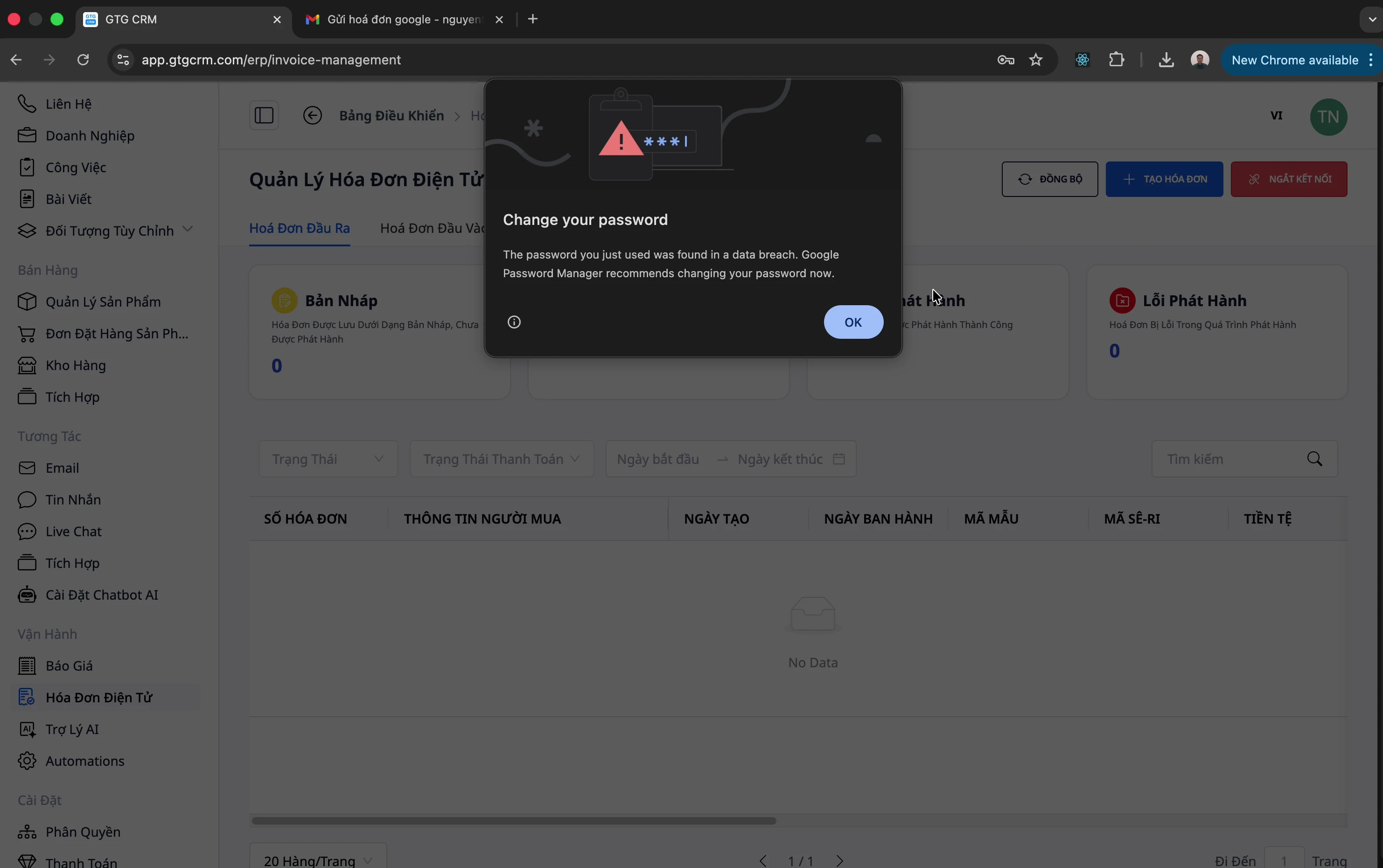
Click "Kết nối". Nếu mã số thuế bạn vừa nhập giống với mã số thuế workspace đã kết nối trước đó (ví dụ chỉ đổi mật khẩu), hệ thống kết nối ngay và báo thành công.
⚠️ Lưu ý: Nếu mã số thuế khác với mã số thuế đã kết nối trước đó, hệ thống sẽ dừng lại và hỏi xác nhận: "Đây có phải cùng một công ty?" — vì hóa đơn phát hành dưới hai mã số thuế khác nhau không thể gộp chung báo cáo như một doanh nghiệp. Màn hình sẽ hiện mã số thuế đã kết nối trước đó (đã che bớt, ví dụ •••-509). Click "Đúng, cùng công ty — kết nối" để tiếp tục, hoặc "Hủy" để giữ nguyên kết nối hiện tại — không có gì được lưu cho đến khi bạn xác nhận.
Kết Nối MISA
Bước 1: Chọn MISA
Click nút "Kết nối"
Chọn nhà cung cấp MISA
Bước 2: Nhập Thông Tin
Tên người dùng: Email đăng ký MISA
Mật khẩu: Password tài khoản MISA
Mã số thuế: Mã số thuế doanh nghiệp
Bước 3: Xác Nhận
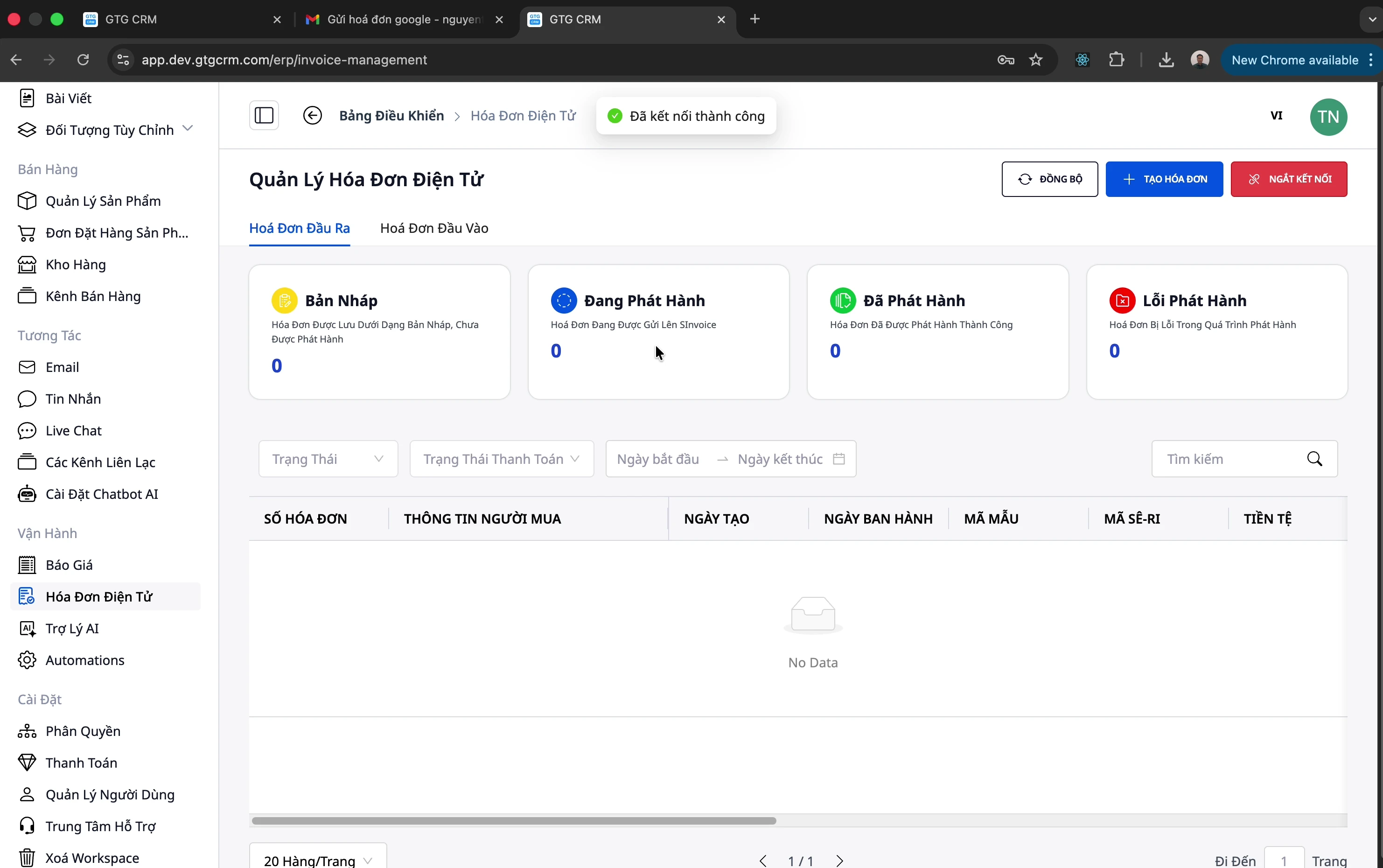
Click "Kết nối". Cơ chế giống hệt S-Invoice ở trên: nếu mã số thuế giống mã đã kết nối trước đó, hệ thống kết nối ngay; nếu khác, bạn sẽ được hỏi xác nhận "Đây có phải cùng một công ty?" trước khi lưu (xem chi tiết ở phần Kết Nối S-Invoice phía trên).
Xuất Hóa Đơn Đầu Ra
Bước 1: Mở Form Tạo Hóa Đơn
Vào tab "Hóa đơn đầu ra"
Click "Tạo hóa đơn"
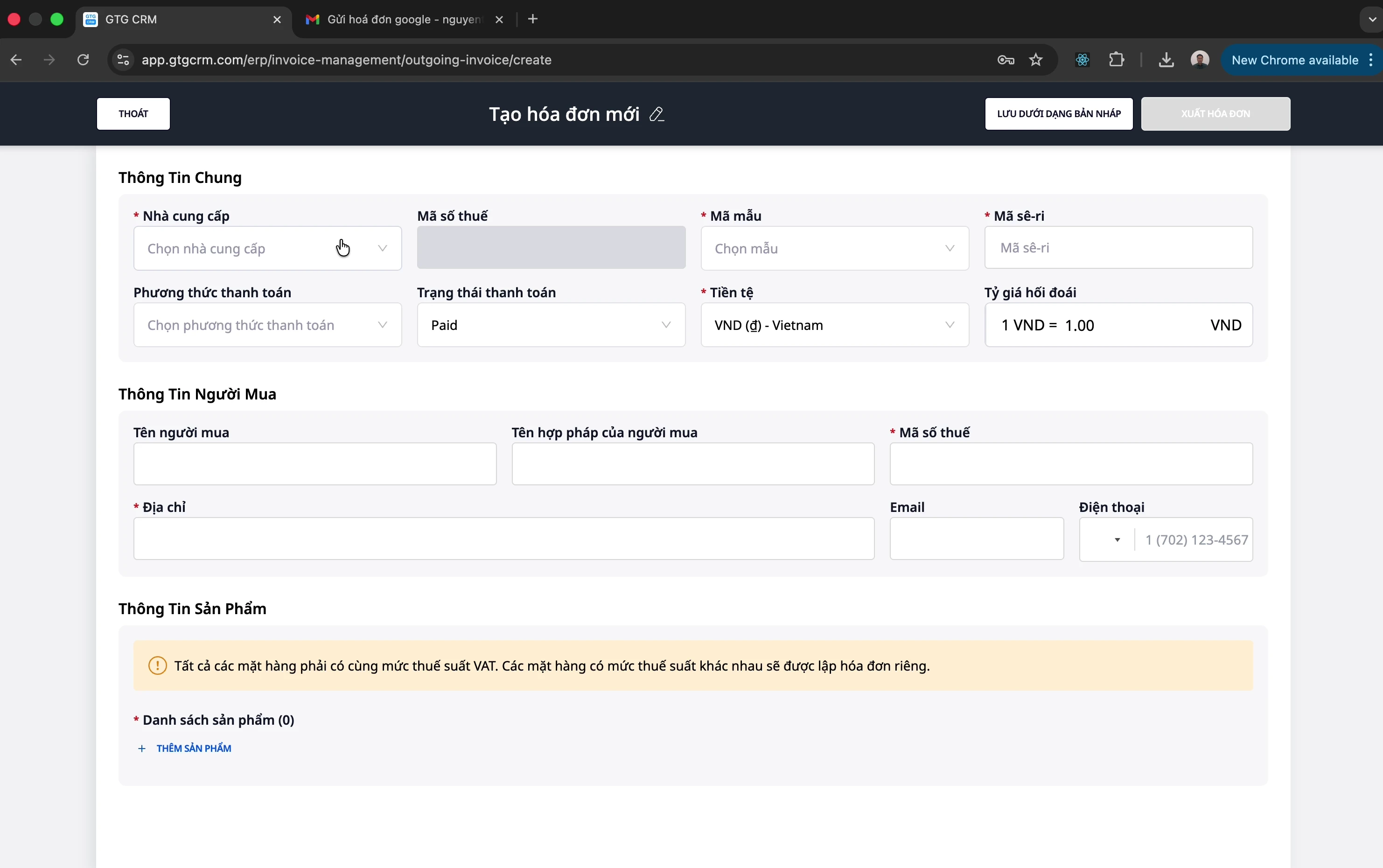
Bước 2: Chọn Thông Tin Cơ Bản
Trường | Mô tả |
|---|---|
Nhà cung cấp | S-Invoice hoặc MISA |
Mẫu hóa đơn | Chọn mẫu phù hợp (liên hệ kế toán) |
Phương thức thanh toán | Tiền mặt / Chuyển khoản |
Trạng thái thanh toán | Đã thanh toán / Chưa thanh toán |
⚠️ Lưu ý: Trạng thái thanh toán không ảnh hưởng đến cơ quan thuế, nhưng giúp bạn theo dõi công nợ.
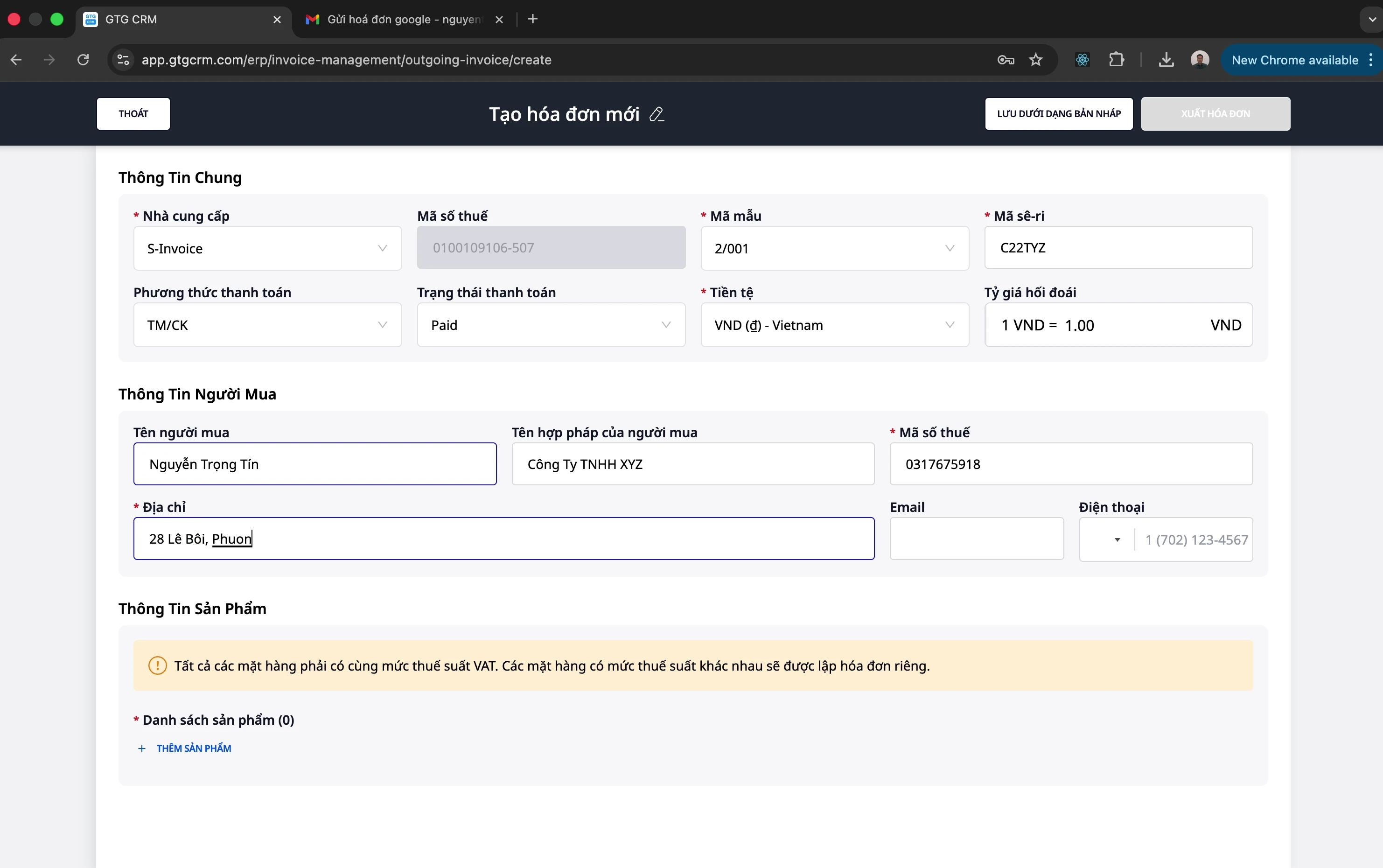
Bước 3: Nhập Thông Tin Người Mua
Tên hợp pháp: Tên công ty người mua
Mã số thuế: MST của người mua
Địa chỉ: Địa chỉ công ty
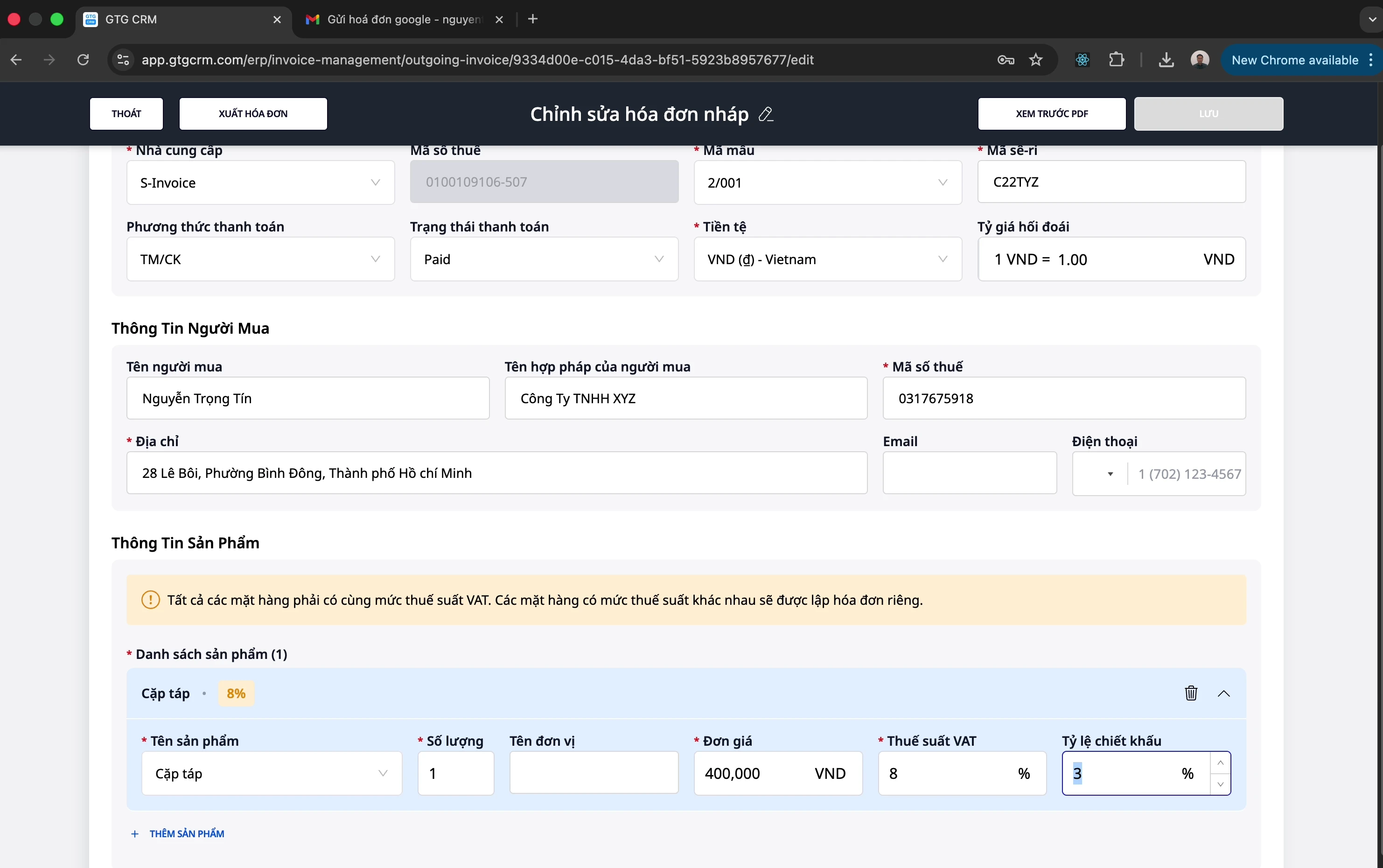
Bước 4: Thêm Sản Phẩm/Dịch Vụ
Click "Thêm sản phẩm"
Nhập thông tin:
Tên sản phẩm
Số lượng
Đơn giá
Thuế suất (8% hoặc 10%)
Tỷ lệ chiết khấu (nếu có)
💡 Mẹo: Nếu có nhiều sản phẩm với thuế suất khác nhau (8% và 10%), hệ thống sẽ tự động tách thành 2 hóa đơn riêng biệt.
Bước 5: Lưu Bản Nháp
Click "Lưu bản nháp" để lưu lại trước khi xuất.
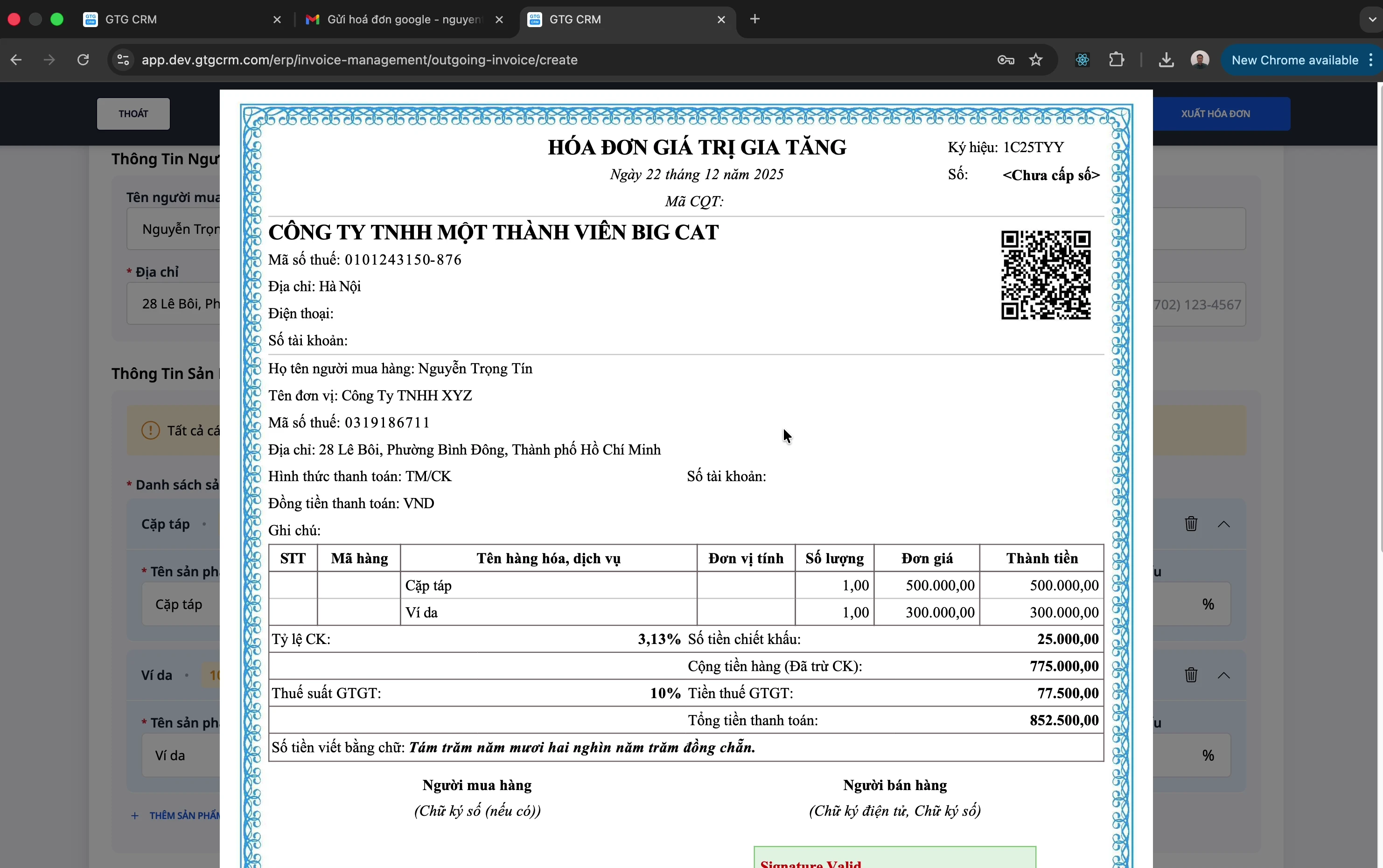
Bước 6: Xem Trước PDF
Click "Xem trước PDF"
Kiểm tra thông tin hóa đơn
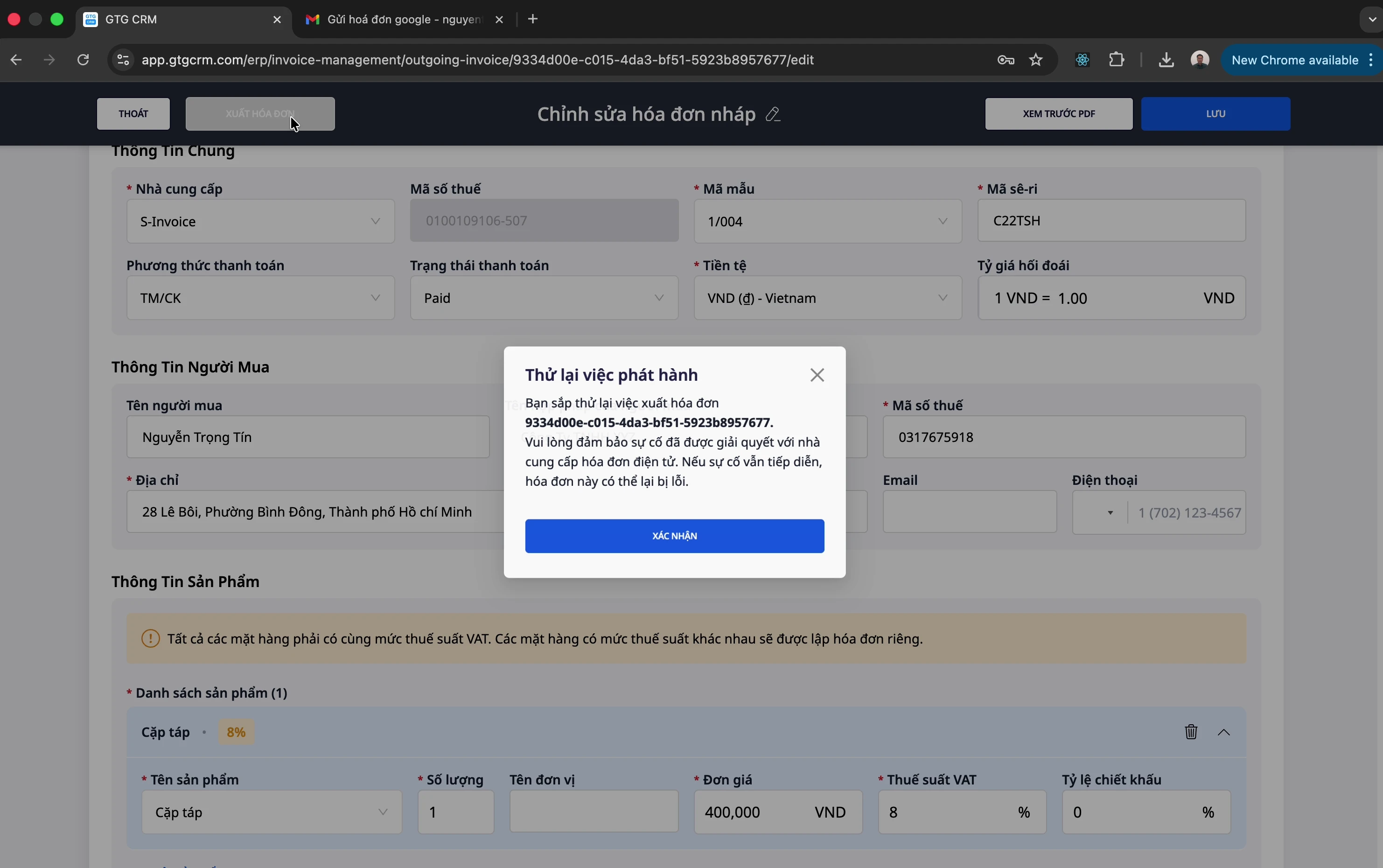
Bước 7: Xuất Hóa Đơn
Kiểm tra kỹ thông tin
Click "Xuất hóa đơn"
Đợi thông báo thành công
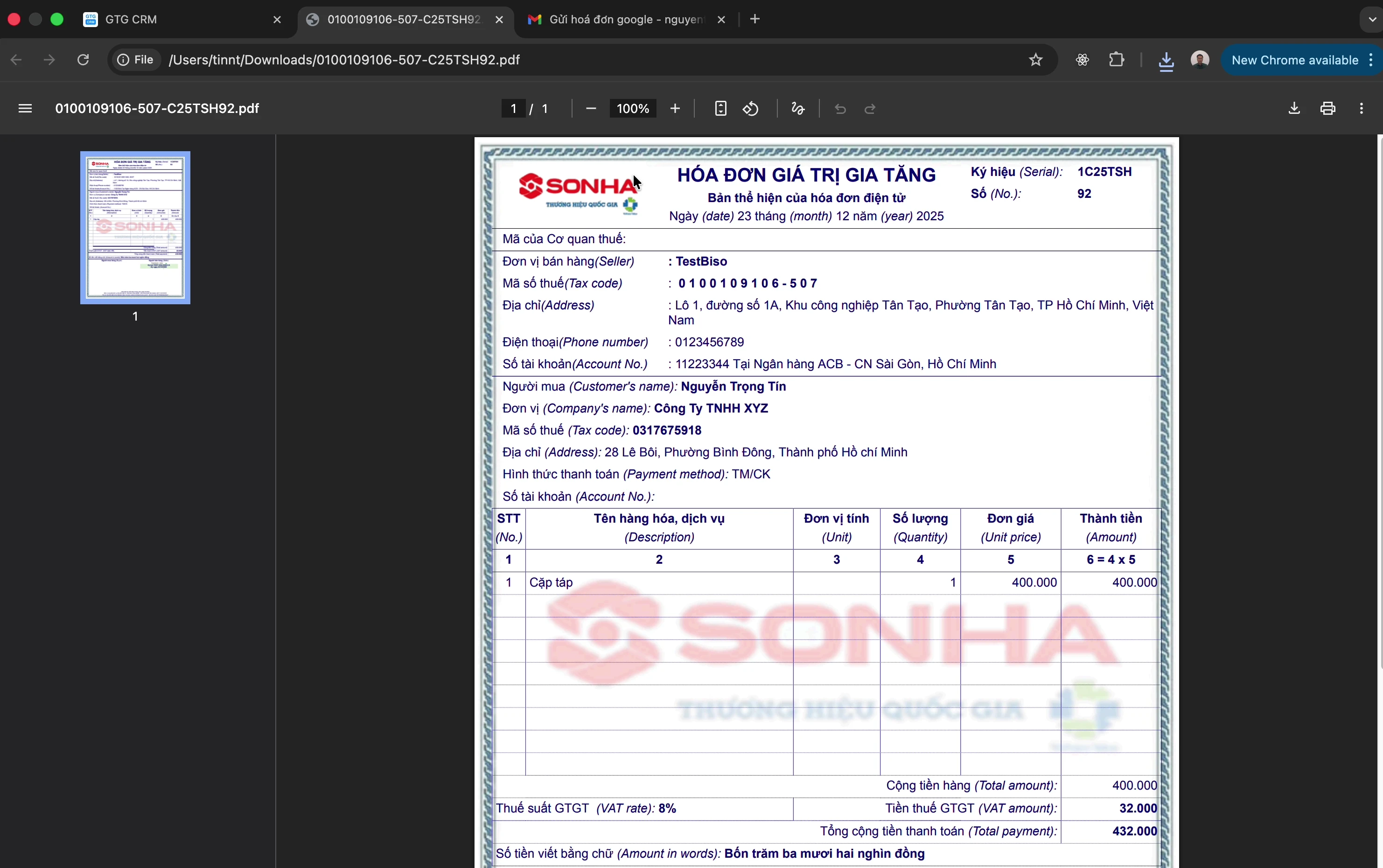
Bước 8: Tải PDF Hóa Đơn
Sau khi xuất thành công:
Click "Tải PDF" để download hóa đơn
Gửi cho khách hàng
Tạo Hóa Đơn Thay Thế
Khi cần điều chỉnh hóa đơn đã xuất (khách trả hàng, phát hiện sai sót...):
Bước 1: Mở Hóa Đơn Gốc
Vào tab "Hóa đơn đầu ra"
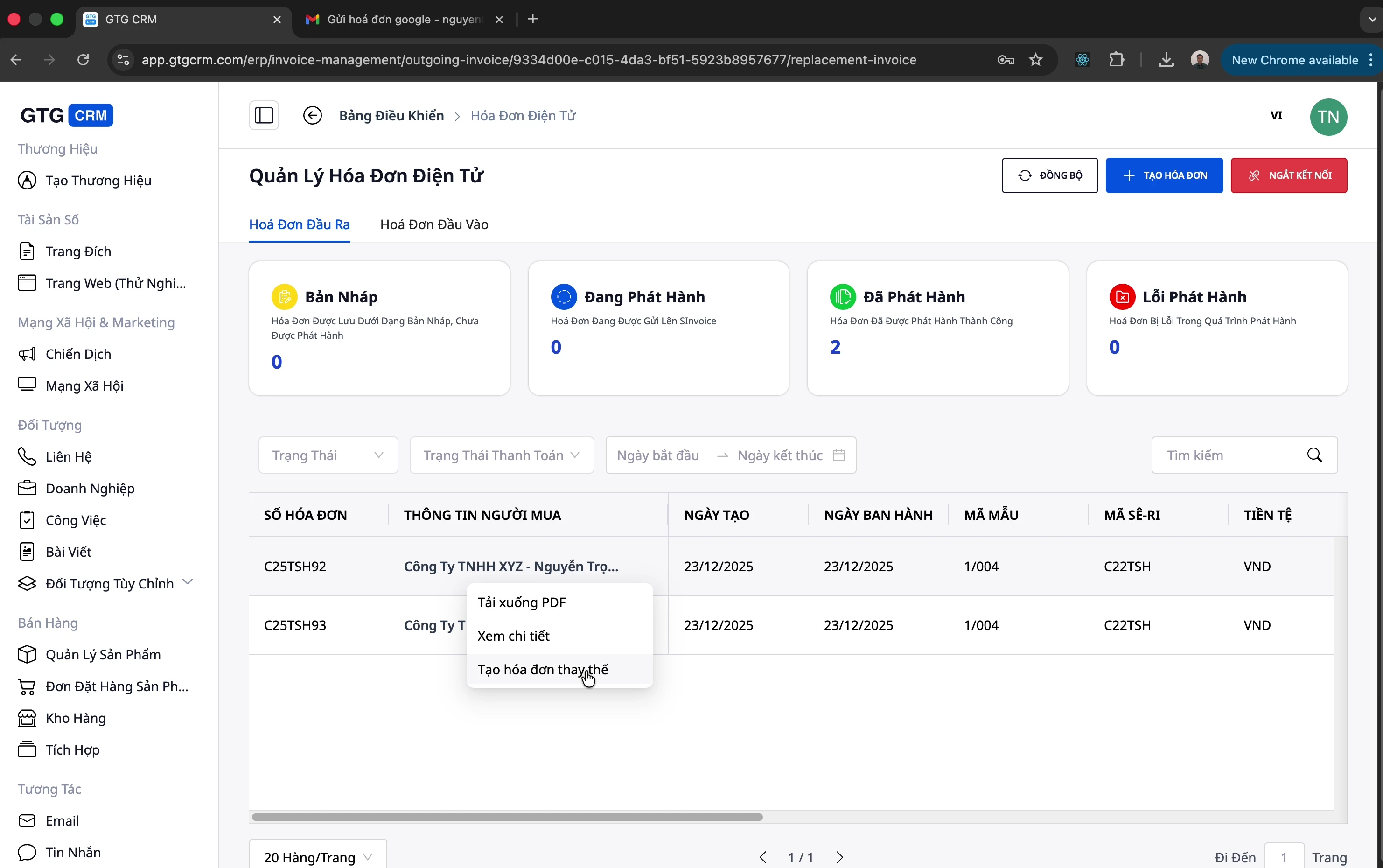
Tìm và click vào hóa đơn cần thay thế
Bước 2: Tạo Hóa Đơn Thay Thế
Click "Tạo hóa đơn thay thế"
Bước 3: Điều Chỉnh Thông Tin
Thay đổi sản phẩm, số lượng, giá nếu cần
Thêm hoặc xóa sản phẩm
⚠️ Lưu ý: Không thể thay đổi thuế suất khác với hóa đơn gốc trong cùng một hóa đơn thay thế.
Bước 4: Xuất Hóa Đơn Thay Thế
Lưu bản nháp
Xem trước PDF
Xuất hóa đơn thay thế
Các Thao Tác Khác
Đồng Bộ Hóa Đơn
Đồng bộ hóa đơn từ nhà cung cấp về GTG CRM:
Click nút "Đồng bộ"
Đợi hệ thống cập nhật
Ngắt Kết Nối Nhà Cung Cấp
Click nút "Kết nối" (hoặc "Ngắt kết nối")
Xác nhận ngắt kết nối
Có thể kết nối nhà cung cấp khác
💡 Khi kết nối lại bằng một mã số thuế khác với mã số thuế đã dùng trước đó (dù với S-Invoice hay MISA), bạn sẽ được hỏi xác nhận trước khi hệ thống lưu — xem phần "Kết Nối Nhà Cung Cấp Hóa Đơn" phía trên.
Xem Chi Tiết Hóa Đơn
Click vào bất kỳ hóa đơn nào để xem:
Thông tin chi tiết
Danh sách sản phẩm
Tổng tiền và thuế VAT
Thay Đổi Mẫu Hóa Đơn
Vào chỉnh sửa hóa đơn (bản nháp)
Chọn mẫu mới
Lưu trước khi xem trước PDF
Mẹo Sử Dụng Hiệu Quả
1. Thiết Lập Tự Động Thu Thập Email
Giúp tiết kiệm thời gian download hóa đơn hàng tháng
Kế toán chỉ cần vào GTG CRM để tải về
2. Kiểm Tra Kỹ Trước Khi Xuất
Luôn Xem trước PDF trước khi xuất
Hóa đơn đã xuất không thể sửa, chỉ có thể tạo hóa đơn thay thế
3. Theo Dõi Trạng Thái Thanh Toán
Đánh dấu "Đã thanh toán" khi nhận được tiền
Giúp quản lý công nợ hiệu quả
4. Phân Quyền Cho Kế Toán
Cấp quyền cho kế toán truy cập module Hóa đơn điện tử
Kế toán có thể tự download hóa đơn để làm báo cáo thuế


