

ما الذي ستتمكن من فعله بعد هذا الدليل
السعر الذي تقوله للعميل هو 499,000، وهذا الرقم يشمل ضريبة القيمة المضافة. نموذج الفاتورة السابق لـ GTG CRM كان يسأل فقط عن السعر قبل الضريبة، مما اضطررت إلى تقسيمه بنفسك على 1.1، ليصبح رقمًا عشريًا، ثم تقلق بشأن ما إذا كان الإجمالي سيتطابق. هذا الدليل يسمح لك بالقيام بالعكس: إدخال 499,000 مباشرة، وسيقوم GTG CRM بفصل سعر السلعة والضريبة لك، وسيكون إجمالي الدفع هو نفس السعر الذي أدخلته بالضبط. يمكنك التحقق من هذا الرقم قبل الحفظ، ثم إصداره.
بعد الانتهاء من القراءة، ستتمكن من: اختيار طريقة الإدخال في حقل السعر الذي تدخله → إدخال السعر شاملاً ضريبة القيمة المضافة → قراءة جدول سعر السلعة / الضريبة / إجمالي الدفع مباشرة على النموذج → حفظ كمسودة، وإعادة فتحه، وإصدار فاتورة ضريبة القيمة المضافة الإلكترونية.
التحضيرات المسبقة
# | الشرط | لماذا هو ضروري |
|---|---|---|
1 | تم ربط مساحة العمل بمزود فاتورة (S-Invoice أو MISA). انظر دليل ربط الفواتير الإلكترونية واطلع على نظرة عامة على ميزة الفواتير الإلكترونية في GTG CRM. | تظهر ميزة السعر الذي تدخله فقط عند ربط مزود خدمة مدعوم (S-Invoice، MISA) وتكون الفاتورة هي فاتورة ضريبة القيمة المضافة بالعملة المحلية (VND). |
2 | يتمتع حسابك بصلاحية إنشاء الفواتير (وإصدارها، إذا كنت أنت المسؤولة عن الإصدار). | يمكن للشخص الذي لديه صلاحية إنشاء فقط حفظ المسودات؛ فقط الشخص الذي لديه صلاحية الإصدار يمكنه الضغط على "إصدار الفاتورة". |
3 | يجب أن تكون الفاتورة المراد إصدارها فاتورة ضريبة القيمة المضافة (فاتورة حمراء)، والعملة المستخدمة هي VND. | فواتير مبيعات العمولة، أو العملات الأجنبية، أو من مزودين آخرين لا تعرض حقل السعر الذي تدخله. |
4 | وجود نموذج فاتورة ضريبة قيمة مضافة واحد على الأقل للاختيار من بينها في المعلومات العامة. | الجدول الإجمالي يحتاج إلى معرفة نموذج الفاتورة؛ إذا لم يتم اختيار نموذج، فإن الجدول سيعرض فقط "الرجاء اختيار نموذج الفاتورة أولاً." |
الخطوة 1: افتح النموذج، واختر نموذج الفاتورة، وابحث عن حقل السعر الذي تدخله
انتقل إلى المالية والموارد البشرية → الفواتير والمستندات → الفواتير.
انقر على إنشاء فاتورة.
في قسم المعلومات العامة، ابحث عن حقل رمز نموذج الفاتورة (إلزامي، فارغ مبدئيًا). اختر نموذج فاتورة ضريبة القيمة المضافة الذي تستخدمه شركتك؛ إذا لم تكن متأكدًا من النموذج الصحيح، فاسأل المحاسب. بعد الاختيار، سيتم ملء حقل رمز الفاتورة تلقائيًا وسيظهر العملة كـ VND. إذا تم تأكيد النموذج مسبقًا في مساحة العمل، فسيظهر النموذج السطر "استخدام النموذج المؤكد: ..." ولن تحتاج إلى إعادة اختياره.
املأ معلومات المشتري في قسم معلومات المشتري.
اسحب لأسفل إلى قسم معلومات المنتج. تحت عنوان القسم والشريط الأصفر للتحذير من معدل الضريبة، وفوق "قائمة المنتجات"، ستجد حقل السعر الذي تدخله مع خيارين: لا يشمل ضريبة القيمة المضافة و يشمل ضريبة القيمة المضافة. في المرة الأولى (أو إذا لم تختر "يشمل ضريبة القيمة المضافة" من قبل على هذا المتصفح)، يكون الخيار الافتراضي هو لا يشمل ضريبة القيمة المضافة.
⚠️ اختر رمز نموذج الفاتورة قبل إدخال السعر. إذا لم يتم اختيار النموذج، فإن الجدول الإجمالي سيعرض فقط "الرجاء اختيار نموذج الفاتورة أولاً." ولن يحسب أي أرقام.
✅ النتيجة المتوقعة: سترى نموذج الفاتورة الذي تم اختياره في المعلومات العامة، وسيكون حقل السعر الذي أدخلته في المكان الصحيح ضمن قسم معلومات المنتج، أعلى قائمة المنتجات.
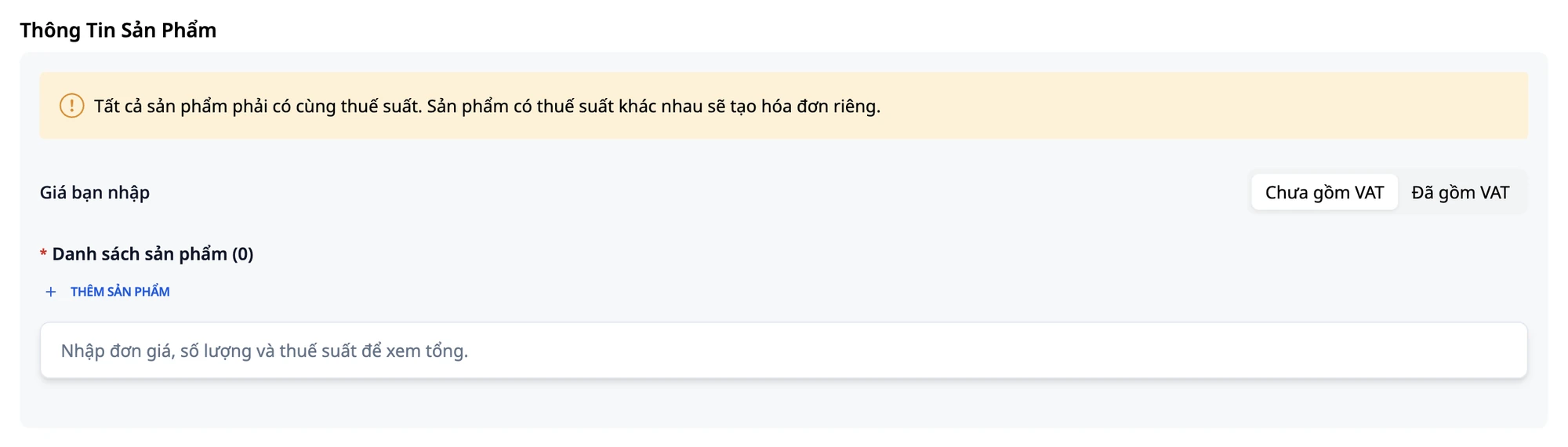
الخطوة 2: اختر 'شامل الضريبة' واقرأ الملاحظات
انقر على شامل الضريبة.
اقرأ الملاحظة التي تظهر مباشرة أسفلها: "أدخل السعر الصحيح الذي يدفعه العميل لكل وحدة. يقوم النظام بفصل سعر البضاعة والضريبة، وسيكون إجمالي الدفع مساويًا للسعر الذي أدخلته. إذا كان السعر يشمل ضريبة الاستهلاك الخاصة، أو الضريبة البيئية، أو رسوم إضافية، فاختر "غير شامل الضريبة"."
💡 نصيحة: يتذكر المتصفح هذا الاختيار لحسابك ومساحة عملك. في المرة القادمة التي تفتح فيها نموذجًا جديدًا، تحقق مرة أخرى من حقل السعر الذي أدخلته قبل إدخال السعر، خاصة إذا كان هناك عدة مستخدمين لنفس الجهاز.
✅ النتيجة المتوقعة: سيتغير حقل السعر الذي أدخلته إلى شامل الضريبة وستظهر الملاحظة أدناه.
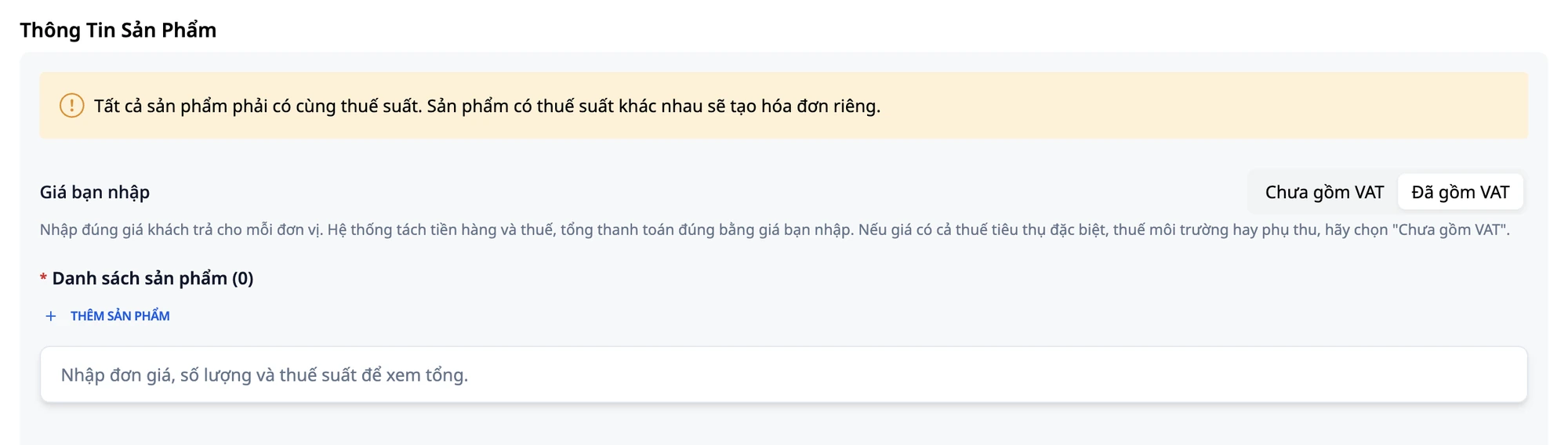
الخطوة 3: إضافة منتج وإدخال السعر المعلن
انقر على إضافة منتج.
املأ: اسم المنتج:
تي شيرت تجريبي· الكمية:1· الوحدة:قطعة.الآن، سيتم تسمية عمود السعر سعر الوحدة (شامل الضريبة). أدخل
499000(لا حاجة لنقاط أو فواصل).لاحظ أن عمود ضريبة القيمة المضافة فارغ. سعر الضريبة المطبق على كل سلعة أو خدمة يتم تحديده من قبلك أو من قبل محاسبك وهو مسؤوليتك؛ يظل النظام فارغًا لأنه لا يمكنه الاختيار نيابة عنك. إذا لم تكن متأكدًا من نسبة الضريبة لهذا العنصر، فاسأل المحاسب قبل إدخالها.
حاول النقر على حفظ مسودة الآن: سيتغير لون عمود ضريبة القيمة المضافة إلى اللون الأحمر وسيظهر إشعار "نسبة الضريبة إلزامية". أسفل الجدول، ستظهر أيضًا: "أدخل سعر الوحدة والكمية ونسبة الضريبة لرؤية الإجمالي."
✅ النتيجة المتوقعة: تم إضافة المنتج بسعر 499,000 في عمود سعر الوحدة (شامل الضريبة)؛ عمود ضريبة القيمة المضافة فارغ؛ النموذج لا يسمح بالحفظ بعد.
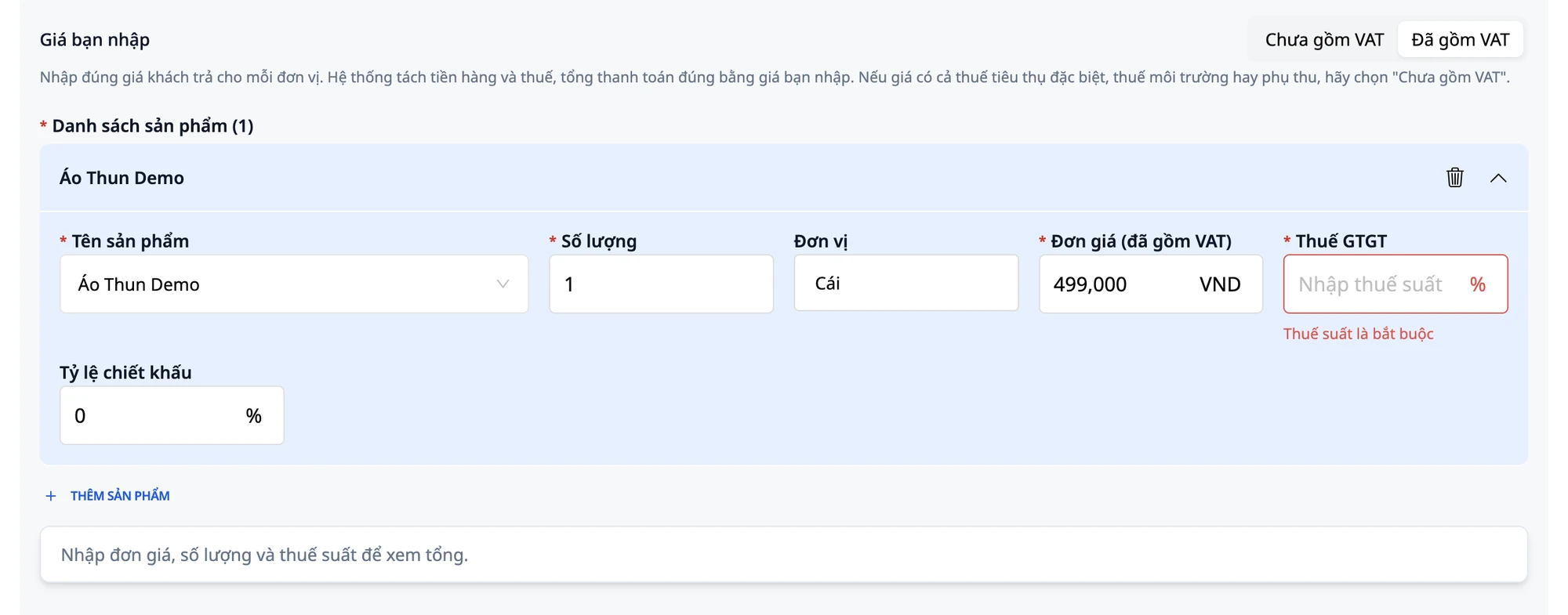
الخطوة 4: أدخل نسبة الضريبة واقرأ الجدول الإجمالي
أدخل
10في حقل ضريبة القيمة المضافة.بعد حوالي ثانية، سيتم تحديث الجدول أدناه: "سيتم إصدار فاتورة واحدة (نسبة الضريبة 10%)" وسيظهر ثلاثة أرقام: سعر البضاعة ₫453,636 · ضريبة ₫45,364 · إجمالي الدفع ₫499,000.
تحقق: 453,636 + 45,364 = 499,000، إجمالي الدفع يساوي بالضبط السعر الذي أدخلته.
💡 نصيحة: يحسب هذا الجدول بنفس الصيغة التي ستصدر بها الفاتورة. سترى الأرقام قبل الحفظ، ولن تحتاج إلى الانتظار حتى ترى الفاتورة لمعرفة الإجمالي.
💡 نصيحة: إذا كان الجدول لا يزال يظهر "الرجاء اختيار نموذج الفاتورة أولاً."، قم بالتمرير لأعلى إلى قسم المعلومات العامة واختر رمز نموذج الفاتورة. بعد الاختيار، سيظهر الجدول بالأرقام الكاملة.
✅ النتيجة المتوقعة: سيظهر الجدول سعر البضاعة ₫453,636 · ضريبة ₫45,364 · إجمالي الدفع ₫499,000.
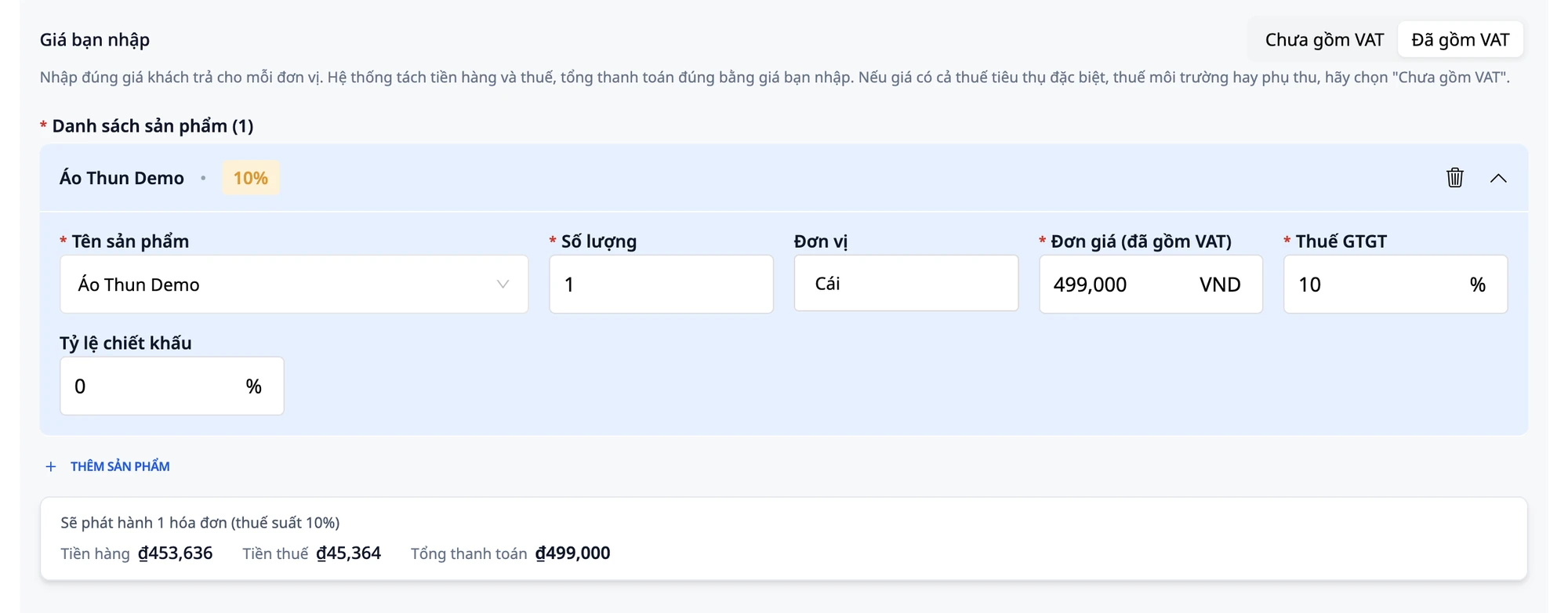
الخطوة 5: تغيير الكمية، مراجعة الإجمالي
غيّر الكمية من
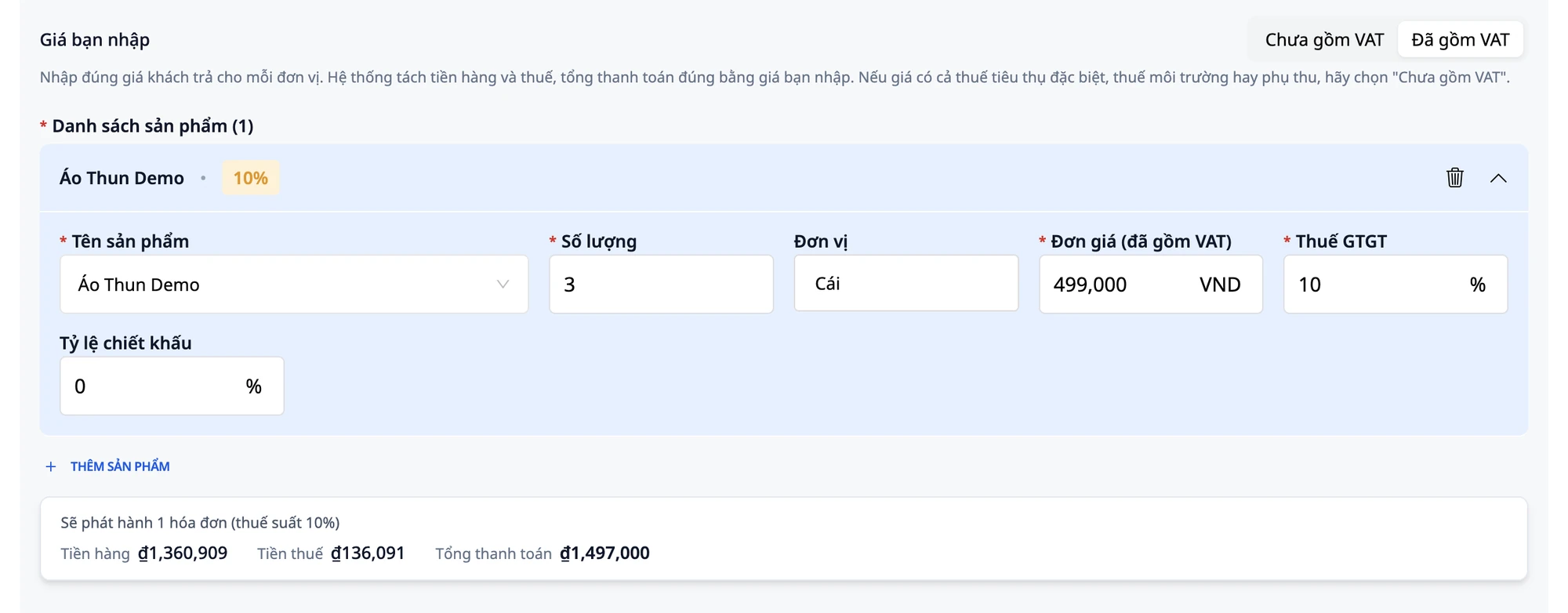
1إلى3.تُحدّث اللوحة فورًا: قيمة السلعة ₫1,360,909 · قيمة الضريبة ₫136,091 · إجمالي الدفع ₫1,497,000.
تحقق: 3 × 499,000 = 1,497,000، وهو نفس الإجمالي المعروض في اللوحة.
💡 نصيحة: يتم تقريب فصل قيمة السلعة/قيمة الضريبة إلى أقرب رقم بحيث يكون مجموع العددين دائمًا مساويًا لإجمالي الدفع. هذه هي الطريقة التي يتعامل بها النظام مع الأرقام العشرية (الضريبة العكسية / الحساب العكسي من السعر الذي يشمل الضريبة) نيابة عنك.
✅ النتيجة المتوقعة: تعرض اللوحة قيمة السلعة ₫1,360,909 · قيمة الضريبة ₫136,091 · إجمالي الدفع ₫1,497,000.
الخطوة 6: حفظ كمسودة وإعادة فتحها
اضغط على حفظ كمسودة.
انتقل إلى قائمة الفواتير، ابحث عن الفاتورة التي حفظتها للتو، اضغط على قائمة السطر الخاص بها، واختر تعديل لإعادة فتحها.
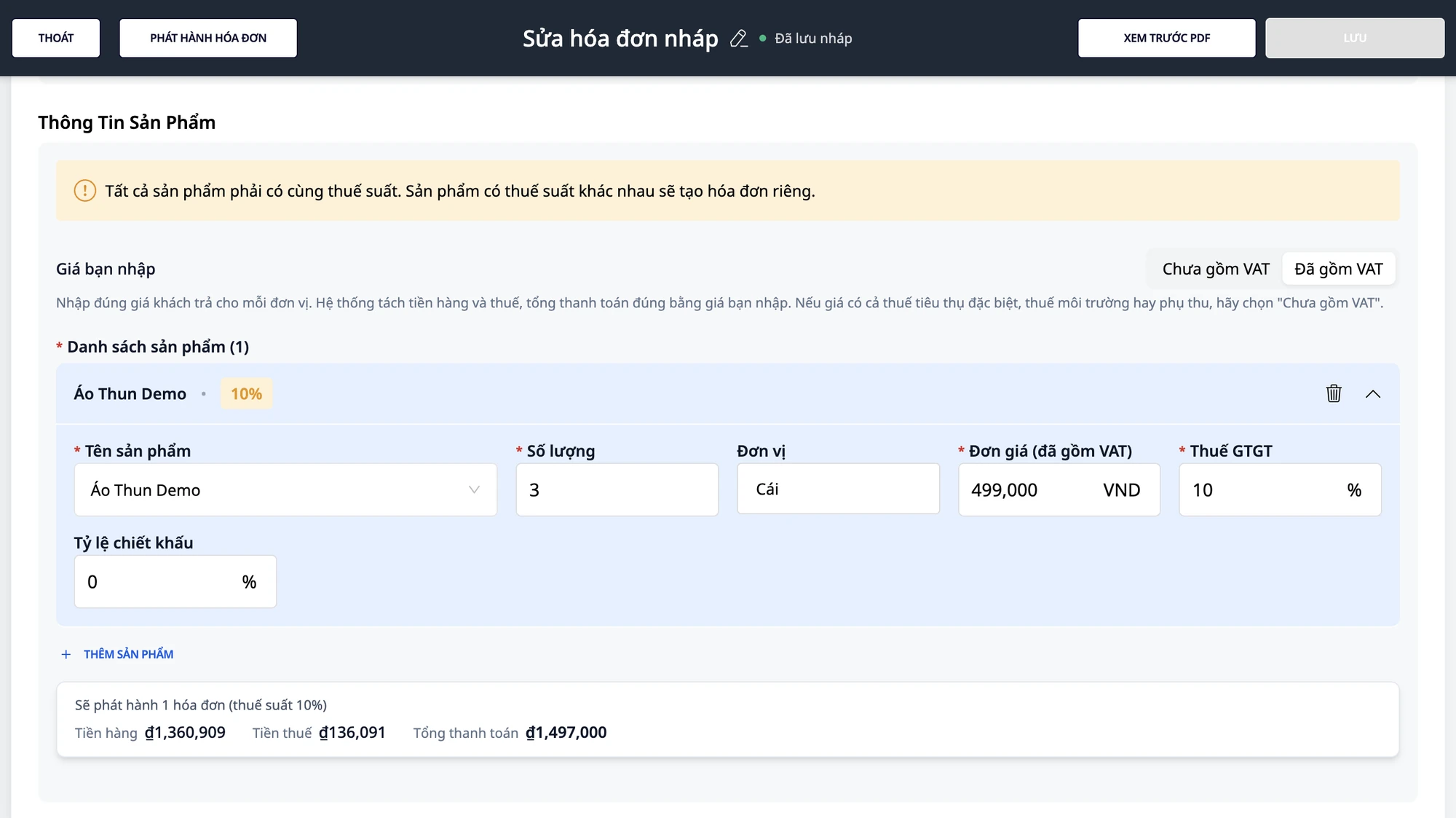
تحقق: حقل السعر الذي أدخلته لا يزال شامل ضريبة القيمة المضافة، حقل سعر الوحدة (شامل ضريبة القيمة المضافة) يعرض 499,000 (وليس 453,636)، الكمية 3، معدل الضريبة 10، اللوحة لا تزال تعرض ₫1,497,000.
💡 نصيحة: زر حفظ في المسودة التي تم فتحها للتو يكون رماديًا وغير نشط إلا بعد تغيير قيمة. على سبيل المثال: قم بتغيير الكمية من 3 إلى 2 (تُحدّث اللوحة قيمة السلعة ₫907,273 · قيمة الضريبة ₫90,727 · إجمالي الدفع ₫998,000)، ثم قم بتغييرها مرة أخرى إلى 3 (تعرض اللوحة ₫1,497,000)، ثم اضغط على حفظ. يظهر مربع الحوار "حفظ الفاتورة"، اقرأ المعلومات مرة أخرى، واضغط على تأكيد.
✅ النتيجة المتوقعة: تُفتح المسودة مرة أخرى (صفحة بعنوان تعديل فاتورة مسودة) مع شامل ضريبة القيمة المضافة، السعر 499,000، الكمية 3، معدل الضريبة 10، واللوحة ₫1,497,000.
الخطوة 7: إصدار الفاتورة
أعد قراءة جميع معلومات الفاتورة: اسم المشتري، العنوان، رقم التعريف الضريبي، اسم المنتج، سعر الوحدة، الكمية، معدل الضريبة، ولوحة قيمة السلعة · قيمة الضريبة · إجمالي الدفع.
اضغط على إصدار الفاتورة.
يظهر مربع تأكيد باسم المشتري وتحذير: لا يمكن تعديل الفواتير الصادرة أو حذفها. اقرأ بعناية، اضغط على تأكيد.
يظهر إشعار "تم إصدار الفاتورة بنجاح".
في قائمة الفواتير، العمود الأول بعد اسم المشتري هو إجمالي الدفع (₫1,497,000). اسحب اللوحة إلى اليمين لرؤية المزيد من إجمالي قيمة السلعة ₫1,360,909 و قيمة الضريبة ₫136,091 (10%)؛ هذان العمودان لا يقعان مباشرة بجوار عمود إجمالي الدفع.
⚠️ ملاحظة هامة: معدل الضريبة على الفاتورة هو اختيارك أو اختيار محاسبك ويتحمل مسؤوليته. يرجى التحقق من الفاتورة بعناية قبل إصدارها. هذا الدليل يصف كيفية استخدام البرنامج، وليس استشارة ضريبية. إذا لم تكن متأكدًا من معدل الضريبة أو كيفية التعامل مع الأرقام العشرية، اسأل محاسبك أو مستشارك الضريبي.
✅ النتيجة المتوقعة: تتغير حالة الفاتورة إلى تم الإصدار؛ يعرض عمود إجمالي الدفع ₫1,497,000؛ اسحب اللوحة إلى اليمين لرؤية إجمالي قيمة السلعة وقيمة الضريبة.
الخطوة 8: تجربة الخصم بنسبة % على فاتورة ثانية
إنشاء فاتورة جديدة: انقر على إنشاء فاتورة، ثم أدخل معلومات المشتري، وحدد شامل ضريبة القيمة المضافة.
انقر على إضافة منتج. أدخل: اسم المنتج:
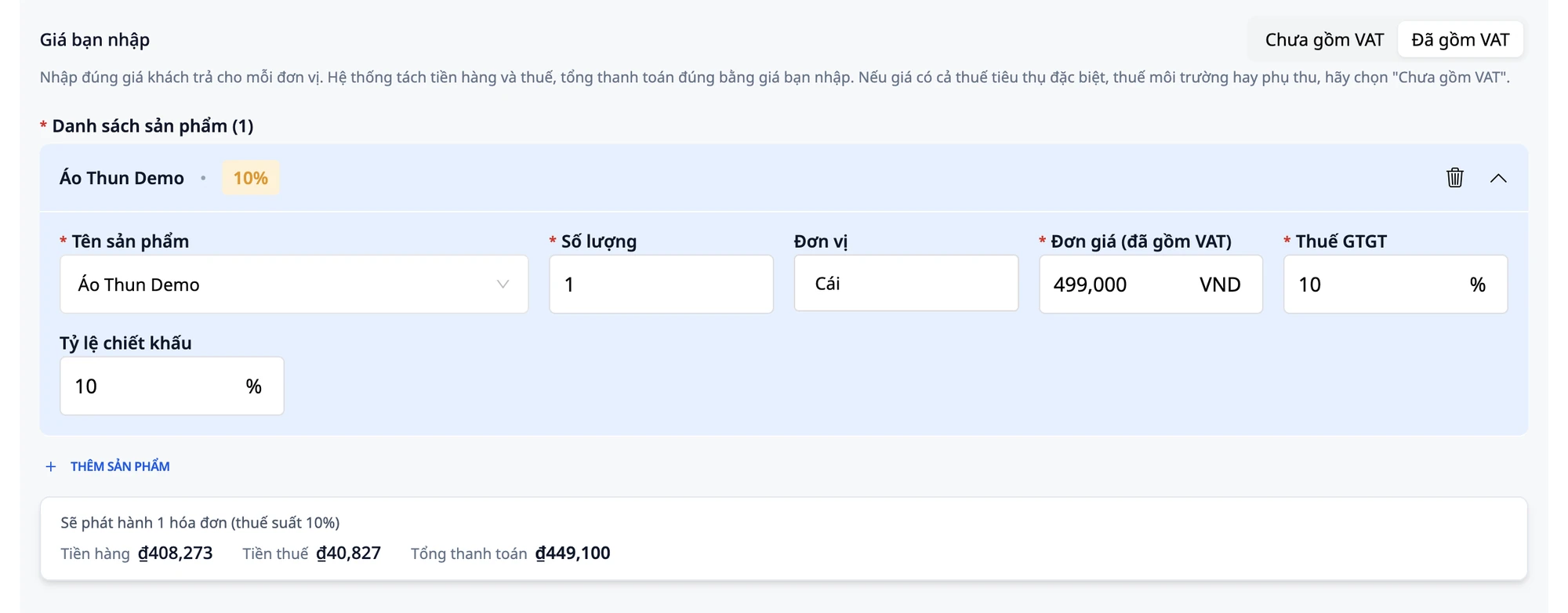
تي شيرت تجريبي· الكمية:1· الوحدة:قطعة· سعر الوحدة (شامل ضريبة القيمة المضافة):499000· ضريبة القيمة المضافة:10.ابحث عن حقل نسبة الخصم في سطر المنتج. أدخل
10(يعني خصم 10%).سيتم تحديث الجدول: سعر البضائع 408,273 ₫ · ضريبة 40,827 ₫ · إجمالي الدفع 449,100 ₫ (499,000 مطروحًا منه 10% = 49,900، الباقي 449,100).
سيظهر هذا الخصم بوضوح في الفاتورة الصادرة.
⚠️ ملاحظة: حقل نسبة الخصم يقبل فقط النسبة المئوية، ولا يقبل مبلغًا ثابتًا، ويستخدم فقط خصم التجاري. إذا كنت تريد خصمًا للمدفوعات المبكرة (خصم السداد)، فهذا مبلغ مختلف، ولا يتم تسجيله هنا. اسأل المحاسب لمعرفة كيفية تسجيل هذا المبلغ.
✅ النتيجة المتوقعة: يعرض الجدول سعر البضائع 408,273 ₫ · ضريبة 40,827 ₫ · إجمالي الدفع 449,100 ₫.
جدول مرجعي سريع للنتيجة المتوقعة
ما تدخله (شامل ضريبة القيمة المضافة، 10%) | سعر البضائع | ضريبة | إجمالي الدفع |
|---|---|---|---|
499,000 × 1 | 453,636 ₫ | 45,364 ₫ | 499,000 ₫ |
499,000 × 2 | 907,273 ₫ | 90,727 ₫ | 998,000 ₫ |
499,000 × 3 | 1,360,909 ₫ | 136,091 ₫ | 1,497,000 ₫ |
499,000 × 1، خصم 10% | 408,273 ₫ | 40,827 ₫ | 449,100 ₫ |
ملاحظات
شروط ظهور الميزة: حقل السعر الذي أدخلته يظهر فقط في فواتير ضريبة القيمة المضافة (الفواتير الحمراء) بعملة VND، والمتصلة عبر S-Invoice أو MISA. الفواتير المباعة بالعمولة، أو بالعملات الأجنبية، أو من موردين آخرين لا تعرض هذا الحقل. سيظهر النموذج كالمعتاد، وستدخل السعر قبل الضريبة كما في السابق.
استخدم "شامل ضريبة القيمة المضافة" فقط عندما يشمل السعر ضريبة القيمة المضافة: إذا كان السعر المدرج يشمل ضريبة الاستهلاك الخاص، أو ضريبة حماية البيئة، أو أي رسوم إضافية أخرى، اختر غير شامل ضريبة القيمة المضافة وأدخل السعر قبل الضريبة.
تقريب الكسور (ضريبة القيمة المضافة العكسية): يتم تقريب مبلغ البضائع ومبلغ الضريبة إلى أقرب عملة بحيث يكون المجموع دائمًا مساويًا للسعر الذي أدخلته مضروبًا في الكمية. مع وجود كسور في الكمية، سيتم أيضًا تقريب إجمالي الدفع وسيظهر هذا الرقم في الجدول. إذا كنت بحاجة إلى مزيد من المعلومات حول قواعد التقريب، فاسأل محاسبك.
استبدال الفواتير: إذا كنت تستخدم وظيفة استبدال الفواتير (قائمة العناصر ⋮ → إنشاء فاتورة بديلة)، فسيفتح نموذج الاستبدال مع خيار شامل ضريبة القيمة المضافة والسعر الأصلي الذي أدخلته (499,000)، وليس السعر قبل الضريبة.
نسب ضرائب متعددة في فاتورة واحدة: إذا كانت بنود المنتجات لها نسب ضرائب مختلفة، فسيظهر الجدول السفلي صفًا إجماليًا لكل نسبة ضريبة وسيشير إلى عدد الفواتير التي سيتم إصدارها.
الصلاحيات: المحاسب لديه صلاحية إنشاء وإصدار وتنفيذ التدفق بالكامل. الموظفون الذين لديهم فقط صلاحية إنشاء فاتورة يمكنهم حفظ المسودة ولكن لا يمكنهم الضغط على "إصدار الفاتورة".
المسؤولية والاستشارات الضريبية: يتم اختيار نسبة الضريبة المطبقة من قبلك أو من قبل محاسبك، وستكون مسؤولاً عنها؛ تحقق جيدًا قبل الإصدار. يصف هذا الدليل كيفية استخدام البرنامج، ولا يعتبر استشارة ضريبية. إذا لم تكن متأكدًا من نسبة الضريبة أو كيفية التعامل مع الكسور، فاسأل محاسبك أو مستشار الضرائب الخاص بك.
أسئلة شائعة
هل إجمالي الدفع يساوي بالضبط السعر الذي أدخلته؟
نعم. هذا هو الغرض من وضع شامل ضريبة القيمة المضافة. بالنسبة لوحدة واحدة، فإن إجمالي الدفع يساوي بالضبط 499,000. بالنسبة لثلاث وحدات، فإن الإجمالي هو 1,497,000 (3 × 499,000). يقوم الجدول الموجود أسفل النموذج بحساب وعرض هذا الرقم فور إدخال سعر الوحدة والكمية ونسبة الضريبة بالكامل. يمكنك التحقق من ذلك قبل الحفظ، دون الحاجة إلى الانتظار حتى ترى الفاتورة.
من يختار نسبة الضريبة؟
أنت أو محاسبك. يظل حقل ضريبة القيمة المضافة فارغًا دائمًا عند إضافة منتج جديد؛ لا يختار النظام تلقائيًا نيابة عنك. هذا حقل إلزامي: إذا لم تقم بتعبئته، فسيعرض النموذج خطأ ويرفض الحفظ. إذا لم تكن متأكدًا من نسبة الضريبة التي ينتمي إليها منتجك، فاسأل محاسبك أولاً.
ماذا أفعل إذا لم أرَ حقل "السعر الذي أدخلته"؟
يظهر هذا الحقل فقط عند استيفاء الشروط الثلاثة: الفاتورة هي فاتورة ضريبة القيمة المضافة (فاتورة حمراء)، والعملة هي VND، وتم ربط مساحة العمل بـ S-Invoice أو MISA. إذا كنت تقوم بإنشاء فاتورة مباعة بالعمولة، أو تستخدم عملة أجنبية، أو من مورد آخر، فلن يظهر هذا الحقل وستدخل السعر قبل الضريبة كالمعتاد. إذا تم استيفاء الشروط وما زلت لا تراه، فتحقق مرة أخرى مما إذا كانت مساحة العمل قد تم ربطها بمورد الفواتير.
ماذا يعني إجمالي التقرير الذي يقول "اختر نموذج الفاتورة أولاً."؟
قم بالتمرير إلى قسم المعلومات العامة واختر رمز نموذج الفاتورة. يحتاج النظام إلى معرفة نموذج الفاتورة قبل أن يتمكن من حساب مبلغ البضائع والضريبة وإجمالي الدفع؛ إذا لم يتم اختيار النموذج، فلن يعرض الجدول أي أرقام. بعد الانتهاء من الاختيار، سيتم تحديث الجدول فورًا. إذا كانت قائمة النماذج فارغة ولا يوجد شيء لاختياره، فاسأل محاسبك أو الشخص الذي قام بربط مورد الفواتير لمساحة العمل الخاصة بك.
جرب الآن
افتح فاتورة مسودة في GTG CRM وأدخل السعر الذي دفعه عميلك؛ الفاتورة المسودة لم يتم إصدارها بعد. (لم تقم بربط مورد الفواتير؟ انظر دليل ربط الفواتير الإلكترونية أولاً.)


