
ما الذي ستتمكن من القيام به بعد هذا الدليل
استخراج البيانات الأساسية (وحدات القياس، مراكز العمل، تصنيف المنتجات) ← بناء وصفة المنتج (BOM) ← إنشاء أمر إنتاج وتشغيله ← جدولة حسب السعة باستخدام مخطط جانت ← التشغيل المباشر في المصنع باستخدام شاشات اللمس ولوحات Andon (MES) ← مشاهدة حساب تكلفة المنتج النهائي تلقائيًا وتسجيل القيود ← تشغيل تخطيط المتطلبات المادية (MRP) لمعرفة ما يجب شراؤه وما يجب القيام به. من المواد الخام إلى المنتج النهائي بتكلفة دقيقة، كل ذلك في نظام واحد.
هل تحتاج إلى نظرة عامة على الميزات؟ راجع مقالة إدارة الإنتاج لفهم ما يمكن أن يفعله هذا البرنامج.
التحضيرات المسبقة
1. تسجيل الدخول إلى GTG CRM، والحصول على صلاحية التصنيع (عرض/عمليات لـ BOM، أوامر الإنتاج؛ وصلاحية التكلفة منفصلة لعرض التكاليف/الفروقات). — تمنح صلاحية الإنتاج من قبل مسؤول مساحة العمل؛ تظهر تكلفة الوحدة فقط للمستخدمين الذين لديهم صلاحية التكلفة.
2. وجود نظام الحسابات (Chart of Accounts) في المحاسبة. — للسماح بتسجيل قيد تكلفة المنتج النهائي (COGM) في دفتر الأستاذ.
3. إنشاء المنتجات/المواد ووجود المخزون. — خصم أوامر الإنتاج للمواد من مستودع المصدر وإدخال المنتجات النهائية إلى مستودع الوجهة.
4. (للخطوتين 7-8) تفعيل "شاشة المصنع في الوقت الفعلي" في إعدادات الإنتاج؛ ومنح العاملين صلاحية تشغيل المصنع. — يتم تفعيل شاشة المصنع في الوقت الفعلي باستخدام مفتاح تبديل؛ يمكن للعاملين تشغيل المحطة فقط إذا كانت لديهم صلاحية التشغيل.
الخطوة 1 — استخراج البيانات الأساسية (وحدات القياس، مراكز العمل، تصنيف المنتجات)
- افتح Manufacturing ▸ Settings. الوحدات القياسية (كجم، جرام، لتر، قطعة، صندوق، ساعة...) متوفرة بالفعل؛ أضف وحدات مخصصة إذا لزم الأمر.
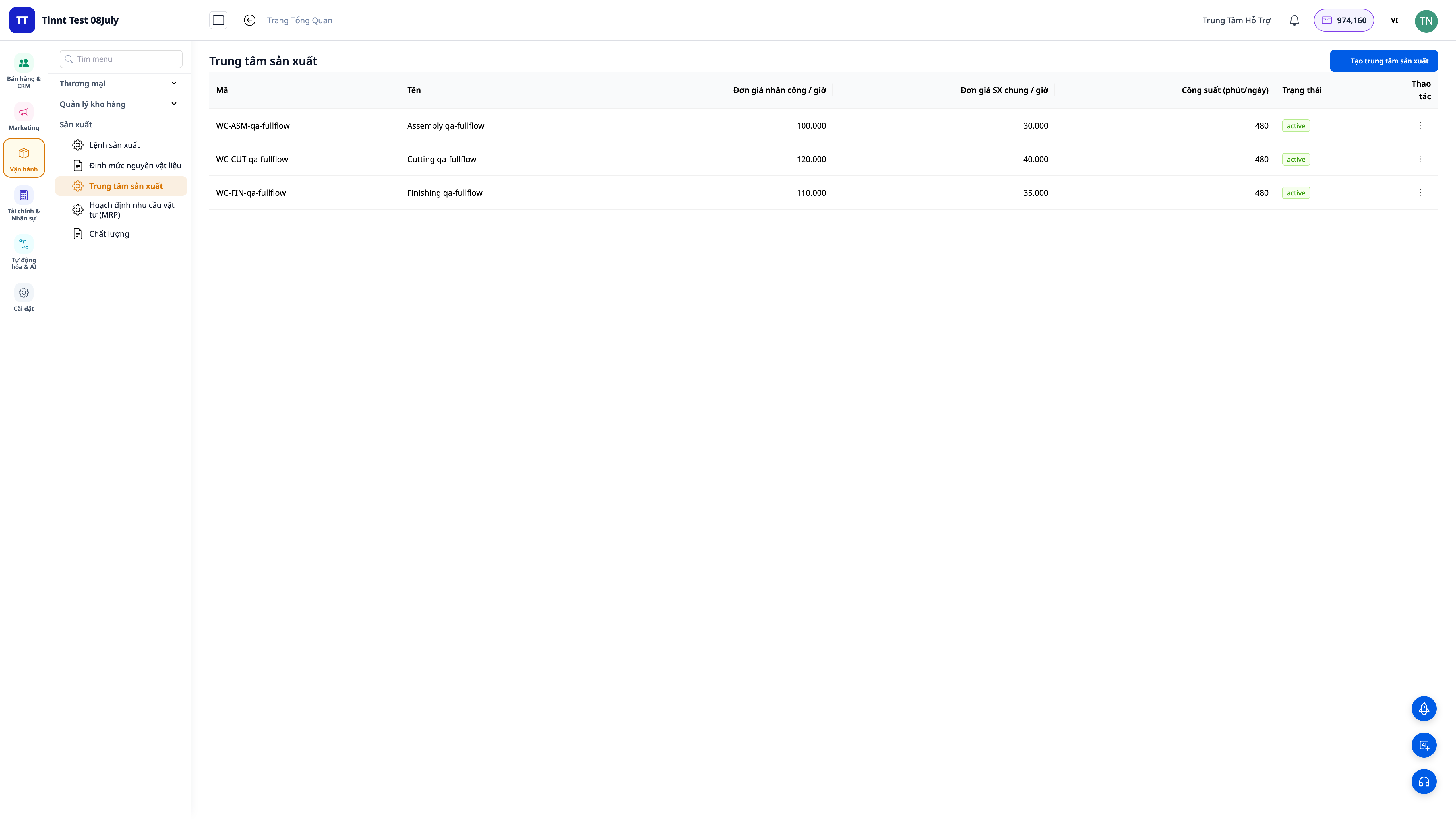
- انتقل إلى Work Centers (مراكز العمل): قم بإنشاء المراكز التي تحدث فيها الأعمال (قص، تجميع، تشطيب...). قم بتعيين تكلفة العمالة لكل وحدة و التكاليف العامة لكل ساعة لكل مركز — هذان الرقمان يساهمان في تكلفة المنتج.
- لكل منتج، قم بتحديد النوع: مادة خام / مكون / منتج نهائي / تغليف، وحدد وحدة المخزون.
✅ النتيجة المتوقعة: قائمة بوحدات القياس، مركز عمل واحد على الأقل بتكلفة العمالة + تكاليف عامة/ساعة، والمنتجات مصنفة بشكل صحيح.
الخطوة 2 — بناء وصفة المنتج (BOM)
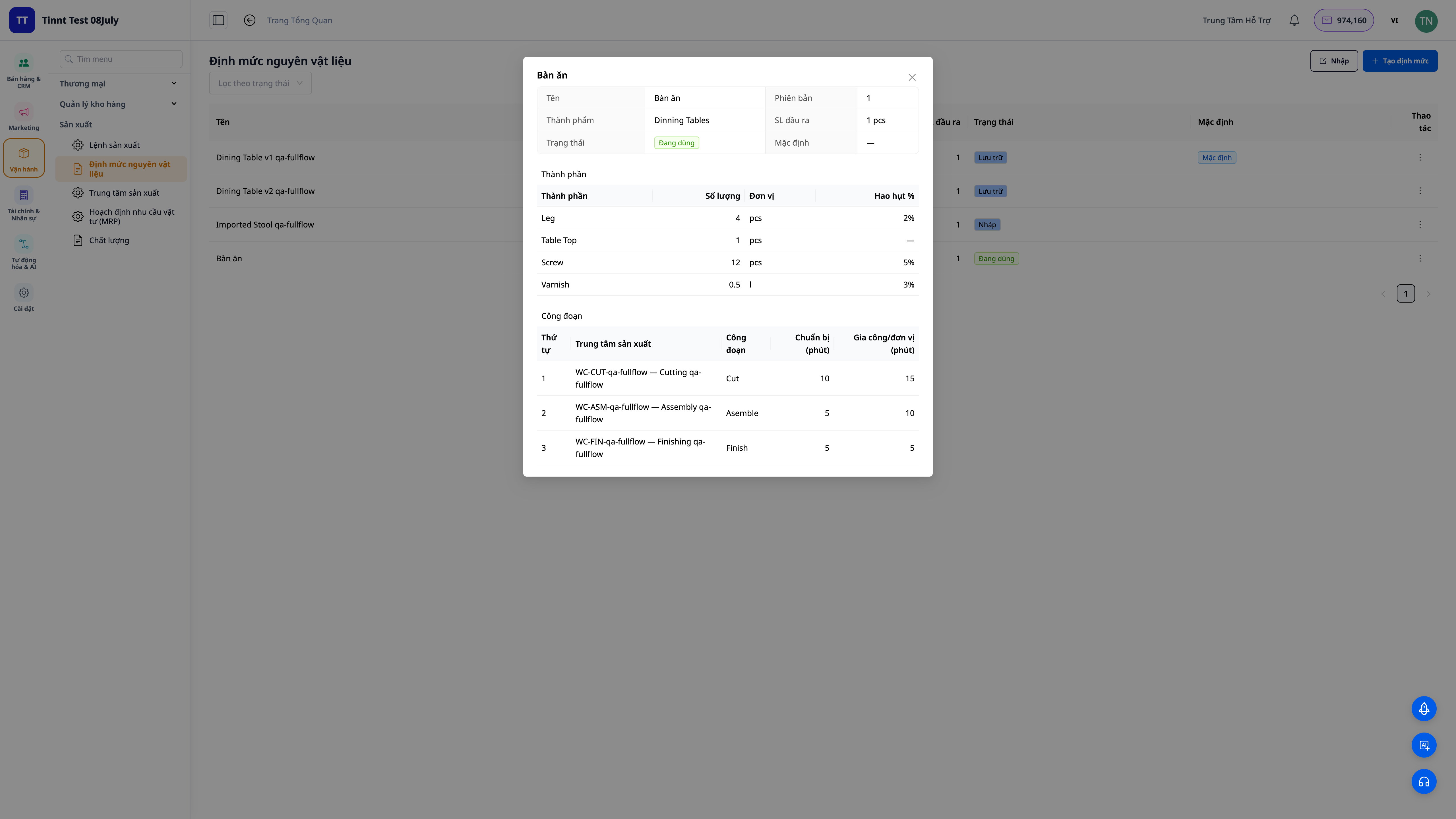
- انتقل إلى Manufacturing ▸ Bills of Materials ▸ New.
- اختر المنتج النهائي، ثم قم بإدراج كل مادة خام: الكمية، الوحدة، نسبة الهدر (scrap).
- أضف المراحل (routing): في أي مركز يتم تشغيل كل مرحلة، وقت التحضير + وقت التشغيل لكل وحدة.
- انقر على Activate (تفعيل) عند جاهزية الوصفة.
✅ النتيجة المتوقعة: BOM في حالة Activated، مع عرض كامل للمواد (مع الهدر) والمراحل. إذا كان مكون ما لديه BOM خاص به، يتعرف النظام على أنه وصفة متعددة المستويات.
💡 نصيحة: هل لديك قائمة بالمواد/BOM في Excel؟ استخدم القالب القابل للتنزيل، أو اسحب ملفك مباشرةً ودع الذكاء الاصطناعي يطابق الأعمدة — لتجنب إعادة الإدخال يدويًا.
الخطوة 3 — إنشاء أمر إنتاج
- انتقل إلى Manufacturing ▸ Production Orders ▸ New.
- اختر المنتج، الوصفة (BOM)، و الكمية المطلوبة.
- اختر مستودع المصدر (لأخذ المواد) و مستودع الوجهة (لإدخال المنتج النهائي).
✅ النتيجة المتوقعة: يتم إنشاء أمر الإنتاج، ويقوم النظام بفصل الوصفة تلقائيًا إلى قائمة المواد والعمليات المطلوبة لهذا الكمية (مع احتساب الهالك).
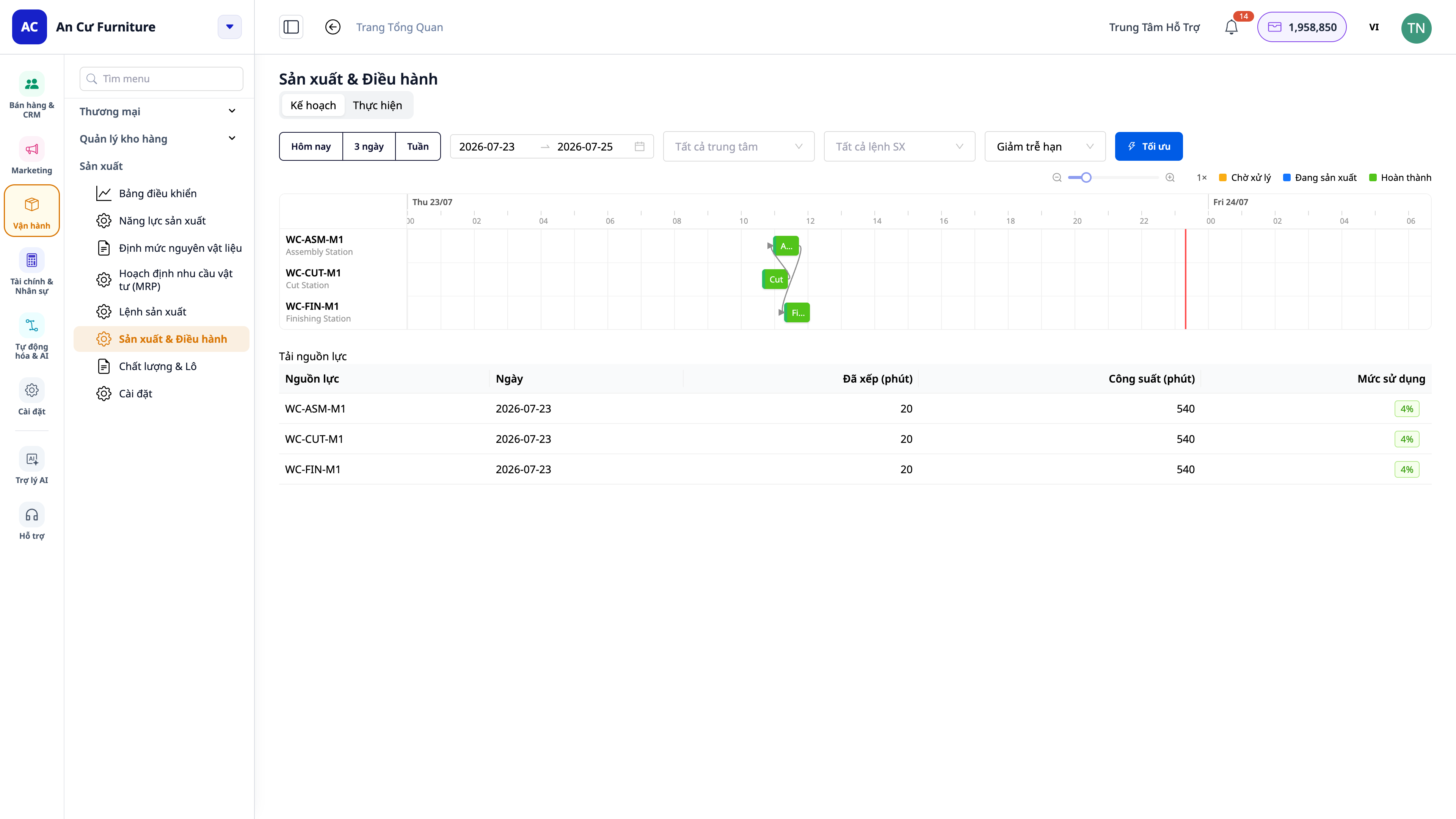
الخطوة 4 — جدولة الإنتاج حسب الطاقة الإنتاجية (مخطط جانت)
- انتقل إلى التصنيع (Manufacturing) ▸ الإنتاج (Production) ▸ خطة (Plan) — شاشة الجدولة على شكل مخطط جانت (Gantt chart). أولاً، قم بتعريف الآلات/فرق الإنتاج مع تقويم العمل (calendar) والطاقة الإنتاجية إذا لم تكن موجودة بالفعل.
- يقوم النظام بترتيب عمليات الأوامر على الآلات/الفرق وفقًا للطاقة الإنتاجية المحدودة (finite capacity)؛ كل عملية هي شريط على الخط الزمني.
- انقر على اليوم (Today) / 3 أيام (3 days) / الأسبوع (Week) — أو اختر نطاقًا زمنيًا — لتحديد الفترة التي تريد عرضها.
- انظر إلى الأشرطة لمعرفة تاريخ الانتهاء المتوقع، وأي الفرق تعاني من ضغط عمل، ووقت التحويل (changeover) بين منتجين مختلفين على نفس الآلة.
✅ النتيجة المتوقعة: يتم جدولة العمليات حسب الموارد وتقويم العمل؛ زر اليوم / 3 أيام / الأسبوع يغير إطار الوقت على محور جانت فورًا؛ سترى تاريخ الانتهاء المتوقع، والاختناقات، ووقت التحويل.
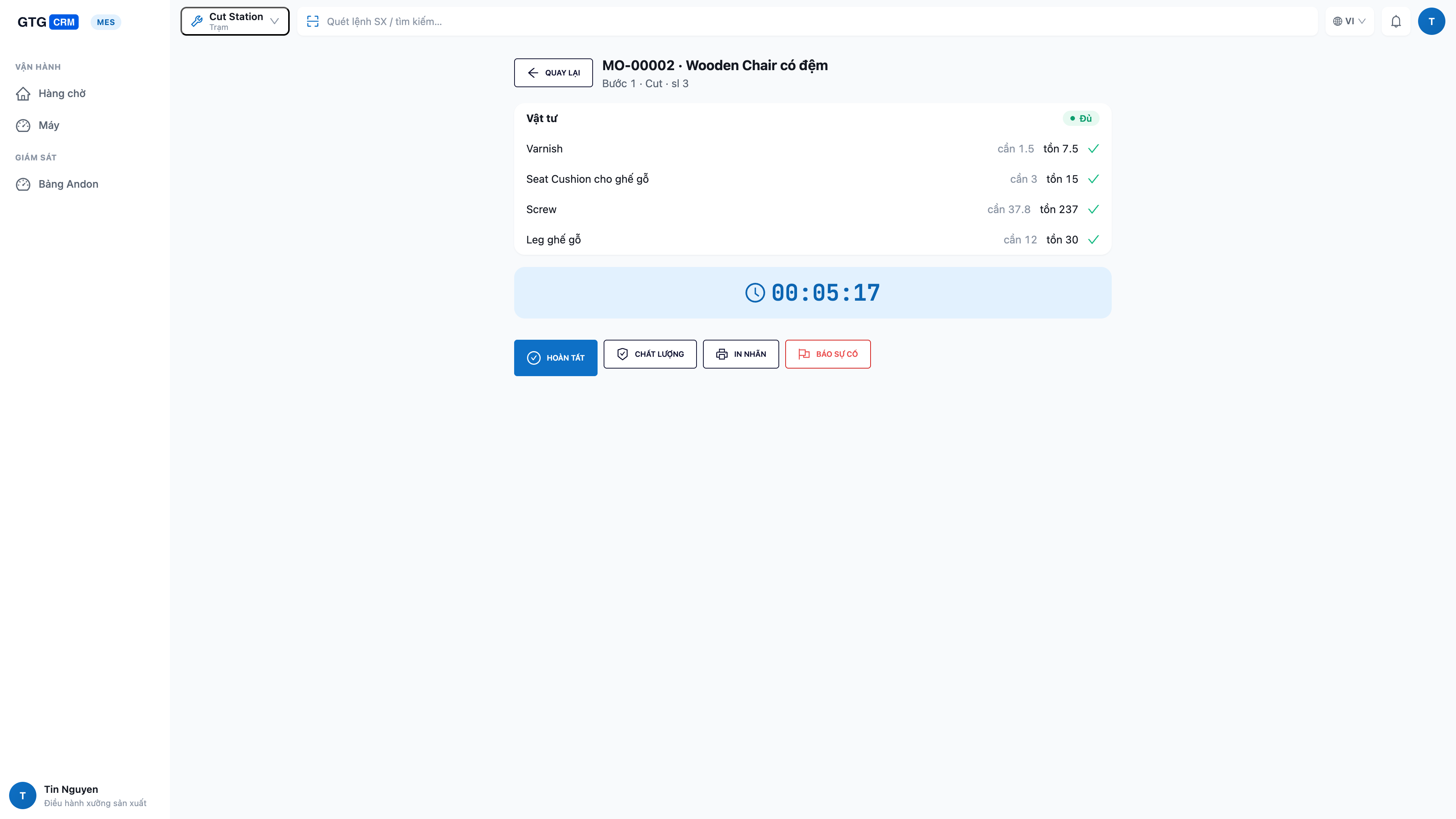
الخطوة 5 — التشغيل في الورشة: محطة عمل للعامل (MES)
- تأكد من تفعيل "شاشة الورشة في الوقت الفعلي" (خطوة الإعداد 4). على الجهاز اللوحي في المحطة، افتح تطبيق شاشة الورشة (Màn Hình Xưởng)، وسجل الدخول، واختر مركز العمل (Work Center) الخاص بهذا الفريق.
- يرى العامل قائمة الانتظار للعمليات الخاصة بمحطته؛ العمل الجاهز يكون في الأعلى. المس عملية لفتح التفاصيل (الوصفة + فحص المواد: الكمية المطلوبة / المتبقية / الناقصة).
- المس ابدأ (Start) للتشغيل — يتم خصم المواد من المخزون. عند الانتهاء، المس أكمل (Complete) وأدخل الكمية المصنعة، والكمية التالفة، ووقت التوقف.
- عند الحاجة، قم بتغيير حالة الآلة (قيد التشغيل / خاملة / تحويل / متوقفة)، وقم بخطوة فحص الجودة، أو اطبع ملصقات الدُفعات مباشرة من المحطة.
- تعطلت الآلة أو نفدت المواد؟ المس إبلاغ عن مشكلة (andon) — لمسة واحدة لإرسال تنبيه للإدارة.
✅ النتيجة المتوقعة: تخرج المهمة التي تم الضغط عليها "ابدأ" من قائمة الانتظار وتنتقل إلى "قيد التشغيل"؛ بعد "الإكمال"، يتم تسجيل الكمية المصنعة/التالفة فورًا، ويتم تحديث تقدم أمر الإنتاج؛ يتم إرسال تقارير الأعطال إلى الإدارة.
ℹ️ الصلاحيات: عمال التشغيل يقومون فقط بتشغيل العمليات في محطاتهم؛ إصدار الأوامر (Release) والتخطيط مخصصان لمديري الإنتاج. إذا كان الزر باهتًا، فهذا يعني أنك لم تحصل على الصلاحية المناسبة — اتصل بمسؤول مساحة العمل.
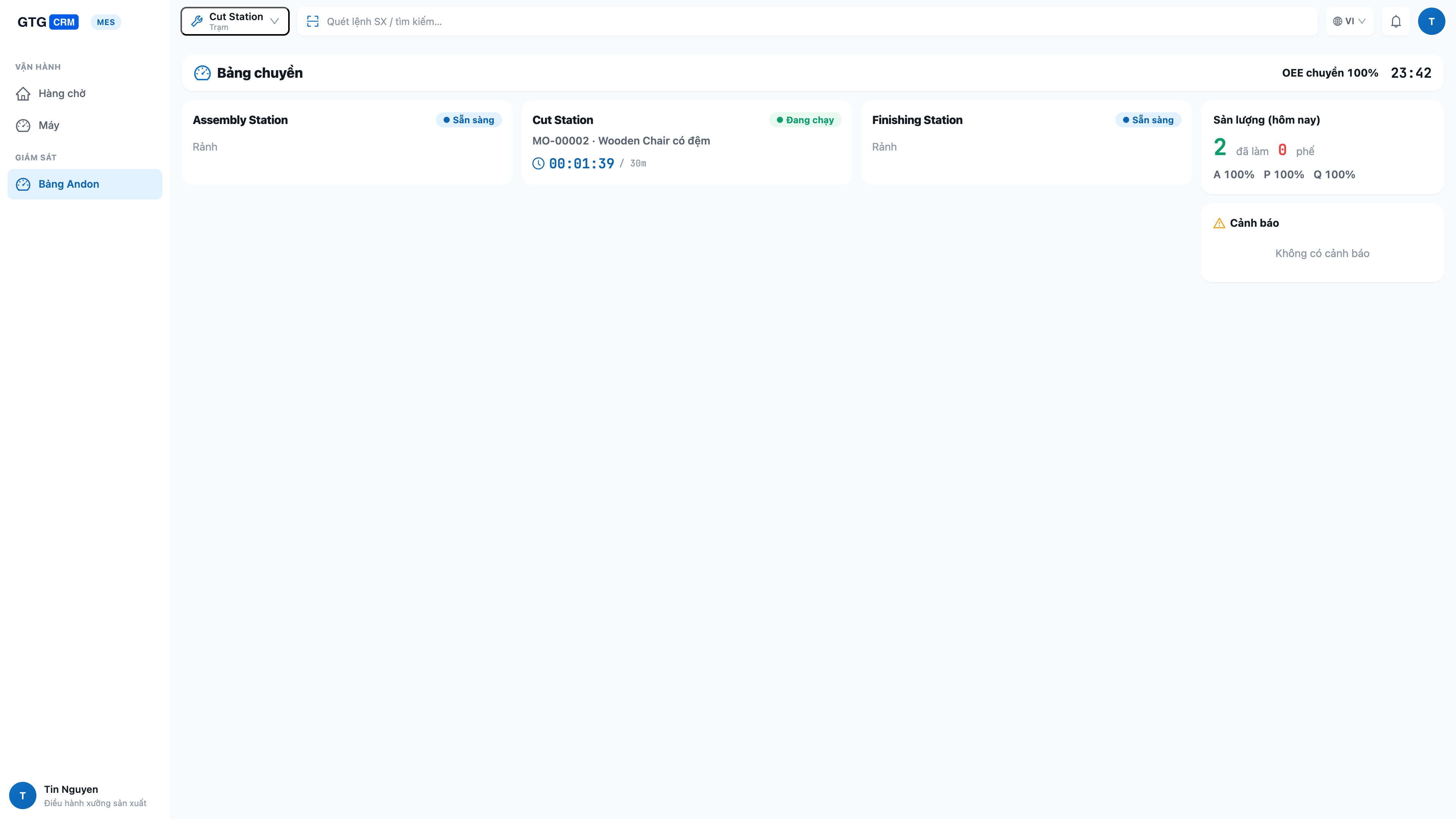
الخطوة 6 — متابعة خط الإنتاج بالكامل على شاشة Andon
- على شاشة كبيرة مثبتة على الحائط، افتح تطبيق شاشة الورشة (Màn Hình Xưởng) في وضع لوحة القيادة (Andon) — هذا الوضع يعرض جميع المحطات.
- شاهد الحالة المباشرة لكل محطة (قيد التشغيل / خاملة / تحويل / متوقفة)، والعمل الحالي، والتقدم، بالإضافة إلى الإنتاجية ومؤشرات OEE لخط الإنتاج بأكمله.
✅ النتائج المتوقعة: يعرض اللوح جميع المحطات بحالتها في الوقت الفعلي؛ المحطات المتوقفة أو التي بها نقص في المواد تبرز؛ الأرقام يتم تحديثها تلقائيًا عند بدء/إكمال العمل في محطات العمل.
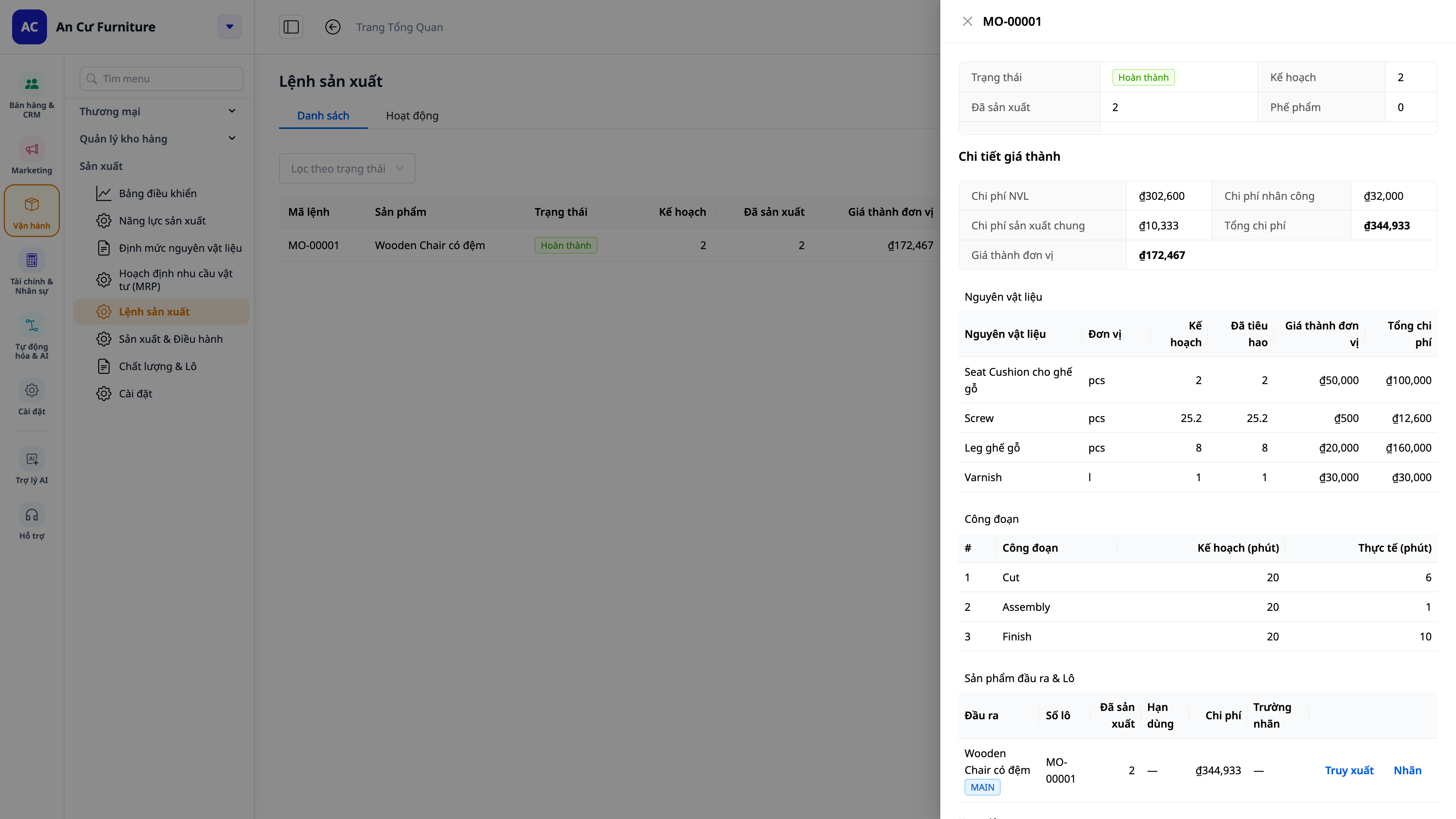
الخطوة 7 — إكمال الأمر وعرض تكلفة الوحدة المحسوبة
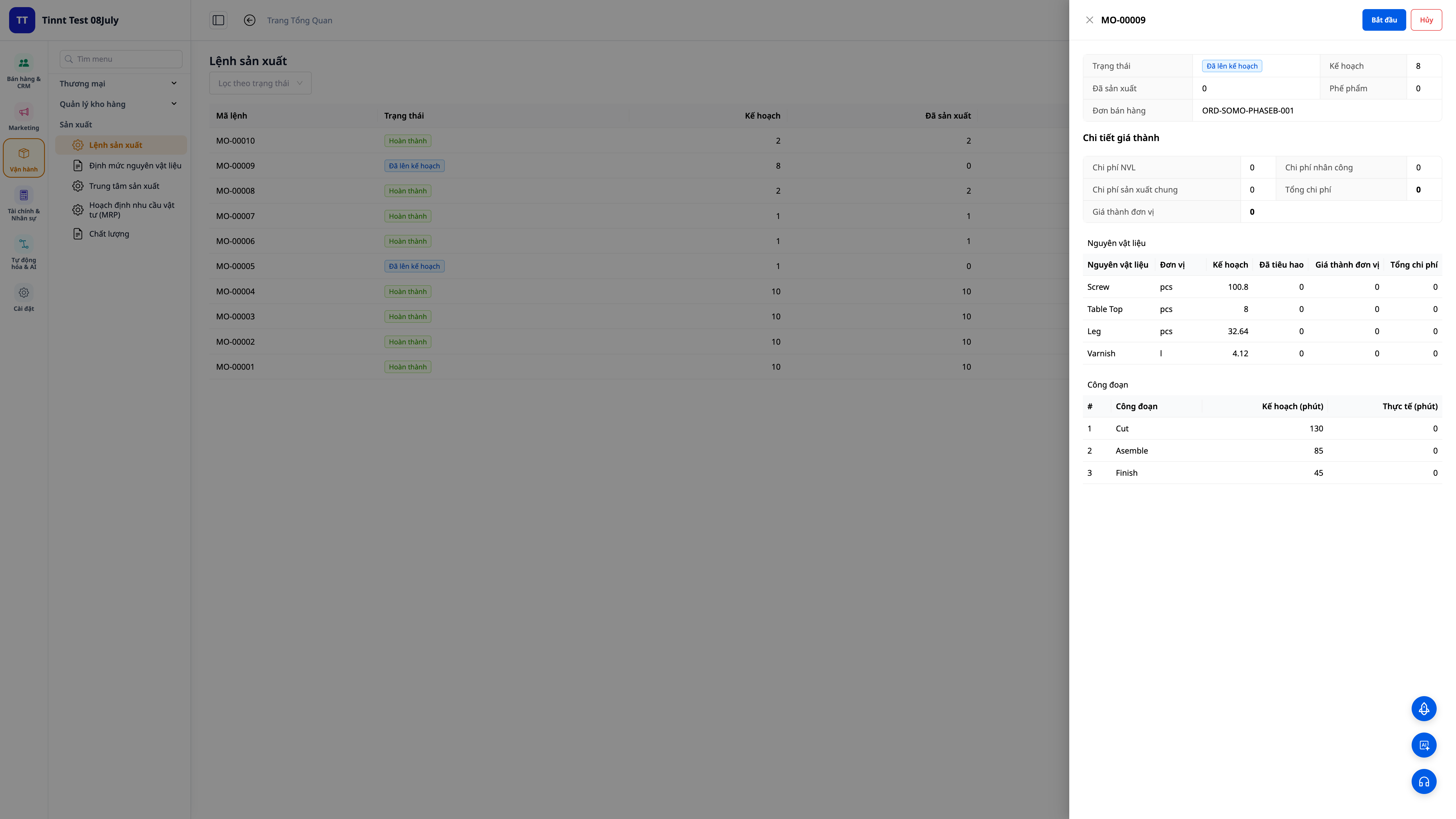
- عند اكتمال المرحلة الأخيرة من الأمر (من محطة العمل في الخطوة 5، أو النقر على Complete في البوابة)، يقوم النظام بتثبيت الكمية المنتجة.
✅ النتائج المتوقعة: يحسب النظام تكلفة الوحدة = (المواد + العمالة + المصروفات العامة) ÷ الكمية المنتجة — يتم تجميعها بدقة من الكميات الفعلية المنتجة والتالفة المسجلة في كل مرحلة؛ يتم استلام المنتجات النهائية في المخزون بنفس التكلفة؛ يتم تسجيل قيد تكلفة البضاعة المصنعة (COGM) في دفتر الأستاذ. إذا قمت بتعيين تكلفة قياسية، سيعرض الأمر أيضًا قسمًا لـ الانحراف (الفعلي مقابل القياسي).
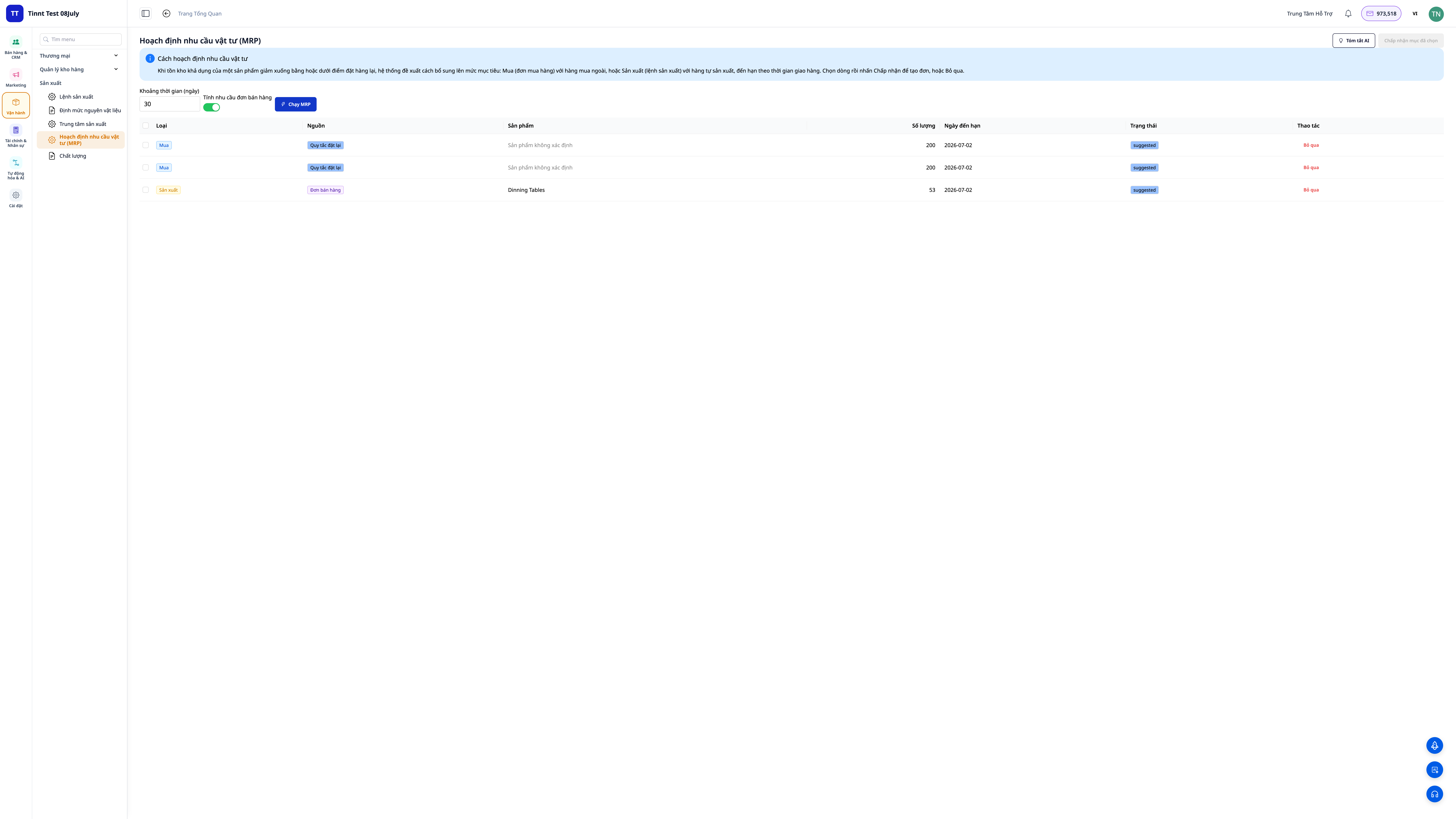
الخطوة 8 — تخطيط الشراء والتصنيع (MRP)
- قم بتعيين مستويات المخزون (الحد الأدنى / نقطة إعادة الطلب / الهدف) لكل منتج.
- انتقل إلى Manufacturing ▸ Planning (MRP). إذا كنت ترغب في الحساب بناءً على أوامر العملاء، فقم بتمكين "Include sales-order demand" قبل التشغيل.
- انقر على Run. اعرض الاقتراحات لـ Purchase Orders (مطلوب شراؤه) و Manufacturing Orders (مطلوب تصنيعه)، مع تحديد المصدر لكل اقتراح.
- راجع وقبل الاقتراحات التي ترغب في استخدامها — الاقتراحات "التصنيعية" المقبولة ستصبح أوامر إنتاج.
✅ النتائج المتوقعة: تظهر قائمة بالاقتراحات للشراء/التصنيع، مع علامة مصدر لكل سطر (مستوى المخزون / أمر بيع / كلاهما)؛ الاقتراحات "التصنيعية" المقبولة تتحول إلى أوامر إنتاج جديدة.
الخطوة 9 — تحديد المنتجات المتزامنة/المشتقة وتتبع الدُفعات
- في التركيبة (BOM)، قم بتضمين المنتجات المتزامنة/المشتقة (outputs) إذا كانت الدُفعة تنتج عدة أنواع من المنتجات النهائية/المشتقة.
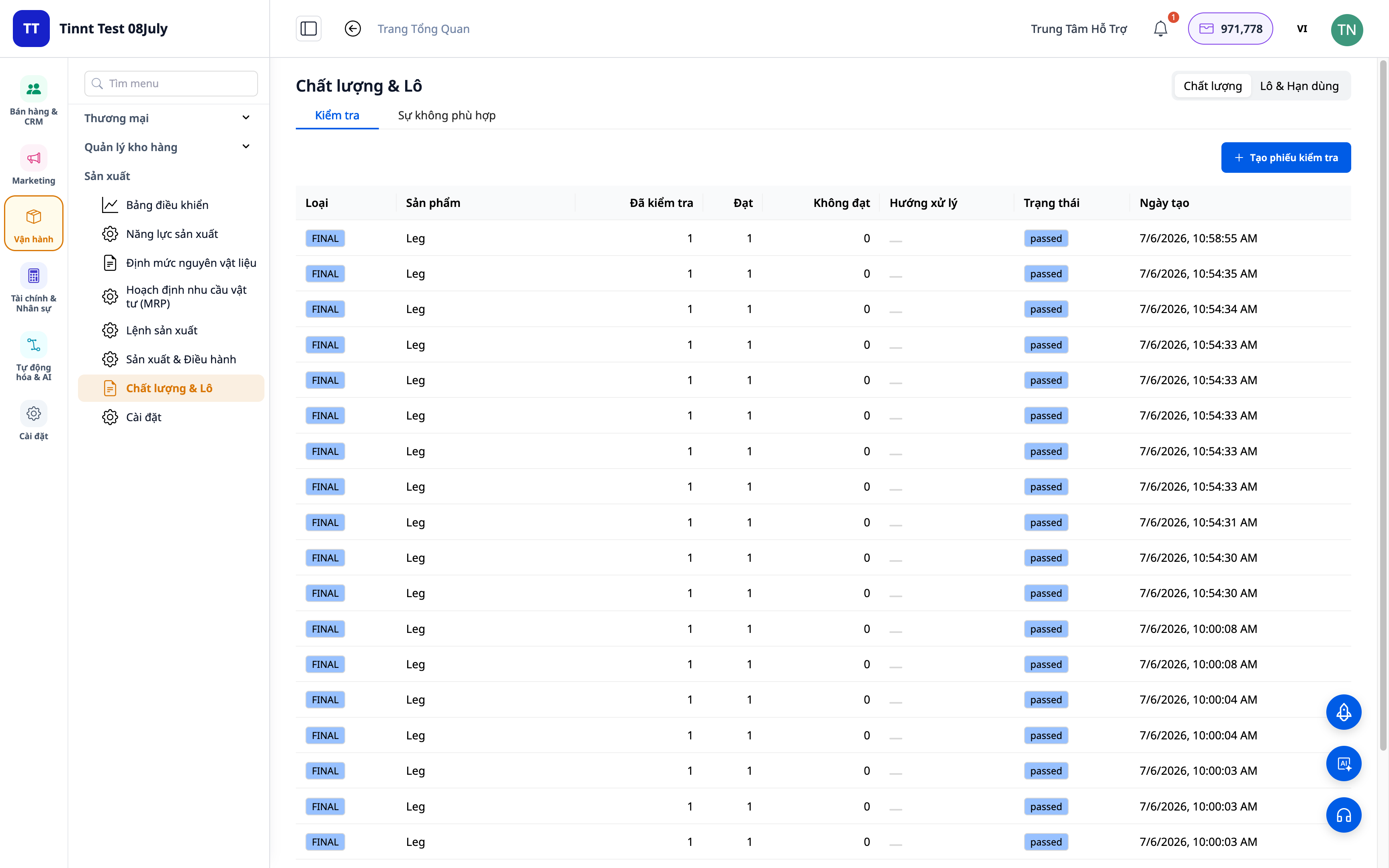
- عند اكتمال الأمر، يقوم النظام بتعيين رقم دفعة للمنتجات النهائية. انتقل إلى Lot Traceability لعرض شجرة الأنساب (ما هي دفعة المواد الخام المستخدمة في هذه الدُفعة) و تاريخ انتهاء الصلاحية.
- قم بتعيين تواريخ انتهاء الصلاحية للمواد الخام/المنتجات النهائية لتلقي تنبيهات قبل انتهاء الصلاحية.
✅ النتائج المتوقعة: للمنتجات النهائية أرقام دفعات؛ يمكن تتبع شجرة أنساب المواد الخام؛ المواد الخام/المنتجات النهائية التي توشك على انتهاء صلاحيتها تظهر تنبيهات. يمكن إدخال الكميات الصغيرة (وحدات كسورية) بشكل طبيعي.
الخطوة 10 — قراءة مستشار MRP وطباعة ملصقات الدُفعات
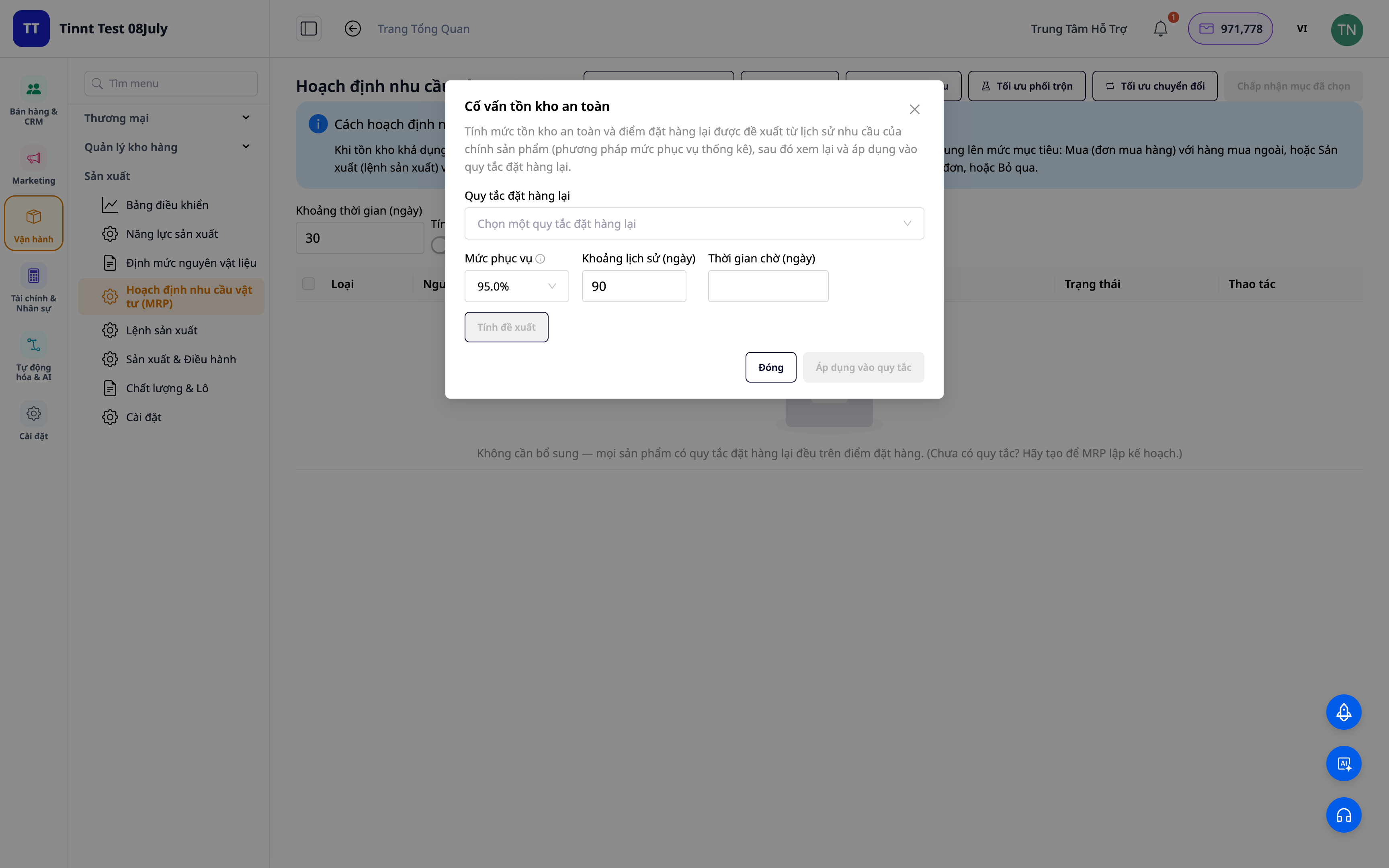
- في Planning (MRP)، افتح المستشارين: المخزون الاحتياطي، أحجام الدُفعات، المزج، تحسين تحويل الآلات، توقع الطلب — يتم تقديمها بلغة سهلة الفهم، مع تسمية المنتجات الصحيحة.
- عرض مؤشرات OEE/SPC لتقييم كفاءة المعدات والجودة.
- من دفعة منتج نهائي، انقر على Print Lot Label (PDF) لطباعة الملصقات.
✅ النتائج المتوقعة: تعرض المستشارون اقتراحات واضحة حسب أسماء المنتجات؛ يمكن عرض مؤشرات OEE/SPC؛ يتم تصدير ملصقات الدُفعات إلى ملف PDF قابل للطباعة.
جدول ملخص سريع للنتائج المتوقعة
إطلاق الإنتاج — سعر الوحدة للعمالة + التكاليف العامة/الساعة المحددة
تنشيط فاتورة المواد — الحالة منشطة، مواد كافية + مراحل
إنشاء أمر الإنتاج — الصيغة تقوم تلقائيًا بتفصيل المواد والمراحل
جدولة جانت (الخطوة 4) — المراحل مرتبة حسب السعة؛ زر اليوم/3 أيام/الأسبوع لتغيير الإطار الزمني؛ رؤية التبديل
محطة عمل للعامل (الخطوة 5) — بدء/انتهاء العمل في المحطة، إدخال الكمية المنتجة/المعيبة، الإبلاغ عن المشاكل بلمسة واحدة
لوحة أندون (الخطوة 6) — جميع المحطات تعرض الحالة في الوقت الفعلي + كفاءة المعدات الإجمالية (OEE) للخط بأكمله
إكمال الأمر (الخطوة 7) — تكلفة الوحدة محسوبة تلقائيًا (مجمعة من كل مرحلة)، المنتجات النهائية تدخل المستودع بالسعر الصحيح، قيود تكلفة البضائع المباعة (COGM) تسجل في الدفاتر
تشغيل تخطيط متطلبات المواد (MRP) — اقتراحات للشراء/التصنيع مع مصادر الطلب
تتبع الدفعة (الخطوة 9) — المنتجات النهائية لها رقم دفعة، يمكن تتبع السلالة + التحذير من تاريخ انتهاء الصلاحية
مستشار تخطيط متطلبات المواد / طباعة الملصقات (الخطوة 10) — اقتراحات حسب اسم المنتج؛ ملصقات الدفعة تصدر بصيغة PDF
ملاحظات
- يتم عرض قيمة التكلفة والفرق فقط للمستخدمين الذين لديهم صلاحية Costing.
- تحديث تكلفة المنتجات المصنعة ذاتيًا هو للتطبيق من الآن فصاعدًا — أوامر الإنتاج القديمة قبل تفعيل الميزة لا يتم إعادة حساب تكلفتها بأثر رجعي.
- شاشة المصنع في الوقت الفعلي يجب تفعيلها في إعدادات الإنتاج؛ يحتاج عمال التشغيل إلى صلاحية تشغيل المصنع لتشغيل المراحل، بينما إصدار الأوامر (Release) هو مسؤولية المدير.
- تستخدم محطة العمل ولوحة أندون نفس التطبيق: جهاز لوحي واحد في كل محطة (وضع محطة عمل)، وشاشة كبيرة للخط بأكمله (وضع لوحة أندون).
- لست بحاجة إلى الاحتفاظ بالمخزون يدويًا لأوامر البيع — أوامر البيع تحتفظ بالفعل بالجزء المطلوب من المخزون، وتتدفق المنتجات النهائية المنتجة مباشرة إلى هذا الجزء المحتفظ به.
- تتطلب قيود تكلفة البضائع المباعة وجود نظام حسابات تم إعداده في المحاسبة ليتم تسجيله في الدفاتر.


