
ما الذي ستتمكن من فعله بعد اتباع هذا الدليل؟
فعّل خاصية الرواتب واختر مجموعة بيانات وطنية ← استعرض وعدّل الأرقام القانونية (النسب، والحدود، والشرائح الضريبية) لتناسب وضعك ← أضف الموظفين ← أنشئ عقود عمل باستخدام الذكاء الاصطناعي ← شغّل نظام الرواتب الشهري ← راجع الرواتب وأقرّها نهائيًا ← استعرض قيود الرواتب التلقائية في دفتر الأستاذ ← أرسل قسائم الرواتب للموظفين. تتم جميع عمليات الموارد البشرية والرواتب في نفس نظام المبيعات والمحاسبة.
هل أنت غير ملمّ بالميزات بعد؟ اطلع أولاً على قسم إدارة الموارد البشرية وكشوف المرتبات .
استعد مسبقاً
١. سجّل الدخول إلى نظام إدارة علاقات العملاء GTG واحصل على صلاحيات مدير الموارد البشرية/مدير الرواتب. — تشمل مهام مدير الموارد البشرية تفعيل نظام الرواتب، وتعديل مجموعات البيانات، وإتمام عملية صرف الرواتب.
2. نظام دليل الحسابات موجود بالفعل في المحاسبة. — يسمح هذا بتسجيل قيود مصروفات الرواتب في دفتر الأستاذ العام.
3. تعرف على الدولة التي ينطبق عليها عملك. — لاختيار مجموعة بيانات الرواتب الصحيحة (الافتراضي هو فيتنام).
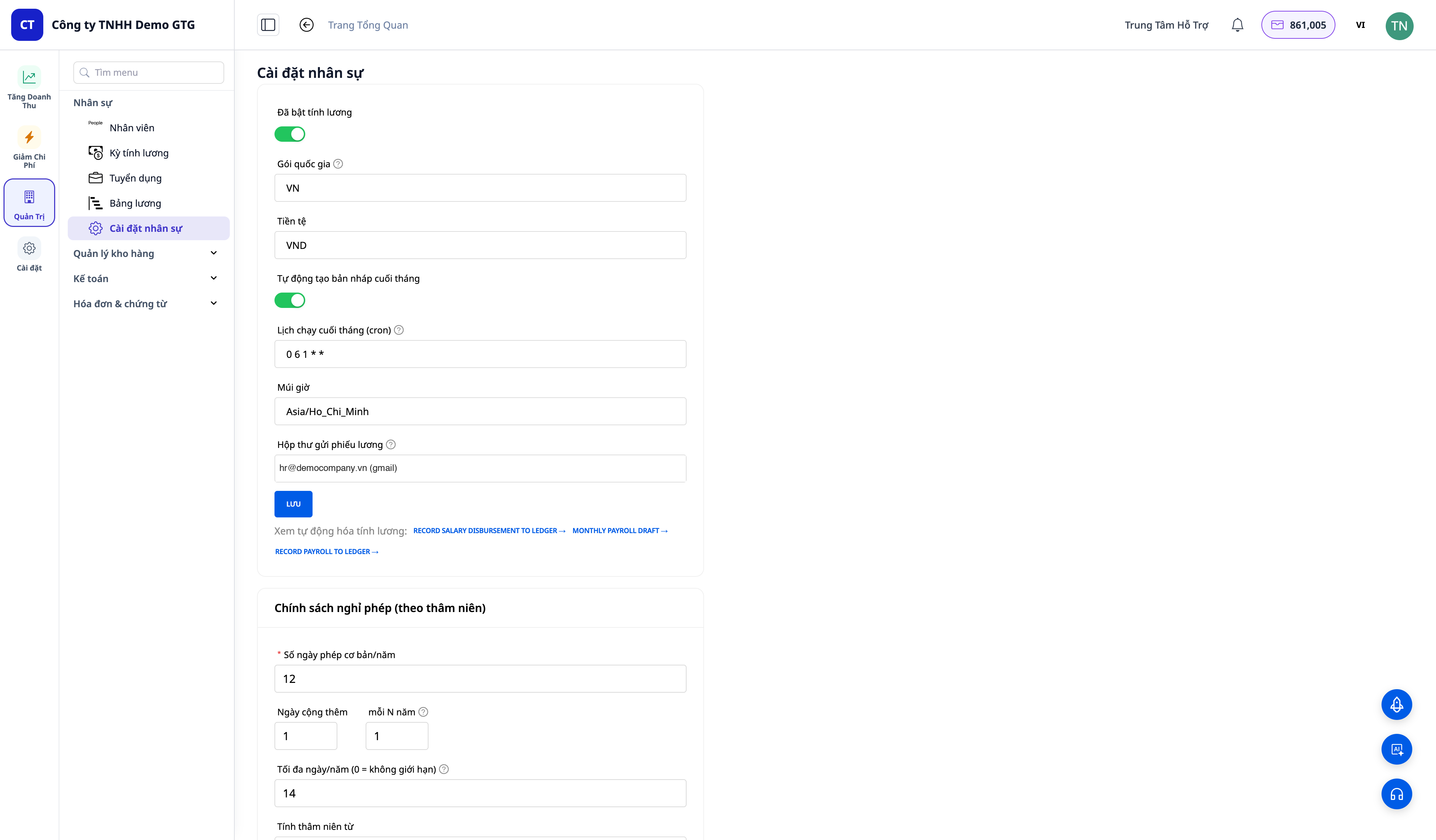
الخطوة 1 - قم بتمكين حساب الرواتب وحدد مجموعة بيانات الدولة.
- افتح قسم الموارد البشرية ← الإعدادات .
- قم بتشغيل نظام الرواتب .
- حدد مجموعة بيانات الدولة - الوضع الافتراضي هو فيتنام (التأمين الاجتماعي/التأمين الصحي/التأمين ضد البطالة + ضريبة الدخل الشخصي التصاعدية). إذا كان نشاطك التجاري في دولة أخرى، فحدد تلك الدولة.
✅ النتيجة المتوقعة : تم تفعيل حساب الراتب؛ يعرض قسم الإعدادات مجموعة بيانات البلد المحدد بالإضافة إلى قائمة بالعناصر القانونية.
الخطوة 2 - عرض وتعديل مجموعة بيانات الرواتب (اختياري ولكن يُنصح به)
- في إعدادات الرواتب ، افتح قائمة العناصر القانونية (معدل التأمين الاجتماعي، الحد الأدنى، شريحة ضريبة الدخل الشخصي، الحد الأقصى ...).
- يعرض كل عنصر رقم GTG الافتراضي بالإضافة إلى مصدر المرجع وسنة الصلاحية .
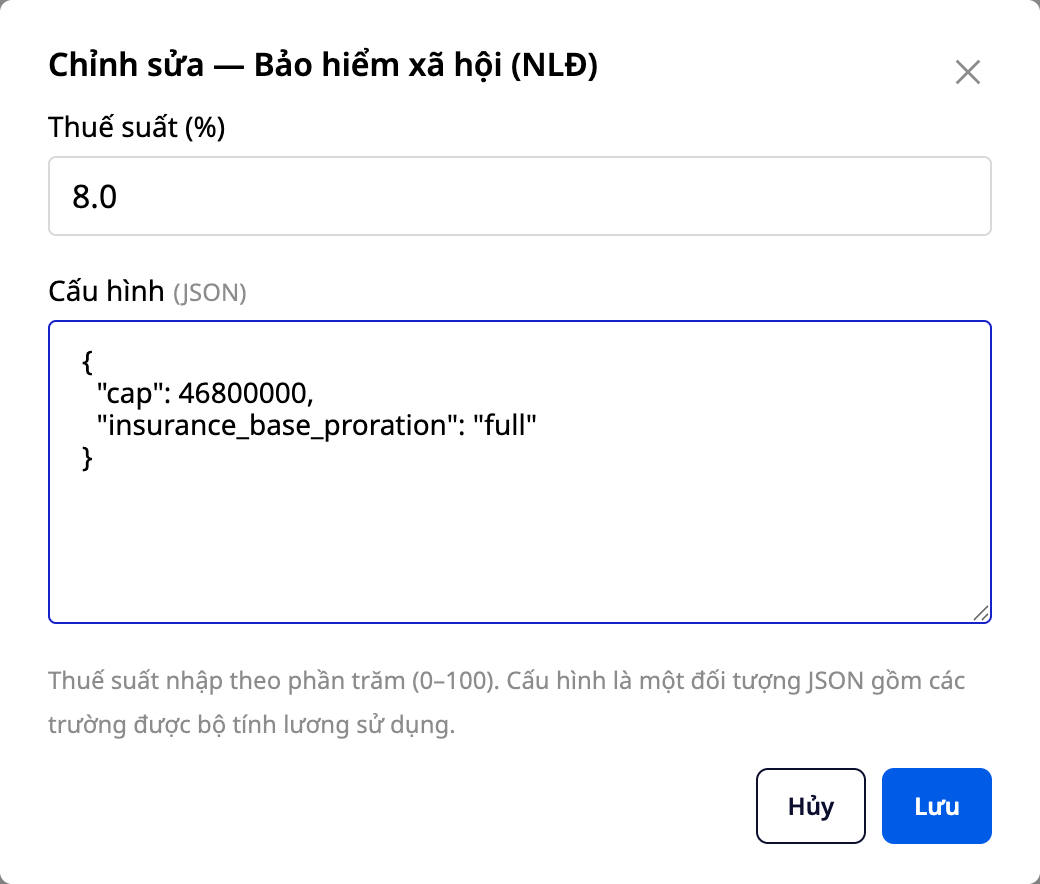
- انقر فوق "تعديل عنصر"، وأدخل القيمة الفعلية، ثم احفظ .
- هل تريد العودة إلى رقم GTG؟ انقر فوق "إعادة التعيين إلى الوضع الافتراضي" .
✅ النتيجة المتوقعة : يتم حفظ القيمة التي عدّلتها وسيتم استخدامها في فترة الرواتب التالية؛ ويعيد زر "إعادة التعيين الافتراضي" العنصر إلى رقم GTG. تُسجّل جميع التغييرات في سجل أنشطة إعدادات الرواتب (من قام بالتغيير، والقيمة السابقة والقيمة الجديدة).
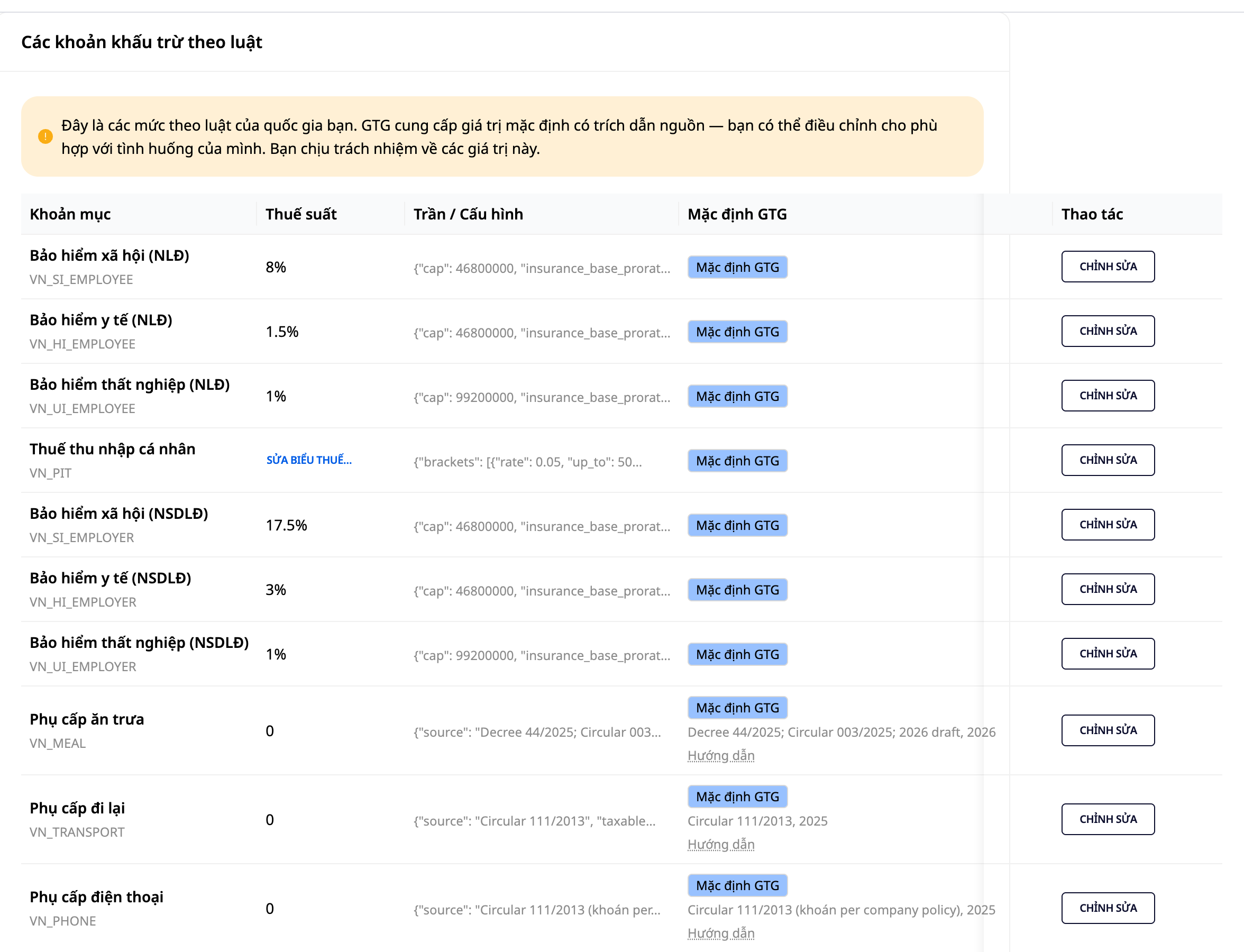
💡 نصيحة : إذا كنت غير متأكد، فاحتفظ بالقيمة الافتراضية لـ GTG - وهي القيمة المذكورة مع المصدر. يمكنك (أو محاسبك) تعديلها في أي وقت مع تغير القانون أو تغير الظروف.
الخطوة 3 - إضافة الموظفين
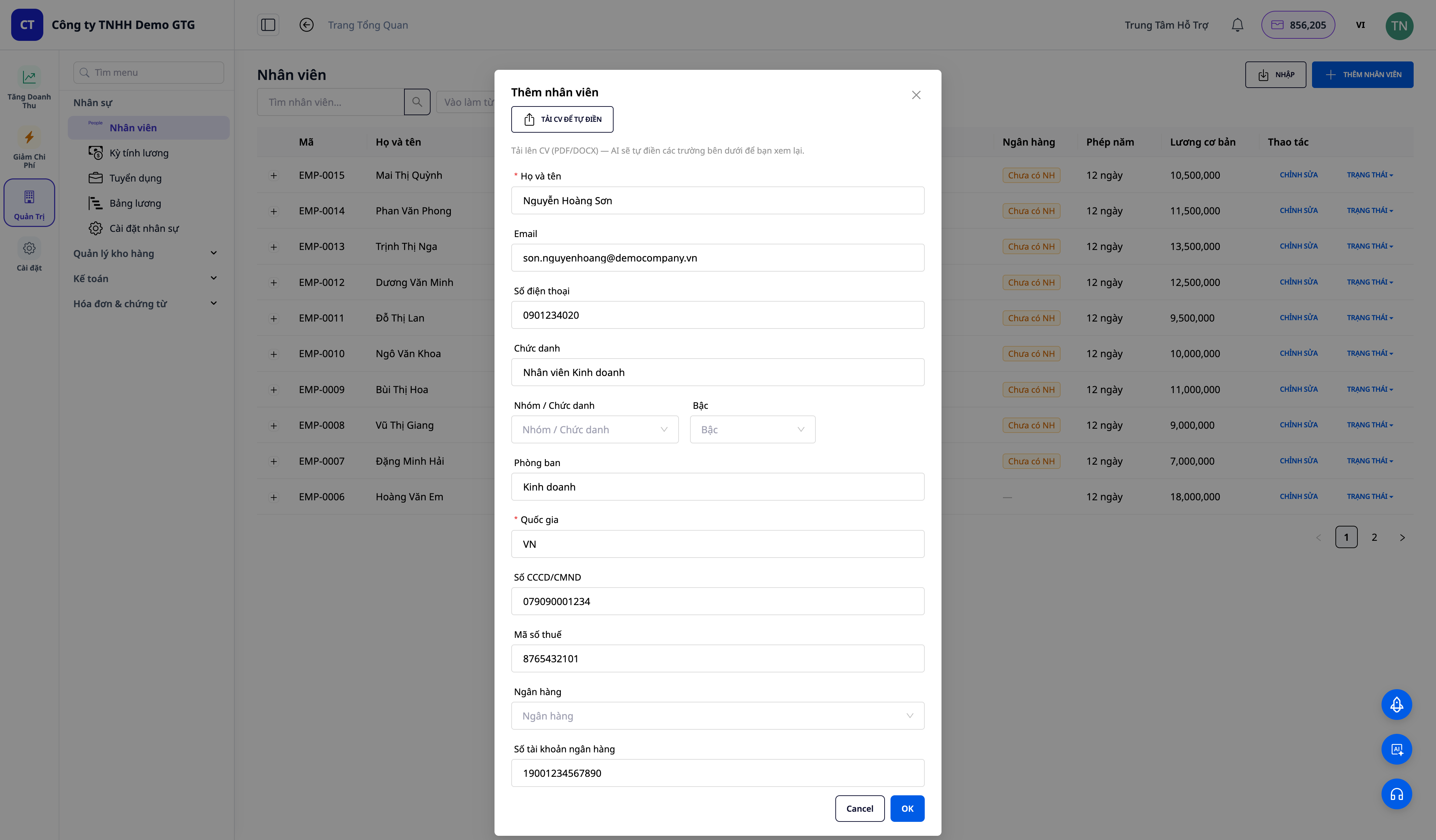
- انتقل إلى الموارد البشرية ← الموظفين ، ثم انقر فوق إضافة موظف.
- قم بتعبئة معلوماتك الأساسية (الاسم الكامل، اللقب، القسم، رقم بطاقة الهوية/جواز السفر، إلخ).
✅ النتيجة المتوقعة : يظهر الموظف في القائمة بملف تعريف كامل.
💡 هل لديك بالفعل قائمة بالموظفين في برنامج Excel؟ استخدم خاصية الاستيراد المجمع باستخدام ملف CSV لاستيراد الفريق بأكمله في دقائق.
الخطوة الرابعة - إنشاء عقد العمل وصياغته باستخدام الذكاء الاصطناعي
- افتح ملف تعريف الموظف → أنشئ عقد عمل (نوع العقد، مدته، الراتب الأساسي، البدلات).
- انقر فوق "إنشاء باستخدام الذكاء الاصطناعي" لإنشاء مستند عقد عمل قياسي (مع إدراج العلامة التجارية للشركة تلقائيًا) - أو قم بتحميل نسخة موقعة.
✅ النتيجة المتوقعة : عقد عمل مكتوب (DOCX/PDF) مرفق بالموظف.
الخطوة 5 - تفعيل العقد
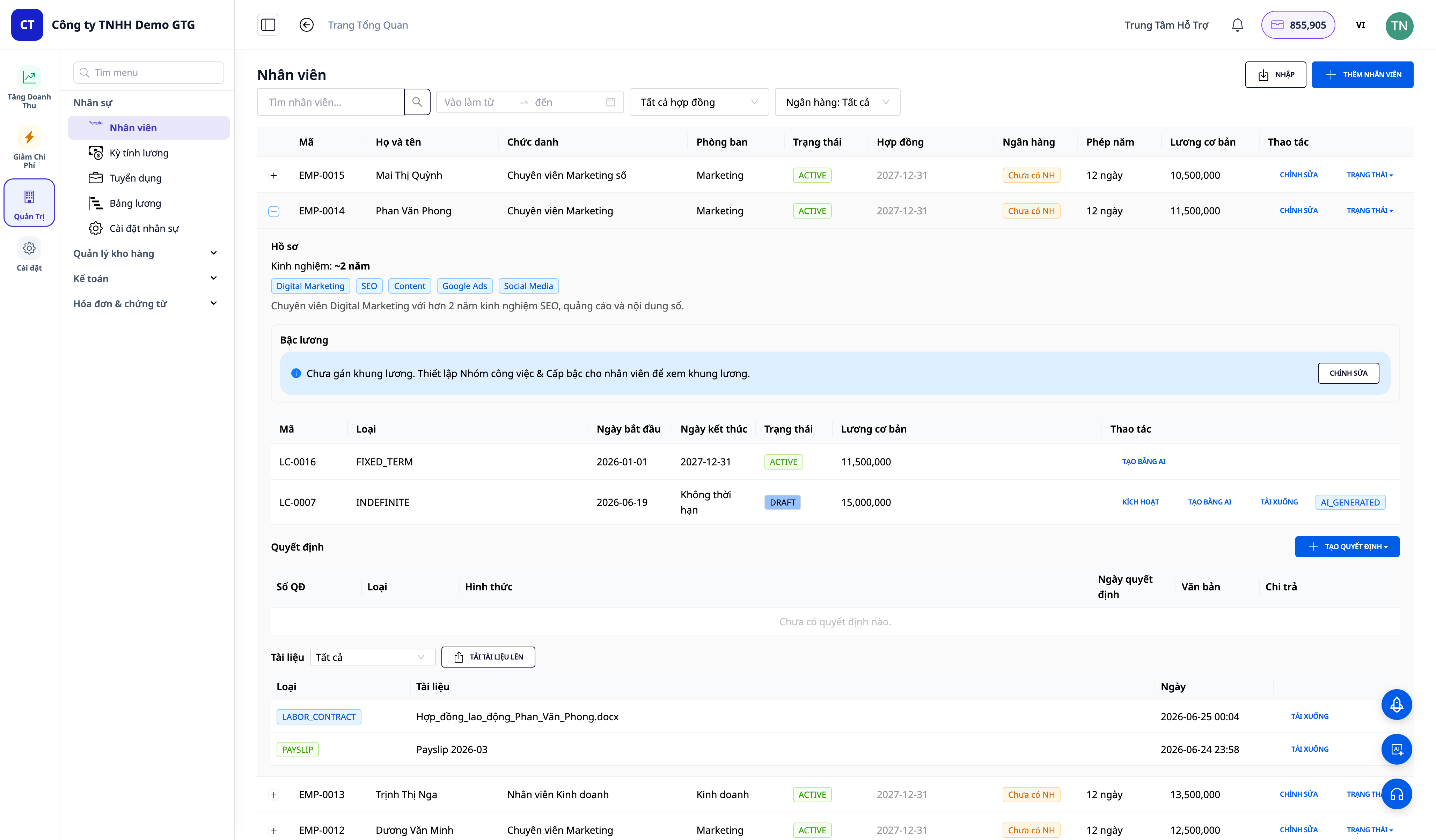
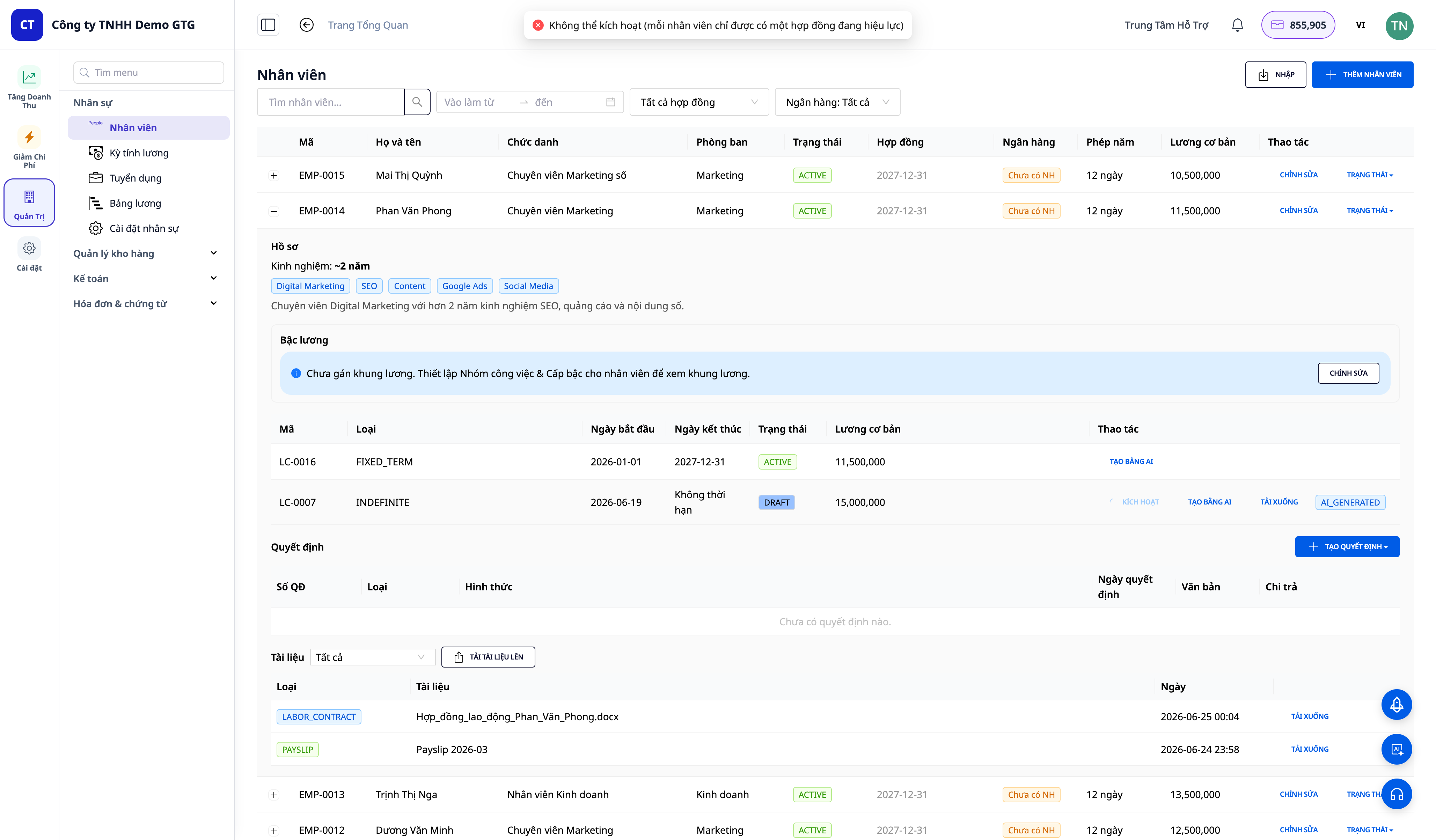
- انقر على "تفعيل" في العقد.
✅ النتيجة المتوقعة : العقد ساري المفعول؛ كل موظف لديه عقد واحد ساري المفعول فقط في كل مرة.
الخطوة 6 - إنشاء كشوف المرتبات الشهرية
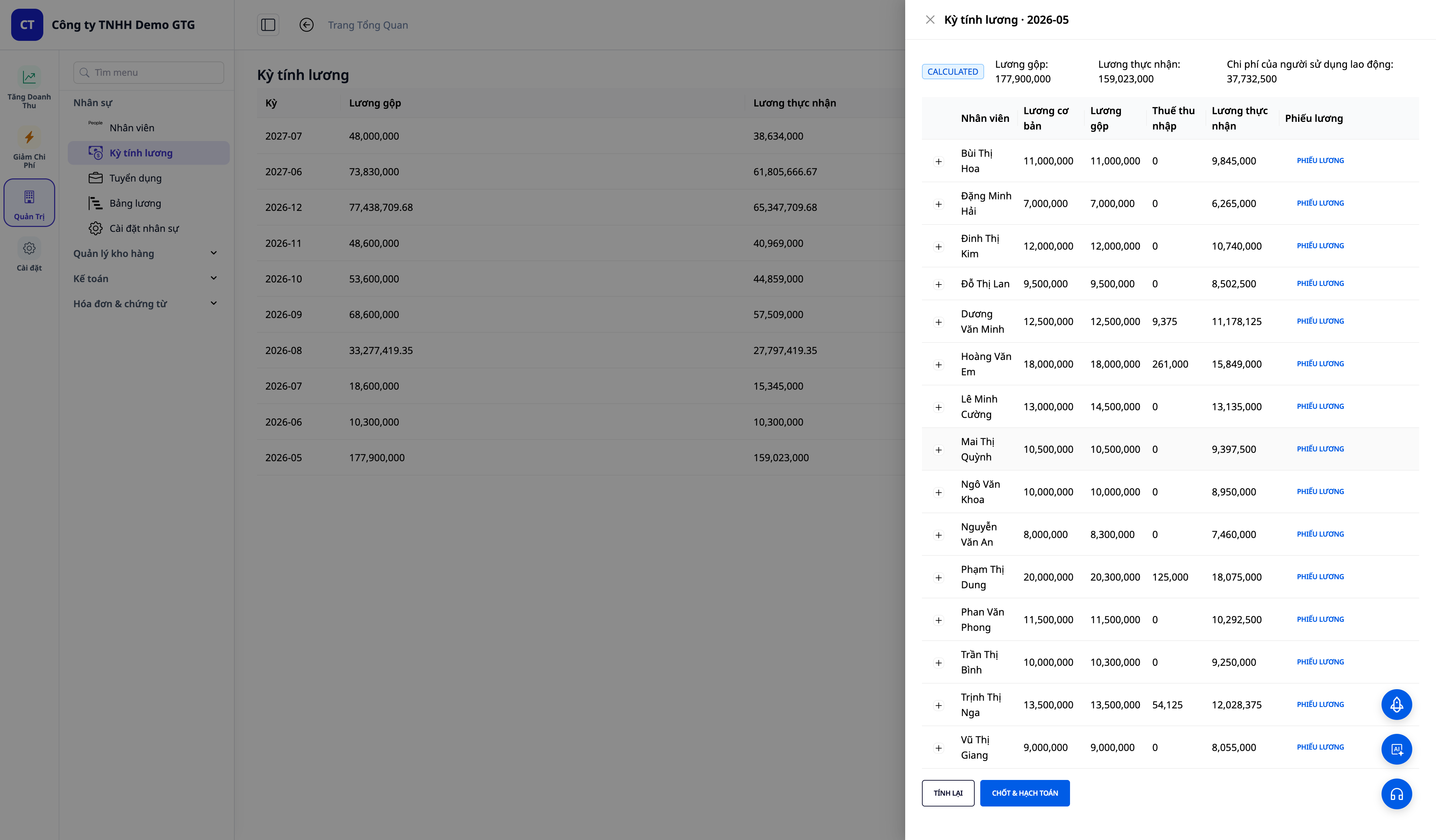
- انتقل إلى قسم الموارد البشرية ← الرواتب ، وقم بإنشاء فترة رواتب للشهر.
- يقوم النظام بحساب إجمالي الراتب → التأمين الاجتماعي / التأمين الصحي / التأمين ضد البطالة → ضريبة الدخل الشخصي → صافي الراتب لكل موظف، بناءً على مجموعة البيانات (المعدلة في الخطوة 2).
✅ النتيجة المتوقعة : يعرض جدول الرواتب جميع الأعمدة الخاصة بالراتب الإجمالي والاستقطاعات والضرائب والراتب الصافي لكل موظف.
الخطوة 7 - مراجعة الراتب وإقراره
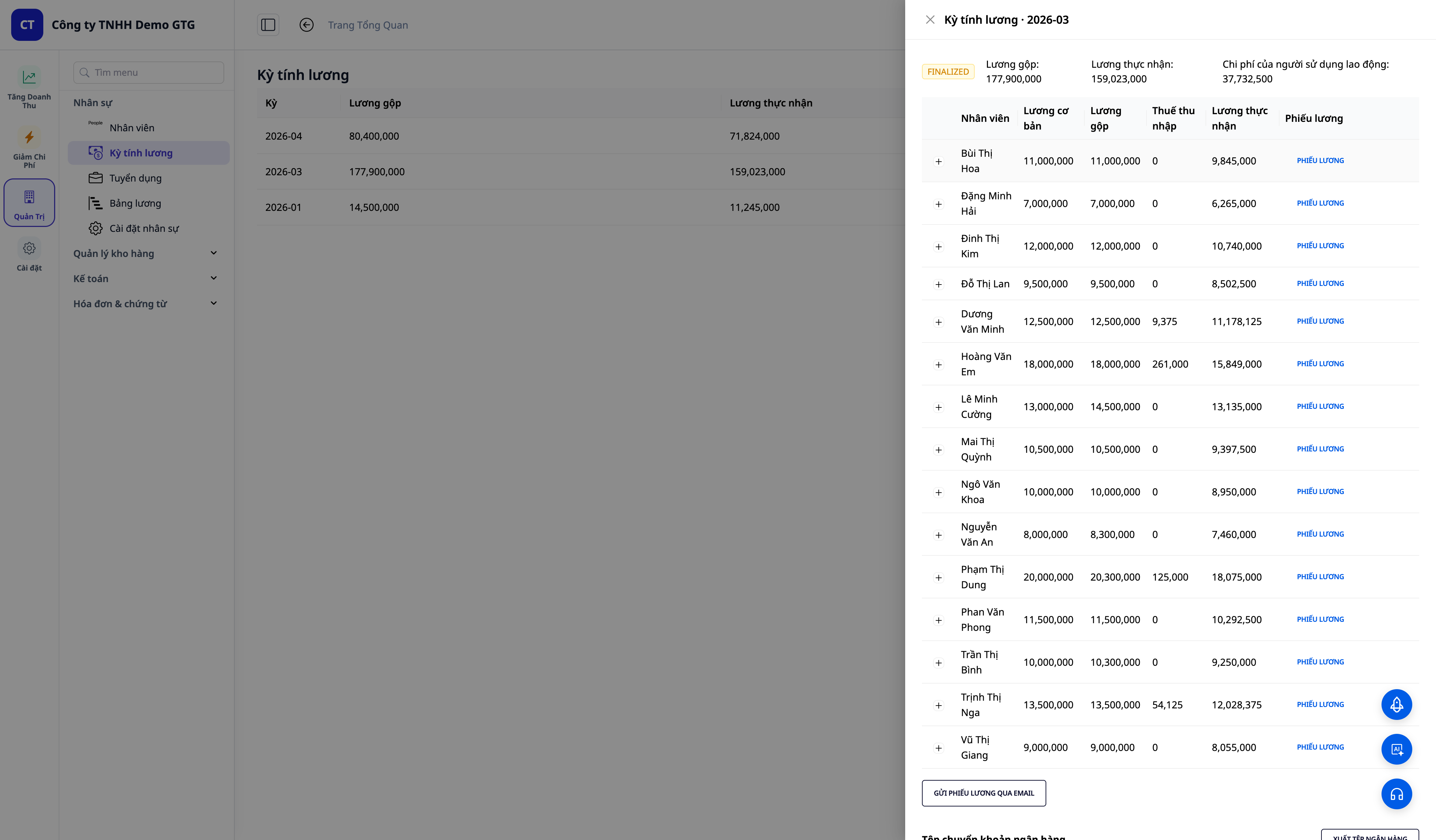
- راجع الأرقام؛ وأضف المبالغ الإضافية/المكافآت إذا لزم الأمر.
- انقر على "إنهاء" .
✅ النتيجة المتوقعة : يتم إغلاق كشف الرواتب؛ ويقوم النظام تلقائيًا بإنشاء قيد دفتر يومية مصروفات الرواتب.
الخطوة 8 - عرض قيود الرواتب التلقائية في دفتر الأستاذ
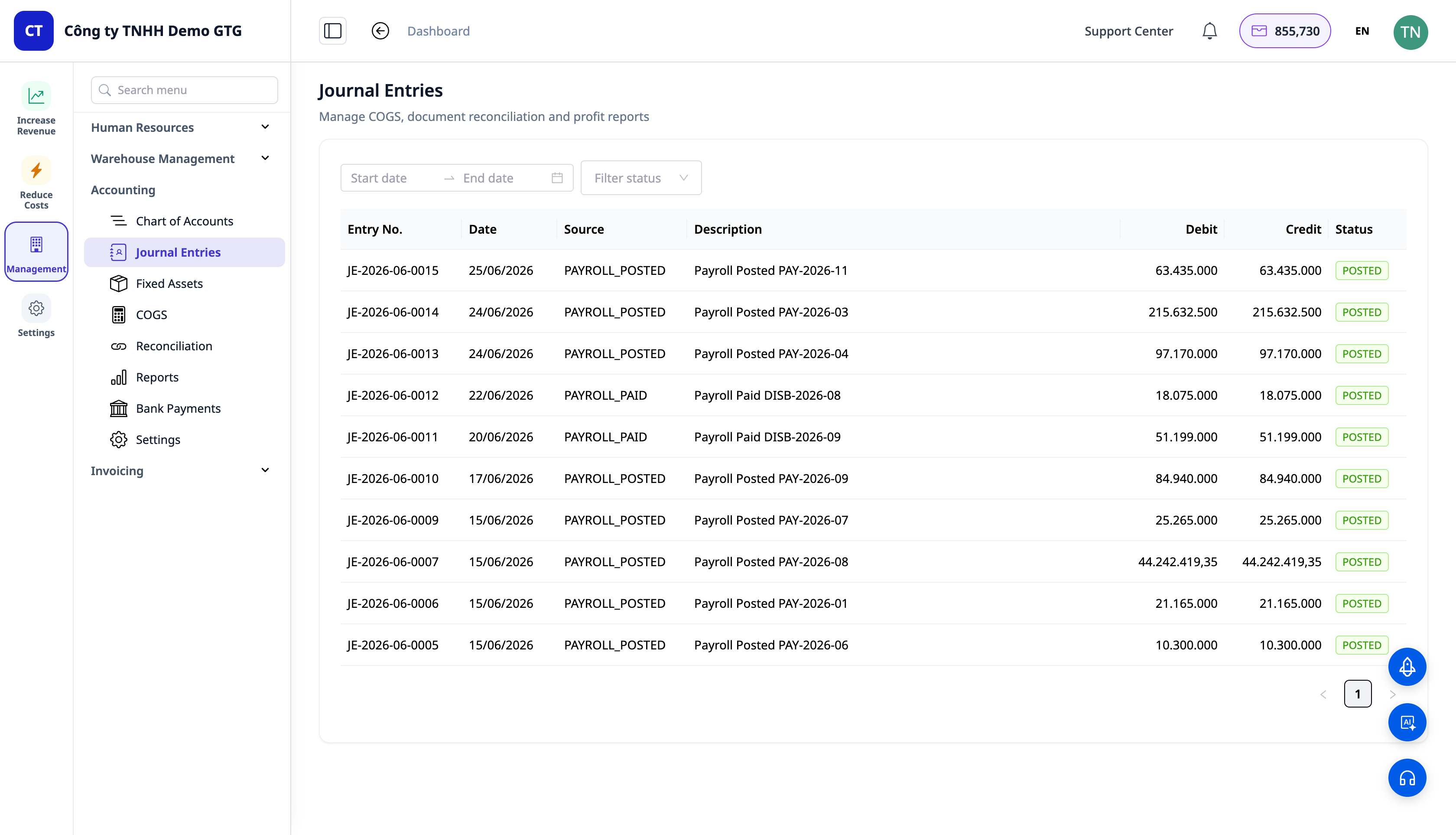
- المحاسبة المفتوحة → دفتر الأستاذ العام / قيد اليومية .
✅ النتيجة المتوقعة : سيكون هناك قيد محاسبي لموازنة مصروفات الرواتب (مدين مصروفات الرواتب / دائن مستحق الدفع للموظفين 334 + الخصومات)؛ وسيتم احتساب ضريبة الدخل الشخصي بشكل منفصل عند تكبدها.
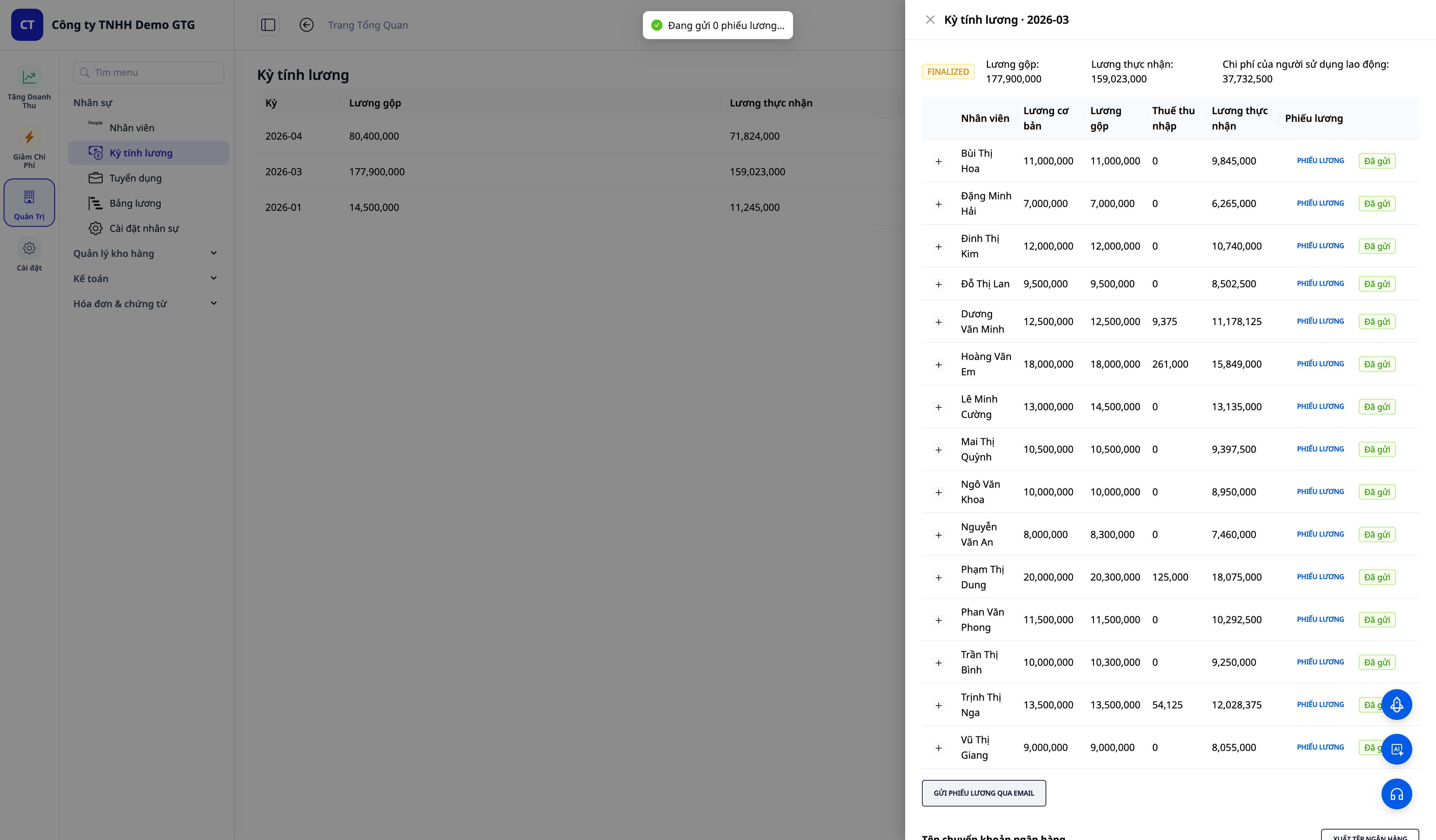
الخطوة 9 - إرسال قسائم الرواتب إلى الموظفين
- بناءً على كشوف المرتبات النهائية، أرسل قسائم الرواتب إلى الموظفين.
✅ النتيجة المتوقعة : يتلقى الموظفون رسائل البريد الإلكتروني الخاصة بكشوف المرتبات مباشرة من عنوان البريد الإلكتروني الخاص بشركتك .
جدول بحث سريع للنتائج المتوقعة
حدد مجموعة بيانات دولة ما — ستظهر قائمة بالقوانين الخاصة بتلك الدولة.
قم بتعديل المعدل واحفظه - سيتم استخدام رقمك في راتبك القادم؛ وسيتم تسجيل التغيير.
انقر فوق إعادة التعيين إلى الإعدادات الافتراضية — سيعود العنصر إلى رقم GTG (مع الإشارة إلى المصدر).
أنشئ جدول رواتب شهري - أعمدة للراتب الإجمالي، والاستقطاعات، والضرائب، والراتب الصافي لكل شخص.
إغلاق كشوف المرتبات — إنشاء قيود مصروفات الرواتب تلقائيًا في دفتر الأستاذ.
ملحوظة
- أنت تتحكم بالأرقام : يتم تحديد قيمة GTG الافتراضية؛ أما القيمة النهائية المستخدمة في حساب الراتب فهي متروكة لك. تحقق من ذلك عند تغيير القانون أو عند اختلاف ظروف العمل.
- بيانات الرواتب حساسة : لا يمكن إلا لمعلومات الرواتب المصرح بها الاطلاع على سجلات الرواتب/الحسابات المصرفية/الضرائب؛ ويسجل النظام من قام بالاطلاع عليها.
- البلد : الافتراضي هو فيتنام؛ لدى GTG مجموعات بيانات مُعدة مسبقًا للعديد من البلدان الأخرى - ما عليك سوى تحديد البلد الصحيح وسيعمل.

