

ما الذي ستتمكن من فعله بعد هذا الدليل
في شاشة الدفع في GTG CRM يوجد أمران يبدوان متشابهين تقريبًا: خانة credit في الشريط العلوي، وكتلة الرصيد المدفوع حسب الاستخدام. وهما مبلغان منفصلان. يُستخدم credit في الأعمال اليومية، مثل تشغيل الأتمتة وإنشاء الصور. أما الرصيد المدفوع حسب الاستخدام فهو مال تشحنه بشكل منفصل لدفع ثمن أرقام الهواتف والنطاقات. وشحن هذا الرصيد لا يزيد المبلغ الآخر.
باتباع هذا الدليل، ستعرف ما يُدفع منه كل مبلغ، وستفتح الشاشة الصحيحة للاطلاع عليه، وستشحن المبلغ المناسب، وستعرف ما تفعله عندما يكون زر شحن الرصيد غير متاح.
الخطوات باختصار: افتح شاشة الدفع ← اقرأ المبلغين ← اشحن credit أو اشحن الرصيد.
ينبغي أن تعرفه مسبقًا
- Credit والرصيد المدفوع حسب الاستخدام مبلغان منفصلان. شحن الرصيد لا يزيد الـ credit، وشحن الـ credit لا يزيد الرصيد.
- شراء أرقام الهواتف وتسجيل النطاقات يُدفع من الرصيد، ولا يُخصم من الـ credit. أما تكاليف مكالمات الكول سنتر فما زالت تُحسب من الـ credit.
- لشاشة الدفع مدخلان: الإعدادات ← الدفع والصورة الشخصية ← الفواتير. ويؤديان إلى الكتلة نفسها للرصيد بالعبارات نفسها.
- عندما تضغط على شحن الرصيد، ينقلك GTG CRM إلى صفحة دفع آمنة لإتمام الدفع.
- تكتب الشاشة "không gian làm việc" أي "مساحة العمل"، وسيشير إليها هذا الدليل باسم workspace.
التحضير المسبق
| # | الشرط | سبب الحاجة إليه |
|---|---|---|
| 1 | أن تكون مالك مساحة العمل (workspace)، أو عضوًا مسموحًا له بعرض الفواتير. | العضو الذي لا يملك هذا الإذن لن يتمكن من فتح شاشة الدفع (انظر جدول من يستطيع شحن الرصيد). |
| 2 | لتتمكن من الضغط على إضافة رصيد: أن تكون مالكًا، أو مسموحًا لك بإدارة طرق الدفع. | من يملك صلاحية العرض فقط سيرى هذا الزر معطلًا. |
الخطوة 1: افتح شاشة الدفع
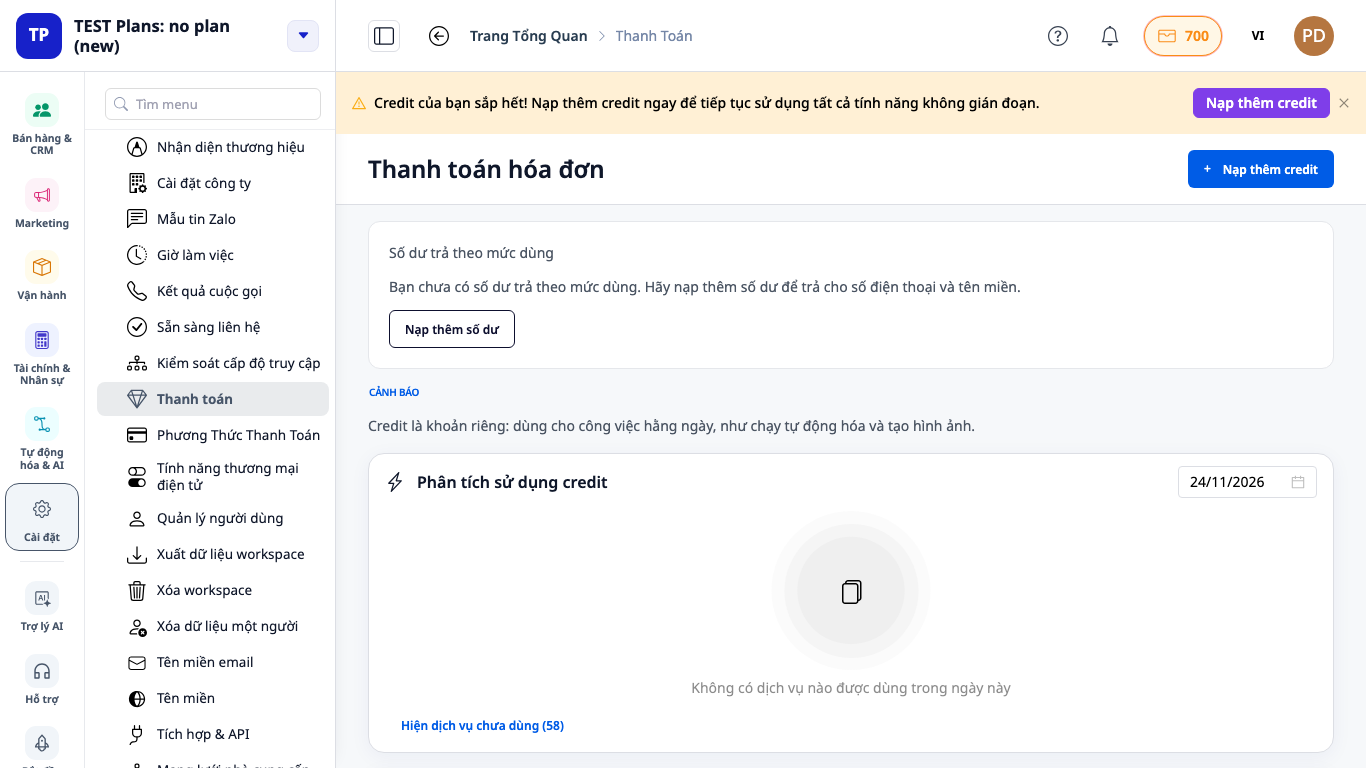
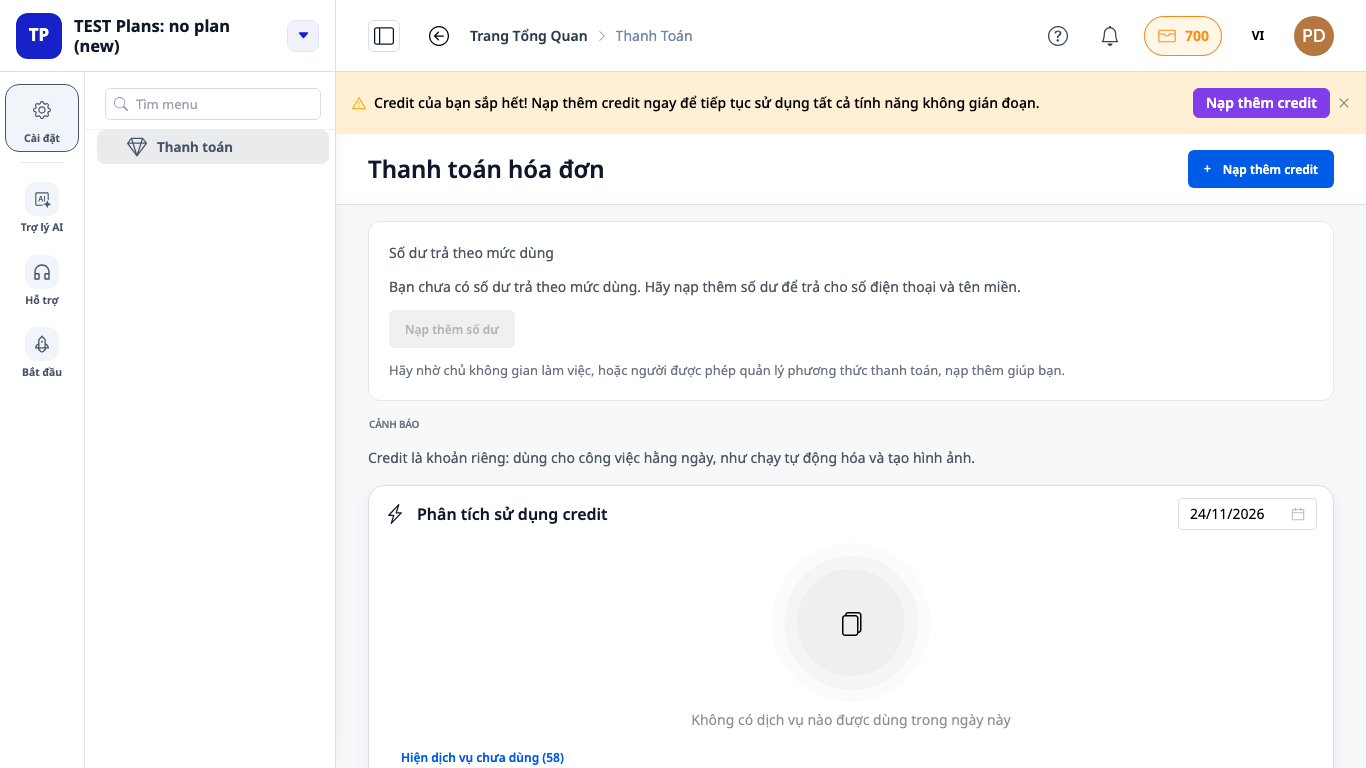
- الطريقة الأولى: من القائمة الجانبية اختر الإعدادات، ثم اختر الدفع. تظهر الشاشة بعنوان دفع الفواتير.
- الطريقة الثانية: اضغط على صورتك الشخصية في الزاوية العلوية، ثم اختر الفواتير.
✅ النتيجة المتوقعة: سترى كتلة الرصيد المدفوع حسب الاستخدام. إذا لم تشحن من قبل، ستكتب الكتلة ليس لديك رصيد مدفوع حسب الاستخدام. اشحن رصيدًا لدفع ثمن أرقام الهواتف والنطاقات. مع زر إضافة رصيد. وتحت رابط التنبيهات توجد عبارة: الـ credit مبلغ منفصل: يُستخدم في الأعمال اليومية، مثل تشغيل الأتمتة وإنشاء الصور. وفي مدخل الفواتير توجد فوق هذه الكتلة بطاقة لاختيار الباقة.
الخطوة 2: اقرأ المبلغين الخاصين بك
- انظر إلى زر + إضافة credit في أعلى شاشة الدفع: هذا هو المكان الذي تشحن فيه الـ credit.
- انظر إلى كتلة الرصيد المدفوع حسب الاستخدام: هذا هو المكان الذي تشحن فيه الرصيد.
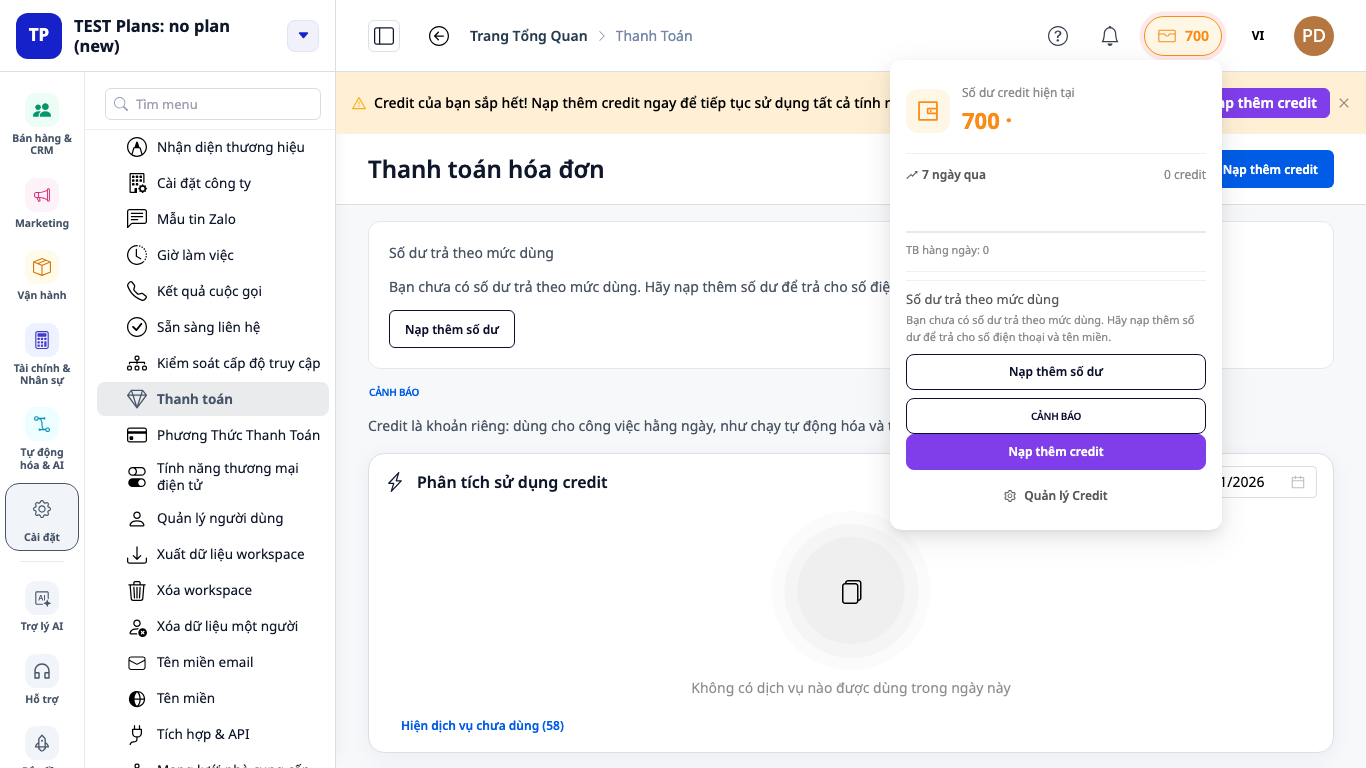
- لمراجعة سريعة من أي شاشة، اضغط على خانة الـ credit في الشريط العلوي. ستظهر نافذة تعرض رصيد الـ credit الحالي، واستهلاك آخر 7 أيام، وكتلة الرصيد المدفوع حسب الاستخدام، ورابط إدارة Credit.
✅ النتيجة المتوقعة: ستقرأ رقمين بعنوانين مختلفين: رصيد الـ credit الحالي (الـ credit) والرصيد المدفوع حسب الاستخدام (المال). وفي هذه الشاشات لا يحمل أحد المبلغين اسم الآخر.
ℹ️ على شاشة الهاتف، خانة الرصيد لا تظهر في الشريط العلوي. يمكنك الاطلاع على البندين في شاشة الدفع.
الخطوة 3: شراء المزيد من الكredit
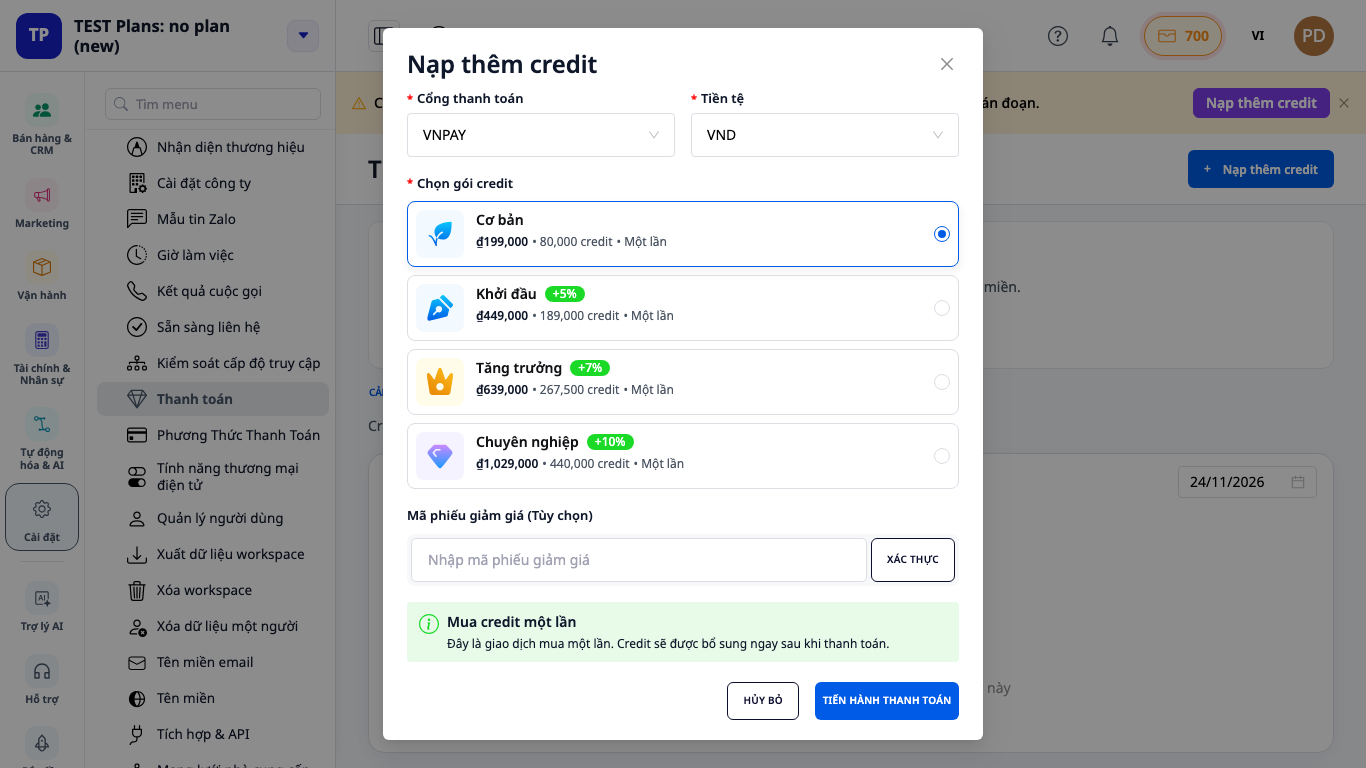
- انقر على + شراء المزيد من الكredit في شاشة الدفع، أو على شراء المزيد من الكredit داخل نافذة خانة الكredit، أو على شريط التنبيه الكredit الخاص بك على وشك النفاد عند ظهوره.
- اتبع الخطوات في شاشة شراء الكredit التي ستُفتح.
✅ النتيجة المتوقعة: تُفتح شاشة شراء الكredit. الكredit الجديد يُضاف إلى رصيد الكredit، ولا يُضاف إلى رصيد الدفع حسب الاستخدام.
الخطوة 4: شحن رصيد الدفع حسب الاستخدام
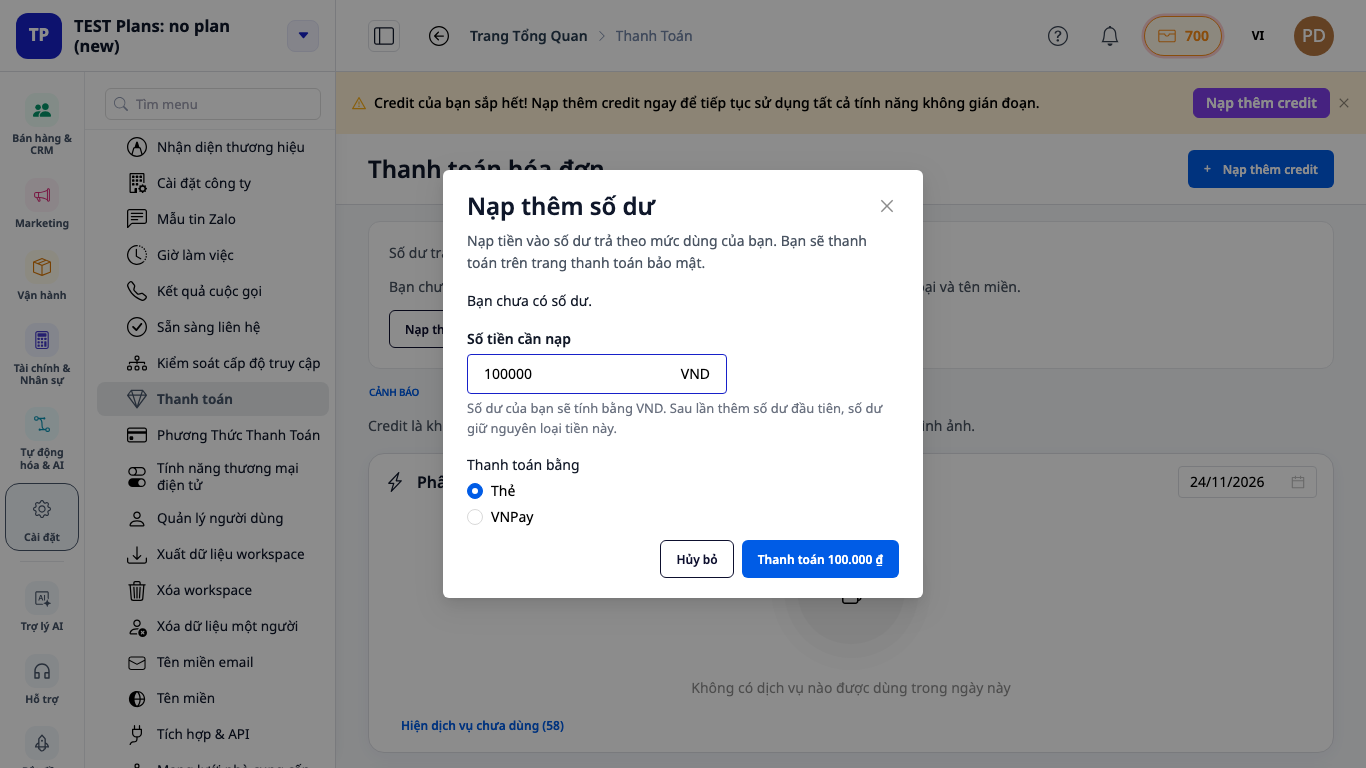
- في كتلة رصيد الدفع حسب الاستخدام، انقر على إضافة رصيد.
- في نافذة إضافة رصيد، اقرأ السطر سيتم إيداع المبلغ في رصيد الدفع حسب الاستخدام الخاص بك. ستدفع في صفحة دفع آمنة.
- أدخل المبلغ المراد إضافته.
- انقر على زر الدفع، ثم ادفع في صفحة الدفع الآمنة التي ستُفتح.
✅ النتيجة المتوقعة: بعد إتمام الدفع والعودة إلى GTG CRM، تظهر شاشة تُفيد بـ تم استلام الدفعة. تم تحديث رصيدك. وتعرض كتلة رصيد الدفع حسب الاستخدام المبلغ الجديد. في أول عملية شحن، تخبرك النافذة بالعملة التي سيُحتسب بها الرصيد؛ وفي العمليات اللاحقة تبقى το العملة نفسها.
الخطوة 5: عندما يكون زر إضافة رصيد غير نشط
هذه الخطوة مخصصة لأعضاء يحق لهم الاطلاع على الدفع فقط. إذا كنت المالك أو مخوّلًا بإدارة طرق الدفع، فلن ترى ما هو موصوف أدناه.
- افتح شاشة الدفع كما في الخطوة 1.
- لاحظ زر إضافة رصيد والجملة المجاورة له.
✅ النتيجة المتوقعة: تبقى كتلة الرصيد تعرض النص نفسه، لكن زر إضافة رصيد يكون غير نشط، مع جملة تطلب منك التواصل مع الشخص المناسب: اطلب من مالك مساحة العمل، أو من الشخص المخوّل بإدارة طرق الدفع، أن يضيف الرصيد نيابةً عنك.
ما الذي يُدفع مقابله كل بند
| العمل الذي تقوم به | الدفع بواسطة | مكان الاطلاع |
|---|---|---|
| تشغيل الأتمتة وإنشاء الصور وغيرها من المهام اليومية | الكredit | خانة الكredit في الشريط العلوي: رصيد الكredit الحالي |
| تكاليف المكالمات عبر مركز الاتصال | الكredit | كما ورد أعلاه |
| استئجار رقم هاتف لمركز الاتصال | رصيد الدفع حسب الاستخدام (نقدًا) | كتلة رصيد الدفع حسب الاستخدام |
| تسجيل اسم نطاق | رصيد الدفع حسب الاستخدام (نقدًا) | كما ورد أعلاه |
من يمكنه شحن الرصيد
Wait — I introduced a stray Greek-looking word "το" in the Step 4 result line and a typo "كredit" in places. Here is the corrected output:ℹ️ على شاشة الهاتف، خانة الرصيد لا تظهر في الشريط العلوي. يمكنك الاطلاع على البندين في شاشة الدفع.
الخطوة 3: شراء المزيد من الكredit
- انقر على + شراء المزيد من الكredit في شاشة الدفع، أو على شراء المزيد من الكredit داخل نافذة خانة الكredit، أو على شريط التنبيه الكredit الخاص بك على وشك النفاد عند ظهوره.
- اتبع الخطوات في شاشة شراء الكredit التي ستُفتح.
✅ النتيجة المتوقعة: تُفتح شاشة شراء الكredit. الكredit الجديد يُضاف إلى رصيد الكredit، ولا يُضاف إلى رصيد الدفع حسب الاستخدام.
الخطوة 4: شحن رصيد الدفع حسب الاستخدام
- في كتلة رصيد الدفع حسب الاستخدام، انقر على إضافة رصيد.
- في نافذة إضافة رصيد، اقرأ السطر سيتم إيداع المبلغ في رصيد الدفع حسب الاستخدام الخاص بك. ستدفع في صفحة دفع آمنة.
- أدخل المبلغ المراد إضافته.
- انقر على زر الدفع، ثم ادفع في صفحة الدفع الآمنة التي ستُفتح.
✅ النتيجة المتوقعة: بعد إتمام الدفع والعودة إلى GTG CRM، تظهر شاشة تُفيد بـ تم استلام الدفعة. تم تحديث رصيدك. وتعرض كتلة رصيد الدفع حسب الاستخدام المبلغ الجديد. في أول عملية شحن، تخبرك النافذة بالعملة التي سيُحتسب بها الرصيد؛ وفي العمليات اللاحقة تبقى العملة نفسها.
الخطوة 5: عندما يكون زر إضافة رصيد غير نشط
هذه الخطوة مخصصة لأعضاء يحق لهم الاطلاع على الدفع فقط. إذا كنت المالك أو مخوّلًا بإدارة طرق الدفع، فلن ترى ما هو موصوف أدناه.
- افتح شاشة الدفع كما في الخطوة 1.
- لاحظ زر إضافة رصيد والجملة المجاورة له.
✅ النتيجة المتوقعة: تبقى كتلة الرصيد تعرض النص نفسه، لكن زر إضافة رصيد يكون غير نشط، مع جملة تطلب منك التواصل مع الشخص المناسب: اطلب من مالك مساحة العمل، أو من الشخص المخوّل بإدارة طرق الدفع، أن يضيف الرصيد نيابةً عنك.
ما الذي يُدفع مقابله كل بند
| العمل الذي تقوم به | الدفع بواسطة | مكان الاطلاع |
|---|---|---|
| تشغيل الأتمتة وإنشاء الصور وغيرها من المهام اليومية | الكredit | خانة الكredit في الشريط العلوي: رصيد الكredit الحالي |
| تكاليف المكالمات عبر مركز الاتصال | الكredit | كما ورد أعلاه |
| استئجار رقم هاتف لمركز الاتصال | رصيد الدفع حسب الاستخدام (نقدًا) | كتلة رصيد الدفع حسب الاستخدام |
| تسجيل اسم نطاق | رصيد الدفع حسب الاستخدام (نقدًا) | كما ورد أعلاه |
من يمكنه شحن الرصيد
| أنت | ما تراه وما يمكنك فعله |
|---|---|
| مالك مساحة العمل | تفتح شاشة الدفع، وتقرأ البندين، وتضغط على إضافة رصيد. |
| عضو مخوّل بإدارة طرق الدفع | زر إضافة رصيد يكون مفعّلًا. ولفتح شاشة الدفع، تحتاج أيضًا إلى إذن عرض الفواتير. |
| عضو مخوّل بعرض الفواتير فقط | تفتح شاشة الدفع وتقرأ البندين. زر إضافة رصيد يكون معطّلًا (باهتًا)، مع رسالة تطلب منك الرجوع إلى مالك مساحة العمل. |
| أعضاء آخرون | لا يمكنك فتح شاشة الدفع. تظهر الشاشة رسالة ليست لديك صلاحية الوصول إلى هذه الصفحة ويرجى مطالبة مالك مساحة العمل بمنحك صلاحية الوصول. |
جدول مرجعي سريع للنتائج المتوقعة
| الإجراء | النتيجة التي ستراها |
|---|---|
| افتح الإعدادات ← الدفع، أو الصورة الشخصية ← الفواتير | قسم الرصيد المدفوع حسب الاستخدام، وزر إضافة رصيد، والسطر الذي يوضح أن الاعتمادات (Credit) بند منفصل |
| اضغط على خانة الاعتمادات (Credit) في الشريط العلوي | رصيد الاعتمادات الحالي، وآخر 7 أيام، وقسم الرصيد، وإدارة الاعتمادات |
| اضغط على + إضافة اعتمادات | شاشة شراء الاعتمادات؛ والاعتمادات الجديدة تُضاف إلى بند الاعتمادات |
| اضغط على إضافة رصيد، وأدخل المبلغ، ثم اضغط الدفع | صفحة دفع آمنة؛ وبعد الانتهاء تظهر رسالة تم استلام الدفعة. تم تحديث رصيدك. |
| عرض الفواتير فقط | زر إضافة رصيد معطّل (باهت) مع رسالة تطلب الرجوع إلى مالك مساحة العمل |
| لا توجد صلاحية للدخول إلى شاشة الدفع | ليست لديك صلاحية الوصول إلى هذه الصفحة |
إذا حدثت مشكلة
- لا تظهر خيار الدفع ضمن الإعدادات، أو خيار الفواتير ضمن قائمة الصورة الشخصية: حسابك غير مخوّل بعرض الفواتير. اطلب من مالك مساحة العمل منح الصلاحية.
- زر إضافة الرصيد معطّل (باهت): صلاحيتك للعرض فقط. اطلب من مالك مساحة العمل، أو من العضو المخوّل بإدارة طرق الدفع، أن يقوم بالإضافة نيابةً عنك.
- مربع حوار يظهر رسالة لا يمكن إضافة رصيد حاليًا: تظهر الشاشة رسالة سيكون بإمكانك قريبًا إضافة رصيد إلى الرصيد المدفوع حسب الاستخدام. لا يمكنك الإضافة في هذا الوقت.
- تظهر الشاشة رسالة بأنه لا يمكن عرض الرصيد حاليًا: لم يتمكن GTG CRM من قراءة الرصيد في تلك اللحظة. أعد المحاولة بعد بضع دقائق.
- تريد تلقي تنبيه قبل نفاد الرصيد: اضغط على رابط التنبيه بجوار قسم الرصيد، وحدد الحد الذي تريد أن تُنبَّه عنده عندما ينخفض الرصيد المدفوع حسب الاستخدام.
ملاحظات
- الاعتمادات (Credit) والرصيد بندان منفصلان: نفاد الاعتمادات لا يعني نفاد الرصيد، والعكس صحيح.
- عند نفاد الرصيد، تظهر الشاشة رسالة لقد نفد الرصيد المدفوع حسب الاستخدام. يرجى إضافة رصيد لمواصلة الدفع لأرقام الهواتف وأسماء النطاقات. تشغيل الأتمتة أو إنشاء الصور يستخدم الاعتمادات، ولا يستخدم الرصيد.
- مساحات العمل المشتركة في باقة تظهر لها صفحة الفواتير مع تبويبات وأزرار إضافية. يصف هذا الدليل شاشة مساحة العمل التي لا تملك باقة.
- يمكنك الاطلاع على الأسعار في صفحة الأسعار.
الخطوة التالية: لمعرفة كيف تظهر تكلفة استئجار رقم الهاتف عند تسجيل رقم مركز الاتصال، راجع دليل استخدام Call Center.


