

ما الذي ستتمكن من فعله بعد هذا الدليل
عندما يتغير موعد الحجز، يمكن لـ GTG CRM أن يُبلغ فريقك والعميل. يوضح لك هذا الدليل أين تُدار هذه الإشعارات، وما وظيفة كل بطاقة، والبطاقة الجديدة إشعار تأجيل موعد الحجز: عندما يغيّر العميل وقت حجزه مباشرةً في محادثة مع المساعد الذكي، يتلقى مالك النشاط إشعارًا على أيقونة الجرس (بعد إعداد إشعار المواعيد)، دون الحاجة إلى أن يفتح أحد التقويم ليكتشف التغيير. كما ستتعلم كيفية إيقاف كل إشعار على حدة أو تغيير المستلمين.
المسار المختصر: افتح إشعارات المواعيد ← راجع البطاقات المفعّلة ← اقرأ إشعار تأجيل الموعد ← أوقف الإشعار أو غيّر المستلم عند الحاجة.
التحضير المسبق
| # | الشرط | لماذا هو ضروري |
|---|---|---|
| 1 | وجود خدمة مفعّلة يستطيع العميل حجزها | يرتبط الإشعار بالموعد الخاص بهذه الخدمة. |
| 2 | لتلقي إشعار عند تغيير العميل للموعد عبر المحادثة: تفعيل إعدادات المساعد الذكي ← خيارات السياق ← حجز المواعيد | لا يستطيع العميل تغيير موعده داخل المحادثة إلا إذا سُمح للمساعد الذكي بالعمل مع المواعيد، وهذا الخيار معطّل افتراضيًا حتى تفعّله. راجع AI Chatbot. |
| 3 | القدرة على فتح الإعدادات الجاهزة للمواعيد ومكتبة الأتمتة | لتفعيل البطاقات أو إيقافها وتغيير المستلمين. إذا لم تتمكن من ذلك، فاطلب المساعدة من مدير مساحة العمل. |
الخطوة 1: افتح قائمة إشعارات المواعيد
توجد طريقتان للوصول إلى بطاقات إشعارات المواعيد.
- من صفحة المواعيد. افتح المبيعات وCRM ← الفئات ← المواعيد (تظهر هذه الصفحة بعنوان الحجوزات)، ثم اضغط الإعدادات الجاهزة. يعرض قسم إشعارات المواعيد ملخصًا مثل 6/7 مفعّلة. اضغط إدارة إشعارات المواعيد: تُفتح مكتبة الأتمتة في نافذة جديدة، وتعرض هذه البطاقات السبع فقط، مع السطر يتم عرض الأتمتة الخاصة بإشعارات المواعيد.
- من مكتبة الأتمتة. افتح الأتمتة والذكاء الاصطناعي ← الأتمتة ← مكتبة الأتمتة، ثم تبويب المبيعات وCRM، ثم مجموعة المواعيد والعملاء المميزون. تقع بطاقات إشعارات المواعيد السبع في هذه المجموعة، إلى جانب بعض بطاقات المواعيد والعملاء المميزين الأخرى. ويؤدي زر عرض الكل في وضع التصفية إلى القائمة الكاملة نفسها.
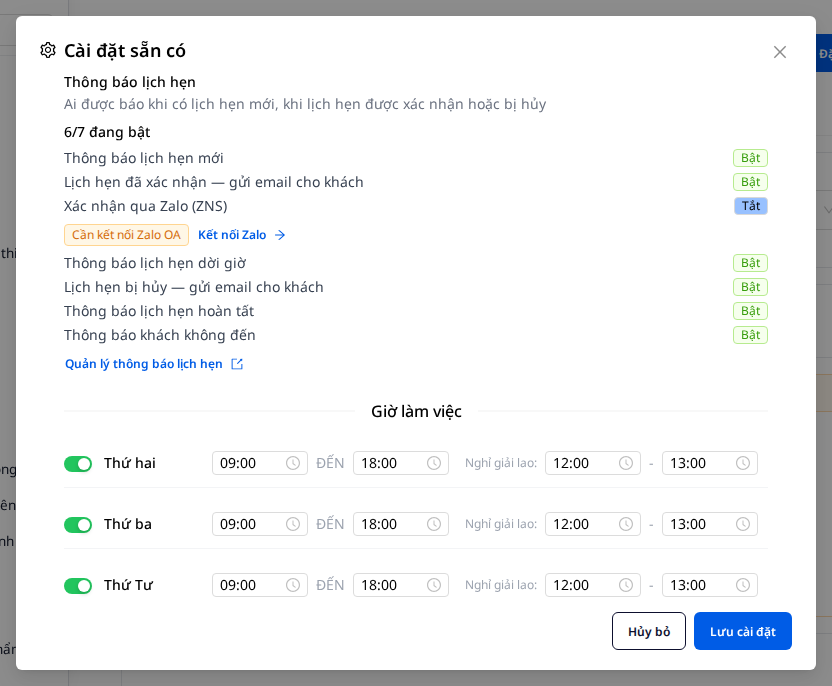
✅ النتيجة المتوقعة: ستظهر لك قائمة بطاقات إشعارات المواعيد، ولكل بطاقة حالة مفعّل أو معطّل.
إذا لم تحفظ مساحة العمل الإعدادات الجاهزة مرة واحدة من قبل، فسيظهر السطر 0/7 مفعّلة وتكون البطاقات السبع جميعها معطّلة. اضغط حفظ الإعدادات مرة واحدة في الإعدادات الجاهزة: ستُفعَّل إشعارات المواعيد ويتحول الملخص إلى 6/7 مفعّلة (تبقى بطاقة Zalo فقط معطّلة). وإذا كنت تحتاج إلى بعض البطاقات فقط، يمكنك تفعيل كل بطاقة على حدة من القائمة التي تُفتح من إدارة إشعارات المواعيد.
الخطوة 2: تعرّف على وظيفة كل بطاقة
| البطاقة | وظيفتها |
|---|---|
| إشعار موعد جديد | يُبلغ المسؤول عند إنشاء موعد جديد. |
| تأكيد الموعد، إرسال بريد إلكتروني للعميل | يُرسل بريدًا إلكترونيًا للعميل فور تأكيد الموعد. |
| التأكيد عبر Zalo (ZNS) | يُرسل رسالة تأكيد عبر Zalo ZNS للعميل عند تأكيد الموعد. مُعطّل افتراضيًا. يتطلب ربط حساب Zalo OA (السطر المكتوب يتطلب ربط حساب Zalo OA) ووجود قالب رسالة معتمد (السطر المكتوب لا يوجد قالب رسالة معتمد)، ثم تُفعّل البطاقة بنفسك (راجع دليل ربط المراسلة). |
| إشعار تغيير وقت الموعد (جديد) | يُبلغ المسؤول عند نقل الموعد إلى وقت جديد. يُفعّل تلقائيًا بعد إعداد إشعارات المواعيد (راجع الخطوة 1). |
| إلغاء الموعد، إرسال بريد إلكتروني للعميل | يُرسل بريدًا إلكترونيًا للعميل عند إلغاء الموعد. |
| إشعار اكتمال الموعد | يُبلغ المسؤول عند وضع علامة "مكتمل" على الموعد. |
| إشعار عدم حضور العميل | يُبلغ المسؤول عندما لا يحضر العميل في موعده. |
لتفعيل أي بطاقة معطلة، اضغط على مفتاح التشغيل في سطر تلك البطاقة داخل مخزن الأتمتة. أما بطاقة Zalo فتحتاج إلى الشرطين المذكورين في الجدول.
الخطوة 3: قراءة الإشعار عند تغيير العميل لموعده
بعد إعداد إشعارات المواعيد (الخطوة 1)، عندما يكتب العميل في نفس محادثة الحجز، مثلًا أريد تغيير الموعد إلى يوم الأحد، ويقوم المساعد الذكي بتغيير وقت الموعد، يتلقى مالك مساحة العمل مباشرةً إشعارًا على أيقونة الجرس في GTG CRM:
- العنوان: تحديث الحجز.
- المحتوى: تم تحديث الحجز الخاص بـ (الخدمة) إلى (الوقت الجديد). الوقت الوارد في الإشعار هو الوقت الجديد، بنظام 12 ساعة مع المنطقة الزمنية (مثلًا 02/12/2026 10:00 AM (+07)).
هذا الإشعار يذكّرك بالاطلاع فقط، ولا يغني عن سجل الموعد. الوقت القديم والوقت الجديد للموعد مسجلان في قسم النشاط داخل الموعد نفسه.
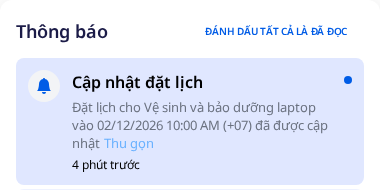
✅ النتيجة المتوقعة: بعد أن يغيّر العميل موعده عبر المحادثة، يظهر لمالك مساحة العمل إشعار تحديث الحجز على الجرس. لا يتلقى العميل أي بريد إلكتروني إضافي بشأن تغيير الموعد، لأن رد المساعد في المحادثة يُعد تأكيدًا له.
يرتبط هذا الإشعار بتغيير العميل لموعده عبر المحادثة مع المساعد الذكي.
الخطوة 4: إيقاف الإشعار أو تغيير المستلم
- في قائمة البطاقات داخل مخزن الأتمتة (الذي يُفتح من إدارة إشعارات المواعيد)، أوقف مفتاح بطاقة إشعار تغيير وقت الموعد إذا لم ترغب في استلام هذا الإشعار. ويمكنك إعادة تفعيله في أي وقت.
- إذا أردت الإبقاء على الإشعار وإرساله إلى شخص آخر، فافتح البطاقة للدخول إلى محرر سير العمل، واختر خطوة إشعار المالك، ثم عدّل حقل المستلم. إذا تركته فارغًا، يُرسل الإشعار إلى الأشخاص المحددين لهذا السير، وغالبًا مالك مساحة العمل. ثم اضغط حفظ في الزاوية العلوية اليمنى.
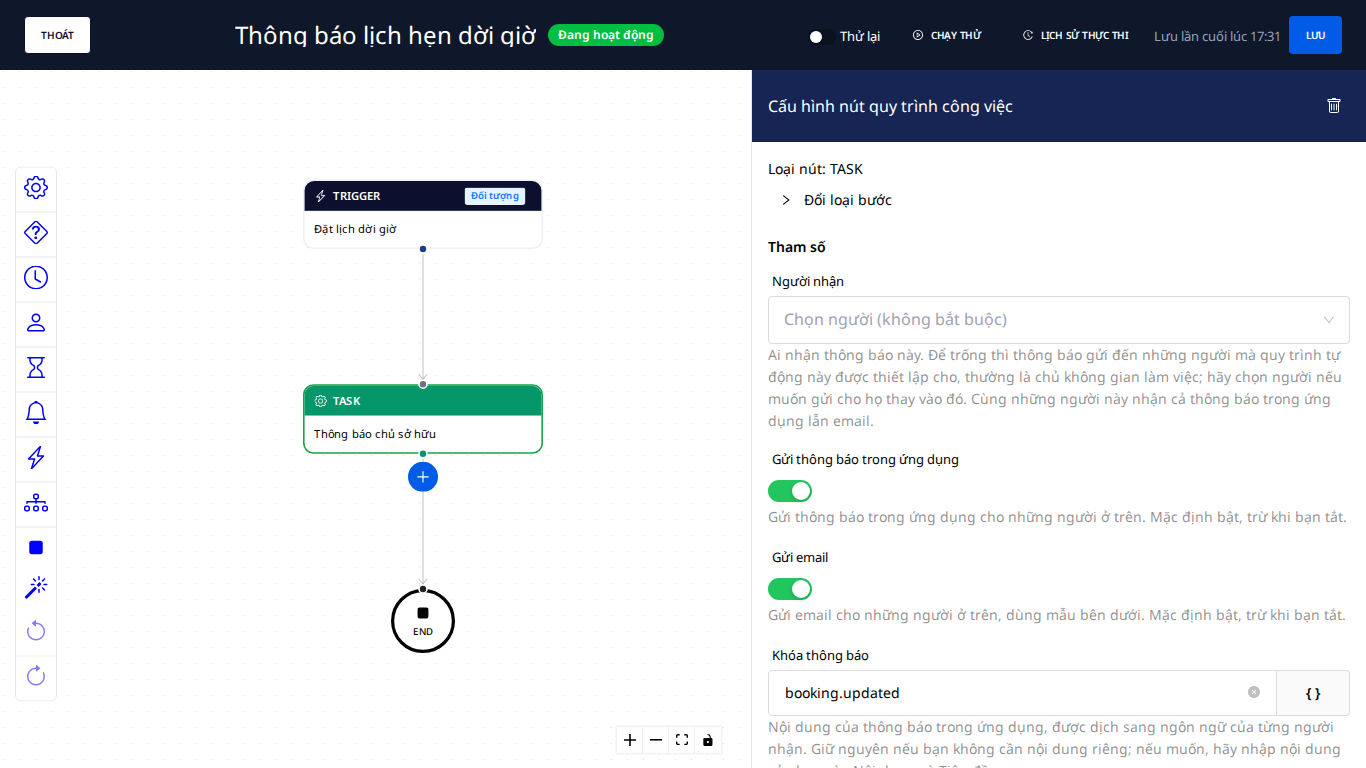
✅ النتيجة المتوقعة: يتغير سطر الملخص في صفحة الإعدادات بحسب عدد البطاقات المفعّلة، ويصل الإشعار في المرة القادمة إلى الشخص الذي اخترته.
أسئلة شائعة
هل يغيّر العميل موعده ولا يظهر أي شيء على الجرس؟
تحقّق بالترتيب: هل تم إعداد إشعار المواعيد (0/7 تعني أنه لم يُعدّ بعد: اضغط حفظ الإعدادات مرة واحدة في الإعدادات الجاهزة)؛ هل بطاقة إشعار تغيير وقت الموعد مفعّلة (تشغيل)؛ هل ميزة حجز المواعيد في AI Chatbot مفعّلة؛ وهل الموعد نفسه حجزه العميل بنفسه عبر الدردشة، لأن المساعد يغيّر فقط المواعيد المحجوزة ضمن نفس محادثة الدردشة.
هل يتلقى العميل بريدًا إلكترونيًا عند تغيير الموعد؟
لا. عند تغيير الموعد عبر الدردشة، يكون تأكيد العميل هو الرد الظاهر في محادثة الدردشة نفسها.
هل يمكنني إيقاف هذا الإشعار نهائيًا؟
نعم. أوقف المفتاح الموجود على بطاقة إشعار تغيير وقت الموعد في الخطوة 4. لن تتأثر البطاقات الأخرى.
الخطوة التالية: افتح إدارة إشعارات المواعيد، وتحقّق من البطاقات المُعطّلة التي تحتاجها، ثم جرّب تغيير موعد واحد عبر الدردشة. لمعرفة ما يستطيع المساعد الذكي فعله مع المواعيد، راجع AI Chatbot.


